Устранение неполадок. Epson L566

Если на ЖК-дисплее отображается сообщение об ошибке, то для ее устранения необходимо следовать инструкциям на экране или решениям, представленным ниже.
Сообщения об ошибках
Ошибка принтера 0xXX
Выключите питание и включите снова.
Дополнительные сведения см. в документации.
Срок службы штемпельной подушечки принтера подходит к концу.
Обратитесь в службу поддержки Epson.
Уберите из принтера бумагу и защитные материалы. Если после выключения и включения питания сообщение об ошибке все еще появляется, обратитесь в службу поддержки Epson.
Срок службы штемпельной подушечки принтера подошел к концу.
Обратитесь в службу поддержки Epson.
Проверьте подключение к компьютеру.
Недопустимый IP-адрес и маска подсети.
Введите их правильно. См. документацию.
Обратитесь с просьбой о замене прокладки, впитывающей чернила, в компанию Epson или авторизованный сервисный центр Epson*.
Эта деталь не обслуживается пользователем. Сообщение будет отображаться, пока не будет заменена прокладка, впитывающая чернила.
Нажмите кнопку x
для возобновления печати.
Обратитесь с просьбой о замене прокладки, впитывающей чернила, в компанию Epson или авторизованный сервисный центр Epson*.
Эта деталь не обслуживается пользователем.
Правильно подключите компьютер и принтер. В случае подключения по сети см.
Руководство по работе в сети
. Если сообщение об ошибке все еще отображается, необходимо убедиться, что на компьютере установлены EPSON Scan и Epson
Руководство по работе в сети
Проблему можно устранить, выбрав
Параметры факса
Основные настройки
. Если телефонная система требует код внешнего доступа для выхода на внешнюю линию, выберите
и задайте этот код. При вводе внешнего номера факса вместо самого кода доступа нужно использовать знак номера (#). Это повышает надежность подключения.
Если сообщение об ошибке еще отображается, отключите параметр
Обнаружение гудка
. Однако, если эта функция отключена, первая цифра в номере факса может пропасть, и факс будет отправлен на неправильный номер.
Устранение неполадок
Сообщения об ошибках
Принтер запустился в режиме восстановления, т. к. обновление встроенного ПО было выполнено с ошибкой. Чтобы попытаться еще раз обновить встроенное ПО, сделайте следующее:
1. Соедините принтер с компьютером с помощью USB-кабеля. (Во время работы в режиме восстановления невозможно обновить встроенное ПО по сетевому соединению).
2. Дальнейшие инструкции см. на локальном веб-сайте Epson.
* При некоторых циклах печати небольшое количество лишних чернил попадает на прокладку, впитывающую чернила. В целях предотвращения утечки чернил с прокладки принтер, в соответствии с настройками, прекращает печать, когда прокладка, впитывающая чернила, полностью заполнена. Частота и необходимость данных действий зависит от количества печатаемых страниц, типа печатаемого материала и количества циклов очистки, проводимых принтером. Необходимость в замене прокладки не означает прекращения работы принтера в соответствии с техническими условиями. Принтер подаст сигнал о необходимости заменить прокладку, впитывающую чернила; данную замену могут выполнять только авторизованные поставщики услуг Epson. Гарантия Epson не распространяется на затраты, связанные с данной заменой.
Как исправить ошибку принтера «Замятие бумаги», если замятия нет
Для многих неопытных пользователей офисной техники по-прежнему остается проблемой быстро вытащить бумагу из принтера, если она застряла. Действия по устранению неисправности будут разными, если заминает листы наполовину, на входе или внутри устройства. Но сначала рекомендуем выяснить все причины, почему такое происходит, чтобы в дальнейшем этого не случалось.
В этой статье мы расскажем, что делать в первую очередь, как достать лист, если произошло застревание бумаги в принтере и невозможно вытащить. Инструкция применима для большинства моделей печатающей техники брендов HP, Kyocera, Canon, Brother, Pantum, Samsung. Отдельно разберем ситуацию, когда ничего не замято и бумаги внутри как бы нет, но принтер не печатает.
Почему принтер выдаёт ошибку «Замятие бумаги»
При замятии бумаги устройство перестаёт печатать и сигнализирует о наличии проблемы пользователю, но иногда случается и так, что оборудование выдаёт ошибочное сообщение. Это говорит о сбоях в работе системы и ПО, которые могут быть вызваны различными причинами.
Если принтер пишет «Замятие бумаги», хотя фактически замятия нет, чаще всего проблема спровоцирована следующими факторами:
- Несоответствие указанного в настройках печати формата листа действительному.
- Неподходящая плотность листов.
- Попадание посторонних предметов.
- Загрязнение ролика подачи бумаги.
- Блокирование движения каретки.
- Слишком натянутый или провисший шлейф.
- Бумажные остатки или мелкие части устройства, попавшие вовнутрь при изъятии листа.
- Повреждение датчика наличия бумаги.


Еще несколько советов
- Не используйте для печати слишком тонкую или грубую бумаги, на ней не должно быть повреждений, листы должны быть ровными.
- В лоток не кладите всего несколько страниц или максимальное их количество, которое можно поместить в нем.
- Старайтесь, чтобы вовнутрь техники не попадали сторонние предметы.
- Не используйте форматы листов, с которыми устройство не может корректно работать.
- Перед укладкой страниц выровняйте их, сделайте перелистывание несколько раз, а потом снова выровняйте.
- В самом лотке слегка зафиксируйте всю стопку, что одновременно она ровно лежала, но и могла легко затянута роликами принтера вовнутрь.
Как правильно класть бумагу в лоток принтера Несколько основных правил, которые должен знать каждый пользователь.
Формат бумаги в настройках не соответствует реальному
Ошибка «Замятие бумаги» может возникнуть как в принтере Epson, так и любой другой марки независимо от функциональных возможностей и стоимости оборудования. Частой причиной проблемы становится именно бумага, которая может быть низкого качества, недостаточной или излишней плотности и т. д., а также несоответствие формата, обозначенного в настройках печати, фактическому. Так, если выбран формат 10х15, а в лотке находятся листы А4, аппарат не будет печатать и вместо этого может выдать ошибку, сообщающую о замятии. Исправить ситуацию несложно. Следует задать правильные настройки печати (действия выполняем в приложении, которое используется), затем снова запустить процесс.
Решаем проблему с застрявшей в принтере бумагой
Модели оборудования имеют разную конструкцию, однако сама процедура от этого практически не изменяется. Существует только один нюанс, который следует учесть пользователям аппаратов с картриджами FINE, и о нем мы поговорим ниже в инструкции. Если произошло замятие, вам потребуется выполнить следующие действия:
-
В первую очередь выключите девайс и полностью прекратите питание от электросети.


Посторонние предметы попали в лоток для бумаги
Вместе с листом в лоток могут случайно попасть и другие предметы, не имеющие никакого отношения к процессу печати и препятствующие функционированию аппарата. Это могут быть скрепки, кнопки или прочие мелкие элементы, которых в каждом офисе предостаточно. При попадании их в лоток Эпсон, Кэнон или другой аппарат прекратит печать и может сообщить об ошибке замятия листка. Для решения проблемы следует убрать стопку листов из лотка и проверить, не попали ли в устройство посторонние предметы. Чтобы тщательно исследовать оборудование, можно использовать фонарик.

Правильно продолжаем печать после устранения замятия
Если листы застряли, но их удалось быстро извлечь, то следует правильно продолжить работу устройства. Вставьте обратно картридж или печатающую головку, если используется она. Закройте все крышки, которые в процессе устранения проблемы открывались. Подключите шнур питания в розетку, а потом нажмите соответствующую кнопку на корпусе принтера.
Индикаторы должны загореться зеленым цветом, а техника перейти в режим готовности к работе. Скорее всего, печать начнется с той страницы, которая была замята, а потом продолжится со следующей страницы. Если этого не произошло, то запустите процесс повторно.
Кусочки бумаги или детали принтера попали внутрь при извлечении замятого листа
Листок мог быть действительно зажёван устройством и извлечён не полностью, поэтому аппарат и пишет «Замятие бумаги». Пользователь должен знать, как и что делать в таком случае, поскольку неаккуратное извлечение может привести к поломке механизма. Если лист изымался с рывками, могли также отломиться хрупкие пластиковые элементы устройства, которые и стали препятствием, в результате чего принтер выдаёт ошибку.
Открываем крышку и тщательно осматриваем его «внутренний мир» на предмет наличия мелких бумажных кусков или деталей. Если поиски не дали результатов или вы не смогли самостоятельно извлечь предметы, создающие помехи, возможно, потребуется помощь специалиста. В случае, когда пользователь совсем не знаком со строением принтера, лучше сразу доверить дело профессионалам.


Особенности
В зависимости от типа устройства, действия по устранению неисправности могут отличаться.
Лазерных
- Внутри лазерного аппарата расположена специальная печка, которая для закрепления тонера на листе разогревается до 200 градусов. Если совсем недавно производилась печать, то рекомендовано дать немного времени, чтобы она остыла и не стала причиной ожога.
- У большинства такого типа техники, кроме передней крышки, есть задняя и еще, но реже, на дне. Их тоже стоит поочередно открыть и убедится в отсутствие замятых листов там.
- Причиной замятия в лазерных чаще всего являются валики подачи бумаги, которые со временем начинают незначительно стираться, что легко влечет за собой неисправности. Обратите особое внимание на их работу.
Струйных
- Вместо одного картриджа на всю ширину тут используется каретка с несколькими или отдельная печатающая головка. Эти элементы могут «стать на пути» при совершении нужных действий. При наличии застрявшей бумаги положение каретки или ПГ будет где-то посредине. Потому первая Ваша задача — это аккуратно отодвинуть ее в сторону до упора насколько это возможно.
- Дотянутся руками или пальцами в струйном принтере внутрь может быть проблематично из-за небольших размеров, потому следует использовать пинцет.
- Если Ваша модель принтера позволяет снимать печатающую головку, то выполняйте такую манипуляцию строго по инструкции к технике. Не помешает дополнительно промыть и прочистить ее для профилактики, так как частицы бумаги могли остаться на ней. Это приведет к падению качества печати.
Неправильно считывается энкодерная растровая лента
Лента энкодера, ещё называемая энкодером, лентой растра и т. д. являет собой полупрозрачную штрихованную ленту и служит навигатором в принтере. Штрихи считываются датчиком растра в каретке, благодаря чему определяется положение печатающей головки. Так, при повреждении энкодера, сильном износе или наличии грязи, чернил на его поверхности позиционирование печатной головки сбивается. Оборудование не понимает, где каретка находится в текущий момент, а она может упереться в стенку и не двигаться, что расценивается как препятствие. Поэтому принтер и не печатает, выдавая ошибку замятия.
Решение заключается в очистке энкодерной растровой ленты. Её нужно протереть сухой текстильной салфеткой, в случае сильного загрязнения – смоченной водой, при этом нужно будет насухо протереть энкодер после удаления грязи. Сервисную жидкость для чистки энкодерной ленты применять нельзя, так можно повредить нанесённые на неё штрихи, необходимые для функционирования элемента. В случае повреждений очистка уже не поможет и придётся обратиться в сервис.
Основы правильной работы
Как избежать появления подобных ситуаций? Нужно правильно загружать бумагу в устройство.
- Старайтесь не пускать в печать мягкую, порванную, некачественную бумагу, а также ту, что уже использовалась ранее.
- Не кладите слишком много или, наоборот, слишком мало бумаги.
- Не засоряйте внутренности прибора страницами с металлическими предметами, например, скрепками и скобами.
- Используйте листы оптимальной толщины, формата и качества в зависимости от модели вашего принтера.
- Не отправляйте в лоток слишком толстую пачку для печати.
- Перед загрузкой бумаги пролистывайте стопку, проверяйте, нет ли вмятин, разрывов и посторонних деталей. Также это поможет избежать эффекта «наэлектризованности» и примагничивания.
- Вставляйте листы ровно, не допуская перекоса лотка.
- Если зажевывание бумаги происходит регулярно, советуем отвезти прибор в сервисный центр и выяснить причину поломки.

Как правильно загружать бумагу в принтер
Когда в принтере застревает бумага, нам становится не по себе – вдруг возникший сбой полностью остановит работу печатного устройства? На самом деле, все не так страшно – сейчас практически к любой модели принтера можно отыскать подробное руководство, что нужно делать при возникновении повреждений. Вам остается тщательно следовать прилагаемой инструкции, соблюдать основные правила работы с оргтехникой и использовать бумагу приемлемого качества, и тогда вашей печати ничего не помешает.
Ролик подачи не захватывает бумагу
Валик, который обеспечивает подачу листа, хоть и изготовлен из износостойкой резины, со временем подвергается воздействию бумажной, тонерной и бытовой пыли, из-за чего засаливается и теряет эластичность. В таком случае печатающее устройство перестаёт забирать листы с лотка, вследствие чего можно наблюдать ложное замятие, о котором и сообщает принтер. Ролик может выйти из строя на любом оборудовании, будь то Кэнон, Эпсон или Самсунг. При этом не всегда элемент требует замены, часто достаточно просто почистить его моющим средством. Обычно после очистки валика, его работоспособность возвращается.
Замятие листа на выходе
Некоторые проблемы с замятием на выходе можно решить самому.
- Неверный формат страниц. Если в настройках на компьютере выставлен формат, не соответствующий формату вставляемых листов, необходимо привести их значения к правильным.
- Длительная работа. Если принтер интенсивно и долго печатает, он перегревается и начинает мять бумагу. Нужно выключить аппарат и подождать остывания.
- Попадание предметов в механизм подачи листов. Любая мелочь может помешать принтеру нормально работать и заставить жевать бумагу. Проверьте механизм и устраните проблему.
Повреждён датчик наличия бумаги
Ещё одна из причин, почему принтер пишет «Замятие бумаги», – повреждение датчика наличия бумаги. Так, ошибка появляется вследствие несогласованности системы управления механизмом, обеспечивающим движение листа в принтере, с датчиком наличия бумаги. Принтер забирает бумагу на печать, но не видит процесса движения, в результате делая вывод, что лист замялся внутри, при этом в действительности замятия нет.
Если предыдущие способы решения не дали результатов, скорее всего, дело в датчике наличия бумаги, неисправность могла возникнуть, например, вследствие разлива чернил. Если после самостоятельной очистки внутреннего пространства принтера исправить ошибку не получилось, следует обратиться за помощью к специалистам сервиса.
Если ничего не помогло
Когда попробовали все способы, но ничего не дало результата и индикаторы никак не переходят в зеленый цвет готовности, то вариантом решения остается полная разборка аппарата. Попробовать разобрать можно самостоятельно, предварительно отключив технику от сети. Но собрать обратно будет более проблемно и не так просто.
Если принтер находится на гарантии, то такие действия категорически противопоказаны. Если сомневаетесь в своих способностях произвести процедуру, то не стоит этого делать.
Что делать: как вытащить мятую бумагу
- Загорание датчика «Замятие бумаги» или «Paper jam» сигнализирует о замятии листка, распечатка останавливается.
- Выключаете аппарат с розетки.
- Через настройки очищаете очередь печати.
- Открываете крышку на корпусе аппарата. Например, в МФУ бренда HP крышка спереди, в технике других производителей может находиться сбоку, сзади или сверху.
- Извлекаете картридж. Смотрите, чтобы на нём и в прилегающих плоскостях не было посторонних деталей.
- Теперь нужно вытащить зажёванную бумагу. Если она застряла в начале или середине, то достать лист легче, потянув в противоположную печати сторону. При застревании в конце страницы нужно тянуть по направлению распечатки.

Причины, приводящие к заминанию
Первопричиной неполадки, является неправильное использование, нарушение инструкций работы с оборудованием, но зачастую может быть, что износились детали, (в этом случае поможет толькосервисный центр).
Другие факторы:
- листы вставленные со скрепками, скобами;
- низкое качество;
- очень тонкая, толстая бумага;
- склеивание между собой листов;
- загрузка большой партии;
- неровно вставленная бумага.
Чтобы не произошло зажёвывания, не следует во время печати открывать лоток, дождитесь ее конца. Указывайте вставляемый формат, ведь аппарат может не увидеть, что бумага прошла через датчики и прекратит работу. В этом случае принтер не будет захватывать бумагу.
Как продолжить печать?
При успешном извлечении застрявшего листа верните картридж и кассету с листопротяжным механизмом на их места. Попробуйте включить струйный принтер заново. Лазерный перезапустится автоматически – его питание не выключалось. Страница, печать которой не удалась, отпечатается заново, и последующие листы также напечатаются штатно.
Не все принтеры поддерживают запоминание недопечатанного документа – откройте его файл заново и выберите страницы, которые так и не были напечатаны. Если принтер зажёвывает лист с другим номером из списка, входящего в общее число страниц распечатываемого документа, то потребуются поиск и замена сбойной детали на новую такую же.

Источники
Как исправить, принтер отключен и находится в автономном режиме
Любое, даже самое качественное копировальное оборудование может выйти из строя. С проблемой, когда не печатает принтер, часто сталкиваются не только офисные сотрудники, но и частные пользователи. Любая из поломок является прямой причиной того, почему принтер не печатает.

Рисунок 1. Решение проблемы с нерабочим принтером
Перед тем, как решить проблему ошибки печати, специалисты предлагают разобраться с самыми банальными причинами:
- Проверьте работоспособность самого устройства. Сделайте тестовую распечатку, проверьте наличие бумаги, как установлен картридж и снова попробуйте сделать тест. Обратите внимание, горит ли индикатор зеленым цветом.
- Посмотрите, подключен девайс к сети, является ли провод рабочим.
- Узнайте, есть ли контакт кабеля, соединяющего оборудование с компьютером.
- Если все в порядке, проверьте в диспетчере печати наличие «галочки» напротив пункта «Приостановить печать».
- Перепроверьте, тот ли принтер выбран для печати.
Если все указанные действия произведены и вы не обнаружили видимых неполадок, значит проблема кроется в системе оборудования или ПК.
Если не печатает принтер конкретной марки: распространенные ошибки
Причин, почему может не печатать копировальное устройство может быть огромное количество. Некоторые из них являются типичными для устройств определенных брендов. Рассмотрим их подробнее ниже.
Есть множество причин, почему не печатает принтер HP (Рисунок 2). В этих устройствах наиболее распространенными ошибками являются ошибка печати и ошибка Е8. В первом случае потребуется просто зайти в диспетчер печати и удалить файл, поставленный на печать.
Если вы пользуетесь МФУ и на экране появилось системное сообщение с ошибкой Е8, значит, возникла проблема со сканером. При возникновении этой проблемы, специалисты рекомендуют обращаться к помощи специалистов, поскольку даже в руководстве эксплуатации устройства она названа фатальной и не подлежащей устранению. При печати рекомендуем так же использовать оригинальный софт, к примеру — ScanLite.

Рисунок 2. Внешний вид принтера фирмы HP
Эта неисправность заключается в том, что линейка сканера останавливается справа и не двигается. Исправить ее можно следующим образом:
- Откручиваем винтики крепления стекла сканера.
- Снимаем стекло.
- Переставляем линейку вручную на середину или ставим с левой стороны.
- Установите крышку обратно.
- Закрутите открученные винтики.
После осуществления указанных действий, проверьте состояние устройства и попробуйте отсканировать или отксерить документ. Как правило, после осуществления указанных действий, проблема исчезает. В любых других случаях рекомендуется обращаться к мастеру, поскольку любые неосторожные действия могут привести к необратимой поломке устройства.
Canon
Canon могут не печатать после заправки картриджа. В этом случае виноват воздух, который может попасть внутрь камеры. В этом случае потребуется закрыть все отверстия в картридже, чтобы перекрыть поступление кислорода.
Второй причиной того, что не печатает принтер Canon, может быть то, что картриджи этих устройств, в большинстве своем, являются одноразовыми и чтобы девайс снова печатал, их необходимо заменять.
Epson
Цветные принтера Epson являются струйными для выполнения высококачественной фотопечати. В результате частой эксплуатации в них появляется проблема, когда необходимо прочистить печатающую головку. Сделать это посредством специальной жидкости. Для этого потребуется ее снять, что является достаточно сложной задачей (Рисунок 3).

Рисунок 3. Очистка печатающей головки на принтере epson
Кроме того, прочистка осуществляется в ультразвуковой ванне, при этом необходимо полностью обезопасить головку от попадания воды на печатную плату, поскольку это сразу же выведет ее из строя. Учитывая еще тот факт, что стоимость головки составляет 80% от цены всего принтера, то осуществление этих манипуляций, если не печатает принтер Epson, лучше доверять профессионалу.
Самсунг
Проблемы Самсунг связаны с износом отдельных элементов в результате длительной эксплуатации. Часто страдают ролики подачи бумаги, каретки с картриджами, а также печатающими головками. Предотвратить эти поломки можно только посредством регулярного технического обслуживания. Рекомендуем использовать приложение Adobe Reader для работы с pdf файлами и их печати.
Brother, Kyocera и другие менее популярные бренды
Как и Самсунг, устройства менее известных торговых марок, таких как Brother, Kyocera, также могут ломаться в результате естественного износа деталей (Рисунок 4).
Примечание: Как правило, устранить эти неисправности самостоятельно невозможно, а потому лучше всего обращаться к помощи специалистов.
О том, что делать в случаях, когда проблема кроется в неработающих функциях системы, расскажем далее.

Рисунок 4. Внешний вид и логотип устройств Kyocera
Служба печати
Если изменить статус принтера не удалось выше перечисленными способами, то нужно прибегнуть к более сложным вариантам исправления проблемы.
В системах Windows все задания на печать и их выполнения, а также устройства печати контролирует и управляет служба «Диспетчер печати». В английской терминологии она именуется как Spooler. Суть этого способа заключается в перезапуске данной службы. Для этого нужно выполнить несколько простых действий.
- Нажмите на клавиатуре кнопки «WINDOWS+R». Таким образом откроете окно выполнения команд. В нем введите «services.msc».
- В окне, которое открылось, найдите службу «Диспетчер печати» и перезапустите ее.

Документы не отправляются на принтер для печати
Это еще одна распространенная проблема, которая возникает, если на компьютере остались настройки, выбранные для старого оборудования. Чтобы изменить их, зайдите в:
- Пуск – Настройка – Принтеры.
- Кликнете правой кнопкой мышки на новый девайс.
- Укажите функцию «Использовать по умолчанию (Рисунок 5).
Если принтер не печатает черным цветом, а на экране появляется системное сообщение, используйте рекомендации, представленные далее.

Рисунок 5. Установка функции использования принтера по умолчанию
Как исправить, принтер отключен и находится в автономном режиме
Чтобы применить правильное исправление «принтер в автономном режиме
», необходимо точно определить причину. Хотя
подключение принтера к сети
, как правило, является быстрым и безболезненным решением, корень проблемы может быть одним из нескольких.

Устранение неполадок принтера, отображаемого в автономном режиме
, начиная с самых простых, наиболее распространенных причин и заканчивая менее вероятными, но потенциальными проблемами, которые могут сэкономить время и разочарование.
Заметка
: эти инструкции относятся к
Windows 10, 8 и 7
, а также к
Mac OS X 10.5
или более поздней версии. Если ваш принтер фирмы Epson, рекомендую посетить интернет мастерскую по ремонту Эпсон.
Причины появления сообщения, что принтер находится в автономном режиме
Ряд вещей может привести к тому,что принтер будет отображаться в автономном режиме. Любая из них может быть виновником:
— Кабель не подключен правильно;
— Драйвер не установлен, не обновлен или поврежден;
— Открытые или неполные задания на печать, которые вызвали ошибку.
Исправление принтера в автономном режиме для Windows
Перед началом процесса устранения неполадок убедитесь, что принтер подключен к работающей электрической розетке и что он включен и работает. Если он отображает какие-либо сообщения об ошибках, мигалки или вообще не горит, обратитесь за дополнительной помощью к документации производителя.
Когда вы удостоверитесь, что он включен и работает, но еще не подключен к сети, начните процесс поиска причины.
1. Выключите и снова включите принтер
. Это может быть банально, но выключение и повторное включение часто устраняет многие проблемы, в том числе принтер, отображаемый в автономном режиме. Выключите принтер, отсоедините его от сети, подождите 30 секунд и снова подключите. Включите и попробуйте снова. Если он по-прежнему отображается в автономном режиме, продолжайте устранение неполадок.
2. Проверьте подключение принтера к компьютеру или к сети
. Если он физически подключен к компьютеру, убедитесь, что все кабели надежно подключены. Если это беспроводной принтер, убедитесь, что он подключен к сети.
: многие принтеры имеют возможность проверить беспроводное соединение. Посетите веб-сайт производителя принтера, чтобы узнать, есть ли у этой модели такая опция. Если это так, запустите тест подключения, чтобы убедиться, что он правильно подключен.
3. Убедитесь, что принтер не установлен на использование принтера в автономном режиме
В Windows 10 введите принтеры в поле поиска и выберите Принтеры и сканеры. В Windows 7 или 8 выберите «Пуск», перейдите в «Панель управления» и выберите «Устройства и принтеры».
Затем выберите принтер и выберите «Открыть очередь». Выберите вкладку «Принтер» диалогового окна. Выберите «Использовать принтер в автономном режиме», если рядом с ним установлен флажок, чтобы снова включить принтер.
4. Обновите драйвер, чтобы убедиться, что установлен самый последний драйвер для вашего принтера
. Устаревший или несовместимый драйвер может привести к отключению принтера, поэтому обновление драйвера может решить проблему.
5. Удалите, а затем переустановите принтер, чтобы начать все сначала
1.) В Windows 10
введите принтеры в поле поиска и выберите Принтеры и сканеры. В Windows 7 или 8 найдите функции, а затем выберите «Программы и компоненты» или «Приложения и функции».
2.) Выберите принтер, который отображается в автономном режиме, и выберите Удалить.
3.) Следуйте инструкциям на экране для завершения удаления.
После того, как принтер был полностью удален, перезагрузите компьютер
, а затем
переустановите драйвер принтера
.
Принтер Offline Fix для Mac
Убедившись, что принтер включен, работает и не отображает ошибки, но аппарат все еще не подключен к сети, начните устранение неполадок.
1. Убедитесь, что принтер установлен по умолчанию. Возможно, что для другого принтера установлено значение по умолчанию, что может привести к отключению принтера, который вы хотите использовать в автономном режиме. Чтобы установить принтер по умолчанию:
1.) Выберите меню Apple
и выберите «
Системные настройки
».
2.) Выберите «Печать и факс
», «
Печать и сканирование
» или «
Принтеры и сканеры
».
3.) Если принтер не используется по умолчанию, выберите «Принтер по умолчанию
» в раскрывающемся меню.
Попробуйте еще раз и продолжайте устранение неполадок, если он все еще не подключен.
2. Удалите все открытые задания на печать
. Открытое задание на печать может создать ошибку, из-за которой принтер не может подключиться к сети для принятия новых заданий на печать. Чтобы удалить открытое задание на печать:
1.) Выберите «Системные настройки
» в меню Apple, а затем выберите «
Печать и факс
», «
Печать и сканирование
» или «
Принтеры и сканеры
».
2.) Выберите принтер и выберите «Открыть очередь печати
3.) Выберите и удалите все перечисленные задания на печать.
Попробуйте еще раз и продолжайте устранение неполадок, если принтер все еще не подключен.
3. Проверьте состояние принтера
. Выберите значок принтера и выберите «Открыть очередь печати». Если отображается ошибка, обратитесь к производителю за дополнительной помощью.
4. Удалите и зарегистрируйте значок принтера еще раз
. Выберите значок принтера, а затем нажмите кнопку — (минус), чтобы удалить значок принтера. Нажмите кнопку «Добавить», чтобы снова зарегистрировать значок принтера.
5. Если ничего не помогает, перезагрузите систему печати Mac.
: сброс системы печати должен быть последним средством, поскольку он удалит ряд разрешений и настроек.
Принтер пишет ошибку печати
Когда возникает сервисное сообщение об ошибке печати, проверьте правильность подключения принтера к компьютеру (Рисунок 6). Все провода должны быть воткнуты в нужные гнезда на ПК. Если этого не сделать – устройство печатать не будет.
Также, проблема может заключаться в отсутствии драйверов или перегруженной системе. О том, как устранить эти проблемы пойдет речь далее.

Рисунок 6. Окно ошибки использования принтера
Сбой печати на принтерах HP
Когда печать прерывается, пользователь спешит проверить питание, однако причина может быть куда серьёзней. Наиболее распространенной, считается проблема с микропроцессором, тогда оборудование не способно обрабатывать сигнал. Также она может быть связана с картриджем. В таком случае полностью проверяется печатающая головка.

ВНИМАНИЕ! Когда возникает ошибка печати, рекомендуется обратить внимание на надпись (высвечивается на дисплее).
Распространенные коды ошибок:
- Поломка 49.
- Ошибка 60.
- Поломка 79.
- Ошибка Е3.
- Поломка Е8.
Версии принтеров, которые чаще всего страдают от неисправностей:
- 090d.
- 1132.
- 1536.
- 1536dnf.
- 3f0.
- 4250.
Когда произошла заминка в печати, главное не паниковать, принять правильное решение.
Принтер подвешивает систему
Эта проблема возникает, если вы задали устройству много команд одновременно. Так как принтер не может выполнить их все сразу, он выдает ошибку. Исправить ее можно следующим образом:
- Зайдите в «Принтеры».
- Дважды кликнете левой кнопкой мышки по нужному устройству.
- В новом окне ищем строку «Принтер».
- Кликаем на «Очистить очередь печати» (Рисунок 7).
Подождите отмены и попробуйте снова начать печать.

Рисунок 7. Очистка очереди печати принтера
Выбор порта для принтера
Возможно, проблема кроется в неправильном выборе порта для печати. Чтобы привести устройство в рабочее состояние, сделайте следующее:
- Зайдите в «Принтеры».
- Правой кнопкой мышки жмите на нужный принтер.
- В меню кликнете «Свойства».
- Далее, кликнете «Порты».
- Поставьте галочку напротив USB и уберите напротив LPT и COM, если они там стоят.
Согласитесь с изменениями и пользуйтесь принтером без проблем. Если же проблему таким образом устранить не удалось, возможно, проблема кроется в одной из следующих проблем, описанных ниже.
Устранение проблемы с кодом Е3
На примере принтера HP Laserjet 3380 надо разобрать проблему установки картриджа. Когда на дисплее возникает ошибка E3, пользователи полагают, что у техники попросту закончилась краска. На самом деле причина может заключаться в неправильной установке картриджа.
Первым делом рассматривается механизм, важно обратить внимание на заслонку. Порой проблема связана с рычагом, который фиксирует элемент, его необходимо лишь немного подправить. Чтобы добраться до картриджей, естественно, снимается крышка. Если рассматривать аппарат M125RA, у него элемент находится в нижней части корпуса и придется потратить некоторое время, чтобы добраться до кармашка.
ВНИМАНИЕ! Когда рычажок вернулся на старую позицию, ошибка с дисплея исчезнет сразу или через некоторое время.
Если устройство в дальнейшем отказывается работать, придётся подумать над тем, как отнести его в сервисный центр. Как вариант, можно самостоятельно произвести диагностику, тогда первым делом на технике нажимается кнопка выкл. Далее важно отсоединить устройство от сети, под крышкой проверяется состояние сетевого фильтра, необходимо протереть его сухой тряпкой. Когда принтер выключен или находится в спящем режиме, пользователю ничего не угрожает.
Ошибка формата печати
Если неправильно выбран формат печати, принтер работать не будет. Чтобы исправить проблему, потребуется сделать следующее:
- Зайти в «Свойства».
- Выбрать «Дополнительно».
- Найти и кликнуть на опцию «Обработчик печати» (Рисунок 8).
Далее, действуем методом проб и ошибок, выбирая каждый обработчик по очереди, чтобы подобрать нужный. Согласитесь с произведенными изменениями и попытайтесь распечатать документ заново. После осуществления указанных действий, принтер должен заработать, но если ничего не получилось, причиной неисправности могут оказаться драйвера.

Рисунок 8. Просмотр опций обработчика печати
Что за ошибка печати?
Как заявляют пользователи, ошибка возникает лишь в программе Microsoft Word. Причем, различных версий (2005, 2010, 2020 и др). В остальных приложениях все в порядке и все документы печатаются.
В большинстве случаев причины возникновения таких неполадок являются достаточно примитивными и легко исправляемыми. Но, бывают и сложно решаемые проблемы.Итак, основные причины:
- старая или “сломанная” вирусами MS Word;
- неисправность самого устройства (принтер, МФУ);
- ошибки в конфигурации факса;
- проблема с USB в компьютере или в контроллере материнской платы;
- устаревшие драйвера (поставлены неправильно; не на актуальную версию ОС);
- проблемы с подсистемой печати;
- вредоносное ПО на ПК;
- повреждения в системном реестре, либо конфликт устройств.
Проблемы с драйверами принтера
Возможно, проблема с печатью возникла в результате неправильной установки драйверов. Чтобы проверить, подходит ли программное обеспечение к вашему устройству, потребуется выбрать пункт «Драйвер», а затем найти подходящее название в списке. Если нужного нет, установите его самостоятельно, скачав с официального сайта поставщика оборудования.
Если драйвер подходит, возможно, дело в том, что его версия устарела и ее потребуется обновить. Если вы недавно производили обновление устройства, может потребоваться его переустановить, поскольку предыдущая операция была завершена некорректно. После переустановки желательно перезапустить ПК и попробовать снова распечатать нужный документ.
Аппаратные неисправности принтера HP
Имеется ряд поломок, связываемых с одним или несколькими электронно-механическими компонентами устройства. Устройство нуждается во внимании опытного наладчика.
Е20 или Е21 говорит о том, что механизму для печати документации не достает внутренней памяти. Это сообщение может появиться при неполадках в очереди печати или при поступлении в очередь огромного количества бумаг. Для устранения необходимо на ПК произвести очистку очереди печати. Усиление ОЗУ необходимо, когда аппарат обслуживает множество клиентов локальных сетей.
Е10 – это сообщение появляется только на машинах с совершенным интерфейсом Е10. Это возможно, когда к печатающему устройству подключаются интерфейсные карты и жесткие диски. Е10 выходит, когда подключаемые блоки неисправны. Решение проблемы происходит после перезагрузки системы или перенастройки системы локальной сети.
Е22 горит при подключении печатающего блока к компьютерам посредством параллельных портов типа IEEE-1284. Неисправности чаще всего связываются с перебоями действия или несовместимостью драйверов с этой моделью печатающего устройства. Это сообщение значит повреждение кабелей или нарушение устройства ввода-вывода данных, поступлении нераспознаваемых команд, неточных номеров портов для сетевых устройств.
Замятие или отсутствие бумаги в лотке принтера
Одной из распространенных причин неработающего принтера является отсутствие ресурсов, необходимых для печати. Эта проблема устраняется вручную, без привлечения специалиста. Достаточно просто заполнить лоток бумагой или убрать затянувшиеся роликом листы (Рисунок 9).
При этом ни в коем случае нельзя это делать вручную. Просто нажмите кнопку выкл., а затем вкл., чтобы принтер самостоятельно их «отдал». Иногда случается такое, что принтер «зажевал» слишком большое количество бумаги и не хочет отдавать ее сам.

Рисунок 9. Замятая бумага в принтере
В таком случае можно обратиться к специалисту, чтобы он почистил оборудование, но никогда не пытайтесь сделать это своими руками, поскольку в результате неосторожного движения можете повредить внутренние элементы устройства, которые не подлежат замене.
Чип принтера и срок его жизни
Если принтер после заправки не печатает документ, возможно дело в картридже, а точнее в его чипе. Картриджи большинства современных принтеров оснащаются специальными чипами. Как правило, они отличаются небольшим сроком жизни и их хватает не более чем на 2500-3000 листов, после чего они выходят из строя и требуют замены.
В таком случае происходит блокировка картриджа, которую можно снять только заново его прошив. Сделать это самостоятельно не представляется возможным, так что придется обращаться к услугам профессионалов.
Заправляем принтер чернилами
Если вас интересует, почему подключенный принтер не печатает, возможно, это происходит из-за отсутствия чернил в картридже. Неважно, пользуетесь ли вы струйным устройством или лазерным, чернила в нем остаются расходным материалом, который постоянно иссякает. Чтобы качественно заправить устройство новым красящим элементом, лучше также обратиться к услугам профессионалов.
Теперь вы знаете, что делать, если не печатает копировальное устройство и сможете устранить многие проблемы самостоятельно. Но помните, что при возникновении фатальных неисправностей, лучше обращаться к специалистам. Множество сломанных устройств еще можно починить, если воспользоваться помощью профессионалов.
Проверка настроек
Вторым способом решения проблемы с отключенным принтером будет проверка и, если надо, то изменение настроек аппарата. Дальнейшие действия актуальны для ОС Виндовс 7,8 и 10.
Заходим в панель управления и находим раздел «Оборудование и звук». В самом разделе есть подраздел «Устройства и принтеры». Заходим туда и видим все подключенные принтеры.

Находим нужный нам аппарат, двойным нажатием мыши заходим в его свойства. И далее открываем очередь печати. Еще как вариант, выбрать в контекстном меню пункт «Просмотр очереди».

В открывшемся меню, галочек не должно быть. Если есть, то снимайте все, а заодно можно очистить всю очередь печати. Это касается пунктов «Приостановить печать» (останавливает выполнение печати) и «Работать автономно» (переводит в автономный режим работы). Рекомендуем о, чтобы не выбирать принтер при каждом выполнении печати в дальнейшем.
Как исправить проблему «Принтер работает автономно» Все причины ошибки и способы восстановить печать.
Epson l566 недопустимая настройка источника бумаги как исправить

Принтеры Epson считаются одними из самых надежных печатающих машин, не вызывающих особых проблем у их владельцев. Но никакая современная техника не может служить вечно, так же, как и принтеры, какими бы высокотехнологичными они не являлись. Среди множества неполадок в работе с данными устройствами в категории «наиболее частых» можно отнести неисправность, связанную с захватом бумаги. Другими словами, принтер перестает захватывать бумагу, нередко издавая при этом зацикленный шум электромоторов. Почему это происходит, и как устранить неисправность — узнайте в этой статье.
Причины неисправностей захвата бумаги на принтерах Epson
Многие из неисправностей, приводящие к отказу принтера захватывать бумагу, могут быть устранены без необходимости разборки оборудования и замены каких-либо комплектующих. Прежде чем приступать к более сложным манипуляциям с печатающей машиной, следует исключить наличие банальных неисправностей, к которым относятся (при печати на отдельных листах):
- В принтере застряла бумага. Достаточно заглянуть внутрь лотка или поднять съемную верхнюю крышку устройства. Если между валиками (и в любом другом месте) застряла смятая бумага, ее нужно удалить и продолжить печать.
- Неправильно установлена направляющая бумаги. Обычно именно это приводит к тому, что бумага застревает в принтере. Решение простое — установить направляющую вплотную по ширине бумажной стопки.
- В принтер загружена неподходящая бумага. Поверхность бумажных листов может иметь различную гладкость. Если в принтер загружается бумага со слишком гладкой поверхностью, то валик захвата будет просто скользить (вращаться) на одном месте. Чтобы узнать, поддерживается ли загружаемый тип бумаги, следует прочесть инструкцию к печатающей машине.
- В лоток загружена слишком толстая стопка бумаги. В таком случае ролик захвата попросту не сможет разогнуться до того положения, которое необходимо для его включения вращающегося механизма. Решение — убрать лишнюю бумагу.

Банальные причины неполадок при печати на бумажной перфорированной ленте:
- Как и в предыдущем случае — в принтере застряла либо используется неподходящая бумага, загружена слишком толстая стопка листов.
- Лента сошла с устройства протяжки. Данный механизм отвечает за протягивание бумаги в принтер. Если штырьки устройства протяжки не вставлены в перфорацию с одной из сторон ленты, бумага не будет поступать на печать. Здесь нужно просто поправить ленту либо переустановить ее.
- Бумажная лента расположена неправильно. Для нормального движения бумаги ее следует располагать ровно по отношению к принтеру. Она также должна находиться на расстоянии не более 1 метра от лотка, в противном случае образуется прогиб ленты. Это приведет к ее утяжелению — устройство протяжки может повредить перфорацию либо перестать вращаться.
Неполадки с захватом бумаги могут быть связаны с неправильными установками принтера. Сюда относятся следующие проблемы.
Неправильный режим работы принтера
Если печатающая машина поддерживает печать, как на отдельных листах, так и на перфорированной бумажной ленте, она должна быть переключена на соответствующий режим работы. Чтобы сделать это, достаточно переключить рычаг в нужное положение. Для работы с отдельными листами рычаг необходимо установить в позицию «Friction», для работы с лентой — «Tractor».
Не отрегулирован рычаг толщины бумаги
Некоторые модели принтеров Epson оснащаются специальным рычажком, при помощи которого выполняется настройка печати машины на листах различной толщины. При использовании тонких листов, в то время как рычаг установлен на работу с более толстой бумагой, валик захвата не будет досягать ее поверхности. Для установки рычажка в нужное положение следует знать, какой тип бумаги используется в данный момент. Однако можно пробовать переключать рычаг в разное положение до тех пор, пока принтер не начнет захватывать бумагу.

Неверный источник подачи бумаги (для МФУ)
МФУ (многофункциональные устройства) Epson, поддерживающие сканирование и печать на обычной и фотобумаге, на поверхности CD/DVD дисков, «орудуют» одновременно 4-мя лотками — источниками бумаги (носителей печатной информации).
При установке драйверов на подобные машины по умолчанию включается функция автоматического определения источника бумаги. Однако этот параметр может быть изменен пользователем, в т.ч. и случайно. В таких случаях при попытке что-либо распечатать на обычной бумаге пользователь столкнется с тем, что принтер не будет захватывать листы, т.к. он обращается к установленному в настройках лотку.
Чтобы включить функцию автоматического определения источника носителя, нужно зайти в утилиту настройки драйвера:
- Зайдите последовательно в «Панель управления», «Оборудование и звук», «Устройства и принтеры». Затем кликните по значку принтера (название значка должно совпадать с названием модели оборудования) правой кнопкой мыши и выберите в контекстном меню пункт «Свойства».
- Во вновь открывшемся окне переходим во вкладку «Главное» («Main»).
- В разделе «Настройка бумаги» («Paper options») найдите параметр «Источник» («Source»).
- Напротив — в выпадающем списке — выберите «Автоматический» («Automatic»).
- Нажмите OK и попробуйте выполнить печать.
Дальнейшая информация будет приведена для ознакомления. Не рекомендуется выполнять никаких манипуляций с принтером без наличия опыта в ремонте компьютерной и оргтехники.

Загрязнился ролик подачи бумаги
Ролик представляет собой резиновую деталь, которая устанавливается поверх устройства подачи бумаги. При сильном загрязнении (чернила или другое загрязнение) поверхность ролика становится чрезмерно гладкой. Из-за этого бумага может заходить в принтер частично либо вовсе не захватываться устройством.
Для очистки ролика используются различные растворы, включая обычный спирт. В некоторых случаях ролик можно попробовать почистить без вскрытия принтера (если это позволяет конструкция конкретной модели машины). Для этого можно использовать длинный тонкий предмет с ватой, губкой или небольшим куском ткани на конце. Чистить ролик нужно в тот момент, когда он опускается для захвата бумаги (т.е. пользователю предстоит постоянно отправлять на печать какой-нибудь документ). Подготовленный предмет должен касаться поверхности ролика, когда тот будет вращаться. Данную процедуру нужно проделать несколько раз.

Если же до ролика невозможно добраться, то без вскрытия принтера не обойтись.
Ролик подачи бумаги стерся
В новом состоянии поверхность ролика немного шершавая, что позволяет ему захватывать даже гладкие листы фотобумаги. При интенсивном использовании принтера (“пробег” порядка 20-25 тыс. распечатанных листов) резина изнашивается и перестает нормально захватывать бумагу.
Заменить сам ролик — не очень сложная задача. Этот элемент легко снимается с устройства захвата и так же легко устанавливается обратно. Основная сложность процедуры — вскрытие принтера и его последующая сборка в правильном порядке.
Другие аппаратно-технические неисправности
За нормальное функционирование механизма захвата бумаги отвечает не только устройство подачи, но и другие электромеханические компоненты принтера. В любом из них может случиться поломка, для исправления которой потребуются глубокие знания в работе печатающей техники.
Если струйный принтер не берет бумагу, пропускает ее и не печатает, то этому могут быть несколько причин. Разберем причины, почему принтер Epson не захватывает бумагу при подаче сверху и что делать. Статья 2022 г.
Стерся ролик захвата Epson
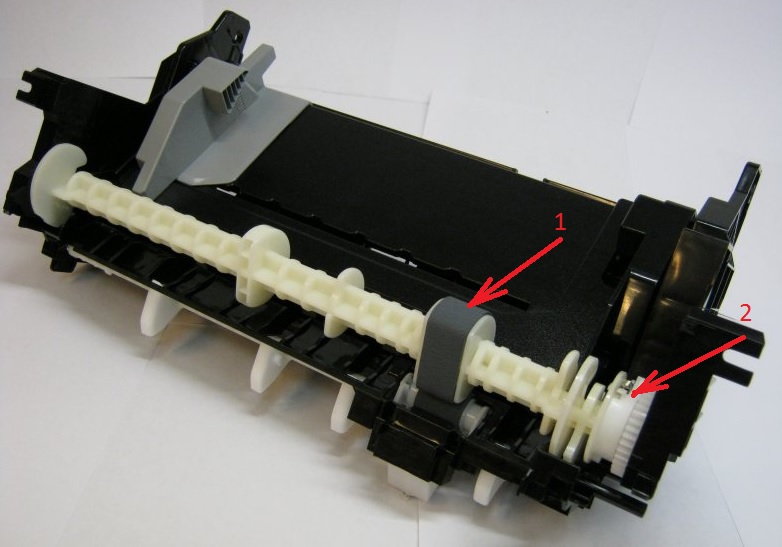
При подаче бумаги сверху одной из причин того, что МФУ или принтер Epson не захватывает бумагу является стертый или грязный ролик подачи 1.
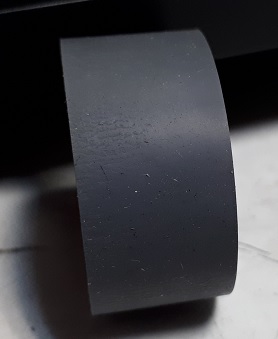
Ролик захвата бумаги выполнен из мягкой резинки с протектором. При интенсивном использовании устройства протектор стирается и ролик становится лысым. Принтер пропускает бумагу потому, что датчик регистрации бумаги не срабатывает за определенный промежуток времени. Например, срабатывает с запозданием. В этом случае нужно заменить ролик захвата на новый. Подобная проблема возможна и при неисправности ролика отделения.
Средняя стоимость замены ролика захвата обычно стоит 2000 рублей для Epson L110, L120, L130, L132, L210, L220, L222, L300, L310, L350, L355, L362, L365, L366, L455, L456, L550, L555, L565, L566, XP-302, XP-303, XP-305, XP-306, XP-312, XP-313, XP-322, XP-323, XP-332, XP-405, XP-406, XP-413, XP-420, XP-423, XP-43.
Для L800, L805, L810, L850, P50, PX650, PX660, PX660 Plus, R285, R290, R295, RX585, RX610, RX615, RX685, RX690, T50, T59, TX650, TX659 цена замены ролика подачи 3500 руб.
Иногда принтер Epson не захватывает листы бумаги сверху из-за грязного сильно запыленного ролика. В этом случае для восстановления подачи бумаги достаточно разобрать устройство и хорошо почистить резинку на ролике захвата. Стоимость чистки 1500 руб.
Epson не захватывает бумагу из-за поломки муфты с шестерней
Если ролик захвата совсем не вращается, то сломалась муфта со сложной составной шестерней ( на верхнем фото указана стрелкой 2). Ремонт заключается в замене всей пластиковой конструкции с роликом захвата. Цена замены 3500 руб.
Замятие бумаги в принтере Epson
Замятие может происходить из-за:
- посторонних предметов
- если не крутится ролик отделения
- неисправности датчика регистрации бумаги
Посторонние предметы в принтере
Если принтер использует подачу бумаги сверху, есть большая вероятность попадания посторонних предметов внутрь. Проблема заключается в том, что небольшие предметы засасываются роликами подачи в щель для бумаги. Но застревают там настолько крепко, что без разборки принтера вынуть их не удается. Особенно трудно поддаются извлечению маленькие резиновые предметы, жвачка, пластилин и ему подобные вещества.
Ремонт подачи бумаги заключается в таком случае в разборке принтера, чтобы удалить все инородные предметы. Один раз мы вытащили сразу три предмета, застрявшие под кареткой.
В среднем, цена удаления инородных предметов 1500 рублей.
Не крутится ролик отделения
Ролик отделения в принтерах Epson нужен для того, чтобы захватывать по одному листу. А не по несколько. Но пружинка в ролике может сломаться и он не будет работать правильно. Если он легко прокручивается, устройство захватывает несколько листов сразу.
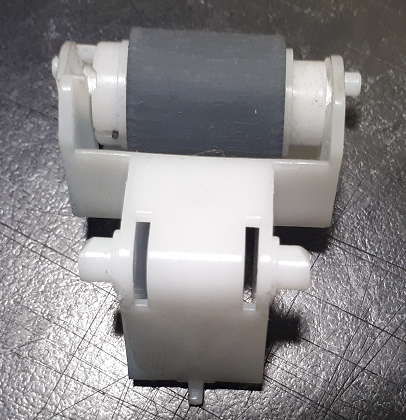
Но если ролик отделения сломан, не вращается, то принтер Epson не берет листы вообще. Потому что вместо этого будет критическая ошибка.
Цена замены ролика отделения 3000 руб.
Сломан датчик регистрации бумаги
Бывают случаи, когда принтер Epson не захватывает бумагу из-за поломки датчика бумаги. Датчик можно сломать, вытягивая застрявшие листы обратно.
В зависимости от поломки принтер будет вести себя по-разному. В одном случае принтер прогоняет бумагу, не печатая. Во втором случае принтер Epson не берет бумагу, потому что сразу обнаруживает замятие и выдает ошибку.
Неисправность датчика регистрации заключается, например, в поломке флажка.
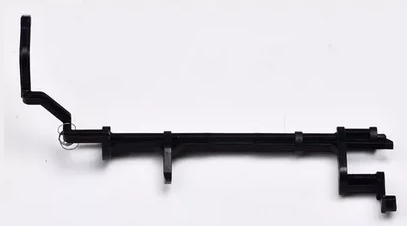
Но может выйти из строя и оптический датчик.
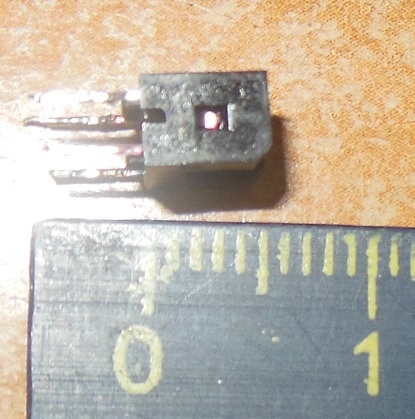
Неисправные элементы нужно заменить. Цена ремонта датчика регистрации бумаги 2000-2500 руб.
Не отрегулирован прижим роликов захвата и отделения
Случается, что ролики захвата и отделения новые, а принтер все же не захватывает бумагу, либо зажевывает ее или выбрасывает. Такая проблема возникает, если не отрегулирован прижим этих роликов. В подобном случае ролик отделения не вращается. Чтобы этого не происходило, нужно отрегулировать прижим.
Принтер Epson захватывает и пропускает бумагу
- плохой ролик захвата
- неисправен или загрязнен датчик ширины бумаги
- сломался датчик регистрации
При плохом ролике захвата происходит рассинхронизация подачи бумаги, в результате чего поступает команда удаления ее из тракта. Так, например, L800 прогоняет бумагу.
Если неисправен датчик ширины бумаги (PW sensor), принтер также выкидывает поданный для печати лист.
Ремонт PW сенсора — сложная задача, стоимость ремонта 3000-4000 тысячи рублей в зависимости от сложности принтера.
Посетители читают еще это:
- Ремонт принтеров Epson
- Ремонт принтеров, МФУ
- Струйный принтер не печатает
- Принтер Brother не берет бумагу
- Ремонт подачи бумаги Samsung Xerox
- Принтер не берет бумагу
- Замятие каретки Epson
 Одной из проблем, способной доставить много неприятных минут владельцу принтера, является ситуация, когда epson не захватывает бумагу. Причин этой неполадки может быть много, а соответственно, и путей решения – с привлечением специалистов или самостоятельным решением проблемы. Рассмотрим основные причины того, что принтер не подает бумагу.
Эпсон не захватывает бумагу: причины
- Эпсон не захватывает бумагу, если у вас включен режим ручной подачи. Бывает, что пользователи забывают об этом. Решается эта проблема просто: в меню принтера включите автоматическую подачу бумаги.
- Не захватывает бумагу принтер epson иногда потому, что… в лотке просто нет бумаги! Как бы ни была нелепа эта причина, но она есть. Поэтому прежде чем паниковать, проверьте наличие бумаги в лотке.
- К разряду «нелепых» причин можно отнести и качество бумаги: она может быть слишком влажной, слишком плотной или наоборот, мягкой. Важно также обращать внимание на качество отдельных листов. Они не должны быть мятыми, рваными, поврежденными.
- Иногда направляющие не прижаты к бумаге. В этом случае вытащите листы, расправьте их, удалите мятые и проверьте, чтобы листы лежали ровно и могли свободно двигаться вдоль направляющей.
Если после проверки первой группы возможностей проблем с подачей бумаги у принтера эпсон ситуация не решилась, идем дальше.
- Ролик захвата бумаги (подачи бумаги) может быть загрязнен или даже поврежден.
- В принтере могут находиться посторонние предметы – от скрепки до губной помады.
- Детали принтера могут быть неисправны.
Если принтер не захватывает листы из-за проблем с роликом подачи бумаги, то специалисты, разобрав изделие, достанут ролик и почистят его. Это одна из наиболее распространенных причин, ведь чернильная пыль оседает на внутренних деталях механизма, и «вытащить» ее оттуда самостоятельно невозможно. Посторонние предметы в принтере – разумеется, ваша вина (или ваша беда). И если, сняв крышку, в некоторых случаях эти предметы можно обнаружить самостоятельно, то в большей части случаев для этого потребуется взгляд профессионала.
Что делать, если принтер Epson не подает бумагу
В сети вы можете найти подробные и наглядные руководства, которые отвечают на вопрос, что делать, если не захватывает бумагу принтер эпсон. Правда, никакой ответственности доморощенные специалисты за свои советы не несут, а что получилось у одного – не факт, что выйдет у другого. Поэтому, убедившись, что легко устранимые причины – не ваш случай, обращайтесь к профессионалам. Официальный сервисный центр masservice.ru готов предоставить вам быструю и надежную помощь в ремонте принтера.
Цены диагностику и ремонт
| Услуга | Стоимость |
| Диагностика печатающих устройств | от 1000 руб. |
| Сервисное обслуживание корпоративных клиентов | от 600 руб. в месяц |
| Сервисное обслуживание малого и среднего бизнеса | от 450 руб. в месяц |
Позвоните по телефонам
или заполните форму
Главная / Ремонт принтеров / Принтер Epson плохо берет бумагу, берет несколько листов. Замена роликов подачи бумаги на принтерах Epson
13.03.2016
Ремонт принтеров
65
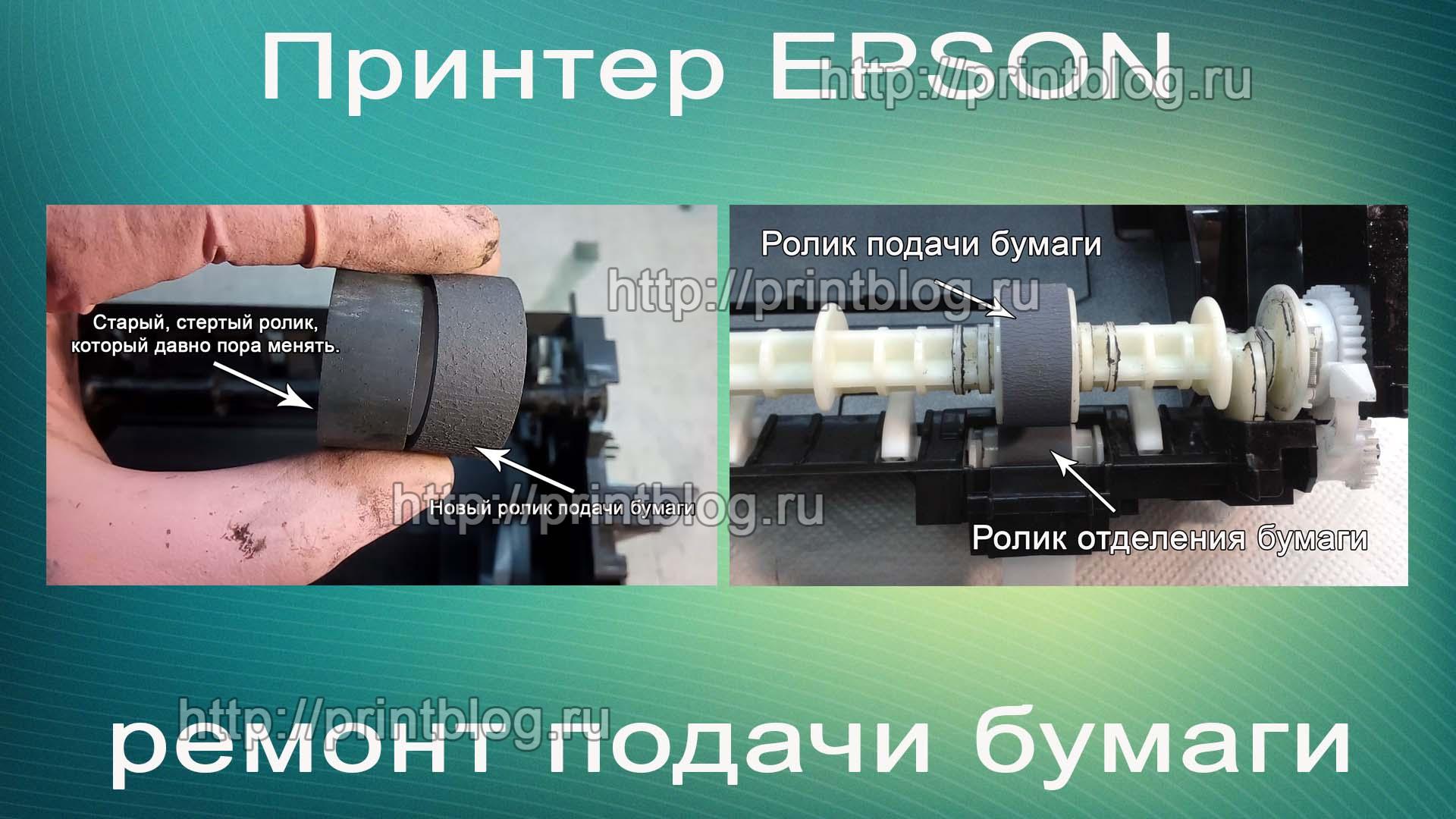
Принтеры Epson как и принтеры других брэндов имеют свои особенности и проблемы с механизмом подачи бумаги. В целом, механизм подачи бумаги у принтеров Epson один из самых надежных.
Принтер Epson струйный: Основные проблемы механизма подачи бумаги:
- Самая распространенная – попал посторонний предмет в лоток подачи бумаги
- Стерлись резиновые ролики в механизме подачи бумаги
- Сломана пружина в ролике отделения, принтер берет несколько листов бумаги
- Другие редкие и индивидуальные проблемы
Теперь на каждом пункте остановимся подробнее.
Осуществить ремонт или прошивку вашего принтера в г. Симферополь вы можете в сервисном центре по ул. Старозенитная, д.9 (вход со стороны забора). Обращайтесь пожалуйста в рабочее время с 9.00-18.00 по номеру +7 (978) 797-66-90
1. Посторонний предмет в лотке подачи бумаги, как это определить и что делать
Если посторонний предмет попадает в лоток подачи бумаги, то принтер будет брать бумагу наискось, брать бумагу но не протягивать ее к печатающей головке или вообще не затягивать ее.
Если симптомы совпадают, то стоит внимательно позаглядывать в лоток подачи бумаги, наверное, даже с фонариком, что бы попытаться обнаружить посторонний предмет, который мешает свободному прохождению бумаги.
Если ничего не увидели, то стоит взять очень плотный картон, вставить его в лоток подачи бумаги принтера, отправить задание на печать и помочь принтеру затянуть этот лист картона рукой. Боятся не стоит, помогаете принтеру протянуть этот лист и возможно с его помощью выдавится посторонний предмет.
Но иногда бывают такие случаи, когда приходится разбирать принтер, что бы извлечь различные веревки или сильно застрявшие предметы.
2. Стерлись резиновые ролики в механизме подачи бумаги, как это определить и что делать
Ролики подачи стираются если вы очень много печатаете на принтере, наверное, минимум тысяч 25 надо сделать отпечатков, что бы резиновые ролики пришли в негодность. Это очень примерное значение, которое зависит от модели принтера, от той бумаги на которой вы печатаете.
Новые ролики подачи бумаги шершавые, это хорошенько чувствуется если его пощупать пальцем. Стертые ролики становятся гладкими и это также можно почувствовать если провести по ролику пальцем (см. рис. 2).
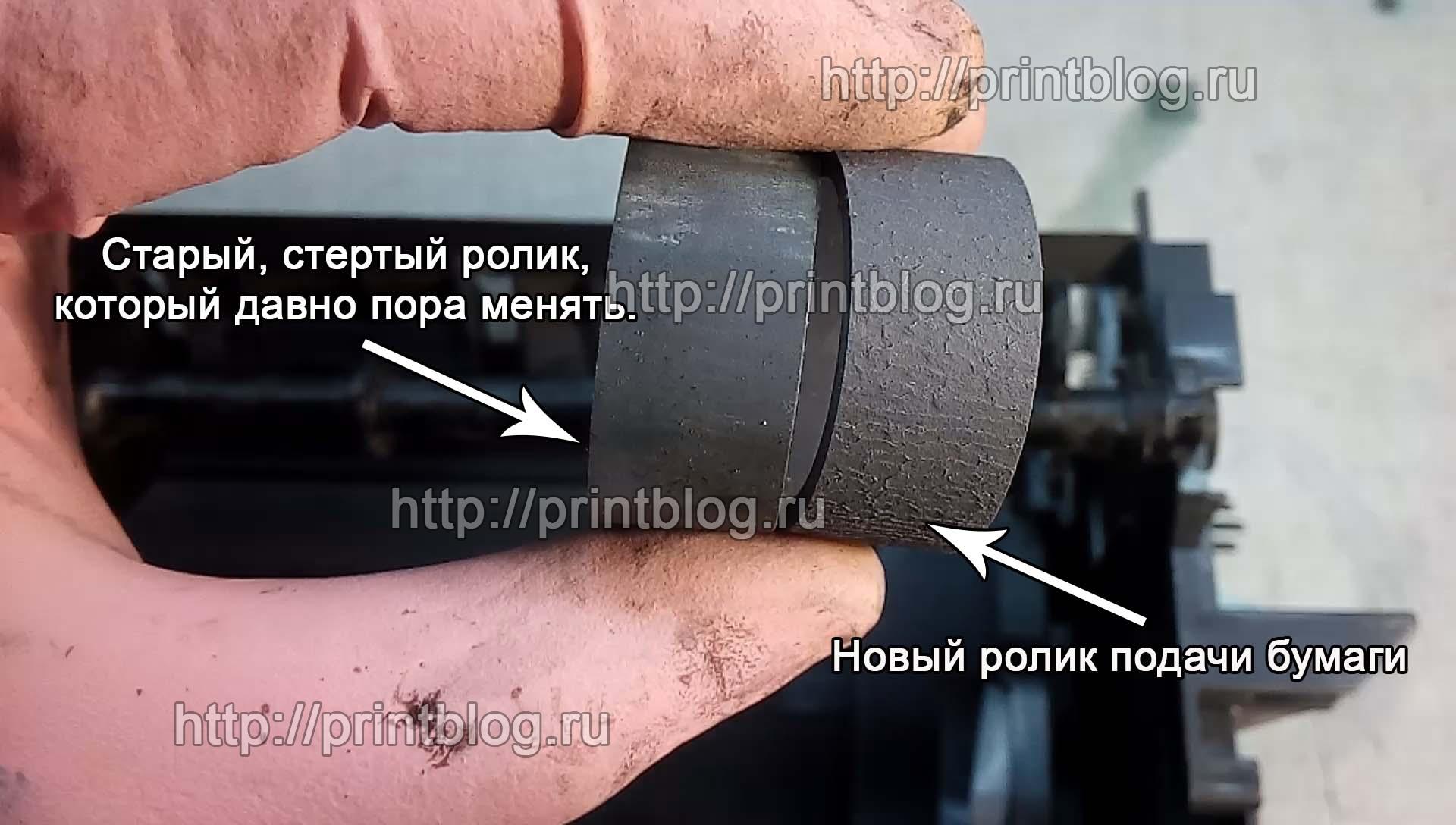
Рис. 2
Если принтер стал плохо подавать бумагу или пропускать ее, то стоит протереть ролики спиртом или специальной жидкостью для мытья этих резинок. Скорее всего это поможет на какой-то не долгий период и вы еще сможете по-печатать, но стоит уже насторожиться и быть готовому к замене резинок.
Чтобы протереть ролики спиртом, стоит проявить смекалку. Обычно мочится салфетка спиртом, подставляется к ролику подачи бумаги и отправляется задание на печать, что бы ролик прокрутился и вытерся о салфетку.
Прошу обратить внимание! В последнее время, часто встречаю проблемы с подачей бумаги из-за не качественной фото бумаги. Протирка роликов спиртом помогает, но не на долго.
Если вы решили заменить ролики подачи бумаги, то не стоит их менять по одному, они меняются комплектом – ролик подачи бумаги и ролик отделения.

(1447353) Ролик отделения EPSON L800, L850, L805, P50, T50, R270 и др.
299.00 руб.
Купить
1569314, 1573559 Ролик захвата в сборе на оси Epson L210, L222, L350, L132 и др.
399.00 руб.
Купить
Резина ролика подачи бумаги EPSON Stylus Photo R200, R270, R290, T50, T59, P50, L800, TX650, PX660, R300, RX640, R220, R340, R320, R390 (1075955, 1409610)
349.00 руб.
Купить
Резина ролика подачи бумаги EPSON T1100, Epson 1410, L1300, L1800 (p/n 1292555, 1635690)
499.00 руб.
Купить
Рекомендуем посмотреть как производится замена роликов подачи бумаги в принтерах Epson T1100, 1410, L1300, R1900, R1800, R2400, R2100:
3. Сломана пружина в ролике отделения, принтер берет несколько листов бумаги
Для тех кто слабо представляет как устроен механизм подачи бумаги у принтеров Epson, уточню,верхний ролик подает бумагу, нижний отделяет бумагу друг от друга, что бы принтер брал бумагу по одному листу.
Поэтому, если принтер Epson начал брать по несколько листов бумаги, то скорее всего нижний ролик сломался. Если быть точнее, то он устроен как амортизатор, в нем используется пружина и она ломается, что и служит причиной не правильной подачи бумаги не по 1 листу.
В таком случае ролик или меняется или восстанавливается.
На примере механизма подачи от Epson R290, R295, T50, P50, L800, который совместим еще с множеством других моделей Epson, покажем как производится замена или восстановление ролика отделения.
1. Снимаем сам механизм подачи бумаги, это делается не сложно, на этом моменте не будем останавливаться.

Рис. 3

Определим, что и где…
Рис. 4

2. Снимаем ролик отделения
Рис. 5

Рис. 6

Рис. 7
3. Разбираем ролик отделения

Рис. 8
Видим сломанную пружину, если нет желания восстанавливать, ставите новый ролик при его наличии, если ролика нет тогда восстанавливаем.

Рис. 9
С помощью 2-х плоскогубцев выгибаем сломанный ус на пружине и ставим ее обратно

Рис. 10
После замены ролика отделения или его ремонта, принтер снова будет брать бумагу по одному листу. Главное, все правильно собрать.
4. Другие редкие и индивидуальные проблемы с подачей бумаги у принтеров Epson
К этой категории относятся не характерные проблемы и индивидуальные для конкретного пациента.
Это могут быть сломанные валы, шестерни, потерянные пружинки после сборкиразборки, не правильная сборка.
Осуществить ремонт или прошивку вашего принтера в г. Симферополь вы можете в сервисном центре по ул. Старозенитная, д.9 (вход со стороны забора). Обращайтесь пожалуйста в рабочее время с 9.00-18.00 по номеру +7 (978) 797-66-90
Не забывайте оценить запись и поделится ей с друзьями в социальных сетях, нажав специальные кнопки ниже.
Не забудь оставить комментарий и подписаться на наш канал Youtube 
Рекомендуемые товары:
Микросхема EEPROM 95080 (508RP, WP, L080) для Canon MG2440 с сброшенным счетчиком памперса
349.00 руб.
Купить
Adjustment program Epson L200
136.80 руб.
Купить
Canon iR 1133 дамп микросхемы MX29LV160DT MX29LV160AT
459.00 руб.
Купить
Микросхема EEPROM 508RP, WP, 95080WP для Canon E404 с сброшенным счетчиком памперса
305.80 руб.
Купить
Комментарии для сайта Cackle
Главная / Ремонт принтеров / Принтер Epson плохо берет бумагу, берет несколько листов. Замена роликов подачи бумаги на принтерах Epson
13.03.2016 Ремонт принтеров 60

Принтеры Epson как и принтеры других брэндов имеют свои особенности и проблемы с механизмом подачи бумаги. В целом, механизм подачи бумаги у принтеров Epson один из самых надежных.
- Самая распространенная – попал посторонний предмет в лоток подачи бумаги
- Стерлись резиновые ролики в механизме подачи бумаги
- Сломана пружина в ролике отделения, принтер берет несколько листов бумаги
- Другие редкие и индивидуальные проблемы
Теперь на каждом пункте остановимся подробнее.
Осуществить ремонт или прошивку вашего принтера в г. Симферополь вы можете в сервисном центре по ул. Старозенитная, д.9 (вход со стороны забора). Обращайтесь пожалуйста в рабочее время с 9.00-18.00 по номеру +7 (978) 797-66-90
Посторонние предметы
В принтере также могут застрять разные предметы: от клочков бумаги до канцелярских кнопок, скрепок, ластиков и т. п. Они тоже мешают цеплять листы. Поступите так:
- Полностью выключите устройство из сети.
- Уберите листы вместе с лотком и откройте принтер, чтобы было видно, что происходит внутри.
- Выньте картриджи, если они мешают.
- Внимательно осмотрите принтер и вытащите весь мусор.
- Верните картриджи на место, закройте крышку, установите лоток, подающий бумагу, подключите устройство и попробуйте распечатать что-нибудь.
- Если предмет застрял в деталях принтера, можно протягивать его к выходу чем-то тонким, например, вязальной спицей.
Если принтер по этой причине перестал захватывать бумагу, то после изъятия посторонних вещей он должен заработать нормально.
Посторонний предмет в лотке подачи бумаги, как это определить и что делать
Если посторонний предмет попадает в лоток подачи бумаги, то принтер будет брать бумагу наискось, брать бумагу но не протягивать ее к печатающей головке или вообще не затягивать ее.
Если симптомы совпадают, то стоит внимательно позаглядывать в лоток подачи бумаги, наверное, даже с фонариком, что бы попытаться обнаружить посторонний предмет, который мешает свободному прохождению бумаги.
Если ничего не увидели, то стоит взять очень плотный картон, вставить его в лоток подачи бумаги принтера, отправить задание на печать и помочь принтеру затянуть этот лист картона рукой. Боятся не стоит, помогаете принтеру протянуть этот лист и возможно с его помощью выдавится посторонний предмет.
Но иногда бывают такие случаи, когда приходится разбирать принтер, что бы извлечь различные веревки или сильно застрявшие предметы.
Что делать, если принтер Epson не подает бумагу
В сети вы можете найти подробные и наглядные руководства, которые отвечают на вопрос, что делать, если не захватывает бумагу принтер эпсон. Правда, никакой ответственности доморощенные специалисты за свои советы не несут, а что получилось у одного – не факт, что выйдет у другого. Поэтому, убедившись, что легко устранимые причины – не ваш случай, обращайтесь к профессионалам. Официальный сервисный центр masservice.ru готов предоставить вам быструю и надежную помощь в ремонте принтера.
Стерлись резиновые ролики в механизме подачи бумаги, как это определить и что делать
Ролики подачи стираются если вы очень много печатаете на принтере, наверное, минимум тысяч 25 надо сделать отпечатков, что бы резиновые ролики пришли в негодность. Это очень примерное значение, которое зависит от модели принтера, от той бумаги на которой вы печатаете.
Новые ролики подачи бумаги шершавые, это хорошенько чувствуется если его пощупать пальцем. Стертые ролики становятся гладкими и это также можно почувствовать если провести по ролику пальцем (см. рис. 2).

Рис. 2
Если принтер стал плохо подавать бумагу или пропускать ее, то стоит протереть ролики спиртом или специальной жидкостью для мытья этих резинок. Скорее всего это поможет на какой-то не долгий период и вы еще сможете по-печатать, но стоит уже насторожиться и быть готовому к замене резинок.
Чтобы протереть ролики спиртом, стоит проявить смекалку. Обычно мочится салфетка спиртом, подставляется к ролику подачи бумаги и отправляется задание на печать, что бы ролик прокрутился и вытерся о салфетку.
Прошу обратить внимание! В последнее время, часто встречаю проблемы с подачей бумаги из-за не качественной фото бумаги. Протирка роликов спиртом помогает, но не на долго.
Если вы решили заменить ролики подачи бумаги, то не стоит их менять по одному, они меняются комплектом – ролик подачи бумаги и ролик отделения.
- 23 в наличии
Стерся ролик захвата Epson
При подаче бумаги сверху одной из причин того, что МФУ или принтер Epson не захватывает бумагу является стертый или грязный ролик подачи 1.

Ролик захвата бумаги выполнен из мягкой резинки с протектором. При интенсивном использовании принтера протектор стирается и ролик становится лысым. В этом случае нужно заменить ролик захвата на новый.
Средняя стоимость замены ролика захвата обычно стоит 2000 рублей для Epson L110, L120, L130, L132, L210, L220, L222, L300, L310, L350, L355, L362, L365, L366, L455, L456, L550, L555, L565, L566, XP-302, XP-303, XP-305, XP-306, XP-312, XP-313, XP-322, XP-323, XP-332, XP-405, XP-406, XP-413, XP-420, XP-423, XP-43.
Для Epson L800, L805, L810, L850, P50, PX650, PX660, PX660 Plus, R285, R290, R295, RX585, RX610, RX615, RX685, RX690, T50, T59, TX650, TX659 цена замены ролика подачи бумаги 3500 руб.
Иногда принтер Epson не захватывает листы бумаги сверху из-за грязного сильно запыленного ролика. В этом случае для восстановления подачи бумаги достаточно разобрать принтер и хорошо почистить резинку на ролике захвата. Стоимость чистки 1500 руб.
Сломана пружина в ролике отделения, принтер берет несколько листов бумаги
Для тех кто слабо представляет как устроен механизм подачи бумаги у принтеров Epson, уточню,верхний ролик подает бумагу, нижний отделяет бумагу друг от друга, что бы принтер брал бумагу по одному листу.
Поэтому, если принтер Epson начал брать по несколько листов бумаги, то скорее всего нижний ролик сломался. Если быть точнее, то он устроен как амортизатор, в нем используется пружина и она ломается, что и служит причиной не правильной подачи бумаги не по 1 листу.
В таком случае ролик или меняется или восстанавливается.
Принтер Epson захватывает и прогоняет бумагу
- плохой ролик захвата бумаги
- неисправен или загрязнен датчик ширины бумаги
- сломался датчик регистрации бумаги
При плохом ролике захвата происходит рассинхронизация подачи бумаги, в результате чего поступает команда удаления бумаги из тракта и Epson прогоняет бумагу.
Если неисправен датчик ширины бумаги (PW sensor), принтер также выкидывает поданный для печати лист.
Ремонт PW сенсора – сложная задача, стоимость ремонта 3000-4000 тысячи рублей в зависимости от сложности принтера.
Другие редкие и индивидуальные проблемы с подачей бумаги у принтеров Epson
К этой категории относятся не характерные проблемы и индивидуальные для конкретного пациента.
Это могут быть сломанные валы, шестерни, потерянные пружинки после сборкиразборки, не правильная сборка.
Осуществить ремонт или прошивку вашего принтера в г. Симферополь вы можете в сервисном центре по ул. Старозенитная, д.9 (вход со стороны забора). Обращайтесь пожалуйста в рабочее время с 9.00-18.00 по номеру +7 (978) 797-66-90
Не забывайте оценить запись и поделится ей с друзьями в социальных сетях, нажав специальные кнопки ниже. Не забудь оставить комментарий и подписаться на наш канал Youtube
(
41 оценок, среднее: 4,73 из 5)
Поделись с друзьями:
Похожие записи:
Замена рычага механизма подачи бумаги HP Photosmart
Сброс счетчика абсорбера (памперса) EPSON Stylus Photo 1290 (Видео)
Ошибка 5600 в моделях Canon Pixma IP1800, IP1900, IP2600 и др.
Canon MG2440, MG2540 и E404: Код поддержки 5B00, сброс ошибки счетчика памперса.
Сбросить счетчик «памперса» (абсорбера) Epson Stylus Photo TX700W с помощью adju…
Рекомендуемые товары:
- В наличии
Проверка качества бумаги
Если принтер не берёт новую бумагу из лотка, проблема может быть в ее качестве. Тип бумаги, которую вы используете, должен совпадать с тем, что указывает в инструкции к печатающему устройству производитель.
Оптимальное значение плотности – 80 г/м.кв.
Особенно тщательно надо подбирать фотобумагу для печати на струйниках, далеко не каждый принтер может распечатать изображение на этот тип носителя.
Если используется бумага подходящей плотности, ищите в ней другие проблемы.
- Достаньте листы из отсека.
- Возьмите часть пачки и проверьте мятые, загнутые и рваные страниц. Если такие есть, уберите.
- Стопку бумаги из 10-25 листков поровняйте со всех сторон и аккуратно положите в лоток до упора.
- Направляющие для выравнивания листов в лотке плотно придвиньте к краям бумаги. Страницы должны лежать ровно и свободно, иначе принтер будет криво захватывать листы.
- Протестируйте печать.
Другие причины
Стоит помнить, что отсутствие захвата бумаги является самой распространенной проблемой среди всех владельцев принтеров. Эта проблема может быть связана с большим количеством неочевидных причин. Поэтому, чтобы полностью убедиться в причине неисправности и устранить ее, не рекомендуется делать ремонт своими руками.
Важно обратить внимание на такой момент: в некоторых моделях при включении ручной подачи бумаги отключается захват. Обычно пользователи активируют эту функцию и потом забывают об этом. Чтобы вернутся к автоматическому режиму, необходимо зайти в меню и выбрать соответствующую опцию.
В любом случае, при появлении данной проблемы можно попробовать почистить ролики или воспользоваться другими приведенными советами. Однако если они не помогли, то дальнейший ремонт лучше не выполнять самостоятельно. Следует отнести принтер специалистам, которые смогут поставить точный «диагноз» и починить технику.
Загрязнился ролик подачи бумаги
Ролик представляет собой резиновую деталь, которая устанавливается поверх устройства подачи бумаги. При сильном загрязнении (чернила или другое загрязнение) поверхность ролика становится чрезмерно гладкой. Из-за этого бумага может заходить в принтер частично либо вовсе не захватываться устройством.
Для очистки ролика используются различные растворы, включая обычный спирт. В некоторых случаях ролик можно попробовать почистить без вскрытия принтера (если это позволяет конструкция конкретной модели машины). Для этого можно использовать длинный тонкий предмет с ватой, губкой или небольшим куском ткани на конце. Чистить ролик нужно в тот момент, когда он опускается для захвата бумаги (т.е. пользователю предстоит постоянно отправлять на печать какой-нибудь документ). Подготовленный предмет должен касаться поверхности ролика, когда тот будет вращаться. Данную процедуру нужно проделать несколько раз.
Если же до ролика невозможно добраться, то без вскрытия принтера не обойтись.
Загрязнился ролик подачи бумаги
Ролик представляет собой резиновую деталь, которая устанавливается поверх устройства подачи бумаги. При сильном загрязнении (чернила или другое загрязнение) поверхность ролика становится чрезмерно гладкой. Из-за этого бумага может заходить в принтер частично либо вовсе не захватываться устройством.
Для очистки ролика используются различные растворы, включая обычный спирт. В некоторых случаях ролик можно попробовать почистить без вскрытия принтера (если это позволяет конструкция конкретной модели машины). Для этого можно использовать длинный тонкий предмет с ватой, губкой или небольшим куском ткани на конце. Чистить ролик нужно в тот момент, когда он опускается для захвата бумаги (т.е. пользователю предстоит постоянно отправлять на печать какой-нибудь документ). Подготовленный предмет должен касаться поверхности ролика, когда тот будет вращаться. Данную процедуру нужно проделать несколько раз.
Сбой драйверов
Обычно такая проблема возникает при попытке обновить драйвера в автоматическом режиме. Если был сбой, лучше откатить программное обеспечение к старой версии. Можно удалить драйвер и загрузить с установочного диска, который шёл в комплекте с принтером. Если диска нет, попытайтесь найти старый драйвер на официальном сайте производителя. Обновлять ПО автоматически после этого некорректно, поэтому автообновление на время надо отключить.
- Через «Пуск» заходите в «Панель управления»-«Оборудование и звук»-«Устройства и принтеры».
- В блоке «Устройства» находите модель своего компьютера и кликаете правой кнопкой мыши.
- В контекстном меню выбираете «Параметры установки устройств».
- Выбираете «Нет, предоставить возможность выбора» и ставите галочку возле «Устанавливать драйвера из Центра обновления Windows».
Настройка драйвера
Принтер или многофункциональное устройство не берет бумагу и в случае изменения настроек драйверов, отвечающих за печать документов. Порядок действий для устранения проблемы в этом случае следующий:
- открыв любой текстовый файл, заходят в окно печати;
- там выбирают применяемое устройство;
- используя вкладку «Функции» устанавливают тип используемой бумаги, размеры листов;

- сохраняют произведенные изменения;
- выполняют проверочное распечатывание выбранного документа.
Программный сбой
Не будем забывать, что принтер – довольно сложное техническое устройство, имеющее собственную управляющую электронику. Значит, просто может произойти сбой в программной части. Поэтому попробуйте перезагрузить принтер. Также выключите устройство из сети на некоторое время (примерно 30 секунд). В том числе, и отдельный блок питания, если он имеется.
Если не помогло и это, то можно прибегнуть к сбросу настроек. Для этого:
- Включите принтер. Дождитесь, когда завершится его подготовка к работе.
- Затем отсоедините шнур питания. Лучше вытащить его прямо из разъёма на задней стороне устройства.
- Если производитель модели печатающего устройства – HP, Сanon или Brother, то оставляем принтер обесточенным секунд на 15-20. Иначе сбросить настройки не получится.
- Далее подключаем кабель питания. По идее устройство должно включиться автоматически. Если нет, то нажимаем соответствующую кнопку.
- Пробуем отправить в печать какой-нибудь текст. Если бумага все равно не захватывается, то, скорее всего, причина отказа принтера в работе уже более серьёзная.

Кроме того, программные ошибки часто наблюдаются у моделей с двумя (и более) лотками, из которых один оказывается нерабочим. Здесь уже простым сбросом настроек не поможешь. В 90% случаях исправляются они переустановкой или обновлением драйверов. После чего бумага захватывается и с верхнего, и с нижнего лотка.
Проблемы с расположением бумаги или текста на ней
Неправильная позиция верхней кромки листа
| Печать на странице расположена слишком высоко или слишком низко. | |
| Причина | Что делать |
| Параметры размера бумаги, установленные в приложении или драйвере принтера, не соответствуют реальным размерам используемой бумаги. | Проверьте значения размера бумаги в настройках приложения или драйвера принтера. |
| Значение длины страницы, установленное для устройства протяжки, не соответствует реальному размеру используемой бумажной ленты. | Измените параметр Page length for tractor (длина страницы для устройства протяжки) в наборе стандартных параметров принтера. Подробнее см. Изменение стандартных параметров. |
| Неправильное расположение верхнего поля или верхней кромки листа. | Проверьте и отрегулируйте параметры расположения полей и верхней кромки листа в настройках приложения. Подробнее см. Область печати. Вы также можете отрегулировать позицию верхней кромки листа с помощью функции Micro Adjust (микронастройка). Однако, параметры, установленные в приложениях Windows, перекрывают параметры, сделанные в режиме микронастройки. Подробнее см. Регулировка позиции верхней кромки листа. |
| В приложении не выбраны желаемые параметры драйвера принтера. | Перед началом печати установите правильные параметры драйвера принтера с помощью рабочего стола Windows или в настройках приложения. |
| Удалите загруженную бумагу из модуля устройства протяжки, пока принтер включен. Или удалите не полностью выброшенную из принтера бумагу, нажав кнопку Load/Eject (загрузка/выброс) . |
Выключите принтер и удалите загруженную бумагу, затем включите принтер и загрузите ее снова. |
Неправильное положение линии отрыва
| Печать производится на перфорации бумажной ленты или слишком далеко от нее. | |
| Причина | Что делать |
| Неправильное положение линии отрыва. | Отрегулируйте положение линии отрыва с помощью функции Micro Adjust (микронастройка). Подробнее см. Регулировка положения линии отрыва. |
| Принтер, на котором вы хотите производить печать, не выбран в приложении. | Перед началом печати выберите необходимый принтер с помощью рабочего стола Windows или в настройках приложения. |
| Параметры размера бумаги, установленные в приложении или драйвере принтера, не соответствуют реальным размерам используемой бумаги. | Проверьте параметры размера бумаги, установленные в приложении или драйвере принтера. |
| Параметр длины страницы, установленный для устройства протяжки, не соответствует реальной длине используемой бумаги. | Измените параметр Page length for tractor (длина страницы для устройства протяжки) |
в режиме установки стандартных параметров. Подробнее см. Изменение стандартных параметров.
Возможные причины: — в лотке для бумаги слишком сильно поджаты ограничители; — слишком плотная, либо слишком тонкая бумага; — плохое качество бумаги; — пыль на ролике захвата бумаги; — изношенный ролик захвата; — возможно наличие постороннего предмета либо остатки бумаг.
Варианты решения : — попробовать распечатать на другой бумаге; — попробовать рукой при отправке на печать проворачивается ли ролик, если нет — обратиться в СЦ — протереть либо заменить резинку ролика — пустить на печать на более плотной бумаге (картон) и попробовать продавить возможно застрявший посторонний предмет (приложить усилие, когда будет производиться захват бумаги).
Не захватывает бумагу для печати
Начали печатать и тут увидели, что принтер не захватывает лист бумаги? С этой проблемой сталкиваются многие, но решить ее можно довольно просто. Если принтер перестал захватывать бумагу для принтеров, то вы попали по адресу!
Итак, почему мфу не захватывает бумагу? Причин для этого может быть много. Самые встречаемые из них:
- износился ролик захвата;
- качество бумаги плохое;
- в лотке для носителей слишком сжаты ограничители;
- возможно наличие постороннего предмета либо остатки бумаги;
- неподходящая плотность бумаги; грязь на ролике для захвата носителя.
Что делать если принтер не захватывает бумагу? Конечно же, способы решения проблемы зависят от причины. Варианты ее устранения:
- попробуйте напечатать на другой бумаге;
- осмотрите ролик, проворачивается ли он;
- если принтер криво и плохо захватывает бумагу, протрите либо замените резинку ролика;
- начните печатать на более плотной бумаге и попробуйте продавить возможно застрявшую замятую бумагу (приложите усилие при захвате бумаги).
Не захватывает бумагу canon, hp, epson, brother или любой другой принтер? Как видите, решить эту проблему довольно просто.
Владельцы принтеров рано или поздно сталкиваются с проблемой замятия бумаги. Способы её устранения, обычно подробно расписаны в официальных инструкциях: нужно выключить устройство, дать остыть горячим деталям и затем аккуратно извлечь замятый лист. Зачастую, однако, принтер пишет об ошибке «замятие бумаги», когда самого замятия нет. Проблема актуальна не только для Epson, Canon или HP, но и для Samsung, Brother, Kyocera и других.
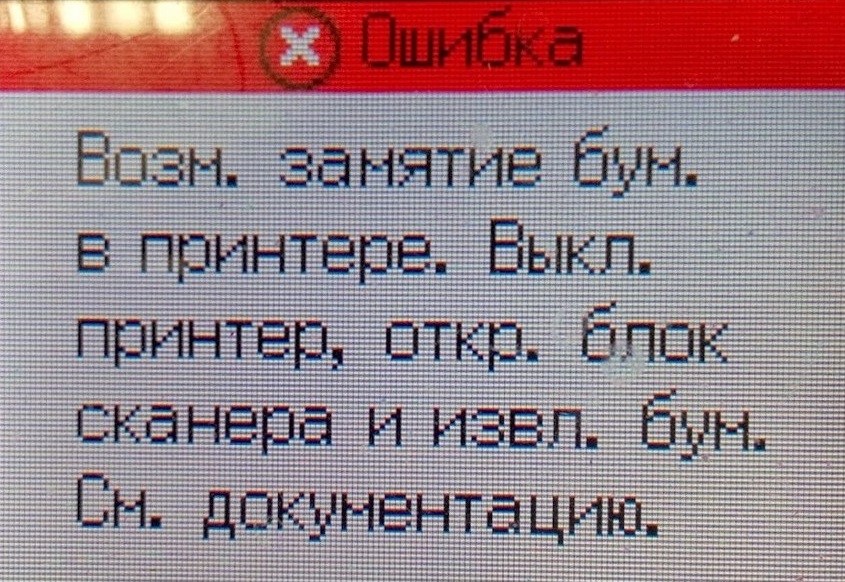
Для начала советуем попробовать перезапустить печать или перезагрузить принтер и вновь попробовать что-нибудь напечатать. Если ошибка повторяется, причину нужно искать внутри устройства. Ниже – возможные варианты.
Формат бумаги в настройках не соответствует реальному
Случается так, что в лотке подачи бумаги лежат листы A4, а в настройках печати указан другой формат, например, 10х15 см. В подобной ситуации принтер откажется печатать и может выдать «замятие» в качестве ошибки. Проблема безобидная и устраняется перезапуском печати с правильными настройками.
Посторонние предметы попали на место парковки каретки
Если вы недавно открывали крышку принтера и, например, меняли картриджи, внутрь могли попасть мелкие посторонние предметы: колпачок от ручки, скрепка или что-то подобное. В результате возникнет препятствие движению каретки, принтер его определит и застопорит печать с ошибкой.
Следует открыть принтер и убедиться, что внутри нет посторонних предметов.
Посторонние предметы попали в лоток для бумаги
Бывает, что какая-то бытовая мелочь попадает в лоток для бумаги, препятствуя печати. В таком случае, принтер также может остановить печать и выдавать ошибку.
Откройте принтер, уберите все листы и убедитесь, что внутри нет посторонних предметов, в том числе на дне или с боков лотка.
Кусочки бумаги или детали принтера попали внутрь при извлечении замятого листа
Если в процессе печати бумага действительно замялась, но извлекли вы её недостаточно аккуратно, лист может порваться, а отдельные мелкие кусочки — попасть внутрь. Если же вы действовали совсем неаккуратно, то могли отломить кусочки каких-нибудь пластиковых элементов. И бумага, и детали могут создать помехи, а принтер напишет про “замятие бумаги”.
Откройте крышку и тщательно осмотрите внутренности в поисках оторванных кусков бумаги. Найти и устранить их бывает непросто, особенно если они уже пропитались чернилами и сливаются с деталями. Мелкие элементы конструкции найти также не легко. Возможно, принтер всё-таки придётся нести в сервис.
Каретка застревает из-за неправильно натянутого шлейфа СНПЧ
Если вы пользуетесь системой непрерывной подачи чернил для Кэнон, Эпсон или ХП, вполне возможно что шлейф внутри перетянулся или запутался, затруднив тем самым движение каретки. Печатающее устройство обнаружив помехи при печати может написать об ошибке «замятие бумаги».
Откройте принтер и проверьте шлейф. Покатайте каретку внутри (с выключенным устройством) и убедитесь, что она движется без затруднений.
Неправильно считывается энкодерная (растровая) лента
Энкодерная лента — штрихованная полоса, по которой устройство определяет положение печатающей каретки в пространстве. Пробег каретки задаётся количеством считанных штрихов на энкодере. Так что если на ленту попадают грязь или чернила, позиционирование сбивается, а каретка может уткнуться в стенку принтера. Принтер воспримет это как препятствие печати и выдаст «замятие бумаги».
Решается проблема очисткой энкодерной лентой от загрязнителей. Протирать её следует сухой тряпкой. Если не помогло — слегка смоченной водой, но потом ленту всё равно нужно вытереть насухо. Пользоваться сервисной жидкостью для чистки энкодера нельзя — можно повредить штриховку, из-за чего лента вообще пойдёт на выброс.
Ролик подачи не захватывает бумагу
Валик, отвечающий за подачу бумаги, со временем пачкается и теряет былую эластичность, из-за чего принтер может перестать захватывать листы с лотка. Драйвер печатного устройства может воспринять это как замятие, выдав соответствующую ошибку, хотя случается подобное нечасто.
Если после отправки задания на печать лист не хочет уходить в принтер, попробуйте прочистить протяжный ролик с помощью чистящего средства. Учтите, что спиртосодержащие очистители не подходят для работы с резиной — она пересушивается и ещё быстрее приходит в негодность.
Повреждён датчик наличия бумаги
Фактически, ошибка с ложным «замятием» чаще всего возникает, когда работа системы управления протяжным механизмом (отвечающей за движение листа внутри принтера) не согласуется с датчиком наличия бумаги в тракте. То есть принтер бумагу тянет, но её хода «не видит». Из чего устройство делает вывод о замятии, пишет об ошибке и тормозит печать.
Если при этом реального замятия нет (а другие возможные причины вы успели отбросить) — дело может быть в заклинивании или выходе из строя датчика наличия бумаги. Проблема особенно актуальна при разливе чернил — датчик мог ими забиться.
Если вы всё уже прочистили и продули внутри, а устранить ошибку не удалось — несите свой HP, Canon или Epson в сервис, чтобы проблему решили специалисты.
В этой статье рассмотрим как устранить треск в принтерах Epson, который возникает в момент когда устройство пытается захватить бумагу. Инструкция для следующих принтеров и МФУ: Epson L800, Epson L805, Epson L810, Epson L850, Epson Stylus Photo TX650, Epson Stylus Photo TX659, Epson Stylus Photo PX660, Epson Stylus Photo PX659, Epson Stylus Photo PX660 Plus, Epson Stylus Photo R270, Epson Stylus Photo T50, Epson Stylus Photo P50, Epson Stylus Photo T59, Epson Stylus Photo R290, Epson Stylus Photo R295, Epson Stylus Photo R390, Epson Stylus Photo RX610, Epson Stylus Photo RX615. Нам нужно снять узел подачи бумаги. Для каждой линейки аппаратов своя инструкция — смотрим раздел ИНСТРУКЦИИ .

Снимаем указанные шестерёнки .

Освобождаем ось ролика захвата из паза.
 Снимаем ролик.

 Снимаем шестерёнку над муфтой.


Чаще всего причиной треска является сломанный усик на ролике или муфте, на которых крепится пружина.
В нашем случае сломан усик ролика.
 Муфта исправна, но на фото отметим усик на который нужно обратить внимание.
 Мы заменим ролик на новый (клеить усик бесполезно).
Если сломана муфта — меняем её.
Так же бывает что оба усика целые, а слетела пружинка. В этом случае её нужно установить на место.
Обратите внимание как установить правильно.

 3) Выступ ролика должен совпасть с пазом муфты.

4) Сверху устанавливаем шестерёнку.
 Это был вариант с роликом, если же мы заменили муфту, а ролик был исправен то имеет смысл заменить резинку захвата (подачи бумазги). Для этого достаточно комплекта роликов ЭКОНОМ .
Заменим резинку захвата.

Не будет лишним заменить и резинку ролика отделения.
Снимаем пружину с ролика.
 Освобождаем ролик из пазов и снимаем его.

 Освобождаем ось и снимаем ролик.

Сдвигаем и снимаем ось с пружинкой.

 Если пружика сломана можно её легко восстановить.
На фото ниже для сравнения покажем сломанную.

Нужно плоскогубцами отогнуть усик 3мм. Этого достаточно для нормальной работы ролика.
 Устанавливаем пружину на ось, меняем резинку на ролике.
Нужно снять старую (стёртую) резинку и заменить на новую .


Собираем ролик. Обращаем внимание — усик пружины должен попасть в паз ролика.
 Собираем ролик и устанавливаем в узел захвата.
Ваш принтер не видит бумагу? Одна из наиболее распространённых причин появления данной неисправности, заключается в датчиках. Скорее всего, они или повреждены или произошел сбой. Оптический датчик наличия бумаги, находится снизу каретки принтера, и со временем он начинает покрываться слоем тонера и пылью, поступающей внутрь принтера извне и микрочастицами используемой бумаги. Решить проблему с принтером который не видит бумагу, можно очистив от пыли и грязи соответствующий датчик. Делать это нужно весьма осторожно. Возможно, что датчик бумаги просто перестал нормально функционировать, и это не связано с образовавшейся на его поверхности загрязнениями. В этом случае, вам потребуется его замена.
Принтер не видит бумагу из-за выбора лотка
Если ваш принтер пишет, что нет бумаги в соответствующем лотке, попробуйте проверить в настройках принтера выбор соответствующего лотка. Дело в том, что некоторые форматы электронных документов могут содержать настройки для другого принтера. Чтобы устранить проблему выбора лотка, при печати документов Word, откройте меню Файл и выберите там Параметры страницы. Далее, перейдя в пункт Размер бумаги, обратите внимание, возможно около списков Первая страница и Остальные страницы, выставлен тот самый обходный лоток. Измените эти параметры на «Авто», после чего попробуйте запустить печать.
Принтер не видит бумагу из-за застрявших кусков бумаги
Если в настройках всё указано верно, то для начала попробуйте вытащить все листы из лотка, и выровнять их, после чего снова положить бумагу на место. Если устройство по-прежнему утверждает, что в принтере нет бумаги, то вы можете осмотреть все доступные места принтера на предмет застрявших кусков бумаги, для чего вам нужно снять лоток, открыть крышку сзади принтера и вытащить картридж. Внимательно осмотреть, не осталось ли там части от бумажного листа.
Принтер не видит бумагу из-за режима ручной подачи
Если принтер пишет, что нет бумаги, хотя она на самом деле присутствует в лотке, то попробуйте отключить режим, отвечающий за ручную подачу бумаги.
- Через меню Пуск на компьютере, откройте раздел Устройства и принтеры.
- Выберите ваш принтер и откройте его свойства при помощи щелчка по иконке правой клавишей мыши.
- Перейдите в Настройка печати, и выбрав Источник, кликните на пункт «Авто выбор».
- Сохраните внесенное изменение и попробуйте распечатать документ.
Все вышеперечисленные причины исправляются самим пользователем, или отдаётся на откуп вашему системному администратору, обслуживающему оргтехнику вашей организации. Если вышеизложенные методы не помогают, то скорее всего проблема сложнее и требует обращения к нашим сервисным специалистам.
Сколько стоит доставка принтера Ошибки принтеров Epson?
Ценим ваше время, поэтому делаем бесплатную доставку. Независимо от вида техники – сломался ли у вас миниатюрный гаджет или тяжелый широкоформатный моноблок – доставка останется бесплатной.
Не стоит беспокоиться о безопасности перевозки: мы все предусмотрели. Работаем через собственную курьерскую службу. Можем гарантировать, что наши сотрудники бережно и ответственно отнесутся к вашему заказу.
Упаковываем технику перед транспортировкой по принятым стандартам. Оборачиваем ее в два-три слоя специальной пленки (воздушно-пузырчатой) и упаковываем в коробку.
Диагностика принтера Ошибки принтеров Epson платная?
Это приятный бесплатный бонус. Всем клиентам, заказавшим у нас ремонт техники, дарим диагностическое обслуживание.
Используем специально закупленное оборудование и благодаря внедрению в нашу ежедневную работу современных технологий способны предложить вам лучшие условия – максимальную скорость, точность и безопасность.
Цена ремонта принтера Ошибки принтеров Epson по прайсу или может увеличиться?
Соблюдаем режим полной прозрачности и открытости по отношению к клиентам: сотрудники кол-службы озвучат вам диапазон стоимости. Из-за того, что разные поломки имеют схожие симптомы, точная цена станет известна только после диагностики. Менеджер обязательно вам позвонит и сообщит заключение инженера. И только после согласования с вами цены и состава работ приступим к ремонтным операциям.
Как быстро я получу отремонтированый принтер Ошибки принтеров Epson?
На срок восстановления влияет характер поломки. Так, если она касается софта (ПО, ОС), то мастер устранит сбой в тот же день, причем у вас на дому. Если же это механическое повреждение, то ремонт займет 1–2 дня (в сервисном центре).
Специальная экспресс-услуга – ремонт за 1–2 часа, в тот же день.
Самый долгий «реабилитационный период» имеет залитая (утопленная) техника. На вопрос «Почему?» отвечаем:
сначала нужно полностью разобрать электронную модель и просушить детали в естественных температурных условиях 24 часа (т. без нагревания); диагностика выявляет уровень ущерба: наличие ржавчины и количество поврежденных элементов. Легкий ржавый налет убираам быстрее, а сильный требует тщательной обработки у ультразвуковой ванне; ремонтные операции; контрольное тестирование. Итого, восстановление залитой техники займет 2–7 дней.
Есть ли гарантия на ремонт принтера Ошибки принтеров Epson? Какой гарантийный срок?
Даем гарантию на ремонт и установленные запчасти от 1 года до 3 лет. Профессиональное оборудование и компетентность специалистов дают нам такую возможность.
Опыт инженеров сервисного центра насчитывает более 5 лет. Они подтверждают квалификацию и сдают экзамены на соответствие профессии согласно принятым нормативам и ГОСТам. Проходят обучение в авторизованных подразделениях компаний-производителей техники, что подтверждают многочисленные дипломы.
Какие запчасти устанавливают в ходе сервисного ремонта принтера Ошибки принтеров Epson?
Только оригинальные – те, которые мы закупаем у официальных поставщиков, подтвержденных производителями (Canon, Epson, HP, Brother, Panasonic, Samsung, Kyocera, Xerox, OKI, Roland, Mimaki, Konica Minolta). Налажены оптовые поставки, благодаря чему цена на итоговый ремонт у нас ниже чем средняя по рынку.
Храним запчасти на собственном складе, поэтому уверены, что их качество не изменится от момента поставки до непосредственной установки.
Есть ли возможность оплаты ремонта принтера Ошибки принтеров Epson по расчетному счету?
Оставьте нам свой номер телефона и наш специалист свяжется с Вами в течении 10 минут!
Нам постоянно приходится работать с различной информацией и документами в электронном виде, но необходимость продублировать их же в печатной версии не перестаёт быть актуальной. Помимо этого, благодаря современным технологиям можно самостоятельно распечатывать семейные фото, дизайн-проекты, визитки и даже крупные постеры. Не всем удаётся внимательно ознакомиться с правилами эксплуатации того или иного устройства, что порой приводит к возникновению целого ряда вопросов, которые при ближайшем рассмотрении вполне возможно решить самостоятельно. Один из самых распространённых — принтер включен и работает, но не может захватить следующий лист для печати.
- Почему принтер не берёт бумагу
- Что делать, если принтер не захватывает бумагуПроверяем бумагуСбрасываем настройкиУдаляем посторонние предметыОчищаем роликиИзменяем настройки драйверов
- Проверяем бумагу
- Сбрасываем настройки
- Удаляем посторонние предметы
- Очищаем ролики
- Изменяем настройки драйверов
Почему принтер не берёт бумагу
Причин, почему принтер плохо берёт бумагу, может быть несколько:
- Неправильно подобранная бумага. Некоторые её виды обладают недостаточной либо избыточной плотностью, а значит принтер просто не может захватить лист.
- Ролики захвата бумаги загрязняются либо начинают отклоняться от рабочего алгоритма. Эту причину также можно устранить самостоятельно.
- Сбой в работе драйверов для оборудования. В этом случае вам предстоит провести диагностику как принтера, так и компьютера.
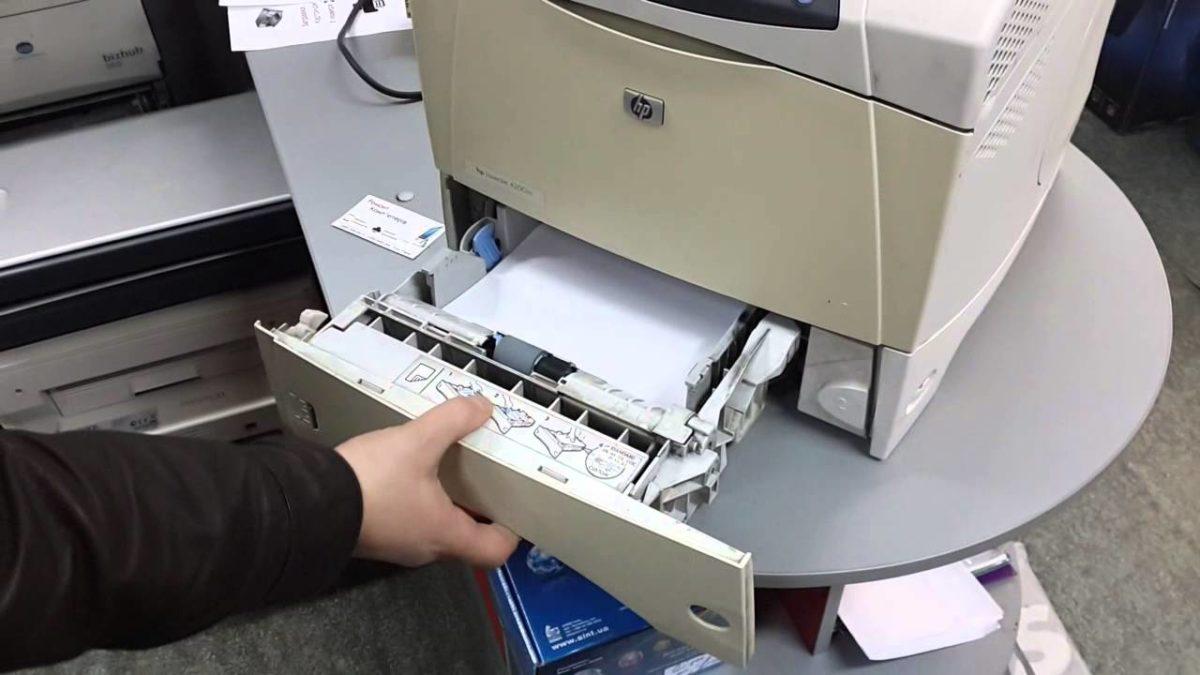
Что делать, если принтер не захватывает бумагу
Не спешите вызывать мастера или перезагружать устройство. Скорее всего, вам удастся устранить проблему самостоятельно. Осмотрите принтер и по возможности его внутренние механизмы, проверьте соединение с сетью и с компьютером или ноутбуком. Не стоит применять физическую силу или пытаться разобрать принтер самостоятельно, ведь это довольно сложное устройство.
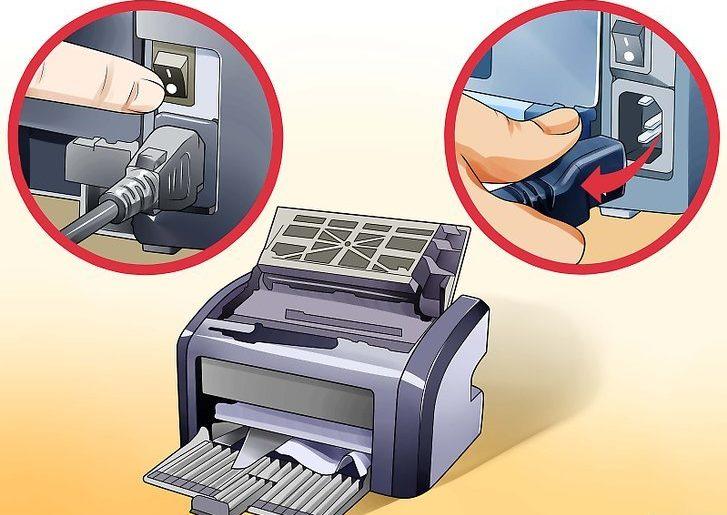
Проверяем бумагу
Изучите характеристики вашего устройства, обратив внимание на допустимую плотность бумаги. Перед печатью стоит тщательно разгладить листы и проверить нет ли согнутых уголков. Также обеспечьте ровное расположение листов относительно краёв лотка подачи бумаги.
ВАЖНО! На части устройств установлены специальные ограничители, которые не позволяют листам сдвинуться или замяться. Если же ваше устройство не оборудовано таким образом, попробуйте во время печати самостоятельно придерживать бумагу, направляя её для более ровной и чёткой печати.
Сбрасываем настройки
Порой аппаратное или программное обеспечение даёт сбой. Можно сбросить текущие настройки печати, что очень просто:
- Очистите очередь на печать документов для того, чтобы перевести устройство в режим ожидания.
- Не выключая принтер, отключите его от сети питания и оставьте где-то на полминуты.
- Подключите устройство к сети снова. При этом оно должно включиться самостоятельно, но без прежних настроек. Если этого не случилось, включите принтер вручную, используя кнопку запуска.
- Проведите тестовую печать. Если проблема заключалась в программном сбое, у вас не возникнет новых трудностей.
Удаляем посторонние предметы
Можно воспользоваться пинцетом, если пальцами удалить посторонний предмет неудобно. Действуйте неторопливо и аккуратно для того, чтобы не повредить устройство. Если в принтере застрял обрывок листа, потяните в разные стороны для того, чтобы понять, за что именно зацепился клочок.
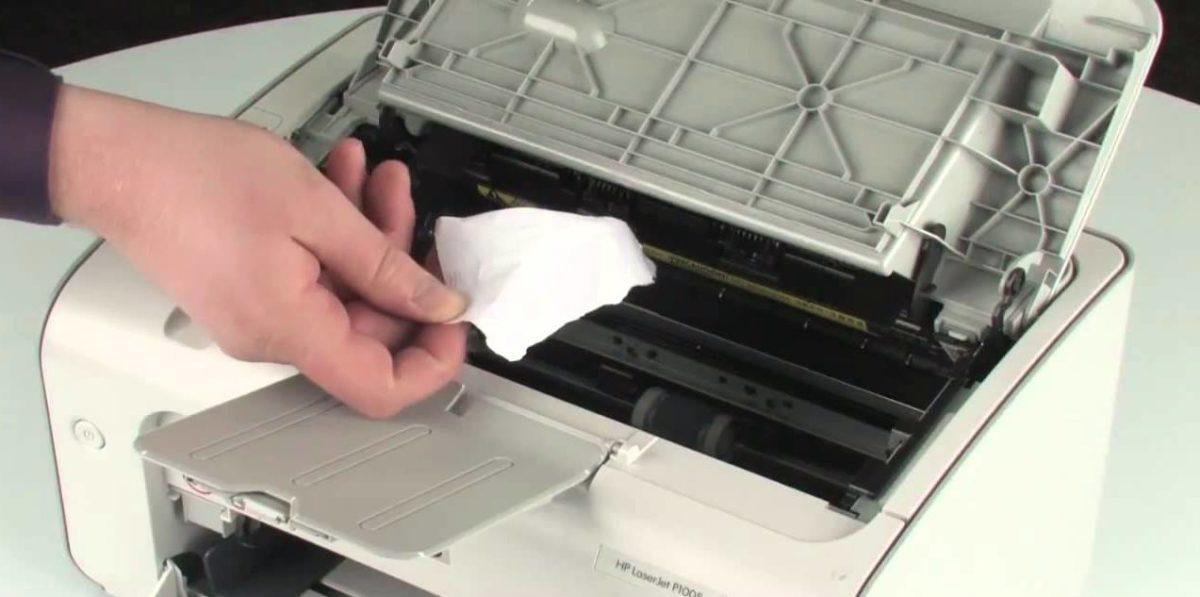
Очищаем ролики
Чаще всего причина загрязнения роликов — некачественные бумага и чернила. Бумажные волокна оседают на роликах, как и остатки чернил, тем самым уменьшая их способность захватывать и передвигать лист при печати. Если принтер старый, вместо очистки куда рациональнее будет заменить ролики на новые. Если распечатать что-либо необходимо срочно, достаточно сделать изолентой пару витков на износившихся роликах.
Для очистки пригодных к работе роликов понадобятся:
- чистая вода;
- ткань без ворса;
- ватные палочки.
Необходимо смочить ткань и аккуратно протирать ролики до тех пор, пока с них не сойдёт весь краситель. Для очистки труднодоступных мест, можно воспользоваться влажными ватными палочками. Если вы уверены в своих силах, можно попытаться извлечь ролики для более тщательной прочистки. У каждой модели или фирмы свой алгоритм этой процедуры, который стоит изучить заранее.
Изменяем настройки драйверов
Иногда печать не происходит из-за неверно настроенных драйверов для принтера, в частности, неверно указанных размера и типа бумаги. Для того чтобы устранить эту проблему необходимо вручную выставить нужные показатели, что не представляет особой сложности.
Если данная процедура не помогла, возможно, стоит переустановить драйвера. Для этого необходимо удалить прежние версии, воспользовавшись диспетчером устройств. После этого можно загружать новое обеспечение, подходящее именно вашему печатному устройству и устанавливать его на компьютер.
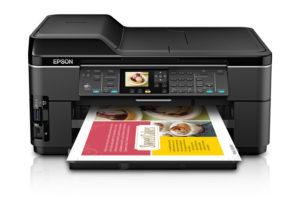
Распечатка состоит из нескольких этапов:
- Правильное подключение оборудования.
- Установка программного обеспечения и драйверов для распознавания техники компьютером.
- Настройка необходимых параметров и регулирование выводимого текста и изображения.
- Механическая работа системы и нанесение отпечатка на бумагу с помощью красящих веществ.
- Выведение документа в печатном виде.
Иногда в процессе работы у пользователей возникают проблемы при функционировании принтера. Одной из наиболее распространенных является неполадка с использованием бумаги, принтер выдает сообщение, что не видит её. В нашей статье мы постараемся разобрать возможные причины и способы их устранения.
Что делать, если принтер не видит бумагу?
Изначально при появлении в компьютере диалогового окна с предупреждением об отсутствии бумаги следует проверить соответствующий отсек. Обычно при высоких темпах печати и больших объёмах документа пользователи забывают вовремя пополнить запас листов, поэтому возникает заминка при распечатке документов. Данную проблему легко устранить, достаточно просто вовремя пополнять запас и следить за состоянием листов в отсеке. Но если принтер пишет, что в лотке нет бумаги, а она там есть — то нужно искать проблему в другом.
Если после пополнения ничего не изменилось, попробуйте перезагрузить систему. Для этого выключите оборудование и спустя несколько минут заново подключите технику в сеть. Современные модели снабжены системой автоматической диагностики и устранения неполадок, которая активируется при повторном подключении.
ВАЖНО: Данные действия могут устранить причину в большинстве случаев, но бывают ситуации, когда проблема заключается в качестве бумажного носителя и настройках системы.
Как решить проблему
Если обычные действия, описанные в инструкции, не помогли устранить неполадку, стоит выявить причину прекращения работы принтера. Итак, почему принтер не видит бумагу? Для удобства мы представляем список наиболее распространенных проблем и способы их решения:
- Изнашивание ролика для захвата бумаги, который проводит один листок для нанесения отпечатка. Попробуйте вручную протолкнуть листок при выполнении листа. Если вам это удается, значит, причина найдена. В таком случае почините ролик или производите его замену новой деталью.
- Сильное зажатие ограничивающих держателей в отсеке для подачи листов, попробуйте ослабить их или полностью убрать.
- Слишком большой объём загруженной пачки бумаги, удалите лишнюю часть.
- Плохое качество бумажных носителей, очень низкая или высокая плотность материала. Для диагностики распечатайте страницу, используя картон. Это может восстановить работу.
- Попадание лишней пыли на печатающую головку и ролик подачи бумаги. Для решения проблемы прочистите устройство, удалите посторонние элементы.
- Возможно, неполадка заключается в замятии предыдущего листа, отправленного на распечатку. Осмотрите корпус и внутренние детали, при наличии замятого участка аккуратно извлеките его.
В большинстве описанных ситуаций вы сможете самостоятельно восстановить рабочий процесс, чтобы продолжать распечатку документов. Если вы сомневаетесь в правильности манипуляций, следует обратиться в сервисный центр для диагностики. Сохраняйте гарантию, по ней вам смогут оказать бесплатную помощь или заменить устройство.
ВАЖНО: Для использования гарантийного талона не производите самостоятельный ремонт и замену деталей, иначе он будет недействителен.
Как сделать диагностику на выявление ошибок?
Иногда бывает тяжело самостоятельно обнаружить источник неполадки. В таком случае необходимо произвести автоматический поиск недостатков с помощью компьютера. Для этого необходимо сделать все по инструкции:
- Подключить аппаратуру к источнику питания, обеспечить сопряжение с компьютером.
- Запустить браузер и зайти на новую вкладку. После этого ввести запрос Microsoft fix it для скачивания.
- Данная программа обеспечивает автоматическую диагностику состояния принтера и устраняет проблемы.
- Запустите приложение, установите подходящий режим работы.
- При обнаружении серьезных неисправностей произведите настройку или ремонт в случае необходимости.
Работа с принтером не вызывает сложностей, достаточно прочитать основную инструкцию. В ней вы сможете найти подробное описание подключения и изменения параметров печати. Для улучшения качества и упрощения работы с устройством рекомендуем подробнее узнать о дополнительных возможностях и почитать информацию в Интернете. Также будет полезно воспользоваться некоторыми советами:
- Используйте бумагу, наиболее подходящую под конкретный тип принтера.
- Не совмещайте разные форматы бумажных листов. Не рекомендуется применять бумагу, отличающуюся по плотности.
- Используйте только качественные материалы для распечатки документов.
- Периодически проверяйте состояние техники, проводите диагностику прибора.
- Периодически очищайте оборудование от скопившейся пыли и посторонних предметов. Не допускайте замятия бумаги, своевременно удаляйте её из ролика.
- Проверяйте настройки программного обеспечения, версию драйверов, не подключайте принтер к посторонним компьютерам.
Принтер необходим для печати документов и файлов при работе с компьютером. В целом для его эксплуатации не нужно особых навыков и умений. При возникновении вопросов, можно изучить руководство по эксплуатации, которое идёт в комплекте с покупаемым оборудованием. После правильного подсоединения и настройки всех систем, вы можете приступать к печати.
Иногда в процессе длительной эксплуатации могут происходить сбои в работе. Для их устранения нужно правильно выявить причину неисправности. Обычно компьютер сам пишет в сплывающем диалоговом окне причину неполадки. Если этого не происходит, произведите самостоятельную диагностику или обратитесь к специалисту в сервисный центр.
Что делать, если принтер выдаёт ошибку «Замятие бумаги»
Одной из наиболее распространённых причин зависания печати является замятие бумаги при неправильном её расположении в соответствующем отсеке. Если бумага действительно замялась, нужно правильно её извлечь из принтера и перезагрузить систему для продолжения печати:
- Отключите технику и закройте очередь на печать. Запомните место остановки работы, чтобы возобновить всё с последнего напечатанного листа.
- Подождите некоторое время до полного охлаждения принтера.
- Удалите бумагу, зажатую в отсеке. Аккуратно оттяните печатающий станок, откройте крышку и плавным движением вытащите листы.
- При отрыве части бумаги, удалите мелкие обрывки при помощи спиц или стержней от ручек.
- Перезагрузите компьютер и подключите заново всю аппаратуру.
- Зайдите в настройки печати и отрегулируйте параметры работы.
- После этого аккуратно загрузите пачку листов в специальный отсек. Нажмите кнопку для начала печати. Можно проверить работу принтера при помощи пробного распечатывания страницы документа, система сама сообщит об обнаруженных ошибках и выдаст подсказки по их устранению.
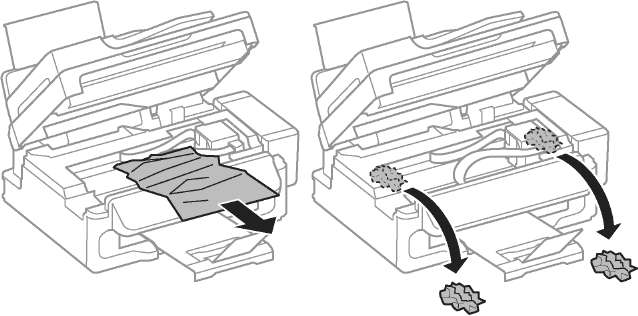
Обычно данная проблема происходит при долгой работе и перегреве техники. Выполните все действия по описанной выше инструкции, после этого работа должна наладиться.
ВАЖНО! Периодически проводите профилактическую чистку оборудования, заправку картриджей и загружайте бумагу только подходящего формата.
Почему принтер пишет «Замятие бумаги», хотя замятия нет
Если причина появления ошибки заключалась в неправильной загрузке бумаги, то приведённая выше инструкция должна помочь решить проблему. Но иногда случается так, что система выдаёт ошибочное сообщение о замятии бумаги. В таком случае речь идёт о сбоях в работе системы и программного обеспечения. Подробнее о возможных причинах будет рассказано ниже, а сейчас представляем план устранения неполадки:
- Зайдите в настройки принтера и посмотрите очередь на печать. При долгой работе без перерыва могут возникать зависания и ошибки в программе.
- Отмените последние действия и очистите очередь. После этого возобновите работу.
- В настройках формата используемой бумаги проверьте соответствие заданным характеристикам и размерам листа.
- Если это не помогло, отключите технику, отсоедините все провода. Спустя несколько минут перезапустите технику.
- Попробуйте переустановить драйверы, проверить состояние микросхем для обеспечения нормального функционирования.
ВАЖНО! Если вы не имеете опыта работа с подобной техникой, обратитесь к специалисту, чтобы не повредить оборудование. Сохраняйте гарантийный талон для проведения бесплатной диагностики и ремонта техники.
Причины замятия бумаги в принтере
Чтобы избежать подобных проблем, а в случае их возникновения быстро всё устранить, необходимо знать источники неисправностей и периодически производить профилактический осмотр устройства. Наиболее часто к замятию листов приводят следующие причины:
- попадание посторонних предметов в каретки и на печатающую часть принтера;
- зажатие бумажных листов и их обрывков;
- неправильное подсоединение проводов или перегрузка при длительной эксплуатации и больших объёмах работ;
- сбой в системных настройках, несоответствие версии ПО и драйверов;
- изнашивание деталей вследствие долгой и активной эксплуатации;
- поражение программы вирусом и зависание компьютера.
Полностью проверяйте механические элементы и детали корпуса, а также производите настройки раз в месяц для поддержания необходимого уровня производительности и нормальной работы принтера.
Принтеры Epson считаются одними из самых надежных печатающих машин, не вызывающих особых проблем у их владельцев. Но никакая современная техника не может служить вечно, так же, как и принтеры, какими бы высокотехнологичными они не являлись. Среди множества неполадок в работе с данными устройствами в категории «наиболее частых» можно отнести неисправность, связанную с захватом бумаги. Другими словами, принтер перестает захватывать бумагу, нередко издавая при этом зацикленный шум электромоторов. Почему это происходит, и как устранить неисправность — узнайте в этой статье.
Причины неисправностей захвата бумаги на принтерах Epson
Многие из неисправностей, приводящие к отказу принтера захватывать бумагу, могут быть устранены без необходимости разборки оборудования и замены каких-либо комплектующих. Прежде чем приступать к более сложным манипуляциям с печатающей машиной, следует исключить наличие банальных неисправностей, к которым относятся (при печати на отдельных листах):
- В принтере застряла бумага. Достаточно заглянуть внутрь лотка или поднять съемную верхнюю крышку устройства. Если между валиками (и в любом другом месте) застряла смятая бумага, ее нужно удалить и продолжить печать.
- Неправильно установлена направляющая бумаги. Обычно именно это приводит к тому, что бумага застревает в принтере. Решение простое — установить направляющую вплотную по ширине бумажной стопки.
- В принтер загружена неподходящая бумага. Поверхность бумажных листов может иметь различную гладкость. Если в принтер загружается бумага со слишком гладкой поверхностью, то валик захвата будет просто скользить (вращаться) на одном месте. Чтобы узнать, поддерживается ли загружаемый тип бумаги, следует прочесть инструкцию к печатающей машине.
- В лоток загружена слишком толстая стопка бумаги. В таком случае ролик захвата попросту не сможет разогнуться до того положения, которое необходимо для его включения вращающегося механизма. Решение — убрать лишнюю бумагу.

Банальные причины неполадок при печати на бумажной перфорированной ленте:
- Как и в предыдущем случае — в принтере застряла либо используется неподходящая бумага, загружена слишком толстая стопка листов.
- Лента сошла с устройства протяжки. Данный механизм отвечает за протягивание бумаги в принтер. Если штырьки устройства протяжки не вставлены в перфорацию с одной из сторон ленты, бумага не будет поступать на печать. Здесь нужно просто поправить ленту либо переустановить ее.
- Бумажная лента расположена неправильно. Для нормального движения бумаги ее следует располагать ровно по отношению к принтеру. Она также должна находиться на расстоянии не более 1 метра от лотка, в противном случае образуется прогиб ленты. Это приведет к ее утяжелению — устройство протяжки может повредить перфорацию либо перестать вращаться.
Неполадки с захватом бумаги могут быть связаны с неправильными установками принтера. Сюда относятся следующие проблемы.
Неправильный режим работы принтера
Если печатающая машина поддерживает печать, как на отдельных листах, так и на перфорированной бумажной ленте, она должна быть переключена на соответствующий режим работы. Чтобы сделать это, достаточно переключить рычаг в нужное положение. Для работы с отдельными листами рычаг необходимо установить в позицию «Friction», для работы с лентой — «Tractor».
Не отрегулирован рычаг толщины бумаги
Некоторые модели принтеров Epson оснащаются специальным рычажком, при помощи которого выполняется настройка печати машины на листах различной толщины. При использовании тонких листов, в то время как рычаг установлен на работу с более толстой бумагой, валик захвата не будет досягать ее поверхности. Для установки рычажка в нужное положение следует знать, какой тип бумаги используется в данный момент. Однако можно пробовать переключать рычаг в разное положение до тех пор, пока принтер не начнет захватывать бумагу.

Неверный источник подачи бумаги (для МФУ)
МФУ (многофункциональные устройства) Epson, поддерживающие сканирование и печать на обычной и фотобумаге, на поверхности CD/DVD дисков, «орудуют» одновременно 4-мя лотками — источниками бумаги (носителей печатной информации).
При установке драйверов на подобные машины по умолчанию включается функция автоматического определения источника бумаги. Однако этот параметр может быть изменен пользователем, в т.ч. и случайно. В таких случаях при попытке что-либо распечатать на обычной бумаге пользователь столкнется с тем, что принтер не будет захватывать листы, т.к. он обращается к установленному в настройках лотку.
Чтобы включить функцию автоматического определения источника носителя, нужно зайти в утилиту настройки драйвера:
- Зайдите последовательно в «Панель управления», «Оборудование и звук», «Устройства и принтеры». Затем кликните по значку принтера (название значка должно совпадать с названием модели оборудования) правой кнопкой мыши и выберите в контекстном меню пункт «Свойства».
- Во вновь открывшемся окне переходим во вкладку «Главное» («Main»).
- В разделе «Настройка бумаги» («Paper options») найдите параметр «Источник» («Source»).
- Напротив — в выпадающем списке — выберите «Автоматический» («Automatic»).
- Нажмите OK и попробуйте выполнить печать.
Дальнейшая информация будет приведена для ознакомления. Не рекомендуется выполнять никаких манипуляций с принтером без наличия опыта в ремонте компьютерной и оргтехники.

Загрязнился ролик подачи бумаги
Ролик представляет собой резиновую деталь, которая устанавливается поверх устройства подачи бумаги. При сильном загрязнении (чернила или другое загрязнение) поверхность ролика становится чрезмерно гладкой. Из-за этого бумага может заходить в принтер частично либо вовсе не захватываться устройством.
Для очистки ролика используются различные растворы, включая обычный спирт. В некоторых случаях ролик можно попробовать почистить без вскрытия принтера (если это позволяет конструкция конкретной модели машины). Для этого можно использовать длинный тонкий предмет с ватой, губкой или небольшим куском ткани на конце. Чистить ролик нужно в тот момент, когда он опускается для захвата бумаги (т.е. пользователю предстоит постоянно отправлять на печать какой-нибудь документ). Подготовленный предмет должен касаться поверхности ролика, когда тот будет вращаться. Данную процедуру нужно проделать несколько раз.

Если же до ролика невозможно добраться, то без вскрытия принтера не обойтись.
Ролик подачи бумаги стерся
В новом состоянии поверхность ролика немного шершавая, что позволяет ему захватывать даже гладкие листы фотобумаги. При интенсивном использовании принтера (“пробег” порядка 20-25 тыс. распечатанных листов) резина изнашивается и перестает нормально захватывать бумагу.
Заменить сам ролик — не очень сложная задача. Этот элемент легко снимается с устройства захвата и так же легко устанавливается обратно. Основная сложность процедуры — вскрытие принтера и его последующая сборка в правильном порядке.
Другие аппаратно-технические неисправности
За нормальное функционирование механизма захвата бумаги отвечает не только устройство подачи, но и другие электромеханические компоненты принтера. В любом из них может случиться поломка, для исправления которой потребуются глубокие знания в работе печатающей техники.
Главная / Ремонт принтеров / Принтер Epson плохо берет бумагу, берет несколько листов. Замена роликов подачи бумаги на принтерах Epson
13.03.2016 Ремонт принтеров 60
Принтеры Epson как и принтеры других брэндов имеют свои особенности и проблемы с механизмом подачи бумаги. В целом, механизм подачи бумаги у принтеров Epson один из самых надежных.
- Самая распространенная – попал посторонний предмет в лоток подачи бумаги
- Стерлись резиновые ролики в механизме подачи бумаги
- Сломана пружина в ролике отделения, принтер берет несколько листов бумаги
- Другие редкие и индивидуальные проблемы
Теперь на каждом пункте остановимся подробнее.
Осуществить ремонт или прошивку вашего принтера в г. Симферополь вы можете в сервисном центре по ул. Старозенитная, д.9 (вход со стороны забора). Обращайтесь пожалуйста в рабочее время с 9.00-18.00 по номеру +7 (978) 797-66-90
Посторонние предметы
В принтере также могут застрять разные предметы: от клочков бумаги до канцелярских кнопок, скрепок, ластиков и т. п. Они тоже мешают цеплять листы. Поступите так:
- Полностью выключите устройство из сети.
- Уберите листы вместе с лотком и откройте принтер, чтобы было видно, что происходит внутри.
- Выньте картриджи, если они мешают.
- Внимательно осмотрите принтер и вытащите весь мусор.
- Верните картриджи на место, закройте крышку, установите лоток, подающий бумагу, подключите устройство и попробуйте распечатать что-нибудь.
- Если предмет застрял в деталях принтера, можно протягивать его к выходу чем-то тонким, например, вязальной спицей.
Если принтер по этой причине перестал захватывать бумагу, то после изъятия посторонних вещей он должен заработать нормально.
Посторонний предмет в лотке подачи бумаги, как это определить и что делать
Если посторонний предмет попадает в лоток подачи бумаги, то принтер будет брать бумагу наискось, брать бумагу но не протягивать ее к печатающей головке или вообще не затягивать ее.
Если симптомы совпадают, то стоит внимательно позаглядывать в лоток подачи бумаги, наверное, даже с фонариком, что бы попытаться обнаружить посторонний предмет, который мешает свободному прохождению бумаги.
Если ничего не увидели, то стоит взять очень плотный картон, вставить его в лоток подачи бумаги принтера, отправить задание на печать и помочь принтеру затянуть этот лист картона рукой. Боятся не стоит, помогаете принтеру протянуть этот лист и возможно с его помощью выдавится посторонний предмет.
Но иногда бывают такие случаи, когда приходится разбирать принтер, что бы извлечь различные веревки или сильно застрявшие предметы.
Что делать, если принтер Epson не подает бумагу
В сети вы можете найти подробные и наглядные руководства, которые отвечают на вопрос, что делать, если не захватывает бумагу принтер эпсон. Правда, никакой ответственности доморощенные специалисты за свои советы не несут, а что получилось у одного – не факт, что выйдет у другого. Поэтому, убедившись, что легко устранимые причины – не ваш случай, обращайтесь к профессионалам. Официальный сервисный центр masservice.ru готов предоставить вам быструю и надежную помощь в ремонте принтера.
Стерлись резиновые ролики в механизме подачи бумаги, как это определить и что делать
Ролики подачи стираются если вы очень много печатаете на принтере, наверное, минимум тысяч 25 надо сделать отпечатков, что бы резиновые ролики пришли в негодность. Это очень примерное значение, которое зависит от модели принтера, от той бумаги на которой вы печатаете.
Новые ролики подачи бумаги шершавые, это хорошенько чувствуется если его пощупать пальцем. Стертые ролики становятся гладкими и это также можно почувствовать если провести по ролику пальцем (см. рис. 2).
Рис. 2
Если принтер стал плохо подавать бумагу или пропускать ее, то стоит протереть ролики спиртом или специальной жидкостью для мытья этих резинок. Скорее всего это поможет на какой-то не долгий период и вы еще сможете по-печатать, но стоит уже насторожиться и быть готовому к замене резинок.
Чтобы протереть ролики спиртом, стоит проявить смекалку. Обычно мочится салфетка спиртом, подставляется к ролику подачи бумаги и отправляется задание на печать, что бы ролик прокрутился и вытерся о салфетку.
Прошу обратить внимание! В последнее время, часто встречаю проблемы с подачей бумаги из-за не качественной фото бумаги. Протирка роликов спиртом помогает, но не на долго.
Если вы решили заменить ролики подачи бумаги, то не стоит их менять по одному, они меняются комплектом – ролик подачи бумаги и ролик отделения.
- 23 в наличии
Стерся ролик захвата Epson
При подаче бумаги сверху одной из причин того, что МФУ или принтер Epson не захватывает бумагу является стертый или грязный ролик подачи 1.
Ролик захвата бумаги выполнен из мягкой резинки с протектором. При интенсивном использовании принтера протектор стирается и ролик становится лысым. В этом случае нужно заменить ролик захвата на новый.
Средняя стоимость замены ролика захвата обычно стоит 2000 рублей для Epson L110, L120, L130, L132, L210, L220, L222, L300, L310, L350, L355, L362, L365, L366, L455, L456, L550, L555, L565, L566, XP-302, XP-303, XP-305, XP-306, XP-312, XP-313, XP-322, XP-323, XP-332, XP-405, XP-406, XP-413, XP-420, XP-423, XP-43.
Для Epson L800, L805, L810, L850, P50, PX650, PX660, PX660 Plus, R285, R290, R295, RX585, RX610, RX615, RX685, RX690, T50, T59, TX650, TX659 цена замены ролика подачи бумаги 3500 руб.
Иногда принтер Epson не захватывает листы бумаги сверху из-за грязного сильно запыленного ролика. В этом случае для восстановления подачи бумаги достаточно разобрать принтер и хорошо почистить резинку на ролике захвата. Стоимость чистки 1500 руб.
Сломана пружина в ролике отделения, принтер берет несколько листов бумаги
Для тех кто слабо представляет как устроен механизм подачи бумаги у принтеров Epson, уточню,верхний ролик подает бумагу, нижний отделяет бумагу друг от друга, что бы принтер брал бумагу по одному листу.
Поэтому, если принтер Epson начал брать по несколько листов бумаги, то скорее всего нижний ролик сломался. Если быть точнее, то он устроен как амортизатор, в нем используется пружина и она ломается, что и служит причиной не правильной подачи бумаги не по 1 листу.
В таком случае ролик или меняется или восстанавливается.
Принтер Epson захватывает и прогоняет бумагу
- плохой ролик захвата бумаги
- неисправен или загрязнен датчик ширины бумаги
- сломался датчик регистрации бумаги
При плохом ролике захвата происходит рассинхронизация подачи бумаги, в результате чего поступает команда удаления бумаги из тракта и Epson прогоняет бумагу.
Если неисправен датчик ширины бумаги (PW sensor), принтер также выкидывает поданный для печати лист.
Ремонт PW сенсора – сложная задача, стоимость ремонта 3000-4000 тысячи рублей в зависимости от сложности принтера.
Другие редкие и индивидуальные проблемы с подачей бумаги у принтеров Epson
К этой категории относятся не характерные проблемы и индивидуальные для конкретного пациента.
Это могут быть сломанные валы, шестерни, потерянные пружинки после сборкиразборки, не правильная сборка.
Осуществить ремонт или прошивку вашего принтера в г. Симферополь вы можете в сервисном центре по ул. Старозенитная, д.9 (вход со стороны забора). Обращайтесь пожалуйста в рабочее время с 9.00-18.00 по номеру +7 (978) 797-66-90
Не забывайте оценить запись и поделится ей с друзьями в социальных сетях, нажав специальные кнопки ниже. Не забудь оставить комментарий и подписаться на наш канал Youtube
(
41 оценок, среднее: 4,73 из 5)
Поделись с друзьями:
Похожие записи:
Замена рычага механизма подачи бумаги HP Photosmart
Сброс счетчика абсорбера (памперса) EPSON Stylus Photo 1290 (Видео)
Ошибка 5600 в моделях Canon Pixma IP1800, IP1900, IP2600 и др.
Canon MG2440, MG2540 и E404: Код поддержки 5B00, сброс ошибки счетчика памперса.
Сбросить счетчик «памперса» (абсорбера) Epson Stylus Photo TX700W с помощью adju…
Рекомендуемые товары:
- В наличии
Проверка качества бумаги
Если принтер не берёт новую бумагу из лотка, проблема может быть в ее качестве. Тип бумаги, которую вы используете, должен совпадать с тем, что указывает в инструкции к печатающему устройству производитель.
Оптимальное значение плотности – 80 г/м.кв.
Особенно тщательно надо подбирать фотобумагу для печати на струйниках, далеко не каждый принтер может распечатать изображение на этот тип носителя.
Если используется бумага подходящей плотности, ищите в ней другие проблемы.
- Достаньте листы из отсека.
- Возьмите часть пачки и проверьте мятые, загнутые и рваные страниц. Если такие есть, уберите.
- Стопку бумаги из 10-25 листков поровняйте со всех сторон и аккуратно положите в лоток до упора.
- Направляющие для выравнивания листов в лотке плотно придвиньте к краям бумаги. Страницы должны лежать ровно и свободно, иначе принтер будет криво захватывать листы.
- Протестируйте печать.
Другие причины
Стоит помнить, что отсутствие захвата бумаги является самой распространенной проблемой среди всех владельцев принтеров. Эта проблема может быть связана с большим количеством неочевидных причин. Поэтому, чтобы полностью убедиться в причине неисправности и устранить ее, не рекомендуется делать ремонт своими руками.
Важно обратить внимание на такой момент: в некоторых моделях при включении ручной подачи бумаги отключается захват. Обычно пользователи активируют эту функцию и потом забывают об этом. Чтобы вернутся к автоматическому режиму, необходимо зайти в меню и выбрать соответствующую опцию.
В любом случае, при появлении данной проблемы можно попробовать почистить ролики или воспользоваться другими приведенными советами. Однако если они не помогли, то дальнейший ремонт лучше не выполнять самостоятельно. Следует отнести принтер специалистам, которые смогут поставить точный «диагноз» и починить технику.
Загрязнился ролик подачи бумаги
Ролик представляет собой резиновую деталь, которая устанавливается поверх устройства подачи бумаги. При сильном загрязнении (чернила или другое загрязнение) поверхность ролика становится чрезмерно гладкой. Из-за этого бумага может заходить в принтер частично либо вовсе не захватываться устройством.
Для очистки ролика используются различные растворы, включая обычный спирт. В некоторых случаях ролик можно попробовать почистить без вскрытия принтера (если это позволяет конструкция конкретной модели машины). Для этого можно использовать длинный тонкий предмет с ватой, губкой или небольшим куском ткани на конце. Чистить ролик нужно в тот момент, когда он опускается для захвата бумаги (т.е. пользователю предстоит постоянно отправлять на печать какой-нибудь документ). Подготовленный предмет должен касаться поверхности ролика, когда тот будет вращаться. Данную процедуру нужно проделать несколько раз.
Если же до ролика невозможно добраться, то без вскрытия принтера не обойтись.
Загрязнился ролик подачи бумаги
Ролик представляет собой резиновую деталь, которая устанавливается поверх устройства подачи бумаги. При сильном загрязнении (чернила или другое загрязнение) поверхность ролика становится чрезмерно гладкой. Из-за этого бумага может заходить в принтер частично либо вовсе не захватываться устройством.
Для очистки ролика используются различные растворы, включая обычный спирт. В некоторых случаях ролик можно попробовать почистить без вскрытия принтера (если это позволяет конструкция конкретной модели машины). Для этого можно использовать длинный тонкий предмет с ватой, губкой или небольшим куском ткани на конце. Чистить ролик нужно в тот момент, когда он опускается для захвата бумаги (т.е. пользователю предстоит постоянно отправлять на печать какой-нибудь документ). Подготовленный предмет должен касаться поверхности ролика, когда тот будет вращаться. Данную процедуру нужно проделать несколько раз.
Сбой драйверов
Обычно такая проблема возникает при попытке обновить драйвера в автоматическом режиме. Если был сбой, лучше откатить программное обеспечение к старой версии. Можно удалить драйвер и загрузить с установочного диска, который шёл в комплекте с принтером. Если диска нет, попытайтесь найти старый драйвер на официальном сайте производителя. Обновлять ПО автоматически после этого некорректно, поэтому автообновление на время надо отключить.
- Через «Пуск» заходите в «Панель управления»-«Оборудование и звук»-«Устройства и принтеры».
- В блоке «Устройства» находите модель своего компьютера и кликаете правой кнопкой мыши.
- В контекстном меню выбираете «Параметры установки устройств».
- Выбираете «Нет, предоставить возможность выбора» и ставите галочку возле «Устанавливать драйвера из Центра обновления Windows».
Настройка драйвера
Принтер или многофункциональное устройство не берет бумагу и в случае изменения настроек драйверов, отвечающих за печать документов. Порядок действий для устранения проблемы в этом случае следующий:
- открыв любой текстовый файл, заходят в окно печати;
- там выбирают применяемое устройство;
- используя вкладку «Функции» устанавливают тип используемой бумаги, размеры листов;
- сохраняют произведенные изменения;
- выполняют проверочное распечатывание выбранного документа.
Программный сбой
Не будем забывать, что принтер – довольно сложное техническое устройство, имеющее собственную управляющую электронику. Значит, просто может произойти сбой в программной части. Поэтому попробуйте перезагрузить принтер. Также выключите устройство из сети на некоторое время (примерно 30 секунд). В том числе, и отдельный блок питания, если он имеется.
Если не помогло и это, то можно прибегнуть к сбросу настроек. Для этого:
- Включите принтер. Дождитесь, когда завершится его подготовка к работе.
- Затем отсоедините шнур питания. Лучше вытащить его прямо из разъёма на задней стороне устройства.
- Если производитель модели печатающего устройства – HP, Сanon или Brother, то оставляем принтер обесточенным секунд на 15-20. Иначе сбросить настройки не получится.
- Далее подключаем кабель питания. По идее устройство должно включиться автоматически. Если нет, то нажимаем соответствующую кнопку.
- Пробуем отправить в печать какой-нибудь текст. Если бумага все равно не захватывается, то, скорее всего, причина отказа принтера в работе уже более серьёзная.
Кроме того, программные ошибки часто наблюдаются у моделей с двумя (и более) лотками, из которых один оказывается нерабочим. Здесь уже простым сбросом настроек не поможешь. В 90% случаях исправляются они переустановкой или обновлением драйверов. После чего бумага захватывается и с верхнего, и с нижнего лотка.
Проблемы с расположением бумаги или текста на ней
Неправильная позиция верхней кромки листа
| Печать на странице расположена слишком высоко или слишком низко. | |
| Причина | Что делать |
| Параметры размера бумаги, установленные в приложении или драйвере принтера, не соответствуют реальным размерам используемой бумаги. | Проверьте значения размера бумаги в настройках приложения или драйвера принтера. |
| Значение длины страницы, установленное для устройства протяжки, не соответствует реальному размеру используемой бумажной ленты. | Измените параметр Page length for tractor (длина страницы для устройства протяжки) в наборе стандартных параметров принтера. Подробнее см. Изменение стандартных параметров. |
| Неправильное расположение верхнего поля или верхней кромки листа. | Проверьте и отрегулируйте параметры расположения полей и верхней кромки листа в настройках приложения. Подробнее см. Область печати. Вы также можете отрегулировать позицию верхней кромки листа с помощью функции Micro Adjust (микронастройка). Однако, параметры, установленные в приложениях Windows, перекрывают параметры, сделанные в режиме микронастройки. Подробнее см. Регулировка позиции верхней кромки листа. |
| В приложении не выбраны желаемые параметры драйвера принтера. | Перед началом печати установите правильные параметры драйвера принтера с помощью рабочего стола Windows или в настройках приложения. |
| Удалите загруженную бумагу из модуля устройства протяжки, пока принтер включен. Или удалите не полностью выброшенную из принтера бумагу, нажав кнопку Load/Eject (загрузка/выброс) . |
Выключите принтер и удалите загруженную бумагу, затем включите принтер и загрузите ее снова. |
Неправильное положение линии отрыва
| Печать производится на перфорации бумажной ленты или слишком далеко от нее. | |
| Причина | Что делать |
| Неправильное положение линии отрыва. | Отрегулируйте положение линии отрыва с помощью функции Micro Adjust (микронастройка). Подробнее см. Регулировка положения линии отрыва. |
| Принтер, на котором вы хотите производить печать, не выбран в приложении. | Перед началом печати выберите необходимый принтер с помощью рабочего стола Windows или в настройках приложения. |
| Параметры размера бумаги, установленные в приложении или драйвере принтера, не соответствуют реальным размерам используемой бумаги. | Проверьте параметры размера бумаги, установленные в приложении или драйвере принтера. |
| Параметр длины страницы, установленный для устройства протяжки, не соответствует реальной длине используемой бумаги. | Измените параметр Page length for tractor (длина страницы для устройства протяжки) |
в режиме установки стандартных параметров. Подробнее см. Изменение стандартных параметров.
Ошибка сбоя фильтра принтера Epson на Mac довольно неприятна, поскольку она не позволяет принтеру печатать важные документы. Ошибка обычно появляется, когда есть проблема с драйвером вашего принтера. Это указывает на то, что конкретная часть вашего принтера не работает должным образом.
Тем не менее, эта ошибка создает трудности для пользователя Mac, поскольку она полностью останавливает принтер от вывода на печать или дает неверный отпечаток, если он работает. Ну нельзя одного водителя винить в другом. Другие причины также вызывают такие ошибки принтера на ваших устройствах Mac. Поэтому, после нескольких типов исследований, мы придумали эту статью, которая не только позволит вам узнать о возможных виновниках этой ошибки, но и познакомит вас с эффективными исправлениями для устранения ошибки.
Что вызывает ошибку «Epson Printer Filter Failed»?
- Неисправный драйвер принтера. Как было подчеркнуто ранее, неисправный драйвер принтера является основным виновником ошибки. Поэтому, если драйверы вашего принтера устарели или вышли из строя из-за повреждения, эта ошибка будет отображаться на принтере Epson. Таким образом, обновление или переустановка драйвера может решить проблему в этом случае.
- Проблема совместимости. Когда принтер Epson не соответствует минимальным требованиям вашей Mac OS, это приводит к возникновению таких ошибок. Это означает, что в этой ошибке также могут быть виноваты проблемы совместимости между принтером и ОС вашего Mac. Поэтому установка совместимого драйвера может вывести вас из ситуации.
- Отключенный параметр общего доступа на принтере Epson. Если параметр общего доступа отключен на вашем принтере Epson, это может стать причиной этой ошибки. Итак, здесь вам нужно включить опцию общего доступа, чтобы избавиться от проблемы.
- Неправильные настройки бумаги. Если каким-то образом ваши настройки бумаги были выполнены неправильно, есть большая вероятность, что вы можете столкнуться с этой проблемой на своем принтере Epson. Поэтому вам нужно изменить настройки бумаги, чтобы избавиться от этой проблемной ситуации.
- Неисправное программное обеспечение принтера. Если есть проблема с программным обеспечением принтера, это может доставить вам неприятности из-за мигания этой ошибки на вашем принтере Epson. Таким образом, чтобы решить проблему, необходимо переустановить программное обеспечение.
Теперь, зная о возможных виновниках, пришло время следовать пошаговым инструкциям, чтобы исправить ошибку Epson Printer Filter failed Mac.
Существует вероятность того, что ваш принтер неправильно подключен к вашей системе Mac, и именно по этой причине вы видите ошибку на своем устройстве Mac. Таким образом, в этом случае удаление принтера с вашего устройства Mac, а затем его повторная установка могут помочь вам решить ошибку и проблему с принтером Epson в автономном режиме. Для этого вам просто нужно следовать приведенной ниже инструкции:
- Выключите принтер Epson.
- Затем перейдите на вкладку «Системные настройки» на Mac PC.
- Затем перейдите в раздел «Печать и факс» и выберите свой принтер.
- После этого нажмите на значок «_» (подчеркивание), чтобы исключить принтер из списка.
- Теперь исключите принтер Epson из списка при появлении запроса на подтверждение.
- Наконец, нажмите значок «x» в правом верхнем углу, чтобы выйти из вкладки «Печать и факс».
2. Обновите драйверы принтера
Если драйвер принтера устарел, он не будет работать специальным образом, поскольку он становится несовместимым с системой Mac и вызывает проблемы при выполнении любых действий. Итак, во-первых, предлагается обновить драйвер принтера Epson в вашей системе Mac и решить проблему в вашем случае.
Для этого выполните следующие действия:
- Нажмите на опцию «Приложения», а затем на папку Epson Software, чтобы запустить ее.
- Однако, если у вас нет Epson Software Updater, загрузите его — https://epson.com/Support/wa00590.
- После загрузки обновления выберите Epson Firmware Update, установите флажок и нажмите «Установить».
- Теперь выберите «Согласен», чтобы продолжить.
- И если требуется, введите свое имя пользователя и пароль
- Дважды щелкните значок Epson Firmware updaters в появившемся окне и запустите программу обновления.
- Нажмите «Я согласен» и нажмите кнопку «Далее».
- Теперь нажмите кнопку «Пуск», а затем нажмите кнопку «ОК».
- Убедитесь, что программное обеспечение для обновления микропрограммы завершено.
- И как только процесс будет полностью завершен, ваш принтер автоматически перезагрузится.
- Затем нажмите кнопку «Готово» и выйдите из утилиты обновления программного обеспечения Epson.
Попробуйте выполнить печать в системе Mac и проверьте, решена ли проблема, или перейдите к следующему решению.
3. Переустановите драйверы принтера.
Если обновление драйвера принтера не поможет вам решить проблему, возможно, ошибка возникает из-за какой-то внутренней проблемы или ошибок драйвера или сбоя драйвера. Поэтому переустановка драйвера поможет вам решить проблему в кратчайшие сроки. Чтобы выполнить переустановку, выполните следующие действия:
- Перезагрузите компьютер Mac.
- Теперь посетите официальный сайт Epson в своем браузере.
- Затем на вспомогательной странице введите модель вашего принтера и нажмите OK.
- Теперь в окне поддержки принтера загрузите предпочтительный драйвер.
- После загрузки установите драйвер и добавьте его на свой компьютер Mac.
Теперь ваш принтер готов к печати.
4. Удаление оставшихся файлов принтера Epson
Иногда из-за оставшихся файлов принтера Epson вы начинаете сталкиваться с ошибками при печати. Оставшиеся файлы принтера Epson конфликтуют с последним процессом печати и останавливают его печать, в результате чего вы начинаете видеть ошибки.
Поэтому проверьте и удалите оставшиеся файлы принтера Epson, чтобы решить проблему. Для этого выполните указанные ниже шаги.
- Найдите принтеры в Finder.
- Далее удалите там папку Epson, если таковые имеются.
- Теперь перейдите к файлам PPD в той же папке «Принтеры».
- После этого выберите «Содержание» и нажмите «Ресурсы».
- Найдите название вашей модели принтера Epson и удалите все связанные файлы для Epson.
- Теперь вернитесь в Finder и найдите папку Cache.
- Затем удалите все папки с названием Epson.
- Наконец, перейдите в корзину на рабочем столе и навсегда удалите оттуда все файлы и папки.
5. Включите параметр общего доступа на принтере Epson.
Во многих случаях, если параметр общего доступа отключен, принтер Epson не может печатать на вашем устройстве Mac и, как следствие, начинает показывать ошибку. Таким образом, включение опции общего доступа на принтере Epson поможет вам решить эту проблему. Для этого выполните следующие быстрые шаги:
- Сначала выберите меню Apple, а затем нажмите «Системные настройки», после чего нажмите «Общий доступ».
- Затем в разделе «Общий доступ» установите флажок «Общий доступ к принтеру».
- Теперь в разделе «Принтеры» выберите принтер Epson, которым вы хотите поделиться.
- Затем нажмите кнопку «Добавить» в списке «Пользователи», а затем добавьте нужных пользователей.
6. Измените настройки бумаги
Другой причиной возникновения этой ошибки на вашем принтере Epson на Mac являются неправильные настройки бумаги. Итак, попробуйте изменить настройки бумаги, чтобы решить проблему с принтером, не связанную с печатью. Для этого вам просто нужно выполнить следующие быстрые шаги:
- В диалоговом окне файла PDF перейдите в Главное меню.
- Затем нажмите на опцию «Предварительный просмотр», чтобы открыть файл PDF.
- После этого откройте файл, нажав «Файл», а затем нажмите кнопку «Сохранить».
- Теперь на экране появится диалоговое окно формата, выберите вариант TIFF.
- Затем перейдите к разрешению и нажмите на опцию Pixels/inch.
- На следующем шаге в пустом поле введите 600.
- Теперь нажмите на кнопку Сохранить, чтобы сохранить внесенные изменения.
- Далее перейдите в меню «Файл» и откройте его.
- Затем в главном меню нажмите Экспорт.
- После этого снова щелкните TIFF в окне «Формат».
- Теперь снимите флажок «Альфа» и сохраните изменения, нажав кнопку «Сохранить».
- Затем выберите файл и нажмите кнопку «Печать».
- Наконец, выберите правильный размер и размеры бумаги в настройках принтера Epson.
7. Сброс системы печати
Если ни одно из вышеперечисленных исправлений не работает для вас, то здесь предлагается сбросить систему печати. Возможно, вы изменили некоторые настройки, и это мешает принтеру печатать должным образом. Таким образом, сброс системных настроек принтера установит принтер в состояние по умолчанию и может помочь вам исправить ошибку Mac с фильтром принтера Epson.
Для этого выполните следующие шаги:
- Перейдите к значку Apple и нажмите «Системные настройки».
- Затем нажмите на опцию «Печать и факс» или вы также можете выбрать «Печать и сканирование»/«Принтеры и сканеры».
- Теперь щелкните правой кнопкой мыши пустое место в списке принтеров и выберите параметр «Сбросить систему печати».
- Затем нажмите «Сброс» в окне подтверждения.
- Как только система печати завершит процесс сброса и список принтеров станет пустым, перезагрузите компьютер Mac.
8. Переустановите принтер
Наконец, если ни одно из вышеперечисленных исправлений не работает, рекомендуется выполнить переустановку. Переустановка принтера решит временные проблемы, связанные с принтером, тем самым избавив вас от этой досадной ситуации.
- Сначала выключите принтер, затем перейдите в папку: нажмите «Системные настройки», а затем нажмите «Печать и факс».
- И измените имя принтера и нажмите «-» из списка и удалите имя принтера из своего списка.
- Затем выберите вариант удаления, чтобы удалить имя принтера из списка, и закройте окно «Печать и факс».
- Затем перейдите к жесткому диску и нажмите «Библиотека», затем нажмите «Принтер» и удалите папку Epson с именем.
- Снова перейдите в папку «Библиотека», нажмите «Принтеры», затем в PPD и нажмите «Содержание», нажмите «Ресурсы».
- И в списке найдите имя печатающего устройства и, найдя имя принтера Epson, исключите его из своего списка.
- Теперь перейдите в библиотеку и нажмите «Кэш», после чего удалите папку «Epson».
- И закройте окно жесткого диска и нажмите кнопку с крестиком в верхней части окна.
- Затем перезагрузите систему и включите принтер.
Надеюсь, что решения, приведенные в статье, помогут вам исправить неисправный фильтр принтера Epson на Mac. Если вы все еще видите ошибку, обратитесь в центр поддержки принтеров Epson, чтобы создать тикет с указанием проблемы. Они вернутся к вам с исправлениями для устранения ошибки.