Как прочистить принтер Epson – инструкция, пути решения


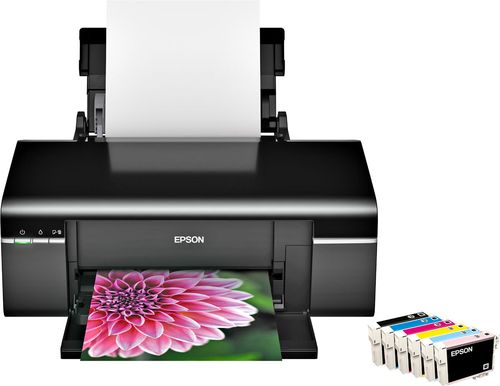
Печатные устройства Epson можно разделить на несколько основных типов:
- Бытовой принтер со сменными картриджами. В подобных аппаратах чернильные картриджи устанавливаются в печатающую головку и пересыхание (загрязнение) может произойти только в последней.
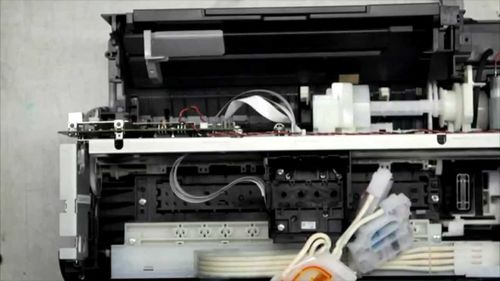
- Бытовой или офисный принтер со встроенной СНПЧ. В таких устройствах картриджи в печатающей головке заменяются демпферами, а чернила идут до ПГ по шлейфам из донорных ёмкостей. К списку возможных проблем добавляется пересыхание чернил в шлейфе или попадание в последний воздуха.
- Профессиональный офисный принтер или плоттер. В большинстве бизнес-устройств Epson используется система схожая с СНПЧ: в печатающую голову заходят демпферы, которые через шлейфы соединены с картриджами, выполняющими роль донорных ёмкостей. Проблемы, возникающие на таких устройствах, аналогичны упомянутым в прошлом пункте, с поправкой на размеры устройства.
Попадание воздуха в шлейф исправляется примерно по одному принципу, вне зависимости от типа устройства:
- Удаление воздуха из чернильного шлейфа СНПЧ Epson


Особенности чистки головки принтера Epson
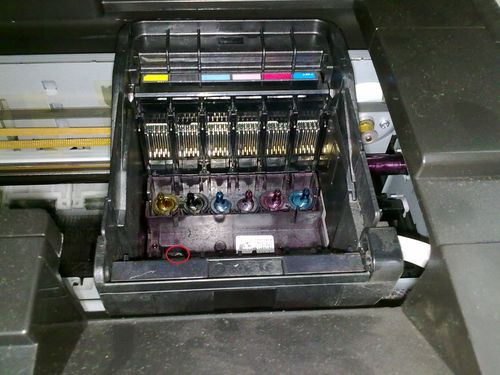
Печатающие головки Epson имеют совсем другое строение, чем HP и Canon. Основные отличия:
Во-первых, для подачи чернил из картриджей в большинстве головок Epson используются штуцеры.

Эти штуцеры облегчают чистку головки Epson, потому что на них можно насадить трубочку и промыть головку.
Во-вторых, нет прямого доступа к фильтрам, которые располагаются после штуцеров. Это плохо. Ведь фильтры тонкой очистки регулярно забиваются засохшими чернилами. Но если чистящая жидкость не проходит в канал, чистка невозможна.
Чтобы отделить электрическую часть от чернил в головках Epson используется мембрана. Но она тонкая и боится агрессивных жидкостей и повышенного давления. Если мембрану повредить, пойдет большой ток и сгорят транзисторы на плате.
На контакты разъема головки подается высокое напряжение. Поэтому, если на головки попала жидкость, это может вывести из строя головку, шлейф и плату управления. Ремонт может стать слишком дорогим.

Для изоляции каналов чернил с разными цветами используется мягкий герметик (очень боится давления), при повреждении герметика соседние цвета смешиваются, подмешиваются в соседние каналы. Поэтому при чистке головки нужно быть очень осторожным. Прикладывать только минимальные усилия и давление.
Очень малый размер дюз. Чем меньше размеры дюз, тем труднее чистить.
Чистка головки Epson сильно отличается от чистки головок Canon и HP. Например, для Epson даже средства чистки другие.
В первую очередь наличием диафрагмы, изолирующей электрическую часть от чернил. Повредить диафрагму можно, например, агрессивной промывочной жидкостью или большим давлением. Чернила вызывают короткое замыкание в плате управления принтером. При этом сгорают мощные ключевые транзисторы, предохранитель и, возможно, микросхема драйвера управления головкой. Восстановление головки невозможно. Нужно менять и плату, и головку.
Ультразвук не всегда помогает, но является хорошим дополнением при чистке головки, которая сильно засохла. Например, в канал не удается залить средство для чистки.
Используем ультразвук, чтобы пробить каналы. Затем уже можно чистить традиционным способом.
Сложные случаи головок с полностью забитыми каналами
Часто приносят принтеры Epson, у которых каналы в головке совсем забиты насмерть. Например, нет ни одной работающей дюзы. Чистящую жидкость никак нельзя залить в канал. Казалось бы, что такая головка мертвая – не поддается чистке. Но нам все же удавалось прочистить высокий процент таких головок, в которых были пигментные чернила.
В первой фазе нужно добиться, чтобы появилась хотя бы одна маленькая капелька жидкости из одной дюзы. Вторая фаза заключается в постепенном расширении рабочей зоны до полной очистки канала.
Подробности методики, как выполнить 1 и 2 фазы мы не разглашаем. Это наша разработка. Но она проверена на нескольких десятках головок. Например, для Epson TX400, Epson XP-423, XP-313 и подобных с пигментными чернилами.


Системная прочистка дюз
Под системными средствами прочистки системы печати подразумевается прогон чернил через печатающую голову. Обычно в функционале принтера есть несколько степеней очистки устройства, разнящихся объёмом прогоняемых через ПГ чернил. При незначительных застоях чернил нескольких подобных прочисток должно быть достаточно.
Для запуска системной прочистки:
- Зайти в настройки операционной системы и выбрать «Устройства».
- Во вкладке «Принтеры и сканеры» выбрать нужную модель и щёлкнуть на «Управление».
- Выбрать «Настройки печати» и перейти на вкладку «Обслуживание».
- Запустить «Проверку дюз» и оценить результат. Если результат теста плохой, запустить «Очистку печатающей головки».
- Повторить «Проверку» и «Очистку» ещё 2-3 раза. Если улучшения тестового отпечатка не будет, перейти к более глубоким средствам прочистки.


Какие проблемы головки Epson не решаются прочисткой
Есть некоторые неисправности головок Epson? которые нельзя устранить чисткой.
Во-первых, это “косоструй”, когда при чернила вылетают из головки под косым углом. Т.е. большинство струй выходит прямо, а некоторые идут под углом.
Во-вторых, взаимное проникновение чернил из соседних каналов из-за нарушения герметичности. Например, в желтых дюзах есть черный цвет.
Повреждение мембраны. Никакая сушка это не уберет. Если однажды произошло короткое замыкание в головке с сухим разъемом, последующая сушка это не исправит.
Если головку с пигментными чернилами чистили водой, даже дистиллированной. Такую головку восстановить полностью восстановить не удастся.
В результате больших усилий чернила перестали проходить в канале. Как правило, такая неисправность вызвана деформациями внутри головки и не устраняется впоследствии.
Системная прочистка сервисной жидкостью
Данный метод не подходит для оригинальных и одноразовых совместимых картриджей. Промывочную сервисную жидкость заливают в ПЗК или СНПЧ (заводскую или совместимую, не принципиально) вместо чернил. Подобный подход лишь немногим лучше для устранения засоров, чем обычная системная прочистка (чаще данный метод используется для промывки системы при переводе принтера на другую марку чернил). Главным её достоинством можно считать дешевизну сервисной жидкости по сравнению с чернилами.
- Залейте сервисную жидкость в ПЗК или СНПЧ (не наливайте много). Капните немного чернил в жидкость, чтобы было видно результат на тесте дюз. Жидкость можно заправить только в картридж проблемного цвета.
- Запустите прочистку печатающей головки, распечатайте несколько изображений с большой заливкой, после этого дайте принтеру постоять 10-15 минут.
- Сделайте тест дюз. Если принтер печатает шаблон как нужно, переходите к следующему этапу. В противном случае, повторите прочистку ПГ через 30-60 минут и вернитесь снова к данному пункту. Но если после 3-5 прочисток улучшений не будет – переходите к более сложным методам прочистки.
- Вылейте чистящую жидкость из картриджа, и сразу же, не допуская высушивания, заправьте чернилами. Если хочется промыть картриджи (это делать не обязательно, чистящая жидкость со стенок просто немного разбавит чернила), то можно сделать промывку дистиллированной водой, потом продуть все воздухом и высушить. Не оставляйте принтер без картриджей больше чем на 15 минут – штуцеры в каретке устройства (а значит и печатающая голова) сохнут на воздухе.


Чистка головки без штуцеров

Нельзя не сказать о том, что разные типы головок нужно чистить по-разному. Например, у Epson XP-600, XP-700, XP-820 головка без штуцеров. Из-за их отсутствия чистка таких головок затруднительна, потому что прокачать их сложно после замачивания. Нужны специальные приспособления.
Например, можно из иглы для шприца вытащить саму иглу и использовать пластиковый наконечник. Прокапать такую головку невозможно.
Следующую головку FA09050 для Epson XP-600, 700 наоборот, легче прокапать. Но при сильном засоре нужно применять специальные приспособления.

Но здесь вас ждет засада. В маленьких картриджах водорастворимые чернила, а в большом – пигментные. Соответственно для чистки нужны разные растворы.
Ручная прочистка печатающей головы
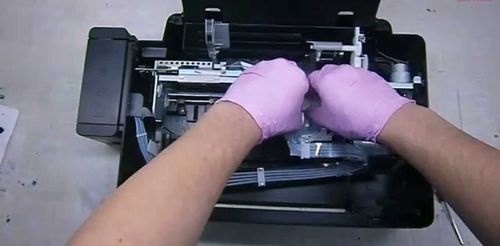
Наиболее простым способом промывки печатающей головы является отмачивание. Актуально оно только в случае, если ПГ легко снимается.
- Извлеките печатающую голову из принтера.
- Налейте в блюдце небольшое количество сервисной жидкости.
- Погрузите ПГ соплами в сервисную жидкость примерно на 2 мм.
- Подержите ПГ в жидкости 7-10 минут (не допускайте полного погружения ПГ в жидкость или намокания любых электронных частей, кроме нижней платформы с дюзами).
- Протрите ПГ, установите на место и запустите тест дюз.
- Если тест неудовлетворительный, попробуйте 2-3 дополнительных прочистки и при отсутствии положительной динамики переходите к более сложным способам.
Если печатающая голова не снимается, то для прочистки может потребоваться методика с использованием шприца и большого количества салфеток.
- Подробная инструкция по прочистке принтера Epson
Чистим принтер HP
Вся процедура разделяется на шаги. Выполнять их нужно последовательно, внимательно ознакомившись с приведенной инструкцией
Важно не применять чистящие средства на основе аммиака, ацетон или бензин даже для протирки наружных поверхностей. При работе с картриджем советуем надеть перчатки во избежание попадания краски
Шаг 1: Наружные поверхности
Сначала займитесь покрытием принтера. Лучше всего использовать сухую или влажную мягкую ткань, которая не оставит царапин на пластмассовых панелях. Закройте все крышки и тщательно протрите поверхность для избавления от пыли и пятен.
Шаг 2: Рабочая поверхность сканера
Существуют серии моделей со встроенным сканером либо же это полноценные МФУ, где присутствует дисплей и факс. В любом случае такой элемент как сканер встречается в продукции HP достаточно часто, поэтому стоит поговорить и о его чистке. Аккуратно протрите внутреннюю часть и стекло, убедитесь, что были удалены все пятна, поскольку они мешают качественному сканированию. Для этого лучше возьмите сухую тряпку, не имеющую ворсинок, которые могли бы остаться на поверхности устройства.
Шаг 3: Область картриджа
Плавно переместимся к внутренним составляющим принтера. Часто загрязнения этой области провоцируют не только ухудшение качества печати, но и вызывают сбои в функционировании девайса. Проведите следующие действия:
- Выключите устройство и полностью отключите его от сети.
Поднимите верхнюю крышку и извлеките картридж. Если принтер является не лазерным, а струйным, потребуется снять каждую чернильницу, чтобы добраться к контактам и внутренней области.
Такой же сухой тканью без ворса бережно избавьтесь от пыли и посторонних предметов внутри оборудования. Особое внимание обратите на контакты и другие металлические элементы.
Если вы столкнулись с тем, что картриджи формата FINE либо раздельные чернильницы не печатают или на готовых листах не хватает какого-то цвета, советуем так же прочистить и этот компонент отдельно. Разобраться в этом процессе вам поможет наша следующая статья.
Подробнее: Правильная чистка принтерного картриджа
Шаг 4: Ролик захвата
В печатающей периферии присутствует узел подачи бумаги, основным компонентом которого является ролик захвата. При его некорректной работе листы будут захватываться неровно или это вовсе не будет выполняться. Избежать этого поможет полноценная чистка данного элемента, а производится она так:
- Вами уже была открыта боковая/верхняя крышка принтера, когда вы получали доступ к картриджам. Сейчас следует заглянуть внутрь и найти там небольшой прорезиненный ролик.
По бокам находятся две небольшие защелки, они крепят компонент на своем месте. Разведите их в стороны.
Осторожно извлеките ролик захвата, взявшись за его основание.
Приобретите специальный очиститель либо используйте бытовое средство на спиртовой основе. Смочите в нем бумагу и протрите поверхность ролика несколько раз. Просушите и поместите его обратно на свое место.
Не забудьте закрепить держатели. Их нужно вернуть в изначальное положение.
Вставьте картридж или чернильницу обратно и закройте крышку.
Теперь можно подключать периферию к сети и соединять с компьютером.
Шаг 5: Программная чистка
Подробнее: Очищение головки принтера HP
Если в меню «Обслуживание» вы отыщете дополнительные функции, кликните на них, ознакомьтесь с инструкцией и запустите процедуру. Чаще всего встречаются инструменты очистки поддонов, сопел и роликов.
Сегодня вы были ознакомлены с пятью шагами полной чистки принтеров компании HP. Как видите, все действия выполняются достаточно просто и под силу даже неопытному пользователю. Надеемся, мы помогли вам справиться с поставленной задачей.
Опишите, что у вас не получилось. Наши специалисты постараются ответить максимально быстро.
Текст видео
Покупая товары в нашем магазине, вы поддерживаете благотворительность и добрые дела. Заходи на мой второй канал «САНСАРА» https://goo.gl/mjPGMu и посмотри.
Подписывайся и делись с друзьями! буду благодарен https://goo.gl/TJZba7
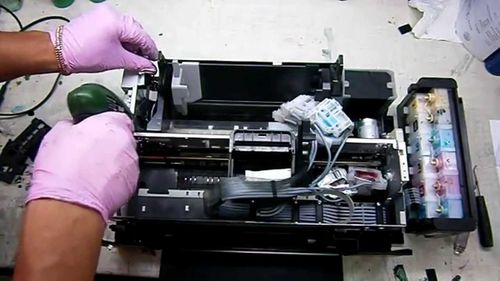
Epson l210 принесли в сервисный центр с засохшей печатающей головкой. По словам владельца он не печатал около 6 месяцев. Этого времени достаточно, чтобы чернила засохли. В этой инструкции я подробно рассказываю как можно промыть печатающую головку Epson L210 / L200 / L100 / L110 и другие.
Подходит для принтеров и МФУ: EPSON L100 EPSON L110 EPSON L120 EPSON L132 EPSON L200 EPSON L210 EPSON L222 EPSON L300 EPSON L312 EPSON L350 EPSON L355 EPSON L362 EPSON L364 EPSON L366 EPSON L382 EPSON L386 EPSON L456 EPSON L486 EPSON L550 EPSON L555 EPSON L566 EPSON L1300
ЗАКАЗЫВАЙ У НАС
1. Краска для Epson L-210 (4х100мл): https://rashodnika.ru/product/kracka-e. 2. Промывочная жидкость для Epson L-210 (100мл): https://rashodnika.ru/product/promyvoc. 3. Фотобумага глянцевая 10×15 (180 г/м2) 50 листов, односторонняя: https://rashodnika.ru/product/fotobuma.
ДОСТАВКА ПО РОССИИ от 180 рублей!
Самовывоз г. Волжский, улица Пионерская 4А, офис 1. (19 мкр) г. Волгоград, улица Батова, 6 (Тракторозаводский)
Как почистить печатающую головку
Если вы решили использовать в этом принтере чернила EPSON, которые не являются оригинальными, как чернильницы фабричного производства, пожалуйста, прочитайте этот пост, в котором вы найдете коды для обнуления чернильниц для принтеров Epson L200.
Как очистить печатающие головки принтера L200 EPSON с СНПЧ.
| По выключении принтера индикатор погаснет |
|
В то время как нажимаем на кнопку Cancel Reset, также нажимаем на кнопку питания. См. рисунок.
Если качество печати похоже на пример ( б), следует повторить процессс до получения оптимального результата. 4. Теперь нажимаем на кнопку Cancel Reset в течение примерно 3 до 5 секунд. Таким образом, загорится световой индикатор и начнет мигать, что указывает нам, что принтер начал процесс. Прокачка СНПЧ
Прочистка дюз принтера epson l210Со временем печатающая головка принтера засоряется, а именно возникают проблемы с дюзами (соплами). Данные детали выполняют роль подачи небольшого количества краски при печати. Если какие-то дюзы засорены, на готовом листе появятся полосы или прерывистые линии, что и означает о надобности выполнения чистки. Осуществить ее можно программным путем и собственноручно. Сегодня мы бы хотели рассказать об этих двух методах на примере моделей компании Epson. Выполняем чистку дюз на принтерах EpsonПеред началом ознакомления со следующими методами следует знать, что производить подобную операцию следует только при необходимости, поскольку она пагубно сказывается на картриджах, ускоряя их износ. Поэтому обязательно нужно осуществить анализ, который мы продемонстрируем в первом варианте. Способ 1: Программная чистка дюзВ драйвере принтера присутствуют встроенные элементы обслуживания, среди которых находится и функция чистки сопел. Она запускается вручную и длится несколько минут, после чего можно будет узнать результат. Давайте разберем этот процесс более детально:
Здесь вам потребуется найти раздел «Устройства». В нем воспользуйтесь панелью слева, чтобы перейти в «Принтеры и сканеры». Кликните на появившейся кнопке «Управление». Откройте категорию «Настройки печати». Переместитесь во вкладку «Обслуживание». Прочитайте появившееся уведомление и нажмите на кнопку «Печать». Остается только ознакомиться с полученным листом проверки. Если необходима чистка, потребуется нажать на соответствующую кнопку. Чистка будет начата сразу же после клика по «Запустить». По завершении рекомендуется распечатать специальный узор, чтобы убедиться в эффективности произведенной процедуры. Если после двух очисток никакого видимого результата не появилось, не рекомендуется выполнять эту операцию повторно, лучше перейти к следующему более эффективному методу выполнения поставленной задачи. Способ 2: Ручная чистка дюзВ струйных принтерах дюзы находятся в картриджах, поэтому прочистить их можно, просто достав эти элементы из устройства. Справится с поставленной задачей даже неопытный пользователь, поскольку для этого не нужно обладать специальными знаниями или навыками. В отдельной нашей статье по следующей ссылке вы найдете детальные иллюстрированные руководства по этому процессу с развернутым объяснением каждого шага. Теперь вы знакомы с методами прочистки сопел в принтерах Epson. Если они оказались неэффективными, проблему с печатью следует искать в других комплектующих. Диагностику лучше доверить специалистам, обратившись в специальный сервисный центр. Отблагодарите автора, поделитесь статьей в социальных сетях. Помогла ли вам эта статья?Еще статьи по данной теме:Добрый день Если в окне настройка печати. Открывается только вкладка: макет . Как быть? Здравствуйте, Аноним. Уточните, пожалуйста, используемую модель принтера. Возможно, интерфейс программного обеспечения драйвера немного отличается от того, который был разобран в данной статье. Вы можете просто попробовать просмотреть все присутствующие кнопки в разделе «Свойства принтера» и «Настройка печати». Где-то там точно должно находиться необходимое меню. Либо напишите нам модель принтера и мы сами отыщем вкладку, а затем поможем советом. У меня все равно печать с дефектом. Как к быть? Здравствуйте, Аноним. Уточните, пожалуйста, какой именно дефект проявляется при печати? Возможно, дело заключается даже не в засоренности дюз. Вполне вероятна ситуация поломки комплектующих или заканчивающейся краски. Только после уточнения дефекта мы сможем дать однозначный ответ по решению возникшей проблемы. Сразу предупредим, что повреждения внутренних комплектующих решаются только в сервисном центре. Добрый день! после многочисленных прочисток с помощью программы очистки, дюзы одного цвета так и не прочистились Здравствуйте, Ирина. Если приведенные в статье методы не принесли никакого результата с какими-то конкретными дюзами, лучше всего выполнить ручную очистку так, как это рассказано во втором способе. Если же вы ранее не сталкивались с выполнением подобных задач или не уверены в своих силах, лучше сразу обратиться в сервисный центр. Возможно, картридж был сломан аппаратно, поэтому чистка не приносит никаких результатов. Специалисты все проверят, а затем сообщат, что именно случилось. Уже отталкиваясь от этого, стоит подобрать оптимальное решение проблемы. благодарю, попробую ручную очистку Нашел способ очистки ПГ. При подключенном принтере через кнопку «windows» двойным кликом на «устройства и принтеры» и в появившемся окне «epson ……». нажимаем «принтер» и выбираем «настройки печати». В окне (которое также открывается и перед процессом печати) выбираем «сервис». И вот перед нами — неограниченные операции для нашего принтера. Только я, почему то, об этом забыл.
Здравствуйте! После процедуры обнуления «памперса» Epson ХР-203 пропала утилита управления принтером в «устройствах и принтерах». Из утилиты можно было подавать команды на: «проверить уровни чернил», «изменить настройки», «заменить картриджи» , а также и «проверка дюз» с их очисткой. Выглядела она (утилита) почти как на принтер HP LaserJet 1102. но возможностей предоставляла чуть больше. Попытка скачать из инета драйвер — успехом не увенчалась, а установочный диск утерян. Не подскажете, как быть? Без прочистки цвет печати нарушен.
в описание чистки картриджей эпсон,почему-то картриджи от нр. Речь шла об утилите, пропавшей после обнуления памперса Epson. А вот скрин я выложил не на НР, а на Xerox Fhaser. За это — прошу мени извинить. После установки Wiydows10 я подключила принтер Epson L120 и не нашла функцию управления принтером в «устройствах и принтерах». раньше в Win7 можно было подавать команды на: «проверить уровни чернил», «изменить настройки», «заменить картриджи» , а также и «проверка дюз» с их очисткой. В интернете ничего не нашла, а установочный диск утерян. Не подскажете, как быть? Без прочистки печать идет с полосками. Здравствуйте, Аноним. Давайте еще раз проверим правильность перехода в настройки. Для начала уточню, что в обязательном порядке следует установить драйверы для принтера. После этого выполните такие действия: Там выберите раздел «Устройства». Через левую панель переместитесь к категории «Принтеры и сканеры». Нажмите по строке с используемым принтером и в появившемся меню кликните по кнопке «Управление». В новом открывшемся окне вас интересует «Настройка печати». Переместитесь на вкладку «Сервис» и там найдите нужные инструменты по очистке. Еще желательно проверить краску, поскольку заканчивающиеся чернила тоже могут стать причиной появления полос. Для начала можно попробовать достать картридж и слегка потрясти его, чтобы снять тонер со стенок. После этого проверьте качество печати. Если картридж давно не менялся, лучше сразу обратиться в сервисный центр, чтобы специалисты заправили его и заодно провели чистку дюз, если это потребуется. Если у вас не получилось самостоятельно отыскать драйверы через интернет, просто воспользуйтесь ссылкой ниже. Вы будете перемещены на страницу с программным обеспечением и сможете скачать соответствующие файлы. Простой принтера иногда вызывает неприятные последствия в виде нечеткой печати, засохшей краски. Сигналом о том, что пора чистить принтер являются полосы при печати, черные вкрапления в текст или фото. К сожалению, принтер от Epson является наиболее чувствительным в режиме простоя
О чём пойдет речь: Чистка Epson L110
Для очистки дюзы понадобится:
Чистка Epson L110 Почистить дюзы в принтере Epson не трудно, главное аккуратность процесса. Далее представлена поэтапная инструкция очистки.
После истечения этого времени ткань убрать и подключить принтер. Попробовать пропечатать документ программным способом. Вот так просто можно почистить принтер Epson L110 от засохшей краски. Чистка для L800Принтер Epson L800 может засориться в течение пары недель неиспользования. И если после стандартного способа прочистки нет никаких результатов, то нужно воспользоваться глубокой чисткой. Чистка принтера утилитой Для этого в опции настройка печати выбирается пункт «Прочистка печатающей головки» и подпункт «усиленная чистка». Для достижения наилучшего результата можно воспользоваться опцией два раза. Минус такой чистки – большой расход чернил. Именно поэтому Epson L800 не рекомендуется чистить без надобности.
Чистка L210 и StylusЭтот метод является универсальным и подходит для всех видов принтеров. Как почистить устройство Epson правильно и эффективно. Если принтер стал печатать полосами, значит, проблема случилась с печатающей головкой. Она засорилась, либо в нее попала высохшая краска. Для начала нужно воспользоваться стандартной прочисткой, которая предлагается в настройках принтера. Делается это по аналогии с L800. После завершения чистки нужно распечатать лист с тестовым изображением. Если недостатки исчезли, то проблема решена.
Чистка L210 и Stylus Также можно воспользоваться таким методом тестирования:
Почистить принтер Epson Stylus или L210 можно автоматически либо вручную. Для эффективной чистки используется метод «Бутерброд». Смысл состоит в отмачивании элементов и химических веществах. Под ними подразумевается средства для мытья окон и зеркал. Перед началом очистки нужно снять картриджи. Далее метод схож с чисткой принтера Epson L110. Ниже можно посмотреть видео по рекомендациям чистки. Кроме как почистить принтер Epson L210, нужно прокачать чернила, поскольку проблема с печатью может быть вызвана попаданием воздуха в аппарат. Чистка домаУдобнее и быстрее будет прочистить принтер дома, без затрат на мастера или сервисный центр. Осуществить такую чистку не трудно, главное запастись всеми необходимыми инструментами. Для того, чтобы почистить принтер Epson понадобится промывочный набор и жидкость Color-print RED-BLOOD, которая предназначена для этих целей.
Правильно почистить печатающую головку принтера Epson можно так:
С помощью этого набора можно провести консервацию принтеров Epson Stylus, L210 и других. При использовании спецсредств печатающая головка не засохнет в период простоя. ЭпилогВ статье был рассмотрен важный вопрос о том, как почистить печатающую головку, дюзы и памперс в принтерах Epson.
Подводя итоги можно выделить несколько аспектов:
Если все методы уже испробованы, а результата нет, нужно обратиться в сервисный центр или заменить принтер.
Epson L210 (нажмите для увеличения) Сначала нужно определиться где у нас проблема (в том случае если Epson L210 не печатает) в принтере или в компьютере. Для этого можно распечатать тест на принтере. Зажимаем кнопку «Отмена», затем зажимаем кнопку «Power» и ждем пока индикатор Power мигнет 2 раза. Отпускаем кнопки. Если тест печатается (пусть даже с полосами), то принтер живой. Значит, проблема, скорее всего, в компьютере. Компьютерные проблемы с печатью достаточно подробно рассмотрены в этой статье + необходимо проверить подключение по USB (переподключить кабель в другой разъем или проверить с другим шнуром). Если принтер совсем не печатает — лучше сразу обратиться в сервисный центр. Если Epson L210 печатает с полосами — читайте далее. Программная очистка
Прокачка чернилВозможно, в систему попал воздух. Убрать его можно, прокачав чернила как рассказано в одноименной статье. Затем, делаем программную прочистку дюз и печатаем тест. Если снова полосы — читайте далее. Технологическая прочисткаПеред технологической прочисткой даем принтеру постоят часов 6 и снова запускаем программную прочистку и тест дюз. Если тест не пройден запускаем технологическую прочистку. При этом процессе куча чернил идет в абсорбер (памперс). Физическая прочисткаЕсли тест дюз печатается неудовлетворительно нужно промыть печатающую головку. Подробно в видео ниже. Если не помогает, переходим к более серьезным методам, описанным в этой статье и в видео ниже. |