Форум по СНПЧ: Epson L805 — очень плохая качества печать (( Крик души! — Форум по СНПЧ
Вход
Новый пользователь? Регистрация  Помощь
- 2 Страниц

- 1
- Вы не можете создать новую тему
- Вы не можете ответить в тему
Epson L805 — очень плохая качества печать (( Крик души! epson l805, качество печать, проблемы качеста печать
| Сообщение #1 Отправлено 30 апреля 2018 — 14:30 xgeox
Ребята, добрый день.
Купил я себе принтер Epson L805, после много прочитонного про него здесь но и на других ресурсах и после как все именно его рекомендовали.
Но качество печати ужасная. Даже сам Canon IX6450 (СНЧП) с дешевыми чернилами Ink C410 Universal, печатает на много лучше ((.
2 дня уже потратил перестройть его как нибудь, для найлучшего качество печати, но так и не приблизился хоть до качество Кэнона. Потратил куча бумаг, которые тоже не копеек стоят ((.
Помогите ребята пожалуйста, разобратся, в чем может быть причина. Я пока еше не верю что всеми хваленный принтер так убого печатает, на оригинальные чернила причем.
Задача такая.
Я его использую для печати открыток, пригласителных, конвертов и тд на бумаге/ картоне для дизайна, вот такого типа. Они бывают очень разные, как и по структуре, так и по веса (150, 180, 250 до 300грам). 
вот таких изображении 
Может на эти фото не видно, но там где и желтыми круги отметил видно что на Epson печатаятся размыто както, как будто разрешение не то, или картинка не хорошего качество использовал. Но это не так, и на кэнон, с дешевой чернилой видна разница.
Печать идет с Photoshop. На кэнон печатался удачно все типы этих бумаг. Когда надо было качество, печатал на профиль Matte Photo Paper / Standard, а так, сходило и на Plain Paper / Standard. Из окно принта в Photoshop всегда стоял Printer Manages Color и все было ok. Монитор у меня старый, и были проблемы с передачи цветов когда начал печатать на Канон. Но после как установил дривер с диска для монитор, все стало на месте и никакого профилирования не потребовалась.
Вот как получается на Канон, в Photoshop ставлю Matte Photo Paper / Standard, даже не на High. И это не найлучшая бумага по качестве. 
А вот после остановки нового принтера (драйвер тоже от Л805) . все как-то не так пошло. Жена в депресии )). Все это для ее домашнего хоби надо. Думали после два года на Канона, можно поднятся на другой уровень, обрадоваль что нашли чути дешевле и взяли то что взяли, у вы.
Какие советы ребята? Помогите пожалуйста. Муки ада сейчас у меня, думаю продать пока новый, и брать Canon IX6850, по 13т. Но как сказал выше, не верю пока что Epson L805 того не стойт.
Epson l355 плохо печатает черный цвет
Некоторые пользователи могут столкнуться с проблемой, когда принтер плохо печатает черным цветом, либо не печатает им вообще. Такая неисправность может быть легко решена в большинстве случаев самостоятельно, без помощи специалистов.

Возможные причины возникновения неисправности
- Плохие расходные материалы.
Неправильный подбор картриджей, либо картриджи из разных комплектов могут некорректно работать в принтере. Это же качается и чернил – они могут излишне быстро загустевать или забивать сопла.
- Недостаточный уровень чернил в картриджах.
Некоторые модели принтеров плохо работаю с картриджами, в которых остается небольшое количество чернил. Именно в таких случаях черный цвет не будет отсутствовать полностью, оставаясь бледным и нечетким на отпечатках.
- Засорена печатающая головка или вентиляционные отверстия в картриджах.
Иногда принтер не печатает черный цвет по причине завоздушивания печатающей головки или засорения вентиляционных отверстий в картриджах.
Как исправить неполадки
Важно тщательно подбирать совместимые расходники, приобретая их у проверенных производителей, а также не допускать совместной работы картриджей от разных производителей.
При недостаточном уровне чернил в картриджах, их необходимо заправить или заменить.
Проблема с печатающей головкой наиболее серьезна и требует ее прочистки. Для этого можно воспользоваться аппаратным методом, выбрав соответствующую команду в меню принтера. При длительном простое устройства понадобится ручная прочистка, которая требует внимательности и определенных навыков. Иногда если принтер не печатает черным цветом, виноваты замусоренные вентиляционные отверстия. После выключения принтера картриджи нужно извлечь и аккуратно прочистить их булавкой.
.jpg) Чтобы избежать проблем с печатью на принтере Epson, следует приобретать расходные материалы только у официальных дилеров и проверенных производителей, например, в «Мастер-Сервис». Мы осуществляем диагностику и ремонт принтеров с любой неисправностью.
Чтобы избежать проблем с печатью на принтере Epson, следует приобретать расходные материалы только у официальных дилеров и проверенных производителей, например, в «Мастер-Сервис». Мы осуществляем диагностику и ремонт принтеров с любой неисправностью.
Большая часть принтеров модели Epson оснащена отдельной печатающей головкой. Чернила расположены в отдельной части принтера и являются своеобразным хранилищем. По мере поступления команд чернила из передней части принтера подаются в устройство и поступают на бумагу.
Одна из частых поломок, при которой люди обращаются в сервисный центр, состоит в том, что не печатает черный цвет принтер epson. Возможно, что остальные цвета появляются на экране исправно, но не подаются чернила черного цвета.
Прежде чем производить ремонт, следует осуществить диагностику и понять, почему принтер не печатает черным цветом epson.
Причины того, что принтер Epson не печатает черный цвет
Конечно, выявить причину неисправности и устранить неполадку могут только квалифицированные мастера сервисного центра. Однако пользователям тоже будет интересно знать о наиболее распространенных причинах неполадок, почему струйный принтер Эпсон не печатает черный цвет. Среди них:
- Использование некачественных расходных материалов. Иногда неправильно выбранные картриджи или совмещение картриджей из разных комплектов приводит к тому, что принтер начинает работать некорректно;
- Применение слишком густых или жидких чернил приводит к тому, что забиваются сопла;
- Для некоторых моделей принтеров Epson недостаточный уровень чернил в картриджах становится причиной неисправности. Черный цвет в этом случае может отсутствовать или выглядеть очень бледным. Получается, что принтер не печатает черным цветом а цветным печатает;
- Засорение печатающей головки. С этой проблемой могут справиться только специалисты.
- Не правильно настроен принтер. Это может быть как не установленные драйвера, или же не верно настроены, так и не правильно настроен сам принтер в настройках. Часто это становится причиной того, что принтер Эпсон не печатает черным цветом.
Струйный принтер Epson не печатает черным цветом: ремонт
Ручная чистка нужна при длительном использовании устройства. Сделать ее качественно сможет только опытный мастер.
Для того, чтобы проконсультироваться со специалистом, достаточно позвонить в наш сервисный центр и договориться об удобном времени визита. Правильная чистка принтера позволит продлить срок эксплуатации на несколько лет. Особенно часто к нам обращаются, так как принтер epson l120 и r300 не печатает черным цветом.
Высокая квалификация специалистов, грамотный подход к решению каждой ситуации и наличие современного оборудования позволяют осуществлять ремонт и справляться с проблемой, когда цветной принтер не печатает черный цвет.

Epson L210 (нажмите для увеличения)
Сначала нужно определиться где у нас проблема (в том случае если Epson L210 не печатает) в принтере или в компьютере. Для этого можно распечатать тест на принтере. Зажимаем кнопку «Отмена», затем зажимаем кнопку «Power» и ждем пока индикатор Power мигнет 2 раза. Отпускаем кнопки.
Если тест печатается (пусть даже с полосами), то принтер живой. Значит, проблема, скорее всего, в компьютере. Компьютерные проблемы с печатью достаточно подробно рассмотрены в этой статье + необходимо проверить подключение по USB (переподключить кабель в другой разъем или проверить с другим шнуром).
Если принтер совсем не печатает — лучше сразу обратиться в сервисный центр.
Если Epson L210 печатает с полосами — читайте далее.
Программная очистка
Панель управленияОборудование и звукУстройства и принтеры
- Жмем правой кнопкой на Epson L210 и выбираем «Свойства принтера».
- На вкладке «Общие» жмем «Настройка…».
- В открывшемся окошке переходим на вкладку «Сервис» и выбираем «Прочистка печатающей головки».
- В появившемся окошке жмем «Пуск». (На принтере запустить прочистку можно зажав на 3-4 секунды кнопку «Отмена».)
- Ждем завершения прочистки (пока индикатор питания, на принтере, перестанет мигать). Выполняем тест дюз.
- Если тест распечатан отлично — можно дальше не читать.
- Если дюзы забиты делаем прочистку еще 2 раза и печатаем тест. Если тест с полосами — читайте дальше.
Прокачка чернил
Возможно, в систему попал воздух. Убрать его можно, прокачав чернила как рассказано в одноименной статье. Затем, делаем программную прочистку дюз и печатаем тест. Если снова полосы — читайте далее.
Технологическая прочистка
Перед технологической прочисткой даем принтеру постоят часов 6 и снова запускаем программную прочистку и тест дюз. Если тест не пройден запускаем технологическую прочистку. При этом процессе куча чернил идет в абсорбер (памперс).
Физическая прочистка
Если тест дюз печатается неудовлетворительно нужно промыть печатающую головку. Подробно в видео ниже.
Если не помогает, переходим к более серьезным методам, описанным в этой статье и в видео ниже.
Что делать при бледной печати лазерного или струйного принтера
Больше всего бесит, когда вроде бы все в порядке, но при этом ничего не работает. Непонятно, почему принтер не печатает, хотя краска есть, и все настройки вроде бы выставлены? Но дьявол всегда кроется в деталях, пара пропущенных галочек и все, печатное устройство отказывается работать.

Мало краски или тонера
Проверка уровня тонера в картридже лазерного принтера.
- Отключаете кнопку питания на устройстве и вытягиваете сетевой шнур из розетки.
- Открываете крышку на передней части принтера.
- Вытягиваете картридж.
- Встряхиваете его. Лучше делать на улице, на балконе или в помещении с хорошей вентиляцией.
- Вставляете обратно в аппарат.
- Проверяете качество печати. При бледной печати принтер нужно заправить.
Определение уровня чернил струйного принтера.
- Отключаете аппарат от сети.
- Открываете крышку.
- Поочередно достаете каждую банку с красителем.
- Проверяете количество чернил в банке.
- Банка, в которой краски меньше необходимого уровня, требует дозаправки.

Посмотреть, сколько краски осталось в картридже можно так же в программном обеспечении принтера.
Утилиты для настройки цветности
Эта мера, по сути, самая простая в исполнении. Применять ее рекомендуют после проверки уровня краски в резервуаре. Если красные чернила еще не кончились, а принтер не печатает, то запускается драйвер по очищению ПГ. Подобная мера эффективна, если струйный принтер Canon, НР или Epson редко используется по назначению.
Но ни программное очищение, ни другие восстанавливающие меры не помогут тем картриджам, губки которых затвердели, электроника повреждена, а герметизация сопел нарушена.
Промывание картриджа, содержащего впитывающую губку
Для начала губку приводят в нормальное состояние. Для этого нужно извлечь ПГ из принтера, который не печатает, и поместить ее в заранее подготовленный раствор из дистиллированной воды или очищающей жидкости. Картридж размещается соплами вниз.
Следующим шагом станет заправка картриджа. Делать это желательно посредством специальной присоски или шприца. Его медленно оттягивают посредством плавных движений. Перед установкой элемента обратно в периферийное устройство его очищают от излишков краски. При этом обращают внимание на состояние контактов. Они не должны быть повреждены или испачканы чернилами.
Если после 3 прочисток принтер не печатает или качество полученных отпечаток плохое, то остается заменить картридж. К сожалению, принтеры Эпсон с подобной конструкцией требуют частой замены, так как восстановить их невозможно. Порядок действий изображен на фото.
Восстановление картриджей с вакуумным удержанием чернил
Что делать в этом случае? ПГ, характеризующиеся вакуумным удержанием краски, проще реанимировать. Для начала в картридж заливается 10 мл очищающего раствора. Спустя пару минут следует его оттуда вытрясти. Процедуру повторяют 3-4 раза. После картридж помещается в состав для промывки на сутки (соплами вниз).
Далее требуется залить чернила, прекратить доступ воздуха в картридж и посредством специального отсоса извлечь через сопла не больше 10 мл краски. Если процесс произошел без осложнений, то остается осуществить 3 прочистки ПГ и проверить результат посредством пробной печати.
Прочищение раздельных ПГ
Если диагностированы проблемы с резервуаром для чернил, то смысла в его ремонте нет. Печатающую головку еще можно реанимировать. Делают это с помощью специальных утилит, которые есть на установочном диске, входящем в комплектацию принтера Сanon (Эпсон) при его приобретении.
В случае, если это бесполезно, разбирается ПГ. При этом необходимо следовать инструкции. В противном случае надеяться на дальнейшую эксплуатацию периферийного оборудования бесполезно. После требуется провести 10 программных прочисток. Если результат печати не обрадует, то заменяют главный элемент струйного принтера Эпсон.
Эффективной считается ультразвуковая очистка раздельной печатающей головки, но ее применяют только в сервисном центре. Если в домашних условиях не получилось исправить ситуацию, то обращаются к профессионалам.
Если принтер Эпсон печатает красным цветом, игнорируя при этом остальные краски, или наоборот, то проверяют состояние резервуара, печатающей головки или настроек цветности. Во избежание подобных проблем следует:
- Устанавливать в периферийное оборудование картриджи из одного комплекта и одного производителя;
- Перед прочисткой печатающей головки проводить «тест дюз» и проверять уровень чернил. Если он ниже минимальной отметки, то принтеры canon и epson попросту не видят, что они еще есть;
- Для печати выбирать только качественные расходные материалы.
Почему принтер не печатает красный цвет в принтере Эпсон, НР, Canon Pixma MP250? Точный ответ на этот вопрос реально получить, только проведя диагностику. Для непосвященных это задача не выполнима ввиду сложности конструкции принтера и разнообразия типов картриджей. Поэтому при отсутствии соответствующих навыков безопаснее доверить работу профессионалам сервисного центра Epson (НР, Canon).
Некачественная заправка картриджей
При обслуживании в СЦ могли неправильно собрать картридж, не проверить наличие токопроводящей смазки на контактах фотобарабана или вовсе заправить контрафактный краситель.
Как правильно заправлять
- Для заправки используется только рекомендованный производителем принтера краситель.
- Покупать надо только оригинальные расходники.
- Если нет возможности купить оригинальный товар, заменитель можно брать только у проверенного поставщика с положительными отзывами.
- Заправляя лазерный аппарат, параллельно чистите и бункер отходов.
Включен экономный режим печати
Новый картридж может бледно печатать только в результате заводского брака. Если эта причина исключена, надо обратиться к настройкам печати. Пользователь мог намеренно или ошибочно включить режим экономии.
- Кликаете на «Пуск».
- Выбираете «Панель управления».
- Кликаете на «Устройства и принтеры».
- Из предоставленного списка выбираете необходимое устройство и кликаете по нему правой кнопкой мыши.
- Заходите в настройки печати.
- В одной из вкладок находите раздел «Качество печати».
- Выбираете «Стандарт», «Высокое» или любое выше текущего значения.
В зависимости от принтера для выключения иногда надо перейти во вкладку «Окончательная обработка». В строке «Профиль» выбрать «Настройки по умолчанию» или снять галочку возле пункта «Экономная печать».
После внесения изменений в настройки принтер надо перезагрузить и очистить очередь печати.


Неисправности картриджа
Если картридж не новый, причины плохой печати могут крыться в поломке или износе отдельных частей принтера.
- Фотовал. Это цилиндр длиной 30 см и толщиной 2-3 см. Сверху он покрывается зеленым или синим фотоэлементом. При эксплуатации покрытие стирается. Быстрее износятся края фотовала, тогда на распечатанном листе по краям будут видны черные полосы. Когда слой изнашивается полностью, на выходе будет равномерная бледная печать.
- Магнитный вал. Когда он снашивается, на фотовал, а затем и на бумагу, поступает недостаточное количество красителя. Запчасть изнашивается быстрее остальных, так как имеет более короткий срок эксплуатации.
- Лезвие дозирования. Элемент отвечает за распределение тонера по магнитному валу, который затем наносит краситель на бумагу. Неисправность лезвия становится причиной пропусков и светлой печати из-за нехватки тонера.
Чистка и профилактика изношенных элементов лишь ненадолго устранят проблему. Эффективным решением является их полная замена.
Проблемы с печкой
Понимание принципа работы лазерных принтеров дает понимание, почему печать становится блеклой.
- Лазерным лучом в нужных местах изменяется заряд частиц, находящихся на поверхности фотобарабана, на противоположный. Так наносится невидимый рисунок печатающегося документа.
- Лезвием дозирования по магнитному валу распределяется краситель.
- Тонер наносится на весь фотоэлемент, но закрепляется только на участках с измененным зарядом частиц.
- С фотоэлемента краситель переносится на бумагу.
- Печка высокой температурой фиксирует краску на бумаге.
Из-за неисправной печки красящий порошок не запечется на бумаге и осыплется, что приведет к бледному изображению на листе.
Когда на распечатанном документе появляются разводы, причиной может быть попадание краски на верхнюю часть ролика печки. Для устранения проблемы достаточно почистить ролик салфеткой или спонжиком.
Как решить проблему
Причин, почему принтер плохо печатает, множество. Для устранения каждой из них существует свой порядок действий. Но есть несколько мероприятий, которые стоит провести в любом случае. Это:
- исключение вероятности проблем с питанием – замена провода питания, провода, который соединяет принтер с компьютером, а при отсутствии сменных проводов – проверка контактов;
- обновление драйверов (важно следить, чтобы они точно соответствовали модели и были последней версии);
- корректная перезагрузка компьютера (при помощи пункта меню «Завершить работу»).
Если тонер или чернила в картридже есть, но принтер всё ещё печатает плохо, попробуйте прочистить сопла. Делать это можно, только если сменный блок уже не на гарантии, иначе работники сервиса могут посчитать, что причиной поломки послужило ваше вмешательство. Замените картридж или обратитесь в сервис: у всего оборудования есть срок службы, и рано или поздно он подходит к концу.
Чистка картриджей
Если после полной заправки чернил проблема осталась, но никаких поломок в принтере или в картридже не обнаружено, причина может быть в загрязненности самой чернильницы. Извлеките картридж из принтера и аккуратно протрите сопло чистой салфеткой. Если салфетка осталась незапятнанной или на ней появились только слабые полоски чернил, требуется очистка.
Способ №1
- Выбор чистящего средства. Можно купить специальный состав в магазине или взять жидкость для мытья окон с этиленгликолем или изопропиловым спиртом.
- Подготовка. Возьмите шприц без иглы, наберите в него состав.
- Очистка. Картридж уложите на салфетку соплом вверх. Капните средство на сопло так, чтобы оно покрыло всю поверхность.
- Сушка. Через 10-15 мин. протрите насухо поверхность картриджа.
- Проверка. Снова протрите чистой салфеткой сопло, если результата нет, примените следующий метод.
Способ №2
- В небольшую емкость наливается очищающее средство. Оно должно на несколько миллиметров покрывать дно.
- Картридж на 2 ч. погружается в раствор соплом вниз.
- Деталь извлекается из средства и протирается насухо.
Способ №3
- Берете шприц с иглой.
- Извлекает картридж и поворачиваете его задней стенкой к себе.
- Находите на его поверхности воздухозаборник.
- Аккуратно вставьте в это маленькое отверстие иглу до упора.
- Замерьте глубину отверстия, сделав отметку на игле, лишний конец иголки обрежьте.
- На оставшуюся часть иглы от конца и до ее основания наденьте небольшой кусок тонкой прочной резины.
- Картридж положите на салфетку соплом вниз.
- В шприц наберите воздух, вставьте иглу в воздухозаборник и давите на поршень до того момент, пока из сопла не потечет краситель.
Принтер Epson не печатает один цвет – некоторые проблемы
- Не снята защитная пленка с сопел струйного картриджа. Защитная пленка на соплах картриджа присутствует, если вы купили новый картридж или, если принесли его после заправки.
- Не извлечена предохранительная пленка лазерного картриджа. Обычно эта пленка присутствует в новых картриджах HP и Canon. Она предотвращает попадание тонера на магнитный вал. При установки нового картриджа (из коробки) необходимо ее удалить.
- Проблема с драйвером принтера. При обнаружении проблем с драйвером принтера необходимо его переустановить. Зайти в панель управления, далее в принтеры и факсы.
- Картридж сломан. Струйные принтеры при поломке картриджа, обычно, выдают ошибку и блокируют печать. Лазерные принтеры могут давать белый лист при сломанном картридже. В этом случае можно попробовать достать картридж, протереть его контакты сухой тряпкой и заново установить его. Если проблема повторится, то необходимо обратиться в сервисный центр.
Проблема в принтере

Если причиной появления белого листа является принтер, то необходимо открыть крышку картриджа, достать и заново установить картридж. Проверить, чтобы все крышки были правильно закрыты. Если проблема повторится, то необходимо обратиться в сервисный центр.
Принтер Epson не печатает красный цвет
Не печатает красный цвет? Все просто! Либо ваша СНПЧ не готова к работе (закрыты ее отверстия), либо передавлен ее чернильный шлейф. Также в него может попасть воздух, что не даст чернилам проникать к картриджу.

Проверьте уровень краски, если устройство не печатает розовым цветом! Их просто может быть не достаточно. А, возможно, вы долго не использовали принтер, и чернила там успели засохнуть.
Принтер epson плохо печатает цвета. Причины бледной печати принтера
Эту статью меня вынудили написать довольно частые вопросы вроде: «Картридж не засох, сопла не подгорели, а печатает все равно плохо» или «Я его заправила, а принтер все равно его не видит».
Статья предназначена для тех, кто не совсем понимает устройство и принцип работы картриджа струйного принтера.
Теперь всех, кто задает подобные вопросы я смогу посылать. читать тут:)
Для начала разберемся в определениях.
Картридж — емкость с чернилами, на которой расположены печатающие элементы (они же дюзы или сопла). Не стоит путать его с чернильницей.
Чернильница — емкость с чернилами, которая устанавливается в печатающую головку (ПГ). Печатающие элементы расположены в головке.
Соответственно, если в Вашем принтере используются чернильницы и есть проблемы с печатью, то менять их не имеет смысла. Необходимо убедится, что они заправлены. Если это так — ищите проблему в ПГ. Чернила могут засохнуть в дюзах, то есть в картридже или в ПГ, но не в чернильнице.
С этим разобрались.
Все о чем я пишу касается струйных принтеров Canon, HP и, в некоторых случаях, Epson. В Epson обычно используется несъемная ПГ и чернильницы.
У картриджа есть пять состояний.
1. Полностью рабочий и заправленный. Думаю, далее объяснять не нужно.
5. Подгоревшие сопла. Если картридж дает четкий отпечаток на салфетке, но печатает, все равно, плохо, значит у него
В процессе работы принтера качество отпечатков постепенно ухудшается, появляются те или иные дефекты, например, широкие или узкие полосы, расположенные горизонтально или вертикально, в одном месте или в разных. Причин этому может быть множество, при этом их появление предотвратить практически невозможно, ведь они связаны с износом механических деталей принтера/картриджа. Иногда виной тому становится загрязнение на отдельных деталях.
Типичные неполадки струйных принтеров
В зависимости от применяемой технологии печати у принтеров могут проявляться разные внешние признаки. Так, для струйных аппаратов более характерны полосы по горизонтали (здесь играет роль принцип нанесения изображения на бумагу).
Из наиболее вероятных причин этому обычно оказываются:
- Небольшой остаток чернил.
- Засохшие чернила в печатающей головке.
- Попадание воздуха в сопла печатающей головки.
- Неисправность электроники.
Для каждого случая предусмотрены определенные шаги, позволяющие избавиться от всех последствий, приводя принтер практически в исходное состояние, каким оно было сразу же после покупки.
Проверка уровня чернил
Для контроля уровня чернил в картриджах предусмотрена специальная функция в ПО, что устанавливается вместе с драйвером принтера. Если она не было инсталлирована ранее, то это можно сделать в любой момент, установив заводской диск в DVD привод или скачав обновленную версию программного обеспечения с официального сайта производителя.
На практике могут встретиться и такие случаи, когда эта функция не поможет:
- Картридж был заправлен. Нередко электронике продолжает сигнализировать о том, что в нем нет чернил, но без специалиста-заправщика этого точно не скажешь.
- Установлена СНПЧ. В ней определить отсутствие чернил можно визуально, оценив их объем в подключенных бутылях.
Но в любом случае не помешает открыть раздел «Обслуживание» или «Сервис» (зависит от конкретной модели принтера) и найти там модуль проверки состояния картриджа. При любом варианте отсутствие чернил указывает на необходимость замены картриджа или его заправки.
Прочистка печатающей головки
Не во всех принтерах засор печатающей головки является большой проблемой, так, в HP, Canon и некоторых других она встроена в картридж и достаточно его заменить. Но Epson использует иную конструкцию, где головка уже встроена в сам принтер. У них следует позаботиться о прочистке при первых же признаках неисправности.
В большинстве случаев достаточно воспользоваться встроенной функцией чистки сопел, ее легко найти в разделе «Сервис» или «Обслуживание» программного обеспечения для принтера. Тогда последовательность действий будет такова:
- Запустить утилиту чистки печатающей головки.
- Выполнить предварительный тест с распечаткой контрольного изображения.
- Провести процедуру чистки нажатием на соответствующую кнопку.
- Повторить тестовую распечатку.
- Повторять до полного устранения дефектов.
При отсутствии положительного эффекта придется промывать сопла вручную с помощью специальных жидкостей, но это уже лучше доверить квалифицированному мастеру.
Иногда появление дефектов при печати возникает из-за механических повреждений, когда пользователь был неаккуратен при установке картриджа, особенно если он его заправлял и неоднократно доставал из принтера. В этом отношении аппараты с головками на самих картриджах выигрывают. Достаточно заменить последние и принтер возобновит работу.
Типичные неполадки лазерных принтеров
В аппаратах с лазерной печатью встречается заметно большее количество дефектов, из-за особенностей их конструкции в основном. Типичные проблемы выглядят таким образом:
- Закончился тонер.
- Нарушение герметичности картриджа.
- Переполнение бункера для отходов.
- Повреждение фоторецептора.
- Неправильная установка дозирующего лезвия.
- Нарушение контакта между фоторецептором и магнитным валом.
- Повреждение магнитного вала (попадание на него постороннего предмета).
Методика устранения неисправности во многом зависит от ее причины. Именно внешние признаки и дают основание для проведения ремонтных/профилактических работ.
Дефекты появляются в разных местах отпечатка

Очевидно нарушение герметичности картриджа, из которого во время вращения деталей высыпается тонер и приводит к появлению полос, пятен и других артефактов. Проверить это легко визуально, достав картридж и внимательно его осмотрев. В некоторых случаях достаточно перебрать его корпус, более плотно установив уплотнительные резинки, но при повторе проблемы придется картридж менять на новый.
На листе бумаги появилось множество отдельных точек
Нередко такое наблюдается по причине переполнения бункера для отходов, когда после заправки он не был вычищен. Еще одна возможная причина – неправильная установка или повреждение дозирующего лезвия. Решается проблема путем разборки картриджа, чистки внутренних деталей, повторной заправке и аккуратной сборке. Если дефект устранить не удается, придется менять нож или другие детали картриджа. Происходит это обычно из-за неаккуратной заправки. Иногда проще купить новый картридж.
Непропечатанные полосы в различных частях листа
Типичный внешний признак заканчивающегося тонера. На небольшой промежуток этот дефект может быть устранен путем встряски картриджа, позволяющей более равномерно распределить внутри него остатки тонера. Но при больших объемах печати метод весьма сомнительный, лучше сразу менять его на новый или отправлять на заправку. Иногда при осмотре внутреннего механизма обнаруживаются посторонние предметы – скрепка, винтик, кусочки спекшегося тонера.
Полоса по краям листа с волнистым или ровным краем
Возникает либо с одной стороны, либо сразу с обеих. Все зависит от того, насколько был сильно поврежден фоторецептор. Причиной этому может быть, как естественный износ во время длительной работы с неоднократной перезаправкой, так и неаккуратное обращение с техникой, например, регулярная печать на листах со скрепками от стиплера. Чтобы этот дефект устранить, придется заменить картридж или фоторецептор.
Полосы по горизонтали, появляющиеся на равно расстоянии друг от друга
Такая проблема указывает на плохой контакт фоторецептора с магнитным валом, причина этому может оказаться в просыпавшемся тонере или переполнении бункера для отходов. В большинстве случаев такое происходит из-за неквалифицированной заправки и износа в процессе длительной эксплуатации отдельных узлов – вала, фоторецептора, ракеля. Этот дефект устраняется заменой картриджа или отдельных его деталей.
Принтер – это довольно удобное устройство, позволяющее печатать различные документы и фотографии в неограниченных объемах даже у себя дома. Главное, не забывать заправлять картридж и стараться следить за его состоянием. Вместе с новыми возможностями людям пришлось столкнуться и с новыми проблемами, которые связаны с данным аппаратом. Перечислить их все не получится, поэтому сегодня мы постараемся разобраться, почему бледно печатает лазерный принтер. Да, данная проблем актуальна и наверняка многие из вас с ней уже сталкивались. Особый интерес вызывает то, как именно можно исправить эту проблему, ведь просто с ходу довольно сложно разобрать, что именно является причиной ее появления. Напомним, если бледно или тускло печатает лазерный принтер, то необходимо уделить этому моменту особое внимание, так как источником проблемы могут быть совершенно разные явления, которые мы далее и разберем.
Самая первая проблем, из-за которой может возникнуть этот негативный момент, касается настроек принтера. Да, не стоит удивляться, современные технологии хоть и мчатся вперед, предлагая нам самые разные технологии, но именно этот прогресс стал первой причиной негативного момента, который связан с плохим качеством печати. Речь идет о настройке, которая известна, как «Экономная печать». Наверняка вы могли столкнуться с ней на своем устройстве, если нет, то и искать ее не нужно. Дело в том, что эта функция позволяет продлить срок эксплуатации картриджа в принтере, правда, из хороших побуждений толку стало мало. Данная настройка старается правильно распределять запас краски и увеличивать количество страниц, которые можно напечатать. А когда краски становится меньше 50%, то эта настройка начинает слишком экономить краску и выдает некачественную печать. Поэтому, чтобы избежать этой проблемы, достаточно просто отключить подобную функцию и более ее не включать. Она может сэкономить от 4 до 7 страниц, но не более. Поэтому особого прока от нее нет, можете смело отключать и не волноваться о последствиях.
Нехватка краски
Следующей проблемой является нехватка краски. Поначалу может показаться, что в этом может быть такого необычного? Но на самом деле пользователь далеко не всегда понимает, что бледная печать возникает именно из-за того, что принтер не имеет должного запаса краски. Но не стоит торопиться покупать новый картридж или заправлять его. Поначалу стоит вытащить картридж, хорошо его встряхнуть и вновь вставить его в принтер. Это позволит использовать весь запас краски и продлить печать еще на несколько десятков страниц. А если после встряхивания принтер все равно выдает печать плохого качества, то только в этом случае стоит задумываться о том, чтобы купить новый картридж или заправить его. Помните об этом нюансе, чтобы не делать лишних действий.
Поломка картриджа
Ну и последним моментом этой негативной стороны является поломка картриджа. Да, как бы это ни было печально, картридж не такой прочный и может часто ломаться. Разбираться, что именно в нем сломано и как это сделать, не стоит, так как практически любая поломка картриджа сопровождается катастрофическим падением уровня надежности работы. Поэтому, если ваша печать до сих пор бледная, но при этом функция экономии не работает и вы совсем недавно заряжали его, то можете обратиться в сервис, чтобы определить проблему. Но не стоит сразу соглашаться на починку, если поломка связана с фотобарабаном или головкой картриджа, то лучше задуматься о покупке нового картриджа, иначе вы рискуете через пару месяцев вновь столкнуться с этими неприятными моментами.
Теперь вы знаете, как именно определять проблему и на что нужно обращаться внимание. Будучи проинформированным, вы обезопасите себя от обмана и сможете выбрать нужное решение. Правда, порой сам принтер может стать причиной таких проблем, в таком случае все же нужно лично обратиться в диагностический центр. Принтер имеет сложную структуру, и разобраться собственноручно у вас не получится. Если только вы лично не занимаетесь починкой подобного оборудования. Будьте внимательны к своему устройству и правильно действуйте. Кроме того, данная информация позволит вам сэкономить, ведь многие пользователи сразу выбрасывают принтер при первой поломке, делать этого не стоит, так как причина поломки может быть довольно простой и легко решаемой.
Если ваш принтер блекло печатает, не стоит сразу паниковать, лучше разобраться и после нашей статьи ваши знания получили новый уровень развития. Главное знать, когда их нужно применить. Техника не любит любопытства, и ей нужна точные определения и понимание проблемы.
Проблемы, которые связанные с тем, что у печати плохое качество, очень часто появляются у большинство владельцев Кэнон и других марок. Надоели уже, что видите после принта листы, на которых блеклая печать или видны черные полоса? Тогда давайте попробуем в этой статье разобраться и понять, причины всего этого.
Почему плохо печатает принтер Canon
Корме проблем связанные с чернил, некачественная печать так же возможна из за дозаправки картриджей. В таком случаи, дело просто в конструкции, и так же возможно, что из за качества этого элемента. Бывают и такие модели, в которых не возможно получить наиболее высокое качество печати, чем есть. Но конечно же, к принтерам Canon это не относится.
Если проблема заключается в том, что принтер не хочет выводить на печать какой-то один цвет в цветном принтере, внимательно осмотрите картридж. Быть может, есть повреждения которые пропускают воздух. Проверьте, плотно ли прилегают пробки, а также отсутствие заусенец от литья в том месте, где печатающая головка соприкасается с картриджем. Попробуйте поменять местами картриджи одного цвета.
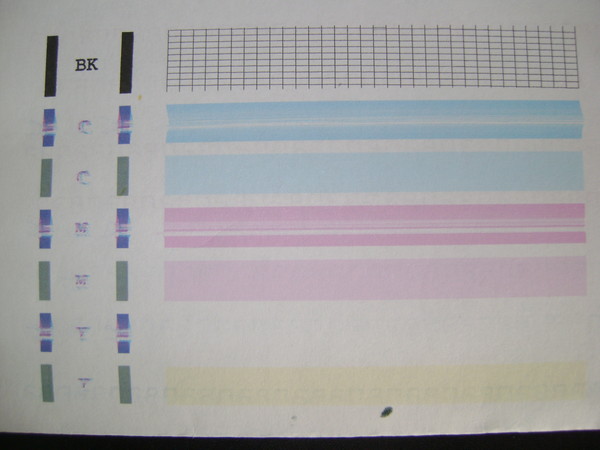
Засорение печатающей головки — еще одна распространенная причина того, что принтер плохо печатает. Тут может быть засорено как сопло головок, как одной, так и нескольких.. Воспользуйтесь функцией «Прочистка сопел картриджа».
Также может происходить так называемое «сворачивание чернил». Происходит это в том случае, если использовать смеси красящих пигментов различных типов. Это в корне неправильно, точно так же, как неправильно смешивать чернила разных производителей. Именно после подобных действий принтер и начинает плохо печатать.
На самом деле причин, по которым плохо печатает принтер Canon , может быть огромное количество. Главное — вовремя устранить неисправность, в противном случае это и вовсе может привести к поломке устройства.
Проблемы, которые мы описали, в основном, касаются струйных принтеров. Лазерные принтеры, ремонту которых наша компания уделяет пристальное внимание, подвержены поломкам не реже, чем их струйные коллеги. Перечислим основные дефекты:
полоса хаотично разбросанных вдоль листа точек;
серый фон по всему листу;
бледная печать;
грязная печать;
черный лист;
белый лист;
черные точки или проплешины, повторяющиеся с определенным интервалом;
серая, смазанная полоса с нечеткими краями вдоль листа;
черные полосы вдоль листа;
черная вдавленная полоса;
увеличение насыщенности изображения по краям или в центре листа;
тонкая белая полоса с четкими границами вдоль листа;
посторонний фон, повторяющийся с одинаковым интервалом;
часто повторяющиеся горизонтальные полосы черного или белого цвета;
повтор изображения со сдвигом вниз и др.
Принтер Canon печатает плохо
Так бывает, если стоит снпч или перезаправляемые картриджи, а еще хуже если одноразовые картриджи разных производителей в перемешку.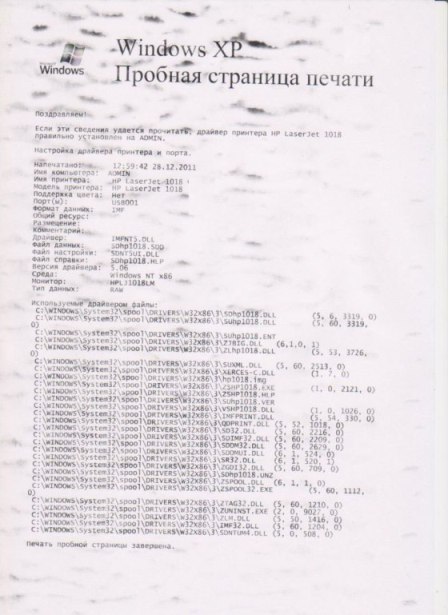
В любом случае тут так: если меняете что-то — или картриджи (чернила) или бумагу, то результат печати меняется. При установке драйверов устанавливаются цветовые профили для оригинальных чернил (картриджей) и оригинальной бумаги, кода что-то меняется, то меняется и результат печати. Выход — или настраивать цветопередачу в ручную или делать индивидуальный цветовой профиль, но как Вы что-то опять измените — профиль будет бесполезен.
Что делать, если принтер плохо печатает или при печати выходят пустые листы?
Есть много ньюансов по которым это может происходить.
Все ниже приведенное, касается только струйных принтеров.
Долго не пользовались принтером, соответственно чернила в печатающей головке (ПГ) принтера могли подсохнуть.
Печатаете картриджами разных производителей. Крайне рекомендуем покупать картриджи только одного производителя — это спасет от смешения разных типов чернил в ПГ принтера и как следствии забития ее.
Периодически печатаете и картриджи вовремя меняете, но вот купили новый картридж, а принтер не печатает замененным цветом. Могло быть завоздушивание ПГ при замене картриджа — надо просто подождать, для ускорения процесса можно сделать штатную прочистку.
При печати фото цвета неправильно отображаются — не последнюю роль играет фотобумага, если печатаете не оригинальными чернилами (картриджами), да и еще на не оригинальной бумаге.