Как провести тест дюз на ПУ Epson?
Данная операция необходима в том случае, когда печатающее устройство длительное время находилось в состоянии простоя. Если сразу начать печать, на бумаге могут появиться полосы при переносе текстовой и графической документации. Чтобы провести тест дюз на ПУ компании Epson, необходимо воспользоваться драйвером аппарата.
- Зайдите на компьютере в раздел «Устройства и принтеры».
- Выберите пункт «Настройки печати».
- В появившемся окне перейдите на вкладку «Сервис».
- Включите функцию «Проверка дюз».
Если вы пользуетесь устройством с экраном, необходимо:
- открыть меню настроек(Setup);
- перейти в раздел «Техобслуживание»(Maintenance);
- выбрать «Печать теста дюз»(NozzleCheck);
Чтобы запустить процедуру на ПУ без экрана, необходимо предварительно выключить оргтехнику, а затем зажать кнопку с изображением капли и нажать на «Пуск».
Многие пользователи взаимодействуют с техникой через смартфон. Для этого необходимо установить приложение Epson iPrint. В главном меню нажмите на модель вашего печатающего устройства и в перечне доступных функций найдите пункт «Проверка дюз». После подтверждения данной операции, аппарат проведет прочистку печатающей головки.
Не допускайте длительного простоя ПУ. Специалисты рекомендуют регулярно печатать даже в том случае, если в этом нет необходимости. Минимум два раза в неделю запускайте в работу оргтехнику, чтобы краска не засыхала внутри системы и не забивала сопла. Это обеспечит стабильную корректную цветопередачу и качественную печать без полос на носителе.
Проверка и прочистка печатающей головки
При забитых дюзах отпечатки становятся бледными, появляются отчетливые полосы или неправильные цвета. Если дюзы сильно засорены, вместо печати будут выдаваться чистые листы. Если качество печати снизилось, для начала следует воспользоваться функцией проверки дюз и посмотреть, не засорились ли дюзы. Если дюзы засорены, необходимо прочистить печатающую головку.
Не открывайте переднюю крышку и не выключайте принтер во время прочистки печатающей головки.Если очистка головки не будет завершена, принтер может перестать печатать.
При чистке головки потребляются чернила, и эту процедуру не следует выполнять чаще необходимого.
При низком уровне чернил очистка печатающей головки будет невозможна.
Если вы проверили дюзы и прочистили головку 3 раза, но качество печати не улучшилось, следует подождать не менее 12 часов, ничего не печатая, а затем еще раз проверить дюзы и прочистить головку, если это необходимо. Рекомендуем выключить принтер, нажав кнопку . Если качество печати остается неудовлетворительным, запустите Механическая чистка .
Во избежание высыхания печатающей головки не отсоединяйте шнур питания принтера от сети при включенном питании.
Проверить и почистить печатающую головку можно с помощью панели управления принтера.
Загрузите простую бумагу формата A4 в принтер.
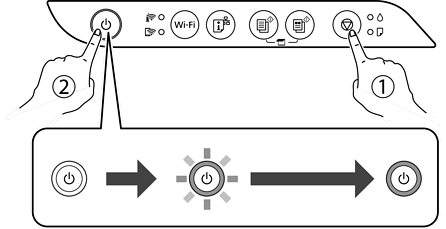
Нажмите кнопку , чтобы выключить принтер.
Включите принтер, удерживая нажатой кнопку , а затем отпустите кнопки, когда индикатор питания замигает.
Будет распечатан шаблон проверки дюз.
Печать шаблона проверки дюз может занять некоторое время.
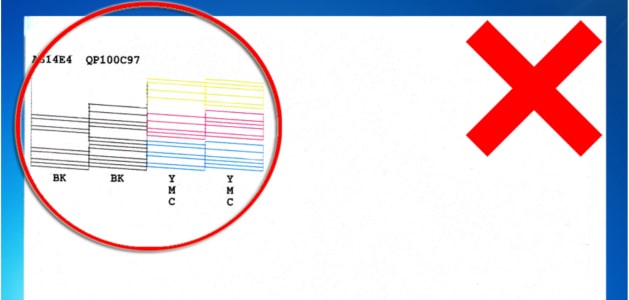
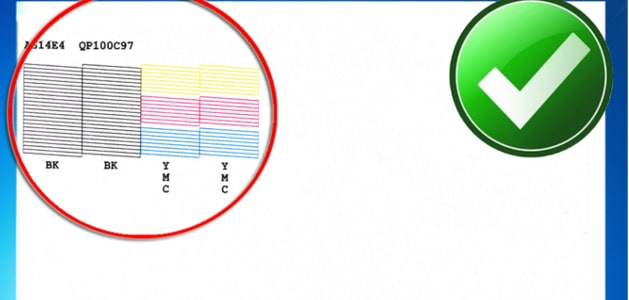
Просмотрите шаблон печати, чтобы проверить, не засорены ли дюзы печатающей головки.
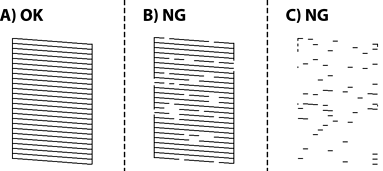
Запуск очистки печатающей головки может занять некоторое время.
Когда индикатор питания перестанет мигать, повторно распечатайте шаблон проверки дюз. Повторяйте процедуры чистки головки и печати шаблона, пока не будут печататься все линии.
Если вы проверили дюзы и прочистили головку 3 раза, но качество печати не улучшилось, следует подождать не менее 12 часов, ничего не печатая, а затем еще раз проверить дюзы и прочистить головку, если это необходимо. Рекомендуем выключить принтер, нажав кнопку . Если качество печати остается неудовлетворительным, запустите Механическая чистка .
Проверить и почистить печатающую головку можно с помощью драйвера принтера.
Нажмите Пров. дюз печат. гол. на вкладке Сервис .
В меню Apple выберите Системные настройки > Принтеры и сканеры (или Печать и сканирование , Печать и факс ) > Epson(XXXX) > Параметры и принадлежности > Служебная программа > Открыть служебную программу принтера > Пров. дюз печат. гол.
Правильная чистка дюз на принтерах Epson

Со временем печатающая головка принтера засоряется, а именно возникают проблемы с дюзами (соплами). Данные детали выполняют роль подачи небольшого количества краски при печати. Если какие-то дюзы засорены, на готовом листе появятся полосы или прерывистые линии, что и означает о надобности выполнения чистки. Осуществить ее можно программным путем и собственноручно. Сегодня мы бы хотели рассказать об этих двух методах на примере моделей компании Epson.
Выполняем чистку дюз на принтерах Epson
Перед началом ознакомления со следующими методами следует знать, что производить подобную операцию следует только при необходимости, поскольку она пагубно сказывается на картриджах, ускоряя их износ. Поэтому обязательно нужно осуществить анализ, который мы продемонстрируем в первом варианте.
Способ 1: Программная чистка дюз
В драйвере принтера присутствуют встроенные элементы обслуживания, среди которых находится и функция чистки сопел. Она запускается вручную и длится несколько минут, после чего можно будет узнать результат. Давайте разберем этот процесс более детально:
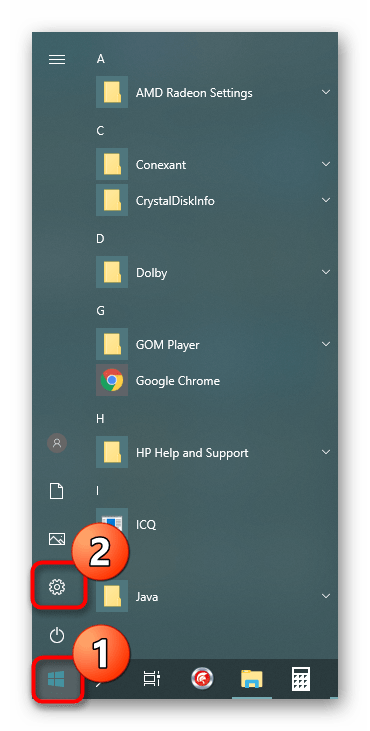
-
Перейдите в меню «Пуск», чтобы открыть меню с параметрами, щелкнув на значок в виде шестеренки.
Если после двух очисток никакого видимого результата не появилось, не рекомендуется выполнять эту операцию повторно, лучше перейти к следующему более эффективному методу выполнения поставленной задачи.
Способ 2: Ручная чистка дюз
В струйных принтерах дюзы находятся в картриджах, поэтому прочистить их можно, просто достав эти элементы из устройства. Справится с поставленной задачей даже неопытный пользователь, поскольку для этого не нужно обладать специальными знаниями или навыками. В отдельной нашей статье по следующей ссылке вы найдете детальные иллюстрированные руководства по этому процессу с развернутым объяснением каждого шага.
Теперь вы знакомы с методами прочистки сопел в принтерах Epson. Если они оказались неэффективными, проблему с печатью следует искать в других комплектующих. Диагностику лучше доверить специалистам, обратившись в специальный сервисный центр.
Еще статьи по данной теме:
Помогла ли Вам статья?
Добрый день Если в окне настройка печати. Открывается только вкладка: макет . Как быть?
Здравствуйте, Аноним. Уточните, пожалуйста, используемую модель принтера. Возможно, интерфейс программного обеспечения драйвера немного отличается от того, который был разобран в данной статье. Вы можете просто попробовать просмотреть все присутствующие кнопки в разделе «Свойства принтера» и «Настройка печати». Где-то там точно должно находиться необходимое меню. Либо напишите нам модель принтера и мы сами отыщем вкладку, а затем поможем советом.
У меня все равно печать с дефектом. Как к быть?
Здравствуйте, Аноним. Уточните, пожалуйста, какой именно дефект проявляется при печати? Возможно, дело заключается даже не в засоренности дюз. Вполне вероятна ситуация поломки комплектующих или заканчивающейся краски. Только после уточнения дефекта мы сможем дать однозначный ответ по решению возникшей проблемы. Сразу предупредим, что повреждения внутренних комплектующих решаются только в сервисном центре.
Здравствуйте. У меня модель принтера EPSON L312 нет кнопки Обслуживание или Сервис.
Здравствуйте, Аноним. Попробуйте тогда вместо «Настройка печати» войти в меню «Свойства принтера». Если и там не найдете соответствующих разделов, значит выполнение операции не предусмотрено на программном уровне. Остается только прибегнуть к методу, который подразумевает ручную чистку дюз. Более детально читайте об этом во втором способе данной статьи.
модель епсон л2222
Добрый день!
EPSON L120. Windos10. Lenovo. Не могу выйти на Сервис. Его нет. Как прочистить дюзы. На W 7 все было Ок.
Заранее спасибо.
Такая же проблема , с таким же принтером, кто нибудь подскажет?
Здравствуйте, Николай. Просмотрите другие разделы, которые появляются при вызове меню управления принтером. Если там вы не найдете требуемых пунктов, значит, драйвер не поддерживает такую чистку и вам остается только использовать ручной метод чистки дюз.
Поддерживает, только спрятан он далеко. Один раз нашел и прочистил, а вот второй раз не могу найти(.
у меня епсон L-4150 ,у вас и у меня инструкция по другому,следует — 6) открытие категорию «настройки печати» / настройки печати : одинаково. 7) переместитесь во вкладку «обслуживание» : нет такого по другому ,только макет/бумага и качество печати ,и все. обслуживание -нету. мне нужно прочистка головку и проверять дюз.
Здравствуйте, Роман. Если программное обеспечение используемого принтера не предполагает автоматическую чистку головки, сделать это получится только в ручном режиме. Детально об этом описано в Способе 2 данной статьи. Если вам не подходит такой вариант, остается только обратиться в сервисный центр, чтобы специалисты за небольшую плату выполнили чистку и проверку качества печати принтера.
Не во всех принтерах дюзы в картриджах: это удорожает картридж. Поэтому тема не раскрыта.
«В струйных принтерах дюзы находятся в картриджах, поэтому прочистить их можно, просто достав эти элементы из устройства.» — это же дезинформация.
после многочисленных прочисток с помощью программы очистки, дюзы одного цвета так и не прочистились
Здравствуйте, Ирина. Если приведенные в статье методы не принесли никакого результата с какими-то конкретными дюзами, лучше всего выполнить ручную очистку так, как это рассказано во втором способе. Если же вы ранее не сталкивались с выполнением подобных задач или не уверены в своих силах, лучше сразу обратиться в сервисный центр. Возможно, картридж был сломан аппаратно, поэтому чистка не приносит никаких результатов. Специалисты все проверят, а затем сообщат, что именно случилось. Уже отталкиваясь от этого, стоит подобрать оптимальное решение проблемы.
благодарю, попробую ручную очистку
Нашел способ очистки ПГ. При подключенном принтере через кнопку «windows» двойным кликом на «устройства и принтеры» и в появившемся окне «epson ……». нажимаем «принтер» и выбираем «настройки печати». В окне (которое также открывается и перед процессом печати) выбираем «сервис». И вот перед нами — неограниченные операции для нашего принтера. Только я, почему то, об этом забыл.

Здравствуйте! После процедуры обнуления «памперса» Epson ХР-203 пропала утилита управления принтером в «устройствах и принтерах». Из утилиты можно было подавать команды на: «проверить уровни чернил», «изменить настройки», «заменить картриджи» , а также и «проверка дюз» с их очисткой. Выглядела она (утилита) почти как на принтер HP LaserJet 1102. но возможностей предоставляла чуть больше. Попытка скачать из инета драйвер — успехом не увенчалась, а установочный диск утерян. Не подскажете, как быть? Без прочистки цвет печати нарушен.

в описание чистки картриджей эпсон,почему-то картриджи от нр.
Речь шла об утилите, пропавшей после обнуления памперса Epson. А вот скрин я выложил не на НР, а на Xerox Fhaser. За это — прошу мени извинить.
После установки Wiydows10 я подключила принтер Epson L120 и не нашла функцию управления принтером в «устройствах и принтерах». раньше в Win7 можно было подавать команды на: «проверить уровни чернил», «изменить настройки», «заменить картриджи» , а также и «проверка дюз» с их очисткой. В интернете ничего не нашла, а установочный диск утерян. Не подскажете, как быть? Без прочистки печать идет с полосками.
Здравствуйте, Аноним. Давайте еще раз проверим правильность перехода в настройки. Для начала уточню, что в обязательном порядке следует установить драйверы для принтера. После этого выполните такие действия:
Там выберите раздел «Устройства».
Через левую панель переместитесь к категории «Принтеры и сканеры».
Нажмите по строке с используемым принтером и в появившемся меню кликните по кнопке «Управление».
В новом открывшемся окне вас интересует «Настройка печати».
Переместитесь на вкладку «Сервис» и там найдите нужные инструменты по очистке.
Еще желательно проверить краску, поскольку заканчивающиеся чернила тоже могут стать причиной появления полос. Для начала можно попробовать достать картридж и слегка потрясти его, чтобы снять тонер со стенок. После этого проверьте качество печати. Если картридж давно не менялся, лучше сразу обратиться в сервисный центр, чтобы специалисты заправили его и заодно провели чистку дюз, если это потребуется.
Если у вас не получилось самостоятельно отыскать драйверы через интернет, просто воспользуйтесь ссылкой ниже. Вы будете перемещены на страницу с программным обеспечением и сможете скачать соответствующие файлы.
СБПЧ для БФП, принтерів і плотерів
Лазерна та струменева технологія мають чітке розмежування за своїми можливостями. Лазерний принтер варто обирати, коли ви друкуєте виключно документи та переносите пріоритет на високу швидкість друку. Лазерні принтери не здатні відтворювати високоякісні зображення. До того ж проблемою є екологічність такої технології друку. Тонер, який мікроскопічними дозами вилітає з принтера протягом друку, є летючою речовиною, і з диханням потрапляє до легень людини та залишається там назавжди. Струменевий принтер чи БФП здатні друкувати графічні зображення, світлини, плакати з високою якістю. З друком документів струменевий принтер справляється чудово, лише трохи програючи своїм лазерним конкурентам у швидкості. Струменевий принтер друкує чорнилом на водній основі, тож є цілком безпечним для людей.
Чи є недоліки у струменевих принтерів?
Головний недолік — вірогідність висихання друкувальної голівки. Щоб цього не відбулося, необхідно друкувати, як мінімум, раз на тиждень. Якщо вам не потрібно друкувати світлини чи документи — достатньо просто провести тестовий друк.
Що таке альтернативні витратні матеріали?
Альтернативні витратні матеріали — це матеріали, які виробляють та реалізують альтернативні бренди, відмінні від бренду виробника вашого принтера. Зазвичай альтернативні витратні матеріали значно дешевші за оригінальні. Часто якість альтернативних витратних матеріалів не гірше за оригінальні. Однак ми радимо вам використовувати перевірені витратні матеріали та більше звертати увагу на їх якість, бо остання може бути на різному рівні.
Що таке СБПЧ?
СБПЧ — розшифровується, як система безперервної подачі чорнила, та являє собою конструкцію для подачі чорнила на друкувальну голівку. Система складається з ємностей для чорнила та перегородками всередині, які забезпечують рівномірний тиск. З резервуарів чорнило потрапляє до силіконового шлейфа, а потім відправляється до друкувальної голівки. Головна перевага СБПЧ у суттєвому зменшенні собівартості друку внаслідок того, що ви не переплачуєте за картриджі, а купуєте лише чорнило. Якщо друкувати часто, СБПЧ дозволяє економити до 60% на картриджах.
Що таке ДЗК?
ДЗК — дозаправні картриджі для принтера. Вони являють собою класичні картриджі зі спеціальними клапанами, які роблять можливою повторну заправку чорнилом. Часто передбачають збільшену місткість картриджів у порівнянні з одноразовими комплектами. Сумісність з друкувальним пристроєм при цьому забезпечується на 100%. Користь використання ДЗК в економії на картриджах внаслідок того, що ви не купуєте нові картриджі кожного разу, а просто додаєте чорнило у ДЗК. Купувати лише чорнило значно дешевше, ніж нові картриджі.
Як друкувати світлини вдома?
Вдома можливо друкувати світлини з високою якістю, яка не поступається професійній у студіях. Для цього необхідно використовувати струменевий принтер з кількістю кольорів від шести та більше. Якщо ви оберете світлостійкі чорнила для друку, світлини не втратять колір, навіть якщо будуть перебувати під впливом сонячного світла. Обирайте спеціальний фотопапір, який захищає відбиток від дефектів та забезпечує чіткі контури зображення.
Який принтер потрібен для офісу?
Обираючи офісний принтер варто звертати увагу на можливість роботи пристрою у мережі. Це забезпечує можливість працювати з принтером з будь-якого офісного ПК, не обираючи для цієї мети окремий комп’ютер. Варто оцінити можливість друкувального пристрою працювати в особливо активному режимі, а також його швидкість обробки даних. Для офісного користування краще віддати перевагу принтерам з металевими деталями механізму, які розраховані на активну експлуатацію. Зазвичай у моделях, які розраховані на домашній друк, більшість деталей зроблені з менш витривалого пластику. Якщо ви працюєте в офісі з великою кількістю документів, краще вибрати принтер зі швидкісним друком, який дозволить оптимізувати робочий процес.
Як друкувати на чашках, футболках і кепках?
Щоб перенести зображення на об’ємні предмети, частіше за все використовують наступний алгоритм:
- спочатку світлина чи принт друкуються на сублімаційному папері за допомогою сублімаційних чорнил;
- після цього використовують термопрес, у який розміщують річ (футболку, кепку, чашку, ручку) з закріпленим відбитком;
- термопрес фіксує макет, а надруковане зображення прогрівається до певної температури під дією рівномірного тиску;
- сублімаційні чорнила нагріваються, трансформуються у газоподібний стан та надійно закріплюються на поверхні предмета.
Таким чином ми отримуємо точне та високоякісне зображення на сувенірній продукції.
Як вибрати чорнило для принтера?
Чорнила для принтера вибирають в залежності від призначення отриманих матеріалів. Якщо мова йде про світлини, варто використовувати світлостійкі чорнила. Розміщувати отримані матеріали поза приміщеннями дозволяють чорнила на основі пігменту, які не псуються від впливу вологи. Також існують ультрахромні чорнила, котрі використовують для друку реклами та інших матеріалів, які потребують яскравих кольорів. Сублімаційні чорнила призначені для перенесення відбитків на сувенірні вироби, а медичні — для друку на медичних плівках. Також можна друкувати невидимим або симпатичним чорнилом, яке стає помітним на папері лише після впливу певної температури. Екосольвентні чорнила вибирають для друку на виробах з металу — завдяки основі з кислоти вони надійно закріплюються на металічних поверхнях.
Бренд INKSYSTEM відомий у багатьох країнах світу. Це міжнародна компанія, яка динамічно розвивається та випускає продукцію, котра має попит. Наші філіали розташовані в Україні, Росії, Латвії, Казахстані, Грузії, Туркменії, Вірменії, Азербайджані, Білорусі, Ізраїлі, Саудівській Аравії та інших країнах. Ми орієнтуємося на різні сегменти користувачів.
Що ми пропонуємо нашим клієнтам
Значну частину продукції на наших сайтах складають друкувальні пристрої від Epson та інших торговельних марок. Серед них принтери та плотери від HP та інших відомих брендів. Однак INKSYSTEM також спеціалізується на виробництві сумісних витратних матеріалів. Ви напевно чули позитивні відгуки про СБПЧ. Після придбання у нас таких пристроїв ви не розчаруєтесь. Якщо вони здаються вам занадто громіздкими, ми пропонуємо оцінити дозаправні картриджі. Вони більш економічні, ніж одноразові моделі.
Зазирніть у розділ, де можна вибрати фотопапір, щоб оцінити великий асортимент носіїв. Якщо ви маєте друкувальний пристрій від Brother чи будь-якого іншого виробника, важливо правильно підібрати до нього чорнило. Ми пропонуємо чорнила для принтера, які не втрачають кольору протягом тривалого часу. Вони також розраховані на використання з ДЗК та СБПЧ, які ми пропонуємо своїм покупцям.
Якщо чорнило випадково потрапить всередину механізму принтера, це не проблема. Ми маємо великий досвід гарантійного та післягарантійного ремонту техніки Canon і інших відомих виробників. Сервісна сітка компанії добре розвинута, тому ми обов’язково допоможемо вам створити та налаштувати ICC-профілі. Нам під силу будь-які роботи по відновленню працездатності принтерів від Epson ті інших виробників.
Чому варто віддати перевагу СБПЧ
Якщо ви не знаєте, що варто обрати — СБПЧ або ДЗК, радимо більше дізнатися про переваги обох варіантів. Дозаправні картриджі часто менші та дешевші, однак СБПЧ є відмінним рішенням з наступних міркувань.
- У нас можна купити друкувальні пристрої з вже встановленою та налаштованою СБПЧ. Також ви можете обрати та безкоштовно завантажити необхідні колірні профілі.
- Ми пропонуємо системи безперервної подачі чорнила для різних моделей друкувальних пристроїв. Обирайте варіант, який відповідає за технічними характеристиками саме вашій моделі друкувального пристрою.
- Встановити та налаштувати таку систему доволі просто — вам не знадобляться профільні знання чи інструменти.
- Спеціалісти INKSYSTEM ретельно тестують системи на предмет браку та різних недоліків. Завдяки конструкції без швів та злютованих елементів, вона розрахована на довгий термін активного використання.
- СБПЧ виготовлена з високоякісних матеріалів, у тому числі з полікарбонату. Якщо певна деталь вийде з ладу, її легко можна буде замінити власними зусиллями.
На весь товар з асортименту ми обов’язково надаємо гарантію терміном у 12 місяців.