Discord скачать на телефон
Дискорд на телефон — версия VoIP-мессенджера, предназначенная для операционных систем Андроид и iOS. Несмотря на ограниченный функционал, мобильный вариант пользуется большим спросом, ведь открывает доступ к текстовому или голосовому общению с пользователями. Ниже рассмотрим, в чем особенности приложения, как его скачать и установить, а также что учесть в процессе установки и настройки.
Особенности мобильной версии Дискорд
Перед тем как скачать Дискорд на телефон, важно разобраться с особенностями программы. Установка мобильной версии дает следующие возможности:
- Обмен сообщениями в режиме онлайн. Возможность отправки картинок, видео или аудио в чате.
- Наличие пущ-уведомлений, что исключает пропуск важных упоминаний.
- Мгновенные приглашения в части. Возможности Дискорд для телефона позволяют приглашать других пользователей на сервер с помощью специальных ссылок.
- Общение с помощью личных сообщений.
- Поддержка нескольких серверов.
- Организация каналов для обсуждения разных тем и многое другое.
Мобильная версия Дискорд имеет ограниченный функционал, но это не мешает ей пользоваться популярностью у пользователей.
Как скачать и установить Discord на телефон
Большинство пользователей устанавливают десктопную версию Дискорд или пользуются веб-версией приложения. Для расширения возможностей можно выбрать дополнительный вариант — программу для смартфона.
Для загрузки приложения сделайте такие шаги:
- Войдите в Гугл Плей, чтобы скачать Discord для телефона. Наберите в поисковой строке название программы и кликните по имени. Полное наименование софта — Discord — чат для геймеров.

- Дождитесь скачивания и войдите в приложение.
- Кликните на кнопку Зарегистрироваться, если это не сделано ранее.
- Введите имя пользователя, e-mail и пароль.
 Сначала программа предлагает начать пользование, но через несколько секунд требует верификации по номеру телефона. Как заявляют разработчики, это необходимо в случае, если с учетной записью или IP проходят подозрительные действия. Мол, при первом пуске вводить телефон не нужно. Но даже если система затребует телефон, бояться этого не стоит, ведь номер никуда не передается.
На практике ситуация обстоит по-иному. При регистрации будьте готовы, что Дискорд попросит ввод телефона для верификации. Обращение в службу поддержки ничего не дает. Они лишь заявляют, что система безопасности работает правильно. Единственный выход — привязать телефон к приложению, чтобы пользоваться им дальше. В ином случае установить Discord не получится.
Но и это не все. После подтверждения телефона система затребует верификацию введенного электронного ящика. Необходимо зайти на почту и подтвердить факт регистрации. Лишь после этого доступ к приложению Дискорд на телефоне будет открыт.
Как пользоваться и настроить программу
После скачивания и установки необходимо разобраться, как пользоваться программой. Первое предложение после входа — добавить других пользователей в друзья. Для этого необходимо ввести ник человека (если он известен) или запустить поиск поблизости.
Как пользоваться Дискорд
Для выполнения основных функций необходимо перейти в боковое меню и нажать на плюс. После этого система предлагает:
- Создать сервер. После нажатия кнопки загрузите изображение, введите название сервера и жмите на кнопку его создания. Здесь же появляется ссылка, которую можно копировать и поделиться с другими пользователями. Если нажать на символ шестеренки, можно установить время, через сколько устареет URL, а также максимальное число использований. Здесь действует тот же принцип, что и на ПК. После входа на сервер можно добавлять друзей и общаться с пользователями через телефон.
- Присоединиться к серверу. Если у вас на руках имеется приглашение, можно ввести его в специальное поле и нажать на кнопку Вступить.

Настройка Дискорда
Теперь рассмотрим, как настроить приложение. Здесь применяется тот же принцип, что и на ПК. Настройку можно сделать для сервера и всего профиля.
Чтобы настроить профиль, жмите на символ шестеренки внизу возле названия логина. После перехода в этот раздел можно сделать следующие шаги:
- Редактировать учетную запись, включить двухфакторную аутентификацию и посмотреть заблокированных пользователей.
- Настроить конфиденциальность. В мобильной версии Дискорд доступно автоматическое сканирование и удаление посторонних сообщений. Кроме того, можно установить, кто может добавлять вас в друзья, разрешить отправлять серверу сообщения и использовать данные для улучшения приложения.
- Интегрировать программу с другим софтом (пункт Интеграции).
- Выставить счета и выбрать способ оплаты.
- Сканировать QR-код, если в этом имеется необходимость.
- Подписаться на Nitro и получить Server Boost.
- Настроить голос и видео.
- Внести изменения в параметры уведомления.
 Кроме того, в общих настройках Дискорда можно задать параметры текста и изображения, внешний вид, действия и язык. Также приводятся сведения о приложении — список изменений, поддержка и благодарности.
Следующий шаг — настройка канала Discord Mobile. Для этого необходимо нажать на его название и кликнуть на кнопку Настроить канал. Здесь можно выставить следующие данные:
- Название канала.
- Битрейт (до 96 кбит/с).
- Лимит пользователей (нет ограничений).
- Права доступа.


В последнем пункте можно добавить участников, установить роли и задать для каждой из них индивидуальные права. Здесь можно установить нюансы управления каналом и правами, задать настройку голоса и внести другие данные.


Итоги
Дискорд для телефона предлагает стандартный набор функций, позволяющих настроить голосовое и текстовое общение с другими пользователями. При этом некоторые опции здесь недоступны, к примеру, просмотр стрима и другие опции. Что касается установки и настройки, эти вопросы не занимают много времени и доступны новичкам. При регистрации будьте готовы к подтверждению телефонного номера и почтового ящика.
Как пользоваться и общаться в Дискорде с телефона, подключение и настройка
Мобильная индустрия развивается быстрее, чем кажется. Речь идет не только о флагманских сборках телефонов, которые выдают поражающие результаты в тестах производительности, но и функциональных возможностях гаджетов. Например, известный сервис для общения Discord с недавнего времени доступен не только на компьютере, но и на телефоне. Подробно расскажем, как пользоваться Дискордом с мобильного телефона.
Специфика мобильной версии
По сути, при разработке мобильного приложения, разработчики пытались максимально минимизировать разницу между Андроид и Desktop-версией. То есть, около 80 % возможностей, доступных на ПК, будут доступны и на телефоне.
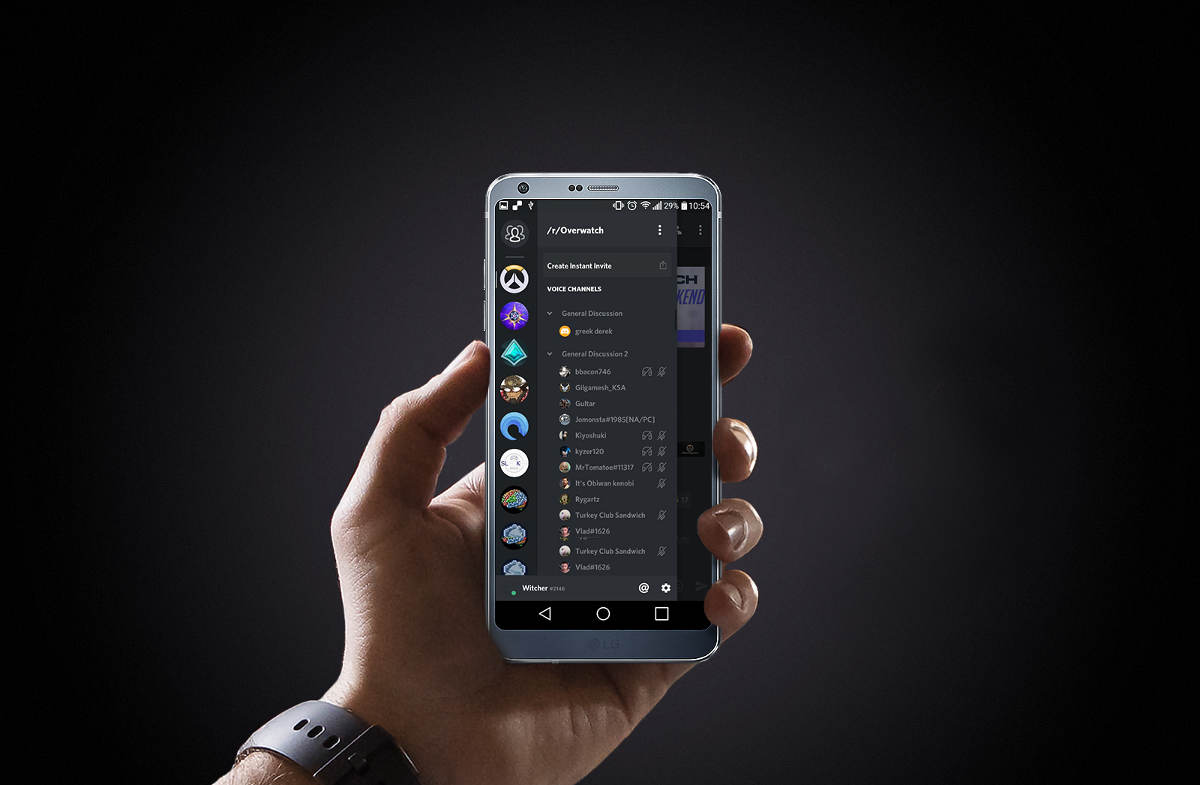
Однако некоторые возможности все же ограничены. Например, настройки чувствительности микрофона в мобильной версии, увы, нет. Но это связано с особенностью взаимодействия самой ОС Android со встроенным микрофоном.
В целом, через мобильное приложение пользователь может выполнить следующие функции:
- открыть текстовый или голосовой чат и принять в нем участие;
- создать новый сервер или администрировать на уже существующем (блокировка, мут и так далее);
- управление ботами (да, даже так);
- запуск клиента фоном во время игры;
- интеграция сторонних сервисов.
Этот список далеко не полный, но именно этими возможностями и пользуются люди при использовании Дискорда. Проще сказать, чего в мобильной версии нет. Однако для корректной работы приложение сначала необходимо настроить. Для этого выполните следующие действия:
- Откройте настройки Discord. Для этого перейдите в параметры Android или айфона, откройте раздел «Приложения», а после выберите нужное приложение.
- Переключите режим экономии энергии на «Нет ограничений». Для разных графических оболочек этот параметр называется по-разному, где-то его и вовсе нет.
- В подразделе «Разрешения» поставьте галочки напротив каждого пункта.
- В подразделе «Типы подключения» выберите и мобильный интернет, и Wi-Fi. Учтите, что при включенных мобильных данных может взиматься дополнительная плата за интернет.
На этом настройка завершена. Для профилактики также можете очистить кэш, хоть это и не обязательно.

Как пользоваться мобильным Дискордом
Переходим непосредственно к процессу использования. Подробно рассмотрим весь основной функционал. Неважно, пользуетесь ли вы Android, или фанат «яблочного» iOS. Алгоритмы ниже подходят для обеих платформ.
Интерфейс
Во-первых, не стоит ожидать привычный интерфейс, где область сообщений находится в центре, справа указаны участники, а слева – каналы. В мобильном интерфейсе все максимально укомплектовано в разные выдвигающиеся и выпадающие меню.
При запуске пользователя будет ожидать окно диалога, раскрытое на весь экран (как в мессенджерах). Здесь он может писать сообщения и читать историю диалога. Для отображения правого меню с пользователями необходимо нажать на значок человечка в правом верхнем углу. Для открытия меню навигации по каналам и чатам нужно кликнуть по трем горизонтальным линиям в левом верхнем углу.
Этим действием также открывается нижнее меню, состоящее из следующих разделов:
- «Серверы»;
- «Друзья»;
- «Поиск»;
- «Недавние упоминания»;
- «Настройки пользователя».
Название каждого раздела отвечает само за себя. Разве что отдельного внимания стоит последний раздел. В нем довольно много параметров.

Звонки
Если обычные чаты не особо интересуют, то мы предлагаем воспользоваться функцией «Звонков». Инструкция для звонка отдельному пользователю:
- Подключите наушники.
- Перейдите в раздел «Друзья».
- Кликните по нужному участнику.
- В появившемся окне выберите пункт «Позвонить».

Учтите, что через эту кнопку происходит как аудио, так и видеовызов. Следственно, нужно дополнительно отключить камеру после начала звонка.
Инструкция для коллективного звонка:
- Самое простое, что вы можете сделать, так это создать сервер для общения нескольких друзей. О создании сервера более подробно написано ниже.
- Создайте голосовой канал.
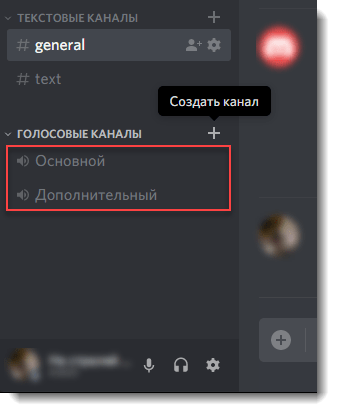
- Отправьте пригласительную ссылку каждому участнику.
- Договоритесь подключиться к одному голосовому каналу.

Готово. Кстати, именно качество связи привело этот сервис к такой популярности. Поэтому, нужно хорошее средство для общения – добро пожаловать в Discord.
Роли – это своего рода инструменты для распределения доступа к каналам и регулирования прав групп пользователей. Если вы являетесь участником, а не администратором, то можете только просматривать свои и чужие роли. Если же имеется доступ к правам администратора, то появляется возможность создавать и выдавать роли, а также корректировать уже существующие. Для просмотра и изменения ролей достаточно кликнуть по значку человечка в правом верхнем углу, а после в появившемся меню найти нужного пользователя и кликнуть по нему. Если же нужно создать новую роль, то следуйте следующему алгоритму:
- Кликните по трем горизонтальным линиям в левом верхнем меню.

- Нажмите на название сервера, а после выберите пункт «Настройки».
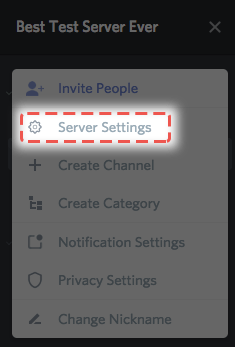
- Перейдите в раздел «Роли».
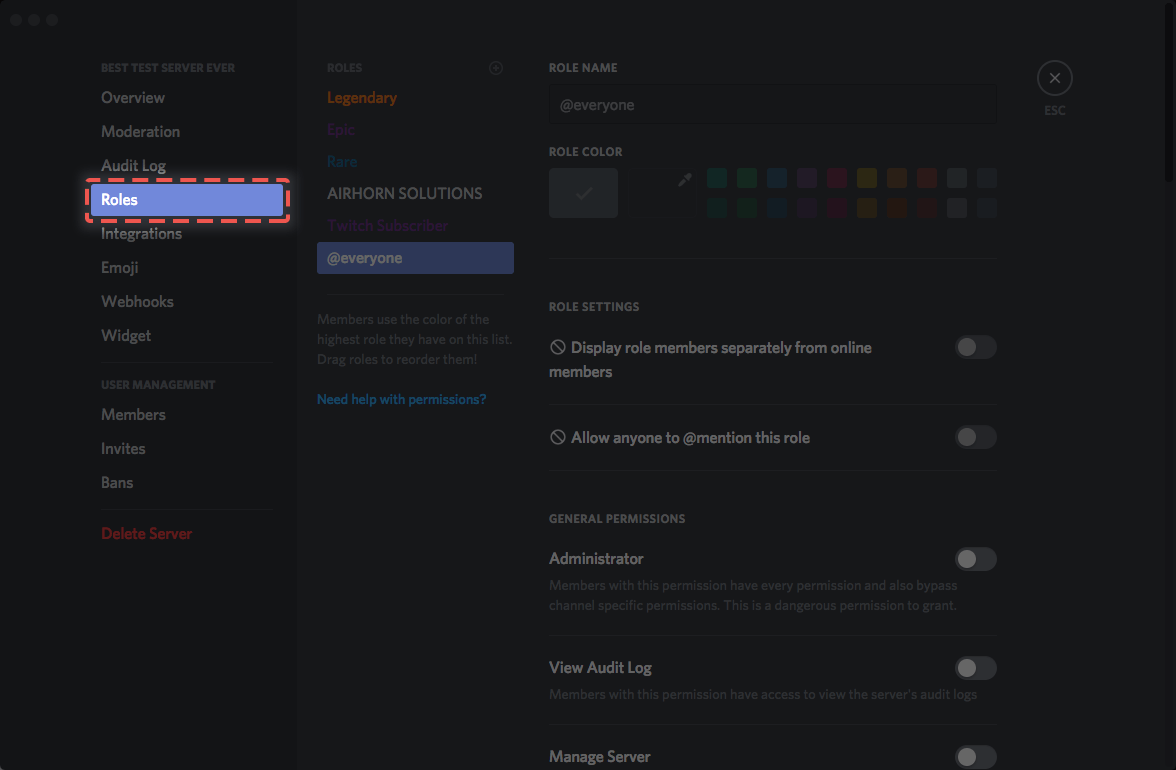
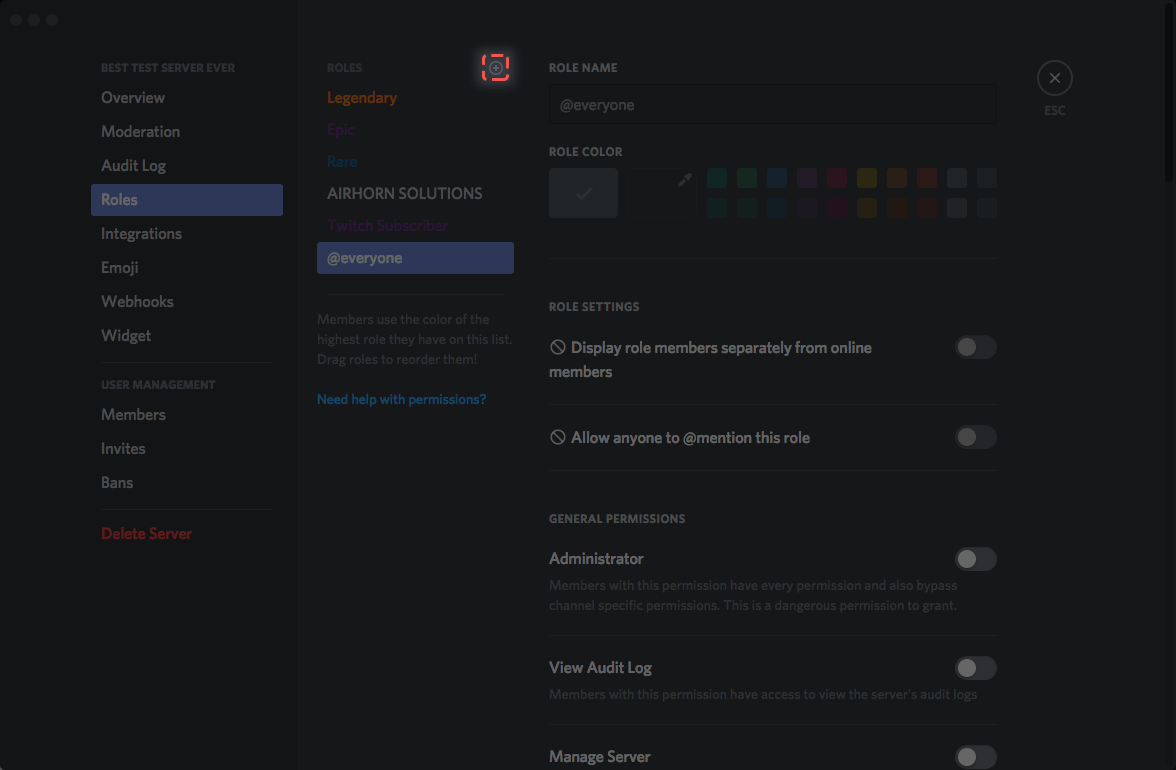
- Нажмите значок «плюса» в правом нижнем углу. Дайте новой роли название, выберите цвет, выдайте права для всех, кому будет присвоена эта роль.
- Нажмите на дискету для сохранения.
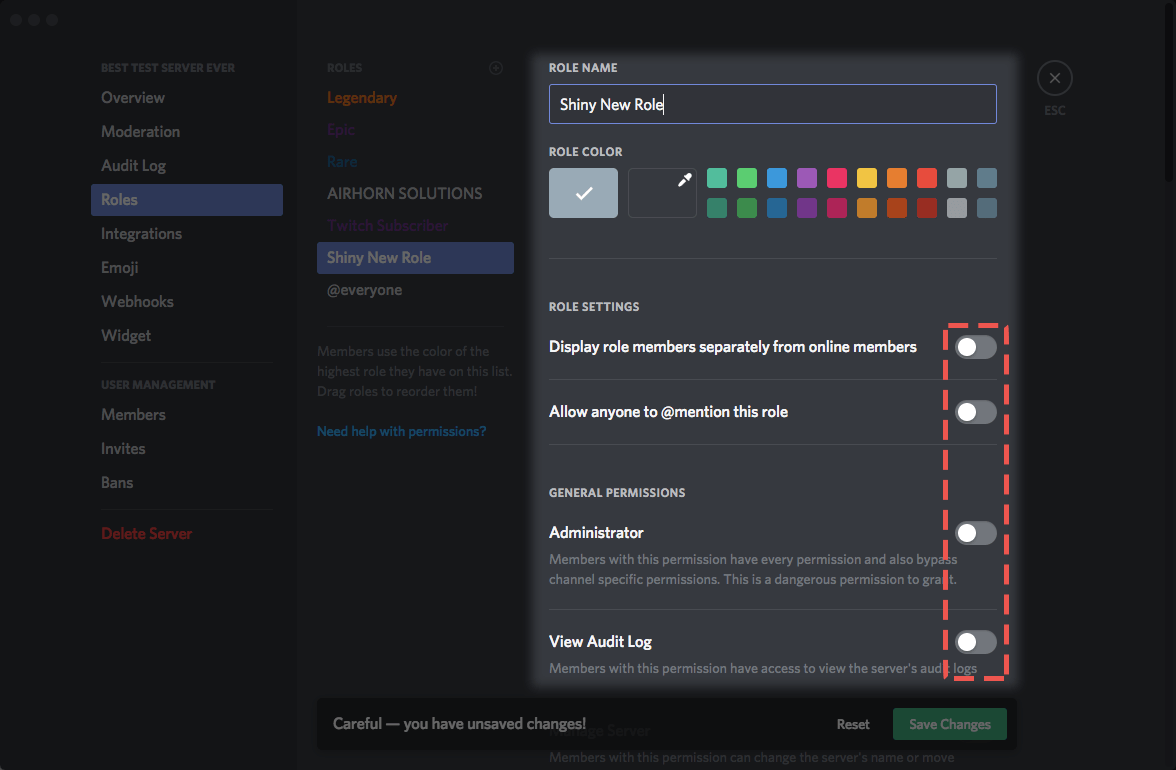
Готово. Теперь вы можете выдать новоиспеченную роль любому участнику. Если ничего не будет работать, то, скорее всего у вас недостаточно прав для редактирования ролей.
Форматирование текста
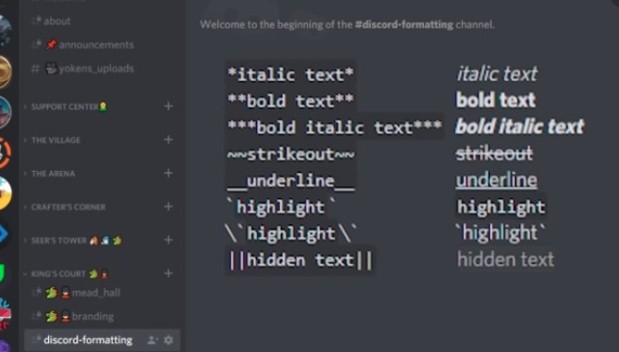
Возможность создания курсивных, жирных и прочих стилей для текстов никуда не исчезла в мобильной версии. Наоборот, она не претерпела никаких изменений и работает так же, как и на ПК. Для форматирования текста необходимо поместить его внутрь специальных символов.
Ниже представлены основные способы, как отформатировать текст:
- *курсив*;
- **полужирный**;
- —зачеркнутый—;
- __подчеркнутый__;
- `блок текста`.
Если необходимо, чтобы символы для форматирования отправились вместе с текстом, добавьте перед ними символ экранирования — \. Пример: \*курсив\*. Теперь текст внутри не станет курсивным, а звездочки никуда не денутся.
Поиск друзей
«Друзья» – это один из важнейших разделов в приложении. Групповые чаты – это, конечно, хорошо, но порой нужно зайти пообщаться только с одним человеком. В таком случае его необходимо добавить в друзья, а после начать общение. Существуют два способа поиска друзей:
- Через серверы. Пользователь может приметить интересных участников в каком-то чате, а после перейти в их профиль (нажатием на ник) и отправить заявку на дружбу.
- Через поиск. В таком случае необходимо знать ник пользователя, а также его четырехзначный идентификатор.
Во втором случае необходимо перейти в раздел «Друзья». Для этого нажмите на три горизонтальные линии в углу, а после кликните по второй вкладке внизу. В открывшемся окне введите ник пользователя. Примечательно, что писать можно и без отправки запроса на дружбу. А чтобы найти единомышленников, необходимо через специальные сайты находить серверы по интересам, а после подключаться к ним. Примечательно, что в Desktop-версии можно напрямую обратиться к поиску публичных серверов. В мобильной версии эта возможность не выделена так ярко.

Боты – это вишенка на торте всего функционала Дискорда. Они помогают администраторам контролировать порядок, расширяют базовый функционал, а также развлекают участников канала. Однако бота нужно сначала добавить и настроить. Для этого следуйте алгоритму ниже:
- Откройте браузер и введите интересующего вас бота. Не обязательно указывать точное название, достаточно указать только цель. Например, «Бот для музыки Discord».

- На сайте с ботом найдите кнопку подключения. Она может называться «Invite», «Add to server» или даже «Download». Впрочем, даже без знания английского вы точно найдете эту кнопку.

- Вас перенаправит в Discord-приложение. Выберите сервер, к которому нужно подключить бота.
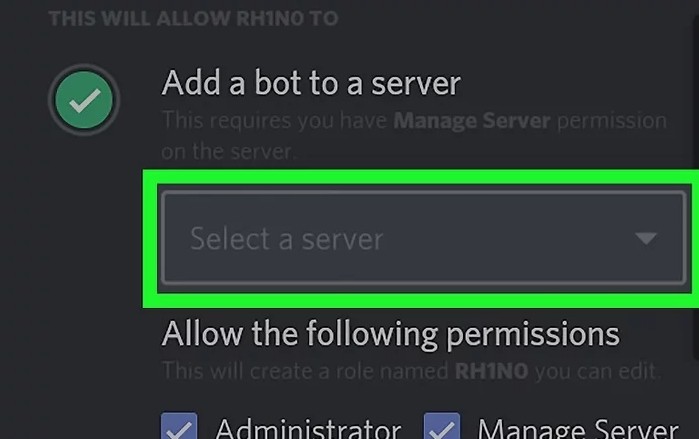
- Подтвердите это действие.

- Выдайте боту роль, в зависимости от его сферы деятельности.

Готово. Бот в автоматическом режиме приступит к работе.
Система оповещений
Надоели постоянные уведомления? Вы можете отключить их. Для этого необходимо выполнить следующие действия:
- Перейдите в нужный сервер.
- Тапните по его названию.
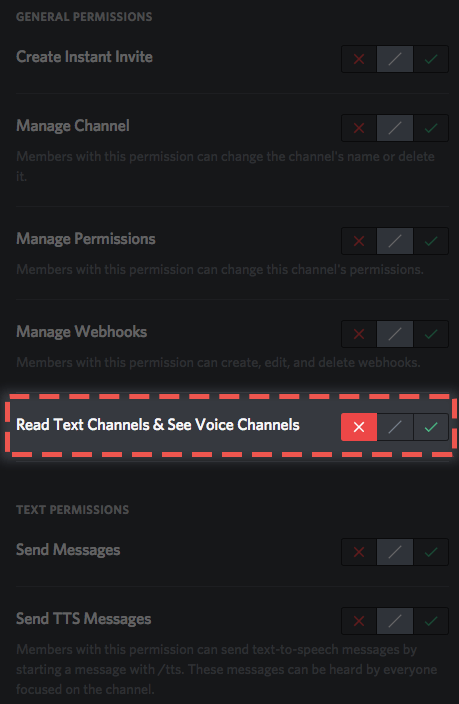
- Откройте раздел «Уведомления».
- Поставьте переключатели напротив нужных пунктов. Также можно отключить уведомления при свернутом приложении. Об этом с пункта 5.
- Перейдите в настройки пользователя.
- Кликните по пункту «Уведомления».
- Снимите галочку с нужных пунктов.
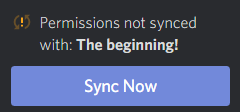
Готово. Теперь назойливые оповещения не доберутся до вас.
Настройки пользователя
Мы говорили, что раздел настроек – это один из самых больших разделов. Пора открыть и разобраться в нем. Рассмотрим каждый пункт отдельно:
- «Задать статус». С помощью этого параметра можно скрыть свой онлайн.
- «Моя учетная запись». Здесь редактируются все личные и видимые данные о пользователе.
- «Профиль». Это краткая информация, которая будет высвечиваться при открытии профиля человека.
- «Конфиденциальность». Здесь регулируются параметры доступа других пользователей к вашему профилю.
- «Авторизованные приложения и интеграции». Здесь подключаются все внешние сервисы, например, Steam или Spotify (слушать музыку и играть).
- «Сканировать QR-код». Используется для авторизации на компьютере через QR-код.
- «Nitro» (раздел). Персонализация профиля и некоторые дополнительные улучшения за отдельную плату.
- «Голос и видео». Параметры микрофона, динамика, камеры и шумоподавления.
- «Внешний вид». Параметры интерфейса приложения.
- «Специальные возможности».
- «Действия». На телефоне почти бесполезно.
- «Язык».
- «О приложении» и так далее.
А если учитывать, что почти все разделы делятся еще на подразделы, то эта часть приложения требует отдельного обзора. Впрочем, даже самый далекий от компьютера пользователь сможет разобраться через несколько часов изучения настроек.
Как общаться в приложении
Сам сервис предлагает три типа общения:
- Текстовый чат. Только сообщения, смайлики, упоминания и тому подобное.
- Голосовой чат. Без экрана. Только микрофон и видео для живого общения.
- Режим стрима. В этом режиме кто-то из участников может запускать трансляцию экрана, к которой могут подключаться остальные пользователи.
Для каждого способа общения нужно подключаться к соответствующему каналу. Например, текстовые каналы помечены значком решетки, а голосовые – это значок динамика.
Создание своего сервера
Каждый пользователь Discord имеет право на создание собственного сервера. На компьютере и телефоне это делается одинаково следующим образом:
- Откройте левое навигационное меню.
- Нажмите на значок «плюсика».
- Выберите шаблон сервера или создайте его вручную. Шаблоны позволяют создать базовый пакет каналов для определенных целей. Если вы создаете сервер вручную, то каналы придется добавлять самостоятельно.
- Укажите название сервера, а после название основной темы канала.
Готово. Сервер создан, а вам остается только пригласить в него пользователей.
Как использовать Discord на мобильном телефоне, чтобы играть с друзьями онлайн
Игра с мобильным телефоном стала обычным занятием среди пользователей благодаря высокой производительности современных смартфонов. Есть игры, которые очень требовательны к графике, такие как Apex Legends или Call of Duty: Мобильный, но это не проблема. Лучше всего, вы можете играть с друзьями , и Discord является важным инструментом для этого.
Наслаждаться любимыми видеоиграми с друзьями — это круто, но в идеале было бы иметь возможность поговорить с ними во время нашей игровой сессии. Discord позволяет нам это и многое другое, например, просмотр экрана другого пользователя или даже доступ к группам для чата. Например, вы можете найти рабочие группы и даже создателей контента. Вот почему стоит знать, как работает это приложение, чтобы максимально использовать его возможности.
Как загрузить и начать использовать Discord на своем мобильном телефоне
Please enable JavaScript
Первое, что вам нужно знать, это то, что Discord доступен совершенно бесплатно для скачивания на обоих Android и iPhone. Это означает, что все, что вам нужно сделать, чтобы установить его на свой мобильный телефон, это перейти на Гугл игры Магазин или магазин приложений и введите его название в строку поиска. Здесь мы оставляем вам прямой доступ к обоим магазинам, поэтому вам не нужно выходить из поисковой системы:
После того, как мы установили Discord на смартфон, нажмите зарегистрироваться или войти с соответствующими учетными данными в случае наличия ранее созданной учетной записи. Если вам нужно создать новый, используйте свой номер телефона или e-mail. После этого выберите фотографию профиля и имя пользователя, чтобы начать использовать Discord на своем мобильном телефоне.
Как общаться с друзьями в Discord на смартфоне
Следующим шагом, чтобы начать разговор с друзьями через Discord на вашем телефоне, является создать или присоединиться к каналу . Первый включает в себя ряд шагов, которые мы сейчас подробно опишем, а чтобы получить доступ к одному из них, вам нужно только иметь пригласительная ссылка что вы должны ввести таким образом:
- Откройте Discord на своем мобильном телефоне.
- Выберите символ «+», который появляется на левой панели.
- Нажмите на кнопку «Присоединиться к серверу» и введите код приглашения.
- Нажмите «Присоединиться к серверу», чтобы войти в группу Discord.
Как видите, стать частью канала в приложении не так уж и сложно. Теперь мы собираемся подробно объяснить, что вы должны сделать, чтобы создай свою группу в дискорде , что не скрывает особых сложностей:
- Запустите Discord на своем телефоне.
- Нажмите на кнопку «+» на левой панели.
- Ниже у вас есть несколько шаблонов в зависимости от ваших интересов при создании канала Discord. Если вы не уверены, выберите «Создать мой шаблон».
- Укажите, хотите ли вы, чтобы это была группа для ваших друзей или сообщество.
- Выберите имя и фотографию профиля.
- Наконец, нажмите «Создать сервер».
Мы уже присоединились к серверу Discord или создали свой собственный, поэтому осталось только узнать, как общаться с друзьями, например, во время игры в Genshin Impact онлайн. Опять же, процесс довольно легкий и вот необходимые шаги:
- Нажмите на фотографию сервера, чтобы поговорить с друзьями в Discord.
- В разделе «Голосовые каналы» выберите «Общие», а затем «Присоединиться».
- Отныне вы будете слышать своих друзей и можете отключить свой звук, когда вам нужно, просто нажав кнопку с перечеркнутым микрофоном.
Теперь вы можете играй онлайн и тихо общайся с друзьями в Discord . Конечно, не забудьте выровнять громкость как голосового чата, так и видеоигры, чтобы они не перекрывали друг друга. На данный момент это все, что вам нужно знать, чтобы начать использовать Discord на мобильном устройстве.
Как войти в Дискорд с телефона без скачивания
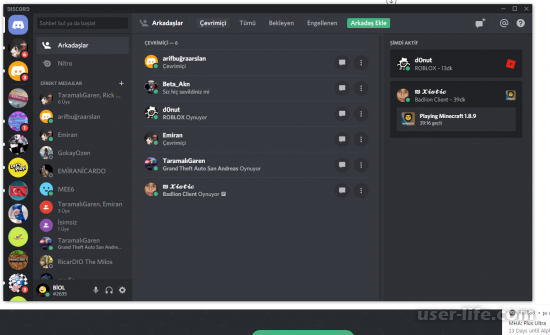
Всем привет! Сегодня поговорим про как как войти с телефона без скачивания в популярную бесплатную программу общения Discord. Итак, поехали!
Дабы исполнить вход сквозь браузер на телефоне в приложение Дискорд, довольно блюсти конкретную очередность поступков.
Дополнительно рекомендовано иметь ввиду об имеющихся особенностях.
Плюсы и минусы мобильной версии по сопоставлению с приложением
Мобильная версия Дискорд, которая доступна юзерам без скачки, действует в всяком установленном по умолчанию браузере.
Особенностями программного обеспечивания принято считать:
мгновенный замен сообщениями в режиме реального времени меж юзерами.
Дополнительно возможно транслировать графические изображения, а еще музыкальные композиции и видео;
дабы не упустить значимые оповещения, программное обеспечивание механически посылает пуш-уведомления;
отправка приглашения в общества. Программное обеспечивание, которое доступно без скачки,
разрешает распределяться ссылками на известные группы для обеспечивания удобных критериев работы;
текстовое и голосовое общение;
самодействующая помощь нескольких серверов;
автономно делать направленные на определенную тематику каналы для розыска приятелей по заинтересованностям.
В качестве недочета программного обеспечивания для Дроид, юзеры выделяют ограниченные активные способности.
Интерфейс и управление Discord в браузере на телефоне
Программное обеспечивание для мобильных телефонных аппаратов и планшетов учитывает обычный комплект активных вероятностей, спасибо коим юзеры имеют все шансы проворно ввести требуемые опции для:
комфортабельного обмена текстовыми сообщениями меж собеседниками;
организации звонков изнутри программного обеспечивания.
Обратите заботу, кое-какие функции недосягаемы юзерам. Между их выделяют компанию прямого эфира.
Программное обеспечивание владеет инстинктивно понятным интерфейсом, собственно что подтверждается бессчетными отзывами юзерами. При данном регистрация собственного офиса тянет надобность привязывать номер мобильного телефонного аппарата.
Как войти в индивидуальный каб с телефонного аппарата сквозь браузер
Дабы исполнить вход с мобильного телефонного аппарата в программное обеспечивание Дискорд, применяя при данном поставленный по умолчанию браузер, довольно владеть доступом к онлайну.
Очередность поступков простая и учитывает грядущий метод поступков.
Юзер запускает на мобильном телефоне поставленный по умолчанию браузер, с следующим переходом на официальный вебсайт программного обеспечивания по адресу discordapp.com.
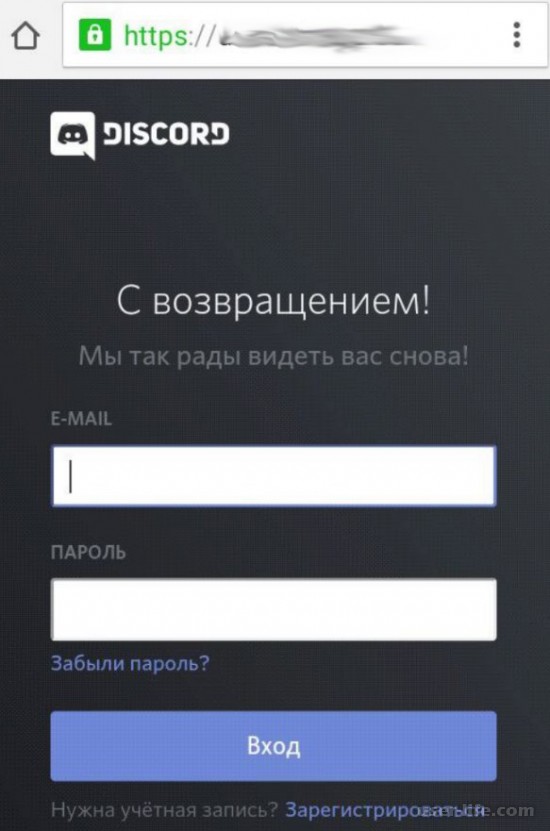
На надлежащем рубеже потребуется в правом верхнем углу надавить на кнопку входа в зарегистрированный индивидуальный каб.
Для перехода потребуется перебежать по адресу https://discordapp.com/login.
Обратите заботу, не рекомендовано раскрывать авторизацию по центру экрана, потому что имеются технические сбои.
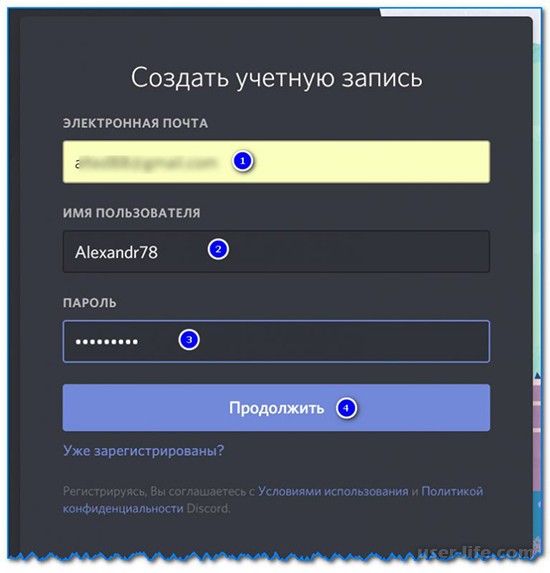
На надлежащем рубеже юзер показывает в открывшейся форме логин и пароль. Для доказательства входа нажимается одноименная кнопка. При недоступности собственного каб. нажимается кнопка регистрации.
Обратите заботу, при регистрации собственного каб с мобильного телефонного аппарата, очередность поступков подключает в себя следующее.
Директива адреса электрической почты, логина и оригинального пароля.
На надлежащем рубеже потребуется перебежать в электрическую почту, с следующим переходом по обозначенной в послании ссылке.
Впоследствии доказательства регистрации собственного каб, юзеру потребуется возвратиться на стартовую страничку программного обеспечивания для ввода логина и пароля, дабы войти в учетную Запись.
Обратите заботу, за пределами зависимости от применяемого прибора, регистрация собственного офиса производится 1 раз.
Впоследствии доказательства по электрической почте юзеру во время авторизации надо свидетельствовать логин и пароль.
При стремлении, возможно сберечь личный номер во внутренней памяти браузера, дабы избежать неизменного ввода для входа в индивидуальный каб.
В этом случае программное обеспечивание механически раскрывает доступ, собственно что разрешает сберегать время юзера.