Как общаться в Discord
Многие пользователи спрашивают о том, как общаться в Дискорде. Вопрос действительно интересный, так как новичкам иногда трудно разобраться в особенностях интерфейса программы. Поэтому мы и решили расставить все точки над «i».
Требования программы
Любое приложение, созданное для общения, онлайн требует от компьютера пользователя соответствия некоторым критериям. И Discord не исключение. Если ваш ПК будет лишен некоторых компонентов, то ничего не получится:
- Микрофон. Это обязательное оборудование в том случае, если вы желаете активно общаться с товарищами по команде. Даже самый дешевый китайский продукт подойдет. Но качество звука будет не очень.
- Стабильное подключение к интернету. Причем со скоростью не ниже 1 мегабита в секунду. Иначе видеозвонки будут работать крайне плохо. Также желательно, чтобы соединение не прерывалось и скорость не прыгала.
- Веб-камера. Необходима для осуществления видео звонков. Особо дорогую покупать не стоит, так как Скайп все равно не сможет передать всю красоту картинки. Но и чересчур дешевую лучше не брать. Сломается на следующий день.
- Наушники или колонки. Это естественно, если вы хотите слышать собеседника. И мы рекомендуем именно наушники. Так никто не сможет подслушать ваш разговор. Да и среди них попадаются весьма интересные модели со встроенным микрофоном. Можно прилично сэкономить.
Что касается требований к мощностям компьютера, то здесь все более, чем скромно. Для нормальной работы мессенджера вполне достаточно 512 мегабайт оперативной памяти. Так что никаких проблем не возникнет даже на относительно старых машинах.
А использовать Дискорд на более слабых компьютерах и вовсе бессмысленно. И вовсе не потому, что он не будет работать. Такие ПК попросту не запустят ни одной игры. Соответственно, смысл в использовании пропадает. Однако теперь перейдем к использованию. Мы разобьем процесс на несколько этапов.
Этап 1. Инсталляция мессенджера
Всякое использование программы (будь то мессенджер или игра) принято начинать с установки. Иначе никак не получится. Скачать установочный файл Дискорда можно на официальном сайте разработчика. Мобильные приложения находятся в App Store и Google Play.
Но нас на данном этапе интересует именно ПК. Сейчас мы предоставим подробную инструкцию, которая расскажет о процессе инсталляции программы на компьютер:
- Переходим по этой ссылке — https://discordapp.com/download.
- На появившейся странице кликаем по кнопке «Загрузить сейчас». Загрузка начнется немедленно.
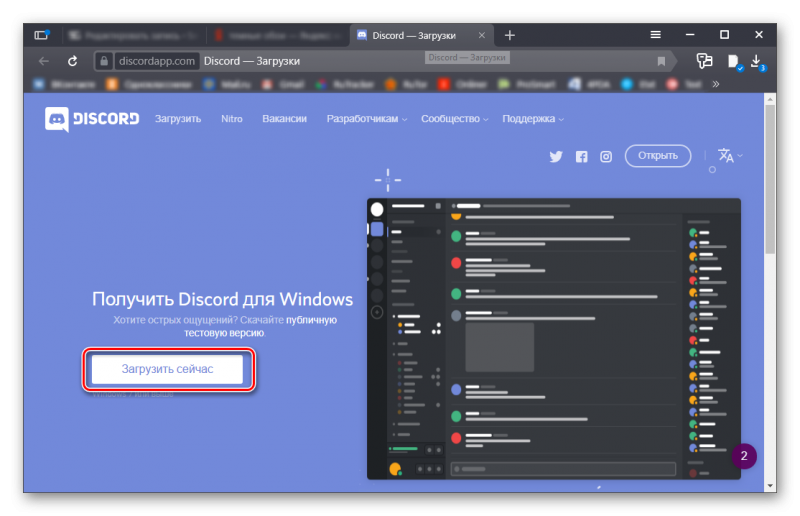
Все остальное мастер установки выполнит без вашего участия. Приложение запустится сразу после инсталляции. Вам останется только ввести регистрационные данные и осуществить вход. После этого можно приступать к использованию мессенджера.
Этап 2. Использование
Теперь мы добрались до самого интересного. Как разговаривать в Дискорде? Этот процесс нужно описать подробно, так как новички могут запутаться в интерфейсе и сделать что-нибудь не то. Кроме того, общение является не только голосовым.
Если вы до сих пор не привыкли к интерфейсу мессенджера, то вам будет трудно в нем сориентироваться. Поэтому мы предоставили подробнейшую инструкцию с четким алгоритмом действий. Она расскажет, как и что нужно делать и оградит от неприятных ошибок:
- Сначала запускаем Discord. Для этого можно использовать значок на рабочем столе, иконку в меню «Пуск» или кнопку в панели задач.
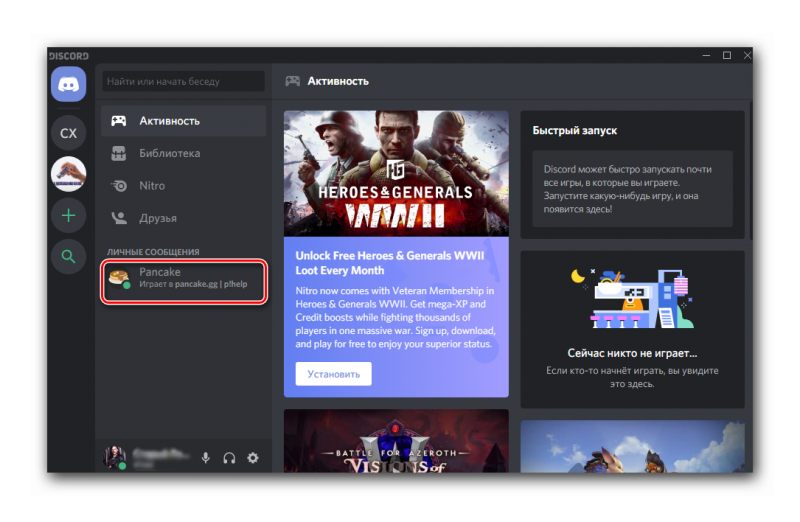
- Запустится главное окно мессенджера. Нужно в списке пользователей справа выбрать необходимого человека и кликнуть по имени правой кнопкой мыши.
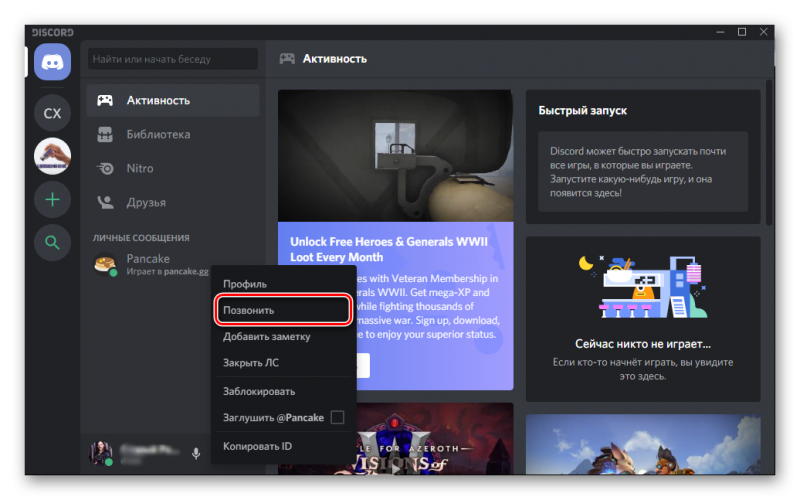
- В появившемся меню щелкаем по кнопке «Позвонить».
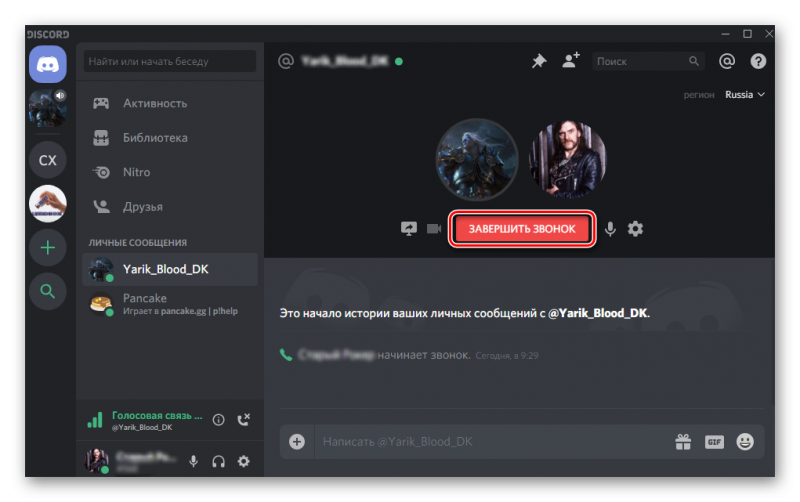
- Начнется общение. Как только вы решите завершить беседу, кликните по кнопке «Завершить звонок».
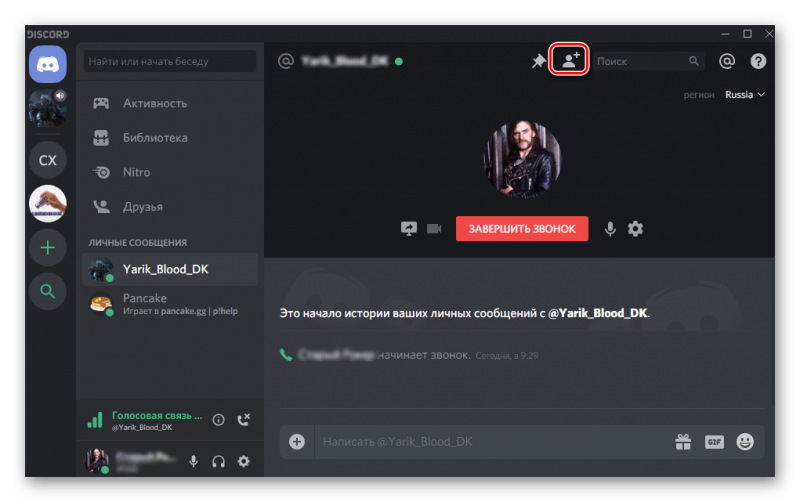
- Для добавления кого-нибудь в свой разговор и превращения звонок в групповой достаточно в верхней панели кликнуть по кнопке с силуэтом и затем выбрать пользователя из списка.
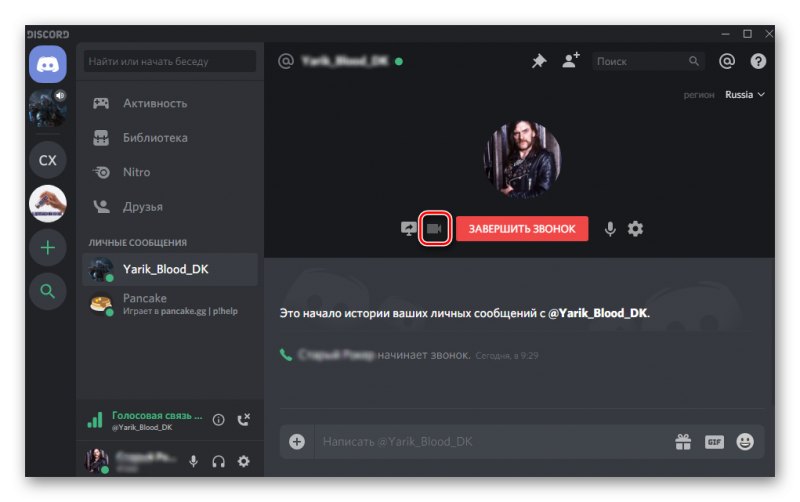
- Если нужно совершить видео звонок, то во время разговора достаточно нажать на кнопку с изображением камеры.
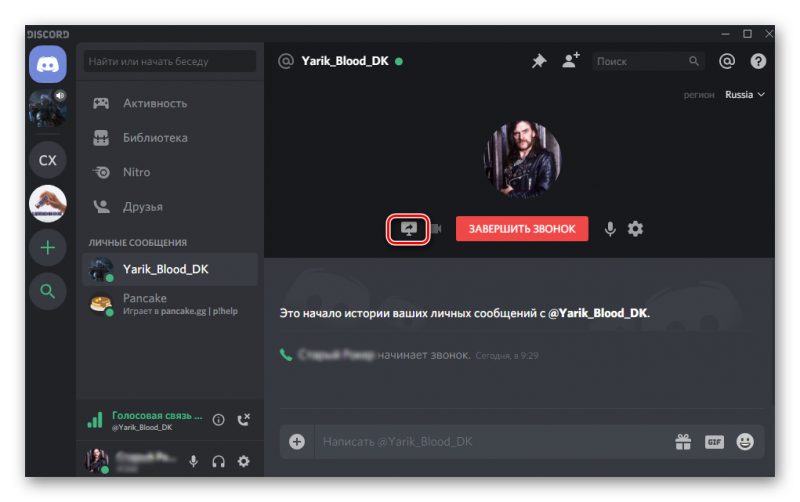
- Если требуется продемонстрировать собеседнику свой рабочий стол, то достаточно нажать на кнопку с иконкой монитора в нижней панели и выбрать область демонстрации.
Вот так происходит общение с помощью микрофона и веб-камеры в Дискорде. А с чатом и без того все понятно. Можно спокойно писать в него. Но как очистить чат в Дискорде, если сообщения выглядят неприятными? Для этого есть определенный алгоритм действий:
-
Выбираем в соответствующем столбце нужный чат и кликаем по нему.
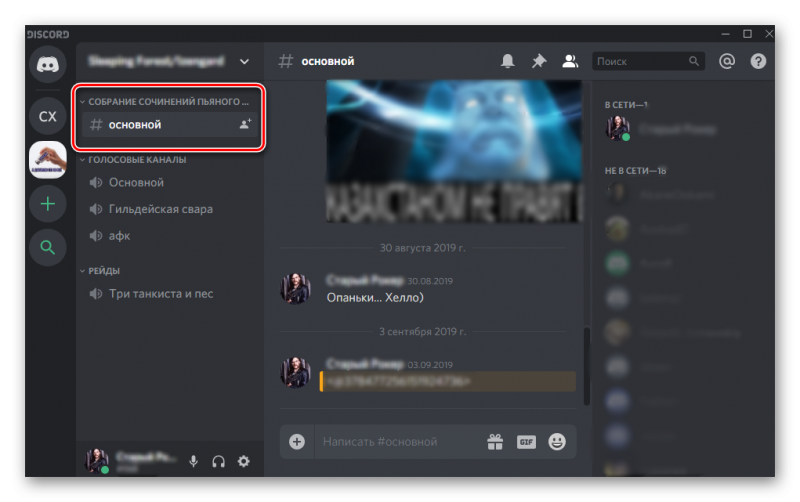
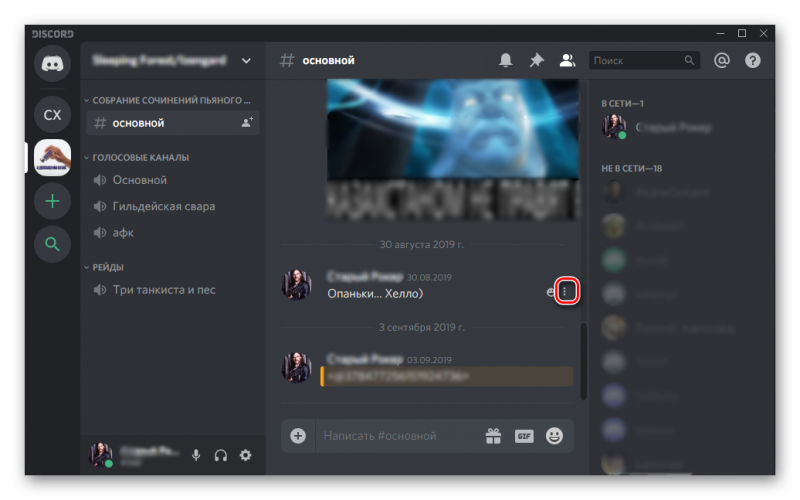
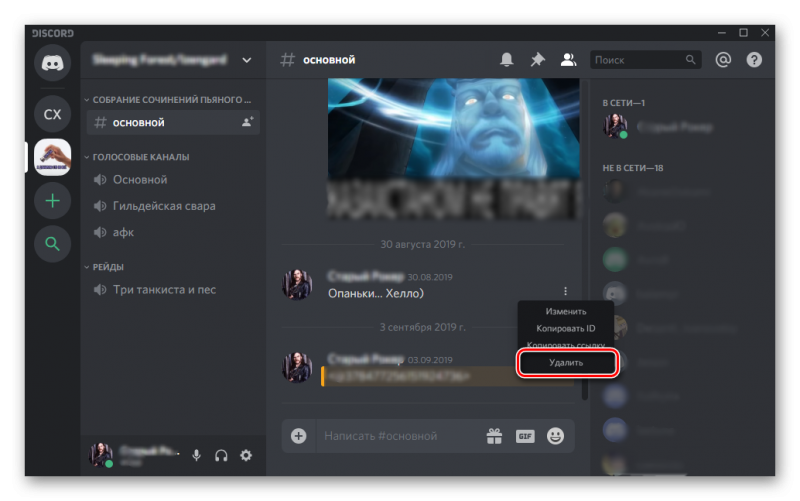
К сожалению, в Дискорде нет массовой очистки чата. Кстати, так вы можете удалить только свои тексты, если находитесь на чужом сервере. А на своем можете уничтожать их все. Но не стоит чрезмерно увлекаться. А то можно удалить то, что не подлежало уничтожению.
Заключение
В рамках данного материала мы поговорили о том, как пользоваться мессенджером Дискорд и какое оборудование для этого нужно. По сути, мессенджер будет работать даже на самом древнем компьютере. Главное, чтобы у него был микрофон и веб-камера. Остальное не особенно существенно. О процессе использования мы рассказали в подробных инструкциях.
Как убрать режим звонка в мессенджере Дискорд – инструкция по отключению
Discord – это мессенджер, с помощью которого можно общаться через обмен сообщениями, созвон, по видеосвязи. В некоторых ситуациях функционал требуется отключить. Если пользователю необходимо деактивировать выбранную опцию, нужно понять, как убрать режим звонка на ПК или телефоне в программе Дискорд. Инструкции несложные, подойдут начинающим игрокам и администраторам серверов.
Выход из режима звонка на ПК
Любые действия с профилем приложения выполняются через раздел «Настройки».

Для того чтобы отключить выбранный функционал на компьютере (стационарном или портативном), необходимо выполнить следующие шаги:
- активировать действующий аккаунт (зайти в профиль на сайте https://discord.com/login, ввести данные логина и пароля). Внимание! Не допускается передавать персональные данные учетной записи третьим лицам. Мошенники используют указанные сведения для блокировки других участников, остановки работы сервера и в иных ситуациях;
- кликнуть по значку шестеренки в нижней части рабочего окна рядом с названием используемого сервера (стандартное обозначение настроек);
- в открывшемся списке дополнительных возможностей нажать на кнопку «Удалить»;
- на экране появится отдельное небольшое окошко, где требуется подтвердить выбранное действие.
После этого действующий вариант работы с каналом будет отключен. Пользователь может перейти к дальнейшим операциям.

Как выйти со звонка на телефоне
Приложение, устанавливаемое на мобильное устройство участника, немного отличается визуальным оформлением. Но для выхода из указанного режима нужно выполнить аналогичные действия:
- активировать профиль;
- перейти к разделу по значку;
- нажать на удаление и подтвердить запрос.
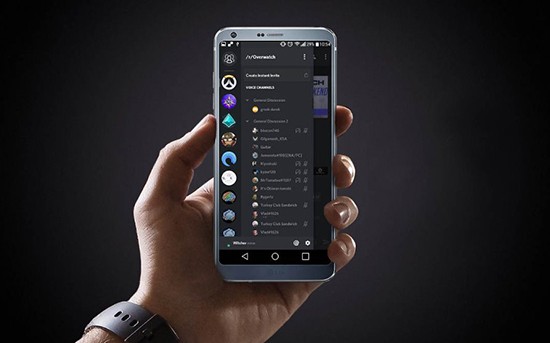
На некоторых телефонах операцию прервать не получится. Это связано с быстрым устареванием моделей устройств, регулярным обновлением технологий, которые уже не могут быть задействованы (не хватает мощности «железа» или «мозгов», установка дополнительного ПО не поможет).
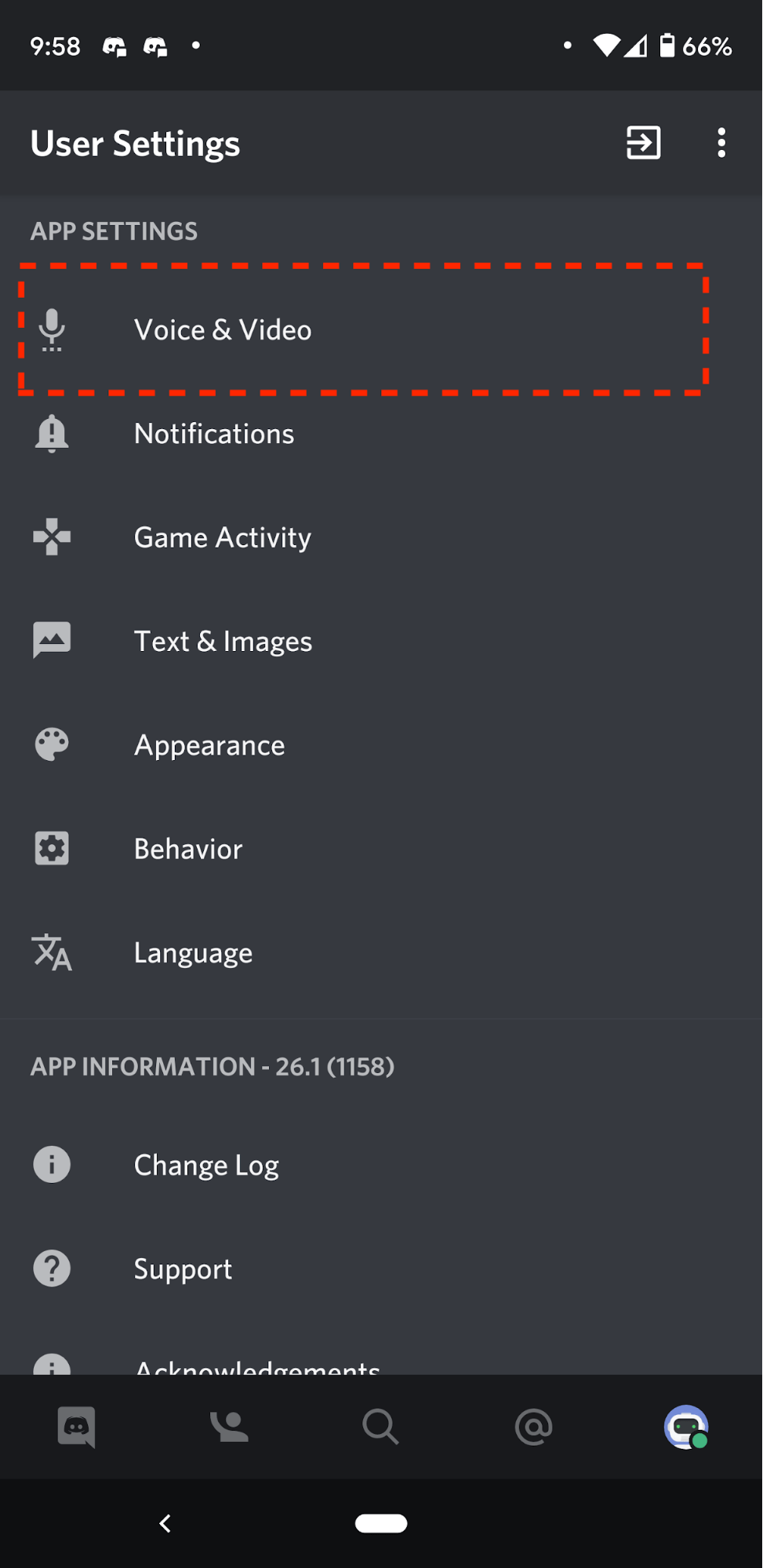
Чтобы деактивировать функционал входящего звонка, необходимо выполнить несложную инструкцию. На ПК неполадок с исполнением не возникает (браузеры обновляются регулярно). На мобильных процесс срабатывает не всегда.
Как выйти из режима звонка в Дискорде
Слева есть список каналов, чтобы оказаться в канале, достаточно нажать на него левой кнопкой мыши один раз. Как выйти из голосового канала: Нажать на трубку с крестиком слева снизу.
Как сделать так чтобы в Дискорде не могли звонить
Нажмите кнопку в виде трех точек вверху справа, и появится меню, из которого Вы сможете заблокировать пользователя.
Как заглушить звонок в Дискорде
Если есть один канал, который Вы хотите заглушить, переключитесь на этот канал и нажмите на пиктограмму колокольчика в правом верхнем углу. Когда заглушение произойдет, пиктограмма обновится: Примите к сведению, что нажатие колокольчика означает, что будет заглушен только один канал, а не все другие каналы.
Как убрать режим рации в дискорд на сервере
Зайдите в Настройки пользователя > Горячие Клавиши и нажмите Добавить. В разделе «Действие» выберите «Рация (приоритет)» и выберите Горячую Клавишу.
Как отключить статус активности в ДС
Для этого справа на панели управления нажмите кнопку в виде шестеренки. Откроется окно пользовательских настроек, где на панели слева понадобится выбрать пункт «Статус активности». Отключите соответствующий параметр, изменив состояние переключателя.
Как сделать себя невидимым в ДС
Кнопка ручного управления:
- Чтобы изменить свой статус, достаточно просто щелкнуть левой кнопкой мыши по аватару пользователя, который вы найдете в нижнем левом углу клиента:
- Вы увидите всплывающее меню выбора статуса.
- Все как обычно.
Как сделать так чтобы до меня не могли дозвониться
Вот как всё это настроить:
- Идите в «Настройки» в раздел «Не беспокоить» и мотайте вниз.
- В опции «Активация» выберите опцию «Вручную».
- В опции «Автоответ» выберите «Всем контактам».
- В поле «Автоответ» наберите что-то такое:
Как сделать так чтобы человек не мог дозвониться
Android: приложение «Телефон» > «Недавние» > нажмите и удерживайте нежелательный номер телефона > «Заблокировать». Повторюсь, этот метод блокировки нежелательных звонков требует постоянного вмешательства и не работает для номеров, которые нельзя определить.
Как отключить звук в ДС
Сначала откройте приложение Discord. Во-вторых, зайдите на свой сервер. Затем удерживайте палец на канале, который хотите отключить, и выберите « Отключить». Наконец, выберите продолжительность отключения звука канала.
Как быстро включать и выключать микрофон в Дискорде
Push To Mute: Нажмите это сочетание клавиш, чтобы отключить микрофон пока будет включен режим Voice Activity. Toggle Mute: Нажмите это сочетание клавиш, чтобы переключать режим передачи Вашего микрофона вкл\выкл. Toggle Deafen: Переключайте проигрывание Вашего вывода в режиме вкл\выкл. Также выключает Ваш микрофон.
Сколько длится звонок в Дискорде
Ограничение по звонку в дискорде — 3 дня (72 часа).
Что значит отключить в Дискорде
Отключение вашей учетной записи означает, что ваша учетная запись приостановлена. Вы можете повторно активировать её, войдя в систему и следуя инструкциям. Когда вы отключите учетную запись, вы больше не будете получать @уведомления на адрес электронной почты, связанный с вашей учетной записью Discord.
Что такое режим Рация
Функция «Рация» является урезанной версией FaceTime. Урезанной — потому что в случае с FaceTime аудиозвонок позволяет общаться 2-м абонентам одновременно, а в случае с «Рацией» — общение происходит по-очереди.
Как правильно выходить на связь по рации
ГОВОРИТЕ ПРОСТО И КОРОТКО: Не допускайте в разговоре сложных и пространных монологов. Сообщения должны быть понятными, короткими и по делу. Обмен сообщениями должен быть максимально быстрым, чтобы освободилась частота для возможного использования ее другими.
Как действует Рация
С выхода детектора сигнал попадает на усилитель низкой частоты (УНЧ), затем на динамик. Тем самым радиосигнал, полученный через антенный разъем вашей радиостанции преобразован в слышимый звуковой сигнал. Качество приема рации зависит от качества всех вышеперечисленных узлов.
Как отключить в Дискорде
И вот как сделать так, чтобы Discord запускался только тогда, когда Вы готовы присоединиться к беседе:
- Откройте Диспетчер Задач Когда Диспетчер Задач будет открыт, нажмите на Подробнее.
- Выберите вкладку Автозагрузка Правда, не сложно?
- Выберите Discord после чего нажмите внизу «Отключить»
Как пользоваться ДС на телефоне
Как войти в Дискорд на Андроид?:
- Установите Discord через Google Play Store.
- Откройте приложение Discord на своем устройстве.
- Нажмите на поле электронной почты.
- Введите свой адрес электронной почты.
- Введите в адресе электронной почты, с которым вы зарегистрировались.
- Нажмите на поле пароля.
- Введите свой пароль.
Как снести ДС
Открываем меню меню «Пуск» и запускаем инструмент «Установка и удаление программ». 2. Отобразится список установленного софта, где отыскиваем Discord и кликаем «Удалить».
Как отключить все звонки но оставить интернет
Сработает на любой модели, где в качестве «звонилки» установлен «Google Телефон»:
- В «Телефоне» в правом верхнем углу нажмите на выпадающее меню с •••;
- Зайдите в настройки контактов;
- Выберите настройки SIM и пункт «Переадресация вызовов».
- Укажите какой-нибудь несуществующий номер и активируйте переадресацию «Всегда».
Как сделать так чтобы тебе не могли звонить на айфоне
Блокировка голосовых вызовов, вызовов FaceTime и сообщений от определенных абонентов:
- Коснитесь «Избранное», «Недавние» или «Автоответчик». Коснитесь кнопки
- Коснитесь «Контакты», коснитесь контакта, которого требуется заблокировать, прокрутите вниз и коснитесь «Заблокировать абонента».
Что делать если ты не слышишь друга в Дискорде а он тебя слышит
Регулировка громкости собеседника
Если вы вообще не слышите собеседника, кликните по его нику в списке участников сервера и через появившееся контекстное меню передвиньте ползунок «Громкость пользователя» вправо.
Как заглушить музыку в дискорд
С правой стороны щелкните правой кнопкой мыши пользователя, громкость которого вы хотите отрегулировать, и у вас появится всплывающее меню. В этом меню появится ползунок громкости, и вы можете уменьшить или увеличить его по своему усмотрению! Вы также можете отрегулировать громкость внутри голосового канала.
Для чего кнопки на рации
Режим «Кнопка рации» в голосовом чате позволяет включать микрофон только по нажатию специальной кнопки. По умолчанию в настройках голосового чата микрофон всегда включён.
Можно ли перевести телефон в режим рации
Чтобы соединить телефон с обыкновенной рацией, выберете любую другую пустую группу (Custom Group), введите частоту передачи сигнала (TFV) и частоту приема (RFV). Частота нашей рации Баофенг 434,175 мегагерц, значит такое же число вы вводите в обоих строках для частот в телефоне. Далее идет настройка субтонов CTCSS.
Как убрать авто запуск дискорд
Запустите мессенджер и на пользовательской панели внизу щелкните по значку с изображением шестеренки. Вы будете перенаправлены в окно настроек, где вас интересует раздел с названием «Настройки Windows». Найдите параметр «Открыть Discord» и деактивируйте переключатель напротив него, чтобы он стал серым.
Как отключить Discord
Запустите мессенджер и на пользовательской панели внизу щелкните по значку с изображением шестеренки. Вы будете перенаправлены в окно настроек, где вас интересует раздел с названием «Настройки Windows». Найдите параметр «Открыть Discord» и деактивируйте переключатель напротив него, чтобы он стал серым.
Как выйти из аккаунта в ДС
Когда Вам нужно выйти из программы Discord, есть несколько простых шагов, чтобы полностью выйти из аккаунта. 2. Нажмите на маленькую дверку со стрелочкой в низу по-центру страницы настроек! Это всё.
Дискорд — это полезный инструмент для связи и координации с командой. Но иногда звонки могут прервать концентрацию и вызвать стресс у пользователей. К счастью, есть способы выйти из режима звонка, отключить статус активности и сделать себя невидимым в Дискорде. Давайте рассмотрим, как это сделать.
Сначала давайте разберемся, как выйти из режима звонка в Дискорде. Слева вы можете найти список каналов. Для того, чтобы выйти из голосового канала, нужно нажать на трубку с крестиком слева снизу. Это позволит вам быстро прекратить звонок и продолжить работу.
Но что, если вы не хотите, чтобы вас беспокоили звонками вообще? Нажмите кнопку в виде трех точек вверху справа для доступа к меню и затем заблокируйте пользователя. Это может быть полезно, если вы хотите отключить звонки от определенного пользователя или группы пользователей.
Иногда вы хотите оставаться в Дискорде, но все же надоело получать уведомления о звонках. В этом случае вы можете заглушить только один канал, который хотите заглушить. Достаточно переключиться на этот канал и нажать на пиктограмму колокольчика в правом верхнем углу. Обратите внимание, что это действие отключит только этот канал, а не все остальные в Дискорде.
Если вас беспокоит режим рации на сервере в Дискорде, не волнуйтесь, есть решение и для этой проблемы. Зайдите в Настройки пользователя > Горячие Клавиши и нажмите Добавить. Выберите «Рация (приоритет)» в разделе «Действие» и выберите горячую клавишу для его активации. Это даст вам возможность отключить режим рации на сервере в любое время.
Если вы хотите отключить статус активности в Дискорде, перейдите в настройки пользователя и выберите «Статус активности». Отключите параметр, изменив состояние переключателя, и ваш статус активности больше не будет отображаться.
Наконец, если вы будете заняты, но не хотите, чтобы кто-то дозванивался до вас в Дискорде, вам поможет так называемый режим «Не беспокоить». В настройках выберите этот режим и настройте автоответ для всех контактов. Это сообщение может быть чем угодно, от уведомления о том, что вы пока заняты, до мотивационных цитат или просто смайликов. Вы можете настроить это сообщение, как вам удобно.
В заключение, Дискорд предлагает пользователю множество возможностей для настройки своего опыта. Проводя время в этом приложении, вы можете узнать много нового и достичь больших результатов в совместной работе.
Как пользоваться Discord — первые шаги
Discord является универсальным в том плане, что включает в себя преимущества со всех взятых, ранее созданных мессенджеров. Более того, для использования клиента, пользователю не нужно покупать подписку или подключать тариф. Достаточно просто зарегистрироваться в качестве пользователя и начать использовать веб-версию клиента, либо скачать клиент на компьютер, ноутбук или планшет.
Тем не менее, как оказалось на практике, мало кто из пользователей разобрался как пользоваться Дискордом. Поэтому в этой статье мы постараемся максимально подробно расписать каждый шаг — от начала регистрации аккаунта до первого сообщения пользователю.
Регистрация в Дискорде и запуск программы
Важно заметить, что разработчики предусмотрели веб-версию и официальный клиент мессенджера Discord. Если вы планируете использовать мессенджер на постоянной основе, то лучше всего скачать клиент, так как это будет гораздо удобнее. В остальных случаях, можно общаться с друзьями в Discord через веб-сервис.
Итак, давайте рассмотрим процесс регистрации учетной записи в Discord. Наверняка многим это будет интересно.
- Перейдите на официальный сайт Discord, а затем нажмите на кнопку «Загрузить для Windows». Установите программу и перейдите к следующим шагам.

- После установки, программа автоматически откроется. Для регистрации учетной записи, кликните по надписи «Зарегистрироваться».

- Теперь заполните все необходимые поля и кликните по кнопке «Продолжить».

- В завершении создания учетной записи, пройдите тест «Я не робот».

- После этого произойдет автоматическая авторизация под учетной записью, которую вы ранее регистрировали. Перед вами появится всплывающее окно, закройте его, нажав на область вне окна.

- Теперь откройте почту и подтвердите процесс регистрации, чтобы убрать это уведомление и получить доступ ко всем функциям.

- После перехода по ссылке подтверждения, также пройдите тест «Я не робот».

- Готово! Теперь вы являетесь полноценным пользователем мессенджера Discord.
Общение в Дискорде: друзья и серверы
Для того, чтобы начать общаться с друзьями, вам необходимо добавить их в список друзей. Об этом мы рассказывали в данной статье.
- После того, как вы добавили друга, попробуйте написать ему текстовое сообщение. Для отправки сообщения, нажмите на кнопку Enter.

- В результате, нам удалось отправить сообщение другу.

Итак, с общением в текстовом чате мы разобрались. А что по поводу голосового чата? Сейчас расскажем пошагово, как позвонить в Дискорде.
- Нажмите на профиль друга, а затем кликните по иконке телефонной трубки, чтобы начать звонок.

- После этого дождитесь набора и принятия вызова. Для окончания разговора, нажмите на кнопку «Завершить звонок».

- Если во время разговора собеседник не слышит вас, либо вы не слышите собеседника, то нажмите на « icon-cog ».

- Попробуйте изменить настройки устройств ввода и вывода. Отрегулируйте громкость микрофона и звука, а для контрольной проверки микрофона, воспользуйтесь функцией «Let’s Check» — данная функция позволяет проверить работоспособность микрофона.

- Кроме того, настройте работу микрофона. Если у вас в квартире постоянный шум, то активируйте функцию «Активация по нажатию» — благодаря этому, пользователи будут слышать вас, как только вы нажмете на кнопку. Установите любую клавишу и отрегулируйте задержку отжатия кнопки.

В этой статье мы рассказали — как пользоваться Дискордом. Мы надеемся, что благодаря вышеприведенным инструкциям, пользователи научились общаться в текстовом и голосовом чате, а также вносить настройки. Тем не менее, даже если вы в чем-то не разобрались, и хотели бы услышать ответ, то обратитесь в раздел комментариев.