Команды для Discord

Мессенджер Дискорд обладает неимоверным функционалом. Среди многочисленных возможностей Дискорда можно выделить специальные команды для текстового чата. Их цель разнообразить и сделать более ярким общение с друзьями в текстовом чате мессенджера. Воспользуйтесь советами статьи и удивите своих друзей интересными фишками в сообщениях.
Общие сведения
Разработчики Discord изобрели целый набор команд для своего мессенджера, который пользователи могут использовать по своему усмотрению.
Условно разделим команды в Дискорде на три группы:
- для форматирования текста в сообщениях;
- для прикольных фишек;
- команды для ботов.
Далее поочередно рассмотрим каждую группы команд по отдельности.
Форматирование текста
Участники текстовых чатов могут с помощью специальных символов изменить шрифт в своих сообщениях. Доступны следующие основные шрифты:
- курсив;
- жирный;
- подчеркнутый;
- перечеркнутый.
Для изменения шрифта в своих сообщениях, необходимо правильно использовать комбинации специальных символов. Для простоты и наглядности приведем следующую таблицу.
После ввода текста и выделения необходимых фрагментов с помощью указанных выше специальных символов нажмите ENTER и в отправленном сообщении текст будет изменен.
В Дискорде доступна возможность комбинирования 4-х основных шрифтов. В данном случае необходимо правильно комбинировать специальные знаки. Исчерпывающий список комбинированных шрифтов (которого нет даже на официальном сайте Дискорда) смотрите в таблице ниже.
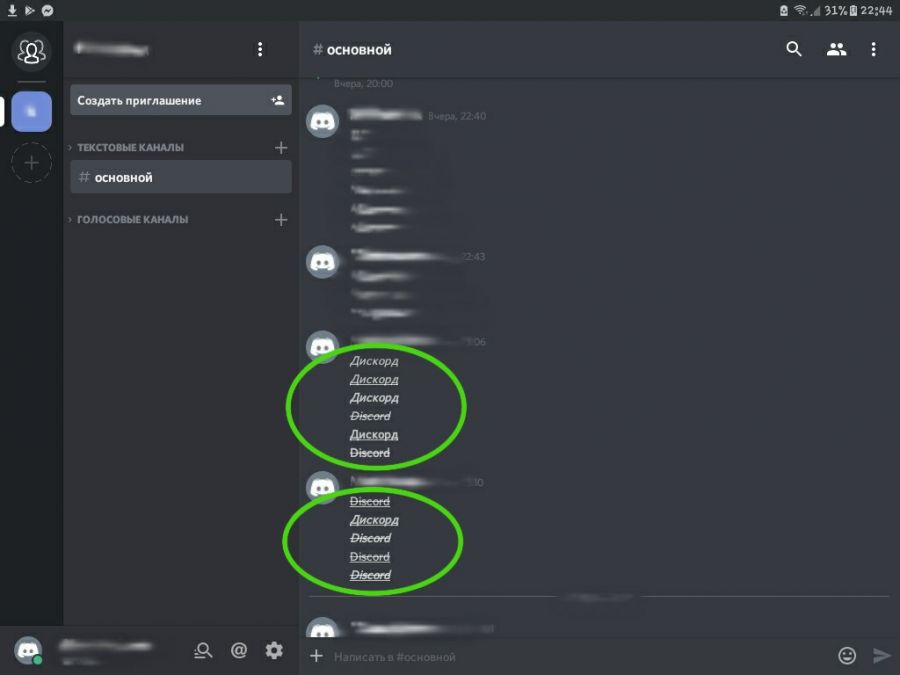
При комбинации специальных символов нет разницы в том, какой знак стоит ближе к форматируемому тексту. К примеру: комбинации
* приведут к одному результату – слово “Дискорд” будет оформлено перечеркнутым курсивом.
Выделить текст с обеих сторон символами, которые используются для форматирования, и при этом сделать так, чтобы они отображались в тексте, возможно. При этом форматирование будет отменено. Для этого перед отрывком, в котором будут использоваться специальные знаки, нужно поставить знак бэкслеш. Выглядит он так “\” (без кавычек).
Команды для прикольных фишек
В Discord существует специальный набор команд, который может разнообразить общение в текстовом чате, а также выполнить определенные действия. Расскажем о двух наборах команд, которые предваряются двумя специальными знаками.
Для использования первой группы команд необходимо в начале сообщения ввести знак “/” (без кавычек) и соответствующее слово. Рассмотрим 9 таких команд.
- /giphy. После ввода команды впишите через пробел слово, на тему которого хотите найти анимированную гифку. Дискорд предложит на выбор несколько вариантов. Кликните на понравившийся ролик и нажмите ENTER для отправки.
- /tenor. Суть этой команды повторяет предыдущую – отличие лишь в наборе роликов.
- /tts. Введите эту комбинацию в чат и через пробел впишите текст. После отправки такого послания, текст вашего сообщения будет преобразован в речь и будет вслух зачитан отправленному контакту.
- /me. Шрифт текста после этой комбинации будет преобразован в курсив.
- /tableflip. Введите комбинацию, через пробел желаемый текст и нажмите ENTER. Получателю будет отправлено ваше сообщение в конце которого будет такое изображение (╯°□°)╯︵ ┻━┻. Судя по переводу слова и изображению речь идет о перевернутом столе.
- /unflip. Эта команда нарисует следующее изображение: ┬─┬ ノ( ゜-゜ノ).
- /shrug. Эта комбинация отправит получателю такую веселую картинку: ¯\_(ツ)_/¯.
- /spoiler. Ввод этого слова скрывает текст, введенный после него. Текст будет заретуширован чёрным цветом. Таким образом создается интрига содержания сообщения. Чтобы увидеть, что скрывается под чёрным “покрывалом” достаточно нажать на скрытое послание.
- /nick. Это вводное слово сменит ваш ник на сервере. Просто впишите /nick и ваш новый ник. Нажмите ENTER и ваше имя на сервере изменится.
Если вы пользуетесь Дискордом на компьютере, тогда после ввода в текстовое поле знака “/” автоматически появится список с описанными выше командами.
Вторая группа команд начинается с ввода знака “@” (без кавычек). При вводе символа “собачки” на компьютерной версии мессенджера на выбор будут представлены 2 команды:
- @everyone. Введите указанное слово, впишите необходимое сообщение и отправьте его. Этим сообщением будут оповещены все, кто обладает правом на просмотр канала, через который отправляется послание.
- @here. Эта команда схожа с предыдущей – различие лишь в том, что оповещены о месседже будут только те участники сервера, которые находятся в сети.
Если знак “собачки” ввести первым символом в текстовом поле, тогда будет выведен список участников сервера, из которого можно выбрать человека для отправки сообщения.
Команды для ботов
В этом разделе стоит упомянуть о том, что ботов — программ-помощников существует большое разнообразие. Боты различаются между собой по назначению, поэтому функции и команды для их выполнения также отличаются друг от друга. Ввиду этого описать все возможные команды для всех ботов в одной статье просто невозможно.
Функции ботов очень разнообразны. К примеру, они могут выполнять следующие действия:
- находить и воспроизводить музыкальные треки;
- выводить информационные сообщения на различные тематики;
- показывать веселые фотографии;
- выгонять участников сервера;
- изменять имя канала.
Весь спектр команд для бота, которые он может выполнить, можно узнать на сайте, откуда скачивается робот-помощник. Если бот уже скачан на Дискорд, тогда при помощи определенного запроса, бот сам выведет весь список выполняемых команд. Часто в таком запросе присутствует английское слово “help”.
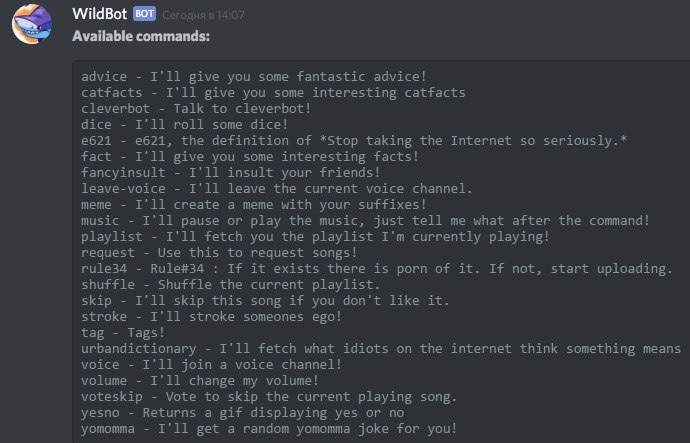
САМОЕ ВАЖНОЕ! Дискорд имеет большой спектр возможностей. Для того чтобы воспользоваться обилием функций этого мессенджера, пригодится знание специальных команд для их реализации. С помощью команд, описанных в статье, вы сможете форматировать текст в сообщениях, разнообразите вашу переписку на сервере, а также узнаете, где можно получить информацию о наборе команд для любого бота-помощника.
Как включить личные сообщения в Discord
Ты геймер? Тогда вы наверняка используете Discord для всех своих медиа и социальных нужд. Discord использовался для отправки сообщений и звонков другу в режиме реального времени во время игры. Discord — один из самых посещаемых геймеров серверов, он также используется для деловых, учебных и академических целей.
Поскольку многие люди используют Discord, некоторые из них часто сталкиваются с проблемами, связанными с прямыми сообщениями. Поскольку функция прямых сообщений по умолчанию отключена, вы можете легко включить ее. В этой статье я расскажу вам о том, как можно включить прямые сообщения в Discord, уделяя при этом внимание конфиденциальности даже своей учетной записи.

- 1 Как включить личные сообщения в Discord
- 1.1 Тип os Конфиденциальность
- 1.2 Шаги по включению личных сообщений в Discord:
- 2.1 Включить обмен сообщениями
Как включить личные сообщения в Discord
Тип os Конфиденциальность
Если вы используете свою учетную запись Discord как бизнес-пользователь или ученый, вам не нужно уделять этому много внимания, но вы можете попробовать. Это типы порядка конфиденциальности вашей учетной записи.
Защити меня: Этот вариант действительно подходит для офисного человека или для академической организации, при этом сервер Discord будет проверять сообщения и фотографии, полученные от других пользователей.
Этот фильтр будет предназначен для неизвестного пользователя, а также для друзей, которых вы добавили в свою учетную запись Discord.
Мои друзья милые: Это наиболее широко используемый вариант, поскольку он отлично подходит для всех тех пользователей, которые считают, что их друзья заслуживают доверия. Поскольку этот вариант не является ни слишком экстремальным, ни даже слишком простым.
После этой опции Discord проанализирует фотографию и сообщения, которые вы получаете от неизвестного вам пользователя.
Но вы можете получать свои сообщения и фотографии от людей, которых вы добавили в друзья, это означает, что сервер Discord не сканирует фотографии и сообщения от ваших друзей.
Я живу на грани: Если вы считаете, что достаточно умен, чтобы справиться со всем, и не беспокоитесь о других пользователях Discord, вы можете выбрать этот вариант.
Эта опция пользуется полным правом анализировать любое сообщение от пользователя Discord, и вы получите сообщения от любого из пользователи, пока это ваш друг или неизвестный пользователь, Discord не будет анализировать, какие сообщения вы получаете от других пользователей.
Итак, это следующие параметры, которые вы можете иметь при использовании и предоставлении своей конфиденциальности Discord.
Шаги по включению личных сообщений в Discord:
После прочтения всего вышеперечисленного вам должно быть интересно включить эти параметры в своей учетной записи. Выполните следующие действия, чтобы внести существенные изменения:
Шаг 1: Щелкните «Настройки пользователя».

Шаг 2: Перейдите в раздел «Конфиденциальность» и «Настройки».
Шаг 3: Просмотрите безопасный обмен сообщениями.

У вас будут те варианты, которые вы можете выбрать по своему желанию.
Получение большей конфиденциальности
Да, это не только варианты защиты вашей учетной записи от других пользователей, но есть и другие варианты.
Если вы должны знать, что вы не можете отправлять сообщения всем в Discord, вы также можете включить эти функции в своей учетной записи.
Включить обмен сообщениями
Шаг 1: Откройте настройки пользователей.
Шаг 2: Открыть конфиденциальность и безопасность
Шаг 3: Прокрутите до пункта Кто может добавить вас в друзья.
Шаг 4: Выберите вариант следующим образом
- Каждый: Кто угодно может отправлять вам сообщения.
- Друзья друзей: Ваше сообщение могут отправлять люди, у которых есть общий друг
- Участник сервера: Люди, с которыми вы делитесь своим сервером, могут отправить вам сообщение.
Вы можете выбрать нужный вариант. Итак, это еще несколько вариантов отправки ваших сообщений.
Вывод
Эти две важные настройки вы можете сделать в своей учетной записи, чтобы вы могли контролировать, кто может отправлять вам сообщения, а также иметь конфиденциальность в той же степени, что и вы. Вы можете включить сообщения разногласий по своему усмотрению, следуя этому.
- Голосовой чат Discord не работает: как исправить
- Как добавить и установить новые шрифты в Microsoft Word
- Насколько безопасно удалить все при очистке диска Windows?
- Как передать файлы в TeamViewer
- Как просмотреть путь к файлу и открыть его в поиске Mac Spotlight
Рахул изучает информатику и проявляет огромный интерес к темам в области технологий и криптовалюты. Большую часть времени он пишет, слушает музыку или путешествует по незнакомым местам. Он считает, что шоколад — это решение всех его проблем. Жизнь бывает, и кофе помогает.
Как отправить сообщение тому, кто не твой друг в Discord
Discord — одно из самых популярных чатов в Интернете, предоставляющее платформу для общения, общения и общения геймеров, онлайн-сообществ. Discord можно использовать по-разному, будь то поиск людей с одинаковыми интересами, встреча с людьми, которые играют в одну и ту же игру, воссоединение со старыми друзьями из прошлого или даже совместная работа над классным приложением или игрой. Поскольку существуют варианты использования Discord, отличные от игр, Discord также предоставляет полнофункциональную систему голосовых и видеозвонков, которой могут воспользоваться ее пользователи.
Эта статья покажет вам все, что вам нужно знать о настройках конфиденциальности Discord и о том, как найти любого пользователя на Discord.
Допустим, вы только что встретили кого-то, играя в игры на Discord. Вам действительно понравилось играть с ними в игру, и вы хотели бы продолжать играть с ними в будущем. Позволяет ли Discord направлять им сообщения, чтобы пригласить их в будущие игры?
Ответ зависит от настроек конфиденциальности вашего нового друга. Являясь одной из самых популярных платформ чата, Discord внедрила всеобъемлющий и модульный набор функций конфиденциальности, позволяющий любому пользователю полностью контролировать, кто и когда может отправлять ему прямые сообщения; это помогает людям избегать нежелательных DM от людей, с которыми они могут не захотеть разговаривать.
Программы для Windows, мобильные приложения, игры — ВСЁ БЕСПЛАТНО, в нашем закрытом телеграмм канале — Подписывайтесь:)
Настраивая эти параметры конфиденциальности и безопасности, вы можете сделать свой опыт работы с Discord приватным или общедоступным, как вам бы того хотелось.

Но пока не волнуйтесь, потому что есть несколько способов, которыми вы можете общаться с другим пользователем, несмотря на ваш статус дружбы на платформе.
Использовать взаимные каналы
Самый простой способ отправить личное сообщение другому пользователю Discord — из канала. Предполагая, что вы и другой пользователь находитесь на одном сервере, это должно быть относительно просто.
Откройте канал Discord и нажмите на значок их профиля. Появится небольшое окно, в котором вы сможете ввести личное сообщение. Простой.

Теперь это работает, только если вы оба находитесь в одной группе. Итак, давайте продолжим на случай, если этот метод вам не подходит.
Создание ссылки общего доступа — Групповые чаты
Другой вариант связан с необходимостью имени пользователя этого человека (с включенными цифрами). Когда все будет готово, откройте Discord и кликните значок чата в правом верхнем углу. Введите имя пользователя с символом «#» и четырехзначным числом, которое его сопровождает, затем нажмите «Создать группу».

Появится общая ссылка, которую вы можете скопировать, вставить и отправить (по тексту или электронной почте) другому пользователю. В худшем случае это позволит другому пользователю узнать, что вы пытаетесь поговорить в чате. В лучшем случае это друг, который действительно хочет поболтать.

Хотя, по общему признанию, это не лучший способ решения нашей затруднительной ситуации, это один из способов, которым вы можете написать другому человеку в Discord, даже если он вас не добавил.
Создать приглашение на сервер
Не отставая от темы общих ссылок, у вас есть еще один длинный вариант, но вы можете общаться в чате с не друзьями, если сделаете это правильно. Одна из проблем с Discord — заставить службу распознавать имена пользователей, поэтому это может быть отличным обходным решением, если вы не можете дружить с другим человеком из-за проблем с именем пользователя.
Перейдите на свой сервер (или создайте его) и нажмите на значок настроек рядом с одним из ваших каналов. Нажмите «Приглашения» слева, а затем нажмите «Создать новое». Этот последний фрагмент будет небольшим синим шрифтом вверху на случай, если у вас возникнут проблемы с его поиском.

Откроется страница со ссылкой, которой можно поделиться. Скопируйте и вставьте его в текст или сообщение (на другой платформе), отправьте его человеку, с которым хотите пообщаться. Если они перейдут по ссылке и согласны, вы можете отправить им личное сообщение, как мы объяснили выше, или пообщаться с ними в своем канале Discord.
Примечание: последние два варианта сильно зависят от вашей способности связаться с другим пользователем на платформе за пределами Discord, поэтому они могут быть не лучшим решением. Но они действительно работают, если у вас возникли проблемы с отправкой сообщения кому-то, кто не является другом.
Безопасный прямой обмен сообщениями
Перейдите в настройки пользователя и найдите вкладку «Конфиденциальность и безопасность». Там вы найдете исчерпывающий список функций конфиденциальности Discord, позволяющий настраивать параметры конфиденциальности и безопасности, чтобы обезопасить себя в Discord.
Первый раздел на этой вкладке — это безопасный прямой обмен сообщениями. Этот раздел позволяет вам настроить, насколько безопасны ваши личные сообщения, позволяя автоматическим системам Discord сканировать ваши сообщения на предмет явного и неприемлемого контента и удалять их, если они содержат плохой контент.
У вас есть три варианта:
- Keep Me Safe — эта опция будет сканировать ваши личные сообщения от всех, даже от самых близких друзей. Это вариант, который мы рекомендуем вам включить, если вы не будете отправлять или получать какой-либо потенциально откровенный контент.
- My Friends Are Nice — эта опция будет сканировать ваши личные сообщения от всех, кроме тех, которые находятся в списке ваших друзей. Это полезно, если вы хотите, чтобы ваши друзья присылали вам контент, который может считаться откровенным или неприемлемым в обычных разговорах.
- I Live On The Edge — включение этой опции полностью отключит функцию сканирования Discord. Это означает, что получаемые вами сообщения вообще не будут сканироваться, что подвергнет вас риску получения потенциально неприемлемых или откровенных сообщений.

Обратите внимание на параметр « Разрешить прямые сообщения от участников сервера ». Если у получателя это отключено, наш первый вариант отправки сообщения с сервера не будет успешным.
Другие настройки конфиденциальности и безопасности
Помимо безопасного обмена сообщениями, на панели «Конфиденциальность и безопасность» есть ряд других параметров, которые позволят вам полностью настроить параметры конфиденциальности и безопасности. Самым важным из них, вероятно, является Server Privacy Defaults, который представляет собой простой, но мощный вариант обеспечения конфиденциальности.
Включение этой опции (настройка по умолчанию) позволит любому с любого из ваших серверов отправлять вам личные сообщения, не будучи в списке ваших друзей.
Это откроет ваши DM для всех и всех, кто использует общий сервер, что может быть нормально, если вы работаете только на небольших серверах, но может очень быстро стать очень опасным, если вы находитесь на одном или нескольких общедоступных серверах, подвергая вас потенциальному риску. DM реклама и спамеры.
Если вы решите отключить эту опцию, тем самым заблокировав возможность переписки с вами по переписке с людьми, которых нет в вашем списке друзей, вам будет предоставлена возможность применить эту настройку ко всем серверам, на которых вы находитесь.
Мы рекомендуем сделать это, так как вы можете щелкнуть правой кнопкой мыши на каждом сервере, с которого вы хотите разрешить DM, и вручную переопределить настройку для каждого из них, сохраняя при этом вашу безопасность на большинстве ваших серверов. Эта настройка сервера за сервером делает этот простой вариант чрезвычайно мощным инструментом обеспечения конфиденциальности.

Третья и последняя функция конфиденциальности — «Кто может добавить вас в друзья». Как следует из названия раздела, эти параметры позволяют вам настроить, кому именно разрешено отправлять вам запрос на добавление в друзья в Discord, будь то все, друзья друзей или люди, с которыми вы разделяете сервер. Эти три параметра можно включать и выключать:
- Все (Everyone ) — включение этого параметра позволяет любому пользователю Discord отправить вам запрос на добавление в друзья.
- Друзья друзей (Friends of Friends)— включение этого параметра позволяет всем, у кого есть общие друзья, отправлять вам запросы на дружбу.
- Участники сервера (Server Members) — включение этого параметра позволяет любому, кто использует с вами общий сервер, отправлять вам запросы на добавление в друзья.
Обычно мы рекомендуем вам оставить эти настройки по умолчанию, потому что даже если кто-то отправит вам запрос на добавление в друзья, у вас есть возможность отклонить его после проверки.
Однако, если вы администратор или модератор большого сервера или известный деятель в Интернете, вы можете настроить эти параметры, чтобы избежать потока случайных запросов на добавление в друзья от участников сервера или доброжелателей.

Ниже приведены несколько разных вариантов, которые касаются того, как Discord использует ваши данные.
Discord собирает большой объем данных о том, как и где вы используете Discord, включая ваши привычки использования, ваши серверы, платформы, на которых вы используете Discord, и многое другое, чтобы улучшить и настроить вашу работу с Discord; Если вы не хотите, чтобы Discord собирал и сохранял ваши данные, вы можете переключать параметры, которые позволяют запретить Discord использовать ваши данные для улучшения или настройки, или даже запрашивать копию всех данных, которые они собирают о вас.
Обычно мы рекомендуем оставить эти параметры включенными, чтобы максимально использовать возможности Discord; однако, если вы беспокоитесь о сборе личных данных, у вас есть возможность отключить их за счет меньшей настройки.
Кроме того, мы рекомендуем вам регулярно запрашивать копии ваших данных и просматривать их, чтобы убедиться, что Discord не собирает какие-либо излишне навязчивые данные о вас.
Как заблокировать кого-то в Discord?
Если кто-то отправлял вам нежелательные сообщения в Discord, вы можете использовать функцию блокировки, чтобы они больше не делали этого. После того, как вы заблокируете их, они не смогут отправлять вам сообщения или предложения дружбы, пока вы их не разблокируете.
Вот как можно блокировать людей:
- В своем списке DM кликните правой кнопкой мыши пользователя, которого хотите заблокировать, и нажмите кнопку «Заблокировать».
- Нажмите красную кнопку «Заблокировать» еще раз, чтобы подтвердить, что вы хотите их заблокировать.
После того, как вы заблокируете пользователя, вы больше не сможете видеть сообщения, которые он отправляет, если вы сами этого не сделаете, а также он не сможет отправлять вам личные сообщения или запросы на добавление в друзья.
Найдите свой голос с Discord
Discord — фантастическая платформа для чата, которую можно использовать, если вы играете в игры или просто хотите найти людей, с которыми можно поговорить в Интернете или если вы хотите купить товары Discord. Он также быстро становится чрезвычайно популярным, даже в неигровом сообществе, для таких целей, как онлайн-сообщества, клубы и т. д.
Но для всех хороших людей и новых друзей, которых вы встретите, всегда будет один или два плохих человека, поэтому важно научиться перемещаться по настройкам конфиденциальности Discord, чтобы они не вторгались в вашу частную жизнь.
Программы для Windows, мобильные приложения, игры — ВСЁ БЕСПЛАТНО, в нашем закрытом телеграмм канале — Подписывайтесь:)
Упоминания
Упоминания — специальные слова, чтобы упомянуть участника. Упоминания также называют пингами, от английского слова «Ping». Чтобы упомянуть участника заполняйте упоминание так: @Никнейм#1234 , вместо «Никнейм» указываем никнейм, а вместо 1234 вписываем Дискрим пользователя. Также можно не заполнять, а выбрать в выпадающем меню, которое появляется когда вы пишите «@». В ответе на сообщение также есть упоминание пользователя, но можно выбрать включить или выключить упоминание в ответе, с помощью кнопки «@вкл» и «@выкл».
Содержание
Виды упоминаний
Простой
Про то, как писать простой вид было указано выше. Этот вид просто упоминает участника, если участник находится в онлайне, в статусе «Не активен» и Невидимке, то прозвучит звук, а на том сервере где его упомянули появится значок с цифрой, а также на самой иконке приложения/сайта.
@everyone
Чтобы упомянуть всех, достаточно просто написать «@everyone», тогда у всего сервера появится уведомление, даже у тех, кто не в сети.
Этот вид уведомлений работает только на тех, кто сейчас в онлайне. Поступает точно как и @everyone.
Упоминает всех людей у которых есть эта роль.
Особые
Упоминания через ID
Вы также можете напрямую упомянуть пользователя или роль через идентификатор. Дискорд заменяет @роль или @имя#тег на <@&ID> или <@ID> соответственно и наоборот.