Выйти из учетной записи Discord
Пользователи известного мессенджера часто спрашивают, как выйти из аккаунта Дискорд, если в этом возникает необходимость. Ниже рассмотрим, в каких случаях могут потребоваться такие шаги, поговорим об особенностях отключения и удаления учетной записи. Для удобства приведем пошаговую инструкцию выхода на компьютере и телефоне.
Как выйти из аккаунта Discord на ПК
Многие пользователи работают с мессенджером Дискорд в браузере или с помощью приложения на компьютере. Такой вариант удобен и открывает ряд дополнительных возможностей, в том числе применения функции Go Live. Но бывают ситуации, когда необходим срочный выход из профиля. Подобная потребность может возникнуть в следующих случаях:
- желание зайти в аккаунт под другими данными;
- временное пользование чужим ПК;
- просьба предоставить Дискорд для входа в профиль другого человека и т. д.
Вне зависимости от причины, вопрос выхода из учетной записи ничем не отличается.
Из приложения
Чтобы выйти из аккаунта программы на ПК, сделайте следующее:
- На главном экране жмите на шестеренку слева внизу.
- Листайте вниз до пункта Выйти.
- Подтвердите намерение путем нажатия на соответствующую кнопку.

После совершения этих шагов пользователь выходит из профиля до очередной авторизации.
Из браузера
Если вы вошли в мессенджер из браузера по ссылке discordapp.com, алгоритм будет следующим:
- На основном экране жмите на символ шестеренки слева внизу.
- Слева внизу найдите пункт Выйти.
- Подтвердите действие.
Отключение и удаление аккаунта
Теперь вы знаете как выйти из Discord на ПК (в браузере или приложении). Но бывают ситуации, когда необходимо отключить или удалить учетную запись.
Для этого сделайте следующие шаги:
- Жмите на символ шестеренки Дискорд слева внизу.
- Войдите в раздел Моя учетная запись.
- Опуститесь вниз и выберите один из двух вариантов — удаление или отключение.

При выборе варианта необходимо понимать, в чем разница каждого из решений. Особенности:
- Отключение аккаунта подразумевает временную приостановку его работы. В дальнейшем учетную запись можно в любой момент восстановить. Если пользователь передумает, он вправе активировать ее. После отключения в Дискорд больше не приходит уведомлений. Запросы на добавление в друзья приходят, но не поступают до момента активация учетной записи.
- Удаление аккаунта Дискорд . Этот шаг подразумевает полное уничтожение «учетки» без возможности ее восстановления. Такое действие должно осуществляться обдуманно, ведь обратного пути не будет.
Если вы планируете в будущем вернуться в Дискорд, рекомендуется выйти из аккаунта или временно отключить учетку. Удалять ее полностью не стоит. Отметим, что удаление или выключение доступно не только с компьютера. Сделать эту работу можно и с мобильного устройства (об этом ниже).
Как выйти из аккаунта Discord с телефона
Многие пользователи при работе с Дискорд предпочитают телефон. Его преимущество состоит в компактности и возможности в любой момент ответить на поступившее сообщения. Но иногда возникает вопрос, как выйти из Дискорда на телефоне. Алгоритм действий следующий:
- Войдите в приложение Дискорд на телефоне.
- Жмите на три горизонтальные полоски слева.
- Кликните на шестеренку справа внизу в открывшейся панели.

- Найдите вверху символ выхода (квадратик со стрелкой).
- Подтвердите действие.
 Как в случае с ПК, на телефоне можно временно отключить или удалить учетную запись. Для этого пройдите следующие шаги:
- Войдите в Дискорд и жмите на три полоски слева вверху.
- Кликните на шестеренку справа внизу.
- Войдите в пункт Моя учетная запись.

- Жмите на кнопку отключения или удаления.
При попытке выполнения этих шагов система предупреждает, что сначала необходимо передать права пользования другому человеку, а уже после предпринимать запланированные шаги.
Итоги
Теперь вы знаете, как выйти из аккаунта в браузере или программе на ПК, и что нужно для решения задачи на мобильном телефоне. Перед выходом из профиля убедитесь, что вы помните пароль, ведь при отсутствии этой информации зайти обратно в Дискорд уже не получится. Придется запускать функцию восстановления.
Инструкция по выходу из учетной записи Discord на компьютере и телефоне

Существует много причин, из-за которых пользователи принимают решение выйти из Дискорда. Для этого необходимо придерживаться четкой последовательности действий, чтобы избежать ошибок с вытекающими негативными последствиями, которые выражаются в невозможности выполнить повторную авторизацию в будущем.

Как выйти из учетной записи Discord
В большинстве случаев пользователям требуется выйти из аккаунта Дискорд на стороннем персональном компьютере либо мобильном телефоне. Крайне важно помнить о конфиденциальности личной информации и не оставлять открытый профиль без присмотра. В противном случае персональные данные могут быть использованы в мошеннических схемах с вытекающими негативными последствиями.
С компьютера
Чтобы пользователями выйти из Дискорда на ПК требуется придерживаться определенной последовательности действий.
Чтобы повторно пройти авторизацию при первой необходимости, алгоритм включает в себя:
- Запуск программного обеспечения на рабочем столе персонального компьютера.
- На следующем этапе пользователю необходимо перевести курсор мыши в левую часть разработанной панели управления.
- Далее пользователю требуется в нижней части дисплея отыскать специализированную пиктограмму с персональным аватаром.
- На следующем этапе осуществляется перемещение на графическое изображение шестеренки, которая расположена возле установленной аватарки.
- Осуществляется переход в раздел внесения настроек программного обеспечения под управлением учетной записи. Далее пользователю предстоит пролистать вниз открывшейся страницы о появления функций зарегистрированного личного кабинета.
- На следующем этапе пользователь нажимает на клавишу выходу из зарегистрированной учетной записи, которая обладает красным цветом.
- Чтобы подтвердить действия, пользователю требуется нажать на одноименную клавишу и дождаться завершения операции.

Обратите внимание, пользователи при первой необходимо могут повторно пройти авторизации, следуя несложной последовательности действий:
- Запуск программного обеспечения на персональном компьютере.
- Нажатие на клавишу входа в личный кабинет.
- Ввод персонального логина и пароля.
- Нажатие на клавишу авторизации.
Чтобы избежать необходимости восстанавливать персональные данные для входа в аккаунт, пользователям рекомендуется записать логин и пароль на носителе.
С телефона
Обратите внимание, выйти из учетной записи Дискорда на ПК сложнее, чем на мобильном телефоне либо смартфоне. При использовании переносного устройства, разработчики рекомендуют пользоваться следующей последовательностью действий:
- На начальном этапе осуществляется запуск установленного на смартфоне либо планшете программного обеспечения Дискорд.
- Далее требуется свайпнуть по экрану влево, после чего в автоматическом режиме открывается всплывающее окно с дополнительными функциональными возможностями программного обеспечения.
- На следующем этапе пользователю требуется перейти в верхнюю часть панели управления и отыскать графическое отображение дверцы с последующим нажатием на нее.
- В завершении подтверждаются намерения выполнить выход из учетной записи в программном обеспечении, нажав на соответствующую клавишу.

При необходимости пройти авторизацию, пользователю требуется на главной странице нажать на клавишу входа, после чего ввести персональный идентификатор и пароль.
В браузере
С процедурой выхода из учетной записи при использовании мобильного телефона либо стационарного компьютера сложностей не возникает. Однако не стоит забывать о пользователях, которые предпочитают работать в режиме онлайн.
Чтобы выполнить выход из личного кабинета Дискорд в браузере, требуется соблюдать следующую последовательность действий:
- Изначально пользователь выполняет переход в зарегистрированную учетную запись Дискорд в установленном по умолчанию браузере.
- На следующем этапе выполняется переход в раздел настроек. Для этого пользователь нажимает на графическое изображение шестеренки, которая находится в нижней части панели управления.
- Система автоматически перенаправляет пользователя в дополнительное меню, которое необходимо проскролить в нижнюю часть страницы.
- На следующем этапе нажимается клавиша красного цвета.
- В завершении пользователю требуется подтвердить намерения выйти из учетной записи Дискорд, нажав на одноименную клавишу, которая автоматически появляется на экране монитора.
Обратите внимание, при использовании чужого устройства, пользователям рекомендуется дополнительно чистить кеш, чтобы избежать дальнейшей несанкционированной авторизации. Это убережет от проявления многочисленных негативных последствий.
Как выйти со всех устройств одновременно
Чтобы пользователям выйти со всех устройств в Дискорде одновременно, достаточно выполнить действие на персональном компьютере либо мобильном телефоне. Обратите внимание, программное обеспечение разработано таким образом, что при выходе из аккаунта, процедура осуществляется одновременно на всех гаджетах, что является существенным преимуществом.
Если выходишь из Дискорда — какой стоит статус
При выходе из сети, у пользователей появляется не активный статус. Обратите внимание, он может быть установлен в ручном режиме при желании. Указывается на отсутствие каких-либо действий со стороны пользователя в учетной записи в течение длительного времени.
Отключение и удаление аккаунта
При необходимости отключить либо удалить учетную запись, разработчики рекомендуют придерживаться следующей последовательности действий:
- Выполняется запуск установленного программного обеспечения.
- Далее выполняется переход в раздел изменения настроек, нажав предварительно на графическое изображение шестеренки.
- На следующем этапе осуществляется вход в раздел «Личный кабинет».
- После этого требуется опустится в нижнюю часть страницы и на панели управления выбрать интересующее действие: отключит либо удалить зарегистрированный личный кабинет.

Обратите внимание, отключение предусматривает временную заморозку доступа к учетной записи, что означает восстановить доступ в будущем при первой необходимости. Если пользователь принимает решение инициировать удаление, возобновить аккаунт не представляется возможным. Разработчики рекомендуют использовать второй вариант, чтобы исключить необходимость повторно проходить регистрацию и тратить личное время на заполнение анкеты.
Как выйти из учетки Discord
Бывает такое, что пользователю нужно быстро перейти на другую учетную запись в Discord или просто выйти из системы. А эта процедура далеко не всегда очевидна, как на компьютере, так и в мобильном приложении. Специально для интересующихся людей мы подготовили инструкцию, как выйти из Дискорда. Давайте со всем разберемся.
Руководство
По большей части люди общаются через эту программу именно с компьютера, ведь эта программа разрабатывалась с расчетом на геймеров. Так что разберем сначала способ для этой версии.
- Переходим к главному окошку Discord, если оно еще не открыто. Закрываем все лишние вкладки в нем.
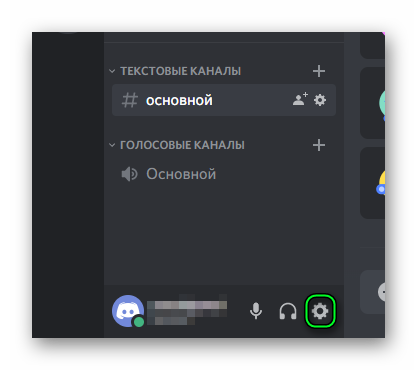
- В левом нижнем углу находится блок с информацией о пользователе, а рядом с ним есть несколько иконок. Так вот нужно щелкнуть левой клавишей мыши по «шестеренке».
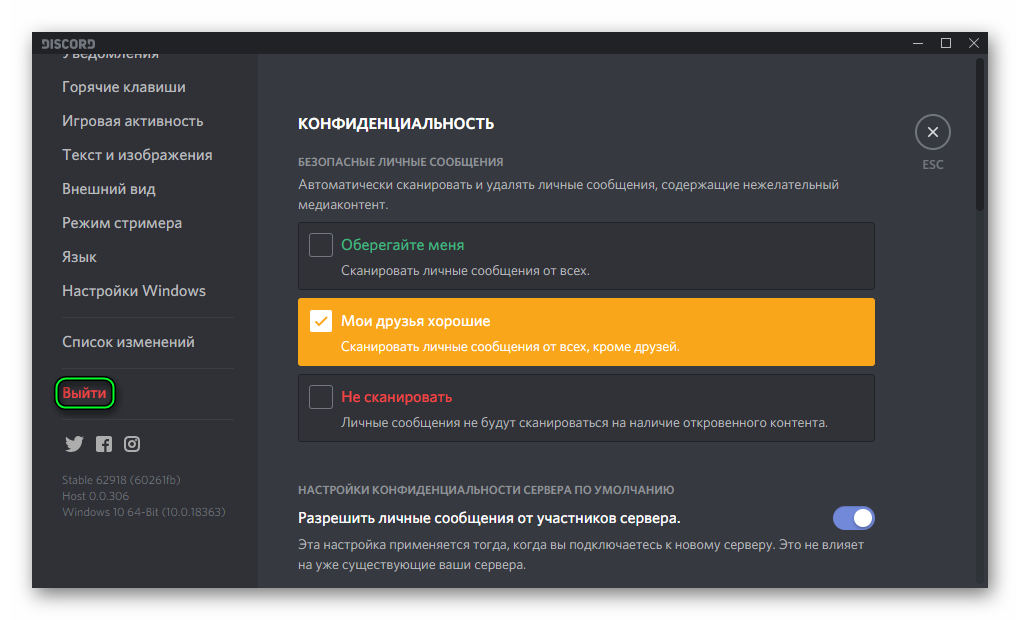
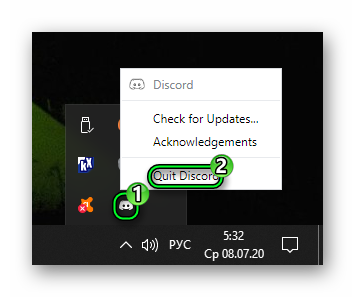
В результате вас перекинет на страницу входа в учетную запись. Здесь уже можно повторно авторизоваться. А чтобы полностью закрыть Discord на компьютере, в системном трее Windows щелкните ПКМ по характерной иконке и нажмите на нижний пункт.
Инструкция для мобильных устройств
В случае с мобильным приложением процедура в целом схожая, но есть несколько нюансов. Выполните следующие шаги:
- Перейдите к окошку Дискорда на вашем смартфоне или планшете.
- В нижней части экрана находится панель с пятью вкладками. Тапните по последней.
- А затем нажмите на выделенный значок.
Как выйти из Дискорда: закрываем аккаунт
Расскажем, как выйти из Дискорда, если вы хотите временно свернуть профиль пользователя. Причины могут быть разными – мы приведем подробные инструкции, которые помогут быстро справиться с задачей и достичь нужного результата. Читайте!
Выход из аккаунта мессенджера
Чаще всего пользователям необходимо выйти из аккаунта в Дискорде на чужом компьютере или общественном устройстве. Помните о конфиденциальности личных данных, никогда не оставляйте учетку открытой, если посторонние люди могут получить доступ.
На компьютере
Давайте попробуем выйти из учетной записи Дискорда на ПК. Не переживайте, вы в любой момент можете вернуться – достаточно повторно залогиниться, чтобы пользоваться всеми возможностями мессенджера.
- Откройте программу на рабочем столе;
- Переведите курсор на панель слева;
- В нижней части экрана найти пиктограмму с вашим аватаром;
- Нужно переместиться к иконке шестеренки, расположенной рядом;

- Нажмите для открытия настроек;
- Пролистайте открывшееся меню до конца;
- В самой нижней части экрана есть кнопка «Выход из учетной записи», помеченная красным цветом;

- Кликните по ней и подтвердите действие нажатием соответствующей иконки повторно.
На телефоне
С десктопной версией разобрались! Следующий вопрос – как выйти из Дискорда на телефоне, ведь мобильная версия не менее популярна. У нас есть ответ, читайте алгоритм действий:
- Войдите в мессенджер Дискорд на смартфоне;
- Свайпните по экрану влево, чтобы выдвинуть шторку с дополнительным меню;
- Переведите взгляд на верхнюю панель;
- Найдите иконку в виде дверки и щелкните по ней;


- Подтвердите намерение покинуть аккаунт Дискорда нажатием соответствующей кнопки. Готово!
Веб-версия
Обсудили настольное и мобильное приложения. Не будем забывать о тех, кто предпочитает работать в онлайн-режиме – пора помочь пользователям выйти из Discord в браузере!
- Откройте профиль абонента Дискорд в любом браузере;
- Найдите шестеренку справа снизу и нажмите на нее;
- Откроется дополнительное меню, которое нужно пролистать;
- Кликните по кнопке, подсвеченной красным;
- Повторно нажмите на соответствующую иконку, чтобы завершить действие.
Мы подробно рассказали, как выйти из аккаунта Дискорд – не забывайте разлогиниться, если боитесь стороннего проникновения в мессенджер! Нет ничего важнее личной информации и сохранения инкогнито, в том числе, и в глобальной сети.