Что значит отключить в дискорде
Discord — отличная платформа для геймеров, поскольку позволяет им общаться друг с другом, создавая каналы. Если вам нравится использовать Discord для аудио/текстовой беседы во время игры, вы также должны помнить о навязчивости уведомлений Discord. Хотя уведомления важны, но они могут раздражать.
К счастью, Discord — отличное приложение, которое позволяет отключать уведомления. Вы можете сделать это несколькими способами и для всех/выбранных пользователей. Прочтите наше краткое руководство о том, как отключить уведомления Discord для нескольких каналов и для отдельных пользователей.

Как отключить уведомления Discord в Windows, macOS и Android
Как отключить уведомления Discord на ПК с Windows
Если вы используете Discord на ПК с Windows, вы можете отключить уведомления, используя любой из методов, перечисленных ниже.
Метод 1: отключить уведомления сервера в Discord
Discord дает вам возможность отключить уведомления для всего сервера Discord. Таким образом, вы можете выбрать этот метод, если хотите заблокировать все уведомления от Discord, чтобы вас не отвлекали и не беспокоили. Кроме того, Discord позволяет вам выбрать период времени, в течение которого уведомления сервера должны оставаться без звука, а именно 15 минут, 1 час, 8 часов, 24 часа или до тех пор, пока вы не включите их снова.
Вот как отключить уведомления Discord для сервера:
1. Запустите Discord через официальный веб-сайт Discord или настольное приложение.
2. Выберите значок сервера в меню слева. Щелкните правой кнопкой мыши сервер, для которого вы хотите отключить уведомления.
3. Щелкните Настройки уведомлений в раскрывающемся меню, как показано.
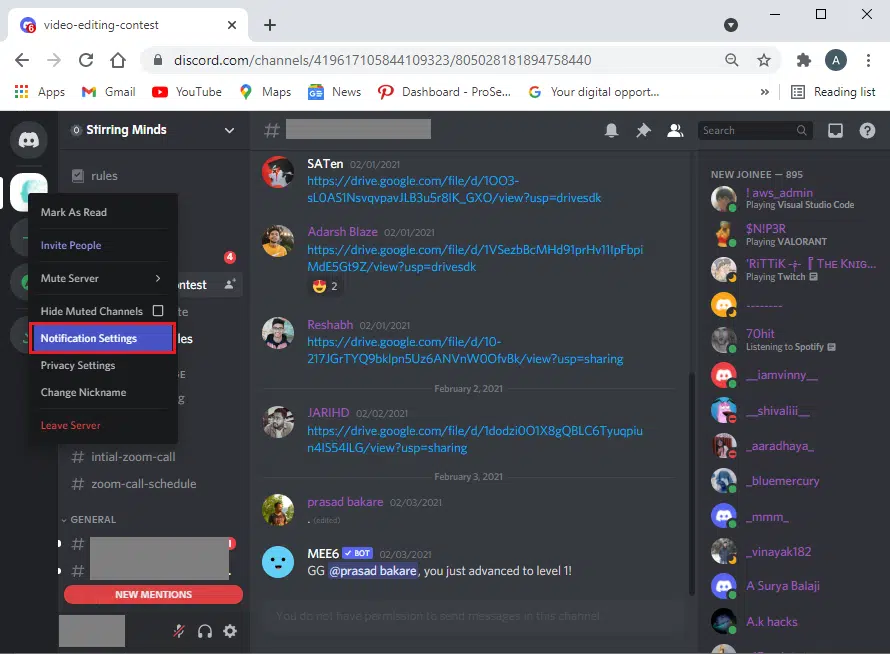
4. Здесь нажмите Заглушить сервер и выберите временной интервал, как показано ниже.
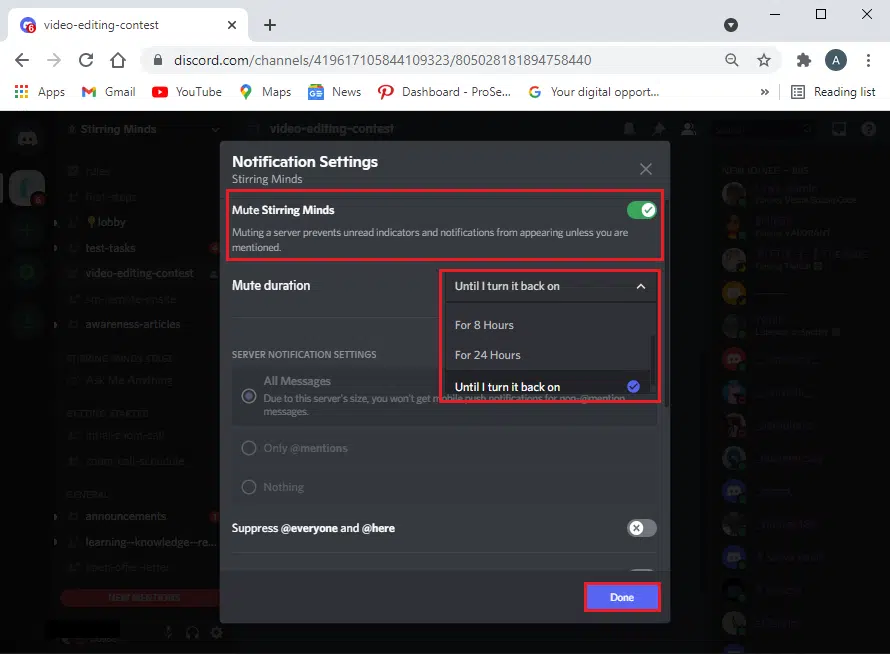
5. Discord предлагает следующие параметры в настройках уведомлений сервера.
- Все сообщения: вы будете получать уведомления для всего сервера.
- Только @упоминания: если вы включите эту опцию, вы будете получать уведомления только тогда, когда кто-то упоминает ваше имя на сервере.
- Ничего — это означает, что вы полностью отключите сервер Discord.
- Игнорировать @everyone и @here: если вы используете команду @everyone, вы отключите уведомления от всех пользователей. Но если вы воспользуетесь командой @here, вы отключите уведомления от пользователей, которые в данный момент находятся в сети.
- Отключить все @упоминания ролей: если вы включите этот параметр, вы можете отключить уведомления от участников с такими ролями, как @admin или @mod на сервере.
6. Выбрав нужный вариант, нажмите Готово и закройте окно.
Вот как вы можете отключить уведомления Discord для всех на сервере. Когда вы отключите звук для всех в Discord, вы не получите ни одного всплывающего уведомления на ПК с Windows.
Что происходит, когда вы отключаете свою учетную запись Discord?

Discord — отличная среда для общения с миллионами людей с помощью таких функций, как голосовые вызовы, видеочат и обмен сообщениями. Эта платформа позволяет вам общаться со своими друзьями и заводить новых. Если вы использовали его все время и хотите знать, что происходит, когда вы отключаете свою учетную запись Discord, вы находитесь в правильном месте. Это действительно поучительно — участвовать в новых беседах в Discord. Тем не менее, иногда его использование в течение всего дня может стать ошеломляющим, как и любое другое приложение для социальных сетей. И это также может заставить вас задуматься об отключении вашей учетной записи навсегда. Итак, давайте обсудим, что именно делать с отключенной учетной записью Discord.
Что происходит, когда вы отключаете свою учетную запись Discord?
Процесс деактивации учетной записи Discord может быть простым, но многие пользователи хотят знать, что происходит с их учетной записью и данными. Давайте узнаем все это далее в деталях.
Что произойдет, если и когда вы отключите учетную запись Discord?
Отключение учетной записи отличается от ее полного удаления. Если вам интересно, что происходит, когда вы отключаете свою учетную запись, вот ответ на него. Ваша учетная запись будет приостановлена. Тем не менее, вы можете повторно активировать свою учетную запись в любое время, чтобы защитить свои данные от удаления.
Как отключить учетную запись на сайте Discord?
Выполните шаги, указанные ниже, чтобы деактивировать свою учетную запись на веб-сайте Discord.
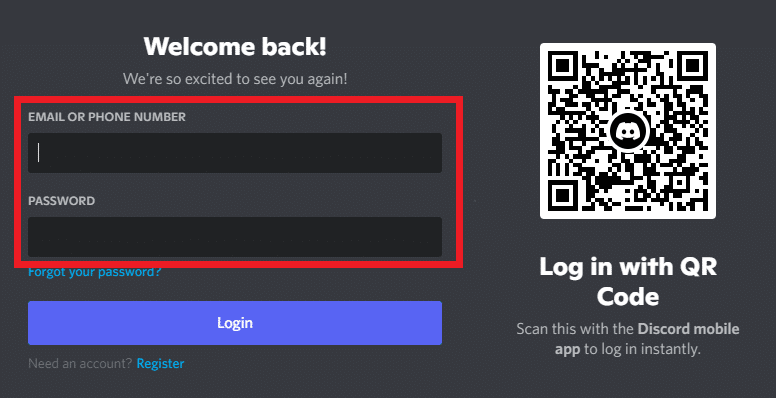
1. Войдите в свою учетную запись на сайте Discord.

2. Введите свой адрес электронной почты или номер телефона и пароль.
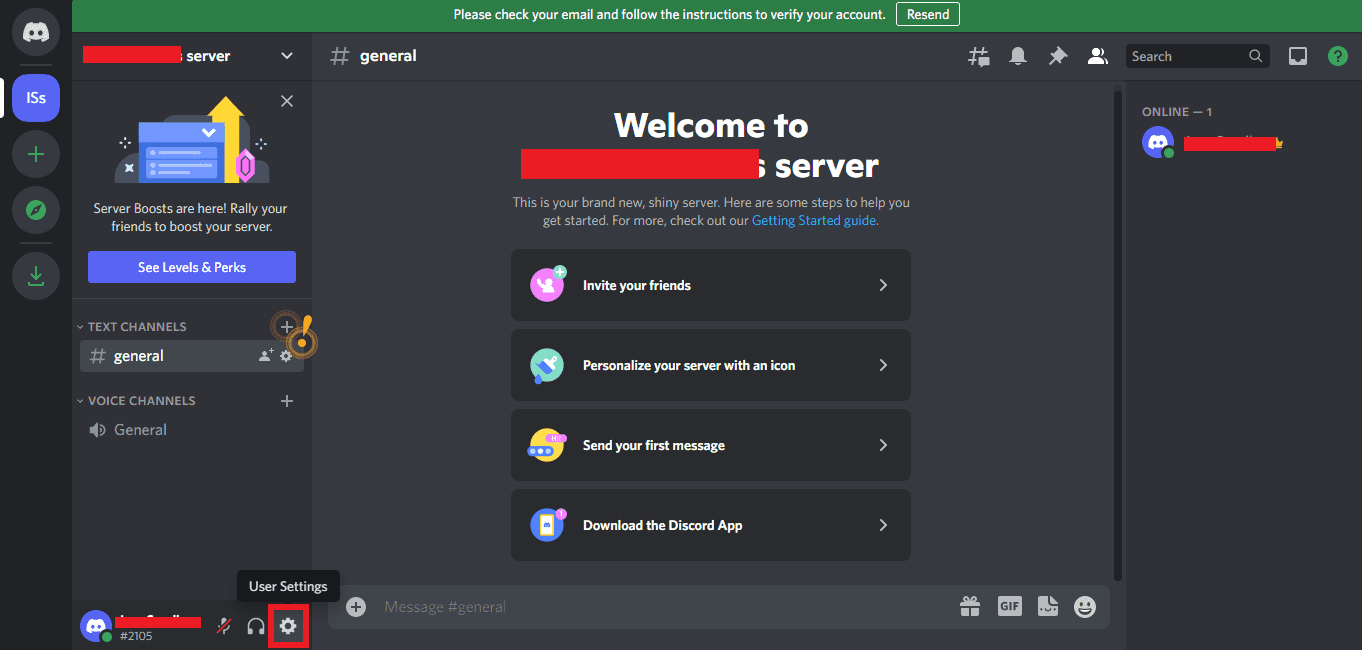
3. Щелкните значок шестеренки «Настройки пользователя» в своем профиле.
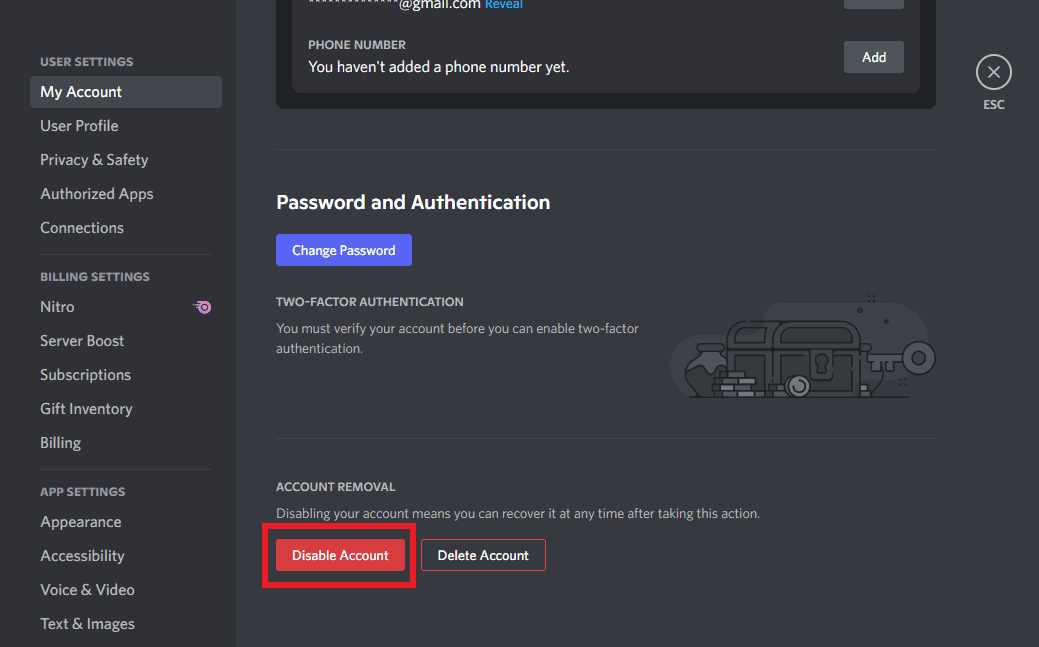
4. Нажмите «Отключить учетную запись».
Как деактивировать учетную запись Discord на мобильном телефоне?
Если вы используете мобильное приложение Discord, вы также можете деактивировать свою учетную запись из него, выполнив следующие действия.
Примечание. Следующий метод был выполнен в приложении Discord для iPhone 13.
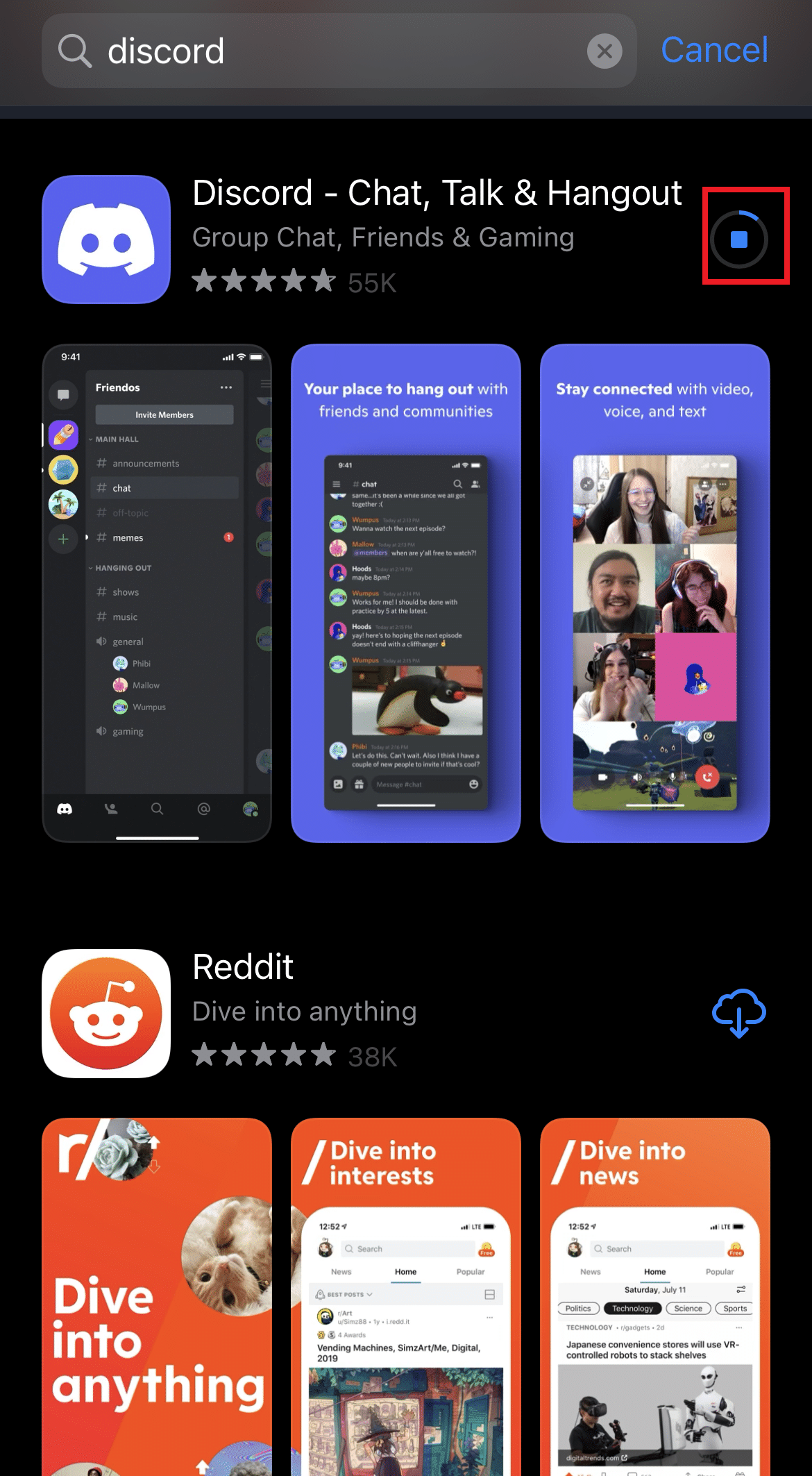
1. Установите мобильное приложение Discord на свой мобильный телефон.
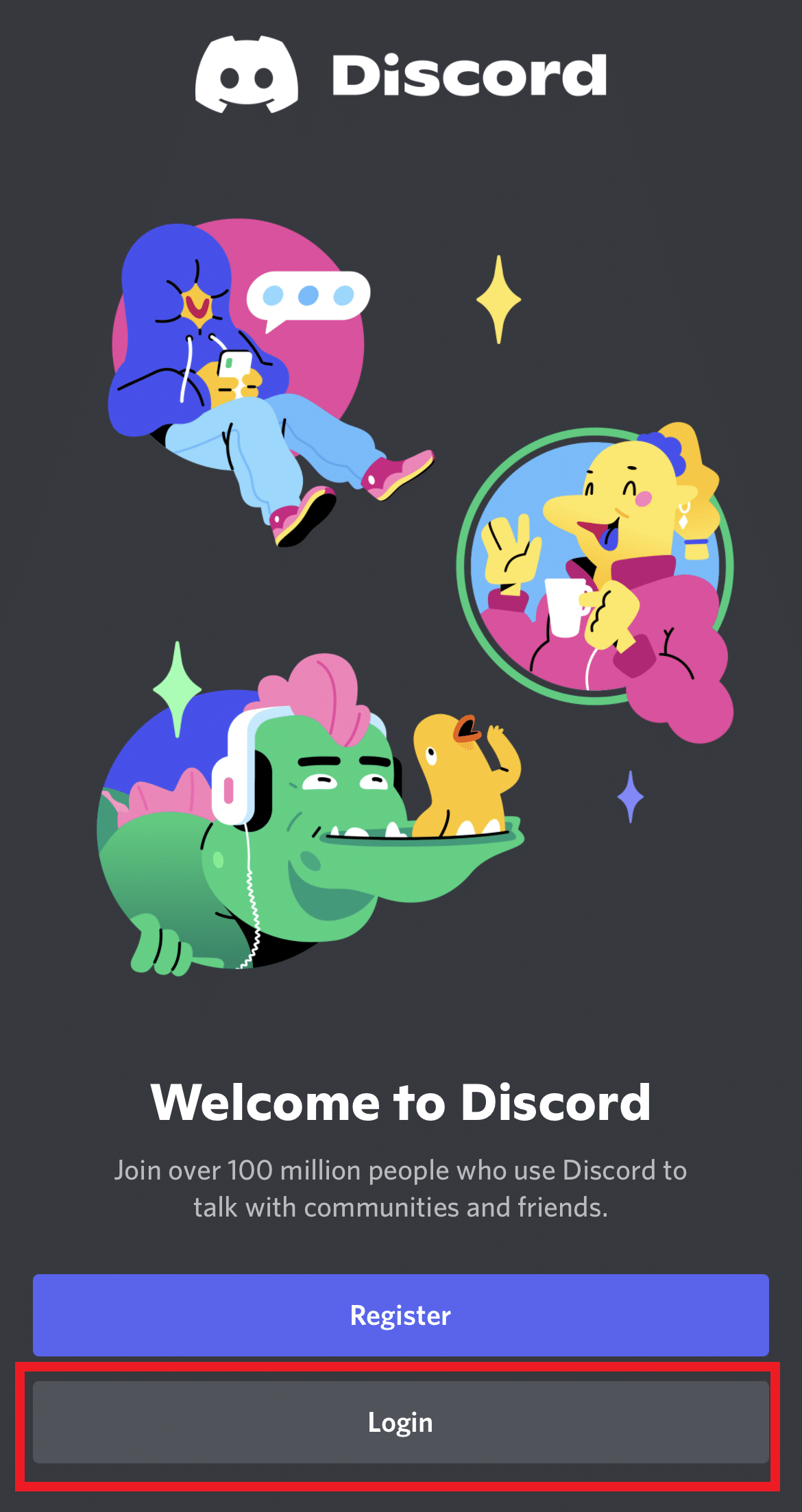
2. Войдите в свою учетную запись Discord в мобильном приложении.
3. Нажмите на значок смайлика в правом нижнем углу.
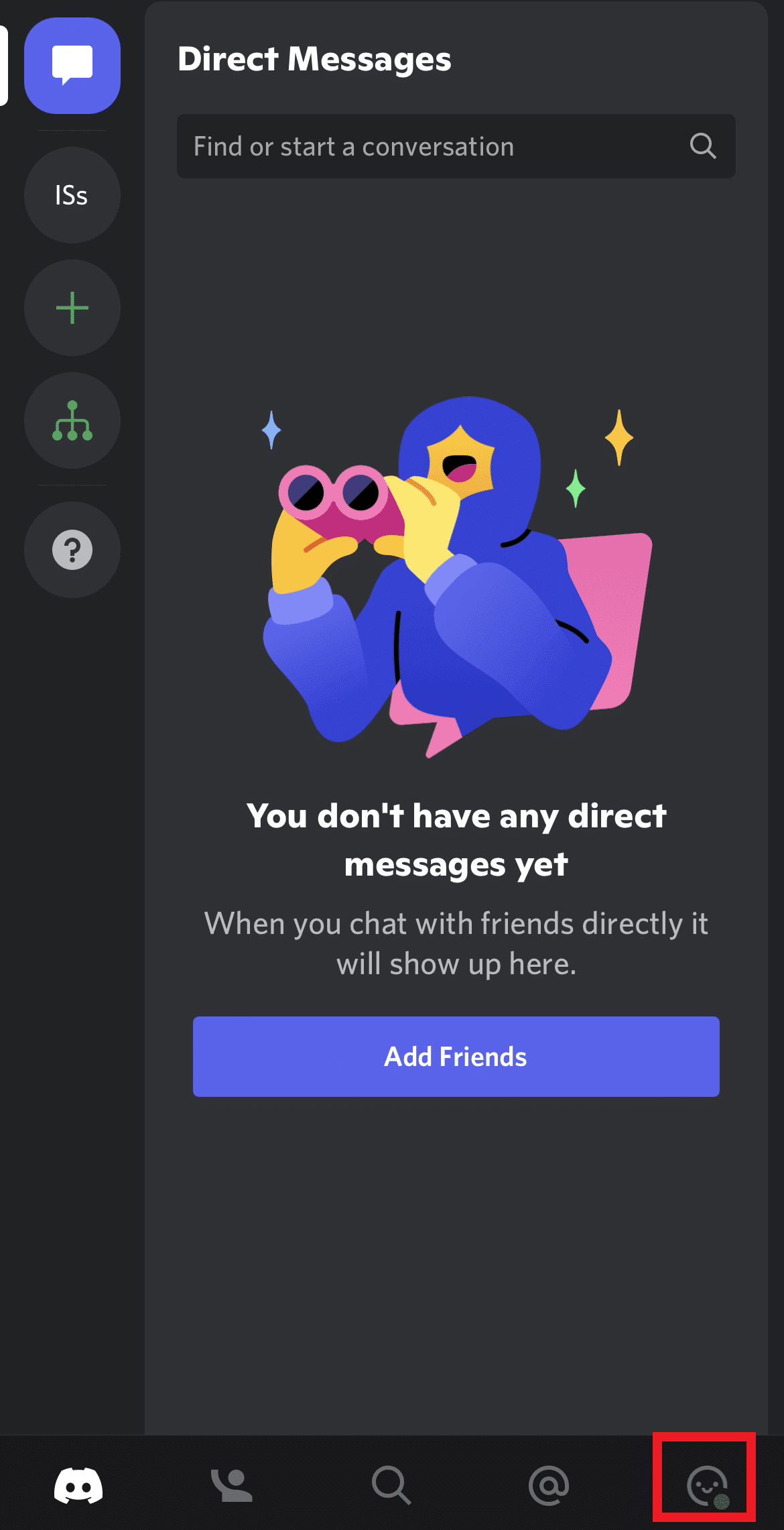
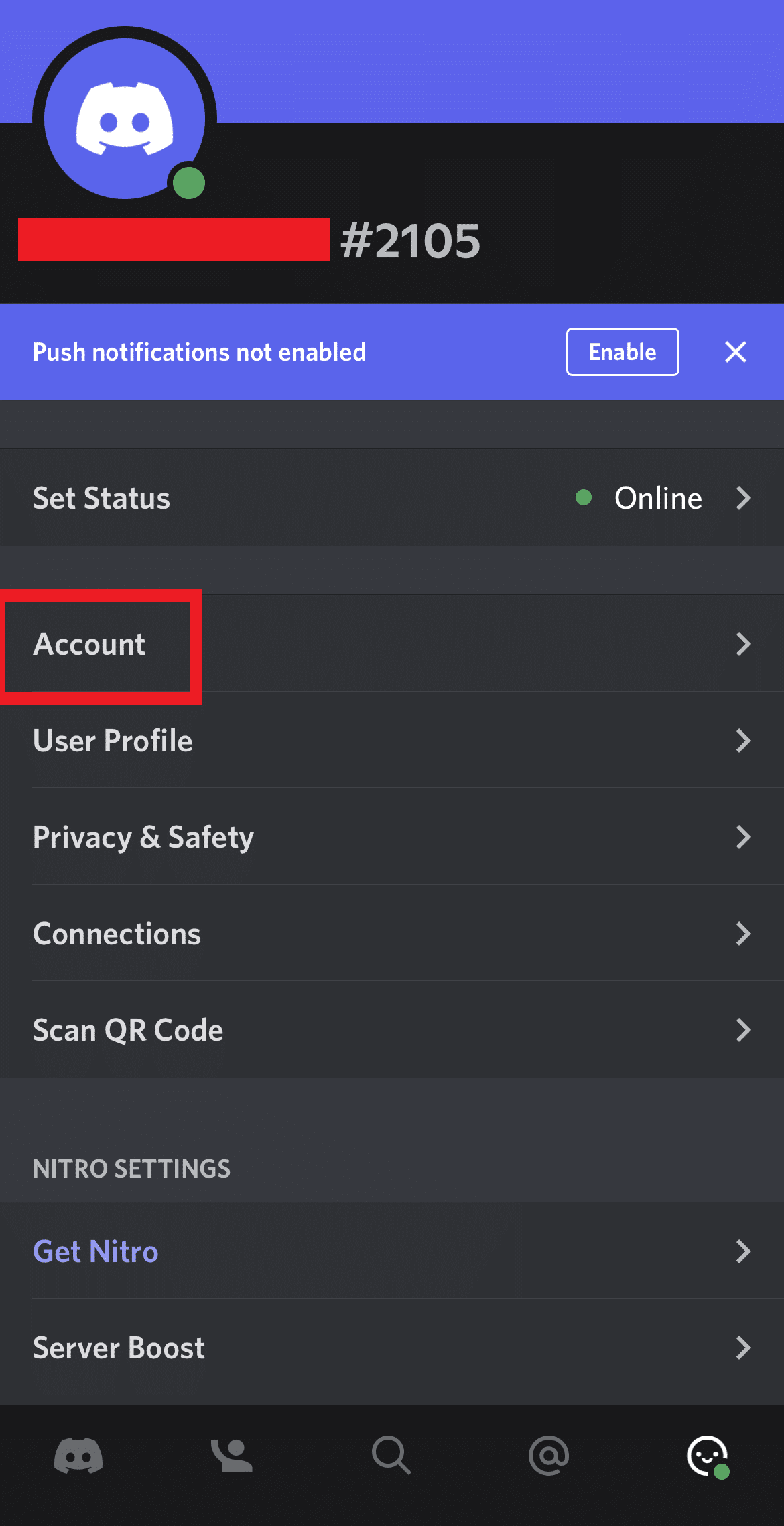
4. Нажмите на опцию «Учетная запись».
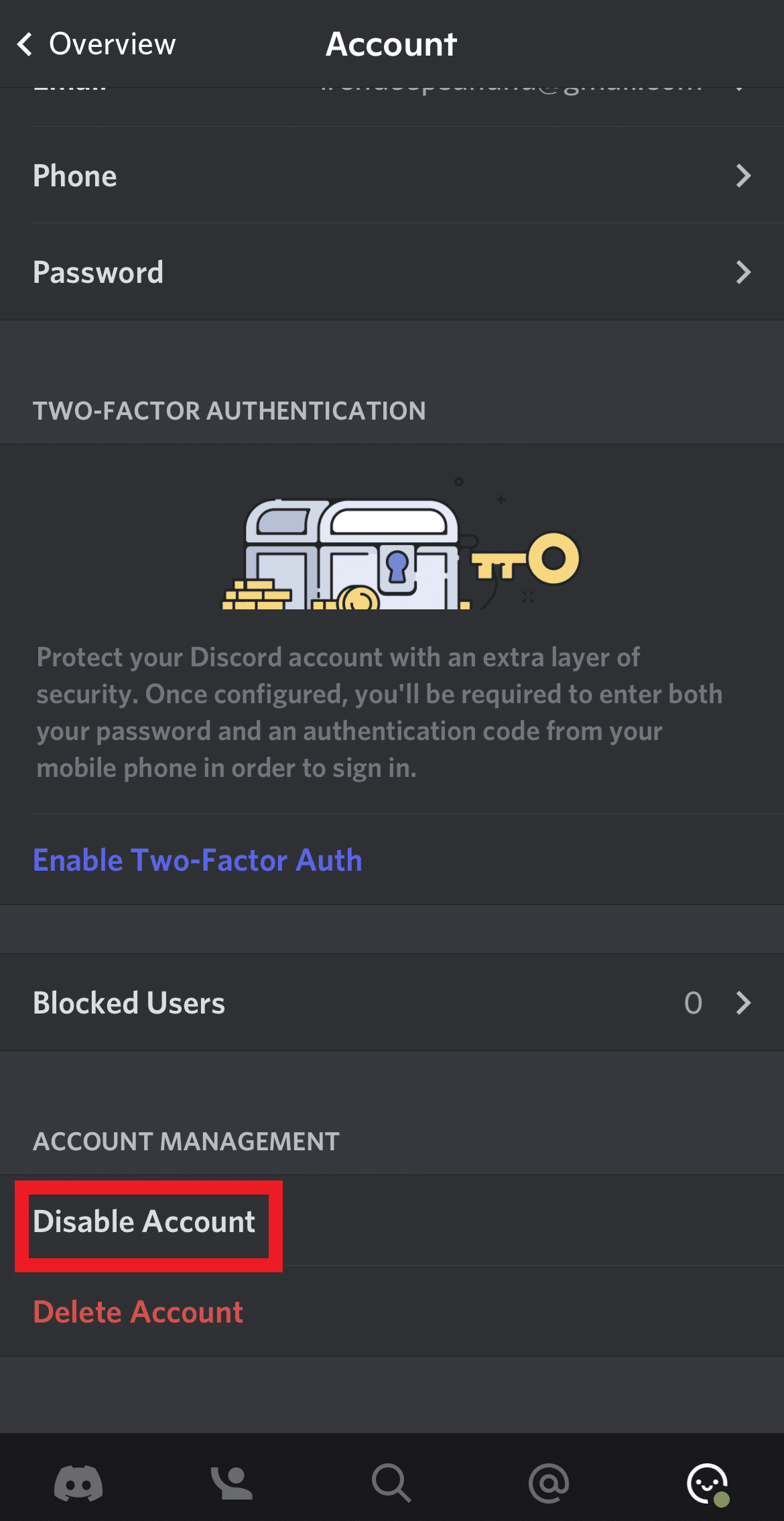
5. Нажмите «Отключить учетную запись», чтобы деактивировать учетную запись.
Как это выглядит, когда вы отключаете свою учетную запись Discord?
Если вы недавно отключили свою учетную запись, она будет деактивирована. Это будет выглядеть как обычная деактивированная учетная запись без отображения имени пользователя или личности на платформе Discord.
Однако через 2 года ваша учетная запись будет окончательно удалена. Следовательно, чтобы защитить данные в своей учетной записи, вам нужно будет войти в систему до этого.
Как выглядит отключенная учетная запись Discord для других?
Деактивированная учетная запись выглядит обычным явлением, особенно для новых пользователей Discord. Отключенная учетная запись выглядит так же, как удаленная, как для новых, так и для существующих пользователей. Следовательно, если у вас есть отключенная учетная запись, другие пользователи не смогут найти вас на платформе. Однако после того, как вы снова активируете свою учетную запись, пользователи или ваши друзья смогут снова найти вас.
Удаляет ли деактивация учетной записи Discord сообщения?
Нет, Discord не удаляет сообщения из деактивированной учетной записи. Все данные, чаты и изображения в вашей учетной записи сохраняются, когда вы отключаете ее.
Оставляет ли деактивация учетной записи Discord серверы?
Нет, деактивация учетной записи Discord не покидает серверы. Он остается на серверах Discord и в группах, частью которых он был.
Как долго вы можете отключить свою учетную запись Discord?
По словам службы поддержки Discord, ваша учетная запись остается отключенной примерно на 2 года. По истечении этого периода ваша учетная запись Discord автоматически удаляется.
Как долго моя учетная запись Discord отключена?
После отключения ваша учетная запись останется отключенной в течение 2 лет, если ее не включить повторно. Через 2 года он автоматически удаляется безвозвратно.
Почему моя учетная запись Discord была отключена?
Ваша учетная запись может быть отключена по причинам, которые не соответствуют Принципам сообщества Discord. Если вы совершаете такие действия, как запугивание, мошенничество, оскорбление или что-либо нежелательное, ваша учетная запись будет отключена.
Аккаунт Discord отключен для рассылки спама?
Да, ваша учетная запись может быть деактивирована за рассылку спама или любые другие нарушения со стороны властей Discord.
Аккаунт Discord отключен против блокировки. Какая разница?
- Отключенная учетная запись сохраняет все данные и информацию. Его можно получить снова, войдя в систему на платформе.
- Принимая во внимание, что учетная запись Discord заблокирована из-за злонамеренных действий на платформе и действий, противоречащих принципам сообщества Discord. Блокировка может быть временной или постоянной, поскольку пользователи также могут потерять свои данные из заблокированной учетной записи Discord.
Мы надеемся, что вы поняли, что происходит, когда вы отключаете свою учетную запись Discord, а также шаги для этого. Вы можете оставить свои вопросы об этой статье и предложения тем для будущих статей в разделе комментариев ниже.
Как отключить отображение игр в Discord

При игре в приложения на мобильном телефоне Discord не захватывает их, поэтому и не выводит в статус. Актуальной настройку отключения отображения игр можно считать только для юзеров, играющих в них на ПК, соответственно, использующих для этого десктопную версию Дискорда. Давайте разберемся с тем, как быстро деактивировать эту встроенную в программу функцию.
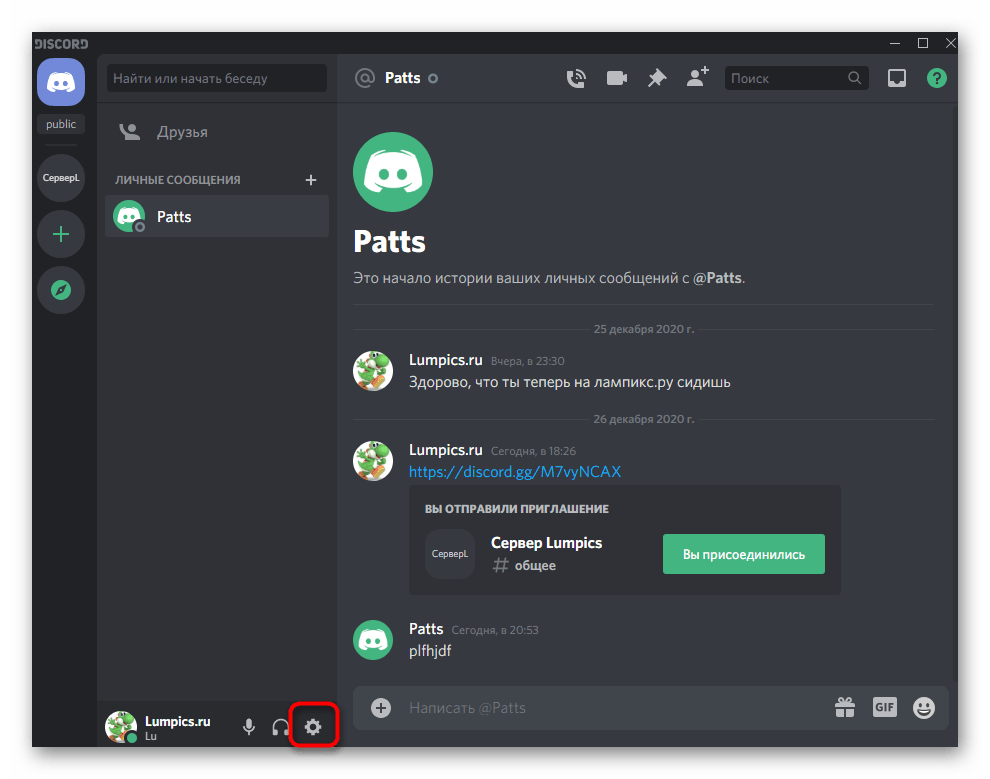
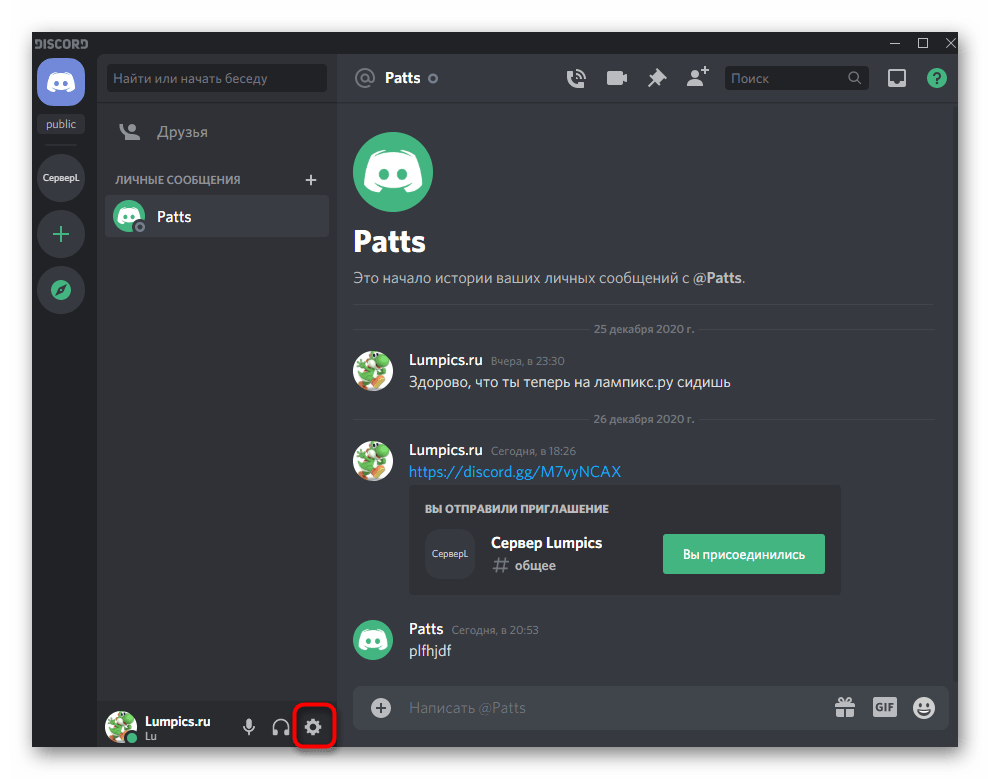
- Запустите Дискорд и нажмите по значку шестеренки напротив строки со своим аккаунтом.
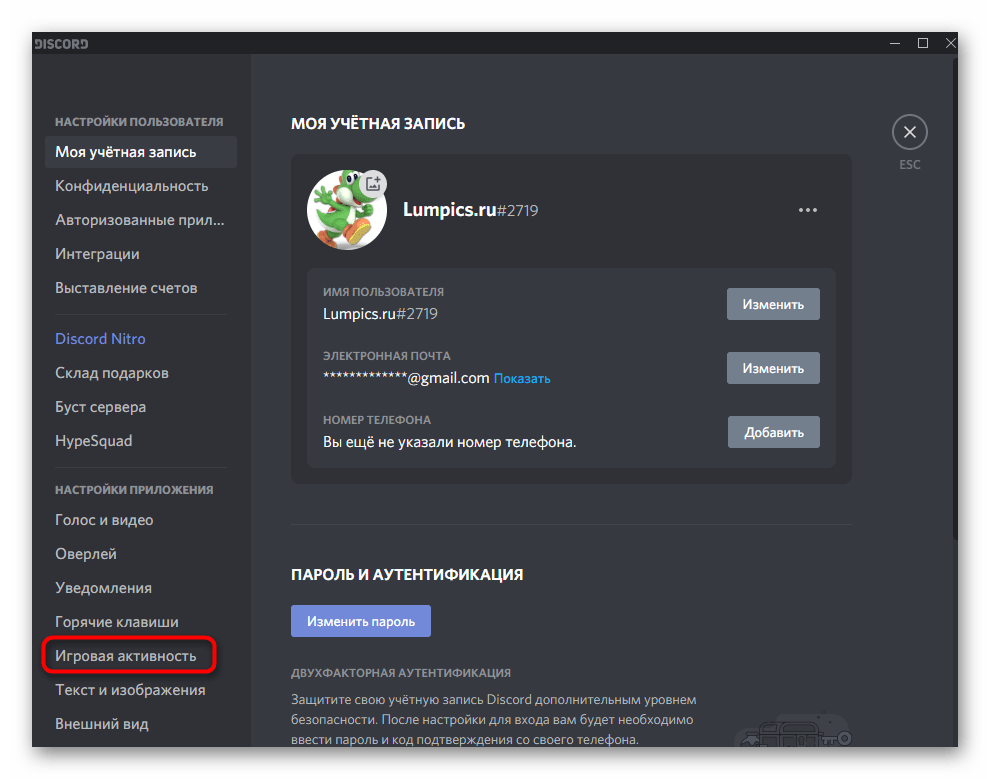
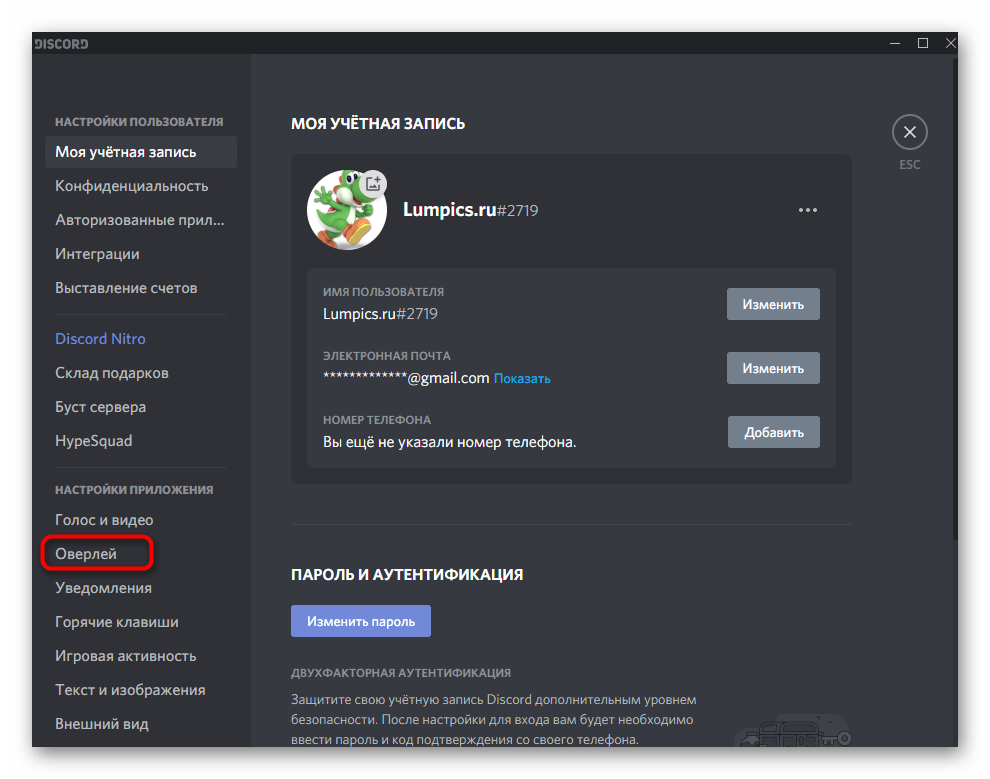
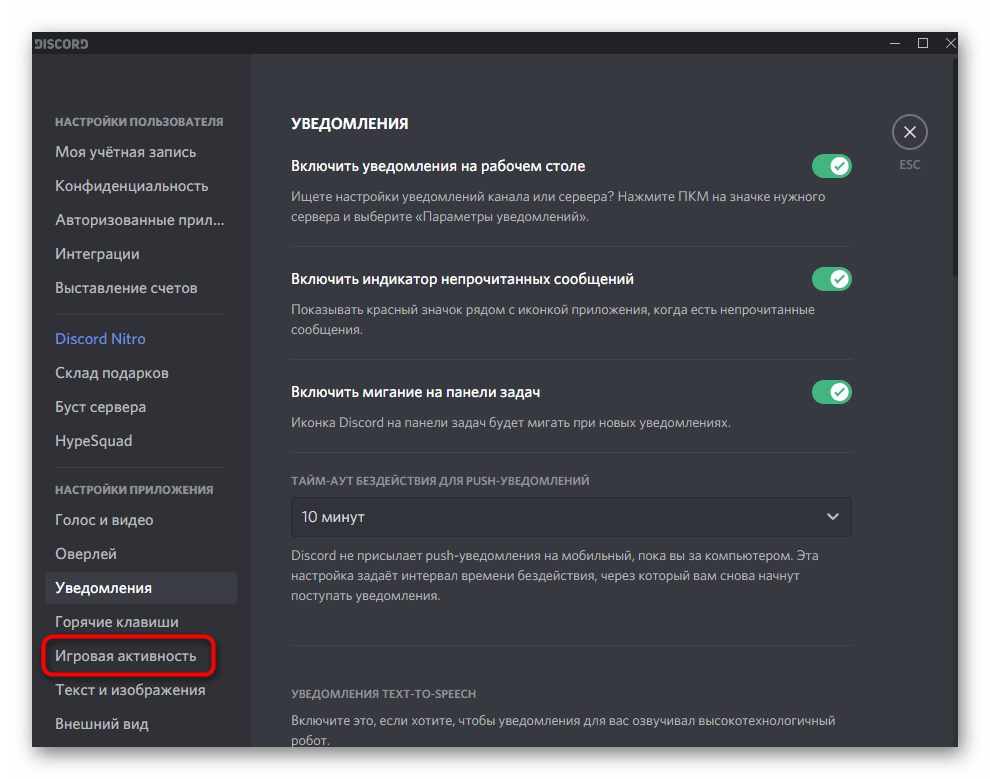
- Появится меню с параметрами, где в блоке «Настройки приложения» понадобится перейти к разделу «Игровая активность».
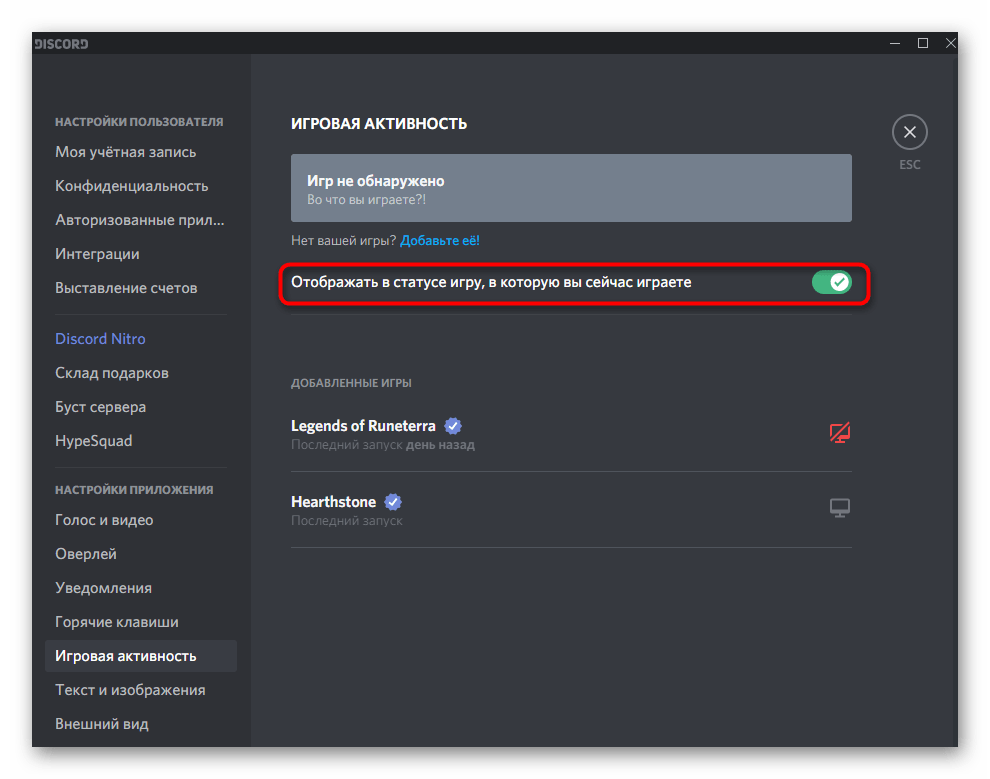
- Деактивируйте пункт «Отображать в статусе игру, в которую вы сейчас играете», на чем настройку можно считать завершенной.
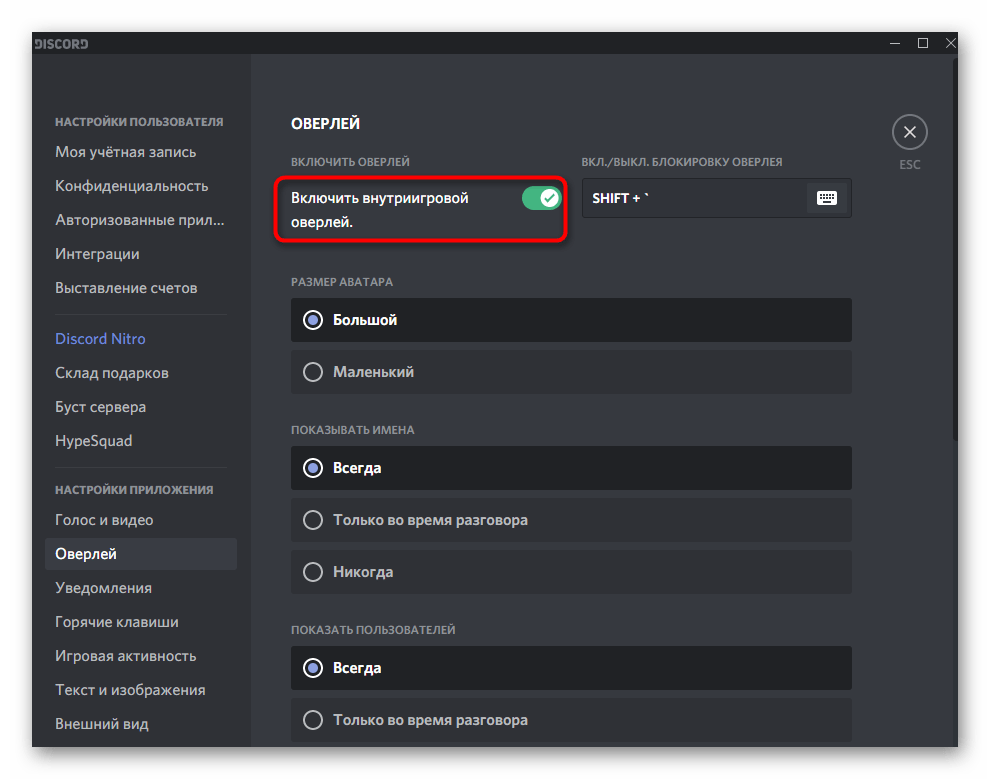
Дополнительно рассмотрим ситуацию, когда под отключением отображения игры подразумевается и ее оверлей. Для этого в настройках есть отдельный пункт, позволяющий все так же быстро избавиться и от внутриигрового экрана, появляющегося каждый раз при поступлении уведомлений или разговоре с кем-то по голосовому каналу.
- Снова перейдите в настройки своего профиля, используя для этого соответствующую кнопку.
- На этот раз выберите раздел «Оверлей».
- Если отключить его полностью, он не будет действовать для всех игр. Здесь же есть и горячая клавиша, позволяя управлять оверлеем прямо во время игрового процесса.
- В случае, когда речь идет только об одном или нескольких приложениях, откройте «Игровую активность».
Вариант 2: Мобильное приложение
Хоть выше мы и уточнили, что игры на мобильном устройстве Дискорд не захватывает, вы все равно можете управлять их отображением, активируя эту настройку для компьютера. Актуально это в тех ситуациях, когда нет возможности открыть Discord на компьютере.
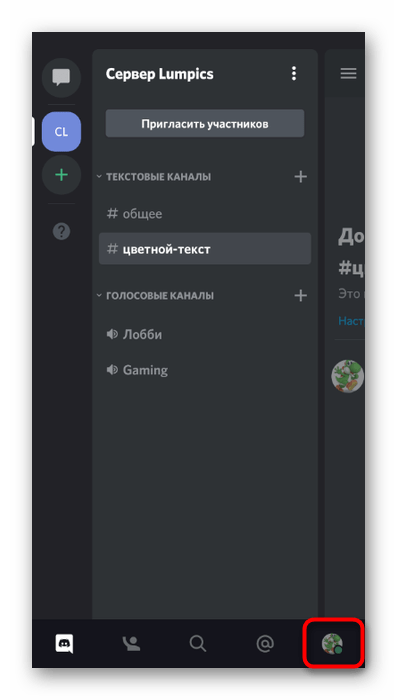
- После перехода в приложение нажмите кнопку с изображением своей аватарки, чтобы открыть настройки профиля.
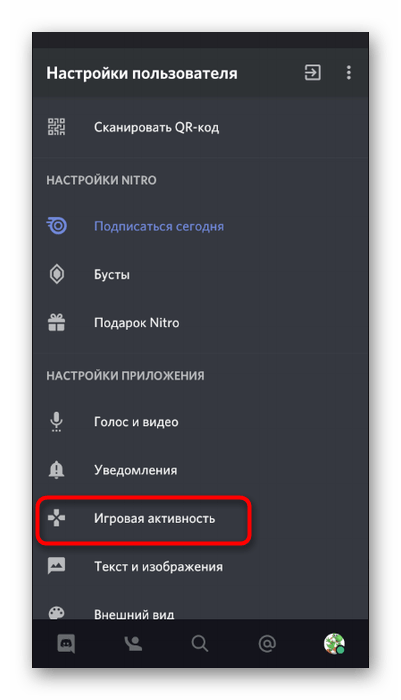
- Найдите пункт «Игровая активность» и тапните по нему для перехода в соответствующее меню.

Включение режима невидимки
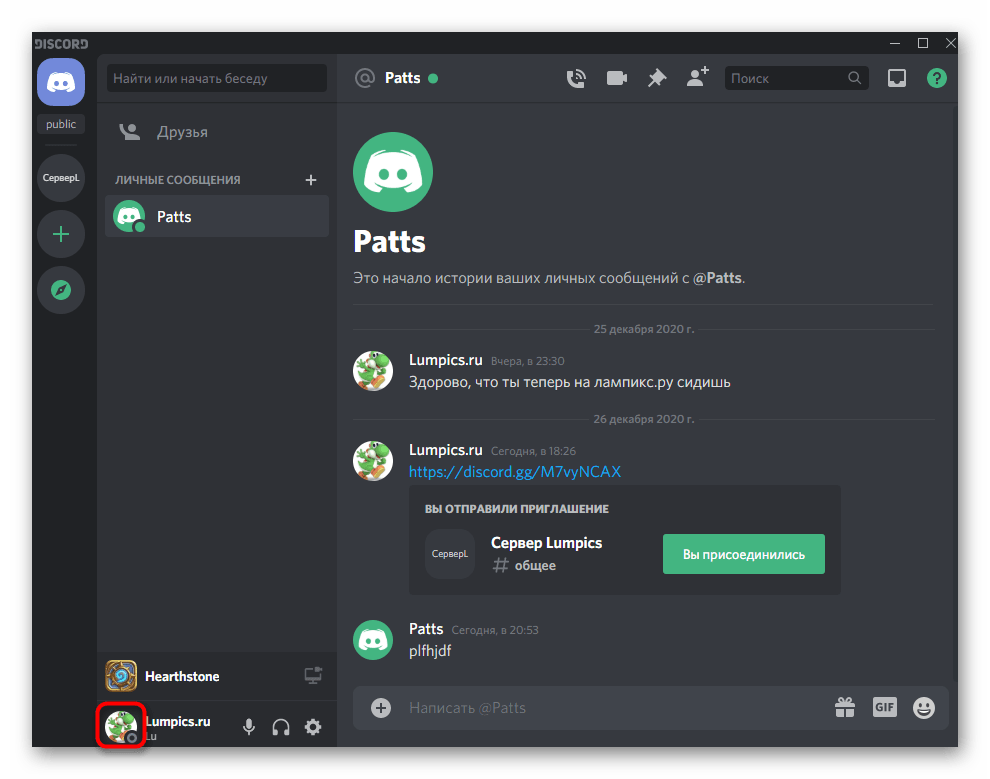
Отдельный вариант отключения отображений игр в Дискорде — активация статуса невидимки. В таком случае никто из пользователей не увидит, что вы делаете сейчас и находитесь ли вообще в сети. В программе для компьютера активировать данный статус можно так:
- Нажмите по своей аватарке для отображения списка статусов.
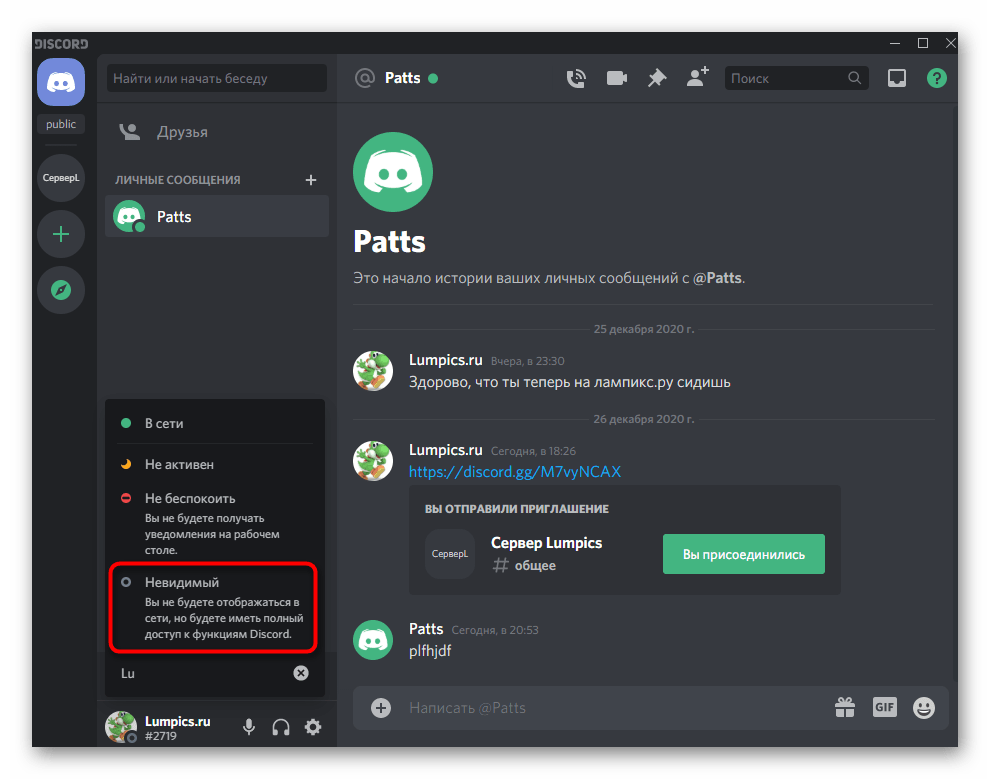
- Выберите там вариант «Невидимый» и прочитайте описание того, как он работает.
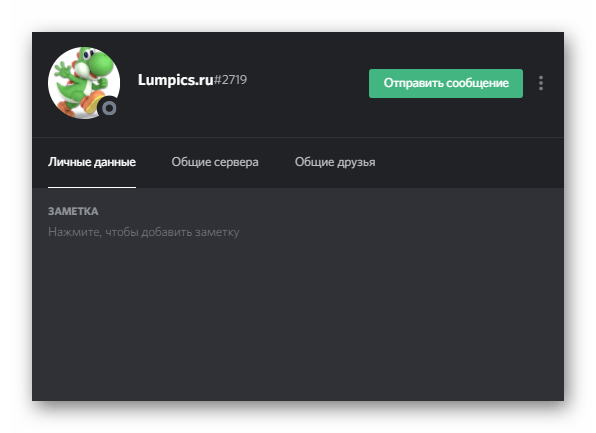
- Ниже вы наблюдаете скриншот того, как другие пользователи видят учетную запись с таким статусом (при этом игра запущена и без статуса невидимки она бы отображалась точно так же, как раньше).
Обладатели мобильных устройств тоже могут поставить такой статус, если хотят поиграть на ПК, но не желают отдельно открывать свернутый Дискорд. Статус можно переключить прямо в приложении, и это не займет много времени.
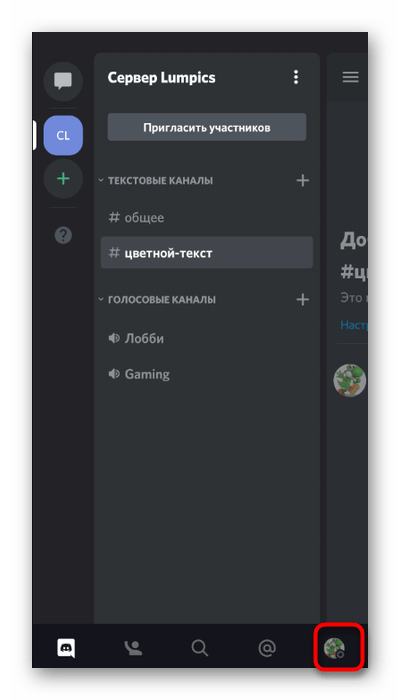
- Обратите внимание на панель внизу, где тапните по значку своего профиля.
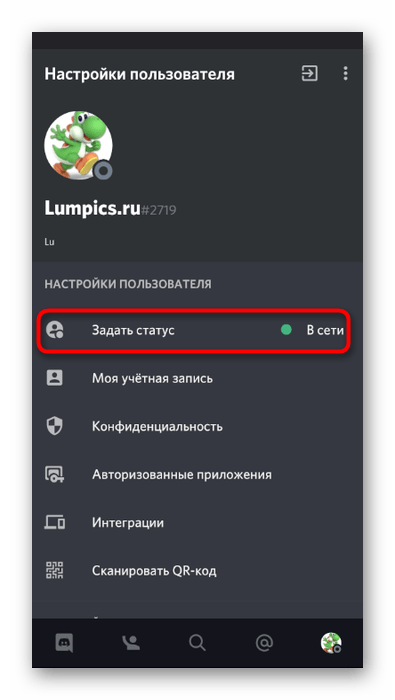
- Появится список действий, из которых выберите «Задать статус».
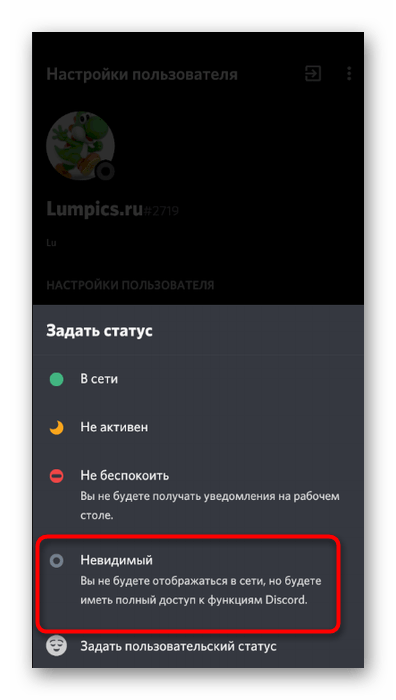
- Активируйте вариант «Невидимый» и переходите к игре, зная, что никто не сможет узнать, что именно сейчас вы ее запустили.
Как заглушить кого-то в Discord

Если вы не хотите слышать чей-то звук в голосовом канале или не хотите получать уведомления о сообщениях от пользователя, вы можете отключить этого пользователя в Discord. Мы покажем вам, как это сделать на компьютере и мобильном устройстве.
Обратите внимание, что Discord не уведомляет пользователя о том, что вы отключили его звук, поэтому вам не нужно беспокоиться о том, чтобы кого-то обидеть.
Отключить чей-то звук в голосовом канале в Discord
Программы для Windows, мобильные приложения, игры — ВСЁ БЕСПЛАТНО, в нашем закрытом телеграмм канале — Подписывайтесь:)
Когда вы отключаете звук людей в голосовом канале, вы не слышите звук на своем канале от этого конкретного пользователя. Другие пользователи канала по-прежнему смогут слышать звук этого отключенного человека.
Отключить звук на рабочем столе
Чтобы отключить кого-то в голосовом канале со своего рабочего стола, запустите приложение Discord или Discord для Интернета. Затем получите доступ к голосовому каналу, в котором вы хотите отключить звук кого-либо.
Найдите пользователя, которого нужно отключить, щелкните его правой кнопкой мыши и выберите «Отключить звук».

Выбранный вами пользователь теперь отключен на вашем канале. Позже, чтобы включить пользователя, щелкните его правой кнопкой мыши и выберите «Отключить звук».

Отключить звук на мобильном устройстве
Чтобы отключить чей-либо звук на вашем телефоне, сначала запустите приложение Discord и получите доступ к серверу, на котором находится ваш голосовой канал.
Выберите голосовой канал на странице сервера.

Коснитесь пользователя, которого хотите отключить.

Включите опцию «Отключить звук».

И ваш выбранный пользователь теперь отключен в вашем голосовом канале. Чтобы включить пользователя, отключите параметр «Отключить звук».
Отключить уведомления о сообщениях людей в Discord
Если вы не хотите получать уведомления, когда определенный пользователь отправляет вам сообщение, вы можете отключить уведомления для этого пользователя. Вот как.
Отключить уведомления на рабочем столе
Запустите настольное приложение Discord или Discord для Интернета и получите доступ к экрану сообщений.
Найдите пользователя, которого нужно отключить. Затем щелкните правой кнопкой мыши пользователя и наведите указатель мыши на «Отключить звук @».[Name]».
![Щелкните правой кнопкой мыши пользователя и наведите курсор на "Немой @[Name]."](https://www.howtogeek.com/wp-content/uploads/2022/02/6-discord-desktop-mute-user.png?trim=1,1&bg-color=000&pad=1,1)
Вы увидите меню, позволяющее выбрать, как долго вы хотите, чтобы уведомления были отключены. Возможные варианты: 15 минут, 1 час, 8 часов, 24 часа и до тех пор, пока вы не включите звук человека вручную. Выберите один из этих вариантов.

И вы не будете получать уведомления о сообщениях, пока ваш пользователь отключен.
Отключение уведомлений на мобильном устройстве
Чтобы отключить уведомления о сообщениях на своем мобильном телефоне, сначала запустите приложение Discord и коснитесь значка «Прямые сообщения».

Нажмите и удерживайте пользователя, чтобы отключить звук.

В открывшемся меню выберите «Отключить канал».

В меню «Отключить этот разговор» выберите, как долго вы хотите, чтобы уведомления были отключены. Доступные варианты: 15 минут, 1 час, 8 часов, 24 часа и до тех пор, пока вы не включите звук человека вручную.
Выберите один из доступных вариантов.

Выбранный вами пользователь теперь отключен.
И именно так вы избавитесь от раздражающих моментов в работе с Discord!
Если вы предпочитаете не получать никаких сообщений или взаимодействий от пользователя, заблокируйте этого пользователя в своей учетной записи Discord. Это не позволяет пользователю связаться с вами на платформе.
Программы для Windows, мобильные приложения, игры — ВСЁ БЕСПЛАТНО, в нашем закрытом телеграмм канале — Подписывайтесь:)