Включение и настройка оверлея в Discord

Дальнейшие инструкции будут продемонстрированы только на примере версии Discord для компьютеров и ноутбуков, поскольку мобильное приложение не поддерживает вывод оверлея и в ближайшем времени не предвидится глубокой интеграции с приложениями на Android или iOS.
Предназначение игрового оверлея
Вкратце расскажем о том, что для чего предназначен оверлей в Дискорде и как может использоваться. Это полезная технология для тех людей, кто играет с друзьями в одинаковую игру или параллельно просто общается с ними при любых других действиях. Оверлей представляет собой небольшую панель с отображением ников и действий пользователей. Он позволяет получать уведомления из текстовых чатов, узнавать, кто из участников голосовых вызовов сейчас говорит или что делает в текущий момент (оповещения о запуске любой игры тоже появляется).
Включаем и настраиваем оверлей
По умолчанию оверлей уже включен в настройках, однако его стандартные параметры не всегда устраивают пользователей, поэтому требуется более гибкое редактирование. Даже если вы отключили его, мы покажем, как заново активировать и выбрать остальные параметры. Разделим процесс на четыре простых шага для упрощения понимания всех действий.
Шаг 1: Включение и основные параметры
Начать стоит с включения самой функции и выбора доступных параметров, которые разработчики предлагают настроить под себя. Их не так много, поэтому вся операция займет несколько минут. Мы лишь продемонстрируем все настройки, а вы будете выставлять их значения так, как посчитаете нужным.
-
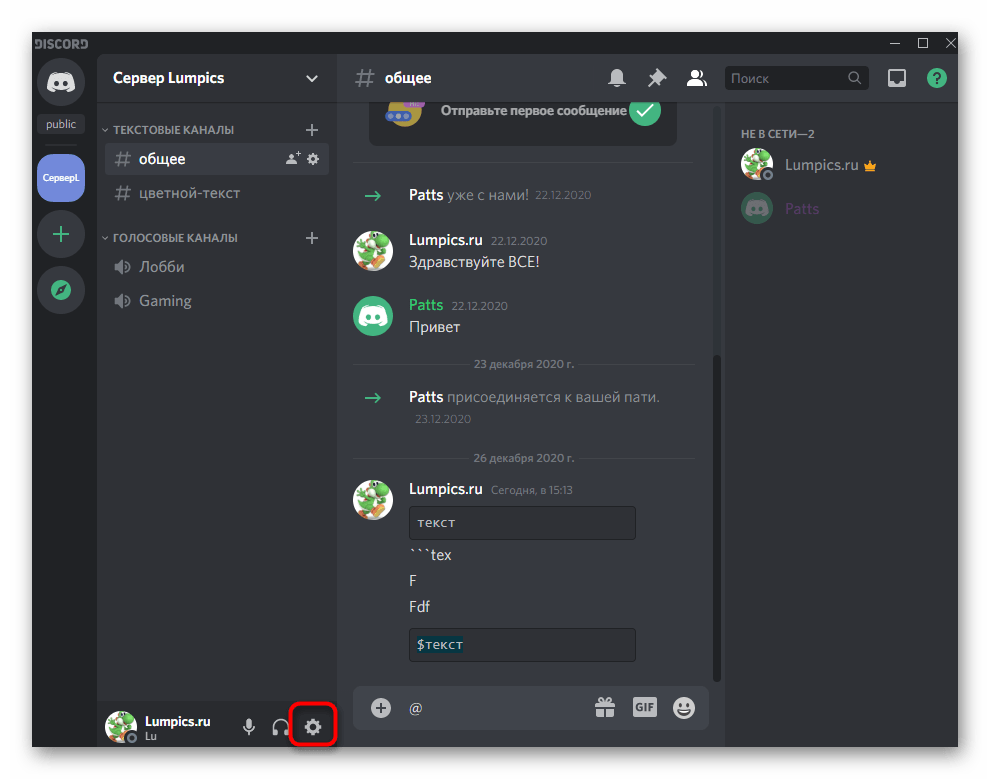
Откройте приложение Дискорд и напротив своего ника щелкните по значку в виде шестеренки.
Пока это были все параметры, настраиваемые для внутриигрового оверлея. Повторимся еще раз, что каждый из них редактируется пользователем индивидуально. Если в будущем вы захотите что-то изменить, возвращайтесь в это меню, внося требуемые коррективы.

Шаг 2: Настройка игровой активности
Осталась всего одна небольшая деталь — игровая активность. Данная возможность разрешает выбрать, для каких игр автоматически запускать оверлей, а где он не нужен. Конечно, есть горячая клавиша, позволяющая самостоятельно управлять оверлеем, закрепляя или открепляя окна, но это неудобно, поскольку придется настраивать его каждый раз.
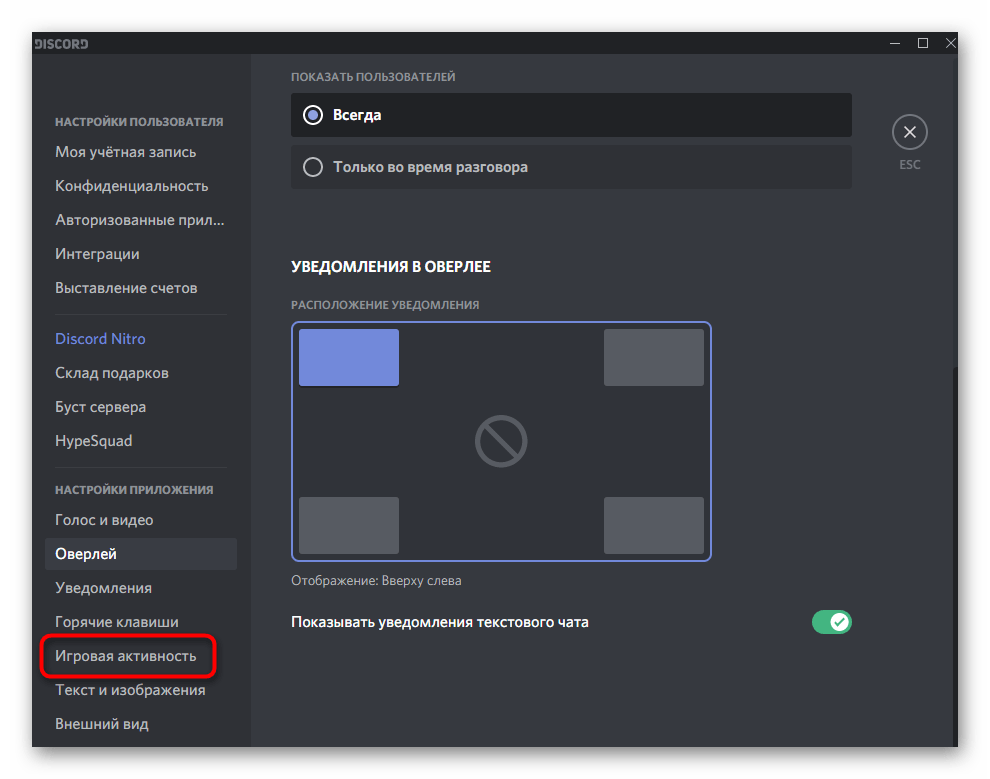
- Откройте раздел «Игровая активность» в окне общих настроек личного профиля.
- В этом списке отображаются добавленные игры, то есть те, которые уже запускались при активном Дискорде. Если какая-то игра отсутствует, можно добавить ее при помощи соответствующей кнопки, выбрав исполняемый файл через окно «Проводника».

- Далее используйте кнопку с монитором, нажимая по ней для активации или отключения игрового экрана у конкретного приложения.
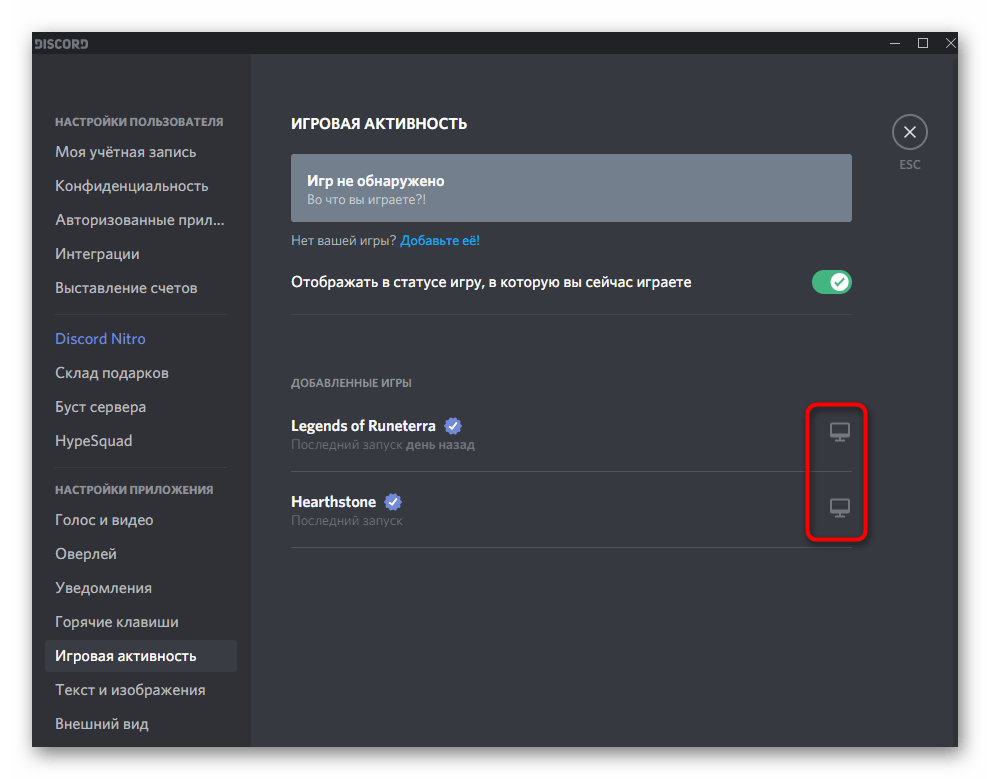
- Красный значок с перечеркивающей полосой обозначает, что оверлей отключен.

Как видно, эта настройка не займет много времени, поскольку подразумевает изменение всего одного параметра. Как только все будет готово, переходите к завершающему этапу материала.
Шаг 3: Проверка работы оверлея
Лучше прямо сейчас проверить работу оверлея, чтобы при необходимости не возвращаться к настройкам в момент, когда все игроки уже подключатся и запустят матч в игре. Для тестирования вам понадобится один друг в Дискорде и свободный голосовой канал.
- Найдите такой канал и подключитесь к нему.
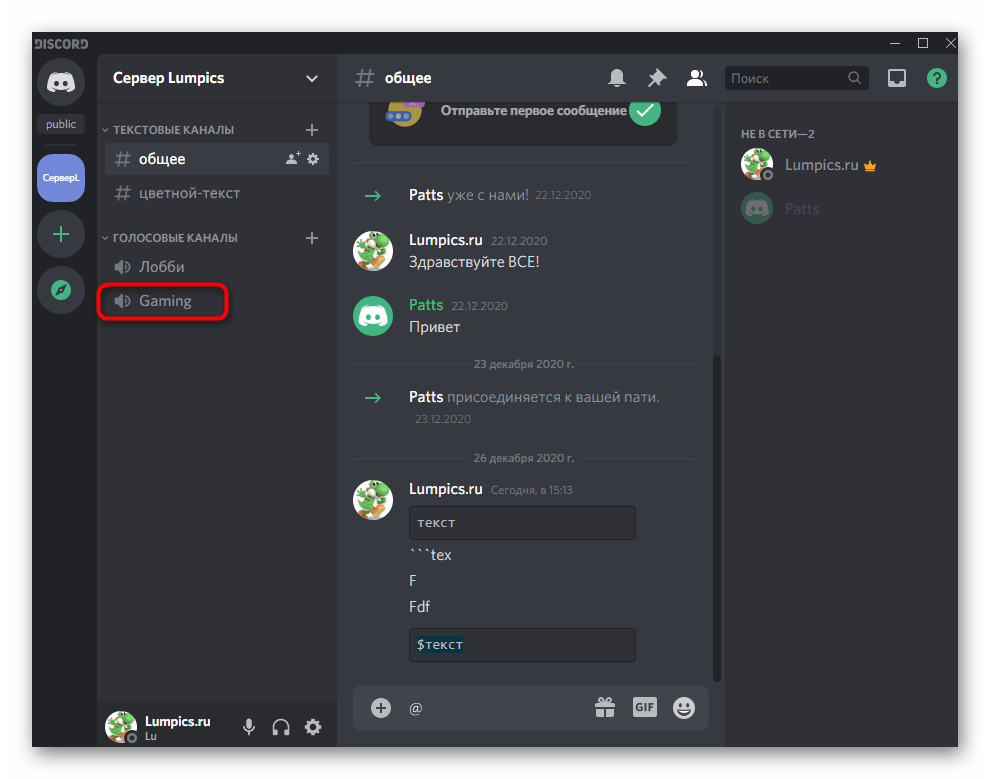
- Позовите друга и дождитесь, пока он тоже присоединится к общению.

- Выберите текущий канал и убедитесь в том, что сессия запущена.
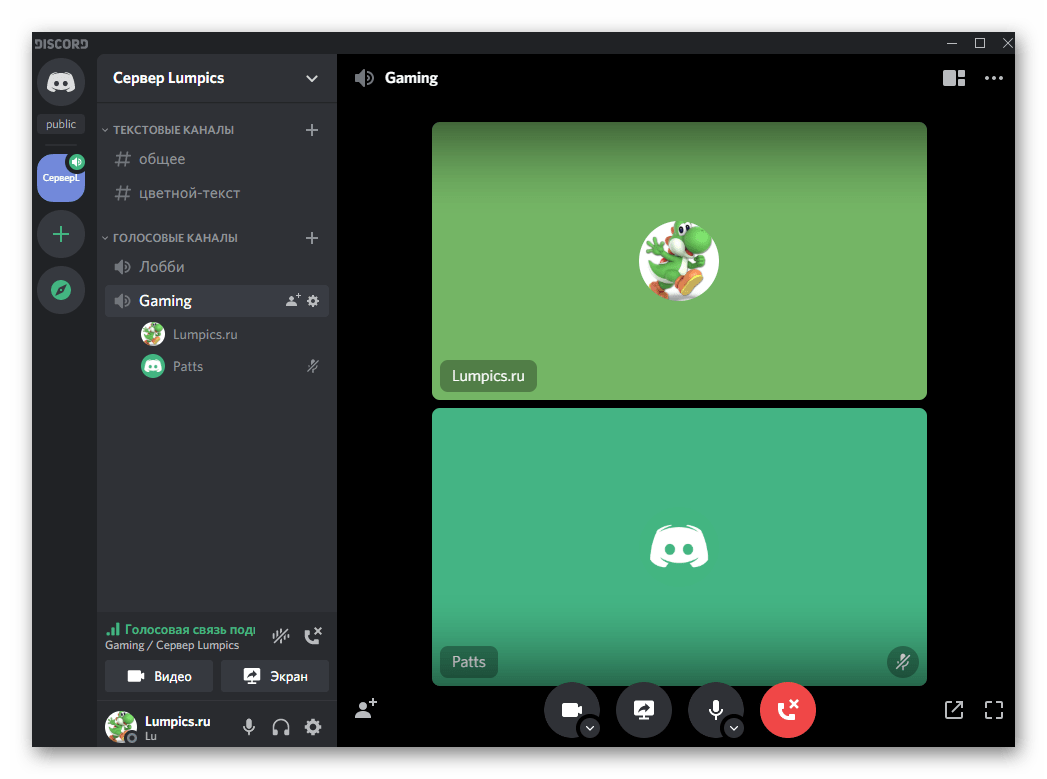
- Запустите любую игру, для которой включен внутриигровой экран, и обратите внимание на область с оверлеем (ее расположение зависит от выбранного в настройках).
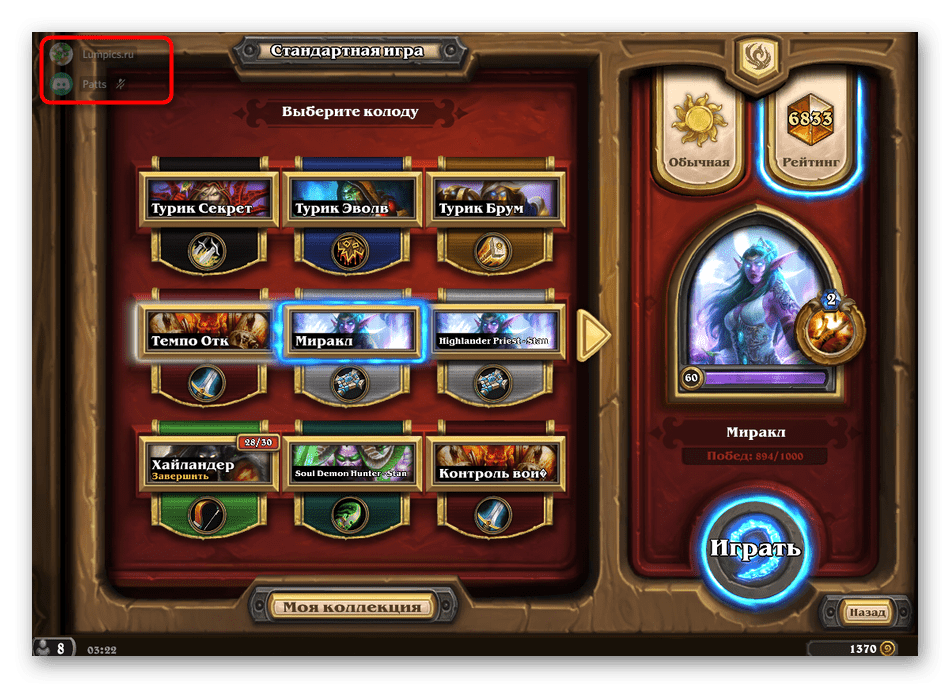
Попросите друга сказать пару реплик, отправить сообщение в текстовом чате или же выполнить любое другое действие, например воспроизвести музыку через Spotify. Вы должны получать уведомления и видеть эту активность в соответствии с выбранными ранее параметрами. Если что-то не устраивает, возвращайтесь к первому шагу, меняйте настройки и снова проверяйте их.
Шаг 4: Настройка закрепления окон
В завершение поговорим о самой интересной функции игрового оверлея в Discord — настройке закрепления окон. Сюда относятся текстовый канал и голосовые оповещения, которые отображаются по умолчанию (именно их вы и видели на предыдущих скриншотах). Закрепление окон обеспечит более гибкую настройку их расположения и добавит виджет с необходимым текстовым чатом, чтобы быстро отвечать на сообщения без переключения приложений.
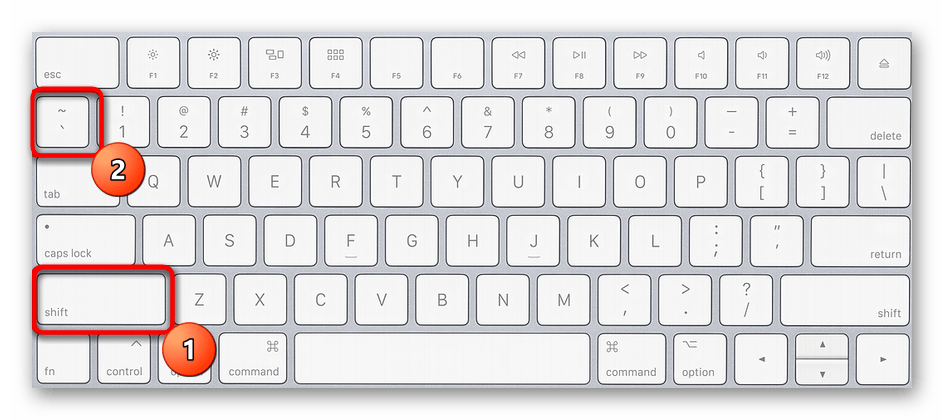
- Войдите в игру, где будет удобнее всего заняться настройкой оверлея. Если горячая клавиша, отвечающая за его управление, не была изменена, нажмите Shift + ` (русская Ё) для вызова соответствующего меню.
- В нем сделайте левый клик мышкой и зажмите ее на окне голосового чата.

- Передвиньте его в любое удобное место на экране. Это может быть даже центр, несмотря на то, что в предыдущем меню с настройками такое расположение нельзя было выбрать.
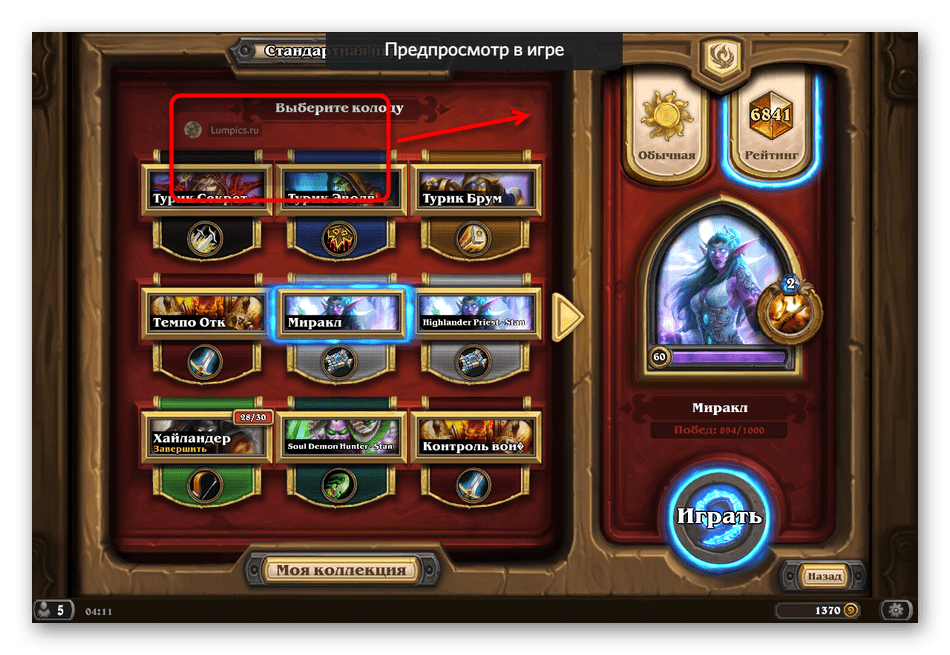
- Вернитесь к оверлею, откройте текстовый канал, который хотите закрепить, и нажмите по отведенной для этого кнопке.
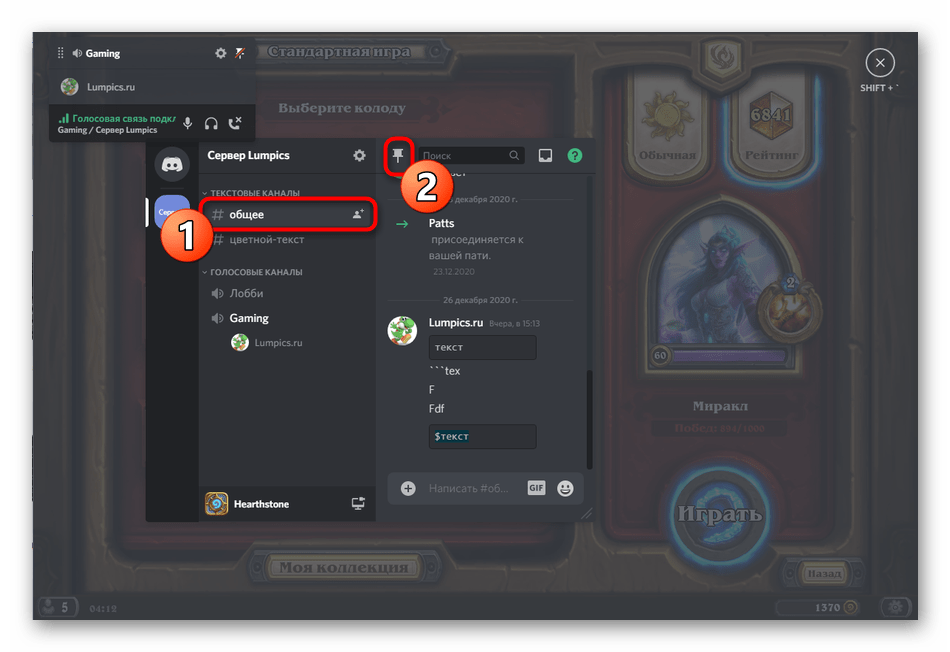
- Окно отобразится справа и вы можете изменить его размер. Правда, в этом есть определенные ограничения и его не получится сделать совсем узким.
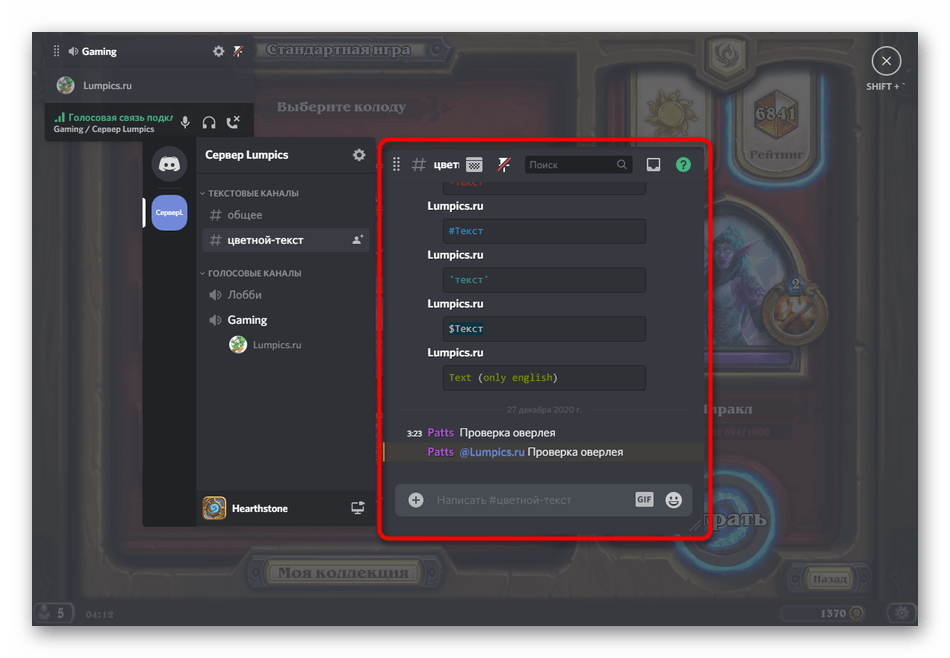
- Используйте кнопку для изменения прозрачности, чтобы отредактировать этот параметр под себя.

- Появится ползунок, отвечающий за регулирование прозрачности данного окна. Выставьте подходящее значение, а затем вернитесь к предыдущему меню.

- Передвиньте окно с текстовым чатом в удобное место и убедитесь в том, что оно не мешает.

- На следующем изображении вы видите то, насколько узким может быть текстовый чат. К сожалению, еще уже его не сделать, поэтому он может иногда мешаться.
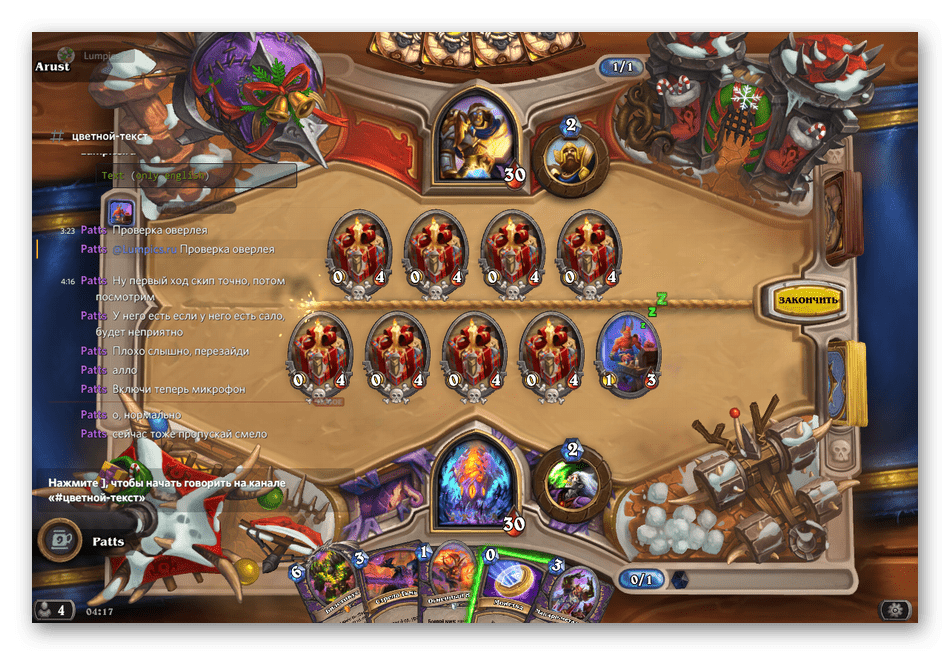
Вы можете не только следить за новыми сообщениями, но и сразу отвечать на них через оверлей, вызвав поле ввода путем нажатия клавиши ]. Повторное нажатие ее или Esc закрывает строку и вы снова оказываетесь в игре.
Как включить/отключить Оверлей в Дискорде
Оверлей в Дискорде – это технология, которая позволяет общаться с другими игроками без выхода из игры. Он наглядно показывает, кто говорит, отображая иконка тиммейтов. Картинки можно настроить по некоторым параметрам, в том числе уменьшить или увеличить их размер. Рассмотрим, как включить опцию, а также разберем причины, почему она может не работать.
Как включить
Функция по умолчанию отключена. Как включить оверлей в Discord? Сделать это достаточно просто:
- Перейдите в настройки пользователя Дискорда.
- В панели слева отобразится меню, где есть одноименный пункт. Выберите его.

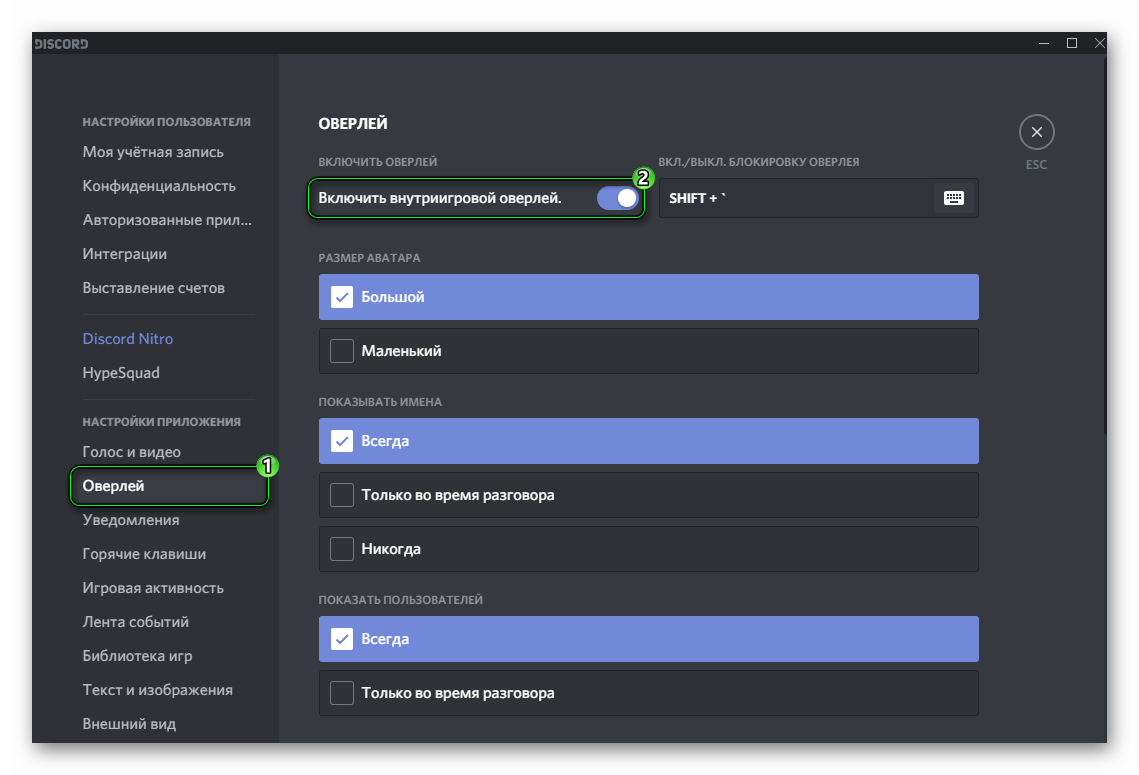
- В появившемся окне поставьте галочку напротив параметра «Включить внутриигровой оверлей».

После этого функция будет активирована. Кроме того, в этом окне можно выполнить следующие дополнительные настройки:
- задать горячие клавиши, которые позволяют включать и отключать функцию;
- определить время, когда будут отображаться имена и аватары других игроков;
- выбрать размер аватарки: большой или маленький.
После того, как активация и настройка произведена, в главном меню перейдите в раздел «Игры» и поставьте галочку напротив того приложения, в котором понадобится функция.
Как отключить оверлей в Дискорде? Для этого можно воспользоваться заданными горячими клавишами. Также это проделывается через настройки меню: в соответствующем разделе уберите галочку напротив параметра активного внутриигрового оверлея.
Как пользоваться оверлеем
Пользоваться функцией, позволяющей общаться с игроками в команде, несложно. Для этого запустите игру и сделайте следующее:
- Чтобы активировать панель с аватарками пользователей, нажмите на комбинацию клавиш Shift+ ’.
- Для регулировки громкости нажмите левой кнопкой мыши по участку с игроками.
- Кликните по любому другому месту на экране, чтобы выключить панель.
Панель Дискорд можно переместить в другое место на мониторе. Делается это с помощью перетаскивания мышью.

Почему не работает
Обычно с популярными играми функция работает исправно, но иногда случаются различные проблемы. Например, панель начинает мерцать или вовсе не отображается. Рассмотрим наиболее распространенные причины, почему опция не работает:
- Реакция антивирусного программного обеспечения. Оверлей встраивается в само приложение, поэтому антивирусник может принять это за подозрительные действия и заблокировать его. В этом случае, следует добавить адрес программы в список исключений.
- Несовместимость с некоторыми играми. Старые приложения или те, которые используют технологию Vulkan, не могут работать с оверлеем.
Решить проблему могут помочь следующие действия:
- запуск Дискорд от имени администратора;
- перезагрузка программы или операционной системы;
- все приложения, которые могут конфликтовать с Дискорд, закрыть;
- обновление Discord;
- использование вместо proxy VPN;
- выключите и включите опцию в настройках Дискорд.
Теперь вы знаете, что такое оверлей в Discord. Эта удобная функция позволяет общаться с другими пользователями, не выходя из игры. При этом отображение панели можно настроить под себя: выбор размера и места отображения. Но в некоторых случаях возникают ошибки из-за проблем совместимости или устаревшей игры.
Оверлей в Discord
Что такое оверлей в Discord? Этот вопрос задают миллионы пользователей. Многие из них только начали пользоваться программой. Поэтому мы должны всесторонне осветить данный вопрос и расставить все точки над «i».
Подробности
Что обозначает Overlay? Этим словом называется специальная панель со списком участников голосового чата, которая появляется на экране во время игры. Она дает возможность понять, кто вообще в чате и кто именно говорит в данный момент.
На панели отображается аватарка пользователя и его никнейм. Также есть кнопки для отключения микрофона и иконка для быстрой настройки панели. Это весьма удобное дополнение, которое практически не нагружает компьютер и никак не мешает игре.
Кстати, эту панель можно передвинуть в любую часть экрана. И тогда она точно не будет мешать игровому процессу. Когда кто-то говорит, его аватарка подсвечивается зеленым. Это очень удобно в том случае, если не хочется перебивать говорящего.
Однако для того чтобы использовать оверлей, его сначала нужно включить в настройках. И вот тут могут возникнуть трудности. Поэтому мы отдельно разберем данный процесс в нашем материале. Прямо в следующей главе.
Включение
Как включить оверлей в Discord? Для этого придется выполнить ряд действий в настройках мессенджера. Некоторые из них могут показаться вам довольно сложными. Однако их придется выполнить для того, чтобы включить опцию.
Если вы раньше не настраивали данный мессенджер, то у вас могут возникнуть определенные проблемы. Поэтому мы предоставляем пошаговую инструкцию с четким алгоритмом действий. Она поможет избежать ошибок:
- Итак, сначала на рабочем столе ищем значок приложения и дважды кликаем по нему для запуска.
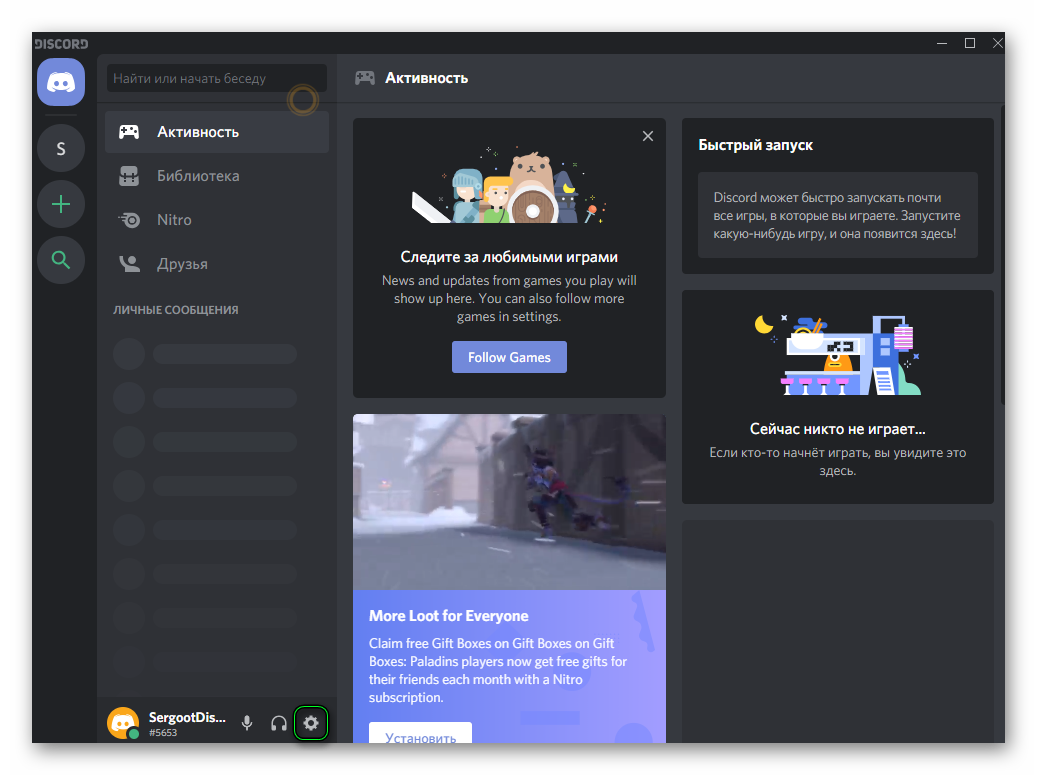
- После этого в главном окне ищем никнейм пользователя (он находится в самом низу) и возле него находим кнопку с изображением шестеренки. Щелкаем по ней.
Вот и все. Теперь можно проверять работоспособность оверлея, запустив игру и начав общение в Дискорде. Все должно работать без проблем. При этом никаких глюков и сбоев наблюдаться не должно. Ведь нагрузки практически никакой нет.
Заключение
А теперь пришло время подвести итоги, обобщить всю полученную информацию и сделать соответствующие выводы. В рамках данного материала мы поговорили о том, как включить и настроить оверлей в Дискорде. Оказалось, что эта штука помогает общаться с товарищами по команде во время игры. Нужно просто ее активировать. Процесс настройки мы описали детально, предоставив все необходимые инструкции. Они уберегут от ошибки.
Что такое Оверлей в Discord и как им пользоваться
Что такое Оверлей в Discord, как настроить эту опцию и пользоваться ей? Расскажем все об активации/деактивации функции, попробуем вместе протестировать панель и научимся необходимым действиям. Увидите, вам очень понравится эта удобная возможность удаленного управления! Пригодится тем, кто не может и не любит отвлекаться от процесса.
Что за функция
Прежде чем разбираться, как включить Оверлей в Discord, нужно обсудить тонкости определения опции.
Оверлей — это специальная панель, которая открывается на экране во время голосового чата – очень удобный инструмент. Позволяет видеть, кто находится в сети, не отрываясь от игры. Кроме того, дает возможность удаленного управления собеседниками!
Панель можно перемещать, она не закрывает дисплей и не мешает делать основные действия. Для удобства использования говорящий собеседник будет подсвечен зеленым цветом.

Давайте же поговорим о том, как настроить Оверлей в Дискорде и начать им пользоваться – вскоре вы оцените все преимущества этой опции!
Как пользоваться
Панель совершенно не мешает игре, при этом невероятно функциональна – шутка ли, можно управлять настройками Discord, не открывая дополнительные параметры! О доступных вариантах управления мы поговорим чуть позже, пока попробуем разобраться, как включить Оверлей в Дискорде.
Чтобы опция заработала, нужно ее активировать! Все достаточно просто, углубляться в функционал не придется. Делаем следующее:
- Откройте настройки Discord – это иконка шестеренки на нижней панели;
- Ищем слева на панели раздел «Настройки приложения» ;
- Находим иконку с одноименным названием опции;
- В самом верху экрана будет строка «Включить внутриигровой…» ;
- Поставьте тумблер напротив в активное положение!

Готово, вы смогли активировать опцию! Сразу же расскажем, как выключить Оверлей в Дискорде – но вы должны понять все логически.
- Повторите инструкцию, за исключением последнего пункта;
- Войдите в настройки и найдите нужный раздел;
- В самой первой строке тумблер нужно щелкнуть в положение «Выключено» .

Вы включили опцию, но настройка Оверлея в Discord на этом не завершена – только начинается. Чуть ниже вы увидите доступные возможности – все разделы кликабельны, можно выбрать один из нескольких вариантов:
- Включение/выключение блокировки горячей клавишей – можете определить сочетание самостоятельно или возьмите стандартное значение;
- Размер аватара – большой или маленький;
- Показывать имена собеседников – всегда, никогда или только во время разговора;
- Показывать пользователей Discord – всегда или только во время разговора.

Определили параметры? Теперь можно затестить Оверлей в любой игре, он активируется автоматически – мы же рассказали, как включить и как отключить Оверлей в Дискорде.
Но сначала добавим опцию в любимые игрушки – для этого сделайте следующее:
- Вновь откройте настройки Discord через привычную уже шестеренку;
- Выберите раздел «Игры» на панели слева;
- Найдите нужные проекты и поставьте галочку в чекбоке «Использовать Overlay» ;
- Кликните по кнопке «Готово» для сохранения внесенных изменений.
В этой части обзора нерешенных вопросов не осталось, но есть и другая сторона медали. Любой пользователь может столкнуться с проблемами – поэтому ниже мы обсудим, почему не работает Оверлей в Дискорде в игре и попробуем решить ошибки самостоятельно!
Почему не работает
Первое, о чем стоит задуматься – правильность ввода настроек. Вернитесь к инструкциям, приведенным выше, еще раз пошагово проверьте свои действия. Обязательно откройте раздел с играми, может быть, вы просто забыли поставить галочку и поэтому у вас не работает Оверлей в Discord?
Если с настройками все отлично, но проблема сохраняется, нужно обратить внимание на работу антивируса. Еще в процессе активации функции вы могли видеть предупреждение о сбоях, подсвеченное оранжевым цветом. Скорее всего, Overlay в Discord перестал работать из-за ложного срабатывания антивируса.
Что делать? Есть несколько вариантов:
- Отключайте антивирус на время использования;
- Внесите мессенджер в белый список программы (добавьте в исключения).
Мы разобрались, почему не включается Оверлей в Дискорде и научились им пользоваться – возможностям вашим нет конца! Играйте с удовольствием, не прерывайте общение ни на минуту и всегда будьте на связи с друзьями по команде.