Ошибка «installation has failed» в Discord

Ошибка «installation has failed» в Discord указывает на то, что произошёл сбой инсталляции. Но не спешите огорчаться. О том, что делать при появлении такого уведомления – как исправить неполадку, возникающую при установке – читайте подробно в этой статье. При помощи инструкций вы сможете самостоятельно устранить проблему.
Неудачное завершение установки происходит по разным причинам. Соответственно, применяются и различные методы.
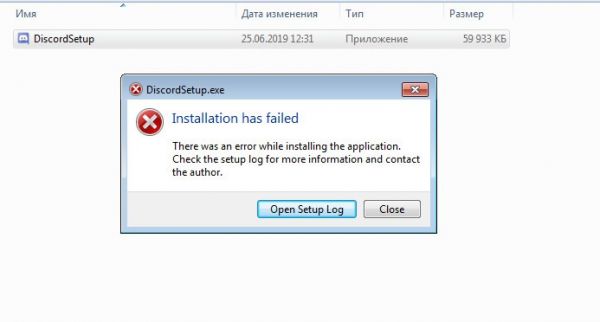
Способ №1: деактивация процессов
Если вы ранее использовали Дискорд на компьютере, его процессы ещё могут быть по-прежнему активными в операционной системе и вызывать программный конфликт при запуске инсталлятора.
Перед установкой проверьте наличие запущенных процессов Discord:
1. Откройте Диспетчер задач в Windows: Ctrl + Shift + ESC.
2. Кликните по вкладке «Процессы».
3. Просмотрите список. Если есть элементы мессенджера (например, серия процессов discord.exe), щёлкните по ним правой кнопкой. В меню запустите кликом команду «Завершить… ».
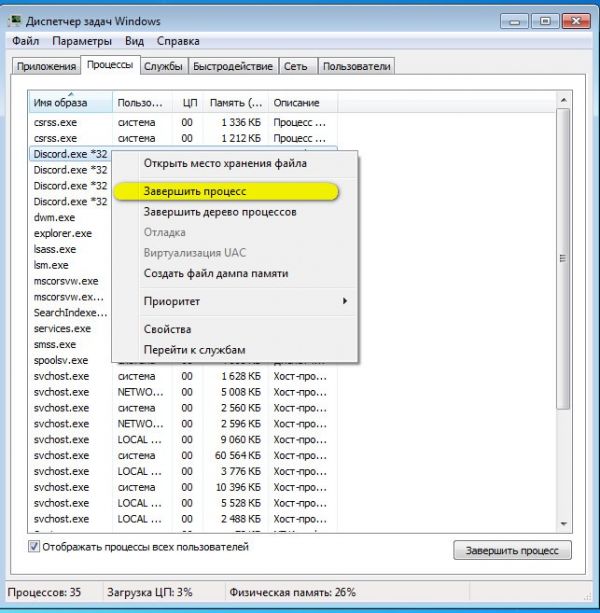
4. Закройте Диспетчер и снова попробуйте выполнить инсталляцию.
Способ №2: очистка
Иногда Дискорд не устанавливается из-за того, что остались некоторые файлы его предыдущего дистрибутива в Windows.
Чтобы убрать их из системы:
1. Вызовите на рабочем столе окно «Выполнить» нажатием комбинации клавиш «Win + R».
2. Введите команду %appdata%. Нажмите «OK».
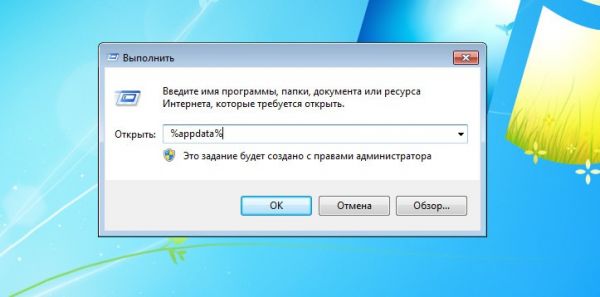
3. Если в открывшейся директории есть папка «Discord», клацните по ней правой кнопкой и выберите «Удалить».
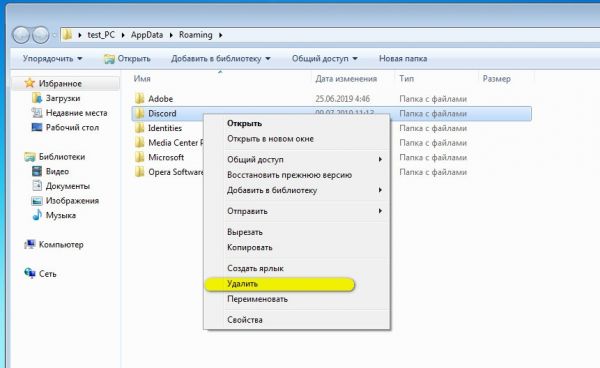
4. Аналогичным образом откройте в панели «Выполнить» – %localappdata%. И при необходимости сделайте очистку.
5. Запустите инсталлятор мессенджера (setup) с правами администратора (клик правой кнопкой → опция в меню).
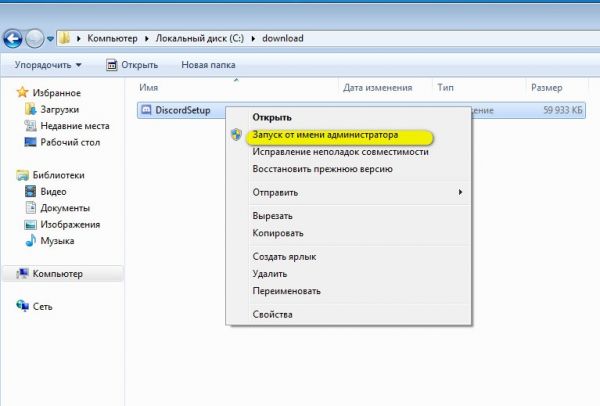
Если же в процессе инсталляции поверх установленной версии приложения ОС пишет о том, что произошла ошибка, предварительно перед запуском SetUp полностью удалите мессенджер. Причём желательно выполнять эту операцию не штатными средствами Windows, а с помощью специальной утилиты-деинсталлятора.
К примеру, в Revo Uninstaller (бесплатной версии) необходимо:
1. Перейти в раздел «Деинсталлятор».
2. Сделать клик правой кнопкой мышки по названию программы.
3. В списке выбрать «Удалить».
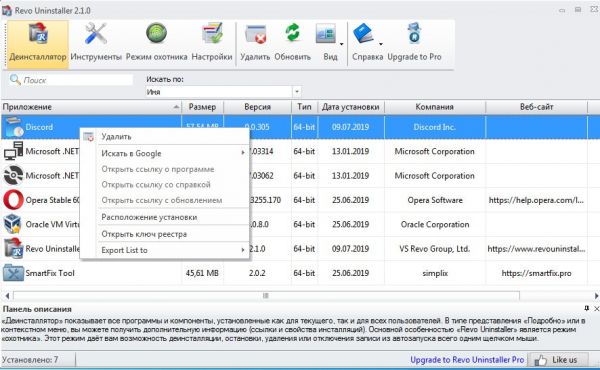
4. Выполнить стандартную деинсталляцию (предусмотренную в мессенджере).
5. Перейти в панель Revo Uninstaller. Запустить проверку на наличие остатков приложения.
6. Запустить удаление оставшихся файлов и папок, ключей в реестре (запросы утилиты последовательно отображаются в интерфейсе).
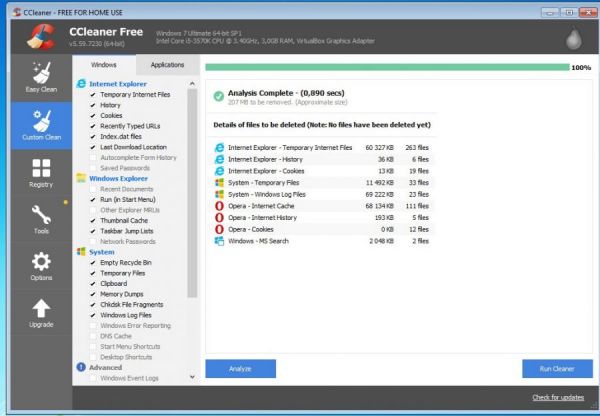
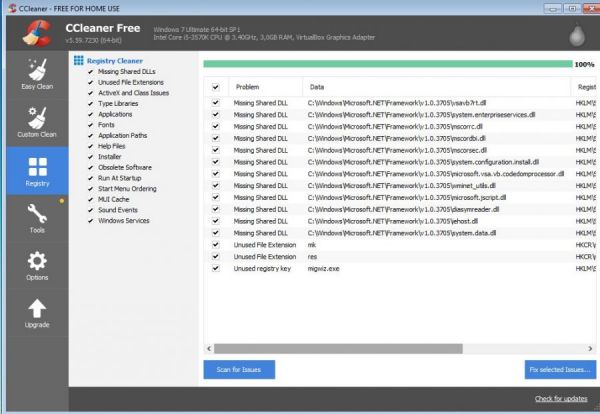
Способ №3: настройка антивируса
Нередко антивирусная программа блокирует установщик Дискорда. Происходит это по причине неправильно составленных правил сетевых подключений в фаерволе или некорректных настроек в файловой защите.
Выявить проблему довольно легко.
Перед тем как запускать установщик дистрибутива, откройте меню антивируса и отключите фаервол, сканер файлов.
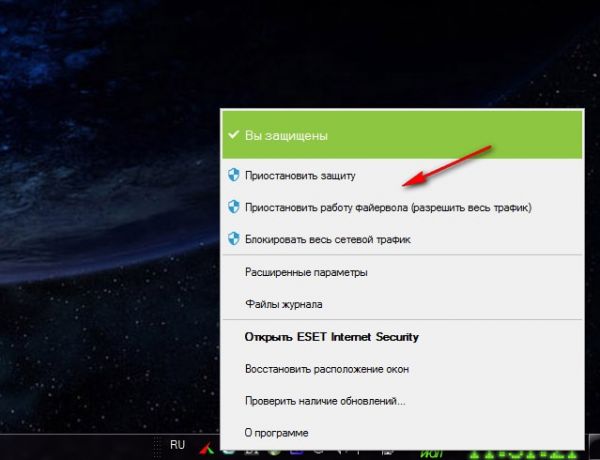
Далее действуйте в зависимости от результата:
- инсталляция завершилась успешно: разбирайтесь с настройками антивирусного ПО (просмотрите блокировки сетевых подключений, ограничения запуска группы файлов и т. д.);
- снова ошибка: используйте другой способ (значит, антивирус работает корректно).
Способ №4: повреждённый инсталлятор
Нестабильное сетевое соединение, аппаратные поломки, битые сектора винчестера – все эти и подобные им неприятности иногда приводят к тому, что установщик загружается на компьютер с ошибками. Кроме этого, есть риск заполучить повреждённый инсталлятор Дискорда или же некорректную его альтернативную сборку на сторонних ресурсах. И как следствие использование такого «проблемного дистрибутива» – всё те же ошибки при инсталляции.
В такой ситуации нужно просто заменить SetUp: скачать его с официального сайта.
- Отройте главную страничку офсайта – https://discordapp.com/.
- Воспользуйтесь ссылкой – «Загрузить для Windows».
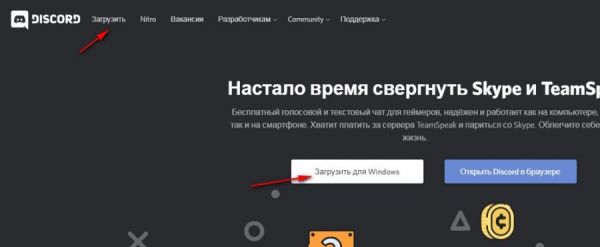
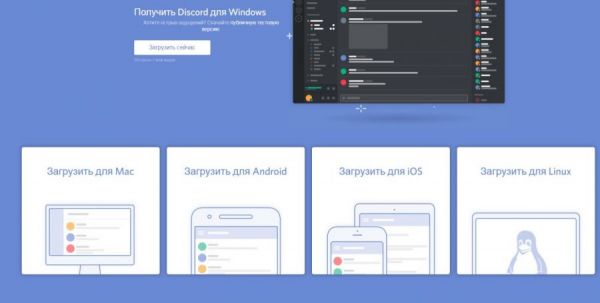
Если же требуется дистрибутив для другой операционной системы, зайдите в раздел «Загрузить» и выберите нужную версию.
Способ №5: несовместимость
От ошибки «installation has failed» можно избавиться и путём дополнительной настройки совместимости и назначения для запуска прав администратора:
1. Кликните по инсталлятору правой кнопкой. Откройте «Свойства».
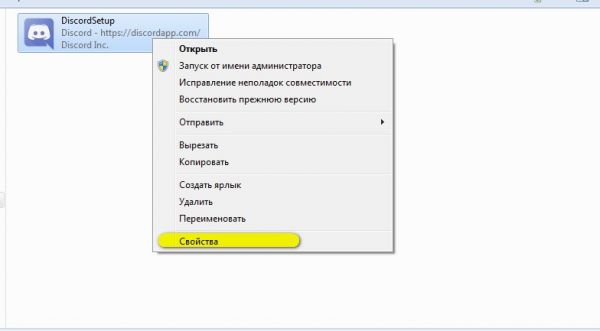
3. На вкладке «Совместимость» поставьте «галочку» в строке «Запустить программу в режиме совместимости… ». В ниспадающем списке щёлкните используемую операционную систему.
4. В блоке «Уровень прав» тоже поставьте «галочку» в опции «Выполнять… от имени администратора».
5. Последовательно нажмите «Применить» и «ОК».
Способ №6: вирусы
Явный признак того, что мессенджер вам мешают установить зловреды, – неполадки в других установщиках, программах, функциональных модулях системы. Есть такие «странности» в Windows – обновляйте антивирус и запускайте проверку дисков. Системный раздел винчестера нужно проверить в первую очередь. Целесообразно для эффективного «лечения» ПК, наряду с основным антивирусным ПО, использовать дополнительные сканеры (AdwCleaner, Malwarebytes, Dr. Web).
Способ №7: сетевое соединение
Причину нестабильного коннекта исключать нельзя. Дискорд, прежде всего, это сетевое приложение. И в ходе установки элементов дистрибутива возможны сетевые запросы к официальным ресурсам (серверам разработчиков).
Выполните диагностику в браузере : странички, файлы, видео загружаются – значит всё в порядке; если же нет – проверьте оборудование (модем, кабель, сетевую карту), системные настройки подключения.
Способ №8: апдейт системы
Модули, библиотеки, отдельные файлы Windows нуждаются в регулярном обновлении. Если же они теряют актуальность, иногда новые версии программ, в том числе и Дискорда, теряют работоспособность (не устанавливаются, не запускаются).
Так что если вы все способы устранения ошибки перепробывали и должного результата нет, и апдейт ОС вы делали сравнительно давно, самое время загрузить и установить обновления.
После завершения процедуры перезапустите ПК и повторно активируйте инсталляцию.
Надеемся данные инструкции помогут вам избавиться от ошибки и благополучно установить Discord на свой компьютер.
Installation has failed в Дискорде
Захотели стримить в Дискорде, но не смогли даже установить приложение? Ошибку installation has failed Discord выдаёт часто, это распространённая и простая ошибка при установке программы. Рассказываем, что с ней делать. Спойлер: проблема решается довольно легко и быстро.

Что значит, причины
Дискорд ошибка Installation has failed – это ошибка установки приложения. Уведомление появляется, если на вашем компьютере остались файлы Дискорда. Система не хочет устанавливать приложение поверх них. И чаще всего проблема возникает у пользователей Windows 10.
Решение
Как исправить Installation has failed в Discord?
- Кликните правой кнопкой мыши на Пуск .
- Зайдите в Панель управления .

- Найдите Параметры проводника и зайдите в эту папку.

- Перейдите во вкладку Вид .
- Прокрутите открывшийся список вниз и отметьте пункт Показывать скрытые файлы и папки .

- Зайдите в Проводник и перейдите на диск C .
- Кликните на фолдер с именем своего пользователя.

- Найдите AppData .
- Теперь вам нужно будет удалить две папки. Войдите в Roaming и в ней снесите фолдер Discord . С ней проблем возникнуть не должно.
- Вернитесь в AppData и зайдите в Local . В ней также нужно снести Discord .

Если она не удалится, нужно отключить автозапуск мессенджера:
- переместитесь в Диспетчер задач , нажав Ctrl+Alt+Delete;
- перейдите во вкладку Автозагрузка ;

- нажмите правой клавишей на Дискорд и отключите;
- перезагрузите компьютер и удалите Discord из Local .
Готово! Ошибка при установке Дискорда решена.
Второй вариант
Для второго варианта решения проблемы failed to extract installer вам понадобится ZIP-архиватор, скачать можно здесь.
- Переместите установочный файл мессенджера в Мои документы ;
- запустите архиватор и найдите в нём наш ярлык;

- выделите его и нажмите Извлечь ;

- появится одноимённая папка, зайдите в неё;

- вы увидите три ярлыка, выделите верхний и снова нажмите Извлечь ;

- снова появится одноимённая папка, найдите её в Мои документы и откройте;

- перейдите в lib ;

- прокрутите список вниз, найдите установочный discordsetupexe , installation has failed скоро решится. Кликните по файлу два раза.
Приложение должно запуститься.
Если вы попробовали указанные выше способы, а приложение всё равно не устанавливается, попробуйте откатить Винду к предыдущему обновлению. Возможно, оно просто несовместимо с мессенджером.
Как исправить ошибку «installation has failed» при установке Discord?
К сожалению многих игроков, любящих пообщаться между собой посредством голосовой связи, во время установки Discord может возникнуть проблема в лице ошибки «installation has failed». Зачастую данная проблема появляется у владельцев операционной системы Windows 10, которые уже устанавливали ранее Discord.
Помимо прочего, даже если некоторым пользователям удается обойти данную ошибку и все-таки установить Discord – проблемы начинаются при использовании программы уже в системе. Как рассказывают сами пользователи, связано это может с ранее установленным обновлением для ОС.
В сегодняшней статье мы попытаемся рассмотреть с вами ошибку «installation has failed» во время установки Discord на Windows 10 немного поближе, а также расскажем, как избавиться от нее. Ну или, по крайне мере, попытаться это сделать.
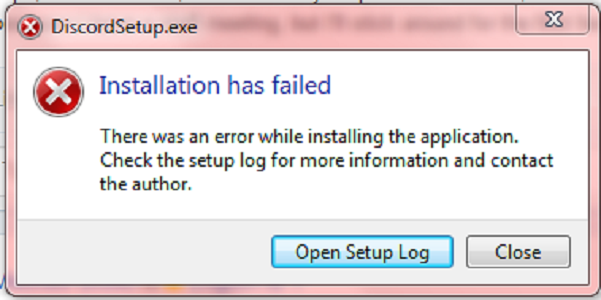
Ошибка «installation has failed» с Discord: как исправить
Итак, вам потребовалось установить для себя Discord, например, чтобы пообщаться с друзьями или соратниками по игре. Однако, как только вы загрузили и попытались установить программу, у вас на экране появилось сообщение «installation has failed». Неприятно, да, но это не приговор: от этого сообщения можно избавиться и все-таки установить Discord в систему на Windows 10.
Как правило, ошибка «installation has failed» с Discord проявляется из-за поврежденных файлов устанавливаемой программы, т.е. они повредились прямо непосредственно во время процесса установки, вследствие чего та не могла быть закончена корректно. Чтобы исправить ошибку «installation has failed», вам нужно попробовать сделать следующее:
- нажмите правой кнопкой мыши на панель Пуск;
- выберите из контекстного меню пункт «Диспетчер задач»;
- найдите в списке выполняемых задач процесс установки Discord и закройте его;
- нажмите Windows+S;
- впишите в поисковик «Панель управления» и откройте ее;
- перейдите в раздел «Программы и компоненты»;
- удалите из списка программ Discord, если найдете ее в нем;
- нажмите комбинацию Windows+R;
- впишите команду %appdata% и нажмите Enter;
- открыв папку «AppData», удалите папку «Discord» из папок «Local» и «Roaming»;
- выполнив все вышеуказанное, перезагрузите свой компьютер.
Как только вы сделаете все шаги, которые мы рассмотрели выше, попробуйте снова выполнить установку Discord. На этот раз, ошибка «installation has failed» должна будет исчезнуть во время процесса установки.
Давайте теперь рассмотрим что делать в том случае, если Discord начал барахлить в системе Windows 10 после установки обновления. К сожалению, огромное множество игроков в последнее время начали жаловаться, что программа Discord работает некорректно после установки обновлений от Майкрософт. Если вы и сами столкнулись с такой проблемой, то знайте, что единственное решение в данном случае – удаление последнего обновления.
Чтобы выполнить удаление определенного обновления в Windows 10, сделайте следующее:
- нажмите правой кнопкой мыши на Пуск;
- откройте «Параметры» системы;
- перейдите в раздел «Обновление и безопасность»;
- перейдите во вкладку «Центр обновления Windows»;
- нажмите на кнопку «Посмотреть журнал установленных обновлений»;
- нажмите на кнопку «Удалить обновления»;
- удалите последнее обновление для системы, которое вызвало неполадки с Discord.
Печально, конечно, удалять новенькое обновление для системы Windows 10, но если оно несовместимо с Discord, то от него придется избавиться, по крайней мере, на время. Мы надеемся, что смогли помочь вам с ошибкой «installation has failed» при установке Discord, а также подсказали, что делать в случае возникновения проблем с ним после установки обновлений для Windows 10.
Ошибка «Installation has failed» Discord: как исправить самостоятельно?
Появилась ошибка «Installation has failed» Discord, как исправить неполадки и получить возможность инсталлировать мессенджер? Этот вопрос требует детального обсуждения – читайте подробности в нашем обзоре! Подготовили полезные простые гайды, которые будут понятны даже начинающему пользователю.
Остались незавершенные процессы
При установке Дискорд ошибка «installation has failed» встречается не так уж и редко – множество пользователей сталкивалось с неприятностями в процессе инсталляции мессенджера. Переживать не стоит, эта проблема быстро исправляется вашими силами – не придется обращаться за дополнительной помощью.

Первое, о чем стоит подумать, это дублированный запуск. Аналогичные процессы конфликтуют, мешают друг другу, поэтому вы не можете обновить или установить программу. Чтобы избавиться от проблемы Discord «installation has failed», рекомендуем сделать следующее:
- Откройте диспетчер задач, одновременно зажав клавиши Ctrl+Alt+Delete ;
- Перейдите на вкладку «Процессы» ;
- В списке задач найдите любые строки, где фигурирует название Discord;

- Кликайте по ним правой кнопкой мыши и выбирайте пункт «Завершить» ;
- После окончания процессов нужно сохранить внесенные изменения и перезагрузить компьютер.
Готово! С первой ошибкой при запуске Дискорда вы справились. Если описанные выше манипуляции не помогли, проблема лежит чуть глубже – это тоже можно поправить. Давайте обсудим подробнее?
Кстати! Не забывайте о службе поддержки – компетентные специалисты помогут решить любой вопрос и разберутся с трудностями Discord «installation has failed» с вами.

Не все файлы были удалены
Если ранее вы уже пользовались мессенджером, но потом удаляли его, может возникать проблема «installation has failed» – Дискорд не устанавливается из-за остаточных файлов, лежащих в системе. После удаления любой программы могут остаться незаметные на первый взгляд данные, наша задача – избавиться от них. Тогда сама собой исчезнет проблема!
Что делать при Discord update failed, как действовать? Приводим рабочую проверенную инструкцию:
- Зажмите клавиши Win+R , чтобы вызвать строку «Выполнить» ;
- В появившемся поле введите %appdata% и нажмите на кнопку «ОК» ;

- На экране появится каталог – нужно найти папку с названием мессенджера и удалить ее правой кнопкой мышки;

- Теперь нужно повторить маневр вызова строки «Выполнить» сочетанием клавиш;
- В поле «Открыть» вписываем команду %appdata% и жмем на кнопку «ОК» ;
- Вновь откроется каталог с документами – чтобы убрать ошибку «installation has failed» при установке Дискорда, нужно удалить все файлы, содержащие название мессенджера;
- Закройте все окна и перезагрузите устройство – после включения можете запускать инсталляцию заново.
Есть небольшая хитрость – можно избавиться от файла, отвечающего за обновления:
- Кликните правой кнопкой мышки по ярлычку Discord на рабочем столе;
- Перейдите к пункту «Свойства» ;
- Откройте вкладку «Ярлык» и найдите иконку «Расположение файла» ;

- Откроется папка, где нужно убрать документ под названием Update, если он есть.
Напоследок несколько полезных советов. Иногда трудности Discord «installation has failed» с установкой могут быть вызваны банальнейшей причиной – отсутствует (или недостаточно качественное) соединение с интернетом. Первым делом проверьте наличие подключения и исправьте ошибки при необходимости. Второе, о чем стоит помнить – технические сбои, от которых никто не застрахован. Иногда полезно просто перезагрузить компьютер и немного подождать.
Еще способы как пройти весь процесс установки приложения на сайте партнере: https://discordgid.ru/skachat-na-komputer/
Теперь вы точно знаете, что делать при «installation has failed» Discord! Есть два действенных способа, которые нужно последовательно опробовать на практике. Вы обязательно справитесь с проблемой и сможете восстановить работоспособность любимого мессенджера – мы в вас верим!