Установка тем для Discord

В программе Discord для компьютера, в отличие от мобильного приложения, есть гораздо больше функций персонализации и решений от сторонних разработчиков, позволяющих реализовать практически любые задачи, если это не получается сделать при помощи внутренних инструментов. Поэтому сначала расскажем об этой версии, детально разобрав два варианта установки и настройки тем.
Способ 1: Встроенные настройки внешнего вида
Этот метод для тех пользователей, кто не желает загружать средства от сторонних разработчиков и дополнять стандартную функциональность мессенджера. В таком случае настроек внешнего вида будет не так много, поскольку пока создатели не добавили параметры для установки картинок на задний фон или хотя бы выбора любого однотонного цвета.
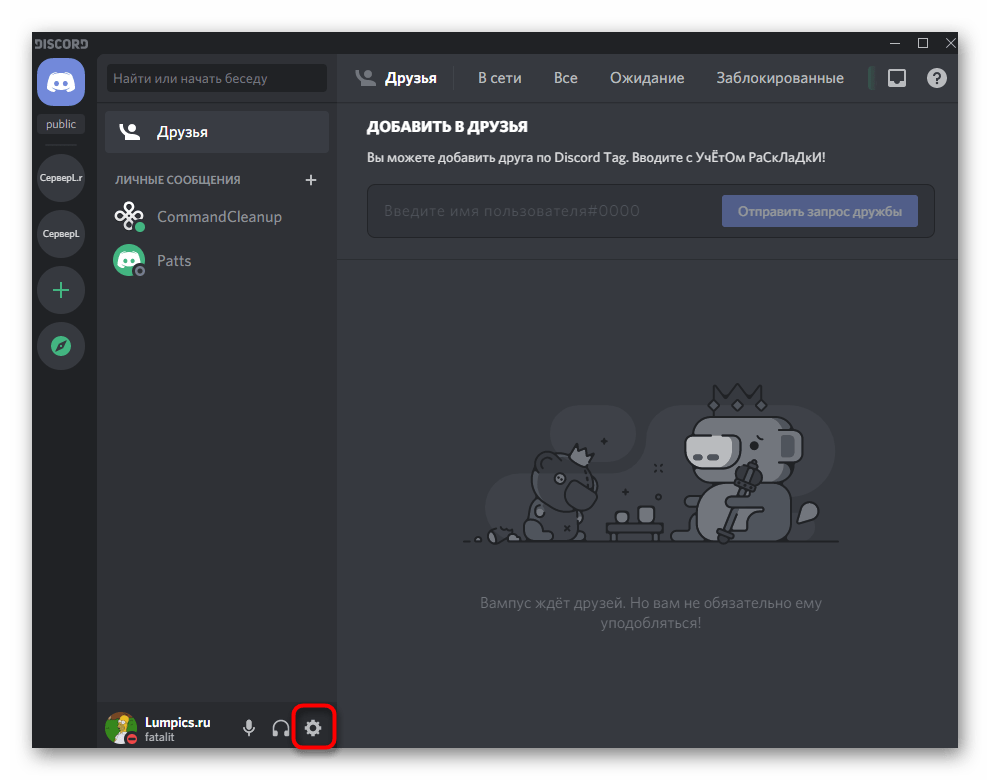
- Нажмите по значку в виде шестеренки для перехода в меню «Настройки пользователя».
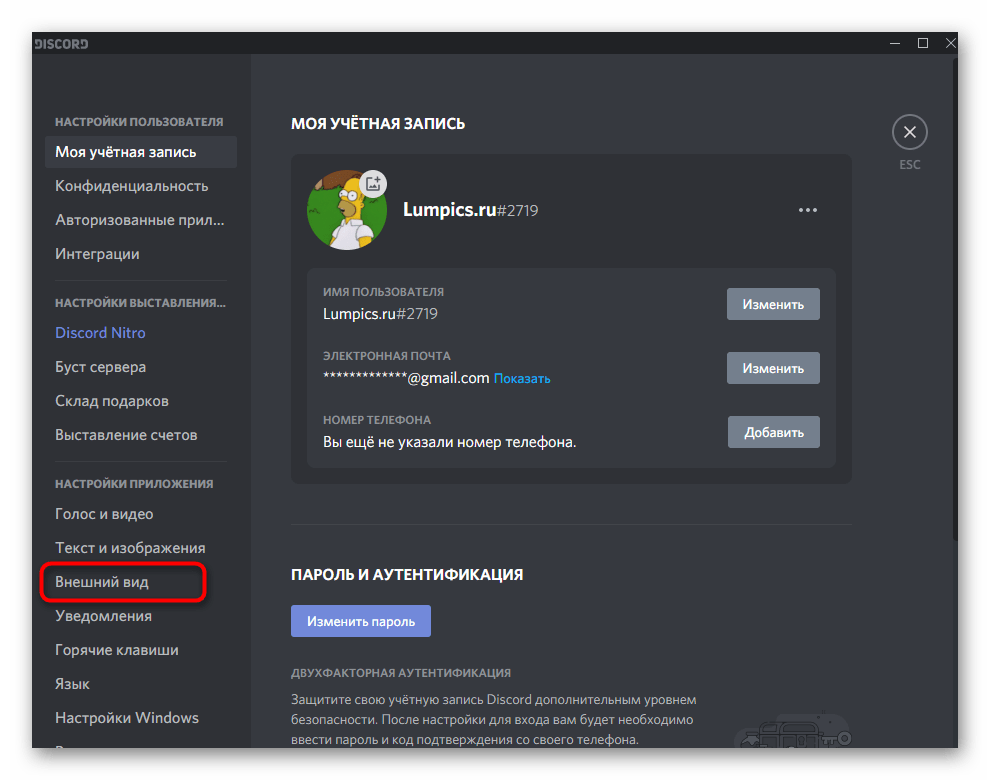
- На панели слева в блоке «Настройки приложения» найдите пункт «Внешний вид» и сделайте клик по нему.
Пока это все настройки изменения внешнего вида, которые предоставляют разработчики Дискорда. Следите за анонсами и описаниями обновлений публичной тестовой версии — ее можно будет загрузить для проверки всех изменений, еще не добавленных в стабильную сборку.
Способ 2: BetterDiscord
BetterDiscord — одна из лучших, если не единственная программа, значительно расширяющая общую функциональность Дискорда благодаря добавлению различных библиотек и скриптов. В рамках этой статьи мы не будем говорить обо всех ее возможностях, а затронем только добавление и настройку тем. Разделим всю операцию на шаги, чтобы ее было проще выполнить.
Шаг 1: Установка BetterDiscord

Как уже можно догадаться, BetterDiscord по умолчанию не добавлен в Дискорд, поэтому его нужно загрузить и инсталлировать самостоятельно. Программа распространяется бесплатно, а все исходные коды и дополнительные материалы выкладываются автором на GitHub, благодаря чему опытные юзеры могут использовать их в своих целях и модернизировать дополнение.
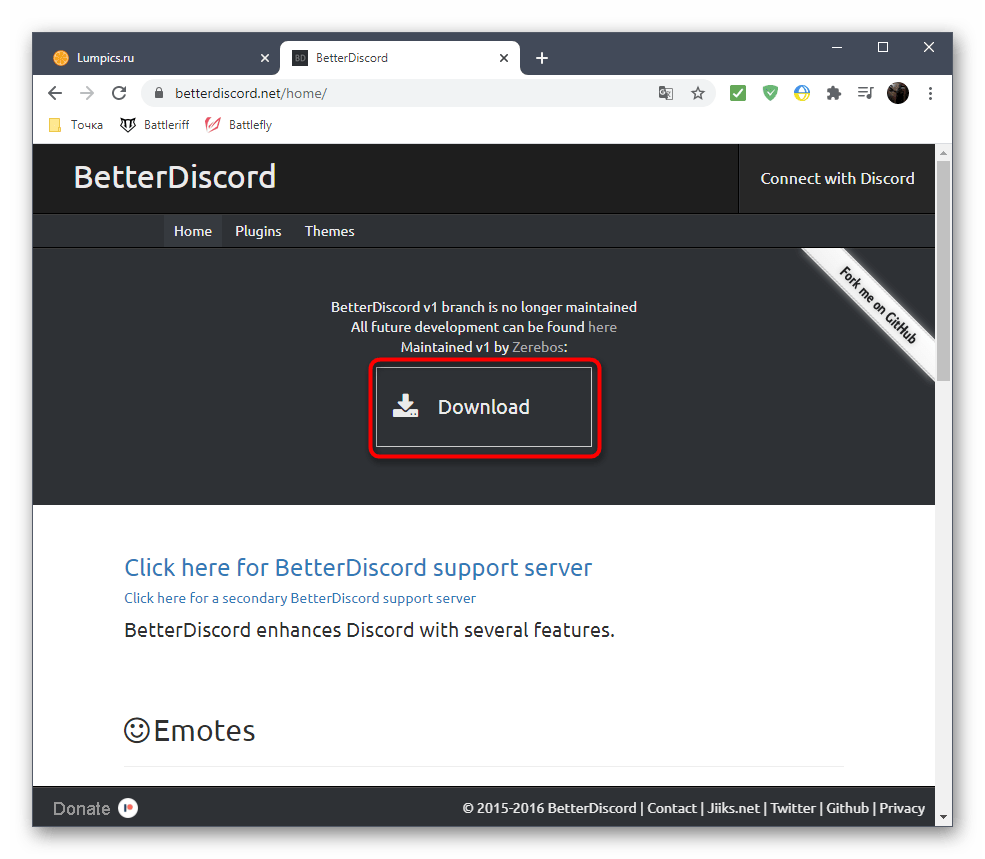
- Перейдите по ссылке выше и нажмите кнопку «Download» для открытия страницы скачивания расширения.
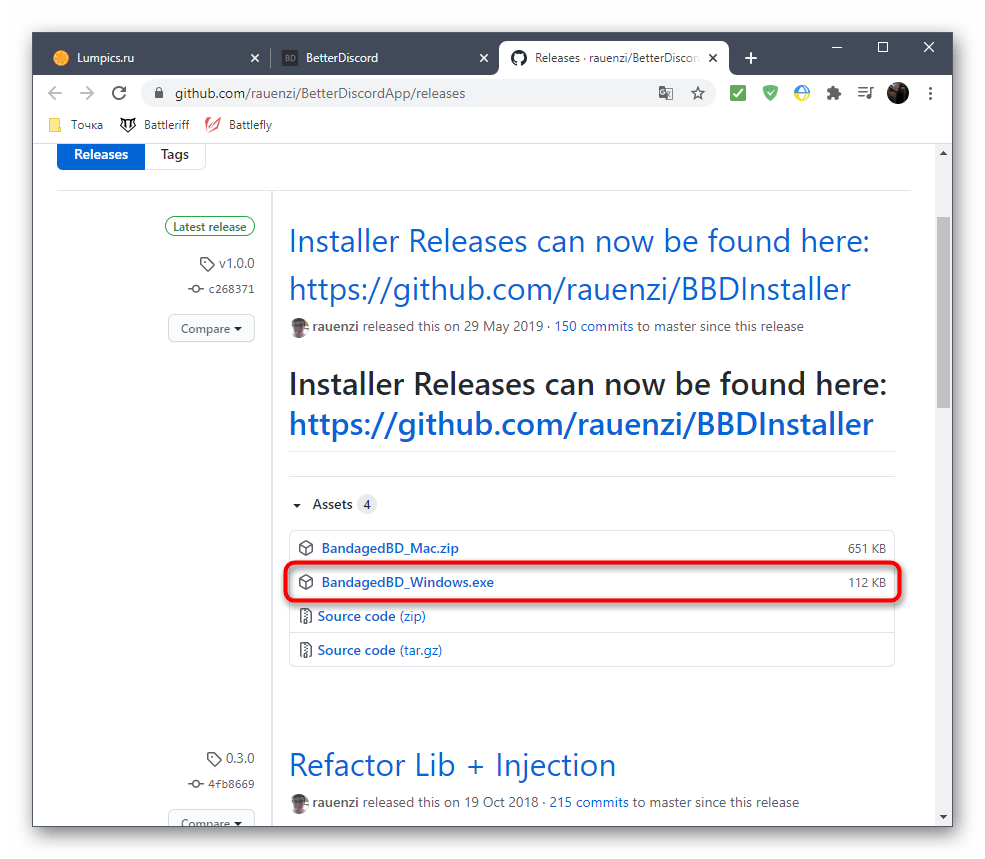
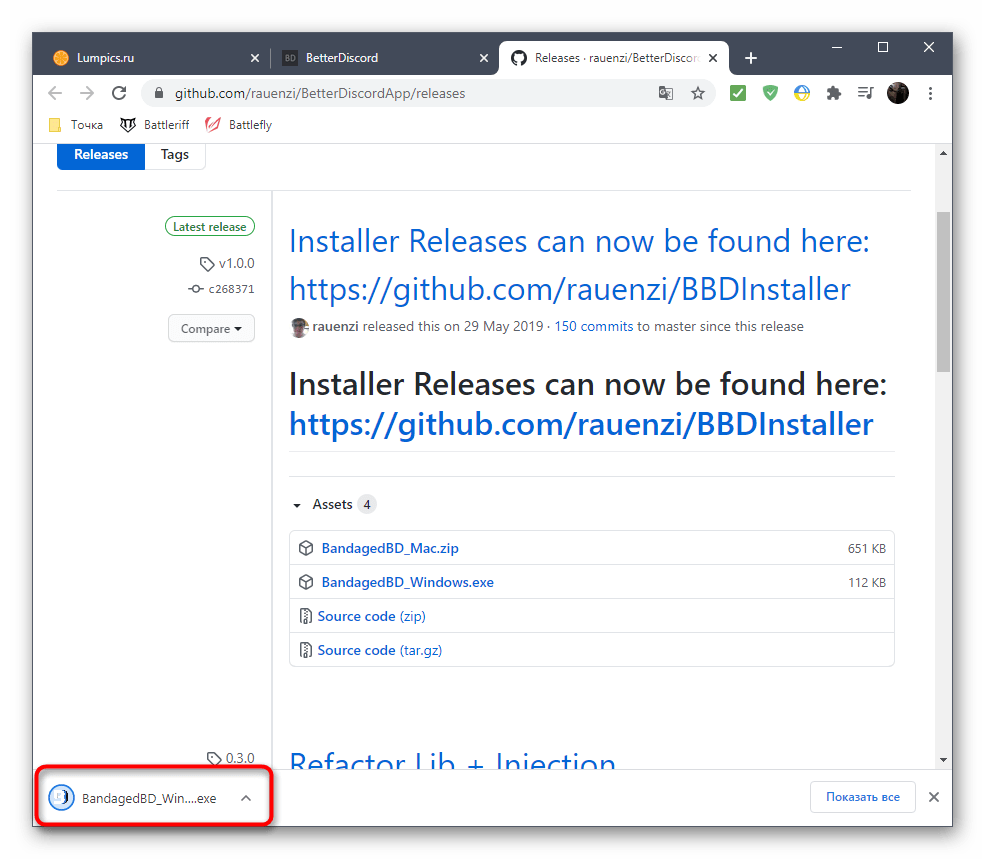
- После отображения сайта GitHub найдите в списке файлов исполняемый файл установщика для Windows и нажмите по нему для начала загрузки.
- Ожидайте окончания загрузки и запустите инсталлятор.
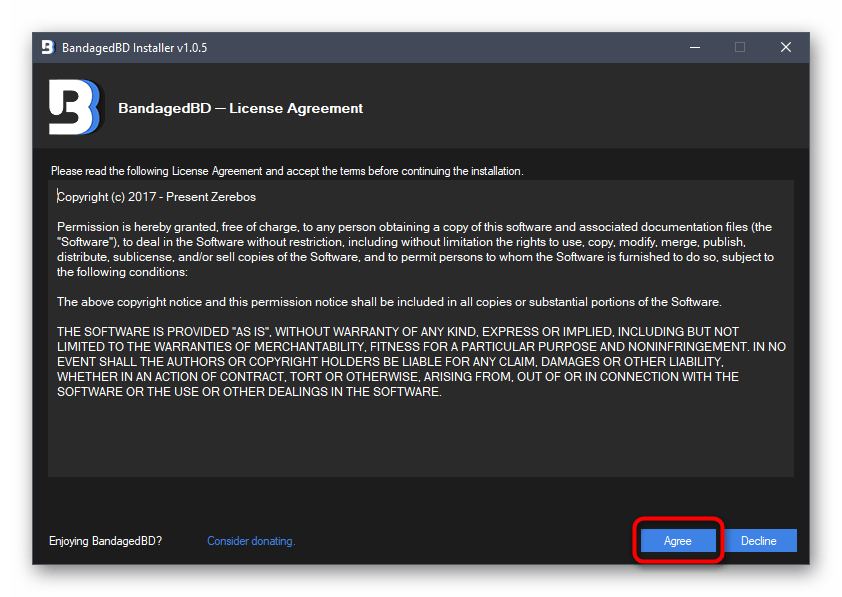
- Для перехода к следующему шагу примите условия лицензионного соглашения, выбрав вариант «Agree».
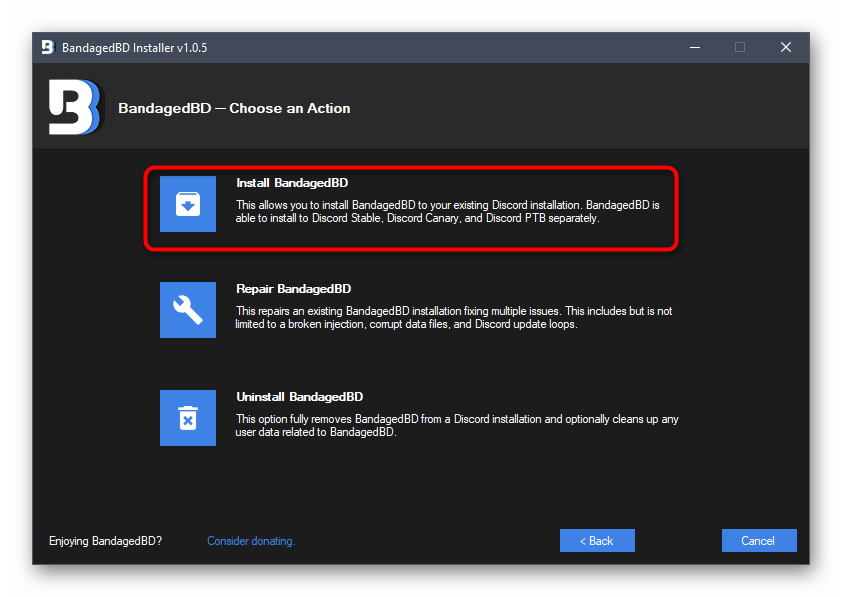
- Появится окно с тремя действиями на выбор, где вам необходимо выбрать первый вариант — «Install BandagedBD».
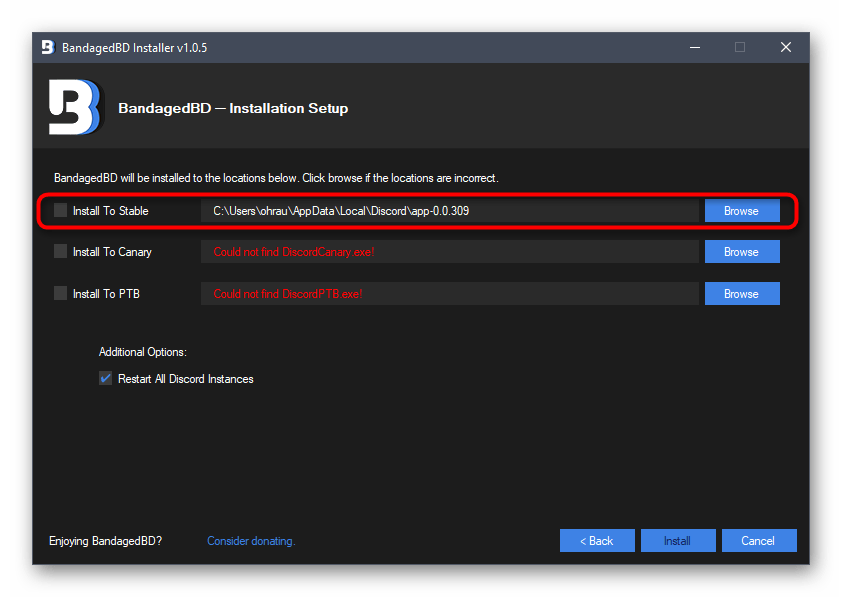
- Отметьте галочкой пункт «Install To Stable» для добавления компонентов в стабильную версию мессенджера. Если вы используете публичную тестовую сборку, она тоже обнаружится автоматически, но тогда придется добавить галочку к строке «Install to PTB».
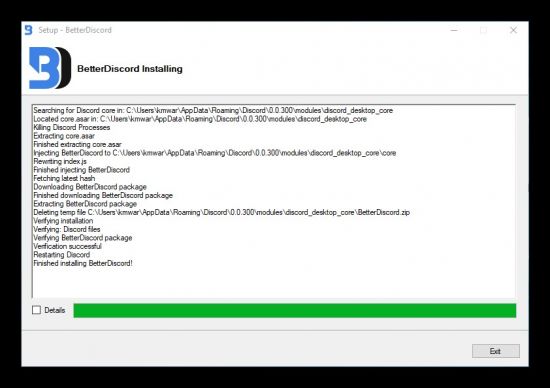
- Ожидайте завершения инсталляции, занимающего буквально минуту, а по окончании закройте данное окно кликом по кнопке «Exit».
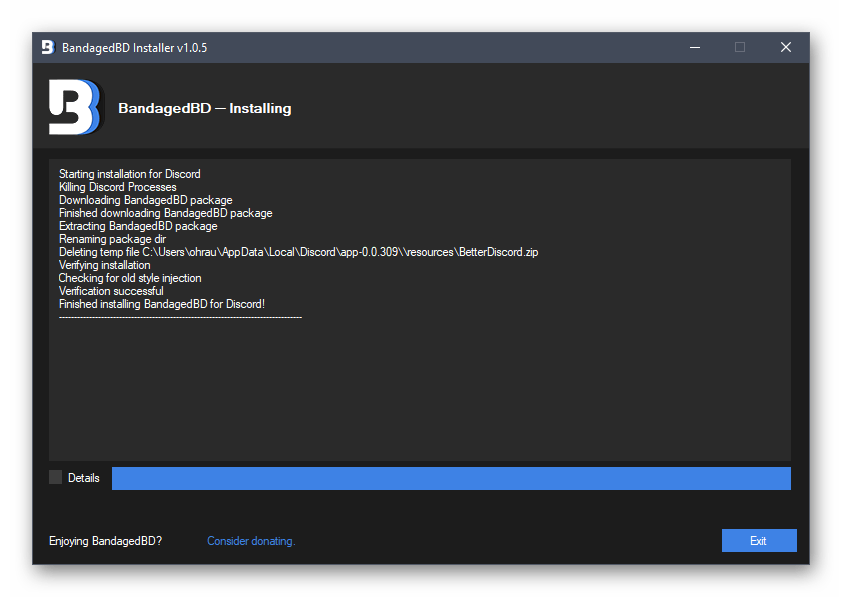
Если окно Дискорда с уведомлением о добавлении нового компонента не появилось автоматически, перезагрузите программу и только потом переходите к следующему шагу.
Шаг 2: Поиск папки для установки тем
Рассмотрим простой этап, заключающийся в предварительном открытии директории, куда будут устанавливаться все сторонние темы. Следующая инструкция поможет разобраться и с расположением необходимых пунктов настроек, добавленных BetterDiscord.
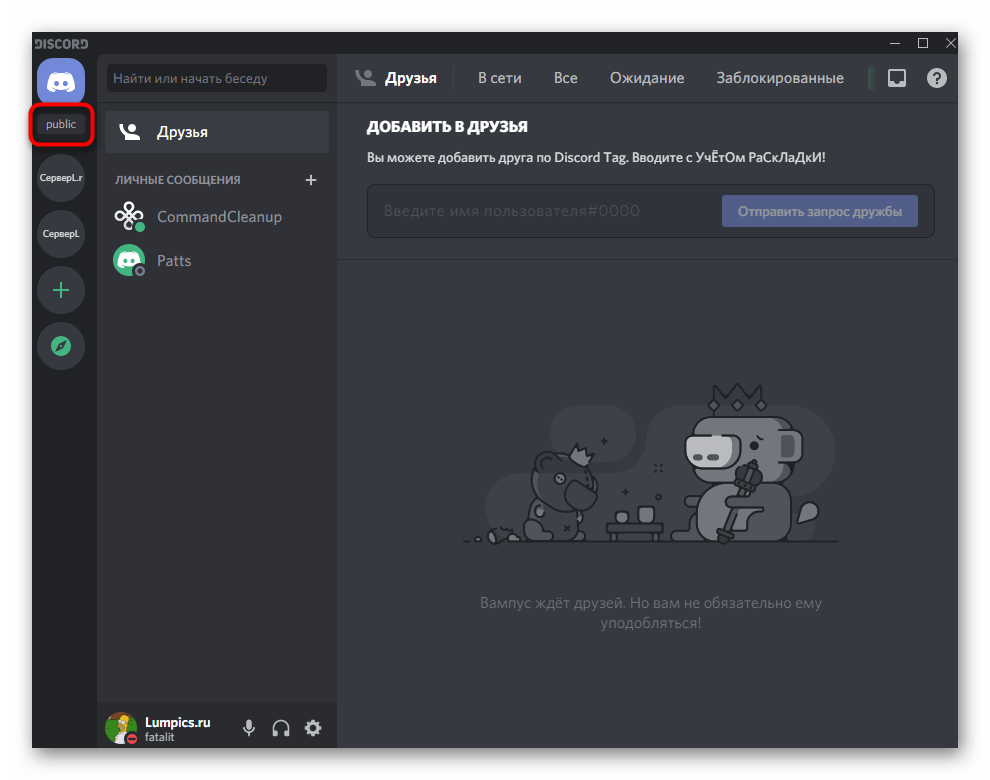
- После запуска Дискорда убедитесь в наличии надписи «Public» на левой панели. Это означает, что рассматриваемый компонент успешно установлен. Нажатие по этой надписи открывает его настройки и другие полезные функции, но об этом лучше прочитать на официальном сайте.
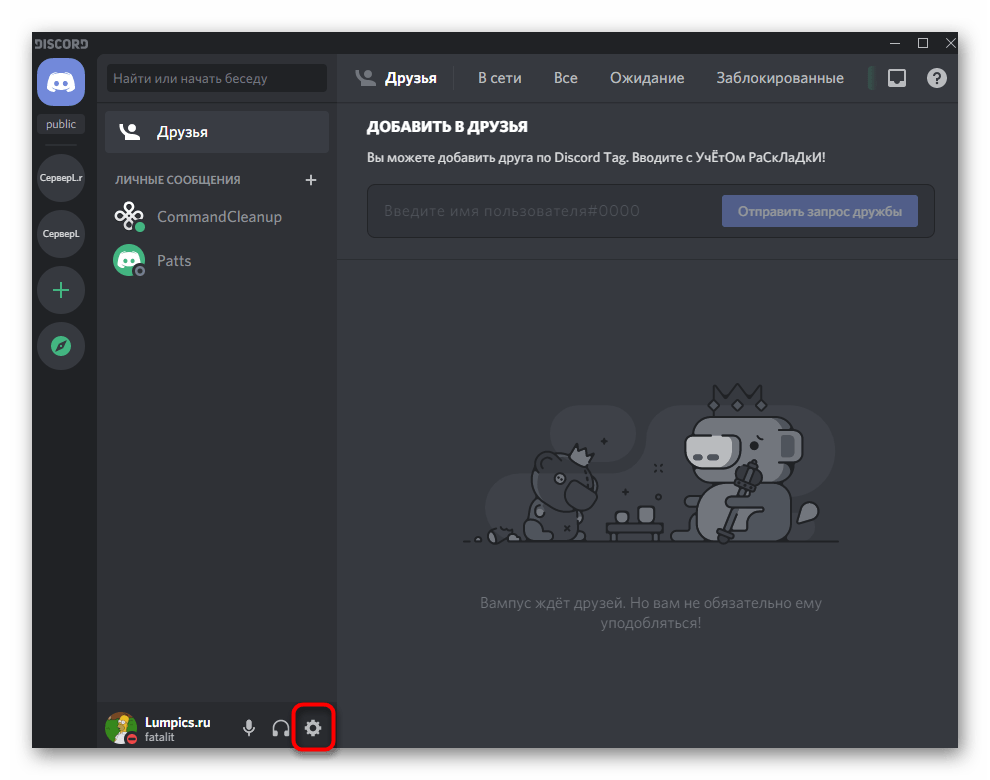
- Сейчас же нужно перейти в настройки учетной записи, кликнув по значку в виде шестеренки в главном окне.
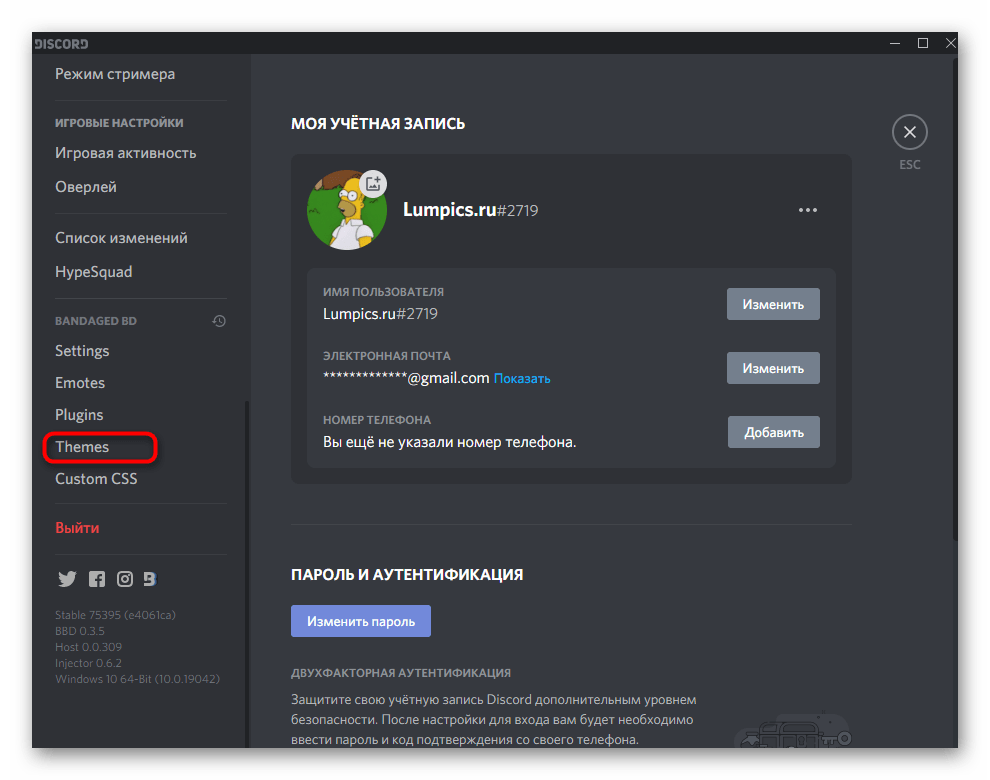
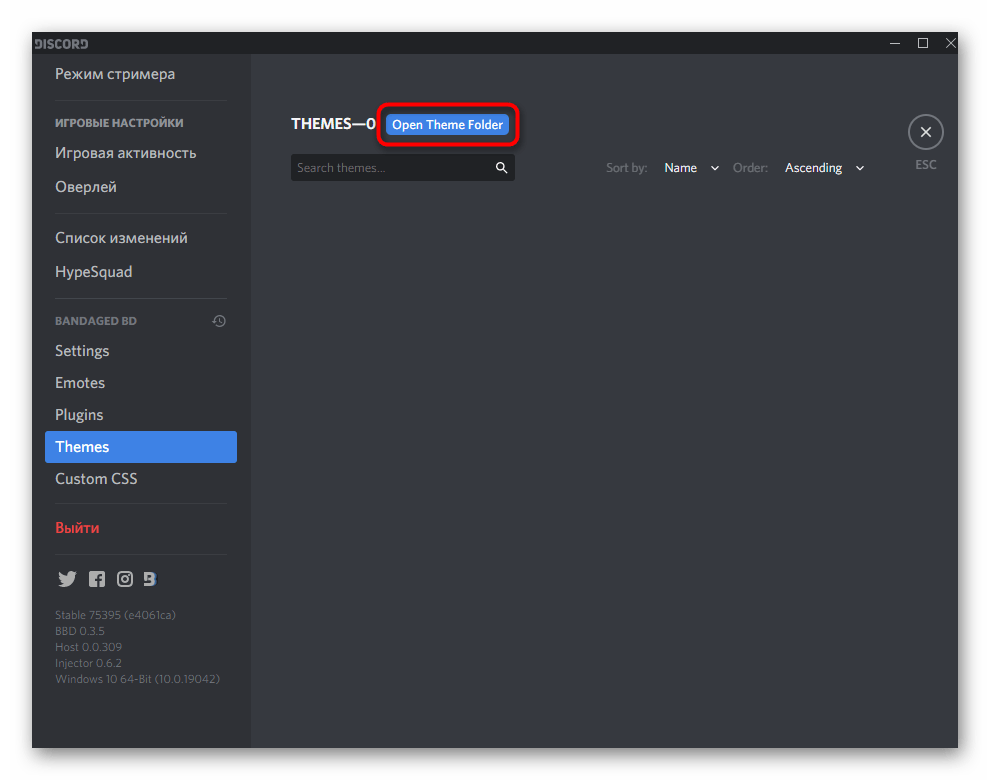
- Прокрутите панель слева, чтобы найти новый блок «Bandaged BD». Там расположены все разделы, связанные с добавленными компонентами. Они позволяют управлять общими настройками, эмодзи, плагинами и темами. Как раз темы нас сейчас и интересуют, поэтому сделайте щелчок по строке «Themes».
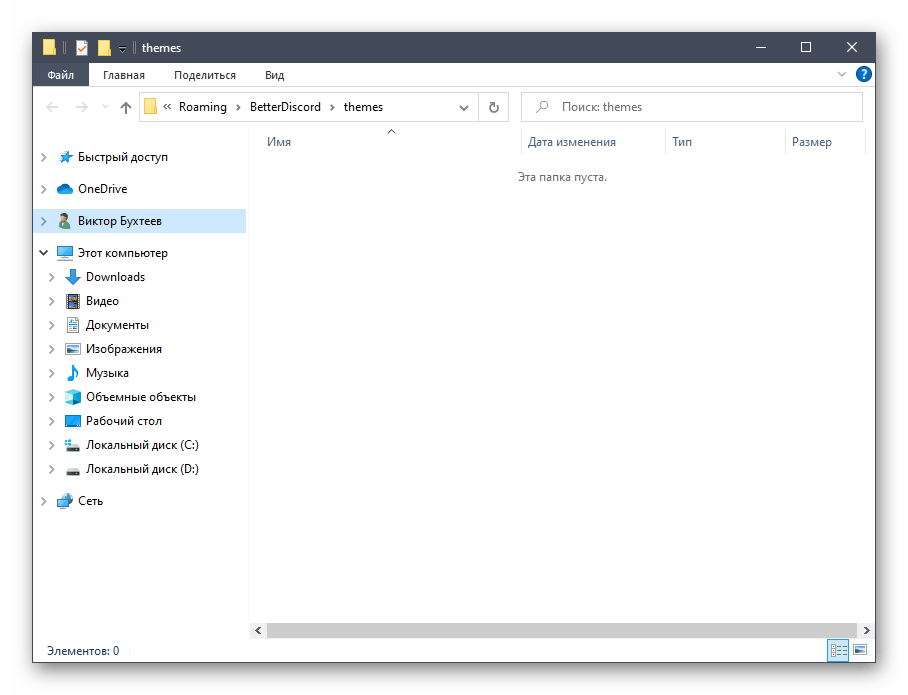
- После открытия окна с темами вы обнаружите, что сейчас там нет ни одной доступной вариации внешнего вида, и это неудивительно, ведь еще ничего не установлено. Нажмите на «Open Theme Folder» для открытия каталога, где хранятся все темы.
- Не закрывая данное окно «Проводника», переходите к следующему этапу, где мы покажем принцип поиска и инсталляции тем.
Шаг 3: Поиск и установка темы
Самый важный этап нашего материала — поиск и установка различных тем для Дискорда. Для этого используются сторонние веб-ресурсы, поскольку официально разработчики не создают темы. Учитывайте это при выполнении следующих действий и загружайте файлы только с проверенных источников.
- В качестве примера мы будем использовать сайт BetterDiscordLibrary, то есть ответвление от уже рассмотренного веб-ресурса, откуда осуществлялась загрузка дополнения. Воспользуйтесь ссылкой для перехода к необходимой странице или самостоятельно отыщите любой другой источник, после чего выберите подходящую тему.
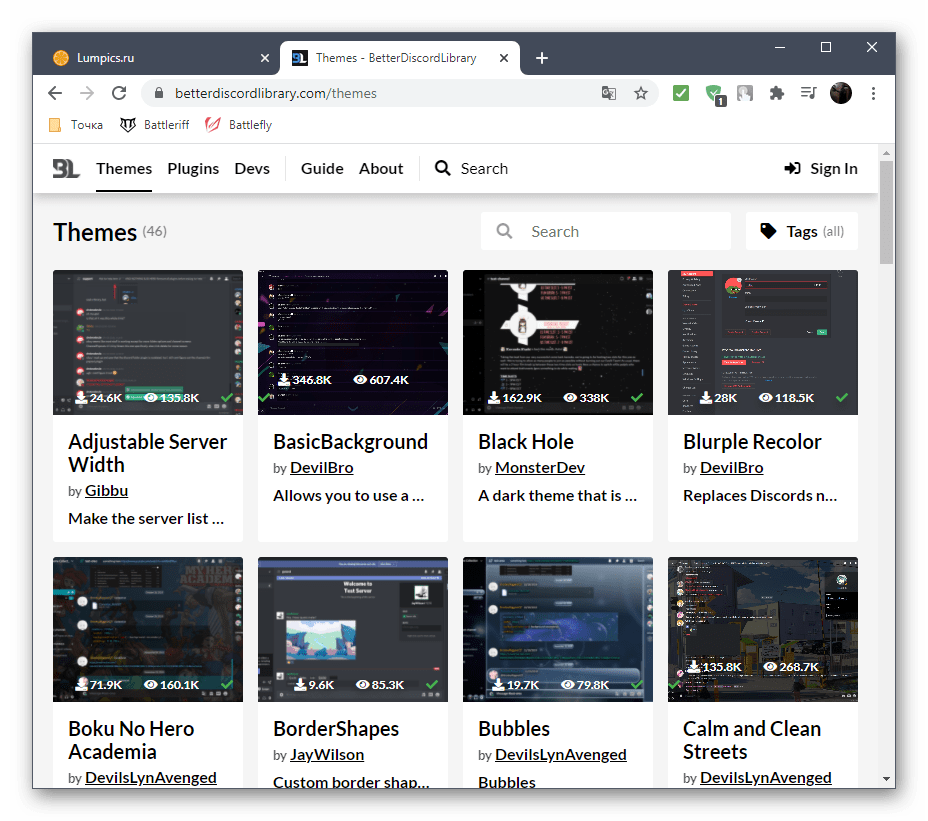
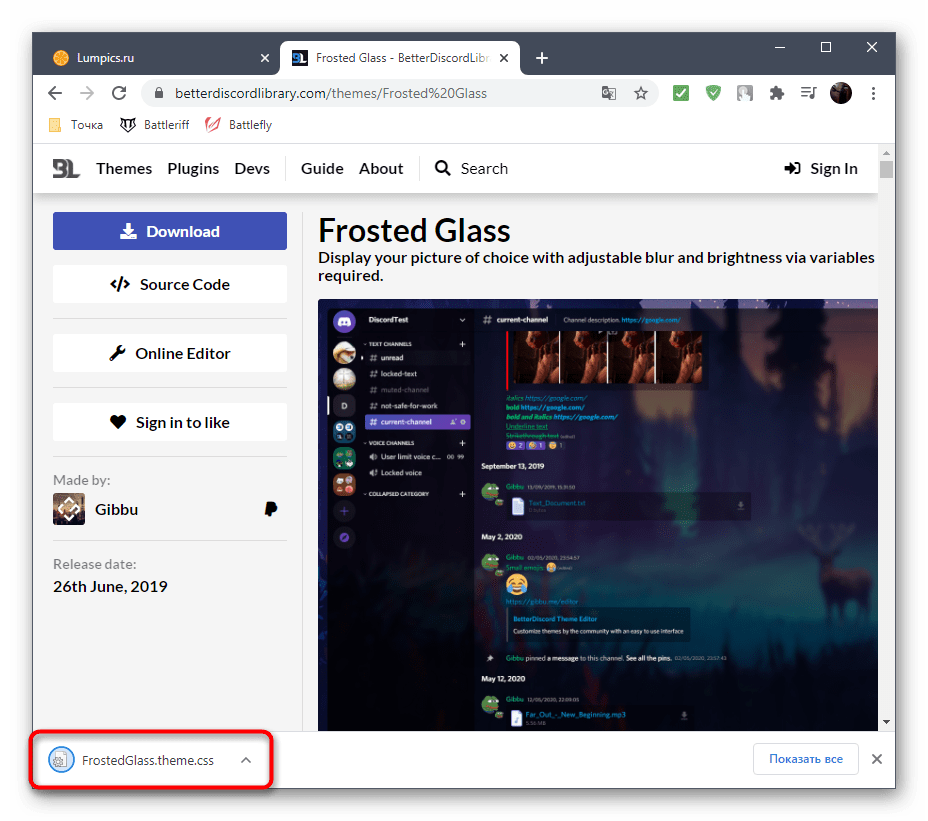
- Откройте ее страницу и нажмите кнопку «Download», начав тем самым скачивание файла на свой компьютер.
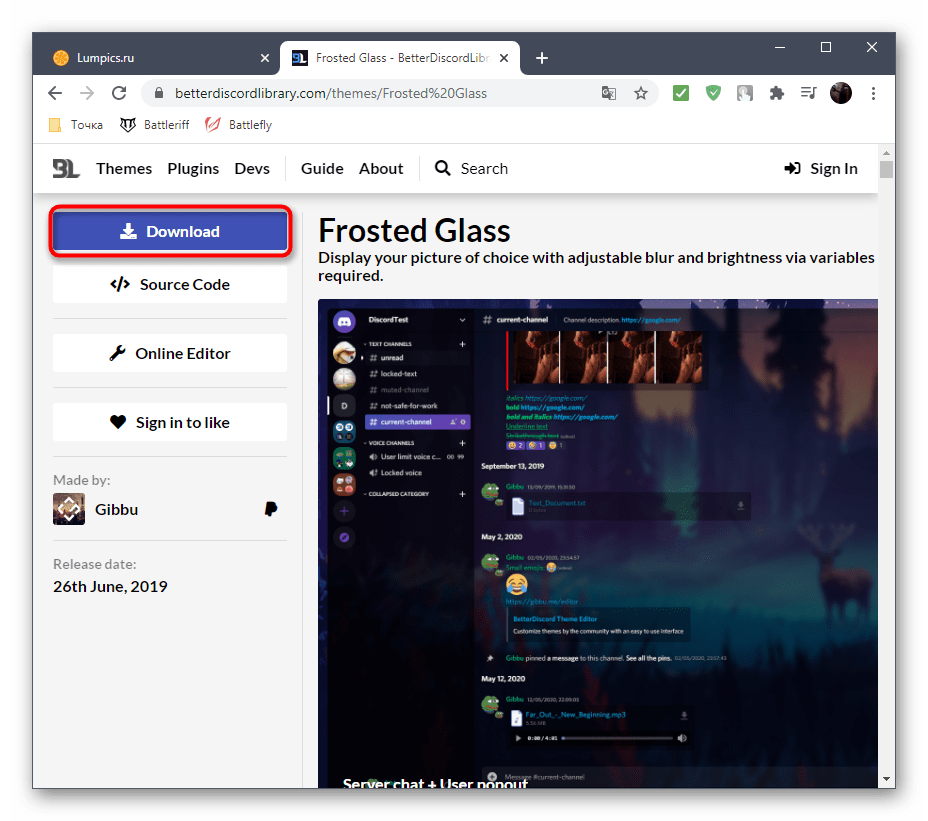
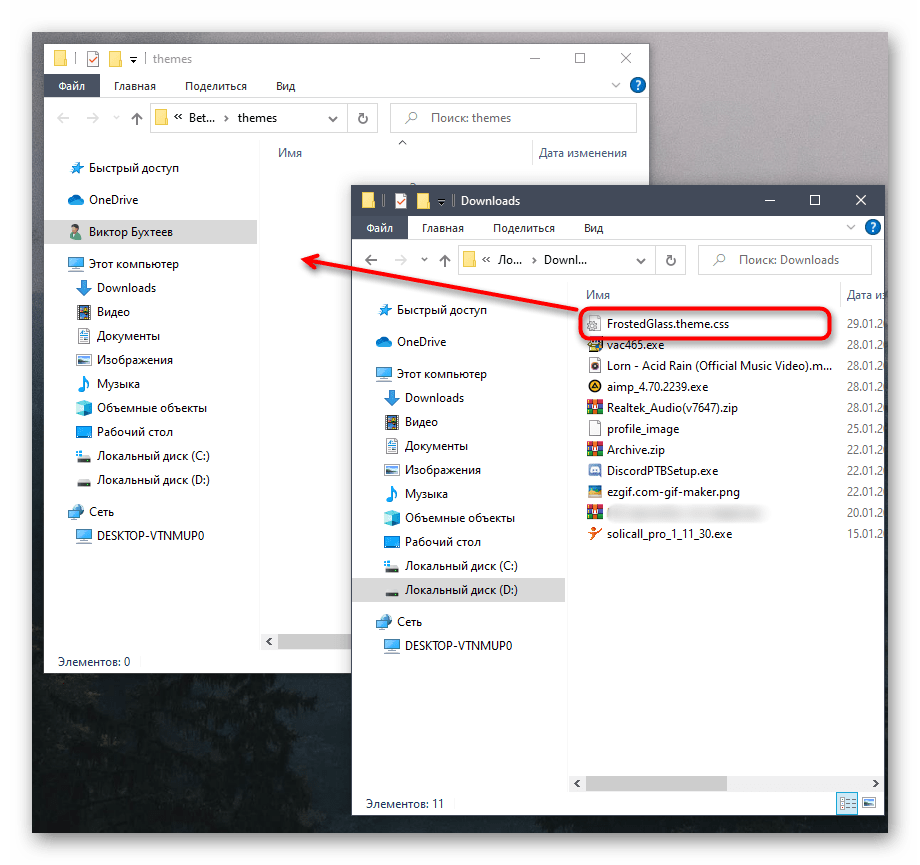
- Ожидайте завершения загрузки CSS-объекта, а затем переместитесь в директорию его хранения.
- Перенесите его в уже открытую папку для сохранения тем.
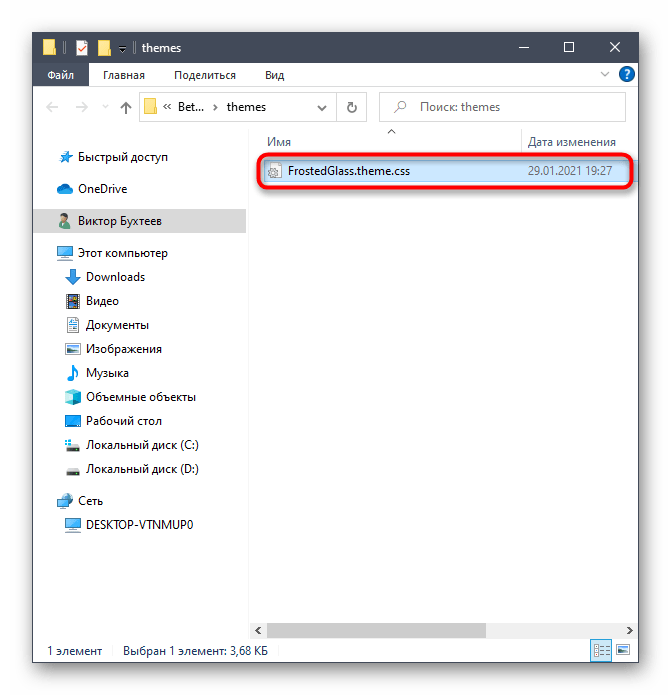
- Убедитесь в том, что перемещение прошло успешно и CSS-стиль теперь отображается в данном каталоге.
- Вернитесь к разделу настроек «Themes» в Discord и проверьте наличие там добавленной темы. Если понадобится, перезагрузите программу и откройте раздел заново. Переключите ползунок для активации нового внешнего вида.
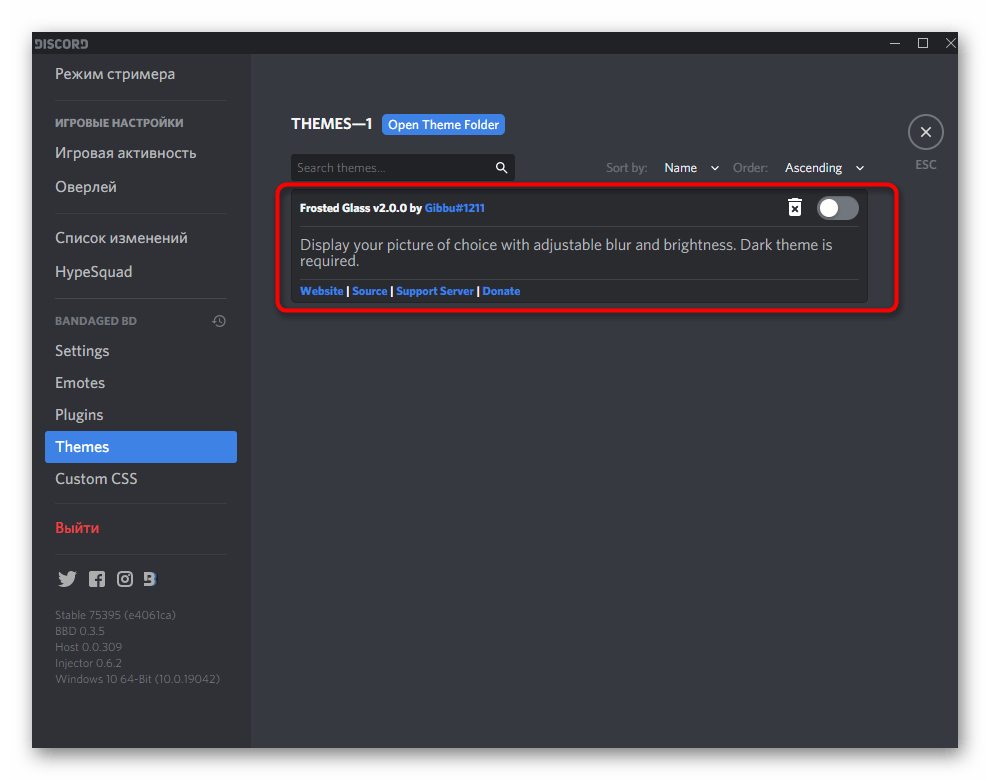
- На следующем скриншоте вы видите, что все прошло успешно, на задний план добавлена фотография и панели стали полупрозрачными. В вашем случае могут примениться и другие изменения — все зависит от типа скачанной темы.
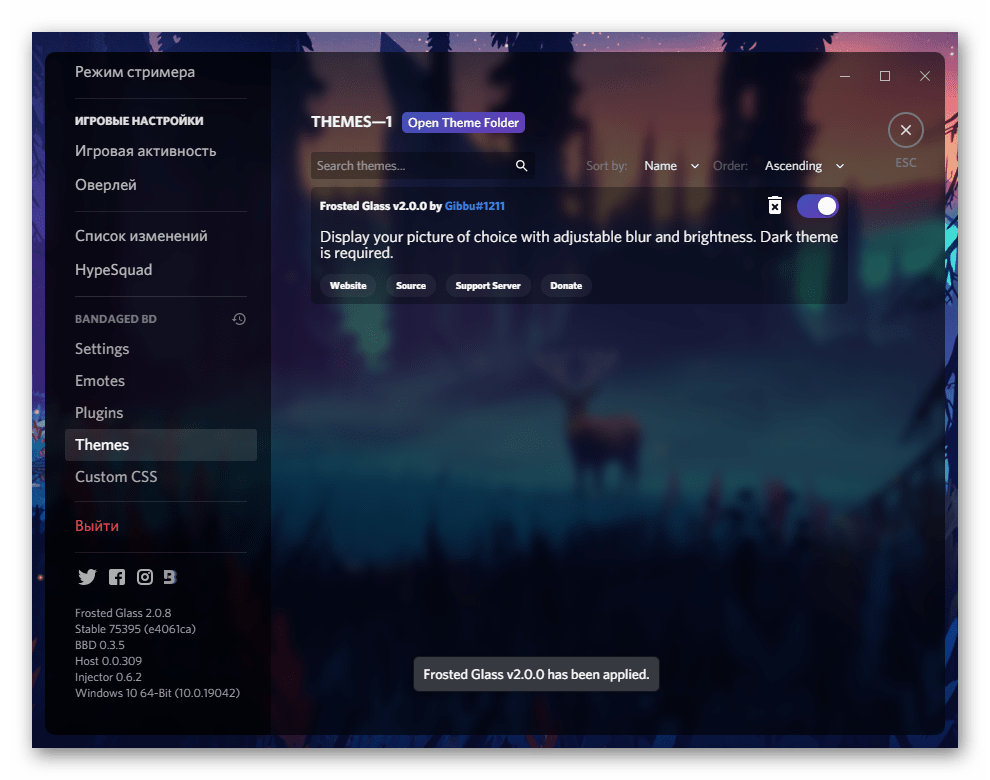
Мы не рекомендуем активировать несколько тем одновременно (хоть это и доступно в настройках), поскольку так происходит наложение стилей CSS и могут возникнуть не только артефакты внешнего вида, но и функциональные сбои. Лучше поочередно используйте каждую тему, переключая их через рассмотренный раздел с параметрами.
Редактирование существующей темы
Этот раздел статьи относится к предыдущему методу и предназначен для редактирования существующей темы при помощи инструментов одного веб-ресурса. Это позволяет изменить цвета, прозрачность окон и добавить свое изображение на фон, включая GIF-анимации для проигрывания цикличной анимации на фоне.
- Перейдите на сайт по ссылке выше и выберите одну из тем для редактирования. Как правило, начинать стоит с той темы, в которую вы хотите внести минимальное количество изменений.
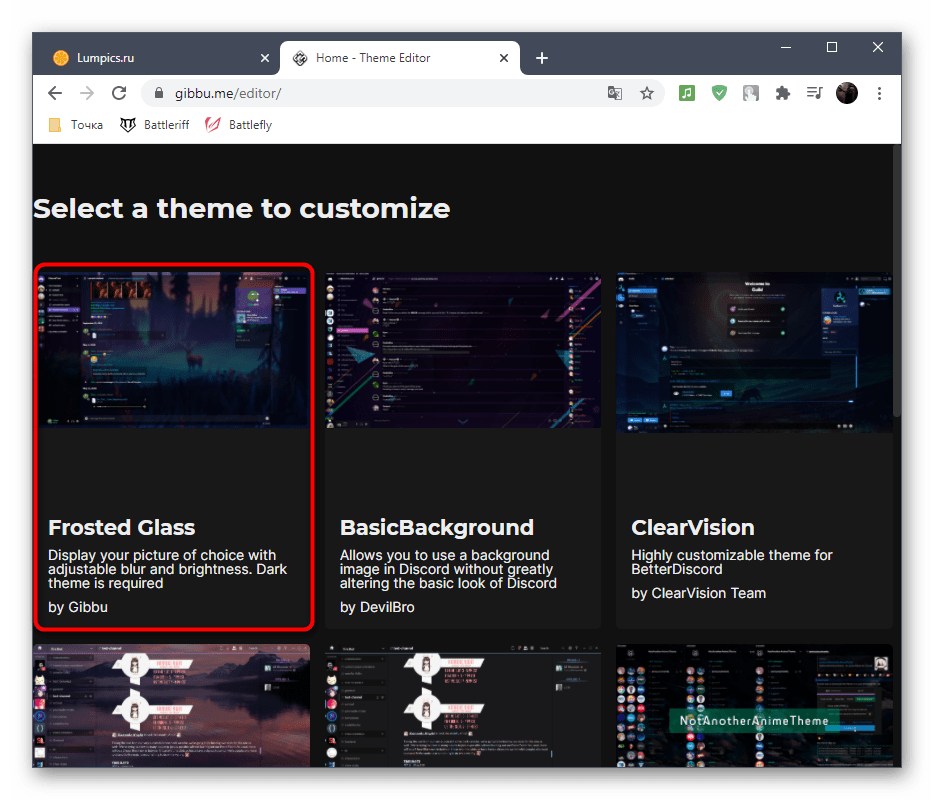
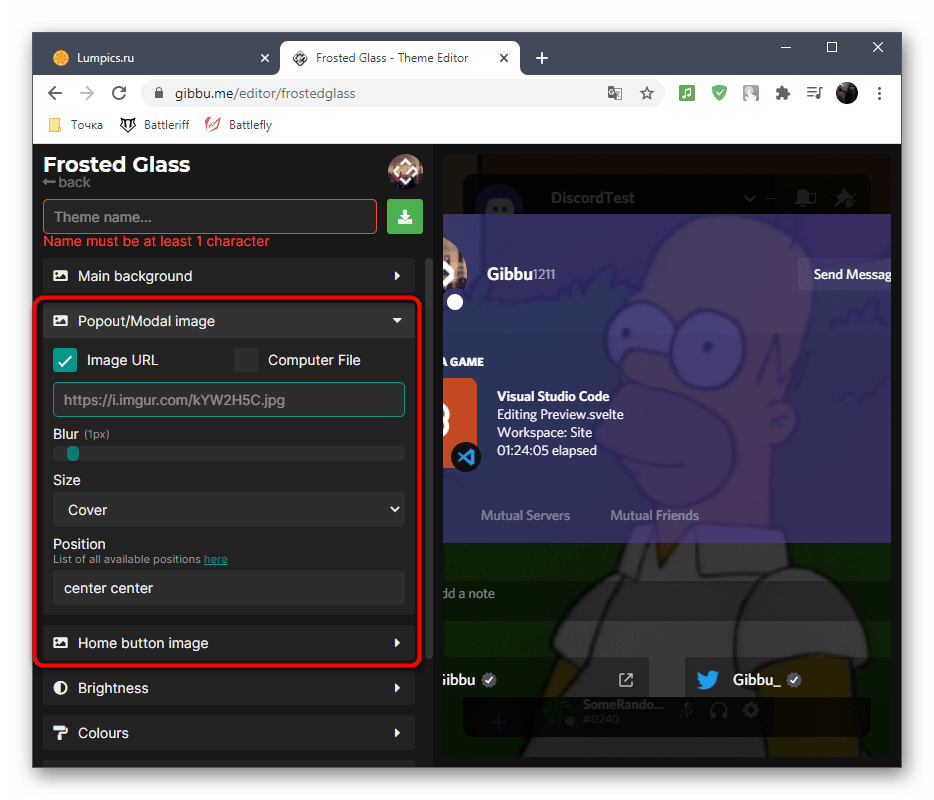
- В первую очередь задайте для нее новое имя и решите, какое главное изображение хотите установить. Вставьте ссылку на него или отметьте галочкой вариант «Computer File» для загрузки его через «Проводник».
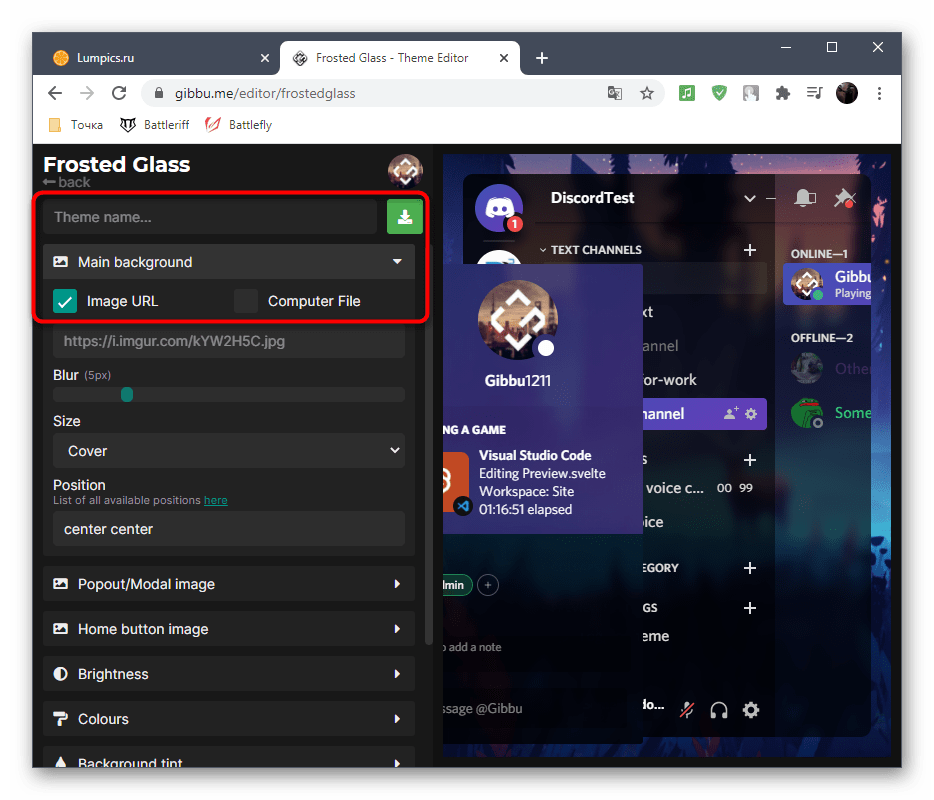
- После этого появится несколько переключателей и ползунков, отвечающих за размытие изображения, его размер и расположение. При внесении любых изображений обращайте внимание на окно предварительного просмотра справа.
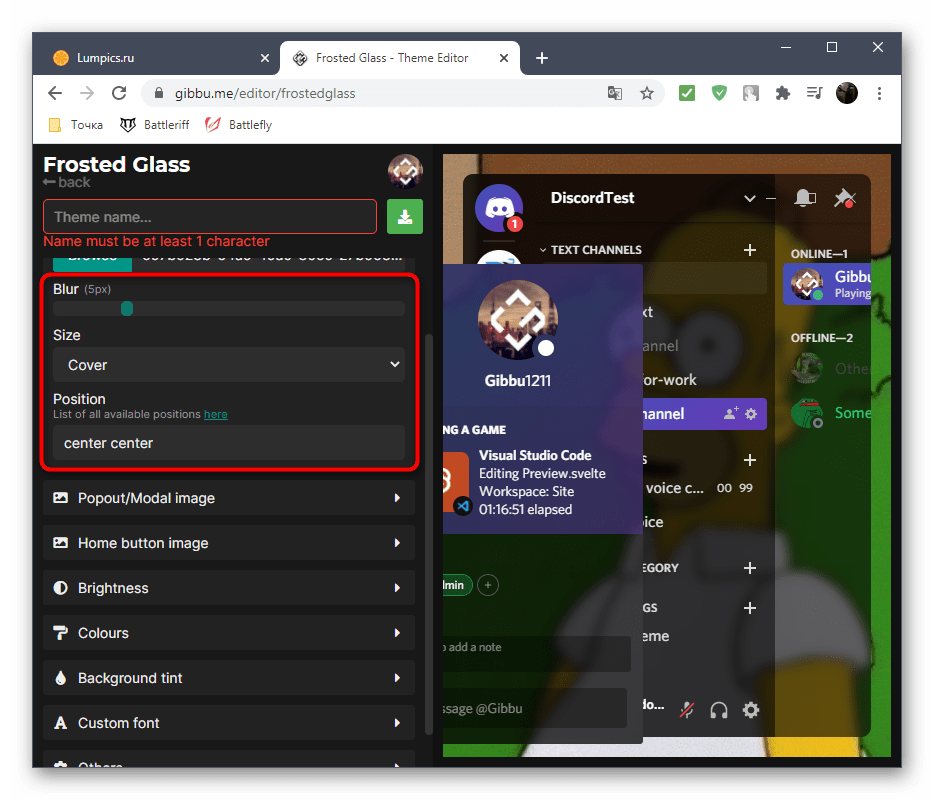
- Точно таким же образом можно добавить дополнительные изображения для остальных главных окон программы, используя все те же настройки в других разделах.
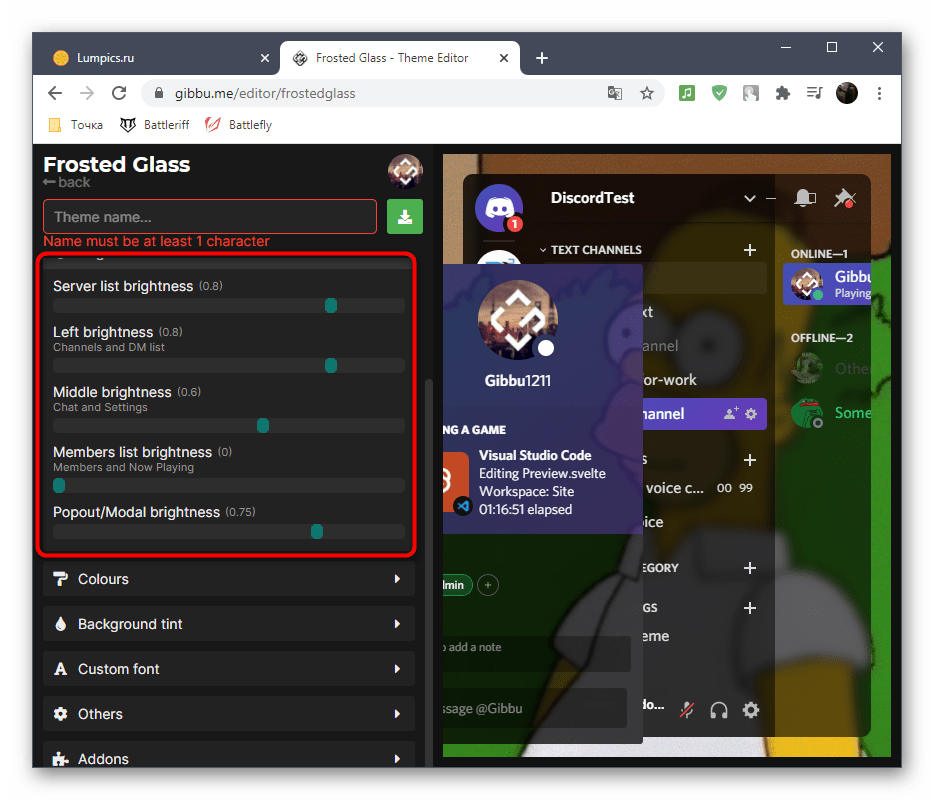
- Прозрачность каждого доступного элемента настраивается регуляторами в разделе «Brightness».
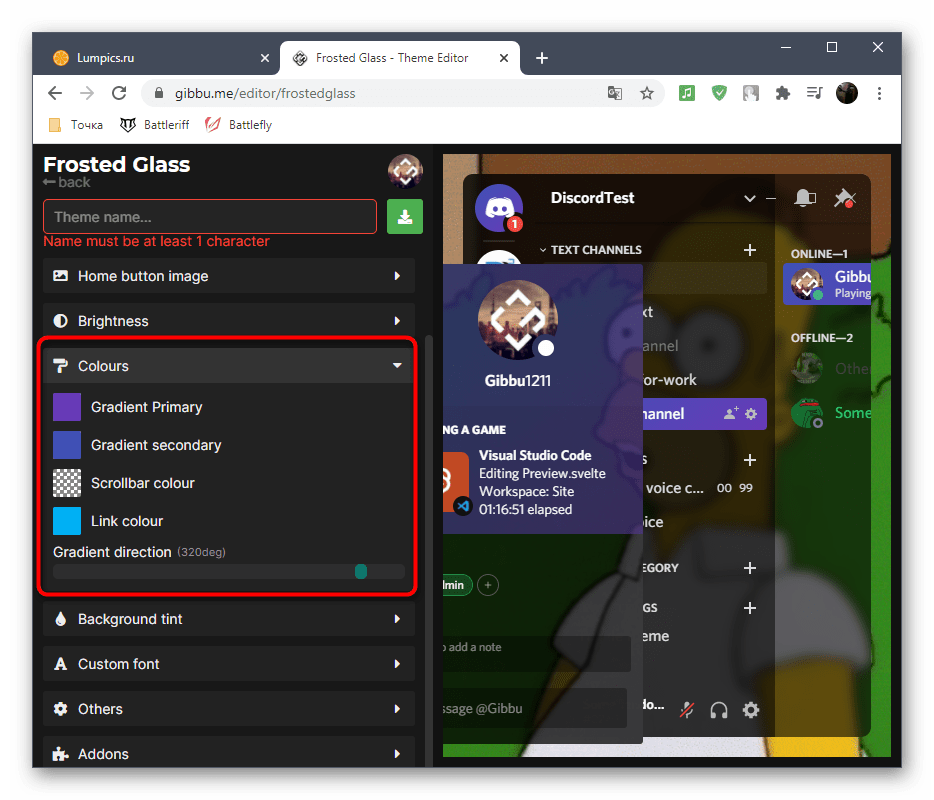
- В «Colours» вы можете выбрать абсолютно любой цвет для различных элементов Дискорда, отталкиваясь только от своих предпочтений.
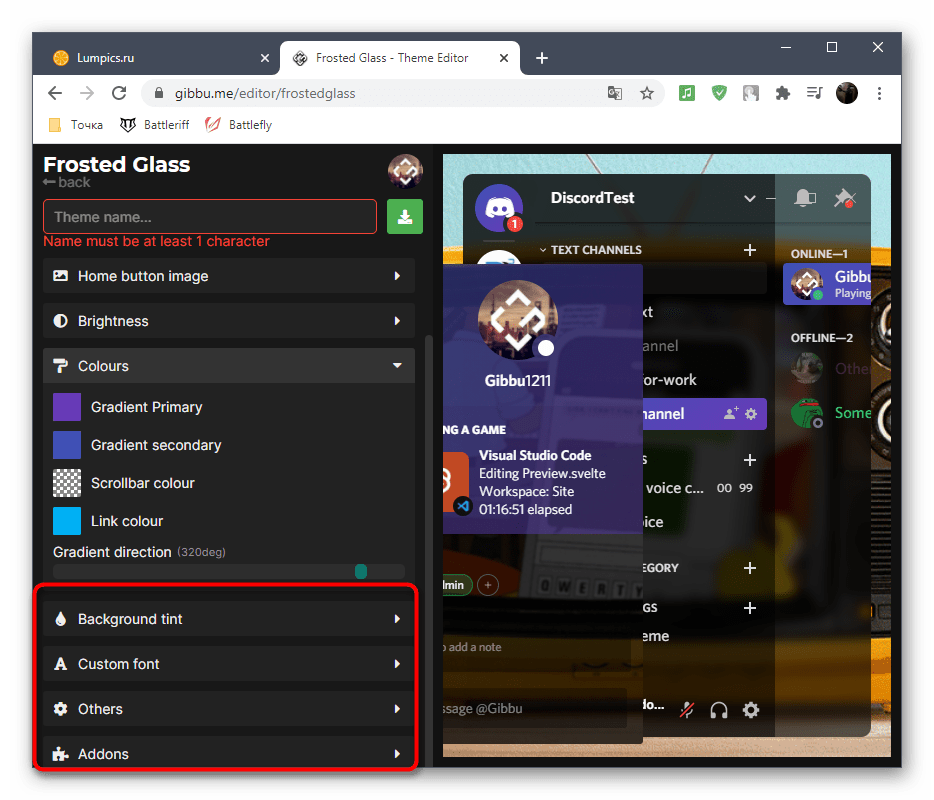
- Останавливаться на последних разделах редактирования темы не будем, поскольку два из них предназначены только для опытных пользователей, а шрифты вообще лучше не трогать, чтобы не возникло функциональных ошибок.
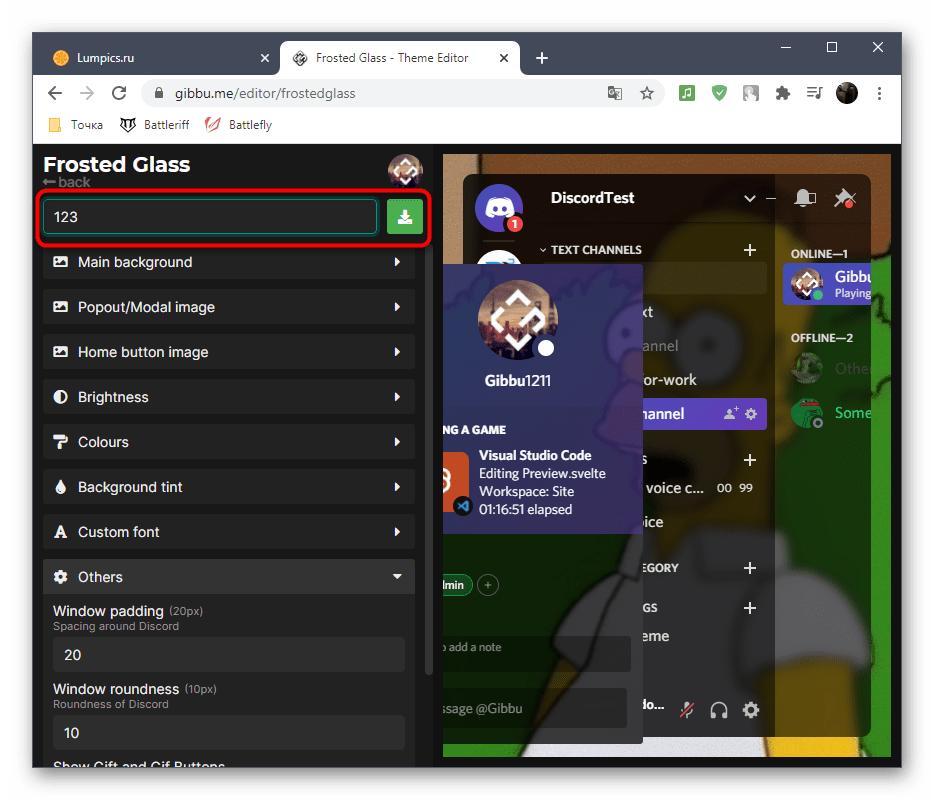
- По готовности нажмите кнопку для загрузки напротив строки с названием темы.
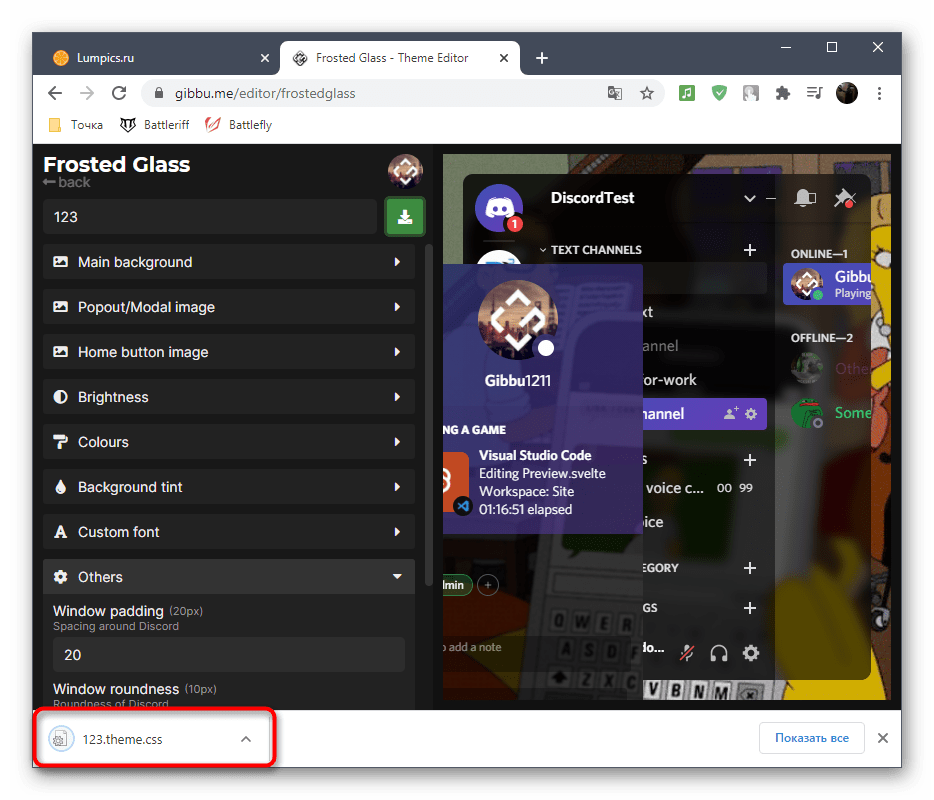
- После скачивания перетащите файл в папку с темами BetterDiscord.
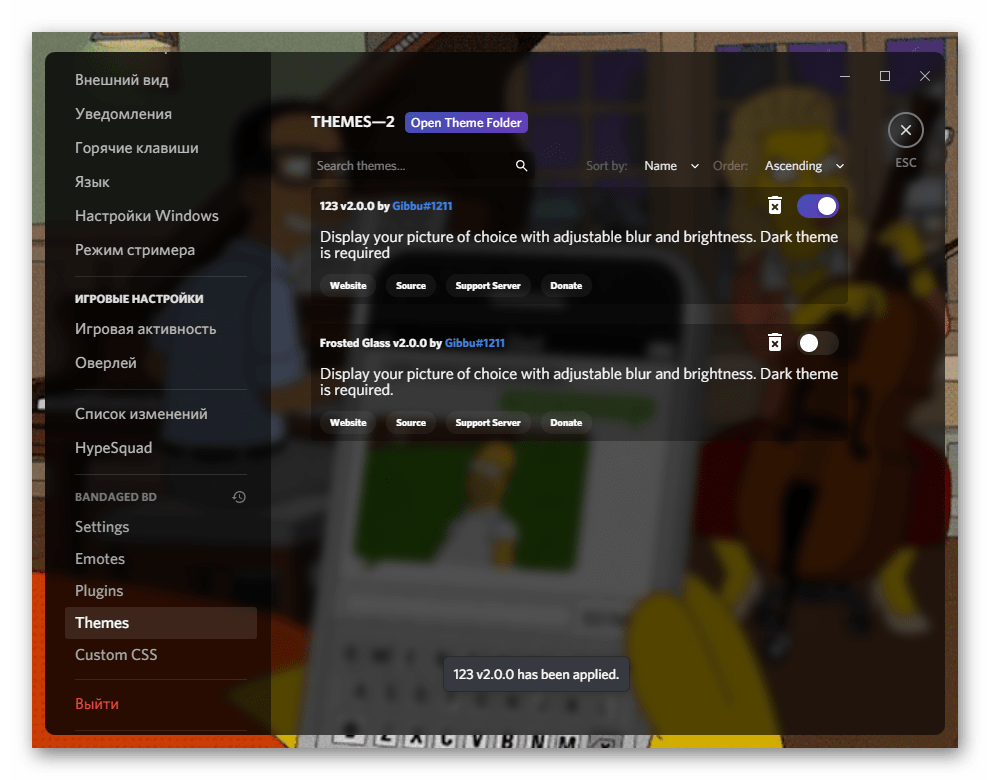
- Запустите мессенджер и примените новую тему для проверки ее отображения. В нашем случае на фоне воспроизводится GIF-анимация.
Вариант 2: Мобильное приложение
В завершение разберем метод изменения настроек внешнего вида в мобильном приложении Discord. К сожалению, пока для него нет дополнительных программ, как для десктопной версии, поэтому придется ограничиться стандартными параметрами, которых, кстати, еще меньше, нежели в сборке для ПК.
- На панели внизу нажмите по изображению своей аватарки, перейдя тем самым в настройки профиля.
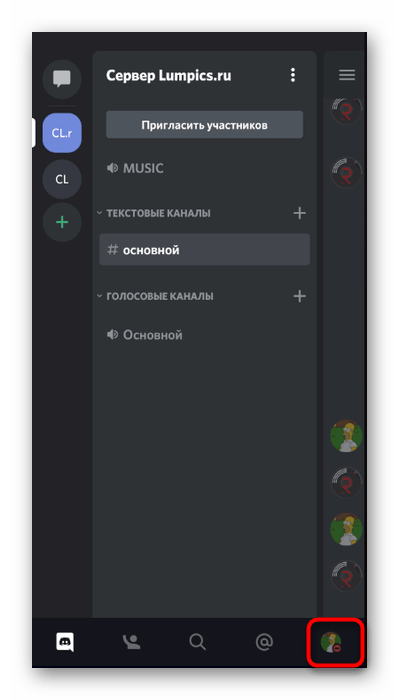
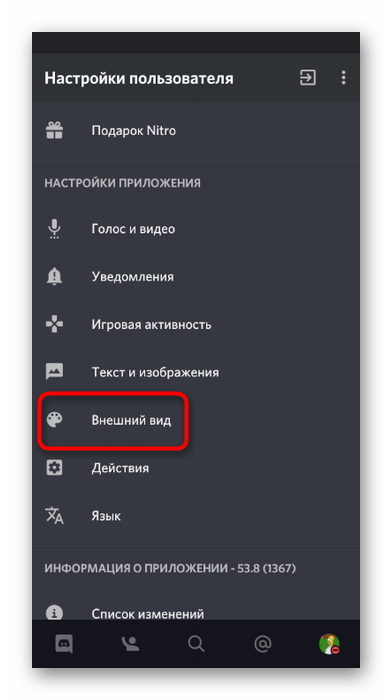
- Опуститесь к разделу «Настройки приложения» и выберите категорию «Внешний вид».
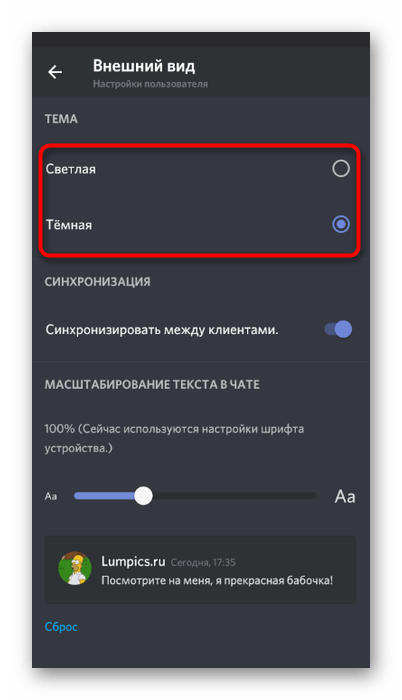
- Переключайтесь между светлой и темной темой, отмечая галочками соответствующие пункты.
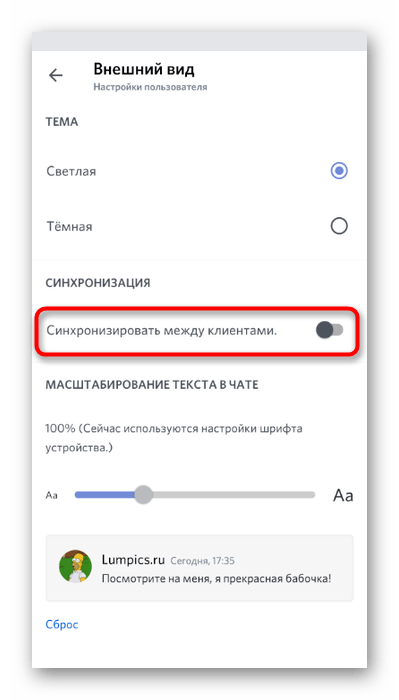
- Отключите синхронизацию клиентов, чтобы настройки темы не совпадали с установленными на ПК при использовании программы.
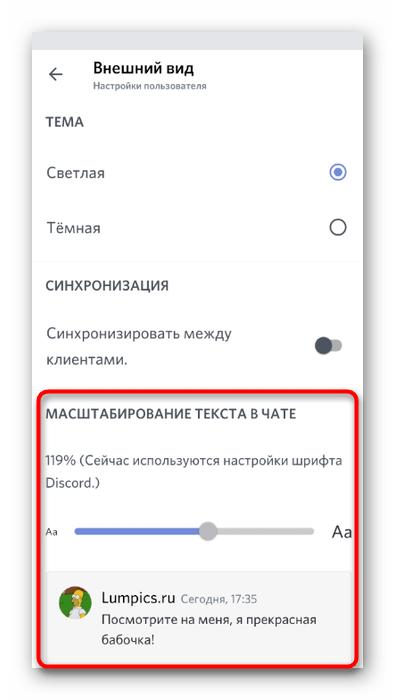
- Последняя доступная функция — изменение общего масштаба текста при помощи перемещения ползунка.
Как поменять фон в мессенджере Дискорд
Дискорд — популярный среди геймеров мессенджер со своим уникальным оформлением. Но внешний вид программы со временем может надоесть, а встроенные настройки не позволяют кардинально его изменить. Поэтому в сети часто интересуются, как можно поменять фон в Дискорде. Если внутренние инструменты не подходят, есть другой способ — загрузка и установка сторонней темы. Рассмотрим каждый.
Встроенные настройки
Способ подойдет тем, кто не хочет скачивать какие-то программы с Интернета, которые дополнят функционал Дискорда. В таком случае придется довольствоваться тем, что есть, а внутренний инструментарий не богат, например, не получится даже сменить задний фон — обои.
Что и как настраивается:
- Откройте мессенджер и рядом с именем аккаунта жмите на значок шестеренки— это кнопка «Настройки».

- В меню слева выберите «Внешний вид».

- Пока доступно только 2 темы: темная и светлая. Чтобы применить одну из них — поставьте отметку напротив.

- Если сделать светлую тему, в блоке «Специальные возможности» появится опция «Темная боковая панель». Активировав ее оформление станет черно-белым, как показано на картинке.

Есть и другие настройки кастомизации, но несущественные: размер текста в чате, отступ между сообщениями, масштабирование интерфейса.
С помощью BetterDiscord
Эта программа значительно расширяет функционал Дискорда путем добавления скриптов. Изменение темы — далеко не единственная возможность. Рассмотрим поэтапно.
Установка программы
Данная утилита распространяется бесплатно, к тому же, в сеть выкладываются ее исходные коды, с помощью которых умелые пользователи могут дополнить функционал Дискорд.
Скачать BetterDiscord можно по https://betterdiscord.net/home/.
Загрузка и установка:
- На сайте жмите «Download».

- Перекинет на портал GitHub, где кликните по ссылке «BandagedBD» для Windows.

- После загрузки запустите исполняемый файл, примите соглашение (кнопка «Agree»).
- В окне установки выберите первый пункт «Install BandagedBD».

- Поставьте галочку напротив «Instal to Stable». Если на компьютере стоит тестовая версия Discord, то «Instal to PTB».

- Дождитесь установки и жмите «Exit».
Если все сделано правильно, то в Дискорде всплывет уведомление о добавлении нового компонента. Если окно не появилось — перезагрузите мессенджер.
В какую папку будут загружаться темы
Прежде чем установить тему, рассмотрим, какие новые пункты меню появились в Discord:
- Если компонент BetterDiscord установился правильно, на главном экране мессенджера, в меню слева, появится надпись «Public».

- Перейдите к настройкам (значок шестеренки), пролистайте меню вниз, где увидите новый блок «Bandaged BD», и там будет раздел «Themes».

- Кликнув по пункту, обнаружите, что в окне пусто — прежде чем заменить тему, ее надо поставить. Жмите «Open Theme Folder».

- Откроется проводник — пустая папка. Не закрывайте ее пока — переходим к этапу, как установить тему.
Где найти и как поставить тему
- Много красивых тем можно найти на сайте BetterDiscordLibrary — https://betterdiscordlibrary.com/.
- Отыщите интересующий вариант, выберите его и кликните «Download».

- Скачается файл с расширением .css. Перейдите по пути, где он сохранился, и перенесите его в уже открытую папку с темами.

- Открыв Discord, увидите, что появилась новая тема. Как изменить оформление — просто переместите ползунок.

- Вот так выглядит результат.

Заключение
Преображая свой аккаунт и сервер, не переиграйте с настройками. Функционал BetterDiscord позволяет одновременно активировать несколько тем, но делать этого не рекомендуется, потому что они будут накладываться одна на другую. Тему можно создать и самостоятельно, но для этого требуются соответствующие навыки.
Как изменить скучную тему в Discord
Изменить оформление клиента Discord можно с помощью программы Better Discord Чтобы успешно изменить скин, смотрите ниже:
1. Для начало нужно установить программу BetterDiscord (no add)
2. Перезапустите Discord (Ctrl+R)
3. Зайдите на сайт BetterDiscord Themes (no add)
4. Выберите понравившуюся вам тему и затем скачайте её
5. Зайдите в настройки discord и найдите "Themes". Нажмите на кнопку "Open Themes Folder" и у вас откроется папка, скидывайте скаченную тему в эту папку.
6. Что бы включить тему нужно нажать на включатель
7. Всё, наслаждаемся.
- 15
- 1
- 23 Май 2021
- #2
- Юри
- Маленький волк
- 559
- 1
- 122
- 23 Май 2021
- #3
- 13
- 0
- 2 Октябрь 2021
- #4
- 14
- 2
- 1
- 6 Октябрь 2021
- #5
- Rolzzandik
- Администратор
- 371
- 1
- 310
- 6 Октябрь 2021
- #6
- 316
- 1
- 97
- 6 Октябрь 2021
- #7
- 14
- 2
- 1
- 6 Октябрь 2021
- #8
Похожие темы
- Статья
- Закрыта
На данном сайте используются файлы cookie, чтобы персонализировать контент и сохранить Ваш вход в систему, если Вы зарегистрируетесь.
Продолжая использовать этот сайт, Вы соглашаетесь на использование наших файлов cookie.
You may choose not to have a unique web analytics cookie identification number assigned to your computer to avoid the aggregation and analysis of data collected on this website.
Как украсить Discord

Разработчики Discord добавили немалое количество элементов визуального оформления в своем приложении. Существует масса различных тем для украшения Дискорда, которые имеют место в пользовательских сообществах и доступны к свободному скачиванию. По умолчанию в программе стоят темная и светлая темы. Однако можно ставить альтернативные, с измененным цветом кнопок интерфейса и общей подсветки. В таком случае фоновая картина может обладать разными цветовыми гаммами.
Better Discord
Better Discord представляет собой уникальную утилиту, которая привносит возможность изменения стандартного интерфейса и введения уникальных дизайнерских элементов. По большей части, Better Discord влияет на отображение объектов интерфейса и украшение уже имеющихся элементов. С его помощью можно пополнять общую библиотеку смайликов и символов, изменять тему для мессенджера. Утилита также работает с другими приложениями, которые используют данную платформу. Пользователи, обладающие навыками программирования, могут вполне создавать собственные темы и визуальные элементы посредством этой платформы.
Функции утилиты
Better Discord влияет на общую настройку платформы Discord Themes (общая библиотека тем Дискорда), благодаря чему имеется возможность изменять внешний вид мессенджера. Кроме этого, утилита может:
- устанавливать различные плагины на сервер, которые обладают своими возможностями, добавляющие новые возможности;
- загружать авторские смайлы и стикеры;
- создавать по типу мастерской собственный дизайн на основе программного языка CSS, украшая оформление сервера.
Скачать программу можно с официального сайта разработчиков утилиты betterdiscord.net.
Загрузка темы
Для того чтобы загрузить понравившуюся тему, необходимо придерживаться следующего порядка действий:
1. Зайти на сайт с темами betterdocs.net/collections/themes или https://userstyles.org.
2. Выбрать желанное украшение фона.
3. Скачать архив с темой в папку Better Discord.
4. Нажать на вкладку «Update в Better Discord», после чего запустится установка оформления.
5. После этого утилита предложит установить их на пользовательский экран мессенджера.
Также существует несколько альтернативных способов загрузки темы:
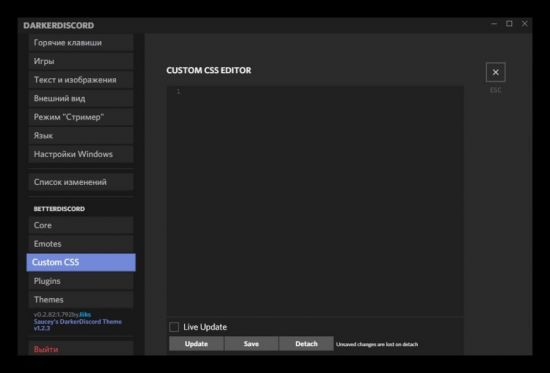
- После скачивания Better Discord и выбранной темы необходимо скопировать css-koд во вкладку под названием Custom CSS. Она находится в настройках плагина.
- После этих махинаций нужно нажать кнопку Update.
Пользователь также имеет возможность создать дизайн и украсить канал с помощью плагина. Для этого необходимо:
- Зайти в настройки Discord.
- Перейти в раздел графического оформления.
- Перейти во вкладку Custom CSS для открытия среды разработки.
- Далее необходимо вписать программный код будущей темы (без определенных знаний в программировании сделать это не получится)
- Подтвердить изменения нажатием кнопки Update.
Добавление ролей
При наличии большого количества участников сервера главный админ может создавать роли и подразделять пользователей на категории, которые обладают своими полномочиями. Для того чтобы назначить определенного участника сервера, необходимо:
- Зайти в учетную запись Дискорда.
- Перейти в нужный сервер и в его настройки.
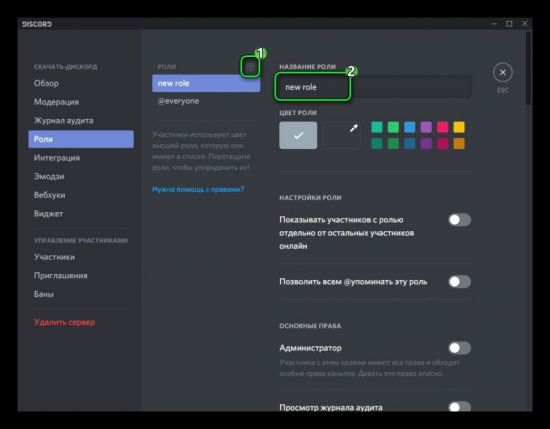
- В настройках перейти во вкладку «Роли».
- Для дoбaвлeния нoвoй гpyппы участников существует иконка с изображением плюса, с помощью которой можно указать правящих лиц.
Оформление ролей также подвергается изменению. Для каждой отдельной роли существует свой цвет, который будет отображаться в общем списке участников сервера.
Формат текста
Кроме всего прочего, в приложении существует возможность изменять форматирование текста. Иными словами, текст поступающих и исходящих сообщений можно выделять жирным, статичным и стандартным курсивом. Этого можно добиться, используя следующие команды:
- Для курсива необходимо ввести символы *поле для текста сообщения*
- Жирный шрифт набирается при помощи двойного символа **поле для текста сообщения**
- Жирный курсив добивается уже тройным символом ***поле для текста сообщения***
- Подчеркнутое сообщение выделяется нижним символом __ поле для текста сообщения __
- Зачеркнутый текст производится посредством следующего символа
поле для текста сообщения
В Discord предоставляется отличная возможность преобразить графическую составляющую приложения. Благодаря пользовательскому сообществу, в интернете существуют сотни вариаций тем и интерфейсов фонов.