Как удалить несколько сообщений в Discord?
Discord – это бесплатное приложение VoIP и платформа цифрового распространения, разработанная для игр. Это позволяет пользователям общаться друг с другом, отправляя аудио, видео и текстовые сообщения по каналу. Приложение доступно практически во всех операционных системах и насчитывает более 250 миллионов пользователей. В этой статье мы научим вас наиболее удобным методам массового удаления сообщений на дискорде. 
Как удалить несколько сообщений в Discord?
Discord не предоставляет пользователям удобной возможности для одновременного удаления большого количества сообщений. Удаление даже одного сообщения происходит не так быстро, потому что после нажатия кнопки «Удалить» у пользователей запрашивается подтверждение. В приведенных ниже шагах мы поделимся с вами некоторыми обходными путями для этой ситуации, которые позволят вам удалить много сообщений вместе.
Метод 1: Использование бота MEE6
Этот метод работает, только если вы являетесь модератором канала или сервера, поэтому вы должны это учитывать. На этом этапе мы будем использовать бот MEE6 для автоматического удаления сообщений за нас. Для этого:
- Нажмите здесь, чтобы перейти на официальный сайт.
- Нажмите кнопку «Добавитьв Discord », чтобы добавить бота в ваше приложение Discord.

- Выполните следующую команду, чтобы удалить сообщения от определенного пользователя:
Примечание. Замените «something» именем пользователя, чьи сообщения вы хотите удалить.
Примечание. Не забудьте заменить «xx ”С количеством последних сообщений, которые вы хотите удалить.
Метод 2: Использование HotKey
Этот метод должен работать для всех пользователи, в этом методе мы будем использовать скрипт Autohotkey для массового удаления нескольких сообщений с минимальными усилиями. Для этого:
- Щелкните здесь, чтобы загрузить AutoHotKey установщик.
- Щелкните исполняемый файл , чтобы установить его на свой компьютер.
Примечание. Выберите express по запросу. - Перейдите на рабочий стол, щелкните правой кнопкой мыши в любом месте и выберите « New ○”.
- Выберите « AutoHotkeyScript », и на вашем рабочем столе будет создан новый сценарий.

- Щелкните созданный скрипт правой кнопкой мыши и выберите «Редактировать скрипт» ”.

- Удалить весь текст уже в скрипте.
- Скопируйте и вставьте следующий текст в скрипт.
Использование ботов для очистки чата в Discord
MEE6 — один из самых популярных ботов в Discord, использующийся для совершенно разных целей. Его самая простая функция — отправка уведомлений участникам сервера, как приветственных, так и при появлении каких-либо событий, будь то публикация нового поста или запуск стрима. Бот поддерживает различные плагины, отвечающие за выполнение определенных действий. Один из них добавляет команды администрирования, что и делает возможным очистку чата. Разберем добавление и настройку MEE6 пошагово.
Шаг 1: Добавление MEE6 в Discord
Первоочередная задача — добавление бота на сервер, после чего сразу же можно перейти к активации и настройке плагинов. Для авторизации вам понадобятся права администратора или создателя сервера — обязательно учитывайте это при выполнении следующих действий.
-
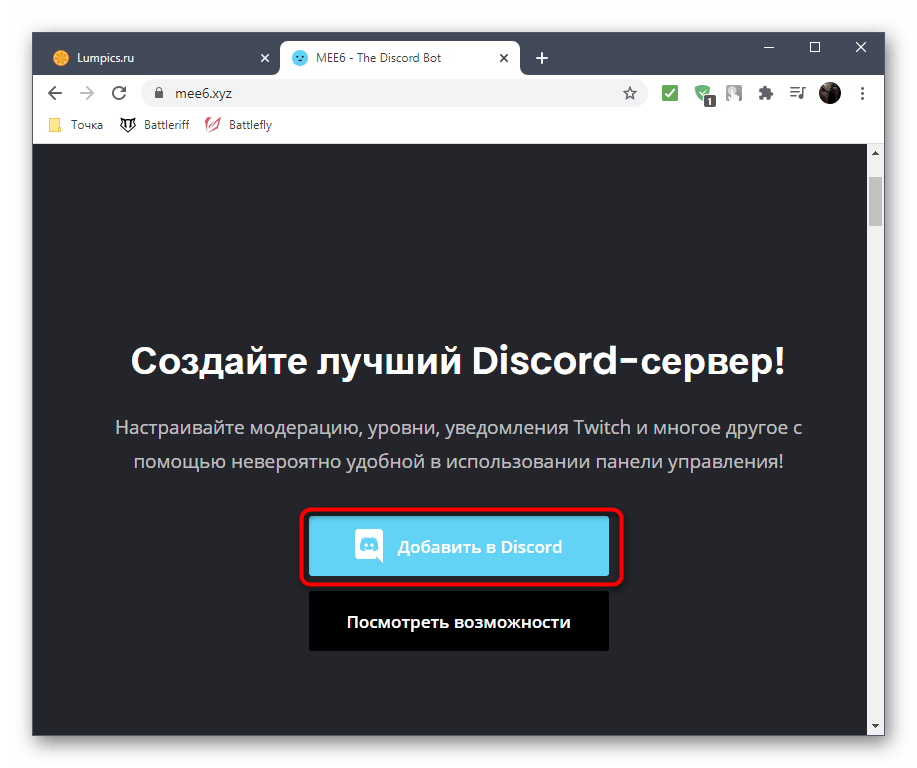
Кликните по ссылке выше, чтобы попасть на сайт бота, и нажмите кнопку «Добавить в Discord».
Теперь бот успешно добавлен на сервер, но не спешите покидать официальный сайт, поскольку он пригодится при осуществлении следующего этапа инструкции.
Шаг 2: Основные настройки и знакомство с ботом
Как уже было сказано выше, MEE6 — многофункциональный бот, предназначенный для выполнения совершенно разных действий. Предлагаем вкратце рассмотреть доступные настройки, чтобы вы могли изменить их под себя, переключить язык локализации или поменять префикс для ввода команд.
-
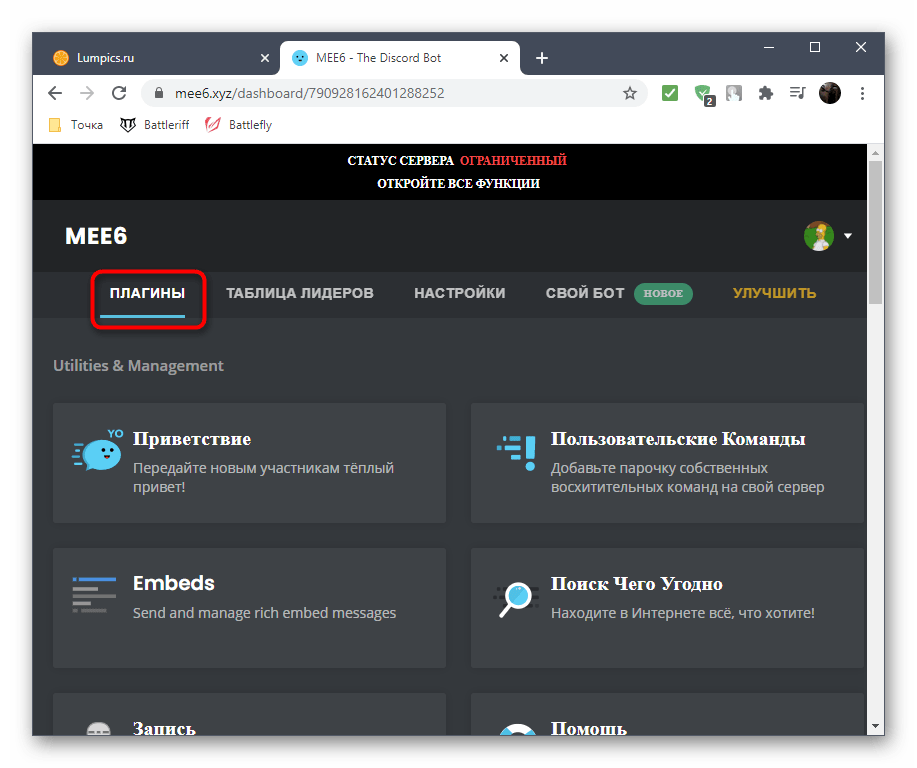
На официальной странице после авторизации появится несколько вкладок, среди которых вас интересует «Плагины». Ниже вы найдете список всех подключаемых возможностей и при нажатии по одному из блоков перейдете к информации с более детальными описаниями. Чтобы на сервере не было лишних команд, любой из этих плагинов разрешается отключить.

Шаг 3: Настройка плагина «Модератор» и удаление сообщений
За доступ к командам для удаления сообщений отвечает плагин «Модератор». Продемонстрируем процесс его включения и дальнейшую очистку чатов от ненужной информации.
- Вернитесь к официальному сайту MEE6, где на вкладке «Плагины» найдите плитку «Модератор». Если она тусклая, значит, этот компонент еще не включен и ждет активации.
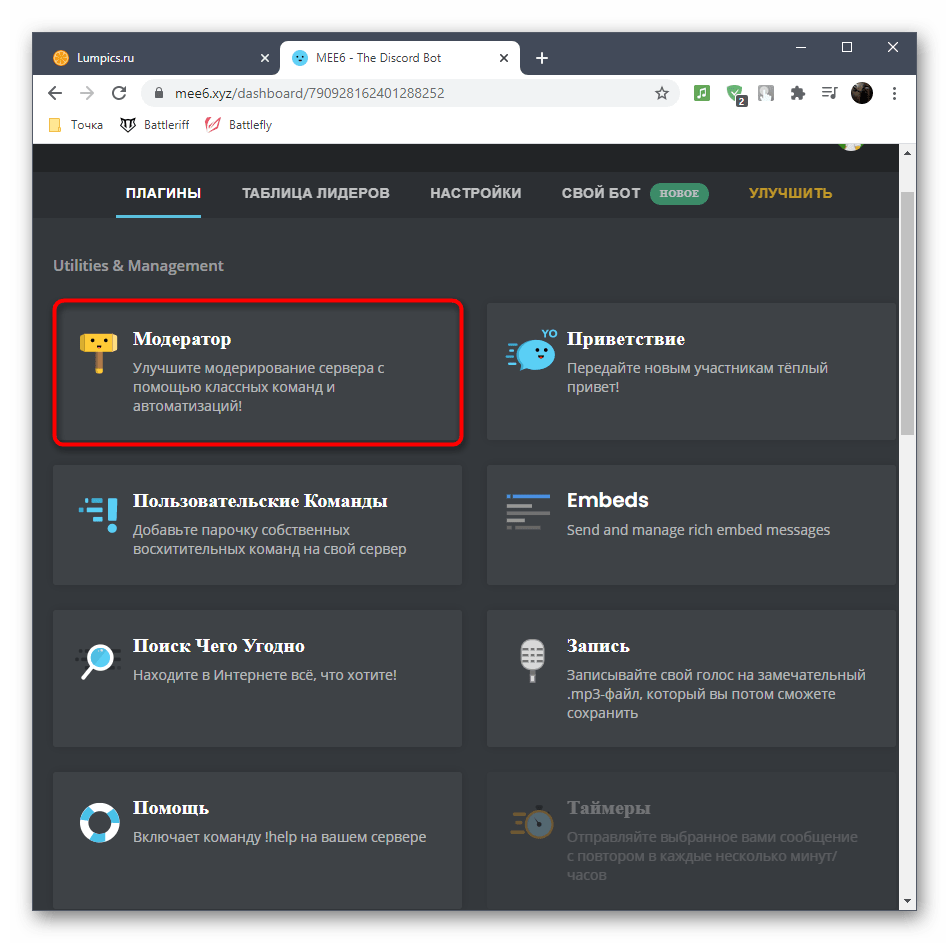
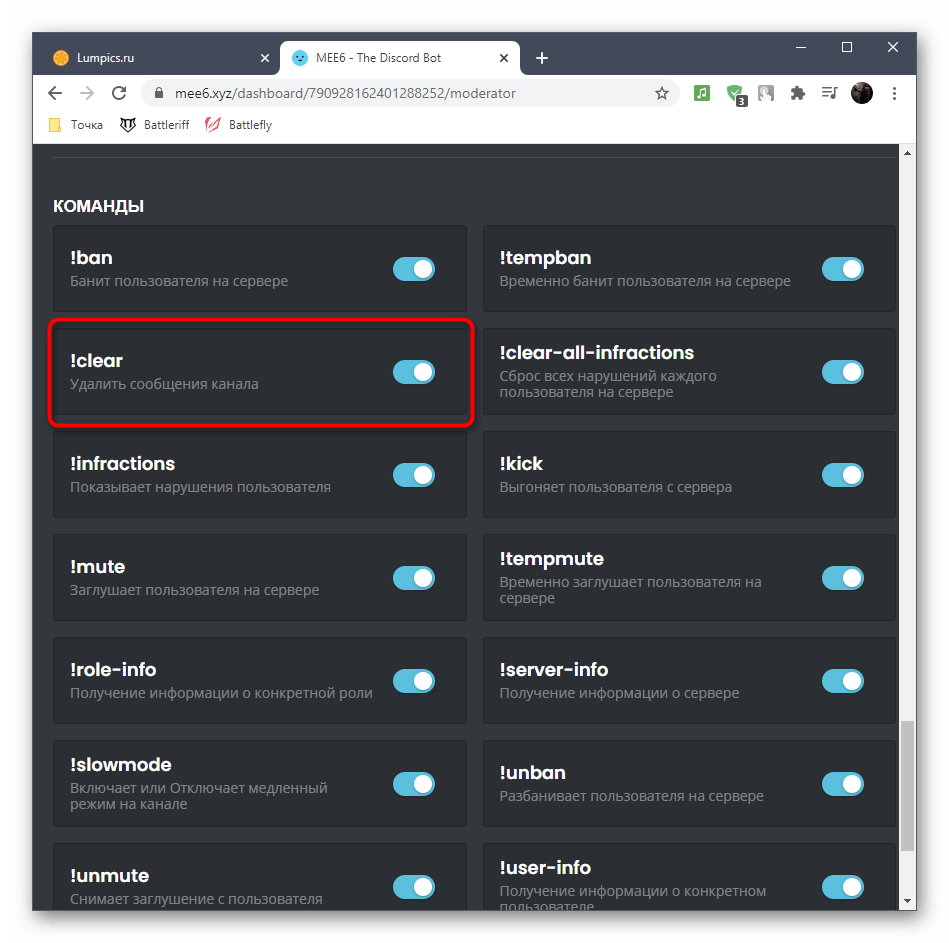
- На странице самого плагина убедитесь в том, что команда !clear активирована. Дополнительно можно ознакомиться со всеми другими командами, которые добавляет «Модератор».
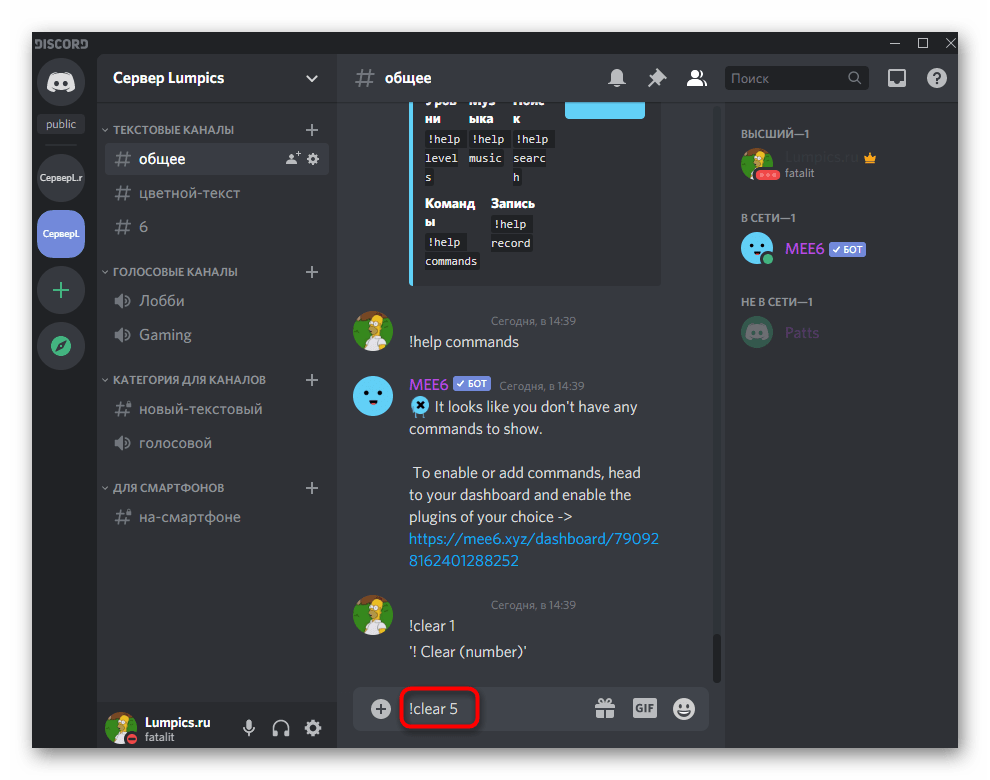
- Вернитесь на сервер и в одном из текстовых чатов введите !clear 1 , где 1 — количество последних сообщений для удаления.
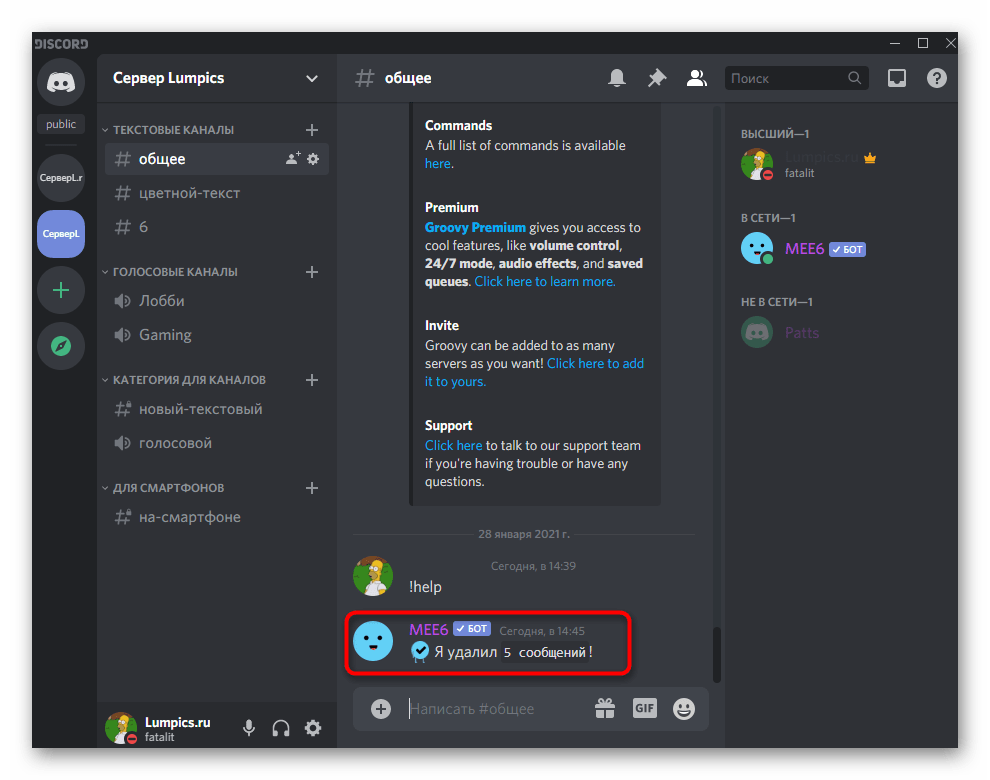
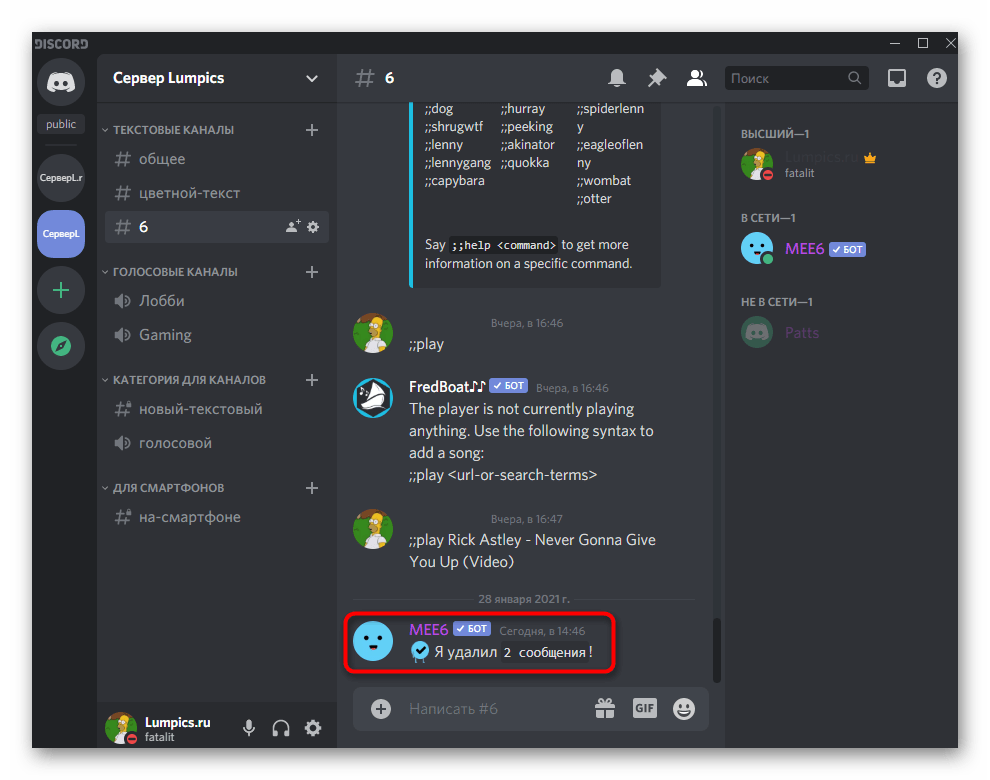
- Через секунду появится уведомление от бота, где говорится об удалении сообщений.
- Используйте упоминание пользователя, чтобы удалять только его реплики из чата, и не забывайте про количество сообщений.
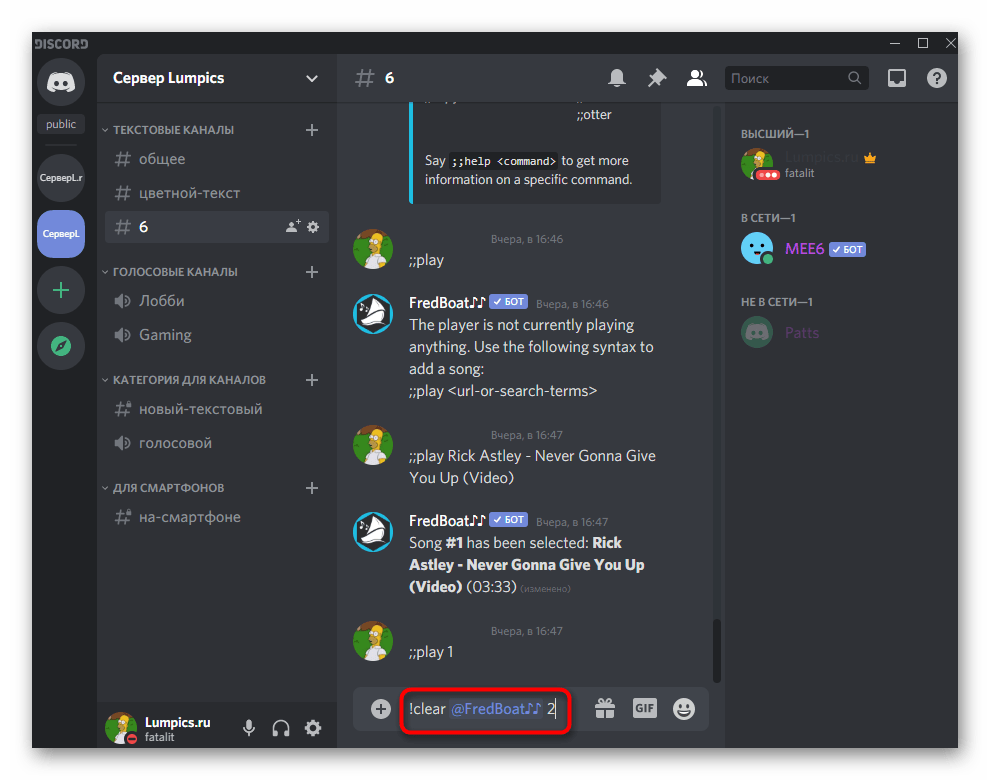
- В этом случае появляется точно такое же оповещение об успешной очистке.
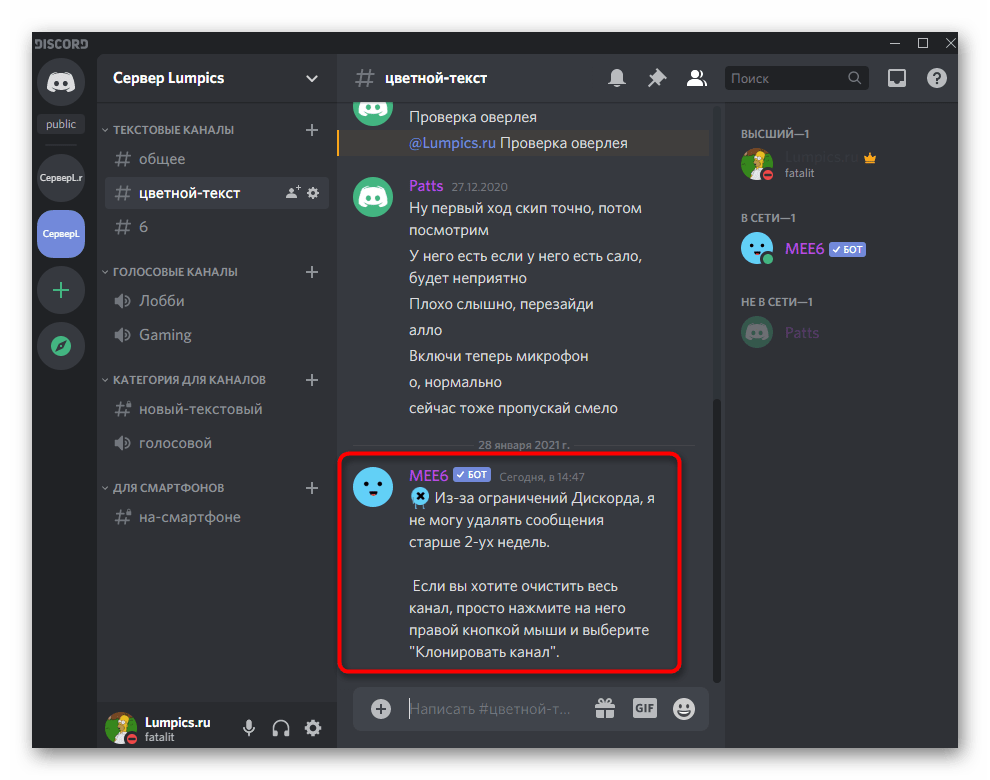
- Если сообщения находятся на канале уже более двух недель, бот не сможет их удалить и вместо этого появится инструкция о клонировании канала с дальнейшей очисткой всего содержимого.
Это был весь процесс добавления и настройки бота MEE6 для дальнейшего удаления сообщений на сервере. Еще раз уточним, что функциональность этого инструмента куда шире описанной только что, поэтому вы можете разобраться со всеми аспектами, ознакомившись с информацией на официальном сайте.
Способ 2: CleanChat
CleanChat — на первый взгляд сложный и непонятный бот, созданный одним человеком для управления другими ботами на сервере. Одна из встроенных функций позволяет удалить сообщения в чате, используя для этого специальную команду. Делить на шаги руководство по взаимодействию с этим ботом нет смысла, поэтому разберем все в одной последовательной инструкции:
- Воспользуйтесь ссылкой выше, чтобы попасть на сайт проекта CleanChat и кликните по кнопке «CleanChat Discord bot».
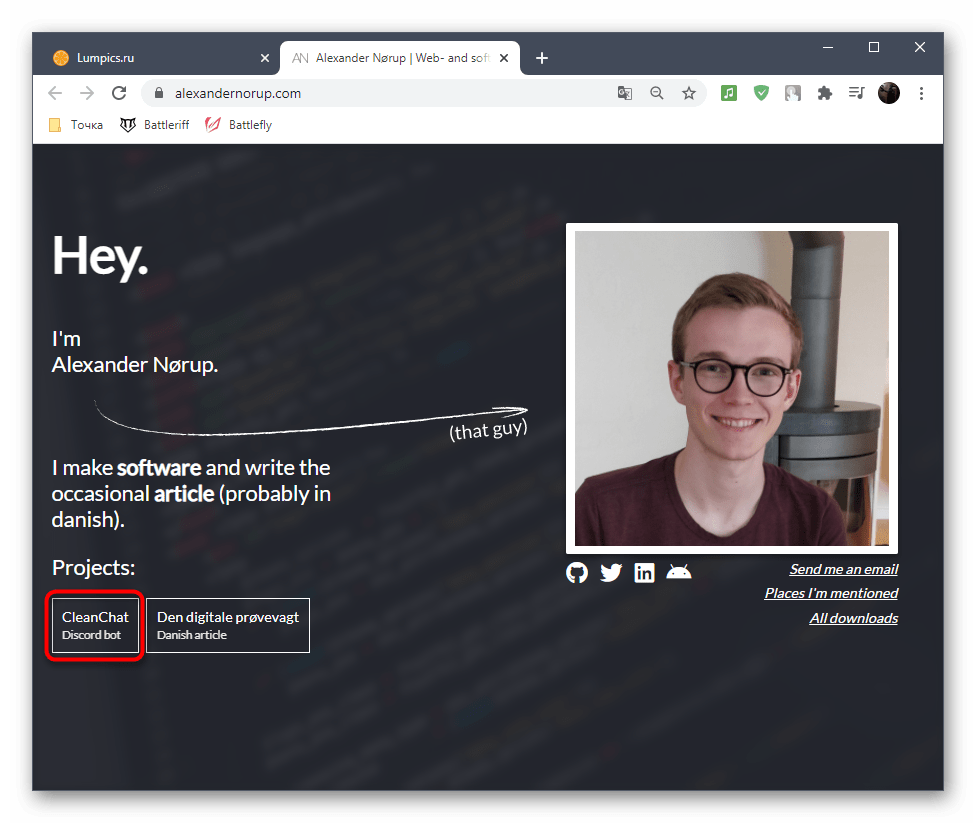
- После загрузки новой страницы нажмите по надписи «Click here to add CleanChat to your server».
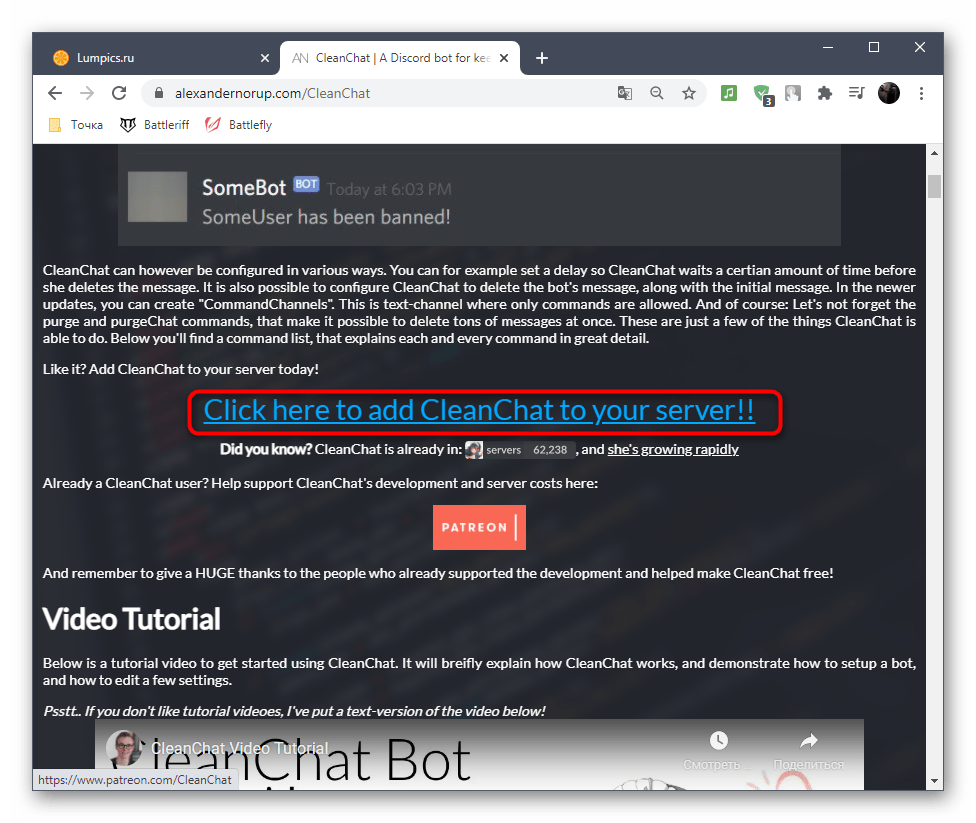
- Появится форма авторизации бота, где сначала нужно указать сервер для добавления.
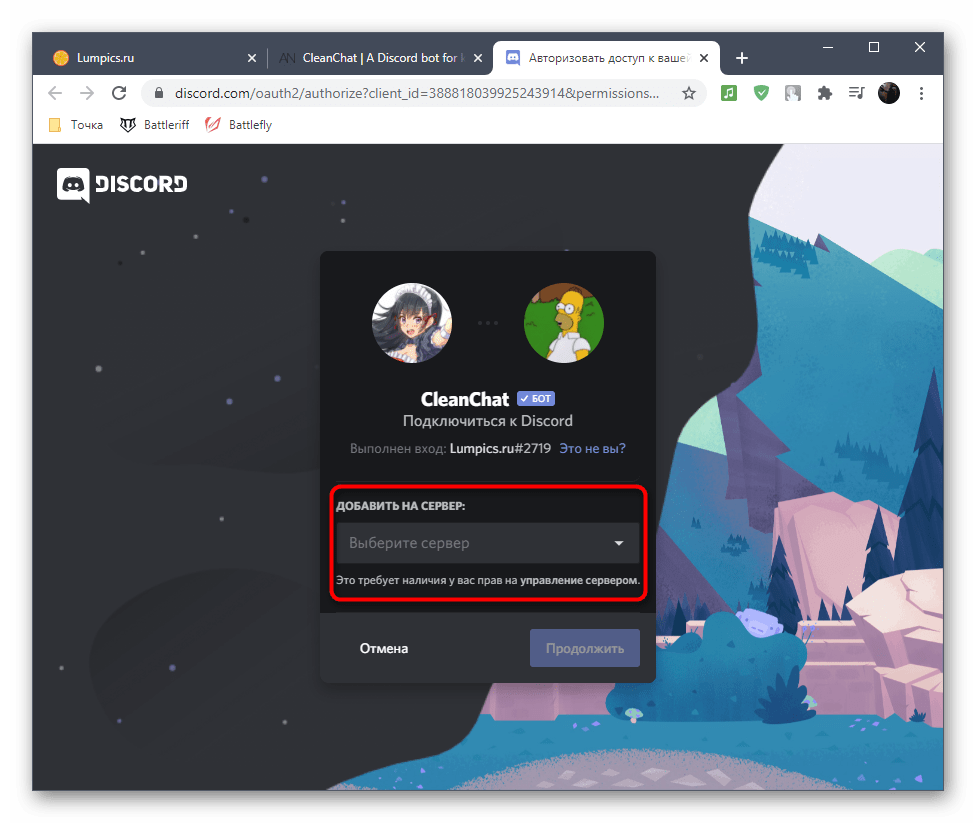
- Ознакомьтесь с разрешениями и примите их все, чтобы получить доступ к командам.
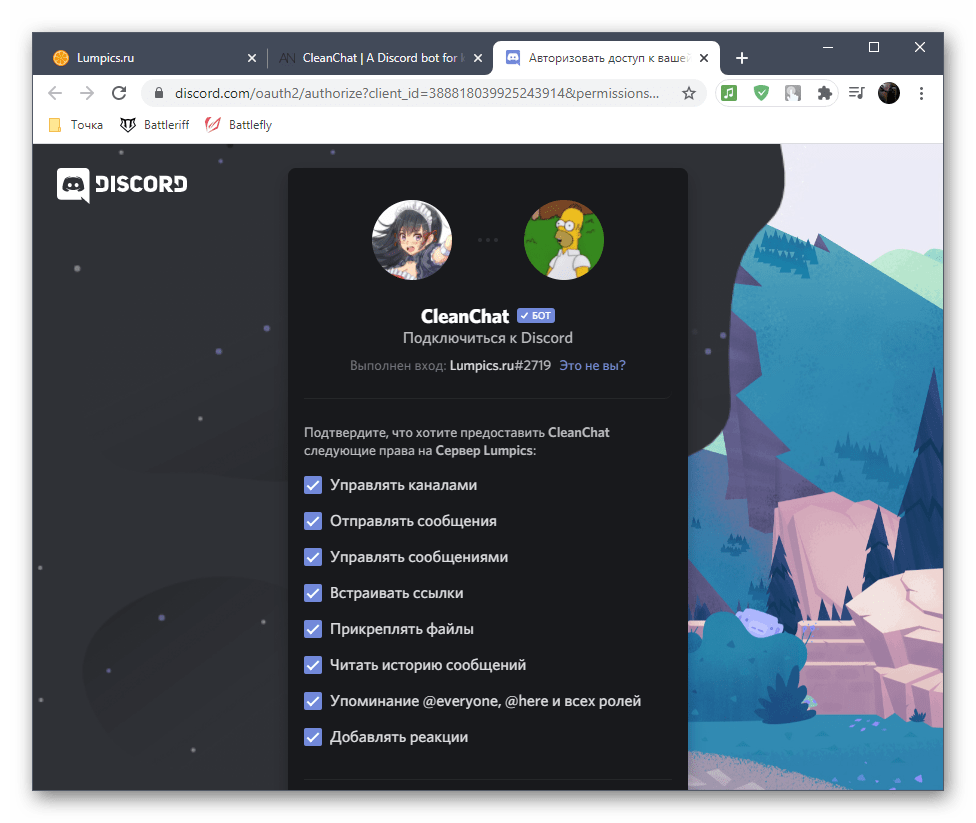
- При появлении запроса на ввод капчи введите ее, завершив тем самым процесс добавления бота на сервер.
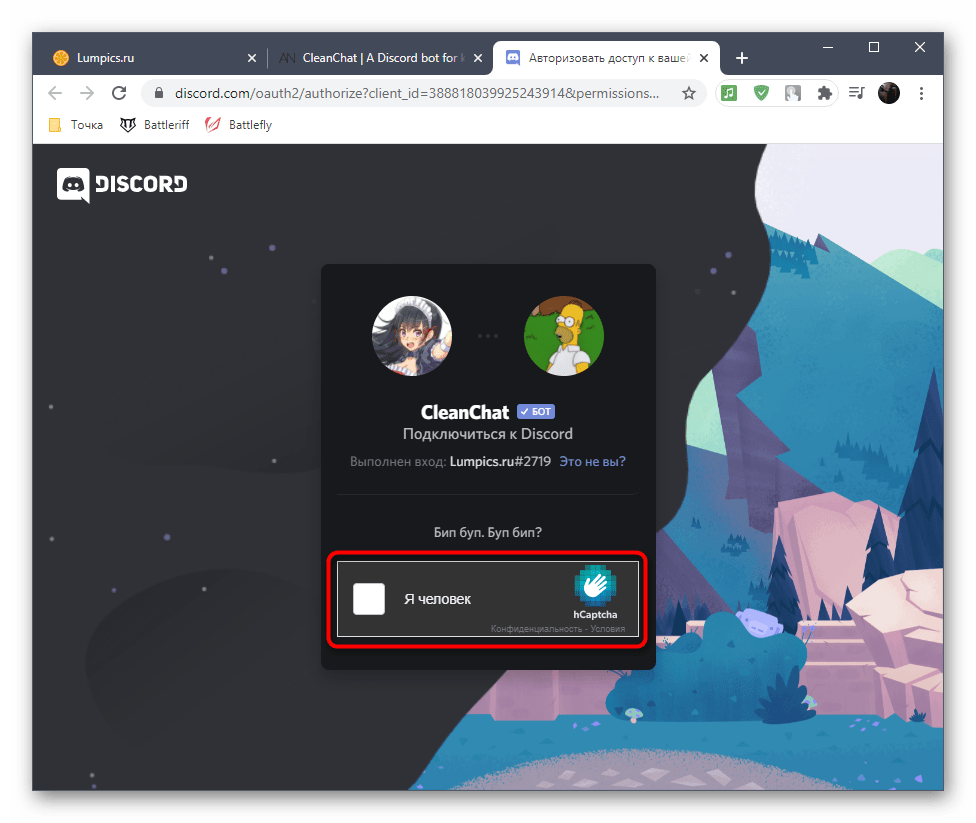
- Вы будете уведомлены о выполнении операции. Закройте текущую вкладку и перейдите к Дискорду.
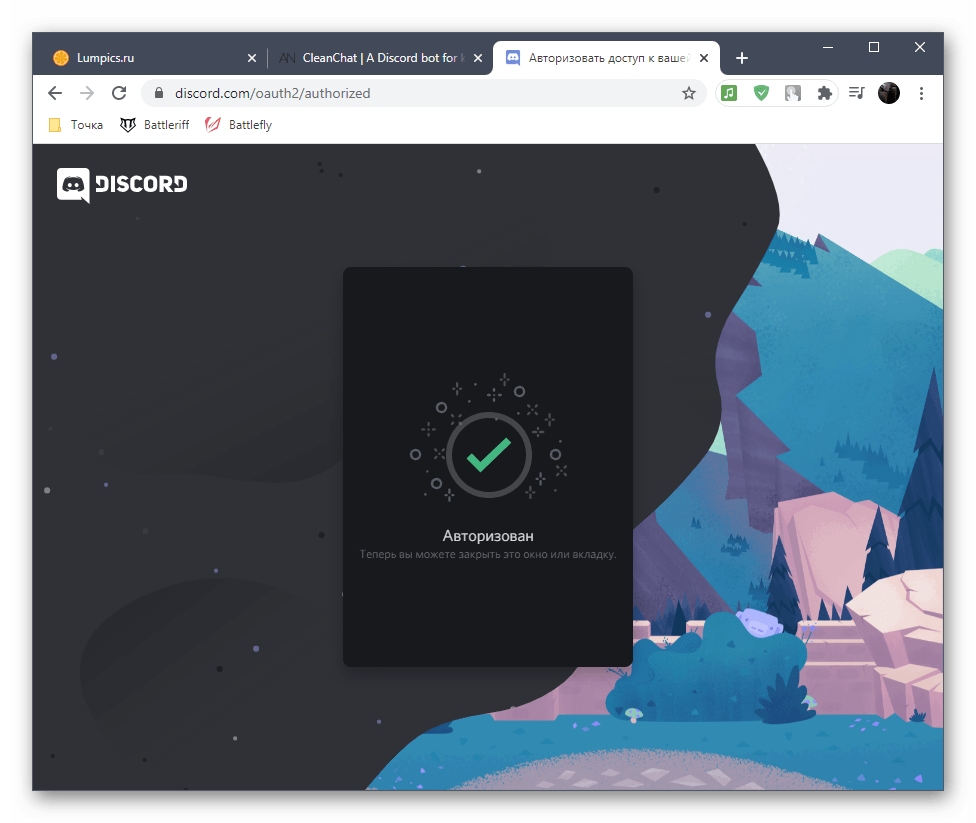
- В списке участников вы увидите добавленного бота, а это значит, что можно опробовать команды для очистки чата.
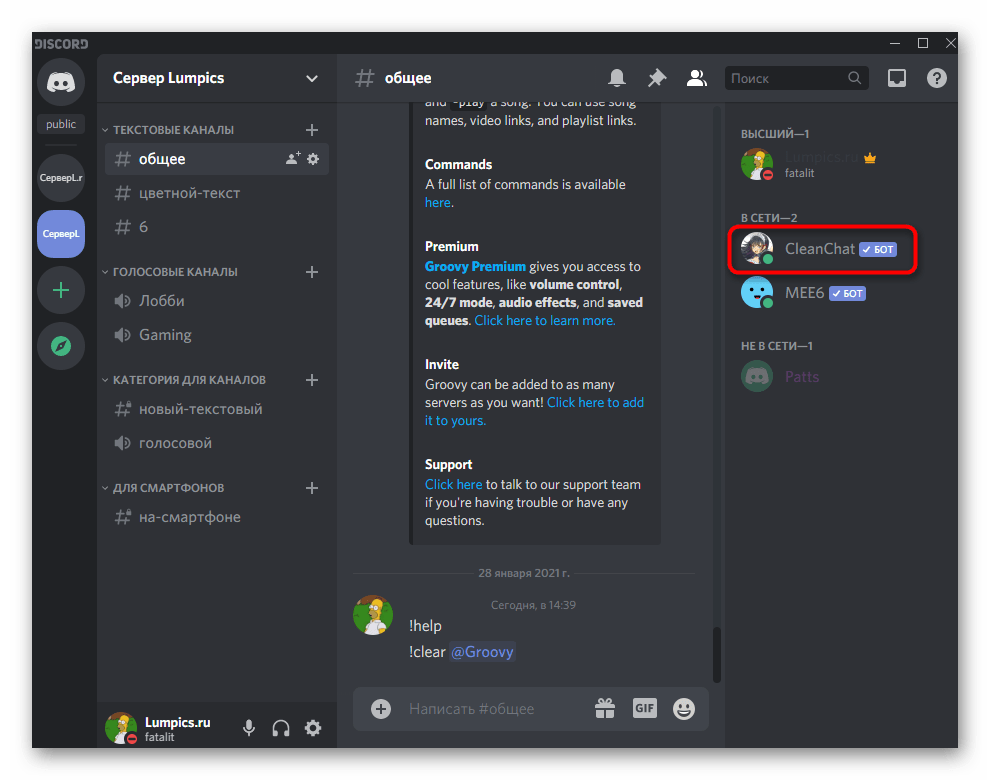
- Введите @CleanChat purge <1> , где 1 — количество последних сообщений, или @CleanChat purgechat для удаления беседы целиком с автоматическим дублированием канала.
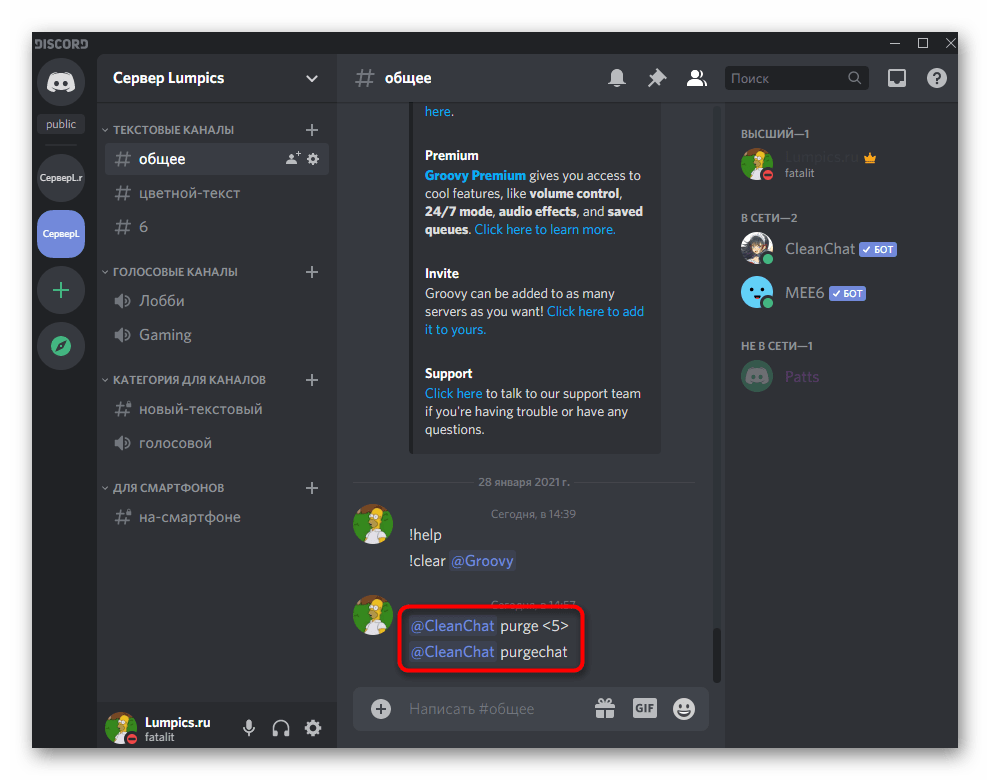
На официальном сайте вы можете получить помощь по использованию данного бота, если не хотите ограничиваться удалением сообщений или при взаимодействии появляются какие-либо ошибки, решение которых нужно найти.
Способ 3: CommandCleanup
В завершение рассмотрим самого простого бота из нашего списка под названием CommandCleanup. Сам бот добавляет на сервер всего одну команду для очистки чата, поэтому с настройкой и использованием не возникнет трудностей даже у начинающих администраторов серверов в Discord.
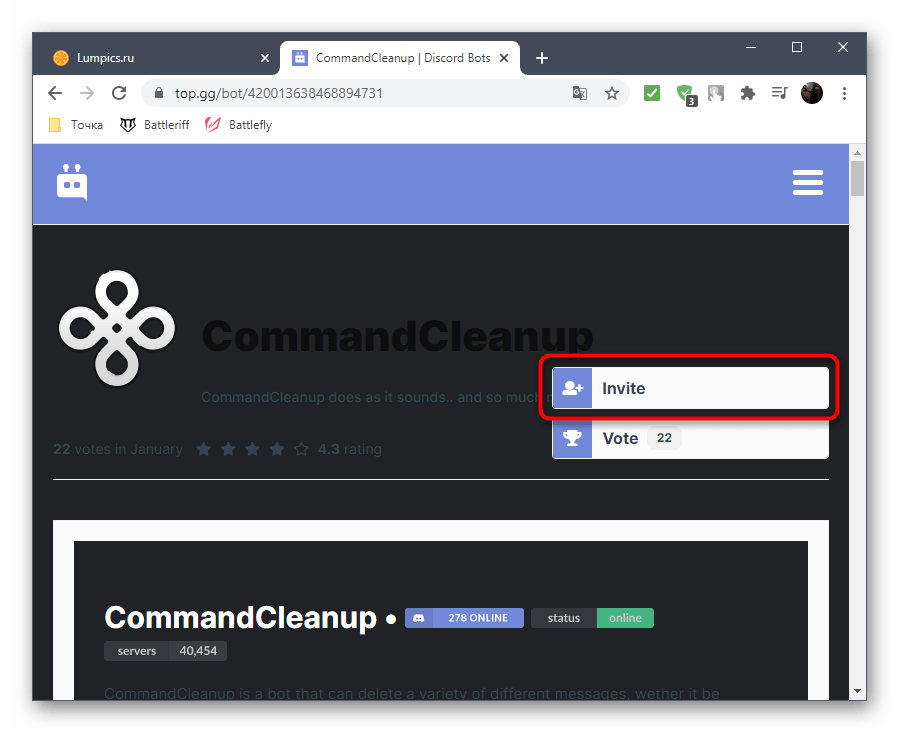
- Перейдите на страницу бота на открытой площадке и кликните по кнопке «Invite».
- После появления новой вкладки следуйте инструкциям для авторизации бота на сервере. Более подробно этот процесс мы разбирали на примере других ботов в предыдущих способах.
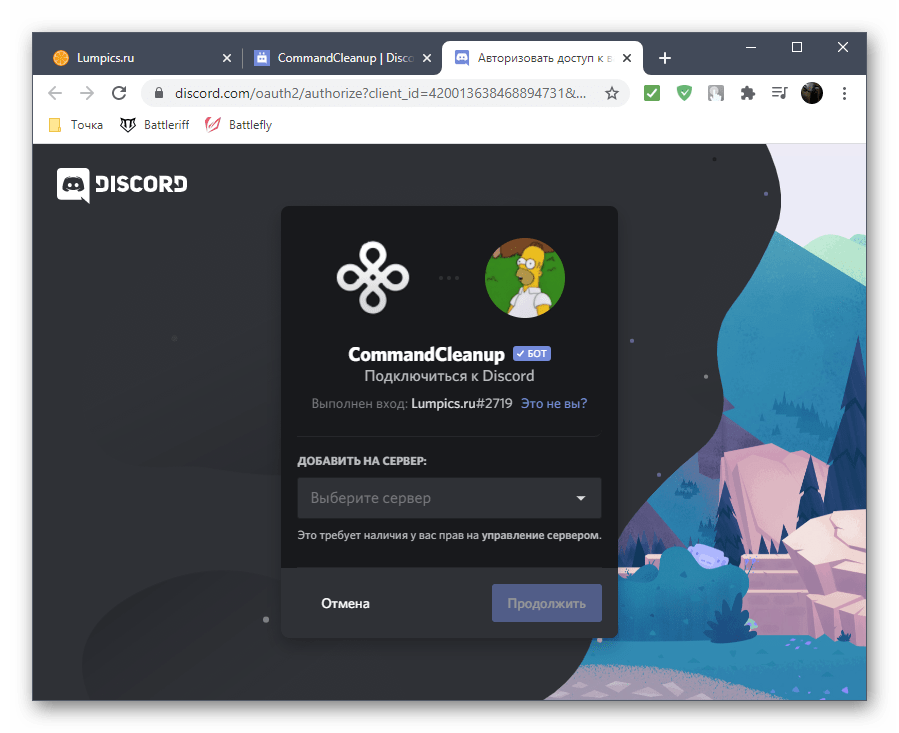
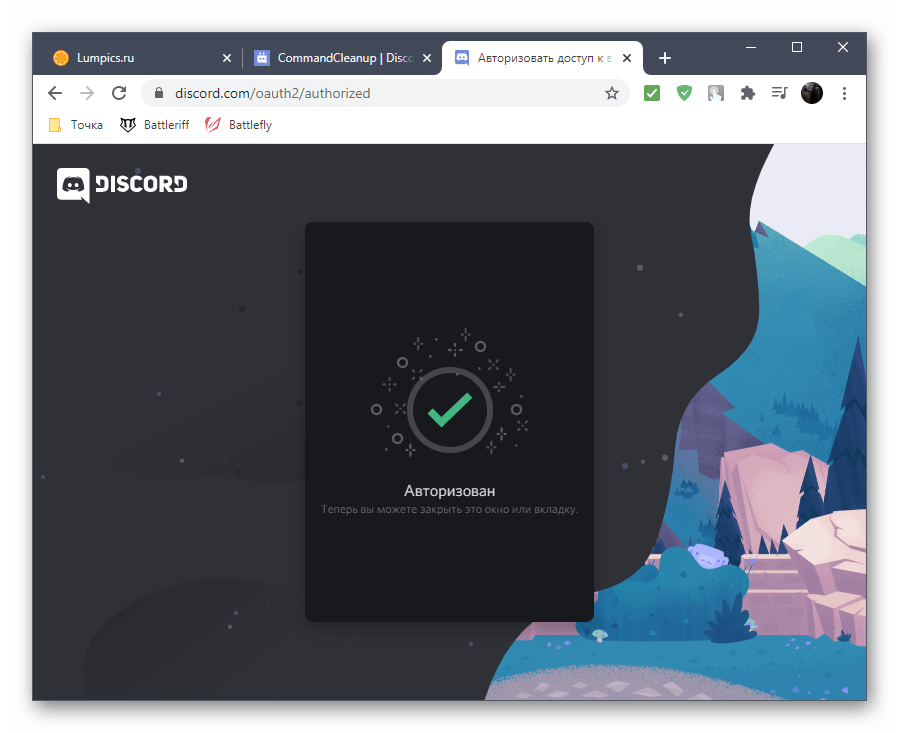
- Как только появится уведомление об успешной авторизации, можно закрыть браузер и возвращаться в программу для выполнения следующих действий.
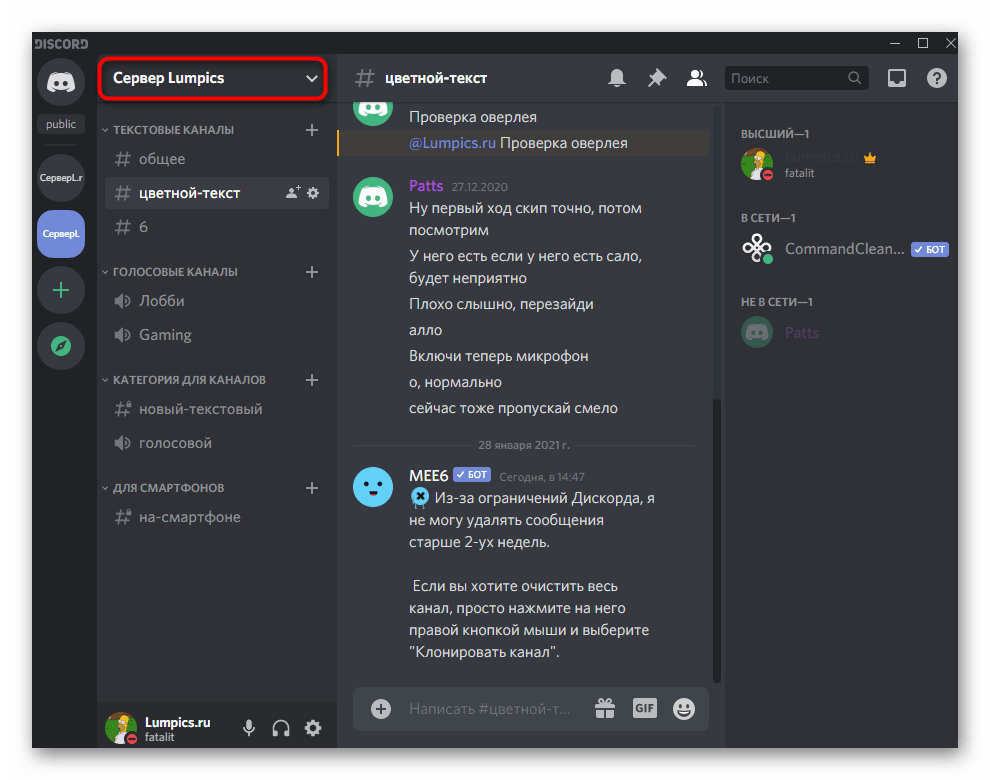
- Главная особенность CommandCleanup — отсутствие необходимого права для роли, которое используется для разрешения на удаление сообщений. Исправьте эту ситуацию, кликнув по названию сервера, открыв тем самым его меню.
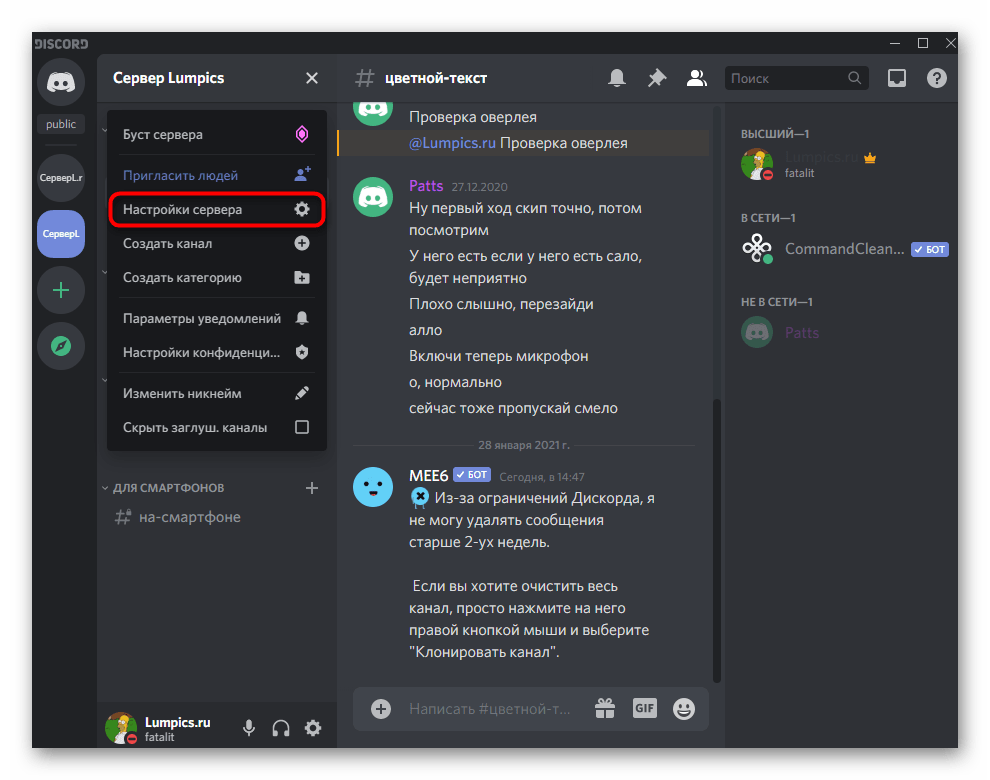
- В нем найдите пункт «Настройки сервера».
- Откройте раздел «Роли».
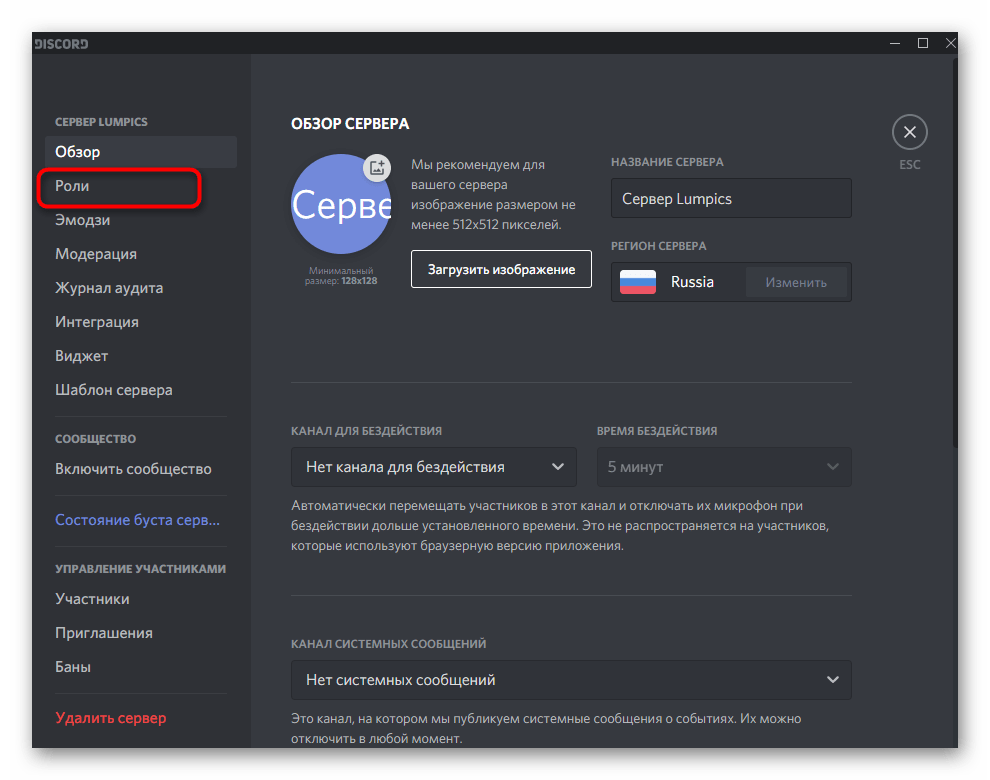
- Там вы увидите уже существующую роль специально для данного бота. Щелкните по ней левой кнопкой мыши для выбора.
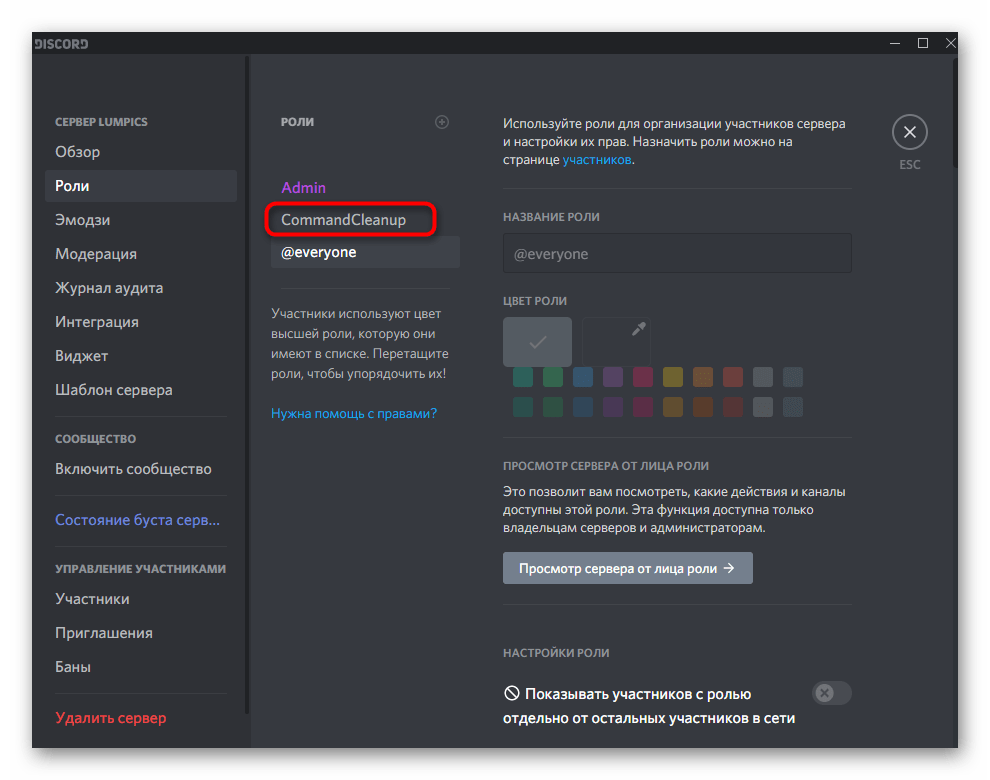
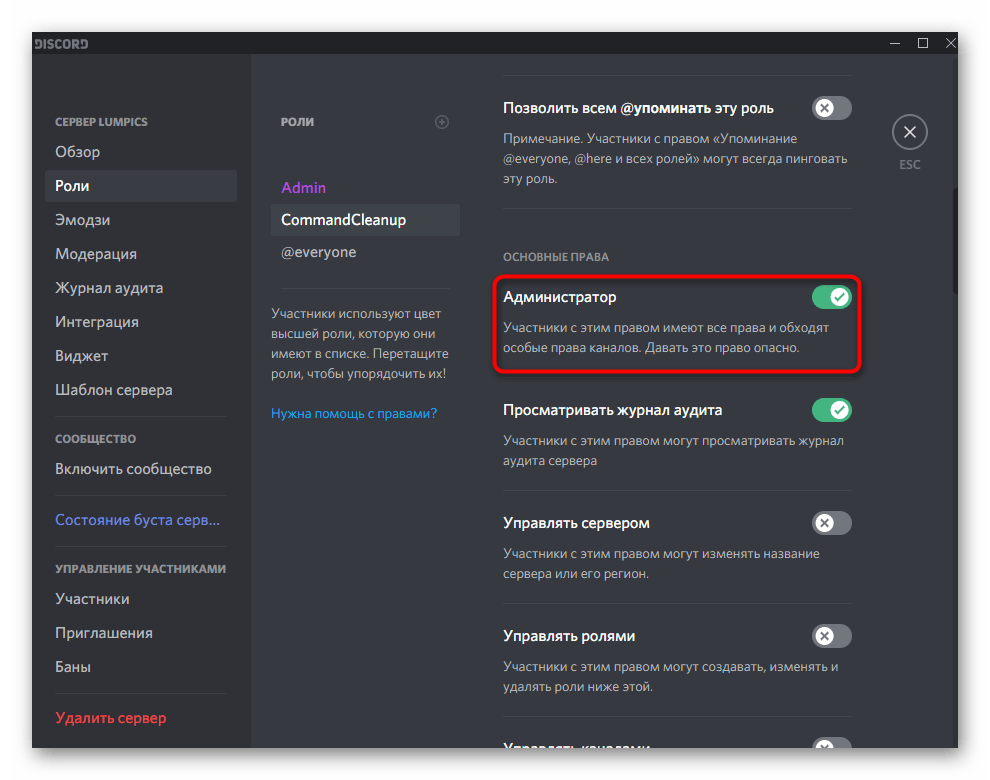
- В разделе «Основные права» найдите «Администратор» и активируйте это право.
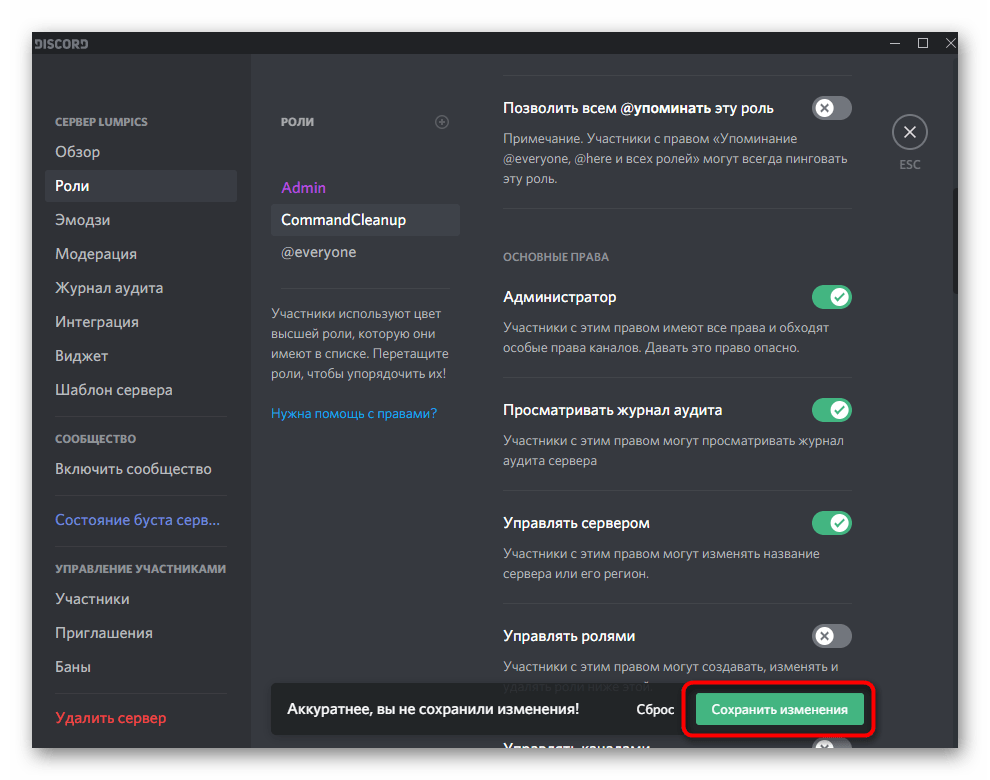
- Сохраните изменения и закройте текущее окно настроек.
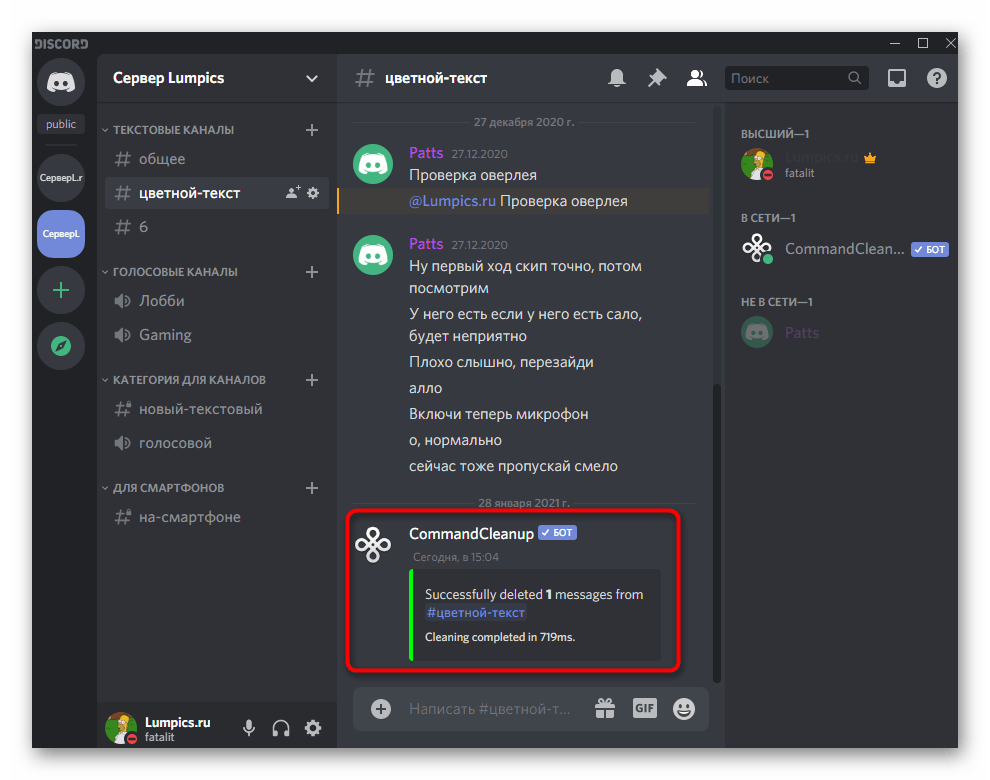
- В текстовом чате используйте команду .cleanup 1 all для очистки одного сообщения. Поменяйте цифру на то количество последних сообщений, которые вы хотите удалить в текущем чате.
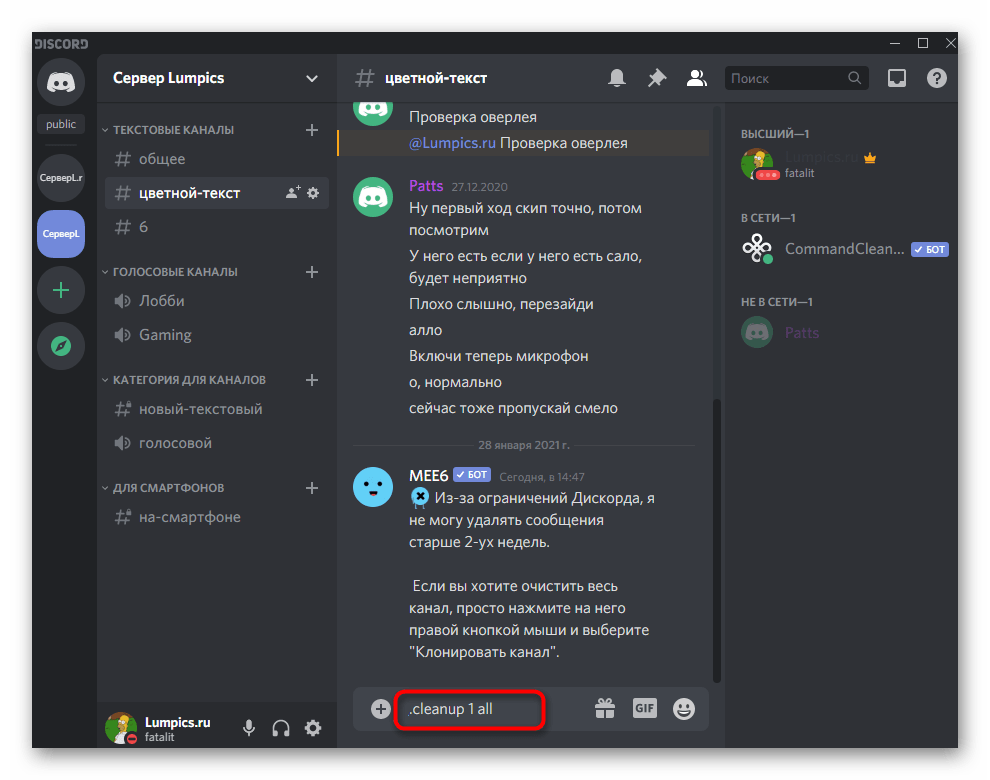
- После активации команды появится уведомление об удалении.
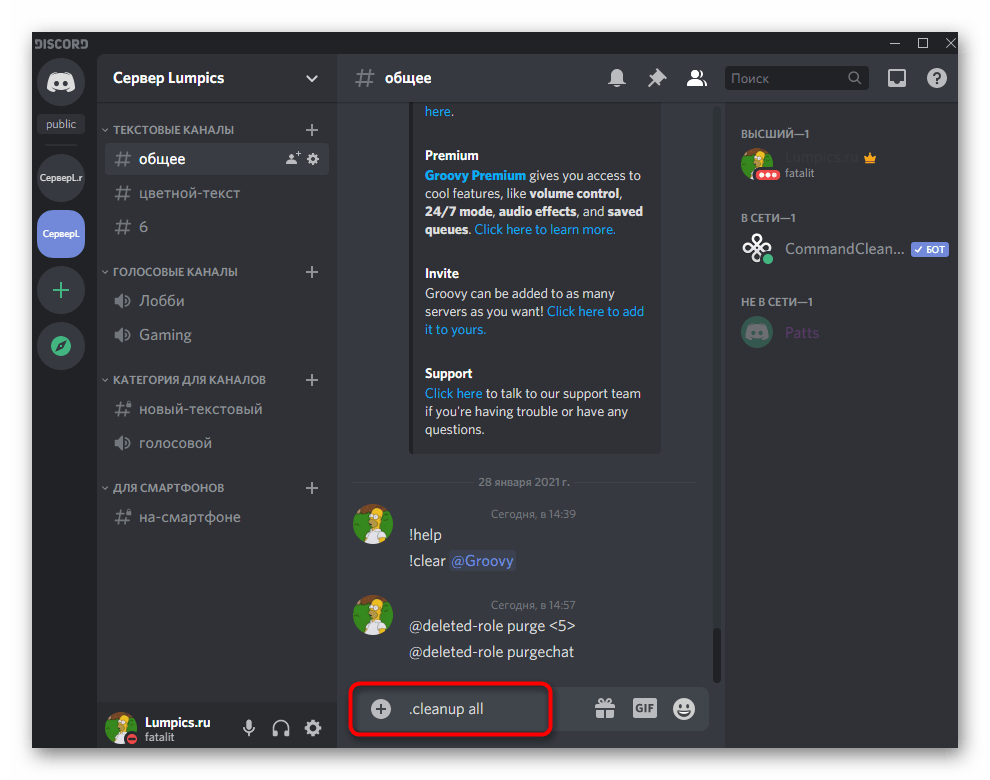
- Используйте .cleanup all для копирования данного чата и удаления старых сообщений.
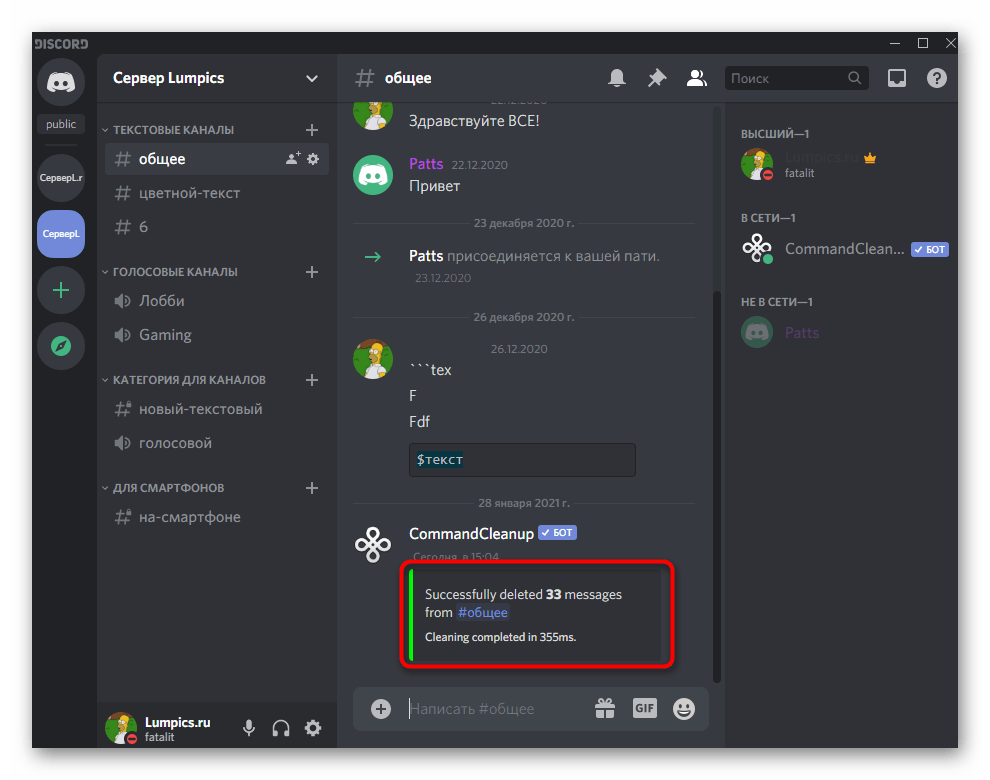
- Это действие тоже сопровождается сообщением от бота.
Если в результате вы решили, что боты для очистки чата вам не подходят, попробуйте ограничиться встроенными в Discord функциями, которые позволяют удалять переписки с пользователями. Об этом мы рассказываем в другой статье на нашем сайте по ссылке ниже.
Как можно очистить чат с сообщениями в мессенджере Дискорд – 5 способов
Discord – одно из самых известных приложений для общения. Старые сообщения могут занимать память устройства и снижать производительность. Особенно важно удалять ненужные сообщения в групповых чатах (количество пользователей в них не ограничено, поэтому переписка может насчитывать тысячи старых посланий). Очистить чат или личную переписку в Дискорде можно как с помощью плагинов, так и используя сторонние утилиты.
Полное удаление
В стандартных настройках клиента Discord отсутствуют пункты для управления историей сообщений. Однако, благодаря тому, что приложение имеет полную документацию, у пользователей есть возможность писать собственные плагины, добавляющие эту функцию.

Применение ботов
Для администраторов серверов существует большое количество плагинов. Они позволяют создавать списки запрещенных слов, выгонять провинившихся участников, а также совершать манипуляции с текстовыми сообщениями, в том числе и удалять переписку.
Очистить сервер можно с помощью плагина Mee6 или любого другого бота, например, Uzume Bot.
- Перейти в каталог «carbonitex.net».
- Добавить плагин из списка.
- Авторизовать бота на сервер.
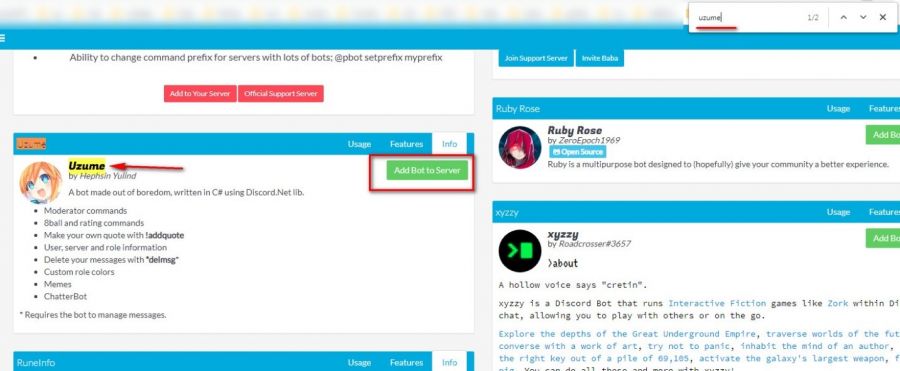
Важно! Перед установкой потребуется авторизоваться под учетной записью админа канала в браузере.
Затем можно перейти к процедуре очистки чата в Discord:
- Авторизуйте бота через настройки сервера.
- Откройте чат.
- Введите в поле необходимую команду.
- Нажмите отправить.
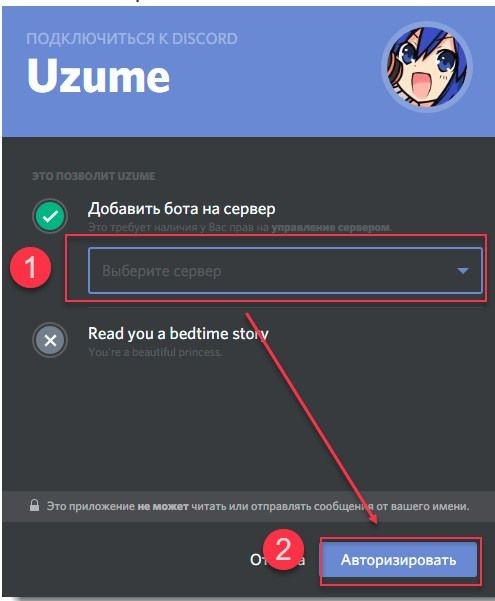
Найти команду очистки можно в описании бота. Например, для Uzume Bot за удаление отвечает «*delmsg*». Обычно, такая функция помечается словами «Delete» или «Clear messages».
Процесс может занять некоторое время (обычно 5-10 секунд). Если чат не очистился, необходимо проверить, есть ли у бота доступ к редактированию сервера. Сделать это можно в настройках канала.
- Выберите пункт «Участники».
- Дайте подключенному боту роль «Администратор».
- Подтвердите изменения.

Скрипты
В приложении Дискорд поддерживаются сторонние .js файлы – скрипты, которые автоматизируют действия пользователя. Подобные файлы используются для изменения элементов интерфейса, фона, а также добавляют такие возможности, как скрытие или удаление истории сообщений. Найти их можно на специализированных сайтах, например, greasyfork.org.
Важно! Скачивать скрипты и другие модификации можно только с проверенных ресурсов. Ошибки в коде программы могут привести к неработоспособности приложения. Кроме того, встречаются файлы, которые могут привести к утечке персональной информации или данных для входа.
Запустить скрипт очистки диалога можно следующим образом:
- Откройте скачанный файл через «Блокнот».
- Скопируйте весь текст («Ctrl+A», затем «Ctrl+С»).
- Нажмите «Отправить» (или клавишу «Enter»).
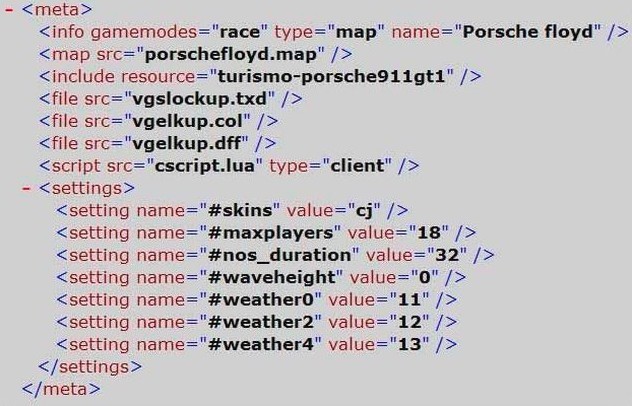
Также код JavaScript выполняется с помощью сторонних модификаций. Самая известная – BetterDiscord. Она добавляет новые пункты в настройки программы, среди которых есть загрузчик .js файлов.
- Перенесите скрипт в корневую папку Discord.
- Перейдите во вкладку «Plugin» в настройках клиента.
- Запустите нужный пункт из списка.
В обоих случаях сообщения удалятся полностью, без возможности восстановления. Поэтому, при удалении важных переписок, следует сделать бэкап сообщений. Для этой задачи существуют соответствующие плагины, в том числе DiscordChatExporter.
Удаление канала
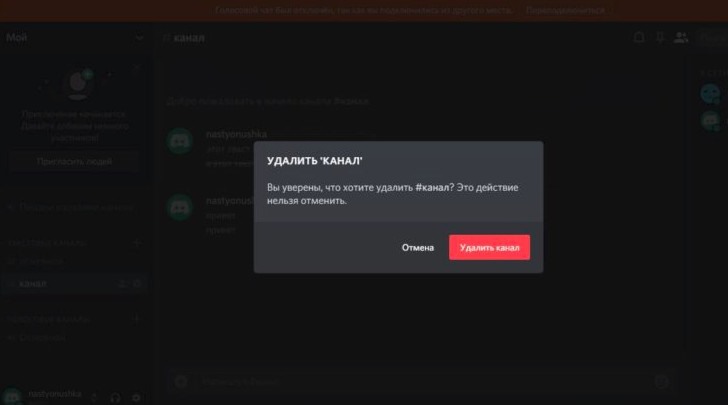
Удаление сервера приводит к полному стиранию всей переписки. Для этого способа не понадобятся сторонние плагины и боты: все можно сделать через стандартное приложение, как с компьютера, так и с телефона.
- Откройте мессенджер.
- Выберите нужный чат.
- Нажмите на шестеренку.
- В появившемся списке нажмите «Удалить канал».
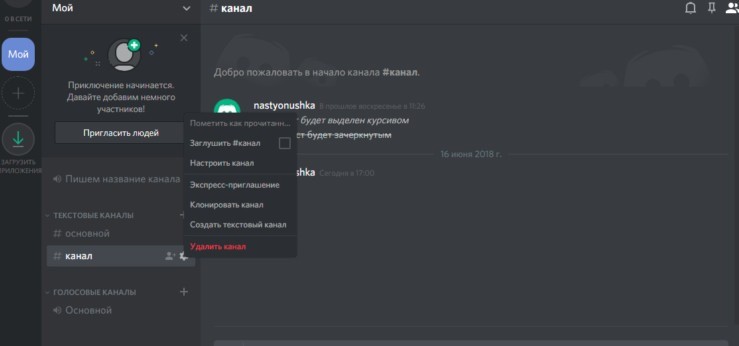
Эти манипуляции позволят почистить как переписку на сервере, так и сообщения от пользователя. После того, как текстовые сообщения удалены, можно создать сервер заново – в этом случае он не пропадет из списка диалогов.
Выборочное удаление
Discord позволяет помечать, пересылать и удалять сообщения. Соответствующие функции доступны при открытии чата любого типа. Управление сообщениями доступно в контекстном меню, которое открывается через кнопку с тремя точками.
Свои сообщения
Убрать сообщения на сервере или в личном диалоге можно следующим образом:
- Выделить сообщение.
- Раскрыть меню нажатием на три точки.
- В появившемся списке нажать «Удалить».
Чтобы текст не отображался другим участникам конференции, стереть его должен администратор. В противном случае он пропадет из чата только визуально.
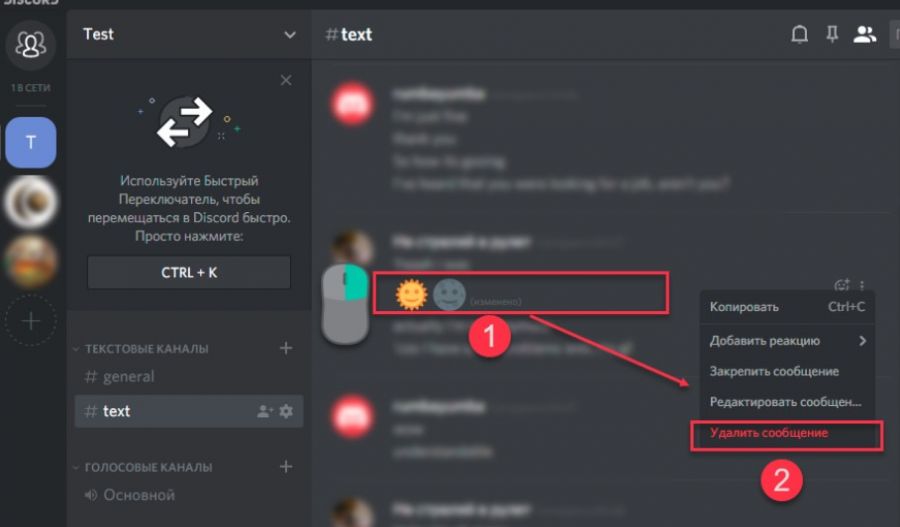
Чтобы убрать текст сообщения у собеседника, необходимо его изменить:
- Навести курсор на текст.
- Нажать на иконку с ручкой.
- Поменять текст на желаемый.
- Применить изменение с нажатием клавиши «Отправить».
Убрать сообщение у другого участника полностью не получится. Уведомление о том, что пользователь прислал что-то, придет даже после редактирования содержания текста. Кроме того, все измененные СМСки имеют специальную пометку о том, что их отредактировали.

Этот способ подойдет пользователям с правами администратора или модератора сервера. С его помощью можно выборочно удалить сообщение от одного из участников чата.
- Перейдите в список пользователей сервера.
- Нажмите на любой никнейм.
- В меню выберите пункт «Block user».
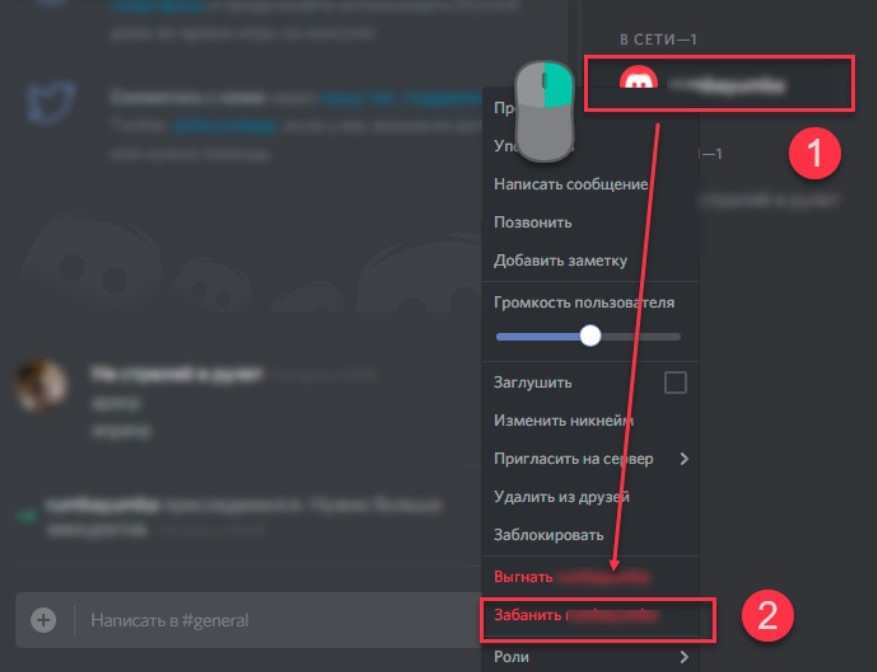
Появится окно, в котором можно выбрать срок блокировки пользователя. Минимальный промежуток бана – 24 часа, максимальный – 7 дней. Таким образом, можно удалить все сообщения от юзера за последние сутки или неделю. Подтвердите введенные данные нажатием кнопки «Забанить».
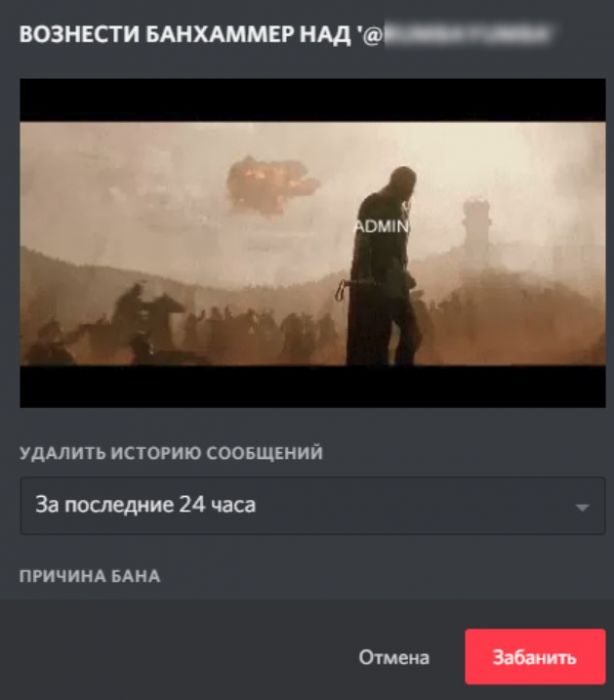
После вышеописанных манипуляций участник будет изгнан из конференции. Если целью было очистить чат от ненужных сообщений, его следует разбанить, чтобы он смог дальше общаться на публичном сервере. Сделать это можно в подпункте «Баны» в параметрах канала.
Deleting a bot's message in discord.py
I have already made all of the proper imports and I have tried looking for answers from other posts but it seems to not quite fit my issue. I am trying to randomly send a message, which I can do. However I can not seem to delete the messages after a certain cool down time. The cool down time is not the issue however. It is deleting the bots message. I know how to delete a user’s message but I have very little idea on how I would delete the bots message. Any help would be nice. Here is my code with the exception of my token ID and imports.