Animaze Desktop: How do I video chat/stream on Discord?
First of all, install the Discord app from their official website and open the app! Please note that the Animaze app only works with the Discord Windows app at the moment!
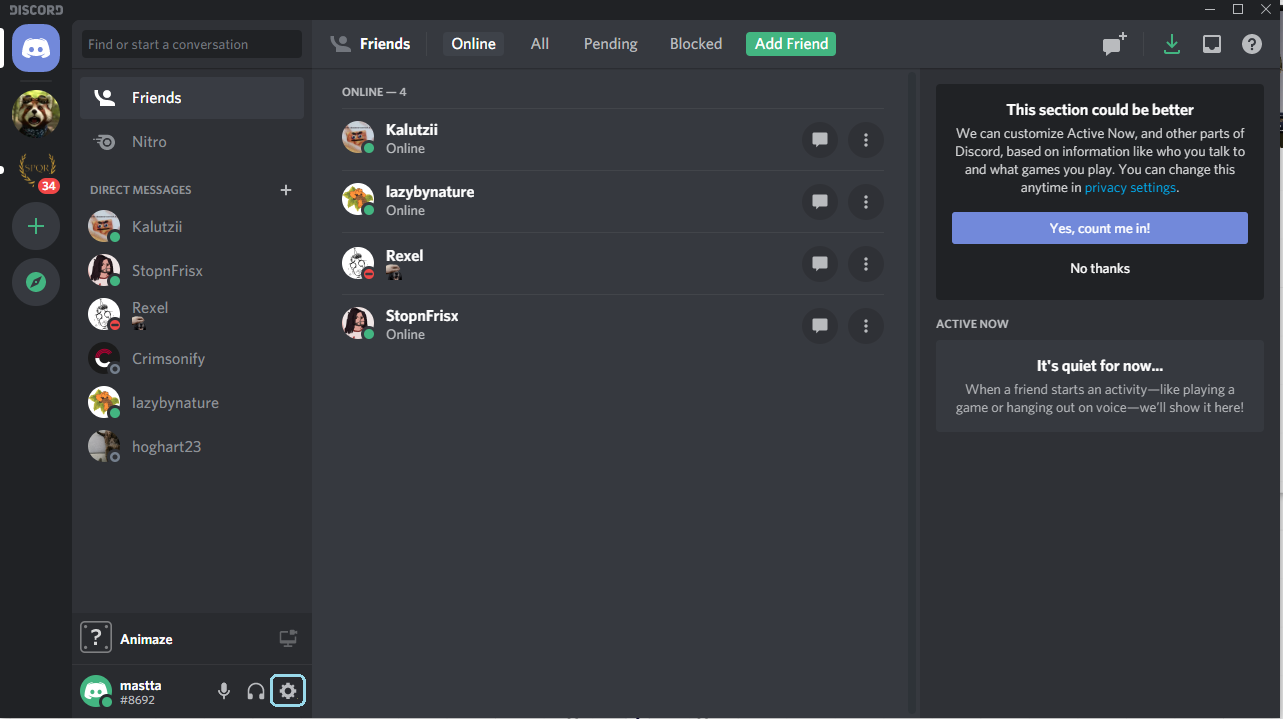
Go to User Settings
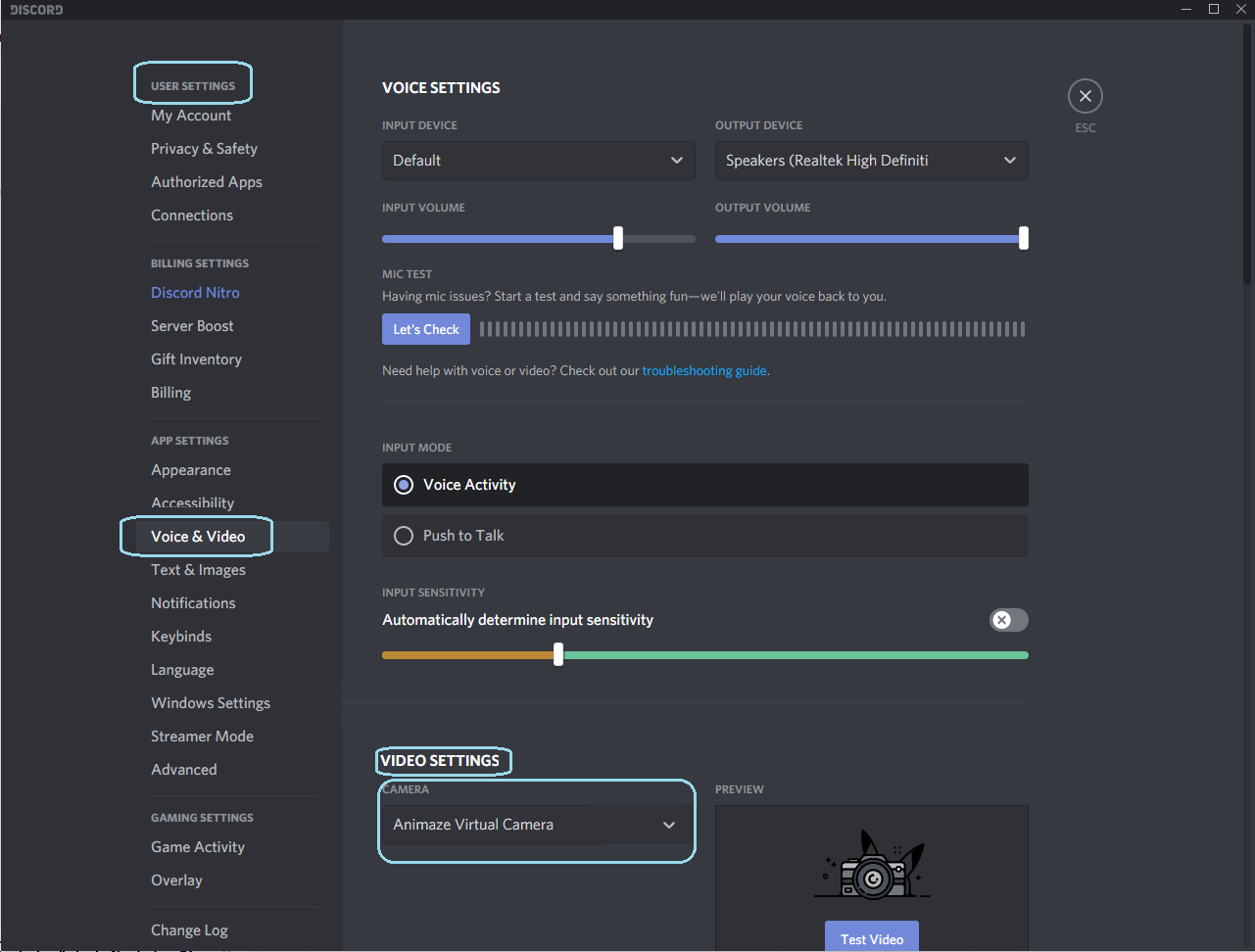
Navigate towards the Voice and Video Tab and f rom the Video Settings Category select Animaze Virtual Webcam
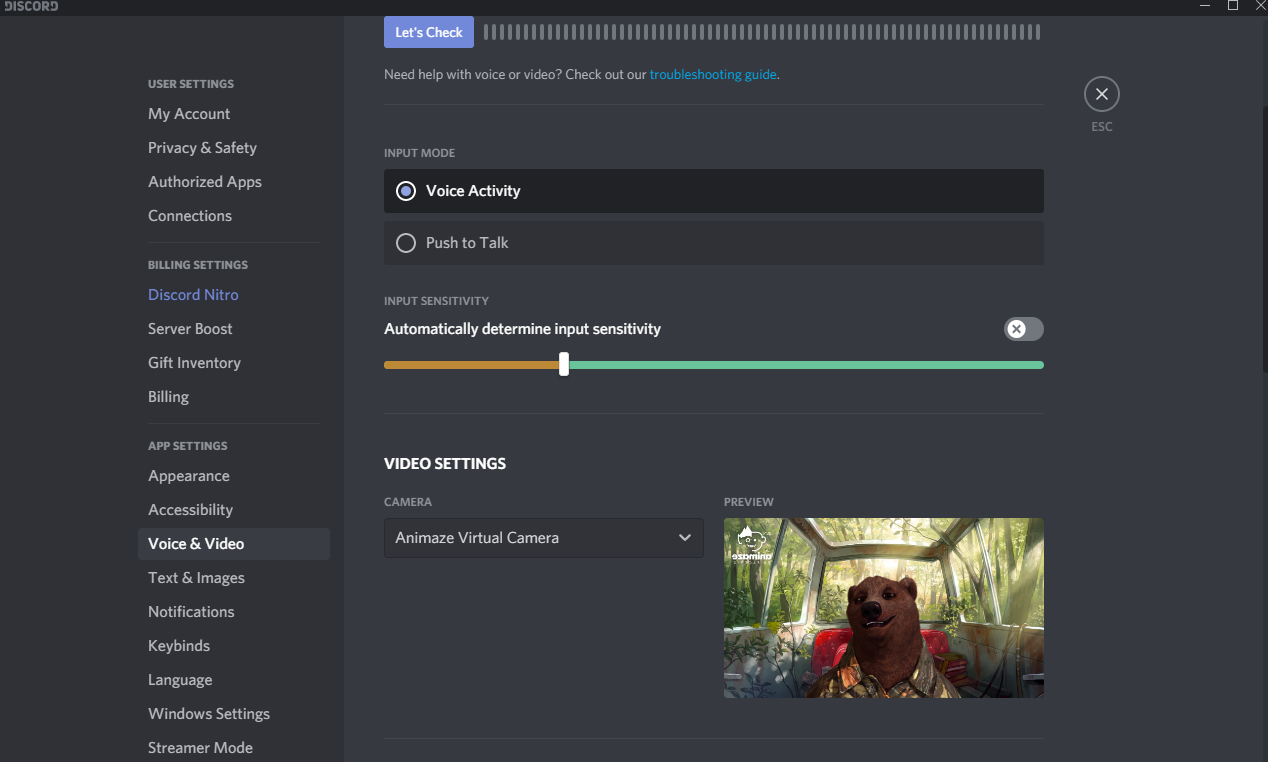
Go back to Animaze and click the ‘ Connect to Stream ‘ button
Как подключить facerig к discord
В начале 2018 изучал современные способы создания 2d персонажной анимации, обращая внимание на возможности лицевой анимации и lip sync. Запишу, о каких направлениях узнал. Руками анимировать лицо-рот, конечно, эффектнее всего, но сегодня ни у кого на это нет времени. Вы же делаете ролик для ютюба, а не в студии мультипликации работаете (а тогда значит знаете хардкорный тру путь аниматора). Да, даже самостоятельно лицевой моушен кэпчер делать больше не надо, всё уже есть. Скорстные пути такие:
- Кукла в Adobe After Effects с помощью Duik, плагин для автоматического рига через null объекты с Inverse kinematics. Минус в том, что клипы в AE живут в относительных координатах, из-за чего это всё не очень для него подходит — неудобно с нестед клипами, менять scale персонажа, менять координаты анимации целиком. Да и не так удобно по сравнению с другими способами, которые специально для персонажной анимации создавались. начал обрастать возможностями. Совмещает в себе и риг куклы и лицевую анимацию. Лицо можно анимировать через вебкамеру, конечности можно таскать мышкой, есть триггеры для того чтобы менять состояния на лету. — очень крутой и простой 2D векторный аниматор, настоящий инструмент для анимации. Напоминает Flash, только с mesh warp, псевдо 3D сценой, и главное, отличной системой для создания костей, переключателей состояний и рига персонажа. Есть свой липсинк из аудиофайла. Если бы я начал делать качественный мультсериал, то выбрал бы его.
-
софт для липсинка по тексту и аудиофайлу. Эта программа была основной для создания липсинка в ранних версиях MOHO, а потом её упрощенная версия стала использоваться внутри MOHO. (У программы баг с путями, лучше хранить её в корне диска).
- Для 3D у Reallusion есть аналогичная пара: iClone и iClone Faceware Facial Mocap. И ещё отдельно конструктор Avatar Toolkit.
объеденила под своим названием несколько разных проектов:
-
— есть готовые костяные риги и их анимации. Осталось только навешивать ваши 2D спрайты частей тела на это. Делаете все нужные анимации и вставляете в свой мультфильм. Отличный выбор для того, чтобы делать шаблонные видео-объяснялки на потоке, не хватая звёзд и не теряя времени. (Standart, PRO, Pipeline) — есть готовый лицевой риг, Осталось только повесить на него ваш портрет. Анимация на лету — липсинк из аудофайла, движения головы мышкой, моргания по клику. Резуальтат подключается в CrazyTalk Animator.
— изначально игрушка с вебкамерой и заранее готовыми 3D персонажами (но все какие-то не клёвые). У неё есть плагин для Live2D персонажей и это оказалось прорывом. При запуске присутствует в системе как виртуальная камера, поэтому можно сразу подключить её слоем в OBS, т.е. в реалтайм анимировать персонажа глядя в вебкамеру.
-
— китайский инструмент чтобы делать 2D говорящие головы. Риг можно подключать к FaceRig. Самый короткий путь сделать качественную анимированную голову — собрать её в этом конструкторе и вставить в FaceRig.
Признаюсь, все эти программы, кроме Адобовских, мне показались немного баговатыми, и не очень продуманны интефейсно, не очень актуально выглядящие и в них не ощущается рыночной устойчивости развиваться вечно. Буду рад если подскажите ещё какие-то инструменты. Возможно в будущем надо будет смотреть ещё и на Spine, а также на Unity, в котором постепенно появляются нативные инструменты для всей анимации (а не плагинами, на которые опасно рассчитывать).
Надеюсь, ни для кого не секрет, что популярность так называемых виртуальных стримеров начинает набирать обороты, и возможно, мы станем свидетелями грандиозной битвы, но это ещё не скоро. А пока, если ты тоже чувствуешь в себе маленькую нарисованную девочку, то эта инструкция для тебя. Мы поэтапно, без каких-либо знаний в 3D моделировании и специального оборудования, создадим оригинального 2D стримера (Vtuber), а также произведём его базовую настройку, потому как если не можешь победить, то — возглавь!

Содержание
Простой способ захвата
- Скачиваем и устанавливаем obs-studio для обеспечения удалённой трансляции и производим его настройку. Здесь каждый настраивает под своё железо сам, но я остановился на выбранных пресетах качества.
- Скачиваем и устанавливаем Facerig, но не запускаем.
- Подключаем нашу веб-камеру и запускаем скаченный SnappyDriver Installer. Это не только приведёт ваше оборудование (драйверы) PC в актуальное состояние, но и подцепит всё необходимое для вашей вэбки. (Если у вас нету веб-камеры, то сразу переходите к 3.5 шагу).

- Не всегда дома можно найти веб-камеру, но почти у каждого есть смартфон, который и послужит нам отличной заменой в этом случае.
- Скачиваем и устанавливаем DroidCam с официального сайта для Windows (.exe) и Android (.apk). После установки подключаем наш смартфон по USB к PC и вновь проверяем актуальность драйверов через SnappyDriver Installer. Если ничего не нашлось, то поздравляю — аниме девочка из вас плохая (шутка), просто закрываем программу и проверяем уже права доступа в смартфоне: Система —-> Режим Разработчика —-> Разрешить отладку по USB (Если у вас такого параметра нет, то гуглите как его получить, т.к. на различных смартфонах он может быть подписан иначе). Если вы всё сделали правильно и запустили программу на смартфоне и PC, то появится изображение на экране смартфона, как на моих скриншотах ниже.
- Запускаем Facerig с направленной камерой в лицо и производим начальную калибровку, просто тыкнув по верхним элементам интерфейса, а в расширенной панели справа, меняем фон на зелёный и также выбираем один из аватаров. Если всё сделано правильно, то персонаж будет повторять за вами движение головы, глаз, рта — обширный спектр эмоций, но если что-то не работает, то расширенные настройки в боковой панели интуитивно понятны и не должны вызвать каких-либо затруднений.
- Запускаем OBS и через добавление (символ плюсика) выбираем вывод с веб-камеры, а устройство — Virtual Camp (Которое мы предварительно включили в верхней панели Facerig). Теперь нам осталось выполнить правый клик на камеру и добавить фильтр хромакея.
Вот собственно и всё. Мы создали полноценного, но не оригинального Vitubera, который будет повторять все наши эмоции перед камерой и успешно заменять нашу личность, но у такого способа есть и минусы. Первый минус заключается в неоригинальности контента, ибо создать новый аватар, который будет подчёркивать вашу оригинальность, весьма сложно и долго, а второй минус заключается в платности самого Facerig. Для обхода таких ограничений и был мной составлен новый оригинальный метод.
Оригинальный метод со своим аватаром
Оригинальный метод в основном повторяет всю предыдущую магию, которая завязана на настройке оборудования с захватом эмоций из предыдущего раздела, а также описывает всего две новых программы: VroidStudio, для создания аватаров без 3D моделирования, и VseeFace, что является БЕСПЛАТНЫМ аналогом Facerig. Не будем тратить время на описание возможностей этих программ и перейдём к практике.
- Скачаем и установим VseeFace. Запускаем, в появившемся окне создаём аватар из любых ползунков, благо они разделены по категориям и совершенно интуитивно понятны. Через вкладку Exporter извлекаем результат.
Как вы видите, такой метод не требует никаких умений в 3D моделировании, а результат может сшибать с ног. Больше готовых аватаров вы всегда можете найти в базе программы или здесь.
- Скачаем и запустим VseeFace вместе с камерой, в появившемся окне (через плюсик) добавим наш аватар и выберем наше оборудования через правую боковую панель для отслеживания. Захват должен появиться сразу, если такого не произошло, то просто в настройках программы поменяйте метод отслеживания или посмотрите, не ошиблись ли вы с выбором камеры в предыдущем шаге.
- Этот шаг почти полностью повторяет пятый из предыдущего метода, но вместо камеры, указываем захват игры или окна, а там уже выбираем процесс vseface.exe. Размещаем, масштабируем, добавляем фильтр и всё готово.
Как вы видите, это очень просто, что в первом способе, что во втором, все действия почти идентичны, но второй позволяет намного больше, да и метод захвата здесь совершенней.
Путь проклятых [ArchLinux]
Волшебные руны на древней скрижали, лишь это нужно тем, кто избрал иной путь.
СТАНЬ СВОИМ СОБСТВЕННЫМ ВИРТУАЛЬНЫМ ПЕРСОНАЖЕМ
Веди трансляции и общайся в видеочате с невероятными 2D- и 3D-аватарами с Animaze! Будучи преемником крайне успешной FaceRig, Animaze предоставляет пользователям доступ к индивидуальным виртуальным аватарам в невероятных масштабах.
Преобразись одним нажатием кнопки и общайся с друзьями, семьей, подписчиками и фанатами на любой платформе, где используется веб-камера. Настраивай и добавляй объекты, чтобы создать собственный уникальный образ. Animaze — создатель твоей виртуальной личности!

Основные функции:
ПЕРСОНАЛИЗАЦИЯ И САМОВЫРАЖЕНИЕ
Выбери понравившуюся модель из готового списка. В твоем распоряжении огромный выбор аватаров с животными, предметами и людьми. Добавляй объекты, фоны и смайлики. За пару мгновений можно создать собственного виртуального персонажа!

БЫСТРОЕ ПОДКЛЮЧЕНИЕ
Легко и быстро начни использовать собственный цифровой аватар. После первичной установки Animaze работает с веб-камерами и устройствами iPhone, а также обладает совместимостью с OBS, SLOBS, Discord, Zoom, Google Meetings и другими программами!

ИМПОРТИРУЙ СОБСТВЕННЫЕ МОДЕЛИ из Live2D, VRM и Ready Player Me
Уже есть своя модель? Тебе не придется начинать все сначала! Воспользуйся нашими руководствами и импортируй свои модели в Animaze.

БЕЗГРАНИЧНАЯ ОПТИМИЗАЦИЯ
Animaze подключается к дополнительным устройствам отслеживания, включая датчики движения, датчики губ на основе аудио и датчики взгляда Tobii. Совместимость с датчиками будет расширяться в течение всего периода раннего доступа. Как бы ни выглядел твой виртуальный персонаж, он всегда будет точно отображать нужные эмоции.

НАДЕЖНЫЙ ИНСТРУМЕНТАРИЙ ДЛЯ ТВОРЧЕСТВА
Преврати свои 2D- и 3D-модели в аватары, объекты и фоны с помощью редактора Animaze и подробной документации. А после этого ты сможешь поделиться ими с творческим сообществом!
. И НЕ ТОЛЬКО!
Animaze — это результат нашего многолетнего труда и ценных отзывов участников сообщества. Мы находимся лишь в начале пути, и впереди еще множество обновлений, включая новые функции, новый контент и многое другое. Будем рады видеть тебя с нами!
Подпишись на нас в Twitter!
/extras/steam_store_revamp__twitter_.jpg
Для начала вам нужно создать новый сервер в Discord (или получить права администратора на уже существующем). Откройте страницу вашей учетной записи Discord в браузере — так будет удобнее перемещаться между страницами настроек.
1. Нажмите на «+» на левой панели.
2. Выберите шаблон сервера в зависимости от вашей сферы или создайте собственный.
3. Укажите, для каких целей хотите его использовать.
4. Выберите изображение будущего сервера и укажите его название (1), затем нажмите Create. (2).
5. Сервер создан. По умолчанию в него уже добавлены два канала — текстовый и голосовой (1). Чтобы изменить настройки канала, нажмите значок шестеренки (2). Добавить новый канал можно, нажав на «+» рядом с названием раздела. Мы не будем создавать новый канал и для подключения нашего бота используем уже существующий канал general.
6. Теперь нужно получить ID выбранного канала. Для этого нужно сначала включить режим разработчика в настройках вашего профиля. Нажмите на значок шестеренки рядом с вашим никнеймом и фотографией.
7. Перейдите в раздел APP SETTINGS, на вкладку Advanced (1) и переместите селектор Developer mode — режим разработчика активируется (2).
8. Вернитесь из меню настроек и кликните по нужному каналу правой клавишей мыши (1), во всплывающем меню выберите Copy ID — идентификатор вашего канала будет скопирован (2). Сохраните его в любом текстовом документе, чтобы не возвращаться к этому шагу.
Создать бота и добавить его на сервер, скопировать токен бота
Сначала вам нужно создать приложение, затем в этом приложении создать бота и настроить для него разрешения, и только после этого — добавлять бота на сервер.
1. На вкладке Applications выберите New Application.
2. Введите название будущего приложения (1) и нажмите Create (2).
3. Приложение создано. Перейдите не вкладку Bot (1) и нажмите Add Bot, чтобы добавить нового бота.
4. Согласитесь добавить бота в ваше приложение.
5. Бот создан. На вкладке Bot отобразится вся информация о нем. Тут можно изменить его имя, добавить изображение и скопировать токен бота (1). Этот токен понадобится вам для настройки модуля Discord на платформе Appmaster.i. Каждый раз при внесении изменений портал разработчика будет предлагать вам сохранить их (2).
Сохраните токен бота, чтобы при последующей настройке не возвращаться к этому шагу.
7. Вставьте скопированную ссылку в адресную строку браузера и перейдите по ней — откроется окошко вашего приложения. Выберите ваш сервер в раскрывающемся списке (1) и нажмите Continue (2).
8. Убедитесь, что приложению (а значит, и созданному в нем боту) даны только необходимые разрешения, после чего добавьте его на ваш сервер.
How to use Facerig on Discord
For everyone else, don't forget to also turn on the Broadcast button in FaceRig before starting your stream.
Angela M.S.
why does it take forever to download lmao
Leomar Eli Acosta
thank you so much
jamłačań mapping [SA]
SniperDiaper
He sounds so young����
J Trevino
Jobson.
Pls How to use on android
What about mobile
gauchecoronet22
Paperman$
VelocityTheFloof
can someone please help me, i did all these steps but the "FaceRig vurtual camera" is not poping up
Loagz
its black screen
gunther
super fast and straight to the point I like it.
Dragai
tesch us how to use the facerig mic
Mr. Star Doge
Not like I wanna know something, but where r u from? I want to make a meme.
RaunterTheSlime
thanks kiddo i can finally troll discord simps
RIP Sam the dog.
Garu Kami
thanks to you now i can be a furry with my friends
Kaz_Airsoft
Dont even have a webcam. just wanted to know what to do before i get one. im insecure so i dont want anyone to see me. So im now subscribed. Thanks! 🙂
Lily Valiante
Thanks for the tutorial! Just got facerig and I'm excited to use it all the time now
Can you use FaceRig on discord?
Works Anywhere With a Webcam Use your avatars on Twitch, Discord, Skype, Zoom, and more at the click of a button.
Will Animaze be free?
You can use Animaze for free forever; it is not a ‘trial’ and access never expires. If you decide to subscribe, the cost will be affordable: a few dollars per month for most folks, or a little bit more for professional content creators.
Can you filter your face on Zoom?
The Studio Effects feature allows you to apply eyebrows, mustache and beard, and lip color filters as part of your video appearance. Sign in to the Zoom desktop client. Click your profile picture and then click Settings . Choose your desired settings from the Eyebrows, Mustache & Beard, and Lip Color sections.
Does FaceRig work with glasses?
It works well if your glasses are not reflective. If you don’t have non-reflective glasses, try putting the brightest light source behind or beside you instead of in front. Also, glasses with thinner rims are preferred since they block less of your eyebrows.
What camera do you need for FaceRig?
The camera that you will use for FaceRig, needs to have as little image noise ( grain) as possible and a decent resolution. FaceRig works with any 480p and over webcam. 720p is recommended as well as 30 or 60 fps. 1080p is a bit overkill.
How do you use Animaze?
Animaze Desktop: How do I stream with Animaze and other software?
- Open OBS and set up a new scene, then select Video Capture Device as a source.
- Select the Animaze Virtual Camera in the Device drop-down list and click on OK.
- Make sure you turn on the Broadcast option in Animaze.
What is Animaze?
Animaze by FaceRig. Livestream, video chat, and record videos as incredible 2D and 3D avatars! From the developers of Facerig, Animaze redefines avatar embodiment with enhanced face tracking, expressive animation, and improved graphics – as well as a host of new features, avatars, and props.
Does Facerig work with Google meet?
Google Meet and Animaze by Facerig | Fun With Meetings and Classroom Want to change your video feed to show an animated avatar in Google Meet and Google Classroom? You can do this for free with ANIMAZE Livestream video chat and record videos as incredible 2D and 3D avatars!
Does Google meet have face filters?
Go to meet.google.com or hangouts.google.com and start or join a video call. You should now see a reaction toolbar in the top left of your screen (you need to be in an active call, and with your video turned on to see the toolbar). 4. Click the FILTERS button to apply a filter to your webcam video.
Can you use snap camera on Google meet?
Snap Camera for Google Meet Click on the Video tab, and from the settings screen, click on the drop-down menu under Camera. From here, you can click on Snap Camera. Once the Snap Camera option is enabled, you can automatically use it in any Google Meet meeting.
Does snap camera work with teams?
To use it with Teams meetings you’ll just need to follow these few easy steps. Launch Snap Camera if it’s not already running. Launch Microsoft Teams and go to your Settings by clicking on your profile picture in the upper right-hand corner. Go to your Devices and select Snap Camera as your camera.
Why does snap camera not work?
Sometimes you can resolve an issue with the Snapchat Camera if you switch to a different network, restart the app, or restart your device. Try these camera troubleshooting tips first! Switch between mobile data and Wi-Fi. Problems with your internet connection might affect how the Camera works.
Why is snap camera not working on teams?
If you don’t see Snap Camera in the drop-down menu you may need to update either Snap Camera or Microsoft Teams, restart your computer, or check with your Teams administrator to see if they’ve disabled a setting required to connect Snap Camera to Teams.
Does snap camera work on Iphone?
Unfortunately, Snap Camera is only available on Windows and Mac (for now anyway), so if you were hoping for an iOS, iPadOS, or Android application for using Snapchat filters during video calls on your smartphone or tablet, you’re out of luck. It’s not available on Linux either.
How does snap camera work?
Snap Camera creates a virtual webcam on your computer. When Snap Camera is open, it takes the input of a physical webcam and then augments it with the selected Lens. This augmented video is then output to the Snap Camera virtual webcam.
Does snap camera work with Zoom?
Once installed on your Windows PC or Mac, Snap Camera works with Zoom, Twitch, Skype, and a variety of other online services. In fact, according to the company, it can be used with most apps that use a webcam. You’ll need a computer running Windows 10 or macOS 10.13 or later.