Что значит буква N на ноутбуке Acer Nitro 5?
. acer nitro 5? Ответить. Лучший ответ. Вася Вася, 2 года назад. Оракул. Нейтралка. Клавиша «N» для вызова приложения «NitroSense» Жмакай, не сцы).
Что за кнопка N на ноутбуке Acer Nitro 5?
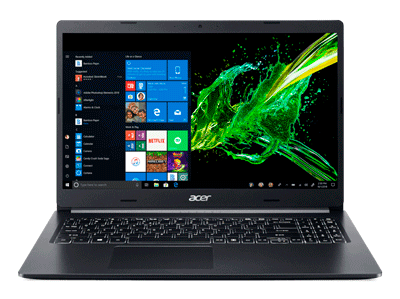
Клавиатура, тачпад, мультимедиа Из новшеств в ней отдельная клавиша N для вызова приложения NitroSense на месте NumLk (который в свою очередь «сдвинули» правее), и немного более разнесенные клавиши. Теперь на ней проще печатать вслепую и опечаток значительно меньше.
Что такое клавиша NitroSense?
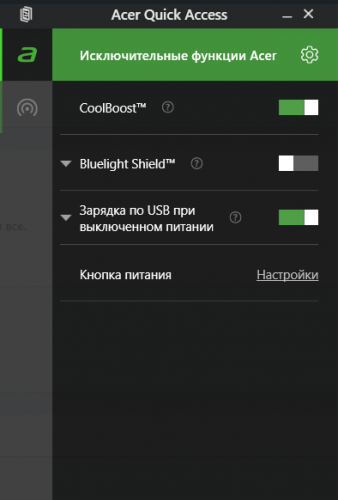
NitroSense разработана компанией Acer для возможности мониторинга состояния элементов системы. С помощью этой программы можно изменять скорость вращения вентиляторов, включить или выключить режим CoolBoost, регулировать степень энергопотребления ноутбука или выбирать один из шести режимов работы аудиосистемы.
Как включить NitroSense на ноутбуке?
Как пользоваться программой Nitrosense?Нажмите кнопку Пуск .Выберите приложение Nitrosense .Выберите нужные настройки, затем нажмите X в правом верхнем углу, чтобы закрыть программное обеспечение и сохранить изменения.Mar 26, 2020
Что такое кнопка N на Acer Nitro 5 в 2023
Почему клавиатура Acer Nitro 5 не подсвечивается » Acer также выделяет еще одну клавишу — специальную кнопку «N» над нумпадом, которая запускает утилиту Acer NitroSense. Клавиатура Acer Nitro 5 оснащена четырехзонной RGB-подсветкой. Утилита NitroSense позволяет регулировать режим или скорость вращения вентиляторов охлаждения, выбирать план питания и настраивать RGB-подсветку клавиатуры.

Есть ли у Acer Nitro 5 клавиатура RGB
Как включить подсветку на клавиатуре Acer Nitro 5 «Acer Nitro 5 — 15.
Как сделать так, чтобы клавиатура оставалась подсвеченной на Acer Nitro 5
Как включить подсветку клавиатуры acer nitro 5 спасибо. Ниже перечислены функции подсветки клавиатуры по умолчанию для ноутбука Nitro. Вы можете нажать FN+F9, чтобы включить или выключить подсветку клавиатуры.
Как включить подсветку клавиатуры Acer
Как включить подсветку клавиатуры acer nitro 5 «Acer: Fn + F8 У Acer значок подсветки клавиатуры выглядит как квадрат с буквой A и полосками. Чаще всего этот значок можно найти на F8 или F9, но есть и модели, в которых используется клавиша F4. Вы включаете подсветку клавиатуры, нажав клавишу Fn вместе с клавишей F8.
Можно ли изменить цвет клавиатуры Acer Nitro 5
Как сделать так, чтобы клавиатура не горела на Acer Nitro 5.
Как включить подсветку клавиатуры без клавиши Fn
Почему моя клавиатура Acer Nitro 5 не подсвечивается «Попробуйте нажать F5 F9 или F11, чтобы включить подсветку клавиатуры на ноутбуке Windows. На Mac нажмите клавишу «Увеличить яркость» (она выглядит как маленькое восходящее солнце). Большинство современных ноутбуков оснащены клавиатурами с подсветкой, но некоторые бюджетные модели не имеют этой функции.
Какова клавиша быстрого доступа для подсветки клавиатуры
Как заставить клавиатуру Acer светиться «Это может быть простое нажатие клавиши F5 F9 или F11 или нажатие клавиши двойного действия Fn + F5 F9 или F11.
Почему клавиатура Acer Nitro 5 не подсвечивается
Как включить подсветку клавиатуры acer nitro 5 «Попробуйте нажать F10 или FN+F10, чтобы включить подсветку клавиатуры. Если не работает нажатие fn+f10, попробуйте нажать только клавишу f10. Если вы перезагрузили его, потому что подсветка не работала, то, вероятно, разъем подсветки отсоединился от материнской платы.
Как включить подсветку на клавиатуре Acer Nitro 5
Как включить подсветку клавиатуры acer nitro 5 » Вы можете нажать FN+F9 для включения и выключения подсветки клавиатуры. При питании от аккумулятора подсветка клавиатуры по умолчанию выключена. Клавиатура всегда будет выключаться через 30 секунд после последнего нажатия клавиши.
Есть ли подсветка у Acer Nitro 5
Почему моя клавиатура Acer Nitro 5 не подсвечивается » Acer Nitro 5 17. «.
Как включить подсветку клавиатуры
Как включить подсветку клавиатуры Acer «Для большинства моделей ноутбуков функциональной клавишей подсветки является клавиша F7. Если она доступна, то включить подсветку можно одновременным нажатием клавиш FN и F7 (FN+F7). Для части моделей ноутбуков функциональной клавишей подсветки являются клавиши F3 и F4. В моделях игровых ноутбуков она обычно находится на клавишах Up и Down.
Обзор и игрового ноутбука с высокоскоростным дисплеем Acer Nitro

Acer Nitro 5 – целая серия игровых ноутбуков, предлагающая нам выбор из десятков возможных конфигураций на наше усмотрение. Среди нескольких десятков модификаций каждый из вас сможет найти что-то подходящее непосредственно для вашего спектра задач – производитель предлагает на выбор несколько процессоров Intel и AMD, видеокарты NVIDIA и AMD, разные объёмы оперативной памяти и постоянного хранилища, а также два размера дисплеев – 15.6’’ и 17.3’’. Само собой, доступны и несколько вариантов операционных систем, включая и отсутствие таковой. Полный список доступных моделей, где их можно сравнить между собой, представлен на официальном сайте: https://www.acer.com/ac/ru/RU/content/models/laptops/nitro5
Только начиная данный материал, сразу отметим, что суть игрового ноутбука заключается в возможности организации игровой зоны в любом месте, где есть силовая сеть, так как высокопроизводительные ноутбуки не обладают достаточной для многих автономностью. А вот большой ПК с монитором и периферией взять с собой можно далеко не всегда. Физику обмануть нельзя, а лучшие умы человечества ещё не представили широкой общественности кардинально новые источники питания, чтобы можно было наслаждаться любыми играми без подключения зарядки.
В нашем распоряжении сегодня оказалась модификация NH.Q5BER.02G, основанная на базе процессора Core i5-9300H (4 ядра, 8 потоков, до 4.1 ГГц), 8 ГБ оперативной памяти с частотой 2666 МГц (работает в 2-канальном режиме), видеокартой GeForce GTX 1660 Ti и хранилищем 1 ТБ, организованным из двух 512 ГБ NVMe SSD-накопителей, работающих в массиве RAID0. Удивлены RAID-массивом? А это ещё не всё! Дисплей у рассматриваемой нами модификации не самый простой, а с частотой 120 Гц. Это FullHD IPS панель с диагональю 15.6”. В завершении стоит сказать, что комплектуется данный ноутбук внешним адаптером питания мощностью 180 Вт, который работает в паре с внутренней аккумуляторной батареей 57.48 Вт⋅ч.

Вне зависимости от модификации, ноутбуки Nitro 5 представлены в чёрно-красных цветах. Красного, правда, не очень много – это лишь вставки в виде одной из граней корпуса, окантовки вокруг тач-пада и клавиш. Чёрный цвет, как бы странно это ни звучало, может быть разный. В нашем случае это матовый с рельефными вставками на крышке экрана, а у некоторых моделей практически весь корпус сделан «под карбон».

Если боковые грани корпуса дисплея достаточно тонкие (это мы увидим немного позже), то верхняя обладает привычным размером, так как в неё встроена WEB-камера с блоком микрофонов, поддерживающим шумоподавление.

Петли крышки надёжные, они не люфтят, а плавно двигаются. Возле одной из них находится наклейка, сообщающая нам о том, что дисплей обладает частотой обновления 120 Гц.
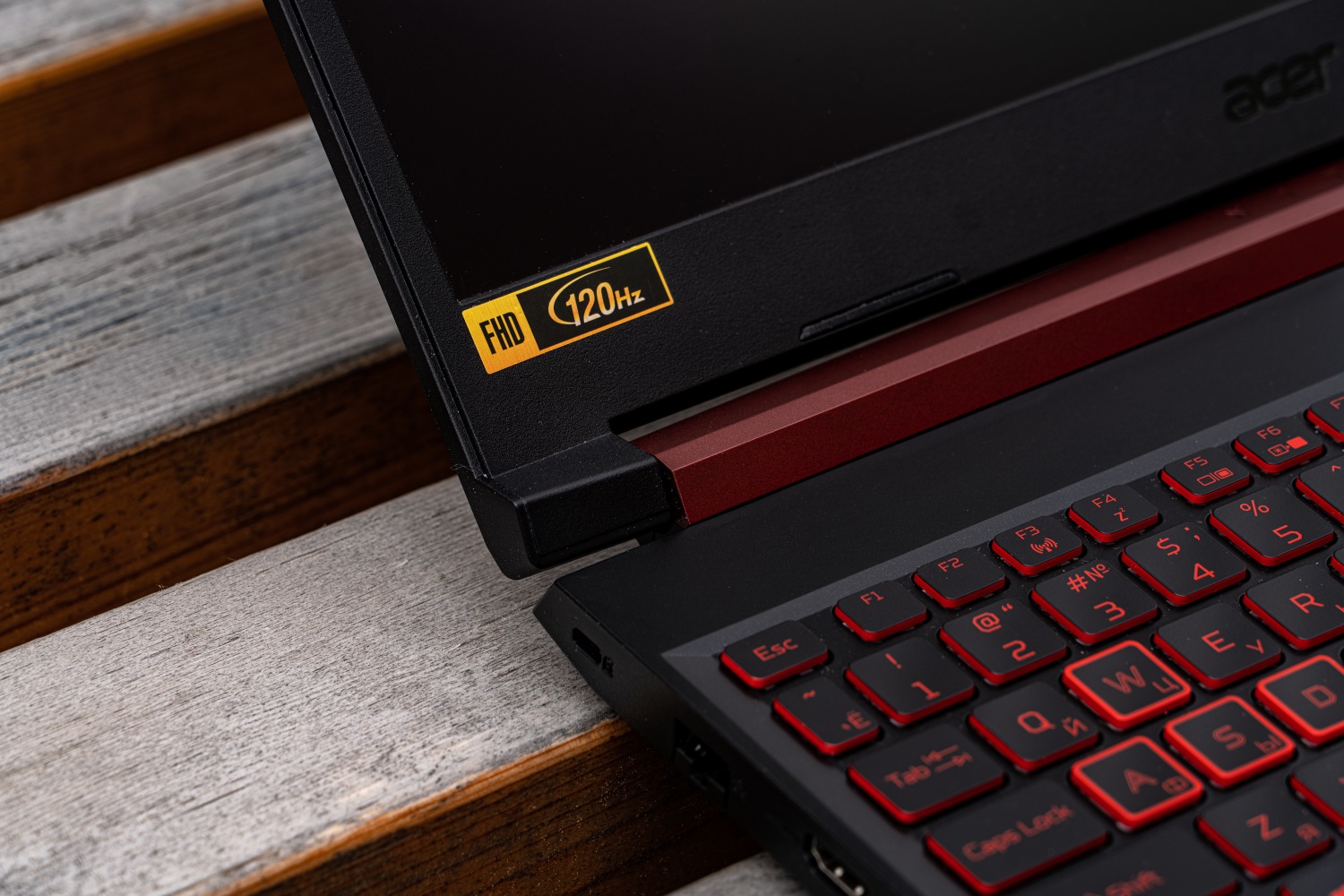
Клавиатура практически полноразмерная. Цифровой блок есть, но он находится максимально близко к основному блоку клавиш. Единственное нарекание – клавиша питания, находящаяся в одной площади с остальными клавишами, которую можно нажать случайно.

Производитель выделил клавиши WASD, стрелки (они также выполняют функции изменения громкости и уровня подсветки экрана) и клавишу Nitro, запускающую фирменное программное обеспечение NitroSense, если таковое установлено.

Сама по себе клавиатура является низкопрофильной. Ход клавиш небольшой, но чёткий. Расстояние между клавишами достаточное для того, чтобы чувствовать каждую из них отдельно даже большими пальцами.

Единственный элемент подсветки ноутбука – клавиатура. Цвет её только красный, но реализована возможность управления яркостью вплоть до полного отключения.

Продолжим изучение корпуса. Справа производитель разместил USB порт, 3.5 мм аудио разъём для подключения гарнитуры и разъём для подключения блока питания.
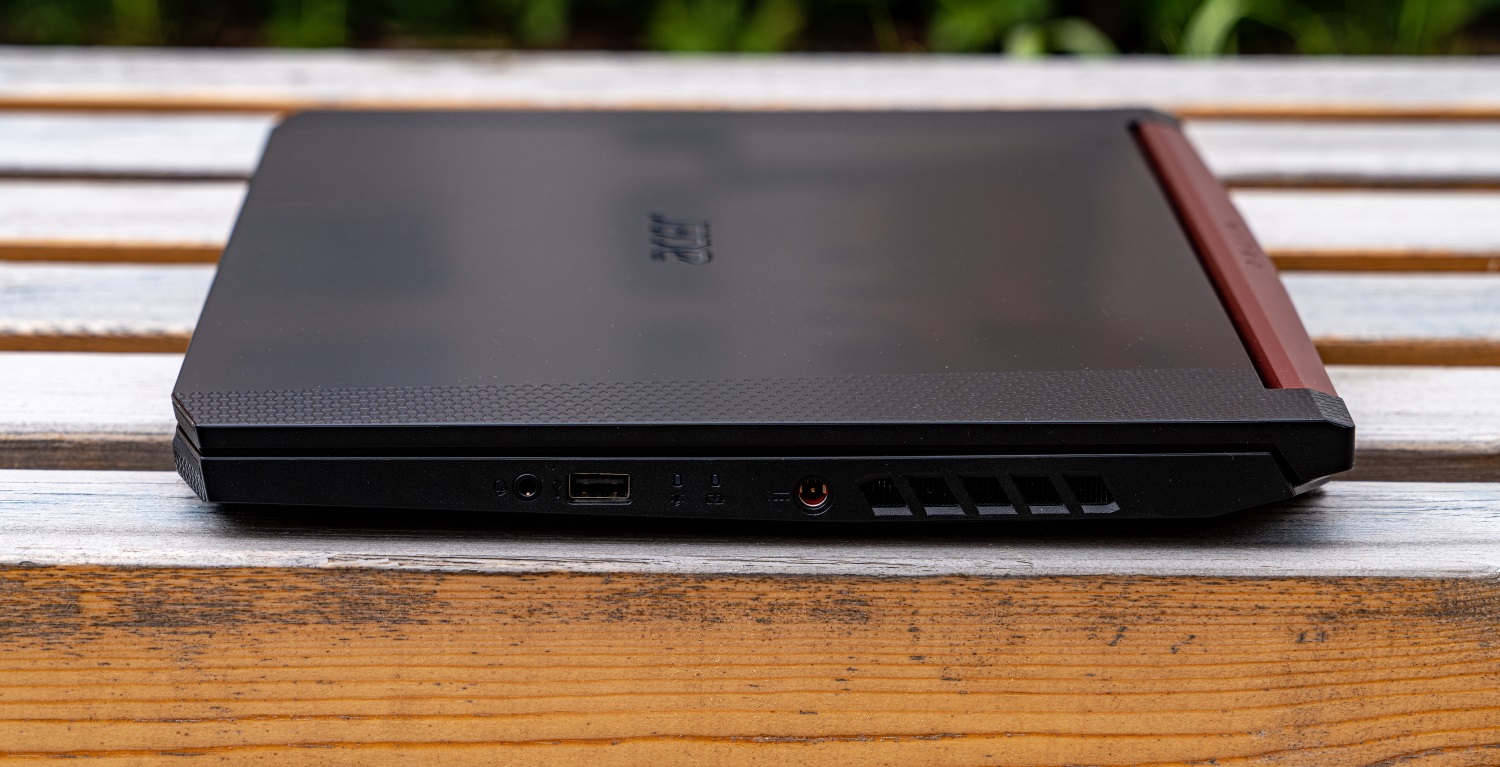
Слева можно обнаружить ещё три USB порта, два из которых Type-A, а ещё один – Type-C с пропускной способностью 5 Гбит/с. Рядом нашлось место для выхода HDMI и коннектора RJ-45 для гигабитного сетевого адаптера.

Примерно половина задней панели характерна наличием больших отверстий, которые требуются для вывода тёплого воздуха из системы охлаждения наружу.

Снизу корпуса производитель реализовал большое количество, но уже мелких вентиляционных отверстий, через которые прохладный воздух забирается внутрь.

Затягивают его два мощных вентилятора, максимальная скорость которых может достигать 6000 оборотов в минуту. Система охлаждения едина для процессора и видеокарты. Процессор находится справа – к нему идут две тепловые трубки. Видеокарта находится ближе к центру платы – графический процессор и видеопамять охлаждаются массивной металлической пластиной, с которой соприкасаются не только две тепловые трубки, идущие от процессора, но и ещё одна дополнительная – она уходит также влево, где есть ещё одна небольшая секция радиатора.
Оперативная память набрана двумя модулями, устанавливаемыми в стандартные для этого слоты.
Два SSD-накопителя (слева под системой охлаждения) накрыты радиаторами для отвода тепла от них. Ниже можно увидеть пустующий отсек для 2.5” накопителя. Правее расположена аккумуляторная батарея, ёмкость которой мы озвучили в самом начале материала, но повторимся — 57.48 Вт⋅ч. И в самом центре платы можно заметить дополнительный модуль с белой наклейкой – это M.2 устройство беспроводной связи Intel AX200NGW.

Программное обеспечение
Программное обеспечение, которое может быть полезно пользователю, представлено в двух вариантах. Оба они предустановлены и готовы к работе «из коробки». Одна из программ — Acer Care Center. Это целый набор функций в одной программе – можно детально изучить аппаратную составляющую (для уровня пользователя), программные компоненты, проверить и очистить диски, произвести обновление или откат системы, а также получить техническую поддержку.

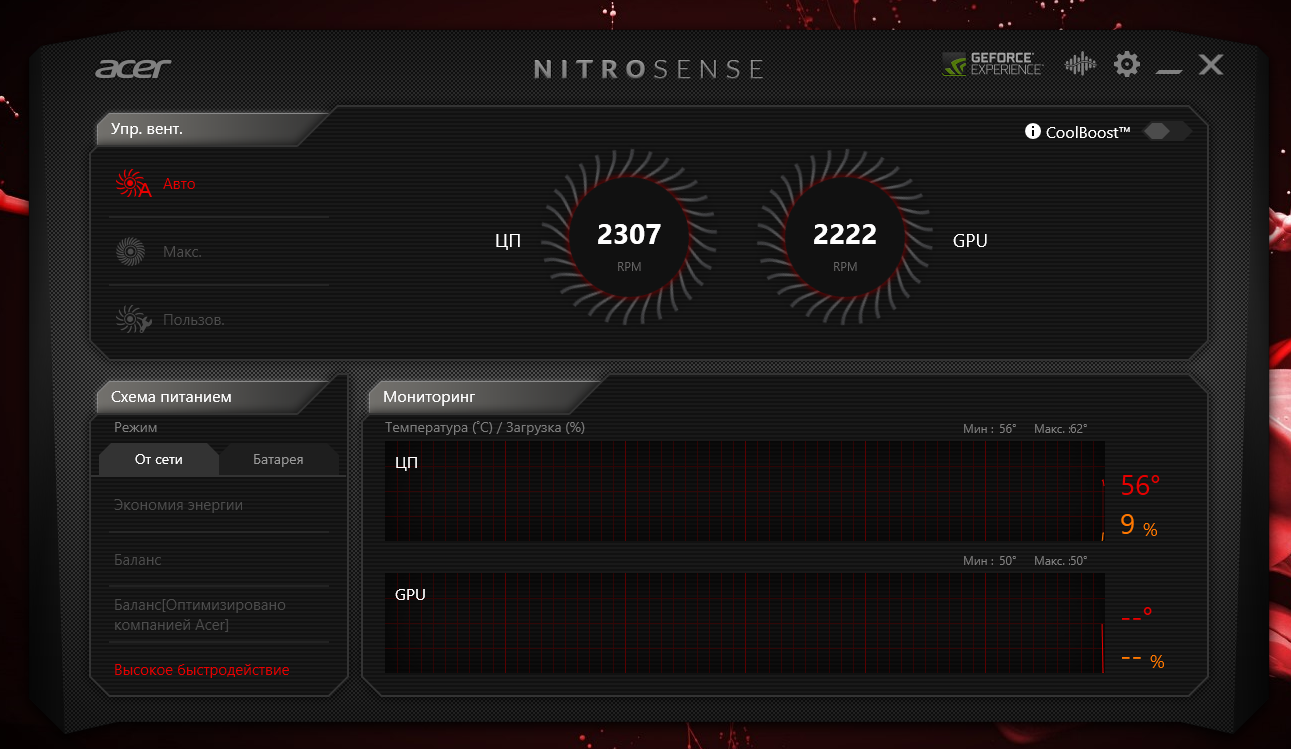
Вторая программа, которую можно запустить как обычно, а можно вызвать по нажатии специальной клавиши – NitroSense. Она предназначена для управления системой охлаждения, профилями производительности, а также мониторинга температур и загрузки процессора и видеокарты.
Тестирование
Ключевая информация о платформе представлена на скриншотах программы CPU-Z ниже.

Информацию о встроенном и дискретном графических адаптерах представим в виде скриншотов программ GPU-Z.

Если оценить производительность многим известным способом – результат прогона PCMark 10 на скриншоте под этим текстом.

Многих волнует так называемая стабильность производительности видеокарты – в ноутбуках бывает так, что сначала всё прекрасно, но потом компоненты выходят на «рабочий» режим после прогрева и производительность снижается. Здесь такого нет, разница невелика – около пары процентов.

В вот таким образом выглядит график температуры и тактовой частоты графического процессора во время игры в Metro Exodus. Как видно из результата, никаких проблем не выявлено.

Что касается производительности системного диска (точнее – двух), то она такова:

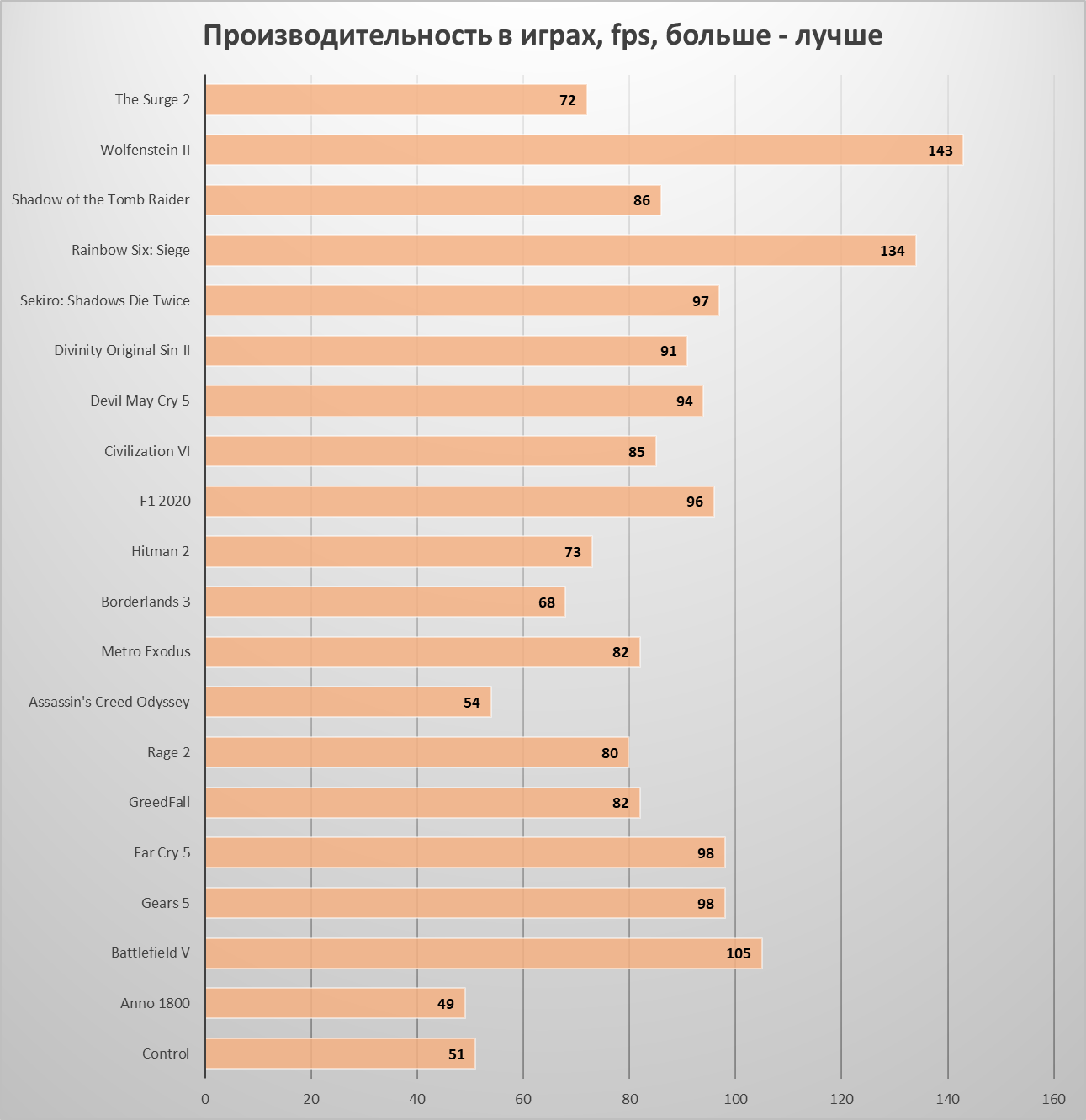
И, наконец, мы дошли до сути – производительности в играх. Дабы не растягивать материал, представим весь набор в одном графике. Настройки в играх – близкие к максимальным, разрешение FullHD, неподдерживаемые функции отключены.
- высокая производительность, достаточная для большинства игр;
- относительно невысокий уровень шума;
- невысокие температуры в играх;
- высокоскоростной дисплей;
- малый вес;
- стильный внешний вид в чёрном цвете с красными вставками;
- [дело привычки] надо запомнить, что кнопка питания выглядит как все остальные кнопки и тянуться к ней пальцем во время игровых баталий не стоит.
Заключение
Acer Nitro 5 – это не просто какой-то игровой ноутбук. Это – целое семейство разных конфигураций в количестве нескольких десятков, среди которых каждый из вас может найти наиболее подходящую конфигурацию, которая будет соответствовать именно вашим требованиям. Если говорить о рассмотренной в этом материале конфигурации, то здесь всё, можно сказать, просто. То, что спрятано под клавиатурой, выдаёт отличную производительность во всех играх, что подчёркнуто высокоскоростным дисплеем для получения максимального удовольствия. Некоторые игры, конечно, «идут на грани», некоторые ноутбуку «не по зубам», но речь идёт о близких к максимальным настройках графики. Производительность можно заметно улучшить, пожертвовав какими-либо эффектами. Почему так? Потому, что для действительно всех максимальных настроек, ноутбук должен стоить как минимум в 2, а то и в 3 раза дороже. В нашем же случае баланс цены и возможностей соблюдён достаточно хорошо, да ещё и с учётом небольшой возможности апгрейда памяти и подсистемы хранения данных. Что касается автономной работы, то поиграть с максимальной производительностью и максимальной яркостью дисплея получится чуть более часа, а поработать в офисных приложениях или полистать Интернет – около трёх часов. Так что далеко и надолго от розетки уйти не выйдет. Но это справедливо ко всем ноутбукам с игровой «начинкой». Каких-либо особых изъянов найти в изученной сегодня модели не вышло (разве что кнопка питания), поэтому не рекомендовать к рассмотрению Acer Nitro 5 никак нельзя!
Acer nitro 5 кнопка n для чего
Сообщение отредактировал Woertz — 05.05.23, 05:59
acer nitro 5 an515-31-524g. Купил такой в подарок. Хочу узнать можно ли в него добавить ОЗУ (какое там идет и какое можно поставить?) и добавить SDD на 120 гигов (какой?)? Как переставить систему на твердотельный диск и не потерять гарантию? Спасибо.
Сообщение отредактировал doctorhorror — 11.11.18, 18:20
для примера в моей конфиге i7 8750h + 1050ti самое жаркое что видел это в batlefield 5 доходит аж под 90 гр но это моментами а так примерно под 85 гр , в других играх 75-80 это проц, видюха на 3-5 гр холодней, в моем система охлаждения на двух теплотрубках а у 1060 на трех , думаю что темпер примерно такой же будет мож на 2-3 гр жарче
Сообщение отредактировал oleg67sml — 20.12.18, 01:34
Прошу отпишитесь!
Друзья после замены материнской платы получил ноут небольшой писк в районе куллеров все равно есть, кто уже понял что это ? И что делать с этим?
Какая у вас температура диода pch? После замены материнки цп 51-55 диод 66-68. Стал тротлить писец. Аида все галки до ремонта на Макс куллерах было до 80градусов и не тротлил. Только как авто или мин. обороты то тротлил, потом макс. Включал тротлинг пропадал. Теперь после ремонта тротлит до 17% и темп. 87-92 на макс оборотах. До сервиса изношенность аккумы была 4 % а после СЦ уже 5.7% что делать, менять на новый отказались. Как у вас с этим?
После перезагрузки степень изношенности АКБ 6.8% это что вообще значит?