Создание скриншота на ноутбуке Acer

Для создания простейших скриншотов не обязательно пользоваться каким-либо специальным программным обеспечением — хватит и встроенных в операционную систему возможностей. Больше всего выбора у пользователей Windows 10, так как туда было добавлено несколько новых инструментов, позволяющих с удобством создавать скриншоты при решении разного рода задач.
Клавиша Print Screen
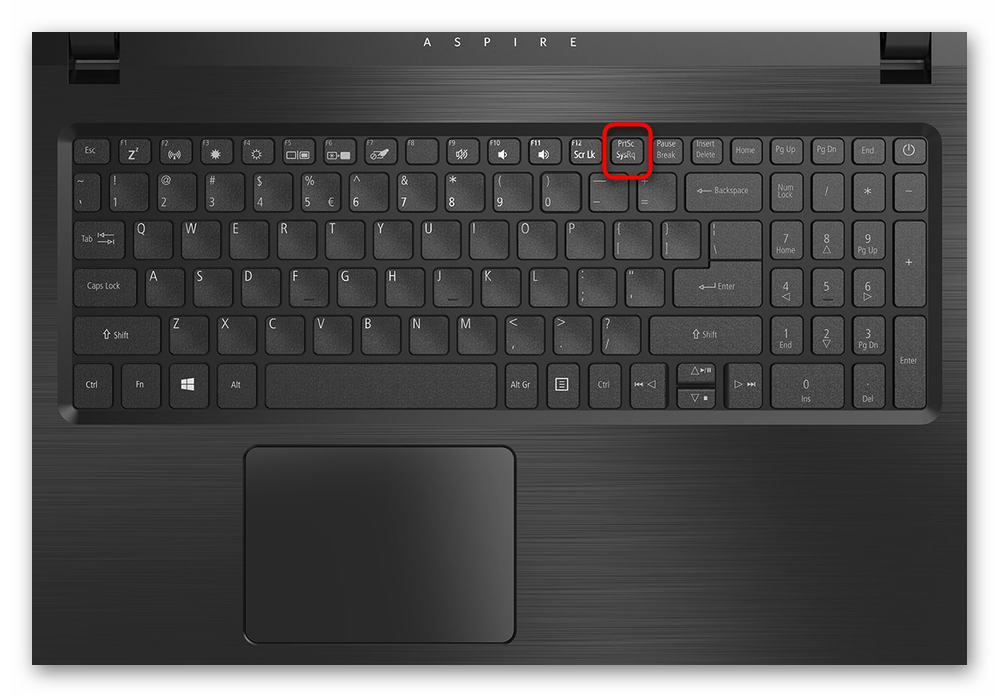
Легчайший и известный множеству юзеров метод заключается в использовании клавиши PrtSc, которая есть на любой клавиатуре вне зависимости от модели ноутбука и компьютера.
Вариант 1: Через буфер обмена
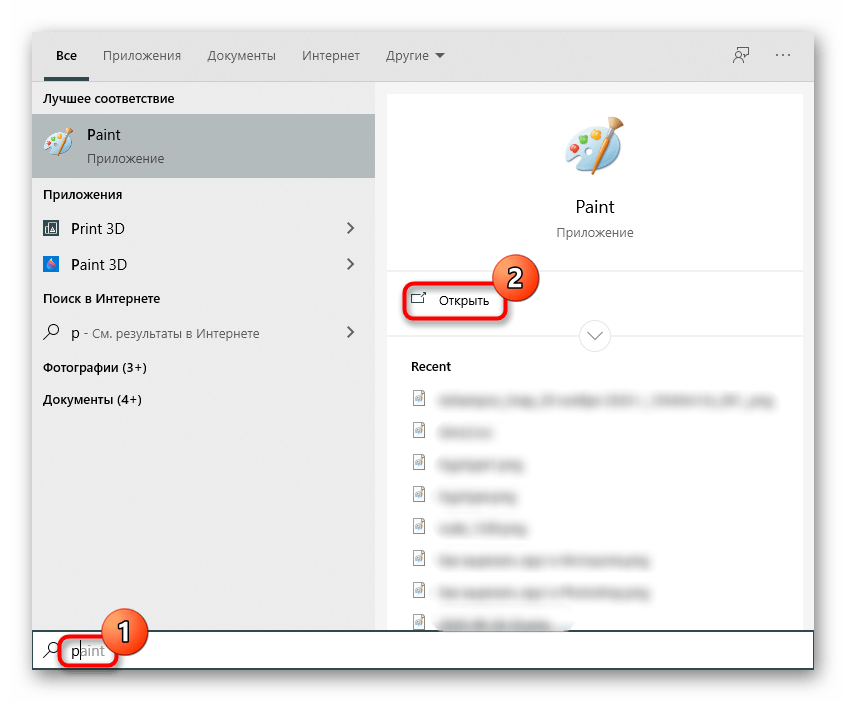
Вам достаточно просто нажать эту клавишу на клавиатуре, и изображение будет помещено в буфер обмена. То есть как такового сохранения картинки в виде файла не произойдет, однако ее можно вставить в какую-нибудь программу и отредактировать или сразу сохранить. В своем большинстве для этого используют системный Paint или сторонний графический редактор, установленный самостоятельно.
- Нажмите клавишу PrtSc, чтобы сделать снимок всего экрана, или Alt + PrtSc для захвата только активного окна.
- Откройте любой используемый графический редактор, например Paint.
Вариант 2: Напрямую
Чтобы быстро создать скриншот и вообще не прибегать ни к каким программам, вам понадобится нажать сочетание клавиш Win + PrtSc.
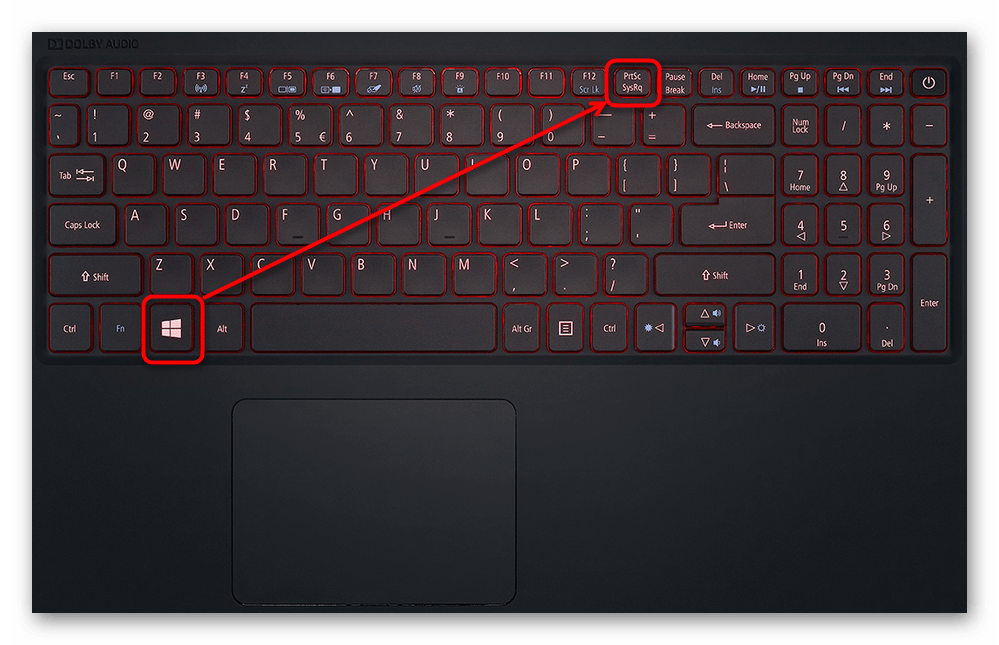
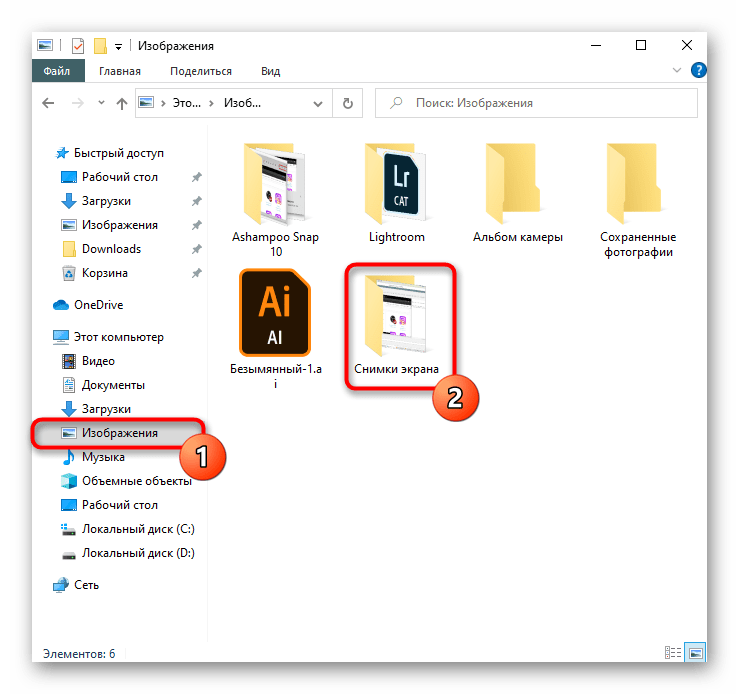
На долю секунды экран затемнится, что будет означать успешное создание снимка экрана. Файл в формате JPG вы найдете в папке «Снимки экрана», которая автоматически создастся внутри системной папки «Изображения». Однако в этом случае можно сделать только скриншот всего экрана — выбор области или активного окна невозможен.
Инструмент «Ножницы»
Альтернативой является инструмент «Ножницы», имеющийся в разных версиях Windows. Однако в будущем он должен исчезнуть из современных сборок Windows 10, поскольку ему на замену пришло усовершенствованное приложение, о котором мы поговорим чуть позже. Однако если у вас «семерка» или «восьмерка» или вы остались на устаревшей сборке «десятки», волноваться не о чем.
- Запустить «Ножницы» можно через «Пуск».
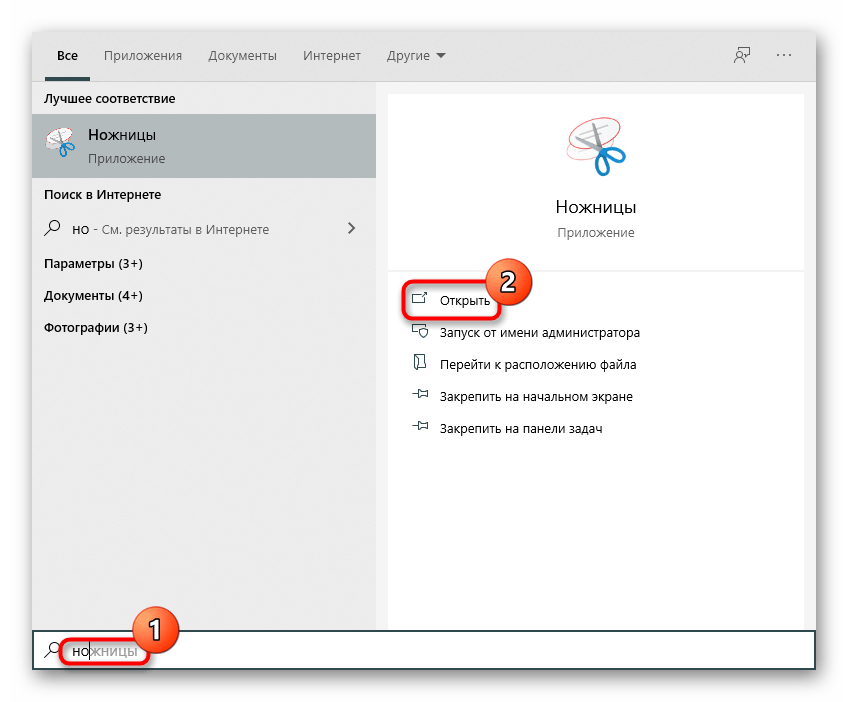
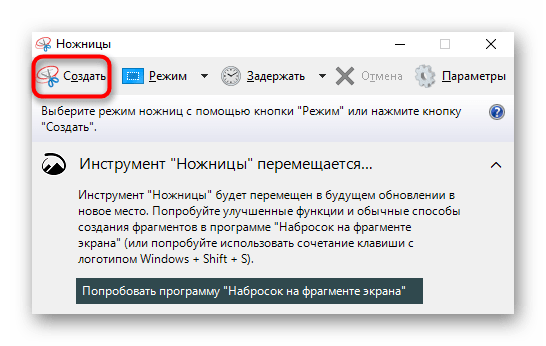
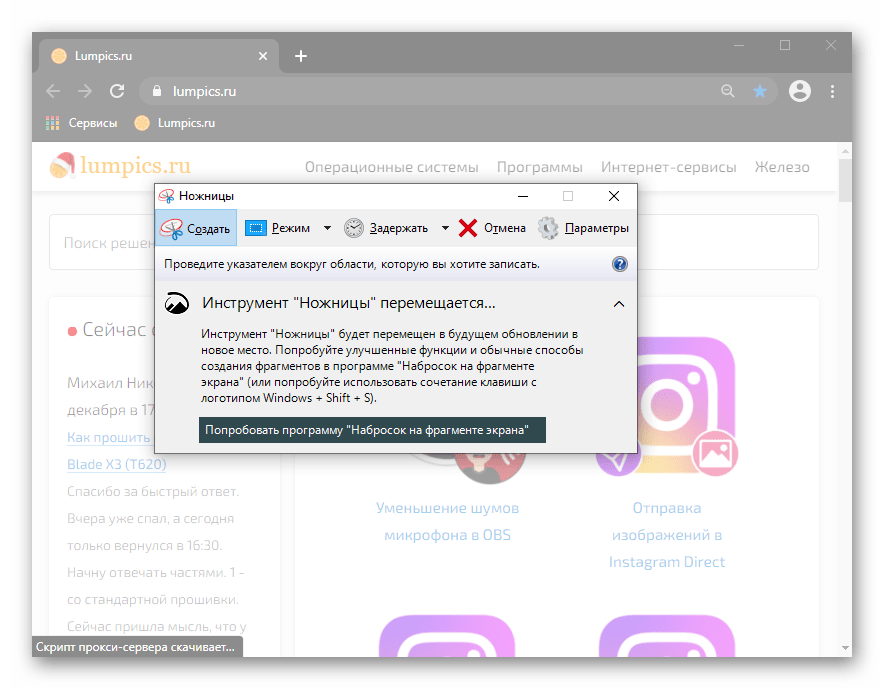
- После этого приступайте к созданию скриншота соответствующей кнопкой.
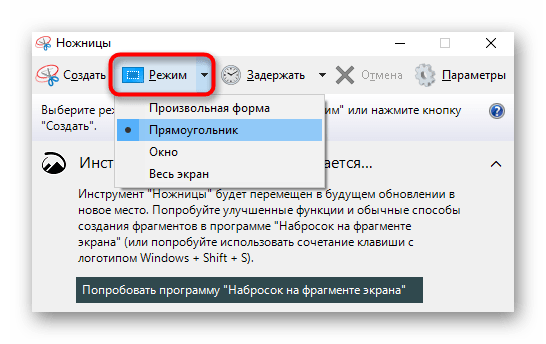
- Предварительно рекомендуется выбрать режим — «Произвольная форма» и «Прямоугольник» заставят вас самостоятельно указывать область, которую хотите заскриншотить, а «Окно» или «Весь экран» освободят от необходимости выделения участка.
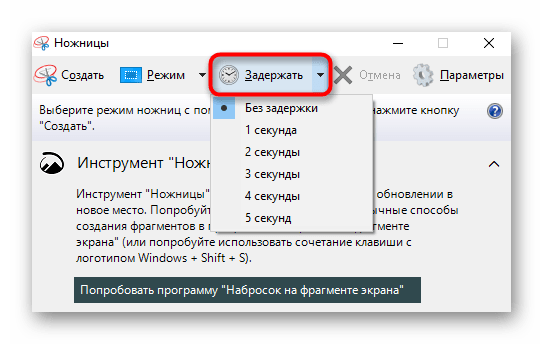
- Вы также можете поставить задержку 1-5 секунд до создания скриншота.
- Экран будет подсвечиваться полупрозрачным белым цветом — это означает, что можно выделять область для захвата.
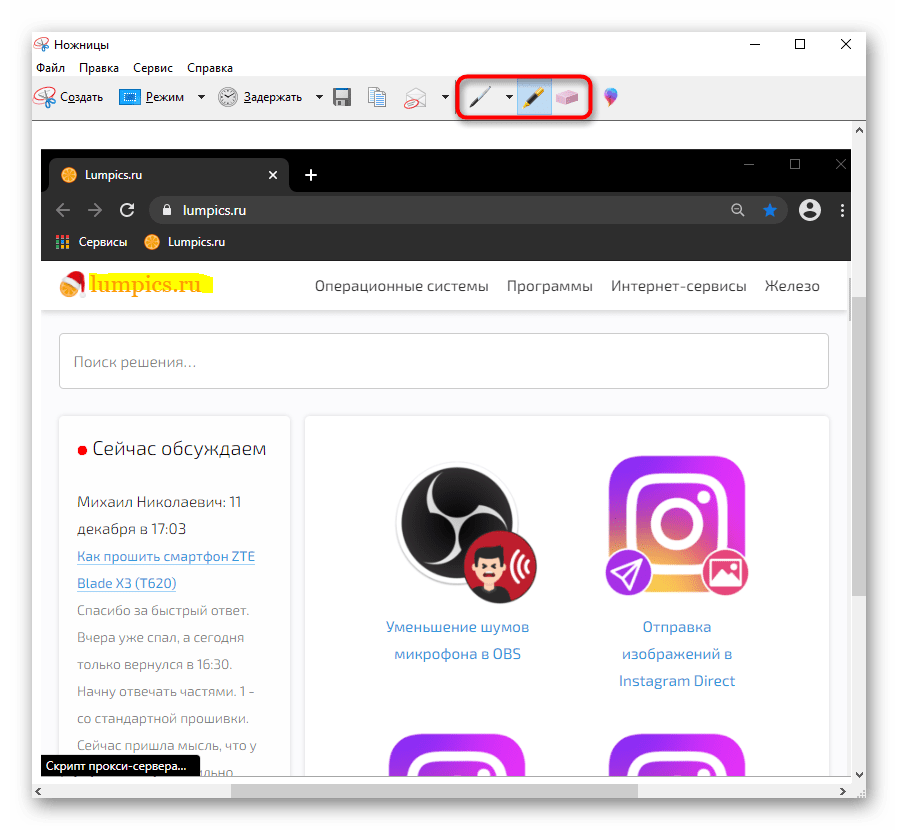
- Инструменты редактирования здесь как таковые отсутствуют: можно лишь добавить рисунок цветным карандашом, выделить что-то желтым маркером и стереть это ластиком.
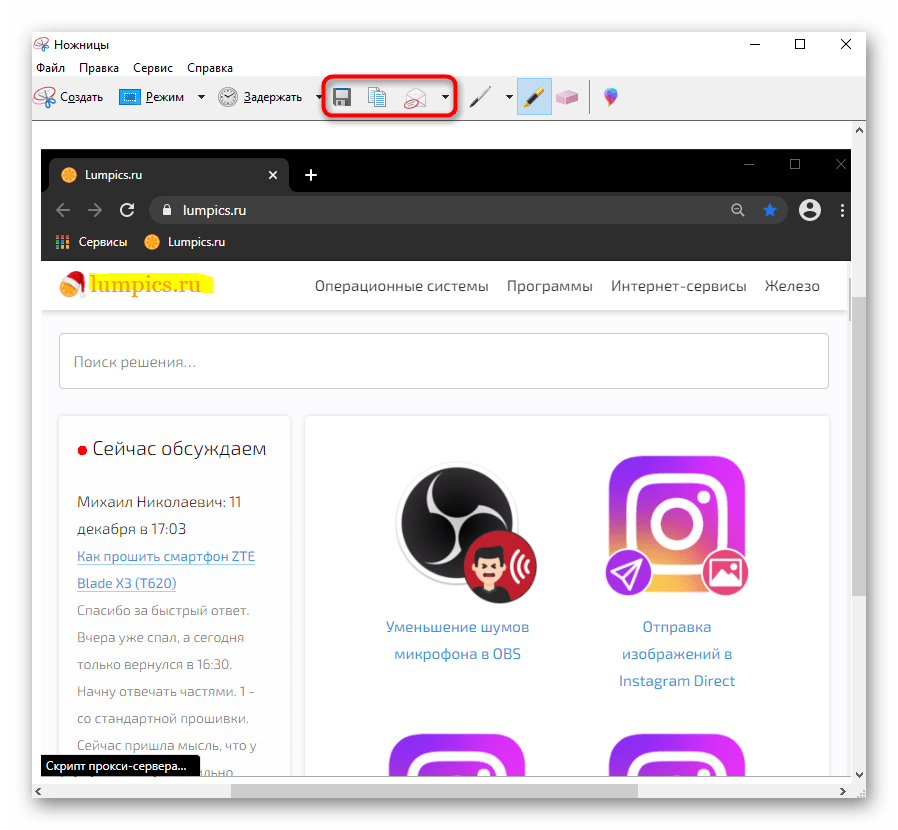
- Сохранение доступно на само устройство, в буфер обмена (например, для вставки в графический редактор, как в ситуации с клавишей Print Screen и программой Paint), возможна отправка по электронной почте через установленный почтовый клиент в системе.
Инструмент «Набросок на фрагменте экрана» (Windows 10)
В Windows 10 встроенное приложение «Набросок на фрагменте экрана» существенно удобнее и функциональнее того, на чью замену пришло.
- Не запуская приложение вручную, вы можете сразу же сделать скриншот. Для этого нажмите сочетание клавиш Win + Shift + S и после того, как весь экран окажется затемнен, выделите нужный фрагмент.
- Вызывать приложение (можно сделать через поиск по названию в «Пуске») есть смысл только для создания отложенного снимка: доступны варианты с 3 и 10 секундами.
Игровая панель (Windows 10)
Несмотря на название, игровой панелью, что была добавлена в Windows 10, можно пользоваться не только во время игр, однако смысл этого в целом сомнителен, поскольку описанные выше методы более удобны для создания и редактирования снимков экрана. Тем не менее рассмотрим и этот метод для общего развития.
-
Создание скриншотов, которые впоследствии попадают в игровую панель, осуществляется через сочетание клавиш Win + Alt + PrtSc. Тогда пользователь просто получает уведомление о том, что скриншот был создан. Найти его можно будет в системной папке «Видео», в которую вложена папка «Клипы» со скриншотами и записями, созданными через игровую панель.
Способ 2: Сторонняя программа
Несмотря на разнообразие встроенных в Windows приложений для реализации поставленной задачи, ни одно из них не удовлетворяет пользовательский запрос в полной мере, если тому необходимо качественно обрабатывать скриншоты, а не просто создавать их и кое-как подчеркивать. В этой ситуации лучшим выбором станут специальные программы, которые предлагают расширенный инструментарий и более удобный процесс оформления. Таких программ довольно много, поэтому каждому пользователю следует подбирать софт, исходя из своих предпочтений и видения того, как будет выглядеть законченный вариант. Разберем 3 популярные программы, а в конце этого способа предоставим ссылку на статью с нашей подборкой программ для создания скриншотов на случай, если разобранные решения вам не понравились.
Lightshot
Одно из самых популярных приложений — Lightshot — заслуженно считается оптимальным среди пользователей, кому не нужен профессиональный уклон, но при этом не хватает стандартных возможностей. Большим плюсом программы является ее свободное распространение и возможность загружать скриншот на собственный сервер для того, чтобы потом можно было быстро поделиться ссылкой в соцсетях или мессенджерах.
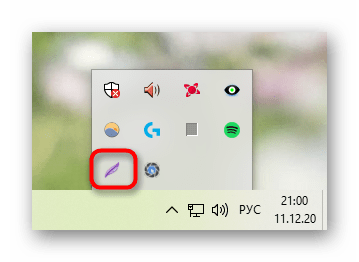
- Установите и запустите приложение. О том, что оно сейчас работает, будет свидетельствовать иконка в трее.
- Выделите нужную область или сделайте снимок всего экрана (клавиши, отвечающие за это, смотрите и меняйте в настройках программы).
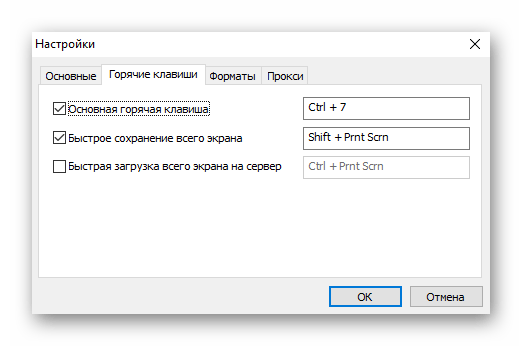
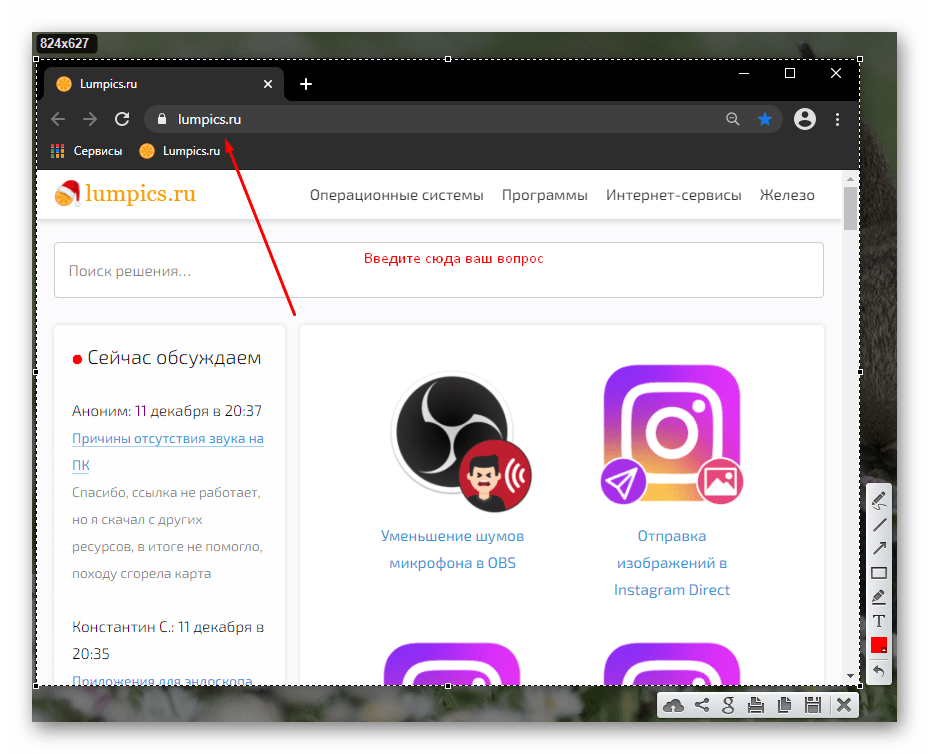
- Сразу же отобразятся две панели, где вертикальная предназначена для обработки (рисование, наложение фигур, текста, изменение цвета инструментов), а горизонтальная — для дальнейшей работы с изображением (загрузка в фирменное облако для копирования ссылки, способы поделиться с файлом и локальное сохранение).
Ashampoo Snap
Это ПО уже предназначено для более профессионального редактирования изображений, поскольку имеет в своем арсенале гораздо больше функций и вариантов настраиваемости инструментов. В отличие от предыдущего аналога, Ashampoo Snap — платный софт, имеющий 30-дневную пробную версию. С обзором на него вы можете ознакомиться, нажав кнопку ниже — это позволит понять, есть ли смысл тратить деньги на покупку.
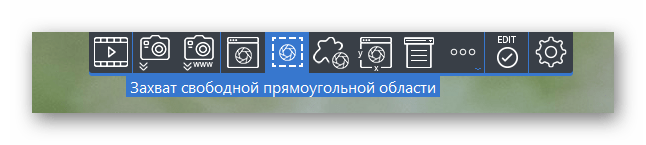
- После установки и запуска программы в правом верхнем углу будет отображаться раскрывающаяся панель, при помощи которой вы можете создавать любого вида скриншоты.
- Конечно, поддерживаются и горячие клавиши для каждого режима захвата. Но если не хочется запоминать сочетания клавиш, панель придется кстати.
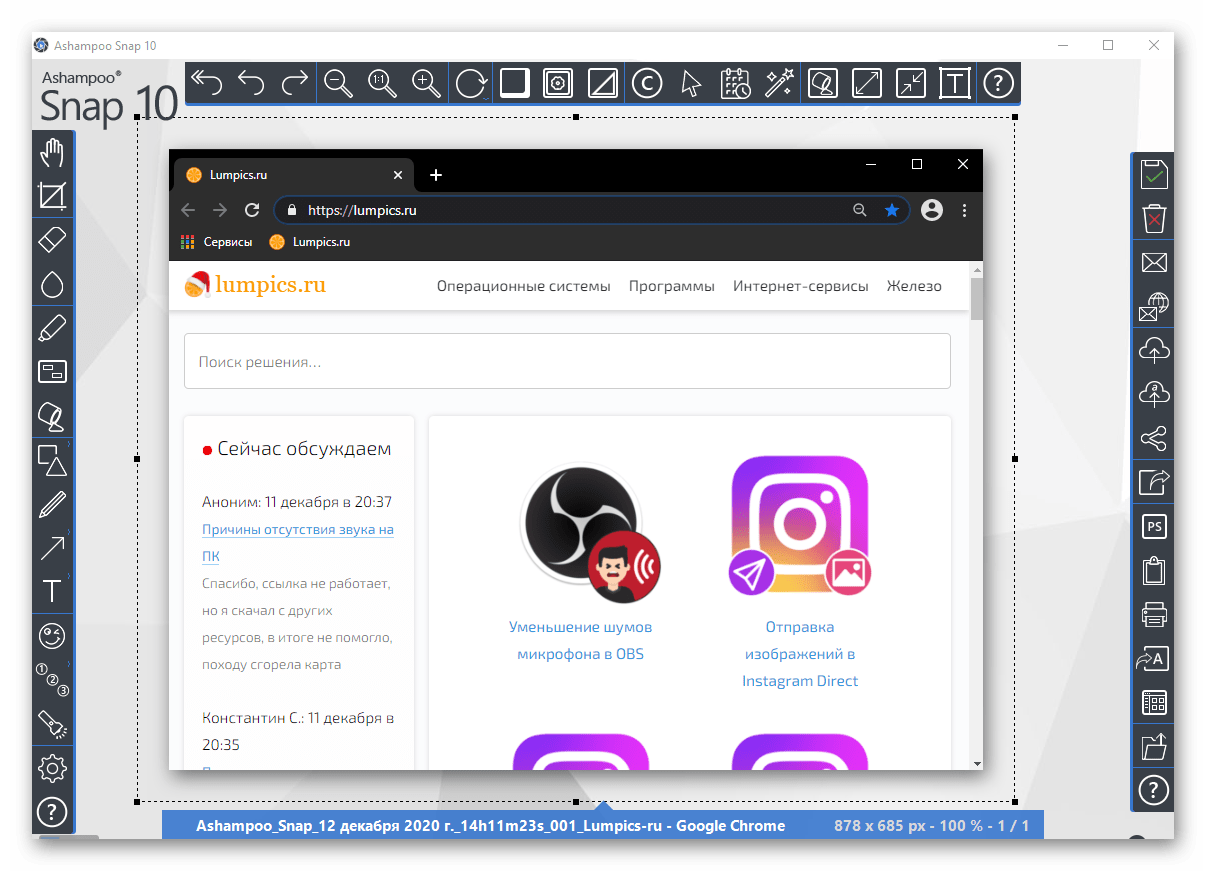
- После захвата скриншот отрывается в фирменном редакторе, где есть сразу 3 панели для редактирования. Через верхнюю можно добавить или убрать отображение тени по краям изображения, настроить захват курсора, изменить размер картинки. Под инструменты отведена вся левая панель: карандаш, выделение, пикселизация, размытие, добавление фигур, текста, нумерации, заливка, ластик и некоторые другие функции, спрятанные внутри категорий. Внешний вид элементов можно настраивать как угодно, есть разные заготовки и параметры. Правая же панель ориентирована на сохранение, распространение и экспорт. Словом, если вам нужны скриншоты с необычным оформлением, заточенным под определенный интерфейс или собственный вкус, рекомендуем присмотреться к Ashampoo Snap или подобным крупным программам с подробным редактором.
Joxi — еще одна бесплатная и несложная в управлении программа, оснащенная более симпатичными инструментами редактирования, чем есть у Lightshot, и возможностью загружать скриншоты в облако, а затем получать к ним доступ через личный кабинет.
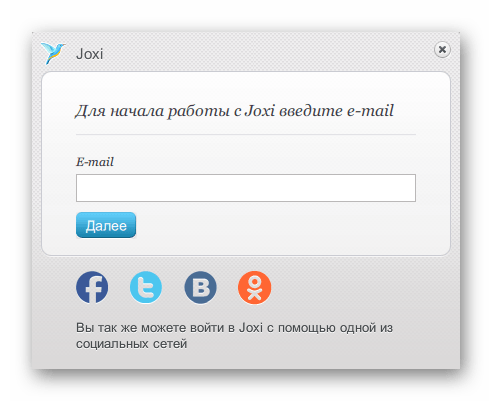
- После скачивания, установки и запуска программы в ней потребуется зарегистрироваться — это нужно для создания личного кабинета, куда в дальнейшем будут попадать скриншоты, загружаемые на фирменный сервер.
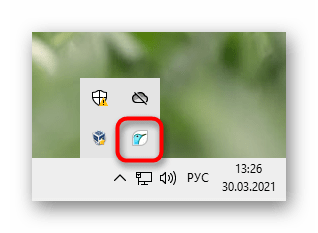
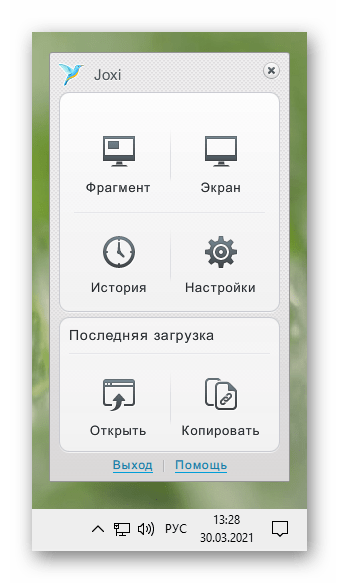
- Работающий Joxi свернут в трей. Нажмите по нему правой кнопкой мыши, чтобы вызвать меню.
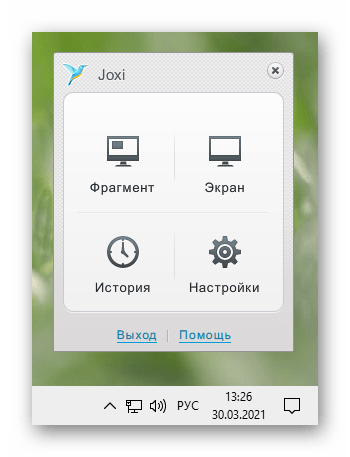
- В меню, как видно, есть 4 плитки: «Фрагмент» позволяет сделать скриншот выделенной области (вместо вызова меню для этой функции этого можно сразу кликнуть ЛКМ по иконке в трее). «Экран» сразу захватывает всю область.
- В обоих случаях после выделения отображается панель с инструментами, где есть все необходимое для редактирования: полупрозрачное выделение, геометрические фигуры, добавление указателя, нумерации, размытие, наложение текста. Цвет для них по умолчанию красный, но может быть изменен.
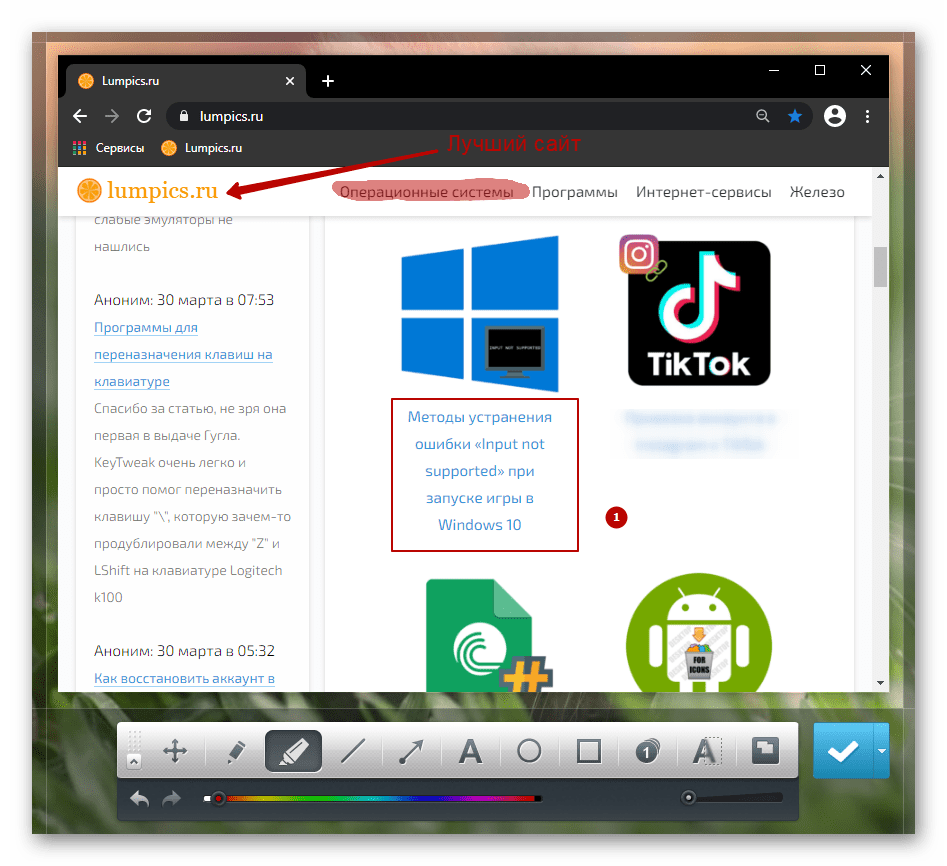
- После завершения редактирования нажмите ЛКМ по пустой области или кнопку с галочкой на панели инструментов. Файл будет автоматически загружен в фирменное облачное хранилище, а ссылка на него скопируется в буфер обмена. Теперь можно поделиться ей в социальных сетях и мессенджерах, нажав клавиши Ctrl + V. К последнему созданному файлу можно вернуться, вызвав меню Joxi: в интерфейсе появятся плитки для помещения изображения в буфер обмена или открытия в браузере, откуда можно заново скопировать ссылку на файл.
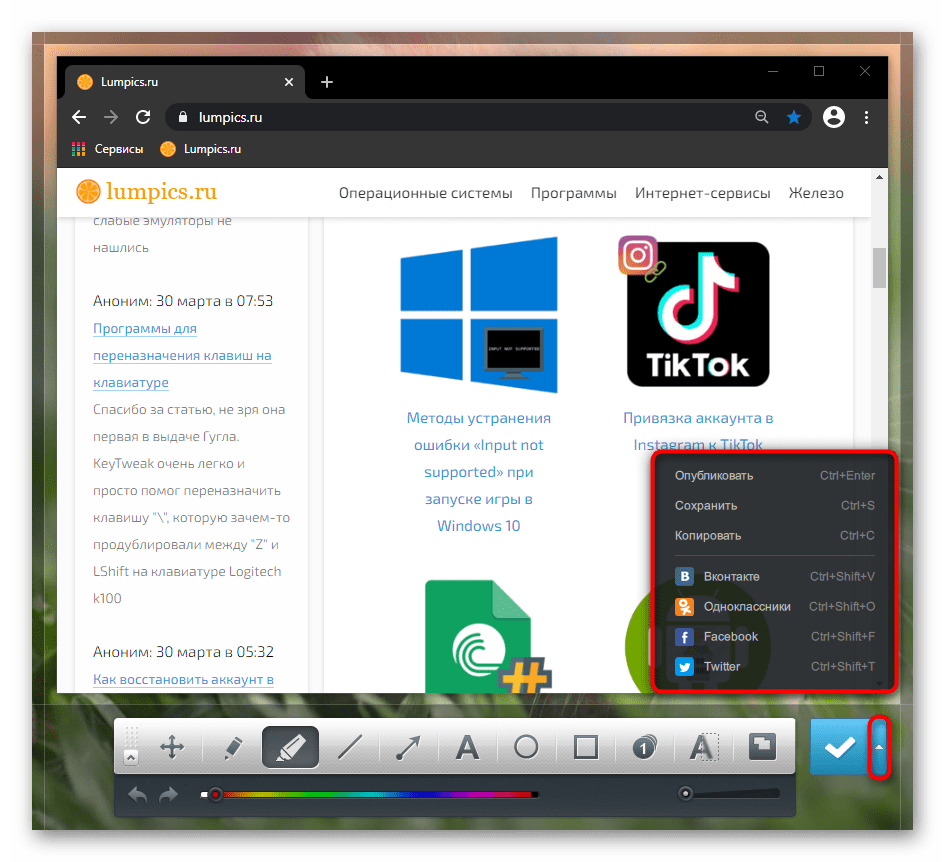
- Заметьте, что существуют и альтернативные способы распространения снимка экрана — для этого после редактирования нажмите небольшую кнопку со стрелкой, расположенную правее от кнопки с галочкой. Во всплывающем меню можно выбрать соцсеть для быстрой отправки картинки, сохранить файл на ноутбук, скопировать его в буфер обмена.
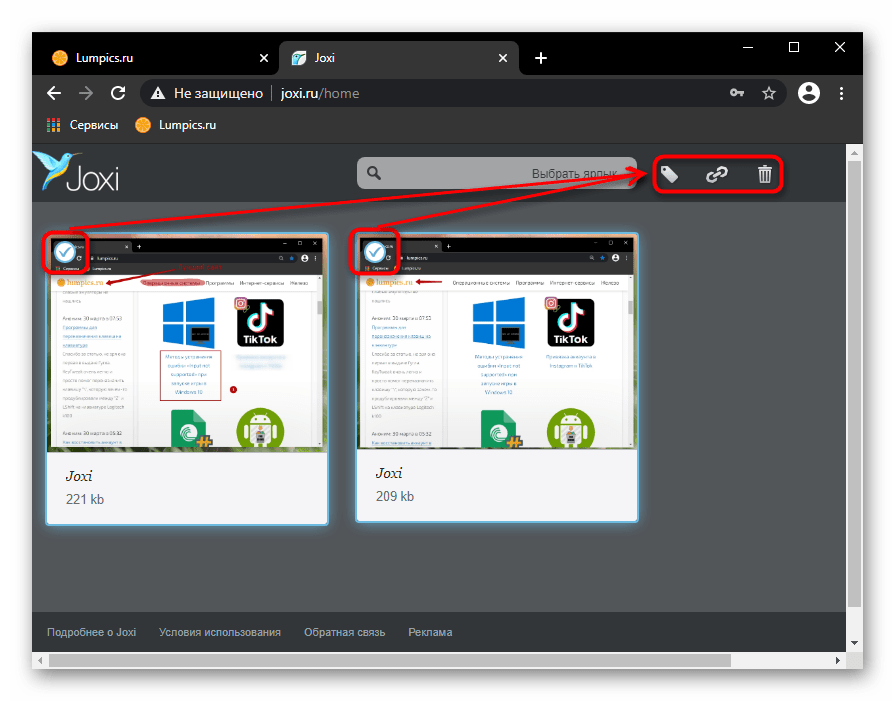
- В меню Joxi есть еще и пункт «История», перенаправляющий пользователя в личный кабинет. Страница откроется в браузере, установленном по умолчанию, и в первый раз вам понадобится авторизоваться тем же способом, каким зарегистрировались в программе. В аккаунте хранятся все снимки, загруженные на сервер. Каждый из них можно открыть для просмотра и/или копирования короткой ссылки, удалить. Бесплатно каждому юзеру доступен 1 ГБ для хранения скриншотов, после чего придется покупать премиум-версию или удалять ненужные файлы как раз через кабинет. Тут же изображениям предлагается присвоить ярлыки, чтобы в дальнейшем было проще ориентироваться среди них и быстро находить нужные, вводя название ярлыка в поисковое поле, расположенное в верхней части страницы.
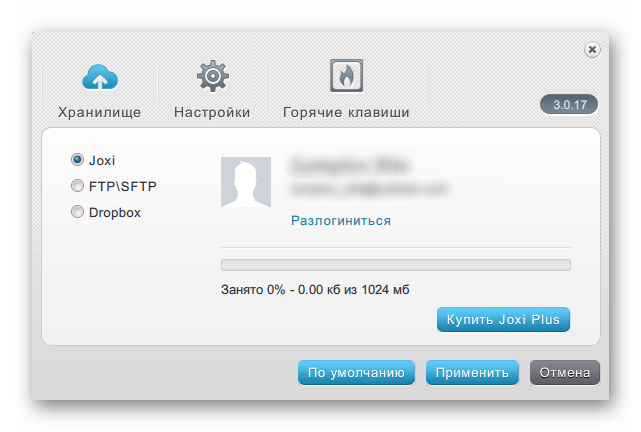
- Не забудьте посетить и настройки программы. Тут настраивается способ загрузки картинок (фирменный сервер, FTP, Dropbox), подключается «плюс»-версия профиля, меняется качество картинок (по умолчанию выбрано среднее, будьте внимательны), настраивается поведение и управление Joxi, а также указаны все поддерживаемые горячие клавиши с возможностью изменения некоторых из них.
Узнайте и о других программах, помогающих создавать и редактировать захваты экрана.
Способ 3: Функция внутри программ
Если вас не интересует постоянное создание скриншотов, однако это необходимо делать в какой-то определенной программе, например в игре или в браузере, узнайте, есть ли такая возможность внутри конкретного софта. Допустим, обладатели игровых клиентов могут создавать скриншоты через них — это освобождает от необходимости установки дополнительных программ или вызова системных приложений. В том же Steam можно установить собственную горячую клавишу и затем без труда просматривать свои скриншоты локально или загружать их в личный профиль для того, чтобы поделиться в сообществе, с друзьями или просматривать их лишь самому. В альтернативных клиентах создание скриншотов — так же одна из основных функций, имеющая собственный уровень возможностей.
При использовании какого-либо редактора или другого софта вы также можете поискать возможность создания скриншота либо среди кнопок основного интерфейса, либо среди настроек.
Браузеры
Кого-то интересует создание скриншотов исключительно в браузерах, и для этого есть сразу два выхода: использование расширения или установка веб-обозревателя с поддержкой данной функции. Расширения доступны для установки из Google Webstore, Opera Addons или Firefox Addons — в зависимости от используемого браузера. Из наших рекомендаций — Lightshot и Joxi, чьи браузерные и десктопные версии этих программ практически ничем отличаются.
В некоторых браузерах, таких как Opera, Vivaldi или Microsoft Edge есть функция создания скриншота. Покажем на этих трех примерах, как ее найти.
Opera
В Opera процесс создания скриншотов самый независимый и удобный.
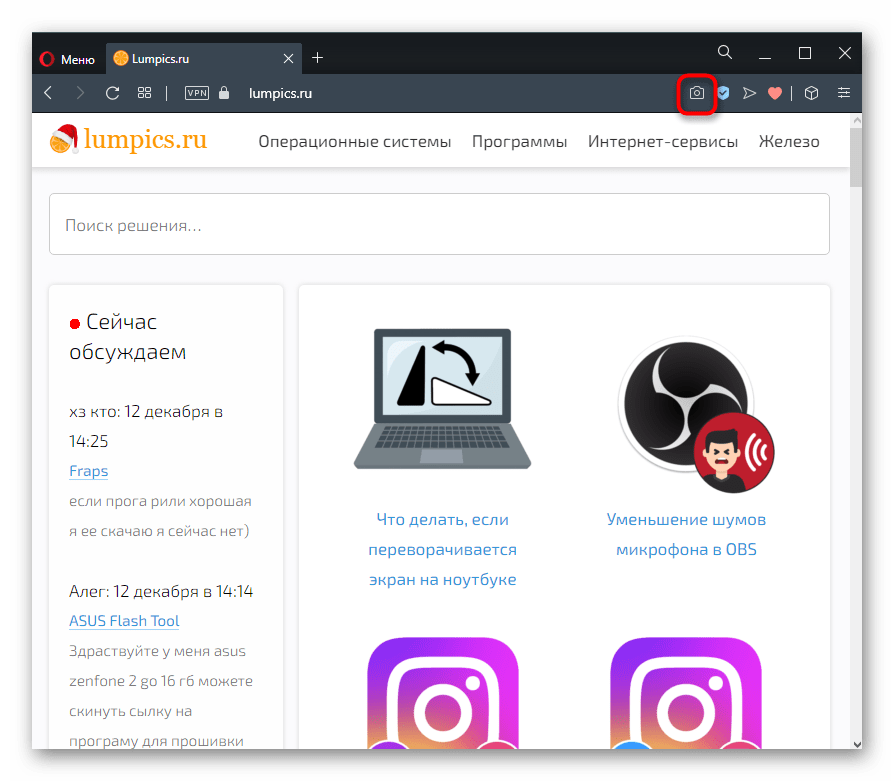
- Для вызова функции найдите значок фотоаппарата в адресной строке и нажмите на него.
- Выберите вариант захвата: всей страницы, участка или сохранение в PDF.
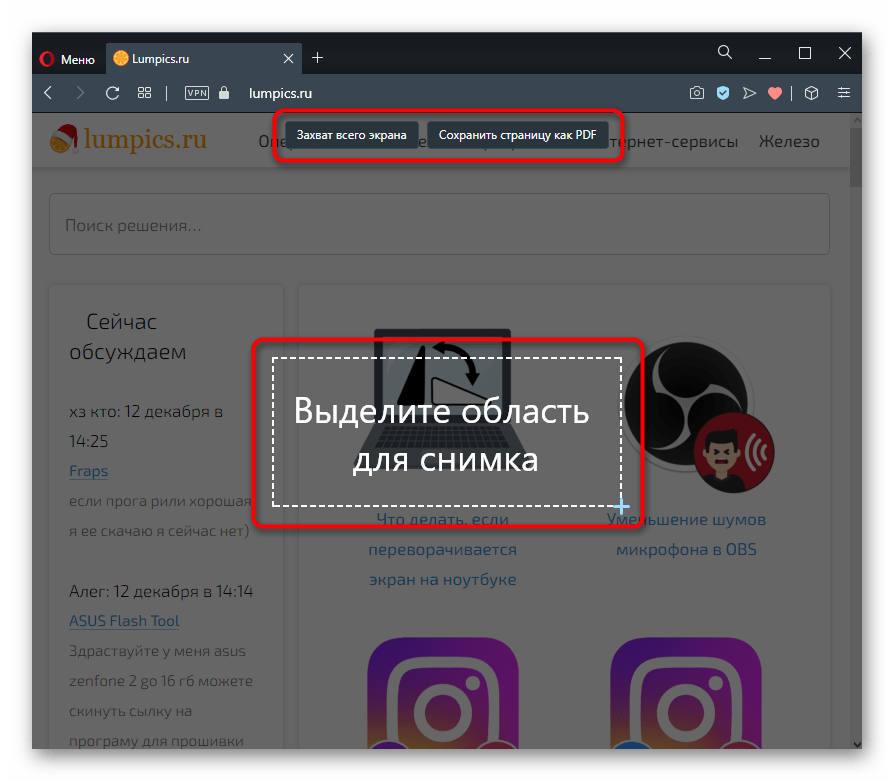
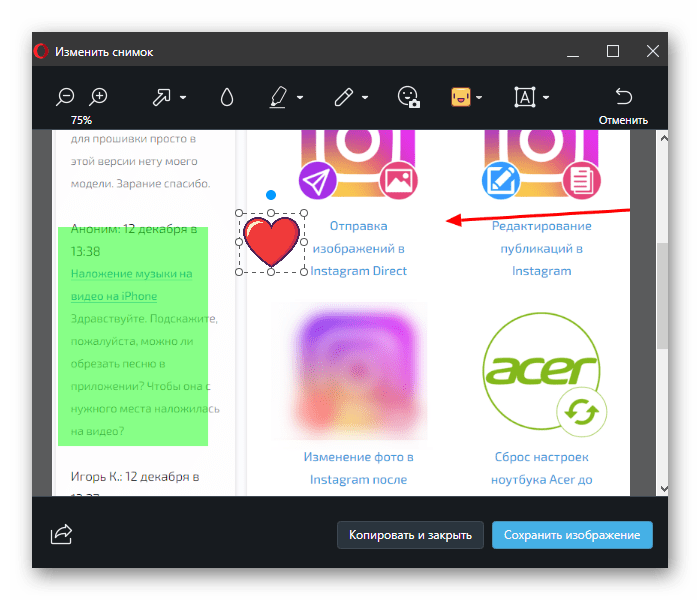
- Рассмотрим захват определенной области. Указав ее при помощи выделения (доступна прокрутка страницы вниз), используйте кнопку «Копировать и закрыть», если достаточно поместить изображение в буфер обмена, а кнопку «Захват», если хотите отредактировать и сохранить файл.
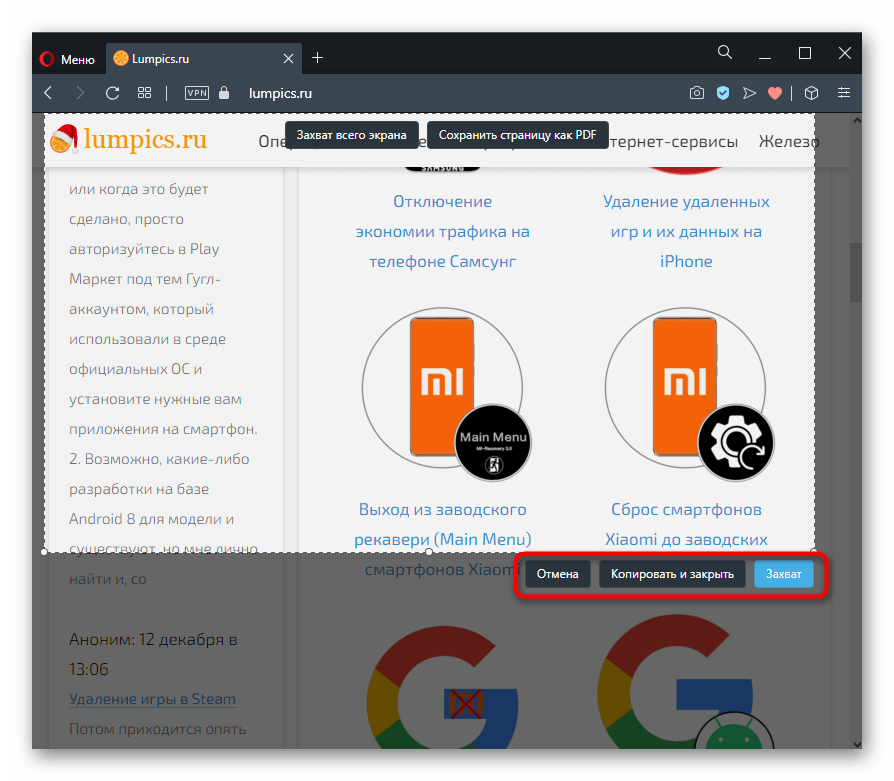
- Здесь есть несколько инструментов для редактирования, в числе которых стрелка, размытие, выделение, добавление стикера. С готовым изображением можно поделиться, скопировать в буфер обмена или сохранить на ноутбук.
Vivaldi
У Vivaldi, в противовес Opera, вообще нет встроенного редактора — можно лишь сохранить выбранный участок страницы.
- Кнопка с камерой расположена на нижней панели веб-обозревателя.
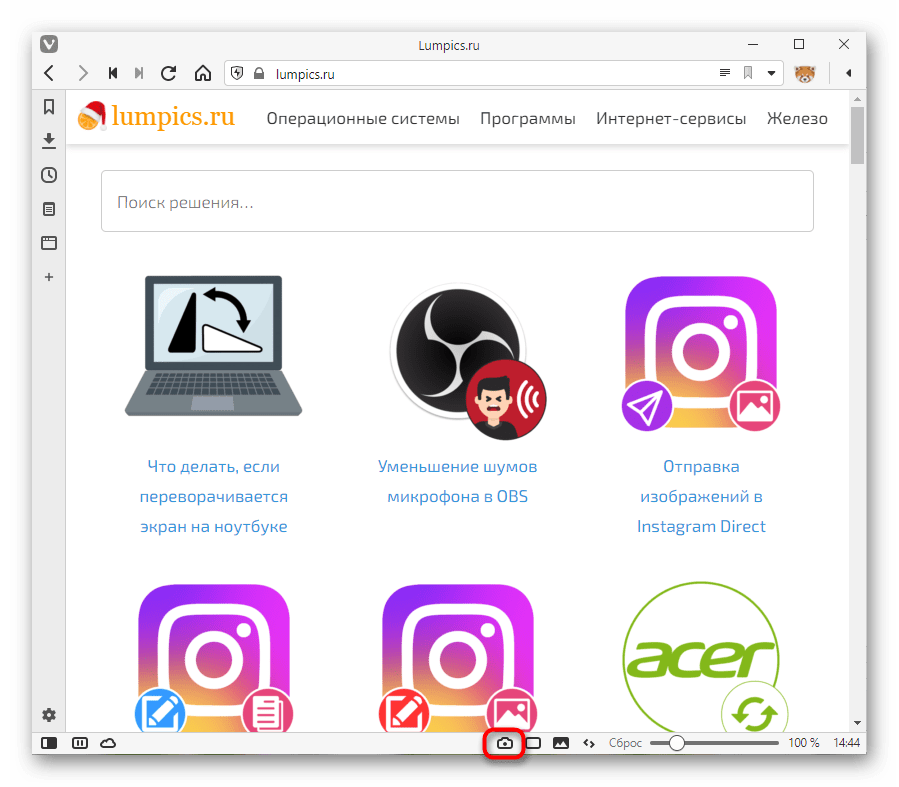
- Нажатие по ней позволяет выбрать варианты захвата и расширение изображения.
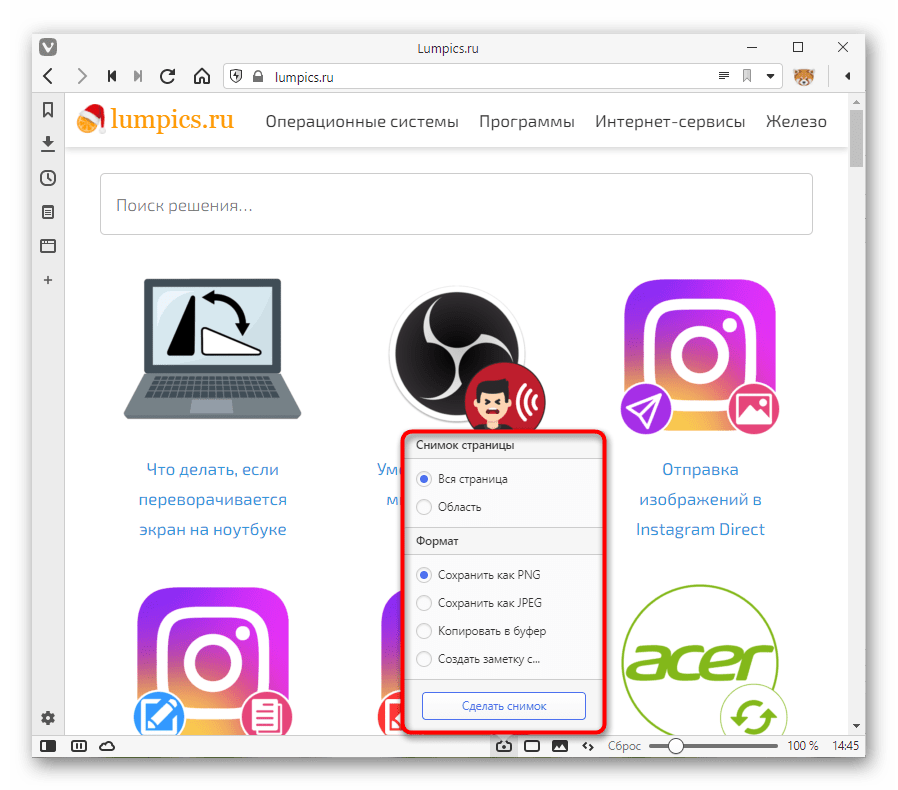
- Выделив область, щелкните по единственной доступной кнопке.
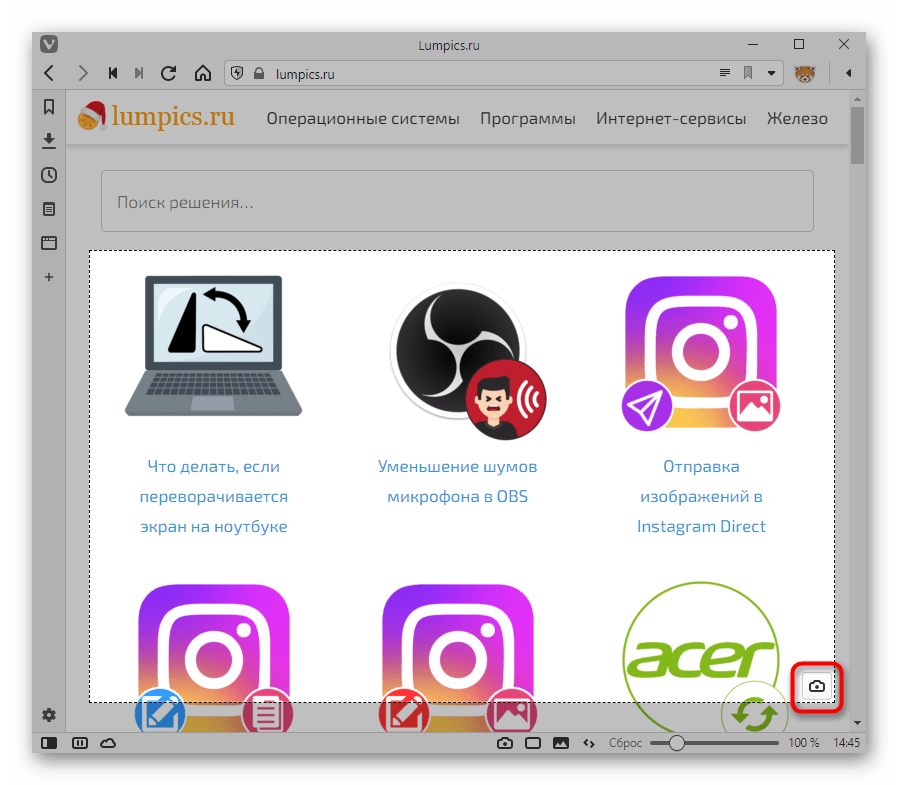
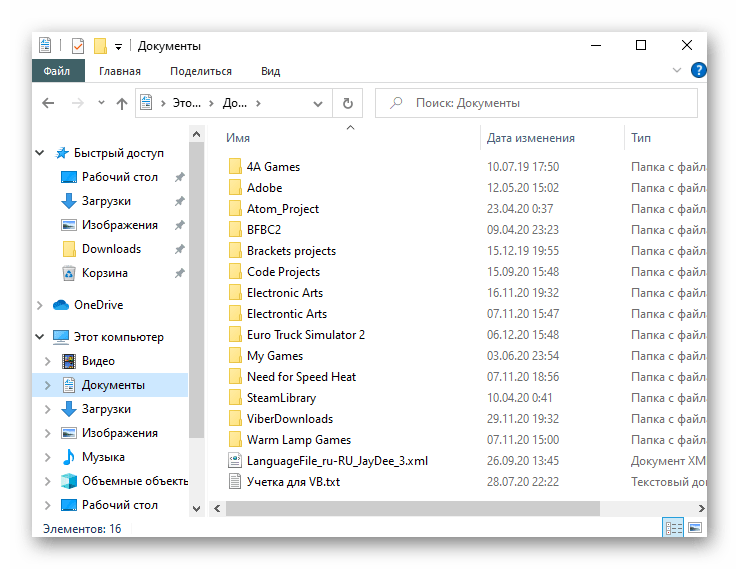
- После созданного скриншота веб-обозреватель сразу же предложит сохранить его на накопитель ноутбука (при условии, что был выбран именно такой формат получения снимка) — никакого редактирования не предусмотрено.
Microsoft Edge
В стандартном веб-обозревателе Windows 10 также есть функция создания и сохранения снимка.
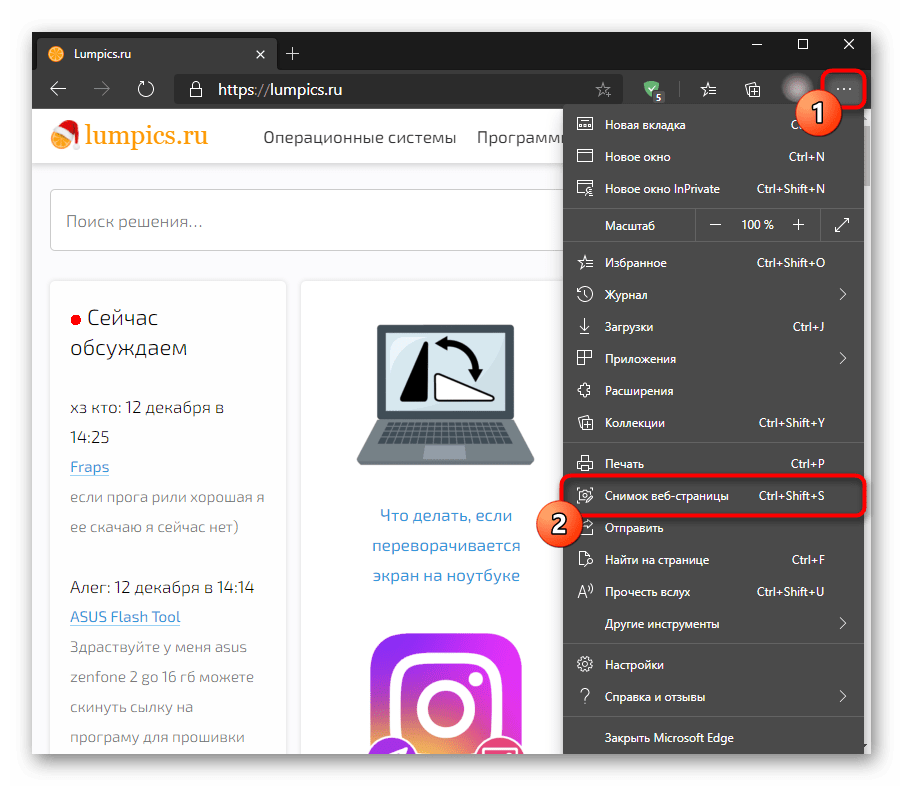
- Для вызова используйте сочетание клавиш Ctrl + Shift + S или вызовите меню, из которого выберите пункт «Снимок веб-страницы».
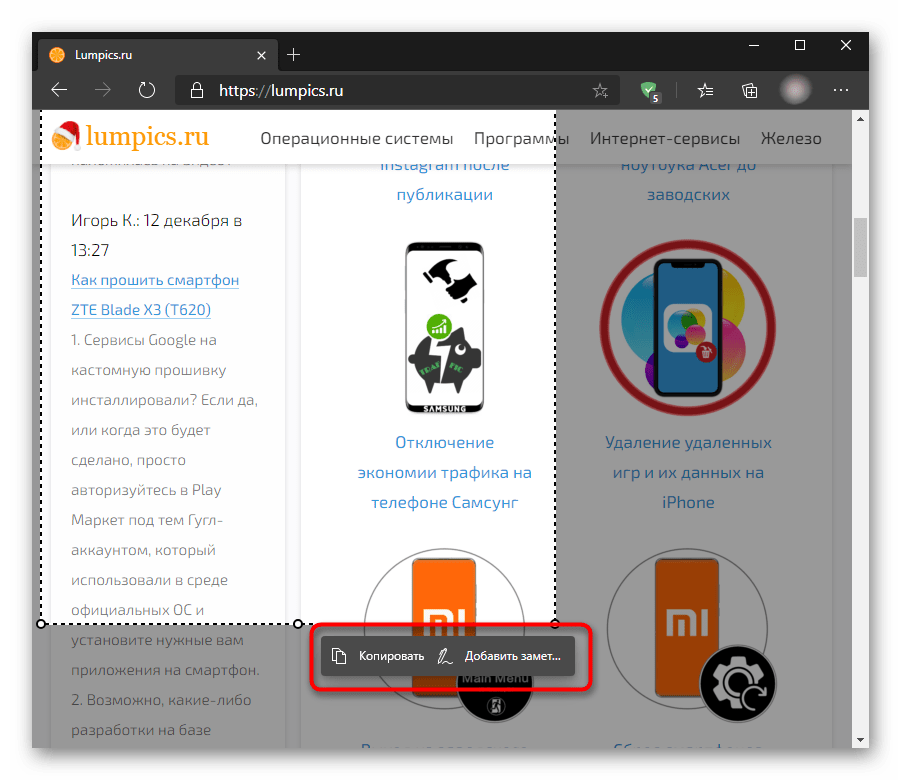
- Укажите область, которая будет захвачена, при необходимости прокручивая страницу вниз, если кадр не помещается на экране. После выделения отобразятся две кнопки: первая переносит изображение в буфер обмена, а вторая открывает его в своем редакторе.
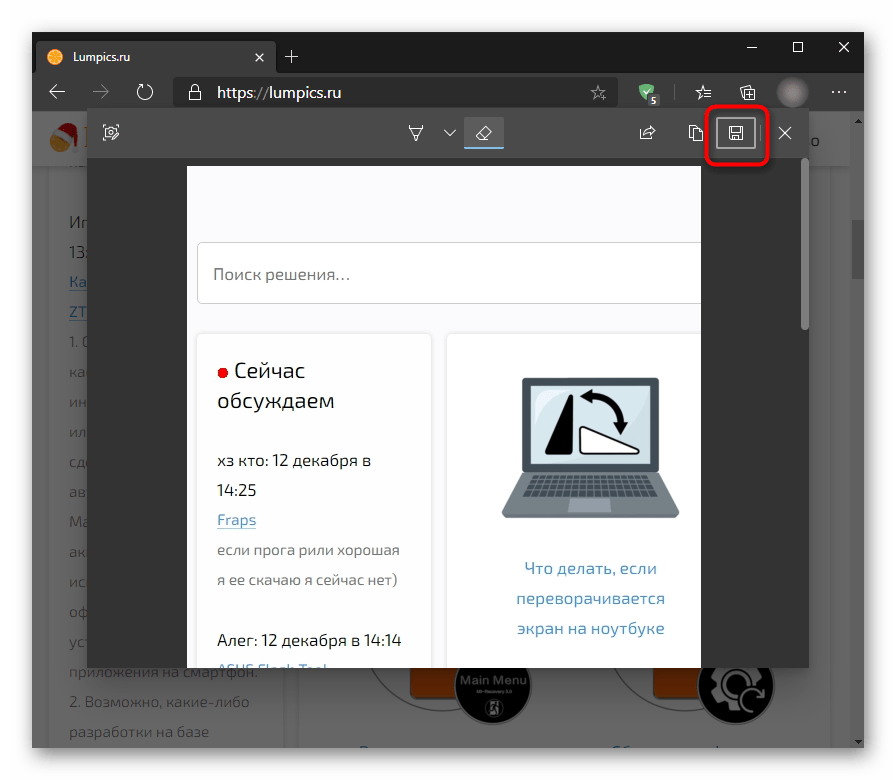
- Редактор здесь не как в Opera, а совсем скудный: разрешено лишь выделить нужный участок при помощи цветного маркера или использовать рукописный ввод на лэптопах с поддержкой пера. С картинкой можно поделиться, поместить ее в буфер обмена или сохранить на жестком диске. Последний вариант и выделен ниже.
Такая же функция есть и в менее известных браузерах типа UC Browser или Maxthon.
Нестандартной заменой расширениям для браузера или использования конкретных веб-обозревателей можно считать онлайн-сервисы, позволяющие разными путями делать аналогичные снимки экрана, но, естественно, в пределах активного окна.
Как сделать скриншот экрана на ноутбуке Acer?
Скриншот делается очень просто. В левом нижнем углу кнопка CTRL, в самом верху кнопка- PRT SC (рядом с F12). Нажмите CTRL, затем PRT SC, откройте программу PAINT. В программе в левом верхнем углу выберете ВСТАВИТЬ. Появится фото экрана. Сохраните.
Предложу еще один вариант как сделать скриншот на ноутбуке Acer, так как с клавишами PrtSc и Ctrl+V вы уже разобрались — как надо ими пользоваться от других ответивших. Мне этот вариант кажется не очень удобным, так как, чтобы подправить картинку (сделать меньше, обрезать, что-то вставить, например, надпись) надо дополнительные действия выполнять — искать ножницы, залезать в программу, в которую вы вставили скриншот.
Лучше всего скачать бесплатное приложение — для любого ноутбука подойдет, в том числе и для Acer — называется лайтшот, по указанной ссылке переходите, устанавливаете на ноутбук и пользуетесь. Делается скриншот все той же кнопкой PrtSc, на Acer она выглядит как PrtSc(SysRq), находится на клавиатуре вверху справа:
Как сделать скриншот на ноутбуке Асер:
6 способов
Скриншот придет на выручку, если вы хотите сохранить кадр из видеоклипа или компьютерной игры, либо требуется отправить фотографию с ошибкой на компьютере в техническую поддержку. Но при создании скринов на ноутбуках пользователи могут столкнуться с тем, что процесс различается в зависимости от модели. Мы уже рассказывали, как сделать скриншот на ноутбуке фирмы Asus. В этой статье речь пойдёт о том, как сделать скриншот на ноутбуке Асер встроенными в систему средствами или специальным приложением.
Создание скриншота на ноутбуке Асер через специальную программу
Русскоязычное приложение ФотоСКРИН – один из лучших скриншотеров, если вы хотите сделать слайд для презентации, поясняющие картинки к статье или отправить снимок проблемы в техподдержку. Программа позволяет добавлять на созданные файлы текст, геометрические фигуры и списки, а опции экспорта включают в себя загрузку на FTP, что пригодится владельцам сайтов.
- Запустите ФотоСКРИН и вызовите приложение из панели задач, дважды кликнув по его иконке.
- Зажмите правую кнопку мыши и обрисуйте курсором фрагмент для сохранения.
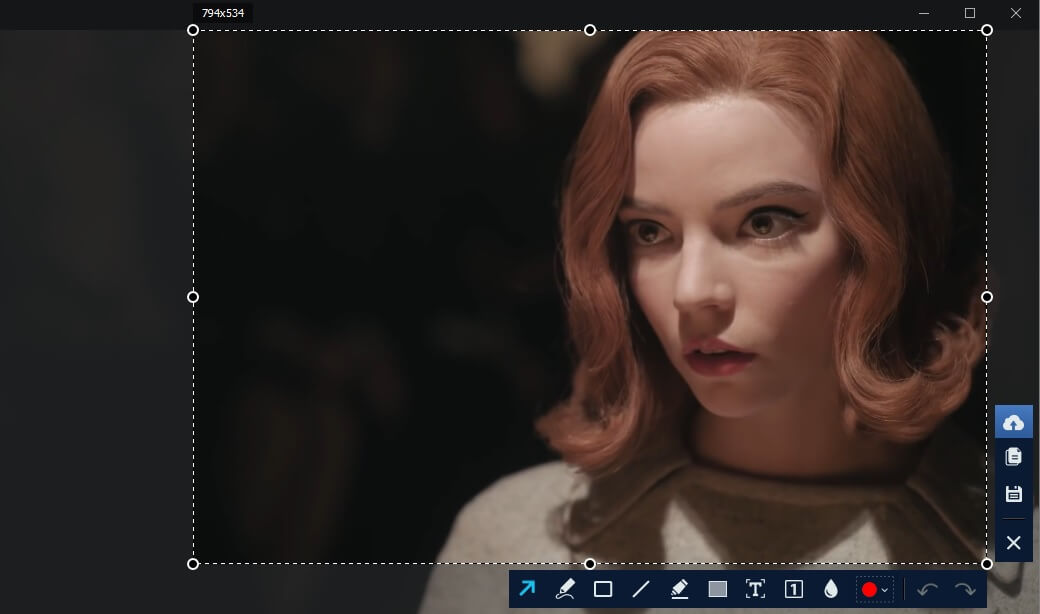
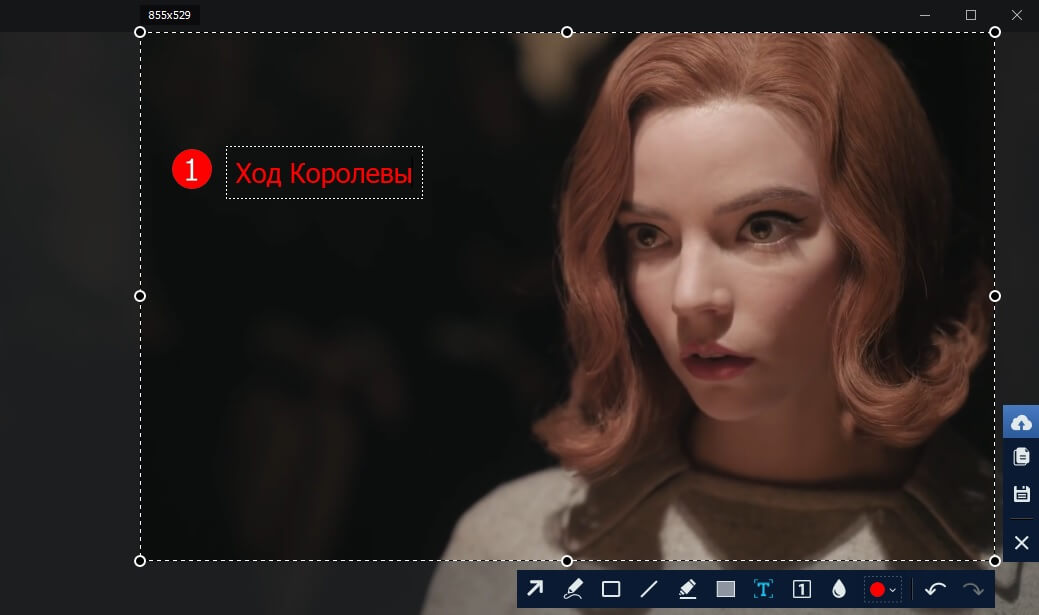
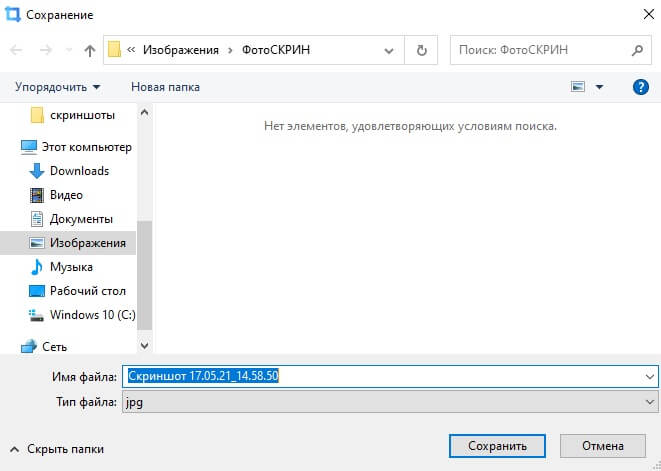
Не знаете, где искать готовый скриншот? По умолчанию программа отправляет фотографии в подпапку «ФотоСКРИН» в директории «Изображения». Вы можете изменить путь экспорта, для этого выделите нужную папку в проводнике.
Скачайте ФотоСКРИН прямо сейчас!
В один клик создавайте скриншоты, редактируйте их и сохраняйте. Это бесплатно!
Установите программу и попробуйте уже сегодня:
Для Windows 11, 10, 8, 7 и XP
Как сделать скрин на Асере с помощью
встроенных средств Windows
Если вам не требуется дополнительное редактирование, можно воспользоваться средствами, которые установлены в Windows по умолчанию. Они работают на всех моделях ноутбуков фирмы Acer, в том числе Acer Aspire.
PrintScreen
Не все пользователи знают, какие клавиши создают скриншот на ноутбуке Acer. PrintScreen – один из самых легких способов сфотографировать действия на мониторе без сторонних программ. Небольшим недостатком становится то, что фото отправляется в буфер обмена, поэтому не все знают, как найти созданный файл.
-
Чтобы заскринить весь экран, нажмите PrtSc на клавиатуре ноутбука. Если нужно захватить только активное в данный момент окно, параллельно зажмите Alt.
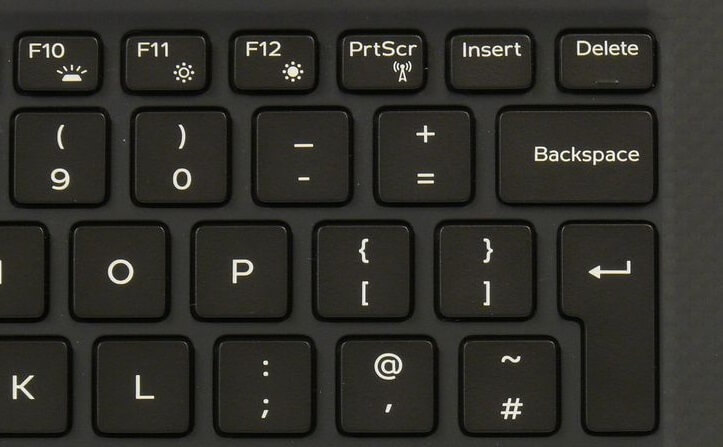
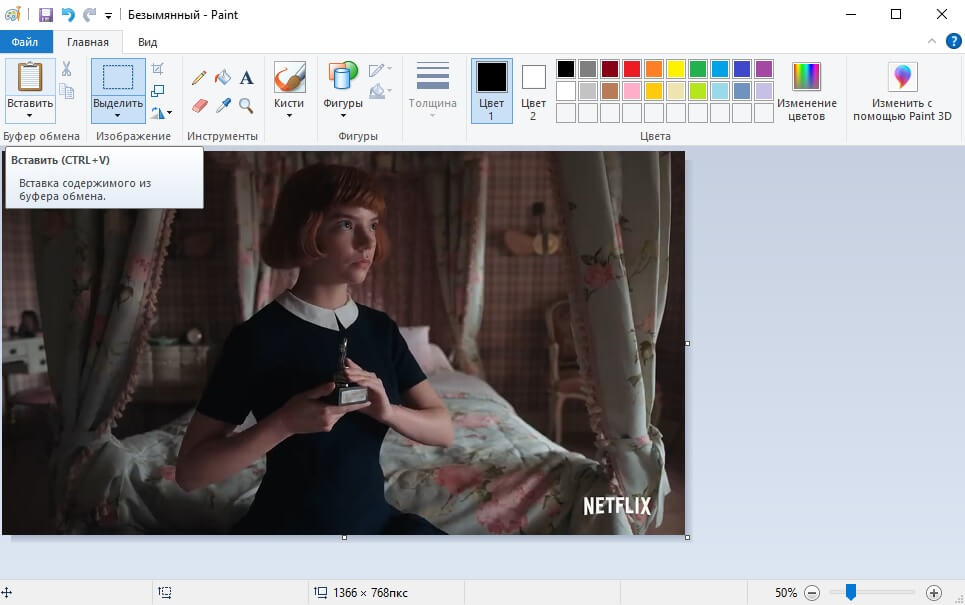
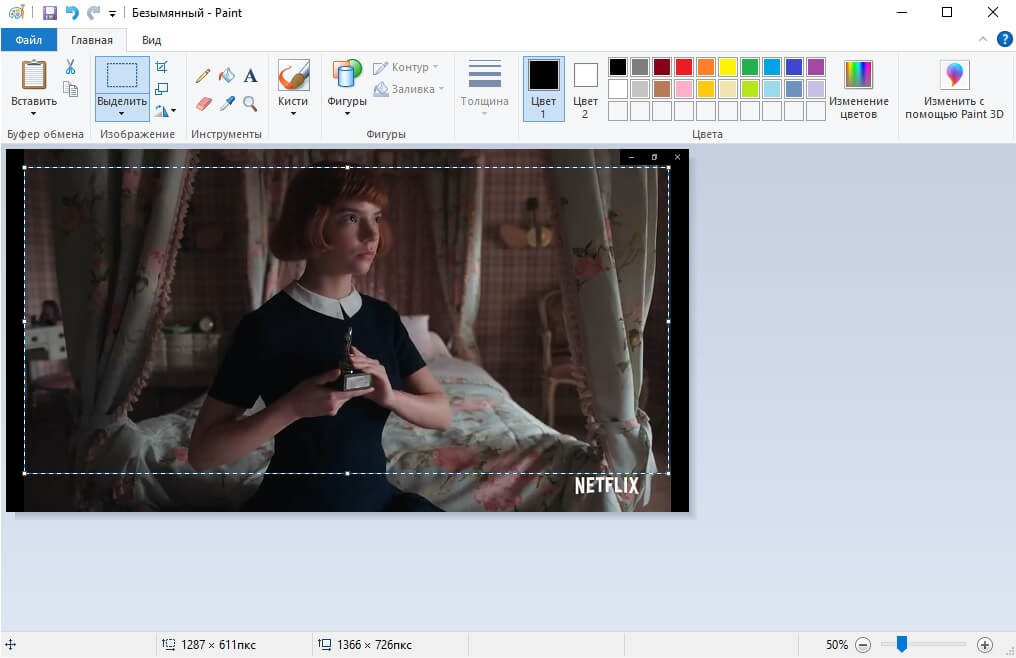
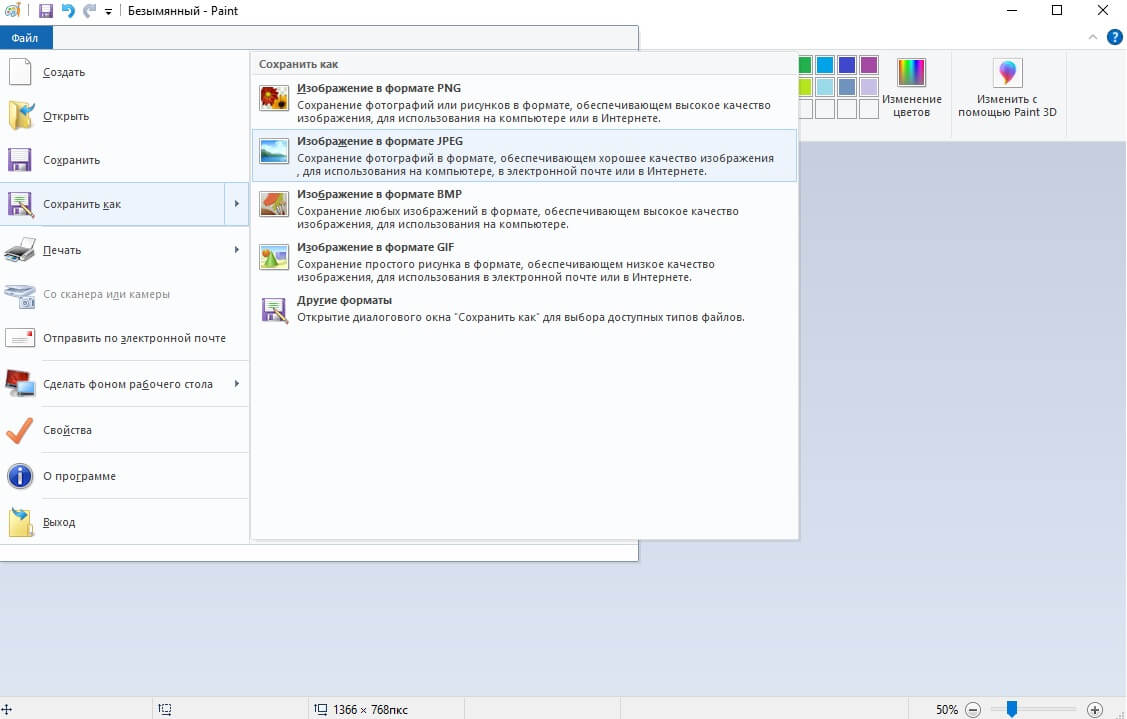
Если вам не нужно редактировать фотографии, процесс можно значительно ускорить. Для этого зажмите одновременно Win (клавишу с логотипом Windows) и принтскрин. В данном случае файл отправится в папку «Снимки экрана» в директории «Изображения».
«Ножницы»
Если не хочется каждый раз искать Пэйнт или не получается запустить принтскрин, воспользуйтесь приложением «Ножницы». Инструмент установлен на устройствах с Windows ХР по версию 8 и в первые сборки Виндовс 10.
-
Вызвать «Ножницы» можно через список установленных приложений. Инструмент представляет собой окошко с несколькими опциями создания скриншота.
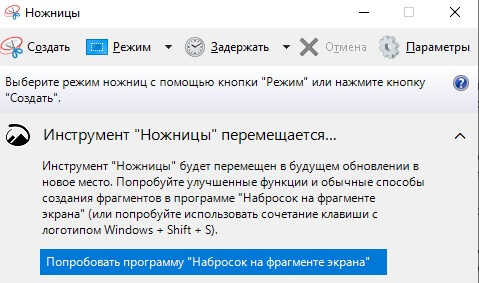

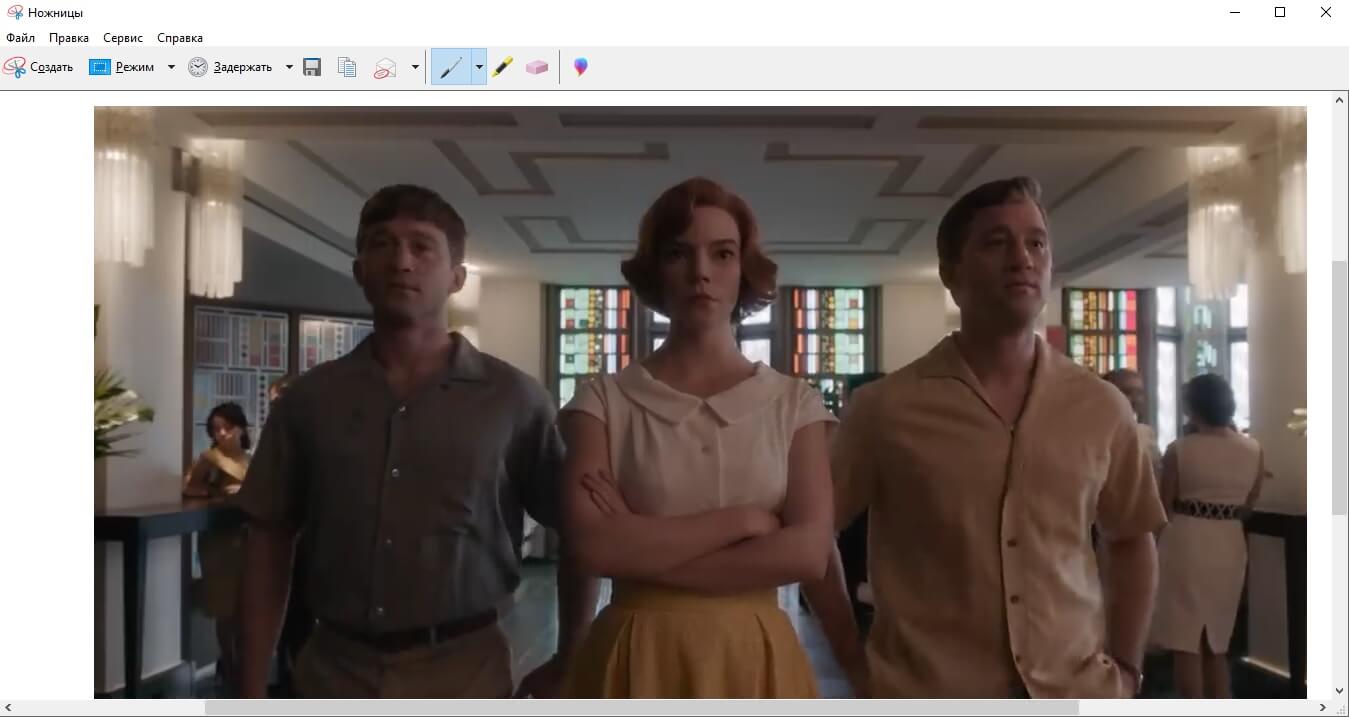
«Набросок на фрагменте экрана»
Если вы обновили Windows 10 и не знаете, как вызвать ножницы, этот вариант отпадает, так как утилита была снята с разработки. Создать скрин на ноутбуке Асер с новейшими обновлениями можно инструментом «Набросок на фрагменте экрана». Его можно использовать, чтобы скринить выбранную область монитора, также есть функция полноэкранного захвата.
-
Запустите утилиту горячими клавишами Win + Shift + S. Монитор будет затемнен, а в верхней части появится окошко с вариантами снятия скрина.
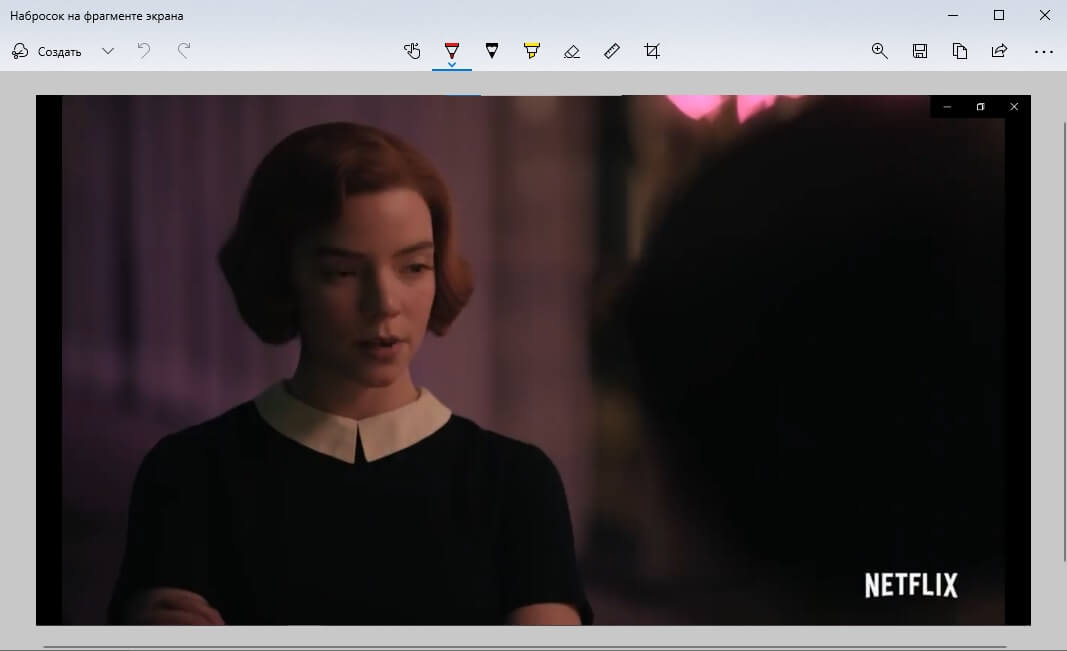

Игровая панель
В Windows 10 встроена геймерская панель Xbox, через которую можно устанавливать игры и записывать процесс прохождения. Помимо этого утилитой можно сфотографировать рабочий стол любого ноутбука с Виндовс 10.

Пользоваться приложением предельно просто: нажмите Win + G для запуска и щелкните по кнопке с изображением фотокамеры. Файл с расширением PNG отправится в папку «Видео» — «Клипы».
Делаем снимок экрана через браузер
Для фотографирования веб-страницы существуют отдельные расширения. Давайте рассмотрим, как сделать скриншот на ноутбуке Acer в популярных браузерах.
Opera
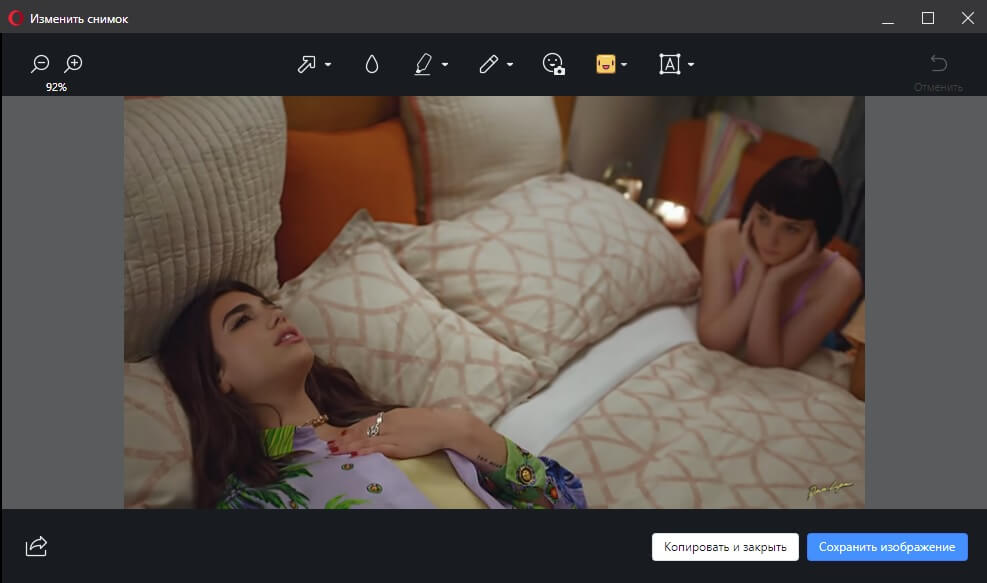
В Opera скриншотер встроен по умолчанию, при этом созданный кадр можно обработать.
-
Перейдите на нужную страницу и щелкните по иконке фотоаппарата в адресной строке браузера.
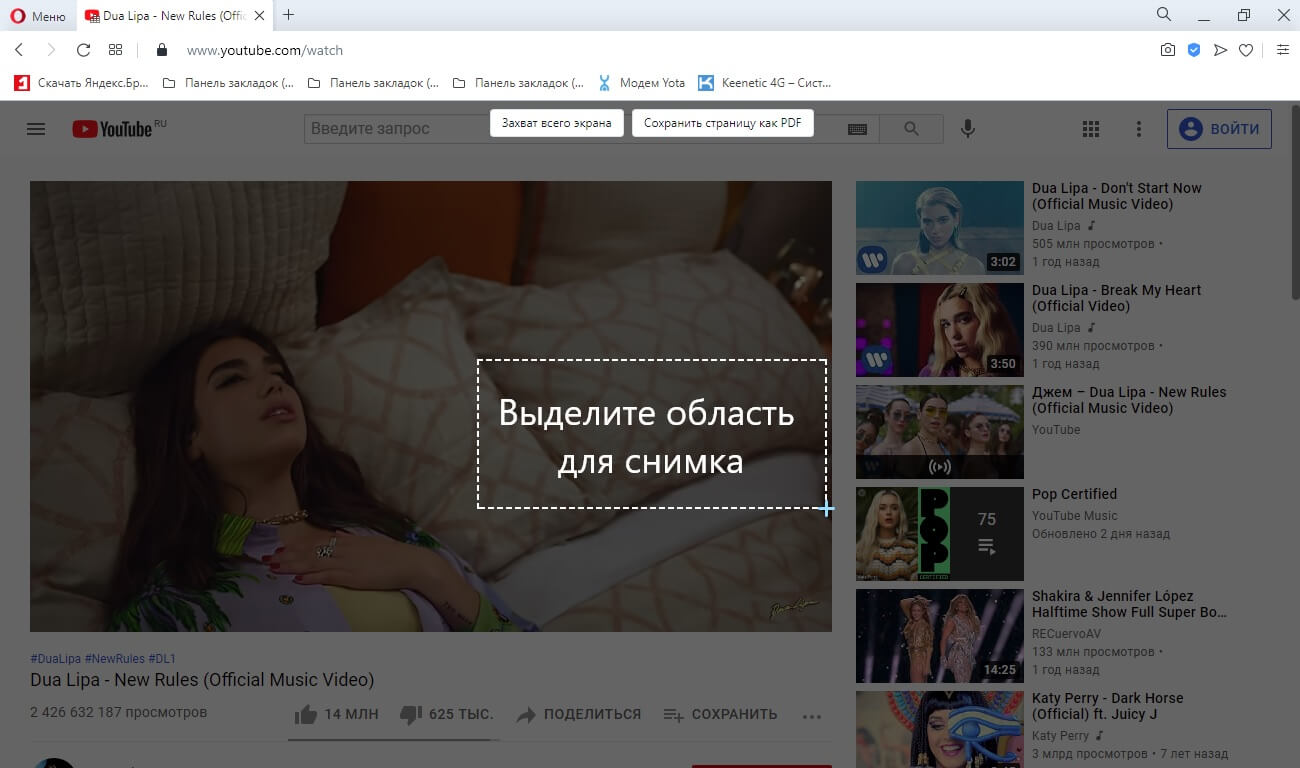
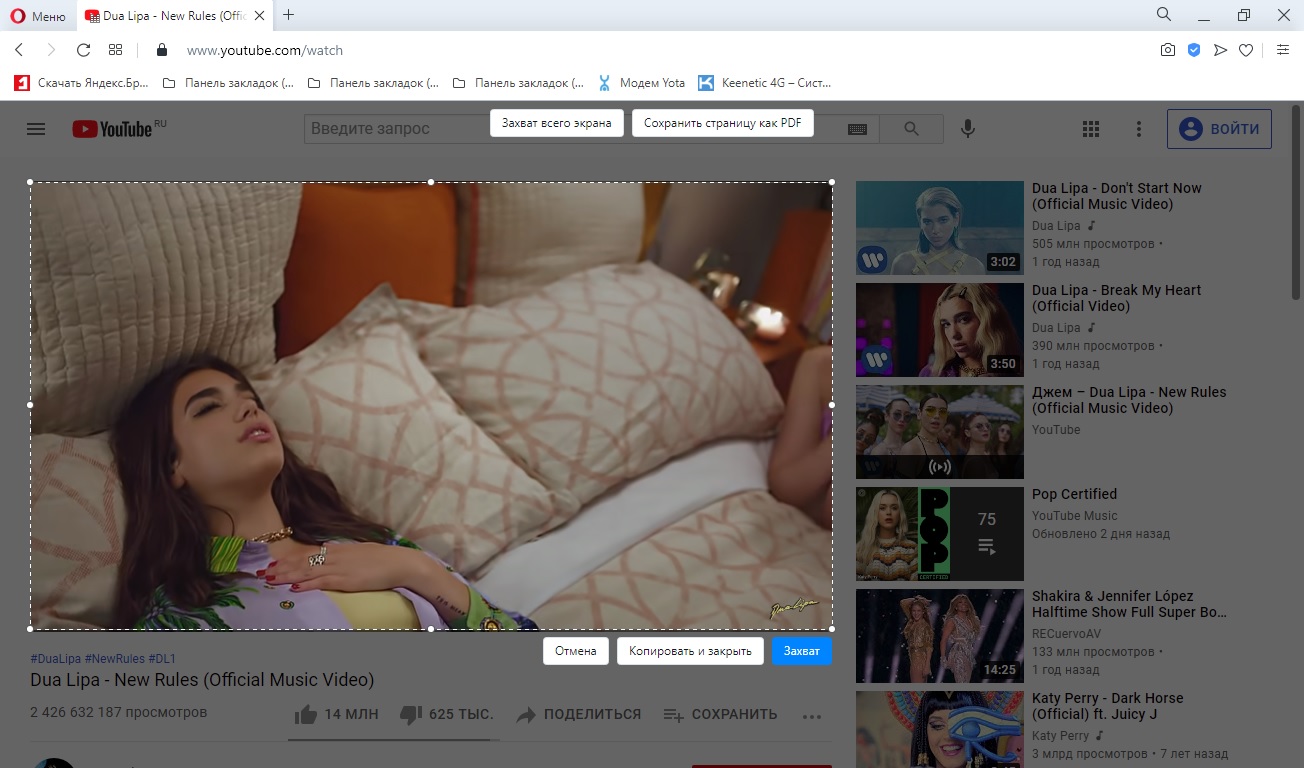
Mozilla Firefox
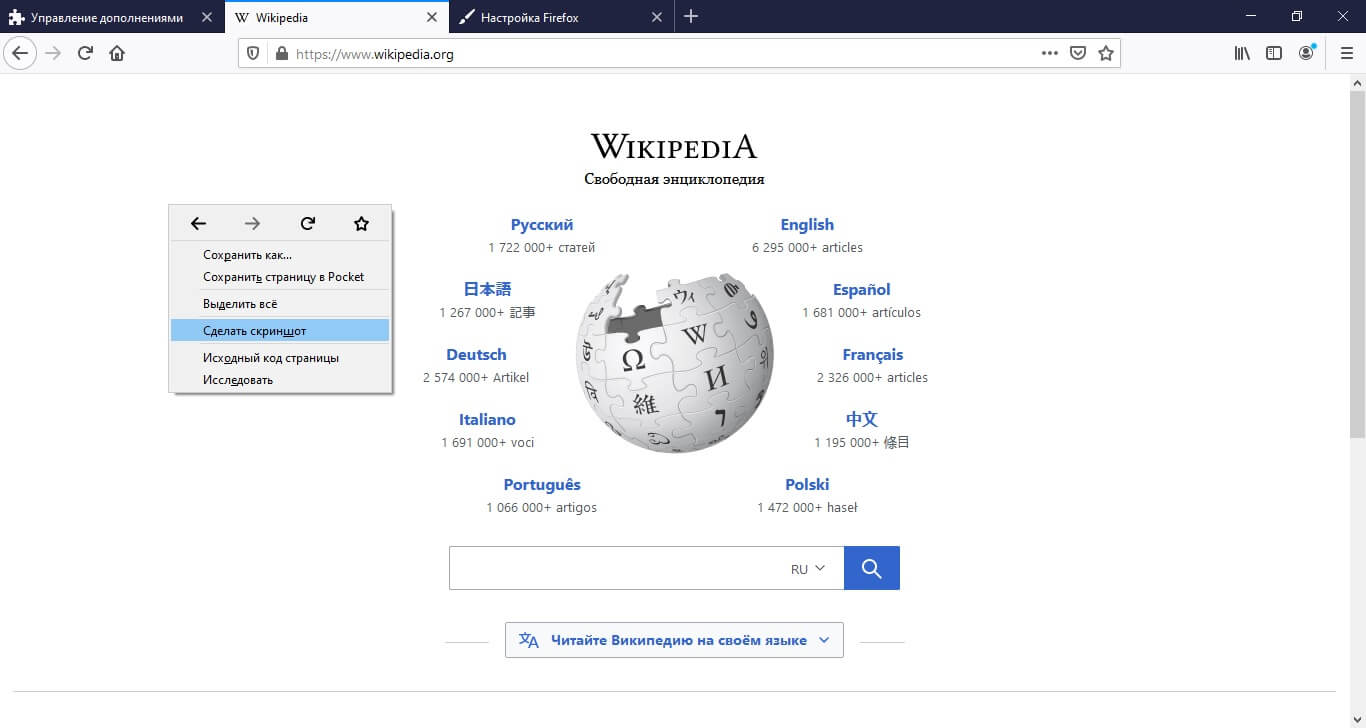
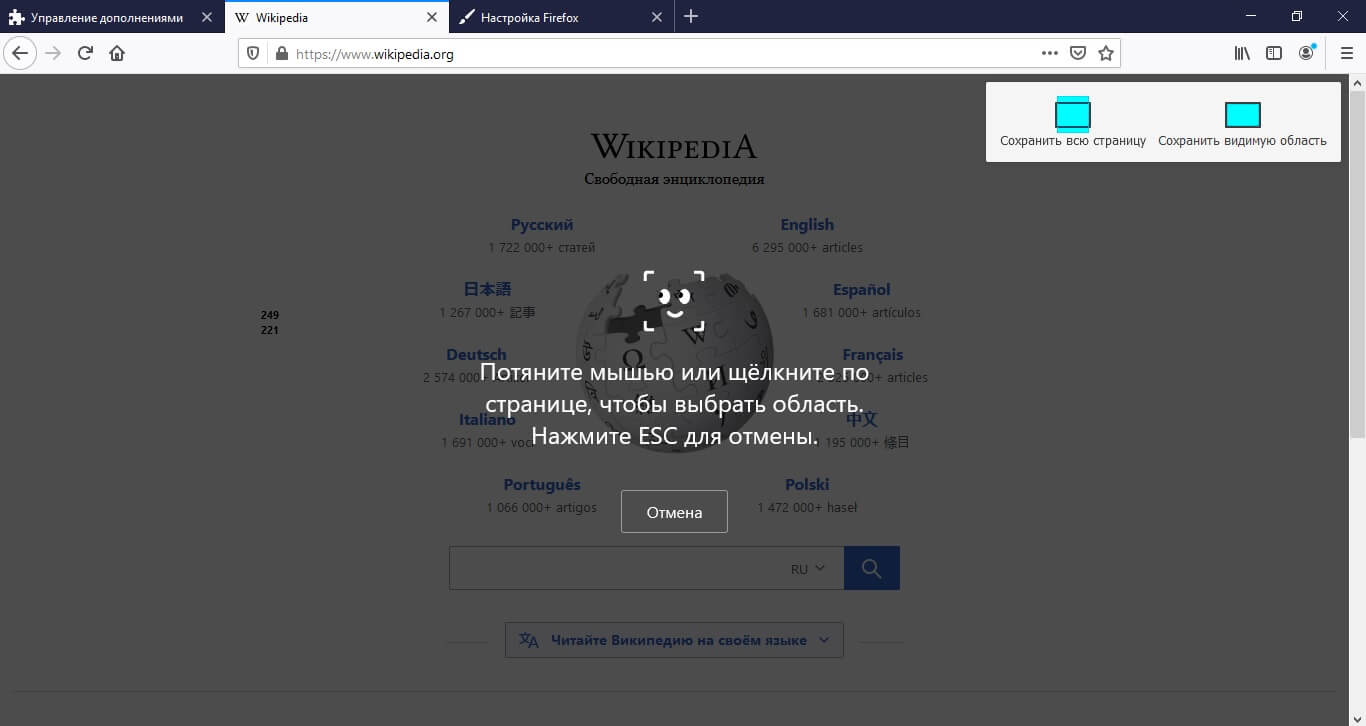
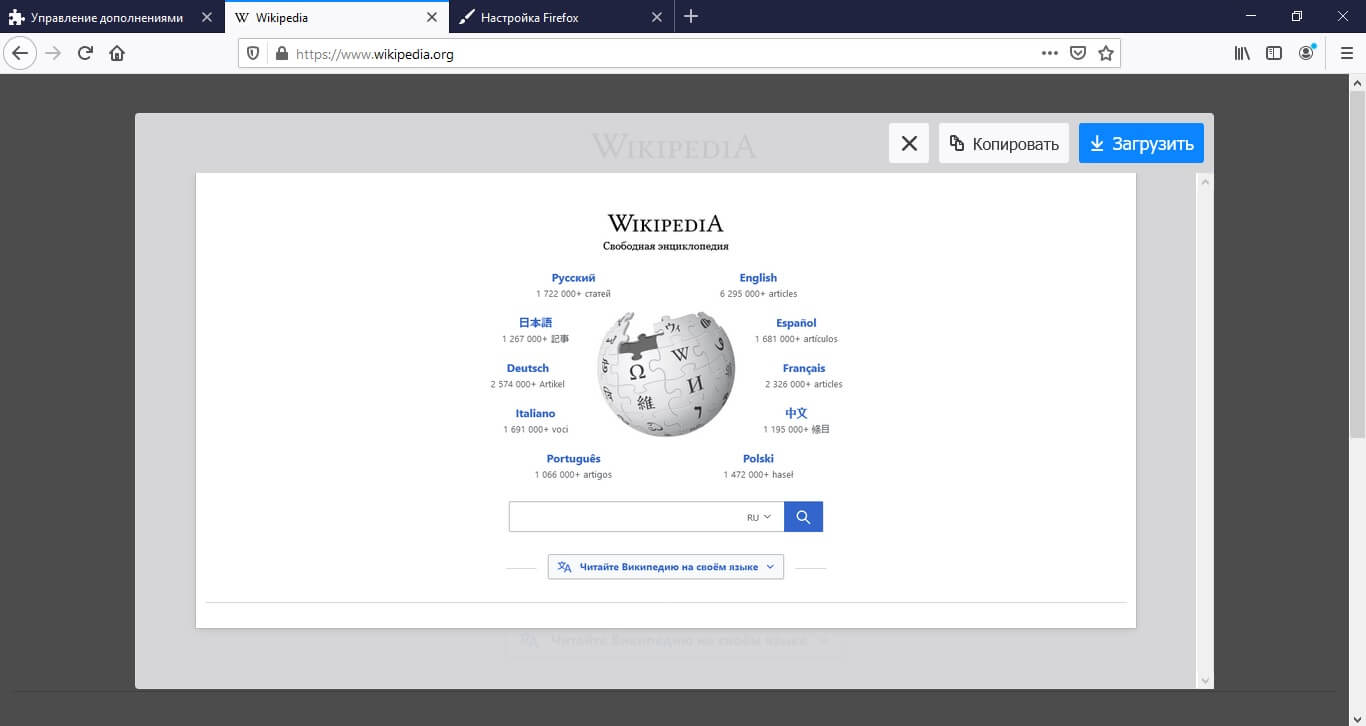
В Firefox также есть встроенное средство для создания скриншотов, однако по умолчанию у пользователей оно скрыто из браузера.
-
На нужной странице кликните правой кнопкой мышки по пустой области. В контекстном меню выберите функцию «Сделать скриншот».
Microsoft Edge
Как и предыдущие варианты, преемник IE также разрешает фотографировать веб-страницы без установки сторонних плагинов.
-
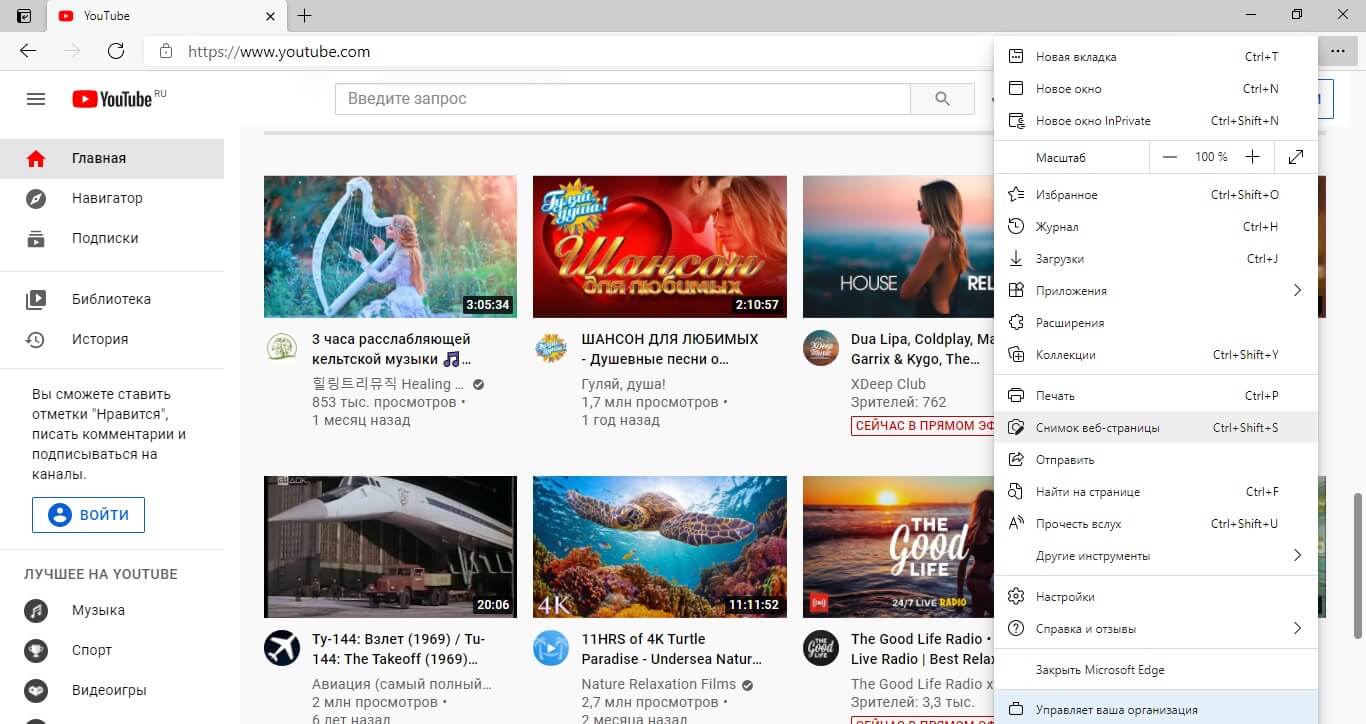
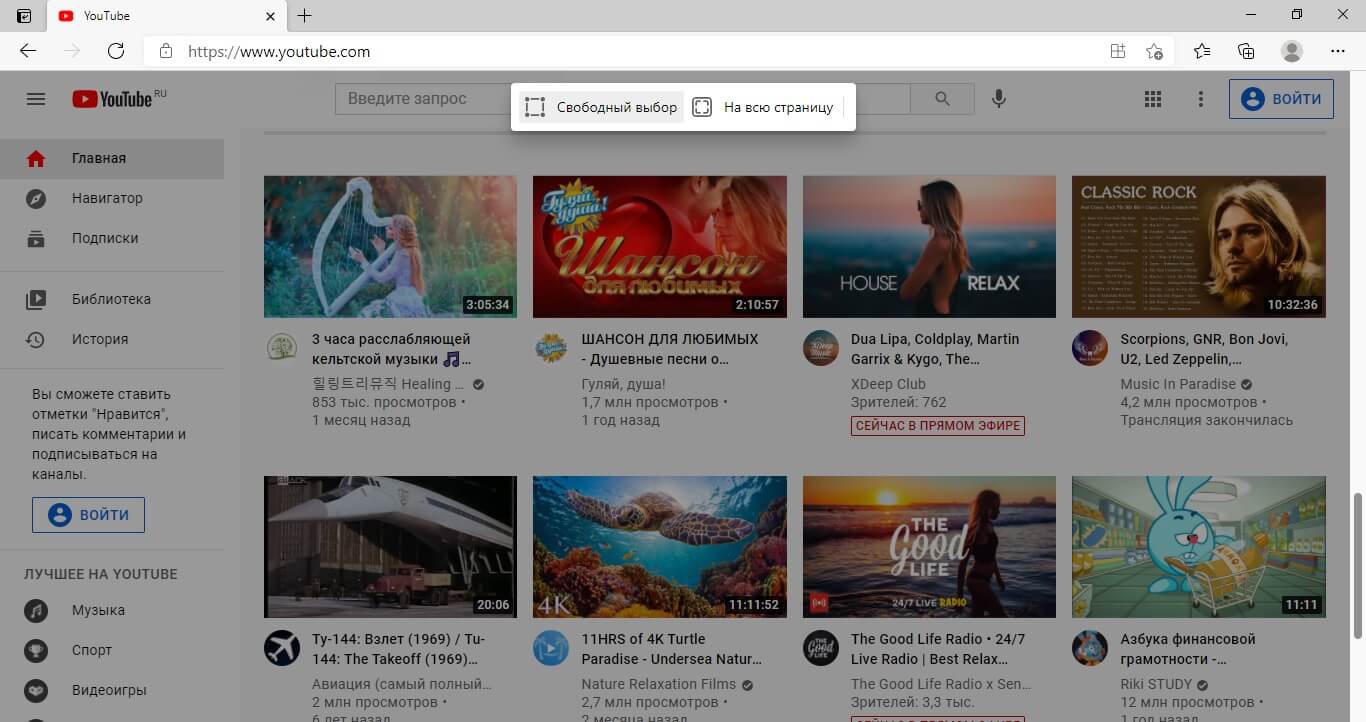
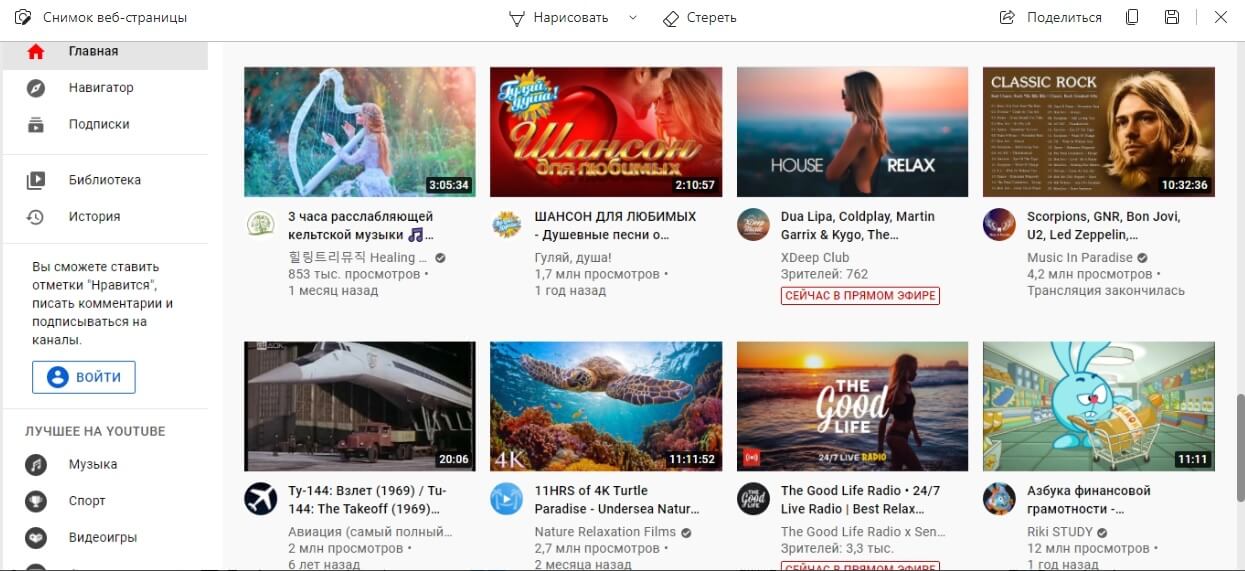
Откройте меню браузера (три точки в правом верхнем углу) и выберите «Снимок веб-страницы».
Дополнительно: как сделать скриншот на других устройствах Acer
Acer – одна из самых известных фирм, которая занимается разработкой не только ноутбуков, но и других девайсов. Методы создания скриншотов на каждом устройстве отличается.
На планшете
- Зажмите кнопку с логотипом Windows и клавишу понижения громкости. Если этот метод сработал, то вы услышите звук, имитирующий щелчок затвора. Фото будет отправлено в галерею.
- Если к планшету присоединена клавиатура, сделать скрин можно кнопками Win и PrintScreen. Файл сохранится в папке «Скриншоты».
На смартфоне
Одновременно зажмите кнопки уменьшения громкости и выключения устройства. При создании изображения вы услышите щелчок, а картинка появится в папке «Скриншоты».
Итог: какой из способов самый удобный
Мы рассмотрели, как сделать скриншот экрана на ноутбуке Acer несколькими способами. Какой из перечисленных вариантов наиболее удобный, зависит от того, для чего вы делаете скрин. Наиболее быстрый вариант – Print Screen, но созданные с его помощью файлы нужно сохранять через дополнительные программы. Встроенные в систему средства дают только минимальные возможности редактирования. Поэтому самым универсальным средством можно назвать программу ФотоСКРИН. Он совмещает в себе скорость, удобство использования, настраиваемые параметры и функции редактирования.
Как сделать скриншот на ноутбуке Acer? [Эффективные методы, чтобы попробовать]
 Дженефи Аарон
Если вы новичок в Acer и не знаете, как делать снимки экрана на ноутбуке Acer, эта статья будет вам полезна. Если вы хотите сделать обучающее видео, запечатлеть забавное сообщение или наглядно показать свой игровой процесс, вы можете изучить 6 эффективных методов в этой статье. Продолжайте читать, чтобы узнать подробные инструкции о том, как сделать снимок экрана на ноутбуке Acer.
Часть 1. Лучший способ сделать снимок экрана на ноутбуке Acer [Пользовательский регион]
Лучший способ сделать снимок экрана на ноутбуке Acer — это свобода захвата нужной области экрана. И когда функция скриншота по умолчанию не помогает в вашем рабочем процессе, AnyRec Screen Recorder является ключом к более доступному и эффективному способу сделать снимок экрана на ноутбуке Acer. Это программное обеспечение позволяет вам выбрать область, которую вы хотите сделать скриншот с высоким разрешением. Кроме того, он предоставляет больше полезных функций, таких как булавка на экране и функция копирования.

Экспортируйте высококачественные изображения в форматы JPG, PNG, BMP, TIFF и GIF.
Сделайте снимок экрана нужного пользовательского региона на ноутбуке Acer одним щелчком мыши.
Предлагайте инструменты для редактирования фотографий, включая текст, числа, формы, кисти и эффекты размытия.
Другие функции для захвата видео, аудио, игрового процесса на компьютерах и мобильных устройствах.
Как сделать снимок экрана на ноутбуке Acer с помощью AnyRec Screen Recorder:
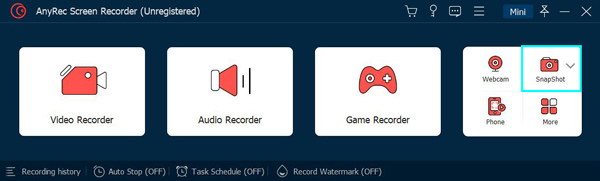
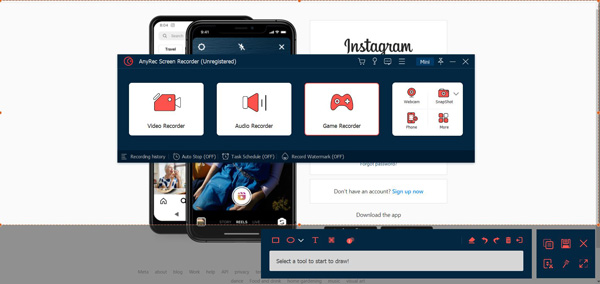
Шаг 1. Загрузите программное обеспечение с официального сайта. После установки на устройство запустите инструмент, чтобы начать делать снимки экрана на ноутбуке Acer. Нажмите на Снимок кнопку из основного интерфейса.
Шаг 2. Сразу же ваш курсор превратится в линии сетки, что позволит вам выбрать определенный размер области. Переместите мышь, и когда вы увидите, что окно выделено, это означает, что вы выбрали окно, чтобы сделать снимок экрана. Щелкните левой кнопкой мыши, чтобы подтвердить съемку.
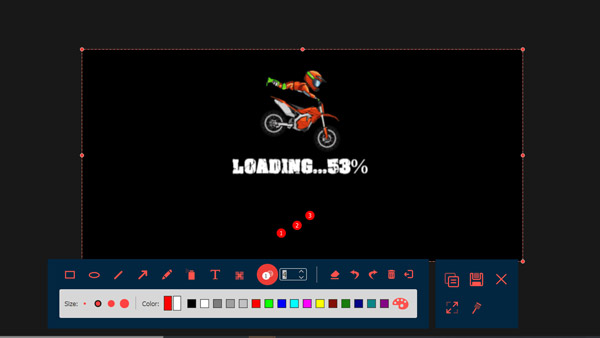
Шаг 3. Меню виджетов предоставит вам необходимые инструменты для редактирования захваченного изображения. В эту часть можно добавлять фигуры разных размеров и цветов, текст или числа, а также различные текстуры краски. После этого нажмите кнопку Сохранить кнопку, чтобы сохранить отредактированный снимок экрана на ноутбуке Acer.
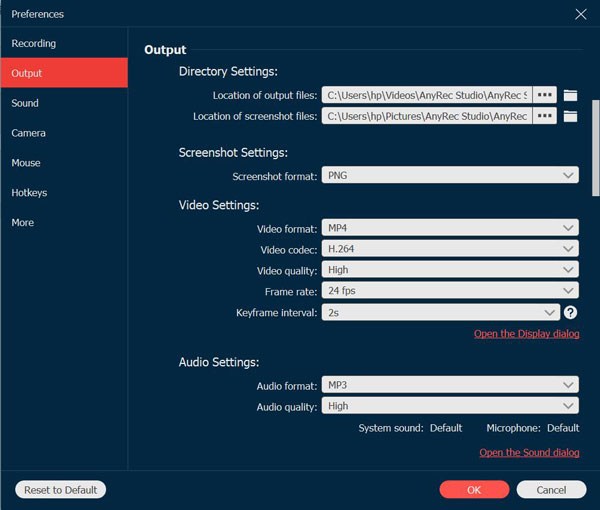
Шаг 4. Если вы хотите сохранить изображение в другом формате, перейдите в меню «Настройки». Под Выход кнопку, вы можете изменить настройки снимка экрана. Нажмите на Формат снимка экрана раскрывающемся списке и выберите нужный формат. Нажмите на Ok кнопку, чтобы сохранить изменения.
Часть 2: Как сделать снимок экрана на ноутбуке Acer с помощью инструментов по умолчанию в Windows
К счастью, есть также методы по умолчанию, которые вы можете использовать для создания снимка экрана на своем ноутбуке Acer, и они также предоставят вам различные способы захвата действий на экране. В этой части вы изучите горячие клавиши, чтобы сделать снимок экрана на ноутбуке Acer тремя способами по умолчанию. Давайте начнем.
Способ 1: Горячие клавиши клавиатуры
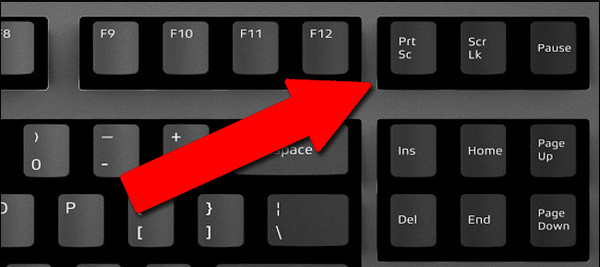
Как вы, возможно, знаете, вы можете использовать только одну кнопку на клавиатуре, чтобы сделать снимок экрана на ноутбуке Acer — Print Screen. Однако есть несколько комбинаций, которые обеспечивают разные способы захвата, редактирования и сохранения снимка экрана. Без дальнейших действий следуйте приведенным ниже инструкциям о том, как сделать снимок экрана на всех компьютерах с Windows.
а. Print Screen SysRq
1. Откройте на ноутбуке Acer окно или страницу, для которой вы хотите сделать снимок экрана.
2. Нажмите кнопку PrtSc кнопку в верхней части клавиатуры.
3. Он захватит весь экран и будет сохранен в буфер обмена Windows.
б. Логотип Windows + экран печати
1. Нажмите кнопку Windows и PrtSc клавиши одновременно, чтобы сделать снимок экрана на ноутбуке Acer.
2. Скриншот будет сохранен как файл изображения, который вы можете найти в приложении Фото.
в. Печать экрана + Ctrl
1. Одновременно нажмите две кнопки.
2. Ваш курсор изменится на пересекающиеся линии. Удерживая кнопку мыши, переместите ее в указанную область экрана.
3. На экране появится предварительный просмотр для редактирования и изменения.
Метод 2: Инструмент «Ножницы» (Snip & Sketch)
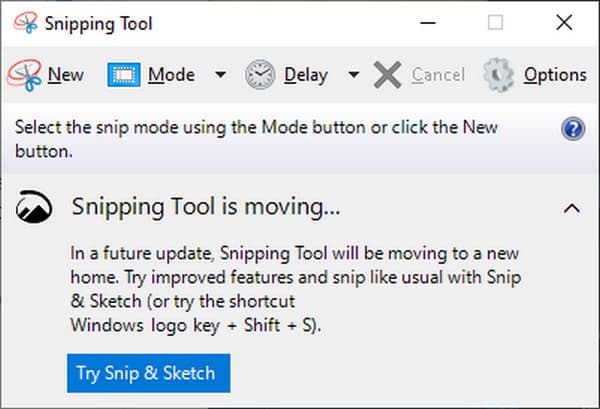
Во втором методе вам понадобится ОС Windows 10 или 11, чтобы сделать снимок экрана на ноутбуке Acer. В конце концов, вы можете легко открыть предварительно загруженный Snip & Sketch или, для версии Windows 11, Snipping Tool. Чтобы начать делать снимок экрана на вашем Acer с помощью Snipping Tool, вам необходимо:
1. Откройте приложение на своем устройстве. Вы можете найти его, набрав Snipping Tool в строке поиска рядом с логотипом Start/Window.
2. Нажмите Новый кнопку, чтобы сделать новый снимок экрана. Вам будут предоставлены различные способы захвата экрана, включая полноэкранный режим, отдельное окно и область.
3. Вы также можете использовать Ярлык инструмента для обрезки Windows Windows + Shift + S вызывать и открывать Snipping Tool в любое время.
Способ 3: игровая панель
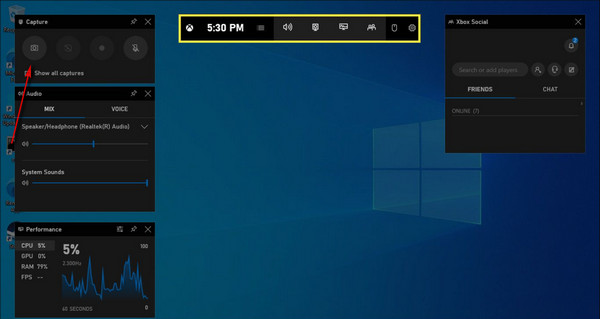
Игровая панель также является новой функцией для ОС Windows 10 и 11. Он был специально разработан, чтобы помочь вам записывать игровой процесс на экране без необходимости открывать другое стороннее приложение. Если вы хотите использовать его для создания снимков экрана на ноутбуке Acer, вам необходимо:
1. Нажмите кнопку ПОБЕДИТЬ а также грамм кнопки на клавиатуре.
2. Вы увидите меню, содержащее все необходимые функции для захвата действий на экране.
3. Нажмите Меню виджета кнопку, а затем кнопку Захватывать кнопка.
4. Нажмите Камера кнопку, чтобы сделать снимок экрана на Acer. Вы можете закрепить функцию на экране, чтобы легко получить к ней доступ всякий раз, когда вы открываете игровую панель.
Часть 3: Как сделать скриншот на ноутбуке Acer онлайн бесплатно
Онлайн-инструмент для создания снимков экрана — это еще один способ сделать снимок экрана на ноутбуке Acer, особенно если вы не хотите утруждать себя загрузкой другого стороннего приложения или настройкой специальных горячих клавиш в настройках вашего устройства. Вы можете использовать один из этих рекомендуемых онлайн-инструментов, чтобы сделать снимок экрана на Acer.
1. Скриншот онлайн
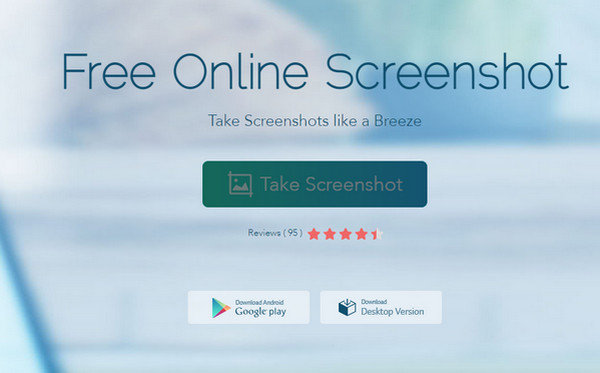
Специальный онлайн-инструмент, который можно использовать для создания снимков экрана на ноутбуке Acer. Его интерфейс демонстрирует классический способ захвата действий на вашем экране без особой настройки. Он предоставляет множество функций редактирования с расширенными возможностями размытия, выделения и улучшенных эффектов.
Как делать скриншоты на ноутбуке Acer с помощью Online Screenshot:
Шаг 1. Зайдите в браузер и найдите онлайн-инструмент. Нажмите на Сделать снимок экрана кнопку, после чего на экране появится небольшой виджет.
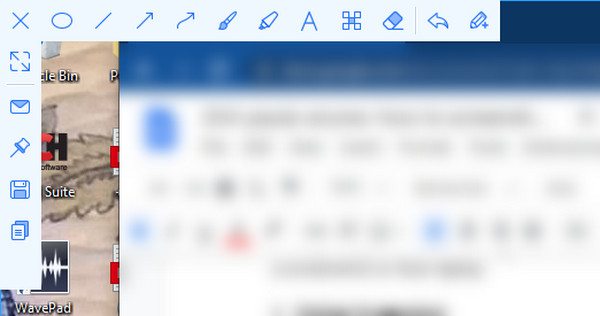
Шаг 2. нажмите Ctrl а также Д клавиши вместе, чтобы сделать снимок экрана. Вы можете выбрать область или область экрана для захвата. Как только вы отпустите кнопку, функции редактирования появятся в правой верхней части экрана. Если вы хотите отменить снимок экрана, нажмите кнопку Esc клавишу на клавиатуре.
Шаг 3. Вы можете применять фигуры, числа, текст и другие элементы. Нажмите на Сохранить кнопку или нажмите кнопку Ctrl а также С чтобы легко сохранить скриншот.
2. Гуру скриншотов
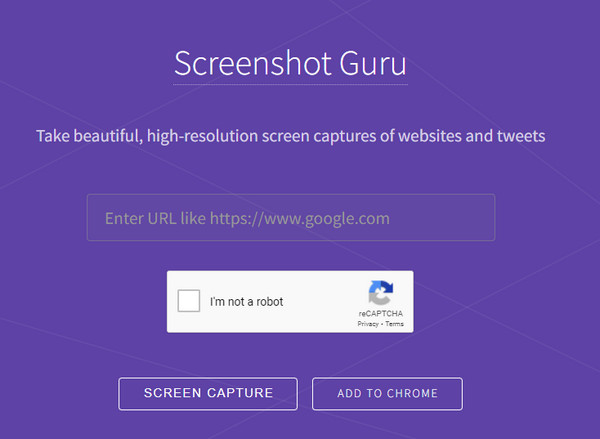
Уникальный онлайн-инструмент для создания снимков экрана, который вы можете использовать на сайтах с ограниченным доступом. Вам нужен только URL-адрес или ссылка сайта, на котором вы хотите сделать снимок экрана на ноутбуке Acer, и вставить его на веб-сайт. Однако вам постоянно нужно проверять, что вы не робот, срок действия которого быстро истекает.
Как делать скриншоты на ноутбуке Acer с помощью Screenshot Guru:
Шаг 1. Зайдите на официальный сайт Скриншот Гуру. Скопируйте ссылку с нужного сайта. После этого нажмите кнопку Скриншот кнопка. Подождите пару секунд, пока снимок экрана будет обработан.
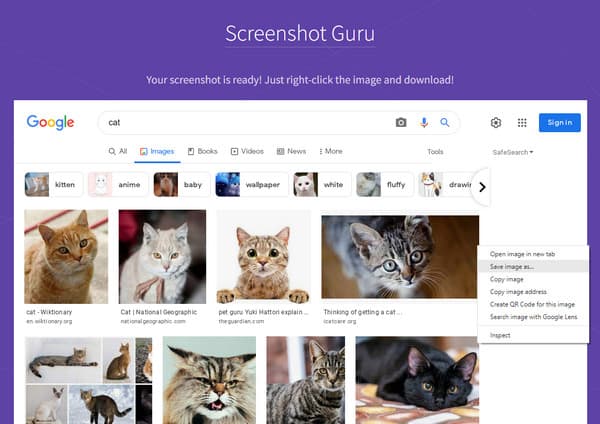
Шаг 2. Как только вы увидите фотографию в Скриншот-гуру, щелкните правой кнопкой мыши и выберите Сохранить изображение как кнопку, чтобы сделать снимок экрана на ноутбуке Acer. Вы можете добавить онлайн-инструмент в основной интерфейс вашего браузера.
Часть 4. Часто задаваемые вопросы о том, как сделать снимок экрана на ноутбуке Acer
Где сохраняются мои скриншоты на ноутбуке Acer?
После использования инструмента «Ножницы» куда деваются скриншоты в винде? Этот инструмент не сохраняет скриншот напрямую, и вам нужно скопировать и вставить изображение в папку. Тем временем, ПОБЕДИТЬ а также PrtSn keys сохранит ваши скриншоты в ThisPCPictureScreenshots.
Как делать скриншоты на Acer Chromebook?
Горячие клавиши для скриншотов отличаются от Windows. Вам нужно нажать Shift+Ctrl+Show windows и выбрать в меню кнопку «Снимок экрана». Затем вы можете выбрать нужный режим захвата, чтобы делать снимки экрана на Acer.
Каковы лучшие расширения для скриншотов Chrome, чтобы сделать снимок экрана на ноутбуке Acer?
Вы можете найти недорогие расширения или плагины Chrome на рынке. В качестве рекомендации вы можете попробовать LightShot, GoFullPage, Nimbus Screenshot & Video Recorder и FireShot.
Заключение
Как сделать скриншот на ноутбуке Acer? Теперь вам больше не нужно задавать этот вопрос, так как вы можете использовать любые методы, указанные в этом посте. Но если вы не уверены в некоторых методах, настоятельно рекомендуется использовать AnyRec Screen Recorder для эффективного захвата действий на экране. Бесплатно загрузите этот инструмент прямо сейчас, чтобы ускорить рабочий процесс.