Клавиатура — Решение проблем с клавиатурой ноутбука
Как снять клавиатуру детально показано в инструкциях по разборке и ремонту ноутбуков. Найти их можно здесь: Инструкции для ноутбуков (Service Guide) — Инструкции по разборке и ремонту ноутбуков. Также можете обратиться за помощью к руководствам: Как снять клавиатуру. Ноутбуки Acer Aspire и Как снять клавиатуру. Ноутбуки Acer TravelMate и Extensa.
Видео как снять клавиатуру на разных ноутбуках вы можете найти на этой странице: Laptop Keyboard Installation Video Guides
Как починить клавишу
По данному вопросу есть целое руководство: Ремонт клавиатуры. Там детально показано как можно снять и поставить клавишу.
Что делать если не работают некоторые клавиши
Первым делом стоит их аккуратно продуть. Дальше нужно передернуть батарею. Для этого отключаем ноутбук от сети, потом вытаскиваем на пару минут аккумулятор. Дальше ставим аккумулятор обратно, подключаем блок питания и включаем ноутбук. Если это не помогло, то стоит обратиться в сервисный центр. Обычно клавиатуры не ремонтируют. Их меняют целиком.
Важно отметить, что клавиатуры ноутбуков имеют одну особенность. Проявляется она в играх вроде FIFA или PES. Клавиатуры плохо отрабатывают одновременное нажатие множества клавиш в комбинации со стрелочками. В данном случае рекомендуется использовать внешнюю USB-клавиатуру.
Что делать если на клавиатуру что-то пролили
По этому вопросу есть отдельная тема: Залил клавиатуру, ноутбук — колой, чаем и т.п.. В первую очередь стоит отключить ноутбук от сети, снять батарею. Дальше стоит его перевернуть, чтобы жидкость не попала на материнскую плату. Если попадет, то кроме замены клавиатуры придется еще и материнку менять.
Всем привет! Недавно я случайно пролил сладкий чай на клавиатуру, ноут Travel Mate 5320. Сразу постарался все протереть, потом смочил ватку водой и попробовал хоть как-то почистить клавиатуру. Вроде все работатет и все бы ничего, но некоторые клавиши слегка залипают. Кто сталкивался с такой проблемой напишите как решали? Если снять клавиатуру самому, будет ли это нарушением гарантии?
Как снять клавишу с ноутбука

Как и у стационарных компьютеров, клавиатура ноутбука может выходить из строя. Клавиши точно также могут залипать, выпадать или ломаться. Даже простая попытка почистить клавиатуру может привести к потере клавиш, что уж говорить о пролитом чае, кофе или других жидкостях. Если же дома живут питомцы или маленькие дети, это добавляет еще две причины неисправности клавиатуры. Ниже будет рассмотрен способ как извлечь клавиши для чистки, а также возвращение клавиш на место и несколько способов устранить небольшую поломку.
- 1 Частые причины поломки
- 2 Разновидности повреждений
- 3 Виды креплений
- 4 Снятие обычных клавиш
- 5 Извлечение клавиш “Shift”, “Ctrl” и подобных
- 6 Снятие с креплений «Пробела»
- 7 Установка обычных клавиш
- 8 Установка больших клавиш
- 9 Установка «пробела»
- 9.1 Видео — Как снять и установить кнопки клавиатуры ноутбука
- 10.1 Первый способ
- 10.2 Второй способ
- 10.3 Видео — Как отремонтировать и вставить кнопки клавиатуры ноутбука
- 12.1 Видео — Как разобрать и почистить клавиатуру ноутбука
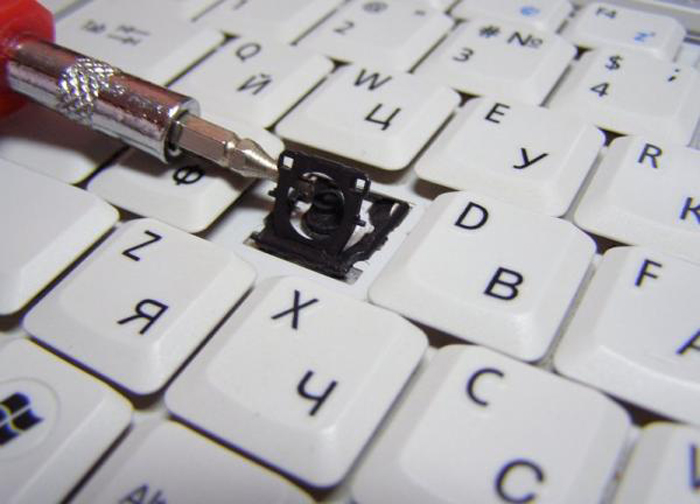
Как снять клавишу с ноутбука
Частые причины поломки
- сильный удар;
- попытка почистить клавиатуру;
- сильное давление на клавиши;
- попадание жидкости;
- слишком большая мощность пылесоса;
- домашние животные.
Разновидности повреждений
- отсоединение или залипание клавиш;
- поломка крепления или фиксаторов;
- нарушение проводящей дорожки из-за жидкости или другого вмешательства;
- поврежденный шлейф.
Примечание! Первые два случая могут быть устранены самостоятельно. Вторые же два требуют работы специалиста (особенно – последний).
Виды креплений
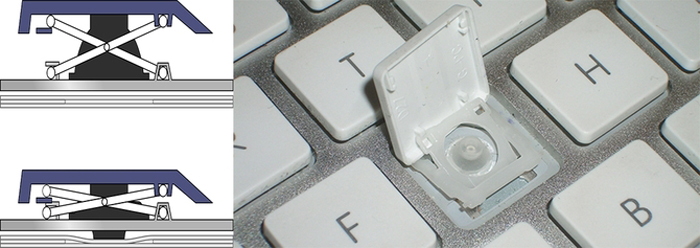
Рассмотрим виды креплений клавиш в клавиатуре ноутбука
- мембранный — самый дешевый и самый распространенный;
- переключатели — более стабильный, надежный, и одновременно — дорогой тип клавиш. Встречается гораздо реже, чем мембрана;
- емкостные — передают сигнал замыканием контактов. Второй по распространенности тип после мембранных. Не самый надежный вид клавиатуры;
- сенсорный — самый дорогой тип. К тому же, для его ремонта потребуется снимать всю сенсорную панель, а в домашних условиях сделать это невозможно.
Снятие обычных клавиш
- Выключить ноутбук через меню «Пуск»: «Пуск» – «Завершение работы».
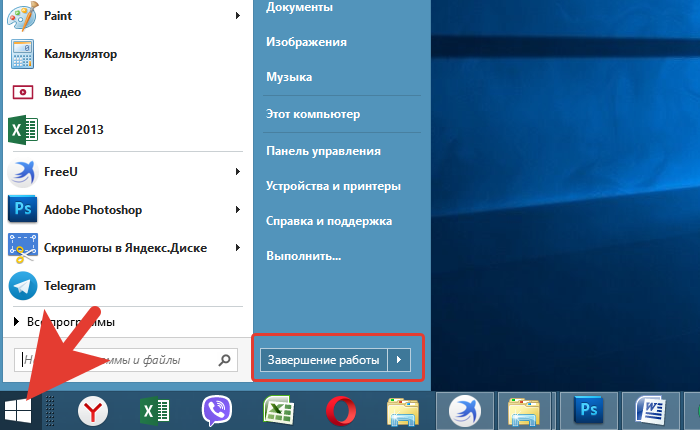
Открываем «Пуск», нажимаем по опции «Завершение работы»
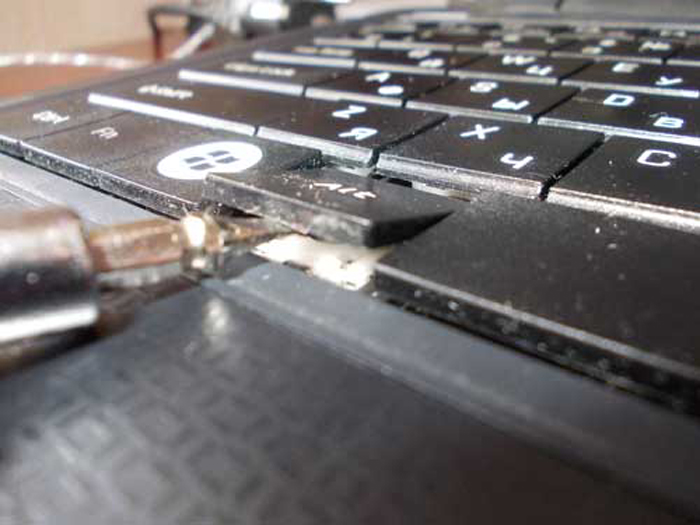
Тонкую загнутую отвертку помещают под край клавиши
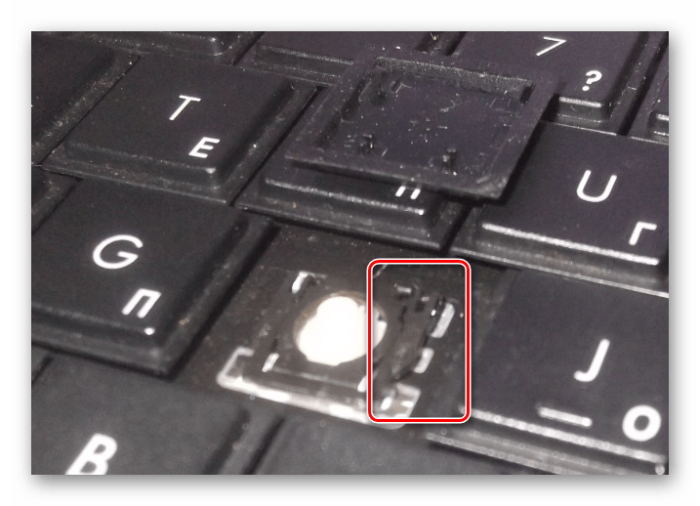
Поддеваем острым концом отвертки фиксатор справа наверху
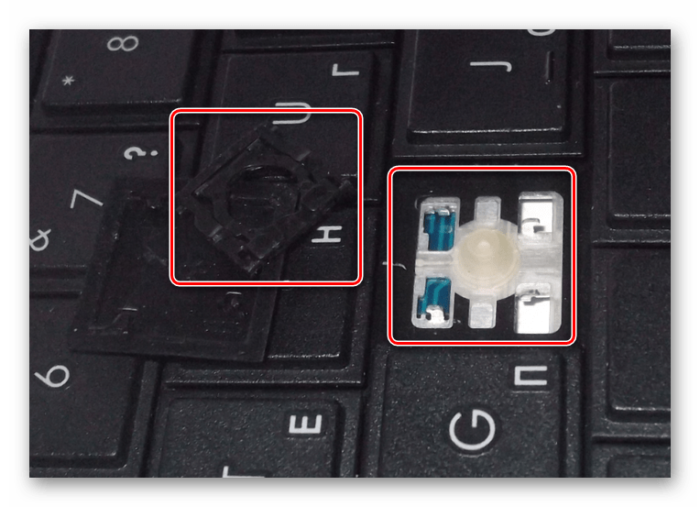
Извлечение клавиш “Shift”, “Ctrl” и подобных
- Поддеть крепление с одной стороны.
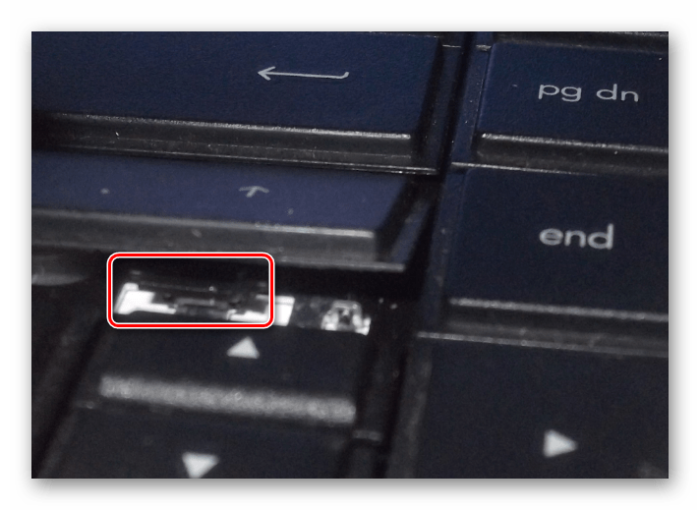
Поддеваем крепление с одной стороны
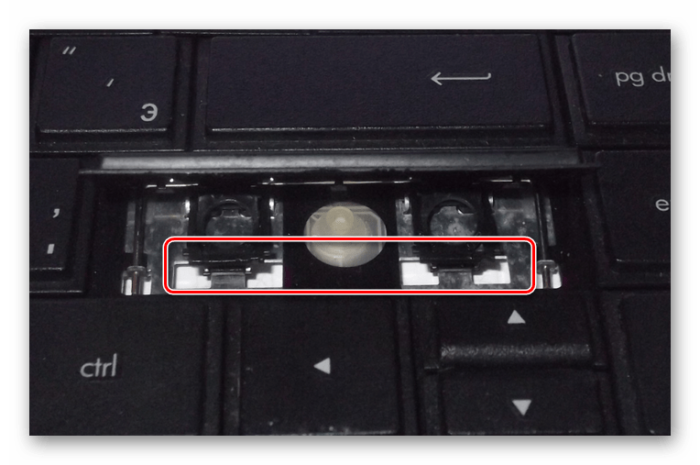
Поддеваем второе крепление
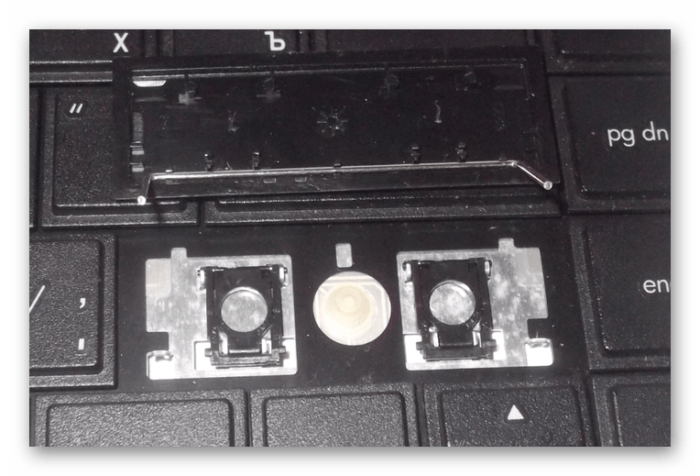
Вытаскиваем освобожденную клавишу
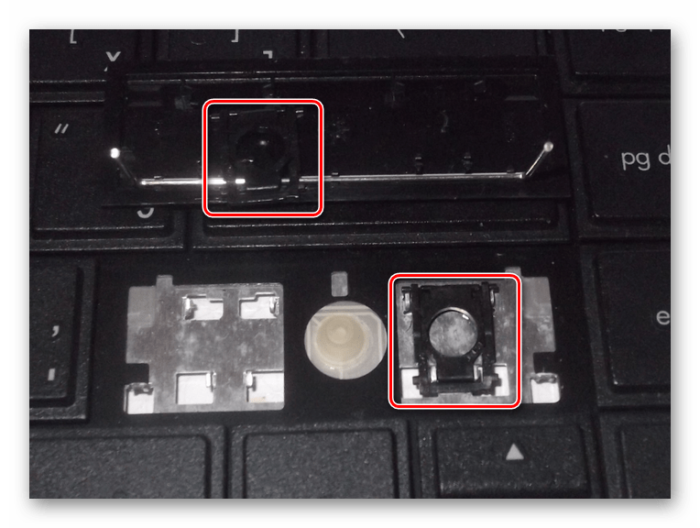
Извлекаем пластиковые фиксаторы
Снятие с креплений «Пробела»
- Отсоединить металлические усилители с боков.
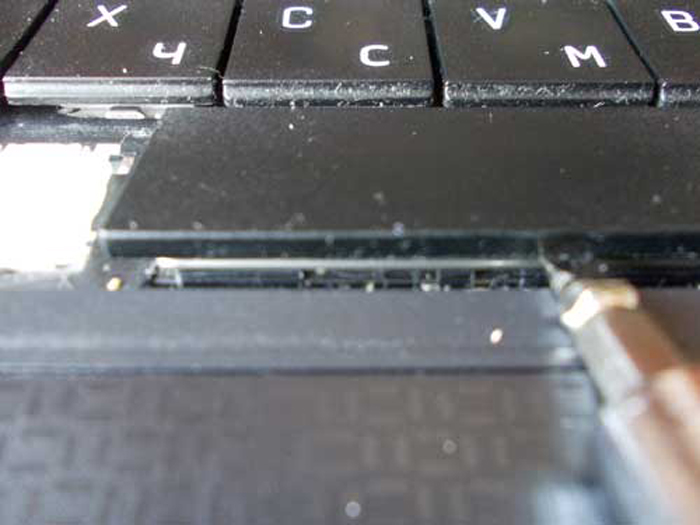
Отсоединяем металлические усилители с боков
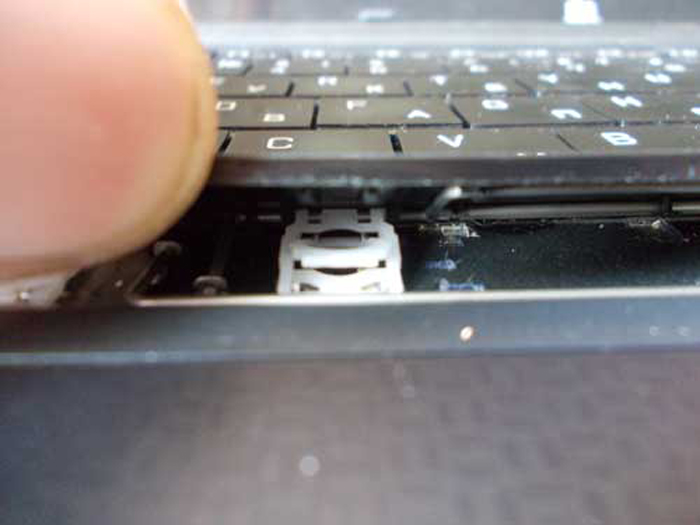
Открываем защелки с передней части клавиши
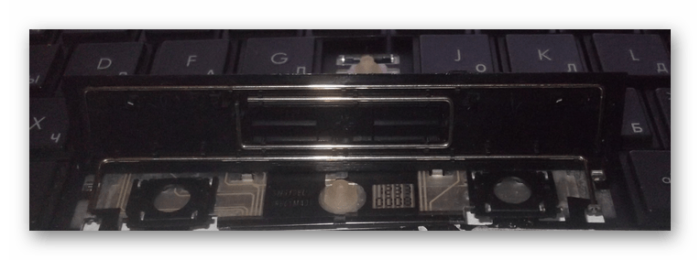
Открываем защелки с внутренней стороны
Установка обычных клавиш
Важно! Зафиксировать порядок, в каком находились клавиши. В противном случае, их придется переставлять заново.
- Установить «качели» на мембрану. Сначала завести усики под большую часть, затем – путем небольшого надавливания – они войдут сами.
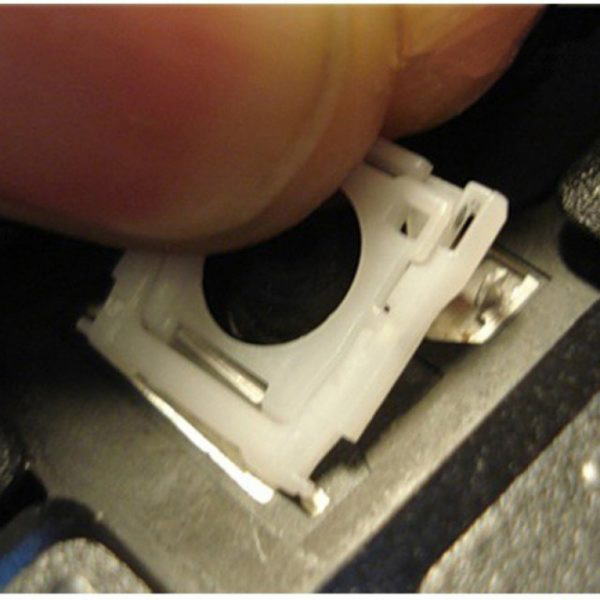
Заводим усики под большую часть и немного надавливаем, чтобы дальше они вошли сами
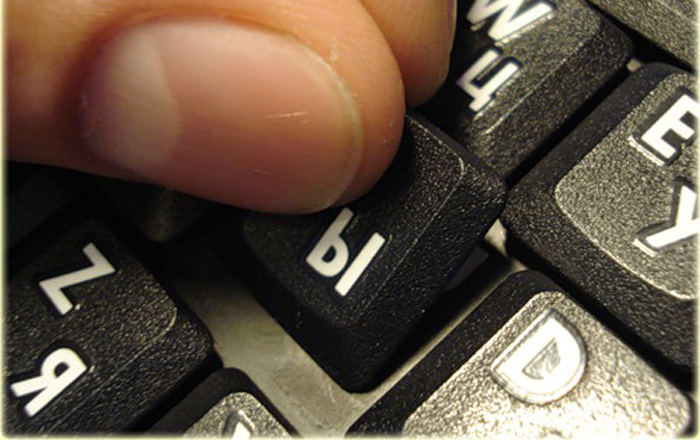
Узнайте подробную инструкцию, как чистить клавиатуру на ноутбуке, а также ознакомиться с лучшими методами очистки, из нашей новой статьи.
Установка больших клавиш
- Укрепить на клавиатуре стабилизатор.
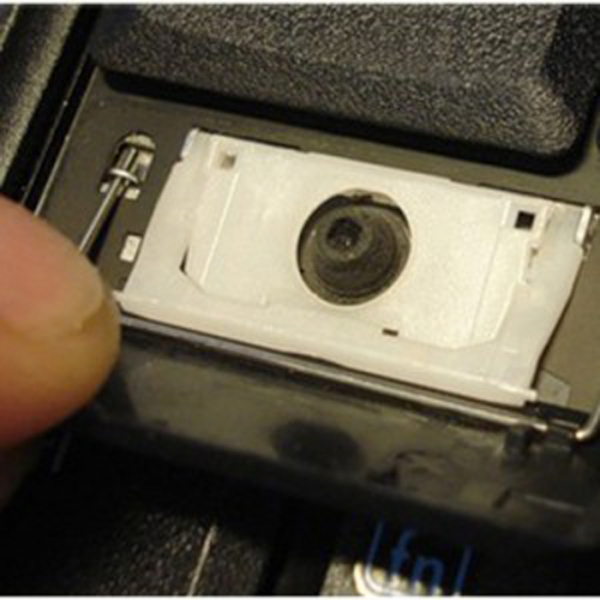
Укрепляем на клавиатуре стабилизатор
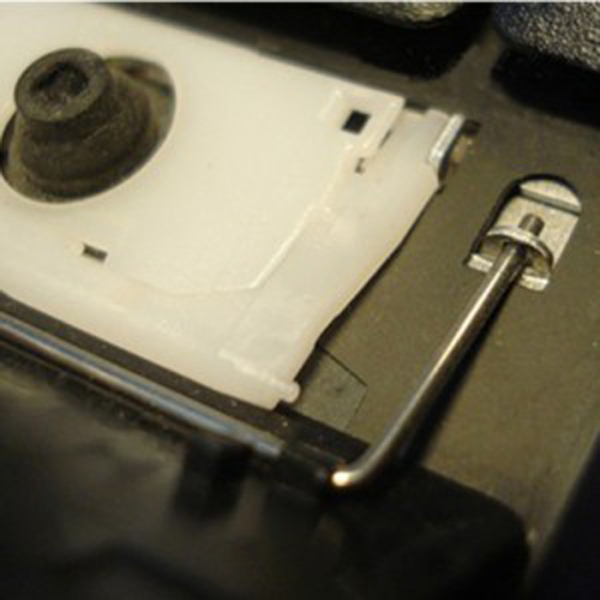
Закрепляем концы в пазах на корпусе клавиатуры
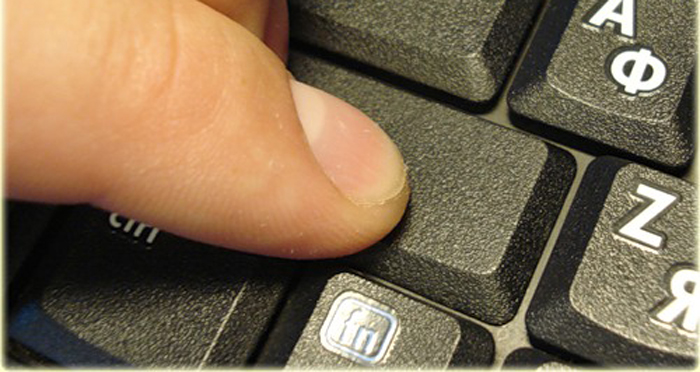
Надавливаем на клавишу до щелчка
Установка «пробела»
- Установить на клавиатуре в такое положение, чтобы узкая часть стабилизатора смотрела вниз.
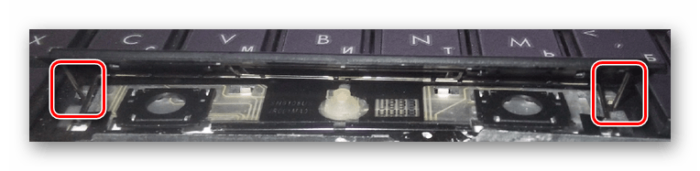
Устанавливаем на клавиатуре в такое положение, чтобы узкая часть стабилизатора смотрела вниз
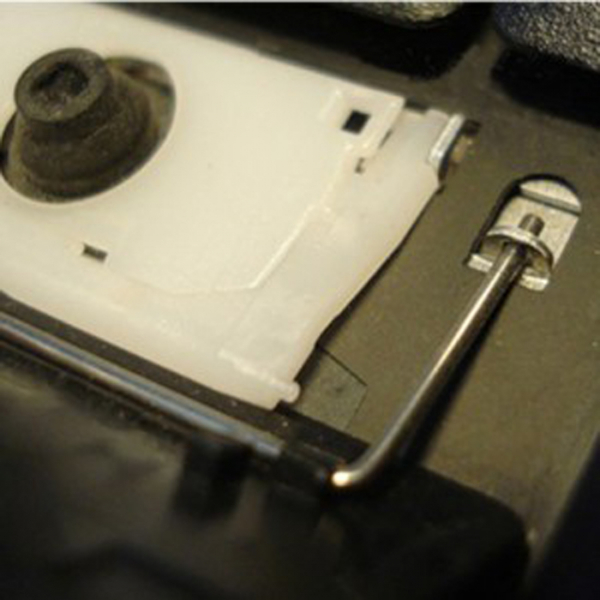
Широкую часть продеваем в верхние отверстия
Два раза надавливаем на клавишу с разных сторон до характерного щелчка
Установка мелких клавиш, которые также могут быть на клавиатуре, ничем не отличается от установки обычных. Единственная трудность – детали меньшего размера требуют большей внимательности.
Важно! Количество щелчков при креплении соответствует количеству пазов. Если щелчков меньше или клавиша не крепится – возможна ошибка в креплении и лучше перепроверить все.
Видео — Как снять и установить кнопки клавиатуры ноутбука
Ремонт клавиатуры
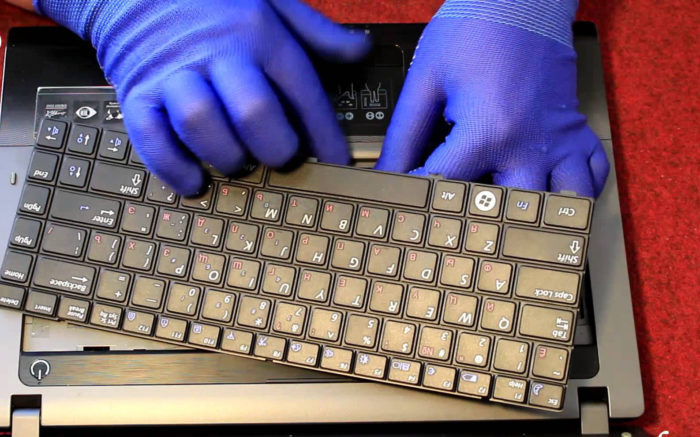
Рассмотрим способы ремонта клавиш на клавиатуре ноутбука
Существует два способа.
Первый способ
Если какое-то крепление сломалось, его можно попробовать восстановить при помощи иглы от инсулинового шприца:
- игла прикладывается к поврежденной части. Лучше, если она будет на два-три миллиметра заходить за край поломки;
- паяльником разогреть иглу и осторожно вплавить ее в пластик;
- осторожно откусить бокорезами лишнюю часть пластика.
Второй способ
При отсутствии инструментов, можно воспользоваться суперклеем:
- нагреть иглу зажигалкой;
- сделать паз при помощи ворсинки от расчески или подобного ей предметов. Главное, чтобы величина паза позволяла ворсинке войти;
- зафиксировать ворсинку суперклеем;
На заметку! Результат можно будет проверить примерно через час. Как правило, процесс занимает примерно сорок минут – час.
Видео — Как отремонтировать и вставить кнопки клавиатуры ноутбука
Предупреждение
- Неисправность, возникшая в результате попадания жидкости, требует от самостоятельного ремонта высокой координации, аккуратности и внимательности. Слишком большое усилие или неправильно подобранное чистящее средство может полностью вывести из строя токопроводящую дорожку. Если не уверены в своих силах, лучше доверить эту работу специалисту
- Снятие и установка клавиш стоят немного (в пределах 500 рублей), самостоятельное снятие требует большой сноровки, внимательности и аккуратности. Чересчур резкие и неосторожные движения могут повредить крепления. Процедуры проводить только при наличии должного умения, и отсутствии возможности отнести ноутбук в сервисный центр
- Крепления в мелких клавишах тоже мелкие. Если не уверены в своем зрении и наличии должной сноровки, лучше доверить работу сервисному центру
- Работа с паяльником требует не только внимательности, но и знаний, умений и опыта. Неосторожное движение может привести к выведению из строя всего девайса.
- Суперклей может попасть на токопроводящую дорожку, что приведет ее в нерабочее состояние. Работать очень внимательно.
Чистка клавиатуры ноутбука
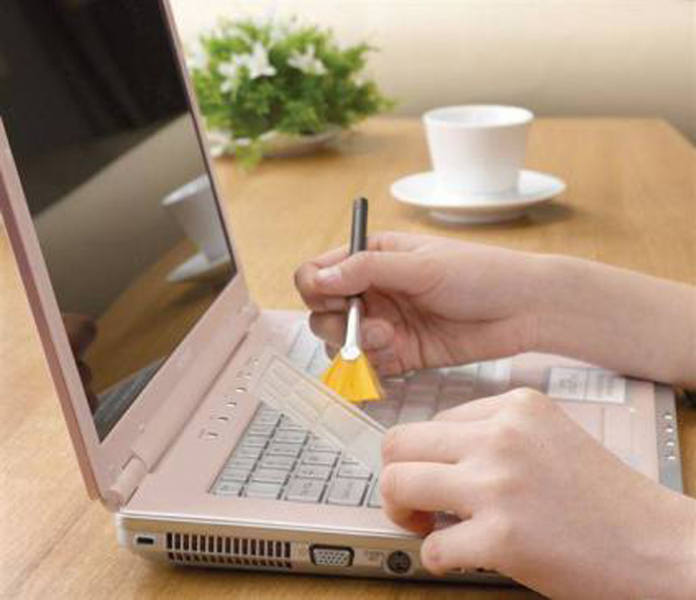
Устройства, с помощью которых можно почистить клавиатуру
Глубокую чистку можно осуществить следующими способами:
-
USB-пылесос — компактное устройство для чистки клавиатуры. Его недостаток — в малой мощности, из-за чего глубоко застрявшее загрязнение оттуда не удалить;
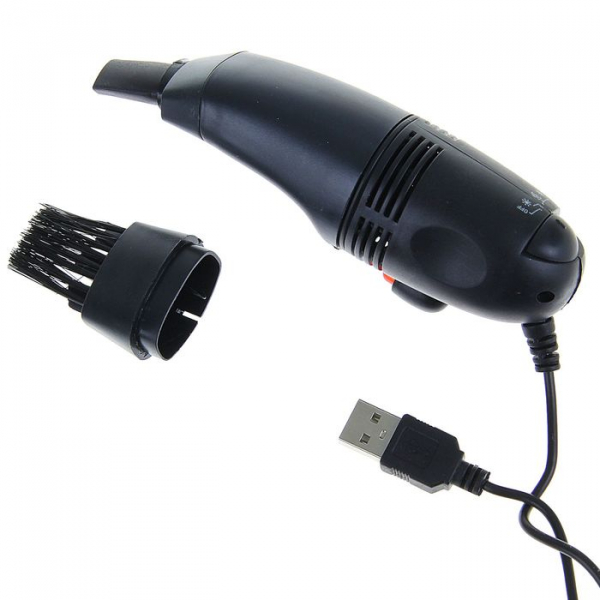
USB-пылесос для чистки клавиатуры
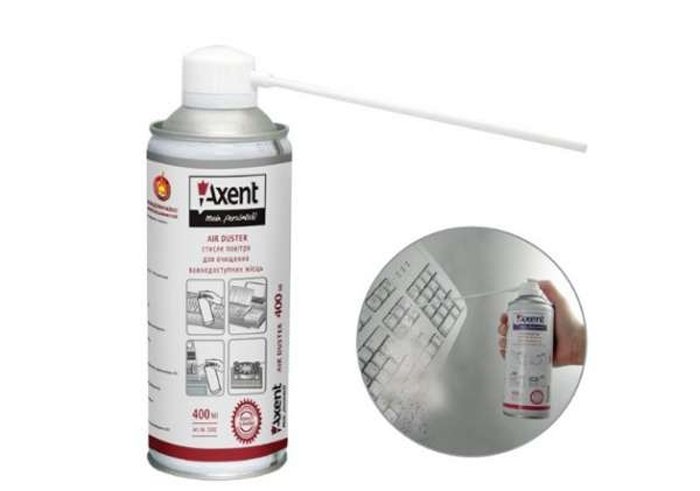
С помощью баллончика со сжатым воздухом можно хорошо почистить клавиатуру
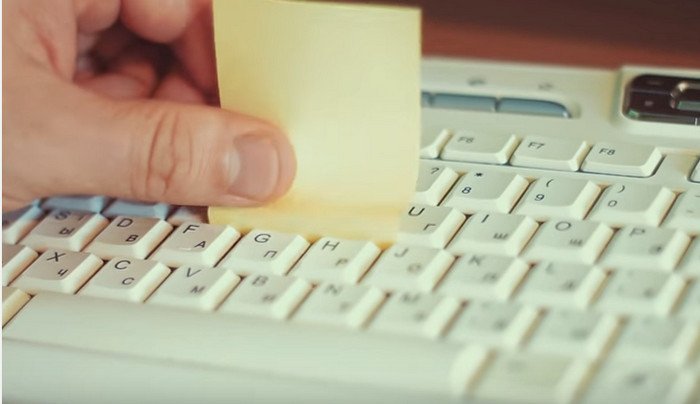
С помощью стикеров возможно обработать незначительные загрязнения на клавиатуре с малой поверхности
Для поверхностной чистки достаточно будет использовать салфетку или щетку.
Как почистить клавиатуру ноутбука acer aspire


В сравнении со старыми моделями устройств, современные клавиатуры оборудуются плоскими клавишами. Причем практически все современные устройства обладают идентичной по конструкции клавиатурой. Просто так отцепить клавишу не получится, скорее всего просто поломаете крепежный механизм.
Перед тем как снять клавишу ноутбука необходимо подготовить подходящий инструмент. В идеале лучше подыскать плоскую отвертку с загнутым концом, с ее помощью гораздо легче работать с защелками клавиш. Также стоит подготовить несколько зубочисток для более тонких действий.
Как снять клавиши с клавиатуры ноутбука
Прежде чем начать процедуру съема необходимо отключить устройство и снять батарею, тем самым исключить вероятность замыкания. Также удобнее всего стартовать с нижней части клавиатуры. Все манипуляции необходимо выполнять предельно осторожно и без лишних усилий. Придерживаясь этих принципов проблем с тем как снять клавиши с клавиатуры ноутбука asus, не будет.
Кнопка фиксируется тремя или четырьмя пластмассовыми усиками в неподвижных и подвижных пазах. Первостепенно обращаем внимание на неподвижные пазы. Для этого слегка приподымаем кнопку и смотрим, где они располагаются. Зачастую они находятся в нижней части.
Если просто взять и потянуть клавишу вверх, то гарантированно сломаются крепления в форме усиков. Поэтому чтобы знать как снять клавиши с клавиатуры ноутбука действуем следующим образом:
- изогнутым концом поддеваем нижний край кнопки,
- аккуратно убираем усики-защелки из пазов,
- давить необходимо на середину расстояния между усиками,
- усики выйдут из пазов и нижняя часть клавиши будет свободной,
- если клавиша маленькая, то в момент освобождения нижней части она полностью отсоединится от клавиатуры.
- Если кнопка самостоятельно не отсоединилась, тогда подводим отвертку под верхние усики и выводим из пазов.
Теперь как снять клавишу с ноутбука acer и других моделей знает каждый пользователь и проводит подобную процедуру без особых проблем.


Не работает клавиатура Acer Aspire V3 и V5: Как снять, как поменять?
У Acer Aspire серии V3/V5 очень крутая клавиатура для бюджетных, в общем-то, моделей. Ход клавиш, расположение, тактильные ощущения — всё действительно на высоте. Еще и с подсветкой! Но если с клавиатурой в один прекрасный момент начнет происходить нечто странное, то впереди маячат серьёзные проблемы.
Симптомы:
Клавиатуры данных моделей, судя по форумам обычно страдают следующими часто встречающимися проблемами:
- Пропадает подсветка. Нет возможности отключить подсветку при старте операционной системы.
- Клавиатура не реагирует на нажатие клавиш, либо реагирует с 2-10 раза
- Залипание клавиш, либо ход клавиш затруднен.
Внимание!
Ремонт клавиатуры — один из самых сложных в конструкции ноутбука. Поэтому без базовых навыков в схемотехнике и владения. Если вы готовы копаться в микросхеме (да, клавиатура — одна большая микросхема), то для начала в этот магазин, а затем готовьтесь большую часть времени провести с паяльником в руках
Как снять клавиатуру?
Все эти недостатки можно решить только лишь сняв клавиатуру. Делается это очень просто. Одним из конструктивных плюсов ноутбуков серии Aspire V3/V5 является легкий демонтаж клавиатуры. Чтобы ее отключить необходим открутить всего два винта на задней части корпуса.

Затем просто немного толкните отверткой, пастой или что влезет в отверстие и немного помогите руками с обратной стороны — клавиатура выскочит. Только не переусердствуйте.
Специально для Вас: Черный экран на ноутбуках Irbis: Что делать, если нет изображения?
Пропадает подсветка
За подсветку на клавиатуре отвечает отдельный шлейф. В первую очередь необходимо проверить его целостность — внешний вид, перегибы и т.д. Во-вторых, смотрим на крепление. Оно на корпусе сделано не очень удобно, поэтому хорошо подключить его — та еще задача. Проверьте контакт.

Многих пользователей раздражает тот факт, что, по умолчанию, подсветка всегда включена при старте операционной системы. Данную функцию нельзя изменить. В интернете, на форумах можно встретить много советов, как ее, якобы, можно отключить на старте, но все эти советы уже не работают — ни в BIOS, ни в настройке драйвера, ни стороннее ПО этого не умеет. Поэтому каждый раз при загрузке ОС необходимо вручную отключать подсветку, если она не нужна, сочетанием клавиш Fn + F9

Клавиатура не реагирует на нажатие
Чтобы проверить, есть ли контакт при нажатии, используется специальное программное обеспечение — Keyboard Test Utility. Несмотря на то, что ей уже много лет, со своей обязанностью она справляется — распознает была ли нажата клавиша с помощью драйвера клавиатуры (точнее — скан-кодов). Таким образом проверяется нажатия и отпускания клавиш и это же позволит выявить проблему — если драйвер «видит» ваши нажатия, то проблема, скорее всего, в операционной системе и/или драйвере клавиатуры. А если нажатие не фиксируется — на лицо аппаратные (механические) неисправности. Нужно разбирать и смотреть клавиатуру детально.
Специально для Вас: Рабочая температура видеокарты Nvidia GTX 1060 6 ГБ: для любителей разгона

Залипание клавиш. Ход клавиш затруднен
Чисто механическая проблема. Возможно, стоит меньше есть над клавиатурой. Если стандартные продувки? прочистки не помогают, то здесь необходимо проверить качельку на клавише, которая с трудом отжимается.
Как показывает практика — ремонт клавиатур Acer Aspire довольно малоэффективен. Вышеуказанные «болячки» зачастую не лечатся никаким способом, поэтому единственный 100%-ый вариант — замена клавиатуры, благо комплектующих на эти модели — вагон и маленькая тележка. И цена — более, чем адекватная.
В интернете пишут, что можно помыть клаву. Это поможет?
Эффективность и безопасность промывки клавиатуры многими ставиться под сомнение. Отзывы, в целом, негативные, но иногда это действительно помогает. В нашем случае — это бесполезно, т.к. клавиатуры у Acer Aspire V3 и V5 идут «закрытого» типа. Это хорошо видно на фотке ниже. То есть, чтобы мытье клавиатуры дало хоть какой-то эффект её надо полноценно разбирать — а это уже серьезная и долгая операция. Лучше не стоит.

Замена клавиатуры. Какие они бывают у Acer Aspire V3/V5?
Важно знать что, в зависимости от модели, клавиатуры есть с рамкой на корпусе и без рамки. Т.е. при заказе обращайте на это внимание, т.к. конструктивно — они разные. Установить одну на место другой — не получиться. Стоит отметить, что клавиатуру с рамкой очень тяжело найти. Специализированные магазины их не поставляют, на авито их тоже практически нет, а если и проскакивают, то за очень высокий ценник — 3-4 тыс.руб.
Специально для Вас: Упала производительность: стоит ли устанавливать антивирус?
Так выглядит клавиатура без рамки

Так выглядит клавиатура с рамкой

Точная модель клавиатуры написана на главном шлейфе. Лучше гуглить клавиатуру именно по нему:

В нашем случае это MP-11f53SU. В магазинах их полно, выбирай любую — проблем с покупкой клавиатуры для Acer Aspire — вообще не проблема. Цены — более чем адекватные.

Если у вас начались проблемы с клавиатурой, то лучше сразу купить новую. Мы уже убедились, что демонтаж — дело буквально одной минуты, а стоимость их не такая уж и большая. Плюс к тому, у всех интернет-магазинов есть доставка в регионы. Ремонт такой клавиатуры — дело хлопотное и трудозатратное
Как снять клавишу с ноутбука asus пробел
Представленным выше методом можно снять все клавиши портативного компьютера за исключением пробела и шифт. У подобных клавиш несколько отличается система креплений, а соответственно и снимаются они по-другому.
Как известно, клавиша пробел обладает внушительными размерами. Поэтому она фиксируется не только усиками, но и защелкой, которая располагается по всей длине кнопки.
Действовать необходимо предельно внимательно и без резких движений. Для этого воспользуемся отверткой, которую ранее использовали для отсоединения стандартных клавиш. Дальше чтобы как снять клавишу с ноутбука asus и не повредить ее, действуем следующим образом:
- первостепенно отсоединяем металлический усилитель с левой стороны пробела,
- далее с правой стороны,
- теперь снимаем металлический усилитель с нижней части пробела, двигаемся слева направо.
Высвободив усилители, остается вывести из пазов усики. Для этого действуем тем же методом, как и с обычными клавишами.

Как разобрать ноутбук Acer
Откручиваем два винта крышки, под которой находятся винчестер, модуль Wi-Fi и оперативная память.
Вытаскиваем винчестер, сдвинув его влево, откручиваем винт крепления Wi-Fi-модуля, отсоединяем от него кабели к антеннам и вытаскиваем из разъема. Также вытаскиваем модули оперативной памяти ноутбука, раздвинув в стороны их крепления к материнской плате.
На одной из планок видим следы залития жидкостью – можно сказать, что повезло – жидкости совсем немного и она еще не засохла.
Эту жидкость нужно отмыть спиртом. Если жидкость еще не высохла, то промокаем ее бумажной салфеткой. А потом уже чистим микросхему спиртом. Спирт обладает свойством вытягивать воду из под микросхем. Так что можно несколько раз повторить следующую процедуру. Залить спиртом, почистить старой зубной щеткой или кисточкой, промокнуть бумажной салфеткой излишки, дать просохнуть. После сушки платы еще раз осматриваем ее на предмет наличия окислов. Их не должно быть вообще.
Продолжаем аккуратную разборку Acer 5750 – снимаем клавиатуру. Для этого нужно освободить клавиатуру от защелок, обведенных на фото.
Удобнее всего снимать клавиатуру на ноутбуке с помощью скальпеля или тонкого ножа. Отогнув защелку нужно приподнимать клавиатуру, не давая защелке встать на место.
Приподняв клавиатуру видим шлейф, который аккуратно нужно освободить из крепления разъема на материнской плате.
Под клавиатурой видим, что дальше необходимо открутить пять винтов и освободить два шлейфа.
После этого поддеваем скальпелем или ножом верхнюю панель ноутбука, которая также держится на защелках – их все нужно освободить.
Ниже приведено фото верхней панели ноутбука, которую нужно осмотреть на предмет попадания влаги – именно так можно определить место ее проникновения во внутренности ноута.
Чтобы освободить материнскую плату, нужно открутить три винта и вытащить пять шлейфов. Провода антенны Wi-Fi легко отклеиваются и вытаскиваются. Я бы посоветовал еще снять левый динамик, так как он немного мешает извлечению материнской платы из корпуса ноутбука.
Материнскую плату Acer 5750g поднимаем, начиная с правого края, освобождая разъемы слева из посадочных мест в корпусе. Поднять полностью материнку не дает кабель питания снизу платы. Его аккуратно вытаскиваем враскачку.
Чтобы мыть и чистить материнскую плату извлекаем батарейку для BIOS – при этом все настройки сбросятся на заводские.
Чистка клавиатуры
Как известно, за время использования ноутбука в клавиатуре устройства скапливается огромное количество пыли и грязи. Все это негативно сказывается на работоспособности клавиш. Связи с этим многих пользователей интересует, как снять клавишу с ноутбука lenovo, чтобы провести необходимую чистку. Выше уже было представлено, как снять необходимые клавиши, а удаляется вся пыл и грязь с помощью пылесоса на минимальной мощности. Частицы, которые остались после чистки пылесосом, устраняем зубочисткой или ватной палочкой.
Кроме того, можно промыть клавиши в мыльной воде, чтобы убрать с них все прилипшую грязь. Данный момент особенно актуален, когда клавиши светлые и вся грязь очень заметна.


К чему может привести загрязнение клавиатуры ноутбука?
Если пыль и грязь попадают внутрь клавиатуры обычного компьютера, то единственный вред, который они нанесут — это испортят саму клавиатуру. А вот когда грязь и пыль с клавиатуры ноутбука попадают на его “начинку”, тогда вас ожидают следующие неприятности:
- Из-за попадания механического мусора внутрь, могут западать одна или несколько кнопок.
- Выход всех клавиш из строя может произойти в случае, если вы нечаянно опрокинули стакан с жидкостью на поверхность.
- Поломка внутренних деталей ноутбука также может произойти из-за попадания влаги внутрь;
- Ноутбук выключается из-за перегрева — это может случится, если пыль и грязь попали на радиатор. Как результат — вентиляционная система перестает пропускать воздух.
Учитывая все эти факторы, знать, как почистить клавиатуру ноутбука, необходимо каждому его владельцу и регулярно этим заниматься самостоятельно, если нет времени отнести прибор к специалистам.
Бывают случаи, когда обыкновенной чисткой клавиатуры обойтись не удается. Например, когда вы ноутбук залили соком или чаем. Здесь уж придется полностью разбирать клавиатуру, промывать ее с помощью специального раствора.
Когда вы видите солидный слой пыли, а значки apple, hp, acer или asus за шелухой от семечек уже не видны, намечается серьезная клавиатурная уборка. Как ее почистить? Ваше устройство ввода информации требует к себе бережного отношения. Такую же модель в магазинах в случае поломки есть шанс не найти, либо она может быть дорогой даже в сравнении с изначальной ценой покупки.
Как снять и вставить назад клавишу ноутбука
После того как сняв и вставив назад клавиши ноутбука можно считать процедуру завершенной. В целом поставить клавиши на место совершенно несложная задача и осуществляется строго в обратном направлении.
Стандартные клавиши укладываем на свое место и аккуратно придавливаем верхний край, ждем щелчка, а затем придавливаем нижний край и дожидаемся щелчка.
С клавишей пробел действуем по-другому. Первостепенно металлические усилители фиксируем в пазы основания клавиатуры. Далее кладем клавишу и жмем на верхний край, а следом на нижний и дожидаемся щелчка.


Как снять клавиши с клавиатуры ноутбука hp
В некоторых ситуациях недостаточно знать, как снять клавиши с клавиатуры ноутбука hp, так как возникает необходимость в полном ее снятие. В некоторых ситуациях чистка и замена клавиш не приводит к необходимому результату. В результате необходимо снять клавиатуру. Кстати, с полностью снятой клавиатуры гораздо проще отсоединять все клавиши.
Чтобы снять клавиатуру, требуется тонкой отверткой отодвинуть защелки. Лучше всего данную процедуру начать с левого верхнего угла. Сняв защелку, слегка подымаем клавиатуру и начинаем продвижение по горизонтали. Главное не торопиться, чтобы не повредить клавиатуру. Последнее что останется сделать – это отсоединить шлейф. Следует сказать, что шлейф необычайно хрупкий элемент, поэтому действуем осторожно.
В общем, с тем как снять клавишу с ноутбука hp может разобраться каждый пользователь. Причем подобную процедуру довольно легко провести в домашних условиях. Все что требуется – это внимательно действовать, не торопиться и быть предельно аккуратным. Так, гарантированно удастся снять и вернуть клавиши на место.
GD Star Rating loading…
Как правильно и быстро снять клавиши с клавиатуры ноутбука, 1.7 out of 5 based on 3 ratings
Как снять кнопку с клавиатуры ноутбука acer e5 571g
Жизнь современного человека немыслима без использования электронной техники. Множество людей в своей жизнедеятельности интенсивно используют переносные компьютеры, которые время от времени подвергаются разным поломкам. У каждого ноутбука, как и у любого другого устройства, есть наиболее уязвимые места, которые в первую очередь «страдают» из-за разных негативных факторов по той причине, что принимают на себя львиную долю механических и физических воздействий. «Ахиллесовой пятой» каждого без исключения переносного ПК является клавиатура, поскольку это – наиболее чувствительный его участок, как к загрязнениям, так и к воздействиям механического характера, о которых мы только что упоминали. Загрязнение пылью, ворсом, шерстью животных, случайное попадание воды или другой жидкости, интенсивное нажатие, протирание от пыли – и это далеко не все причины, из-за которых клавиатура или ее отдельные компоненты могут прийти в негодность. Как результат, кнопки перестают реагировать на касание или – отпадают вообще.
Важно: если самостоятельно вернуть кнопку на место вы затрудняетесь, обратитесь к специалистам по ремонту ноутбуков Acer.
Замена кнопки на клавиатуре ноутбука Acer
Как устроена кнопка?
Итак, что мы видим? Под кнопкой мы видим амортизатор и две защелки. Как выяснилось, крышку кнопки держит специальной парный крестообразный фиксатор, две подвижные части которого закреплены между собой посередине специальным шарниром, это визуально напоминает по форме букву Х.
Как ставить кнопку?
Как часто случается, если кнопка отпала вместе с амортизатором, значит, сначала, нужно отделить сам амортизатор от крышки кнопки и установить на клавиатуру. Теперь у нас два элемента: крышечка кнопки и амортизатор.
Далее ставим амортизатор на два небольших фиксатора, теперь ставим крышку кнопки, после чего заводим крепления амортизатора в пазы крышки.
Если ушки крышки точно попали в пазы, легонько нажимаем на кнопку пальцем чтобы зафиксировать ее. Если при нажатии будет слышен щелчок, вы все сделали верно!
Вы можете задать вопрос мастерам из нашего сервисного центра, позвонив по телефону или написав свой вопрос на форму обратной связи.
Спасибо за обращение.

Возможно вас также заинтересует
Ремонт ноутбуков Acer от 45 минут
Закажите ремонт в нашем сервисном центре, и получите исправное устройство в тот же день, от 45 минут
Узнать точное время и стоимость ремонта Спасибо, не надо
Комментарии (0)
Добавить Комментарий

Оставьте ваш вопрос через форму обратной связи и вам перезвонит именно мастер и ответит без навязывания каких — либо услуг.
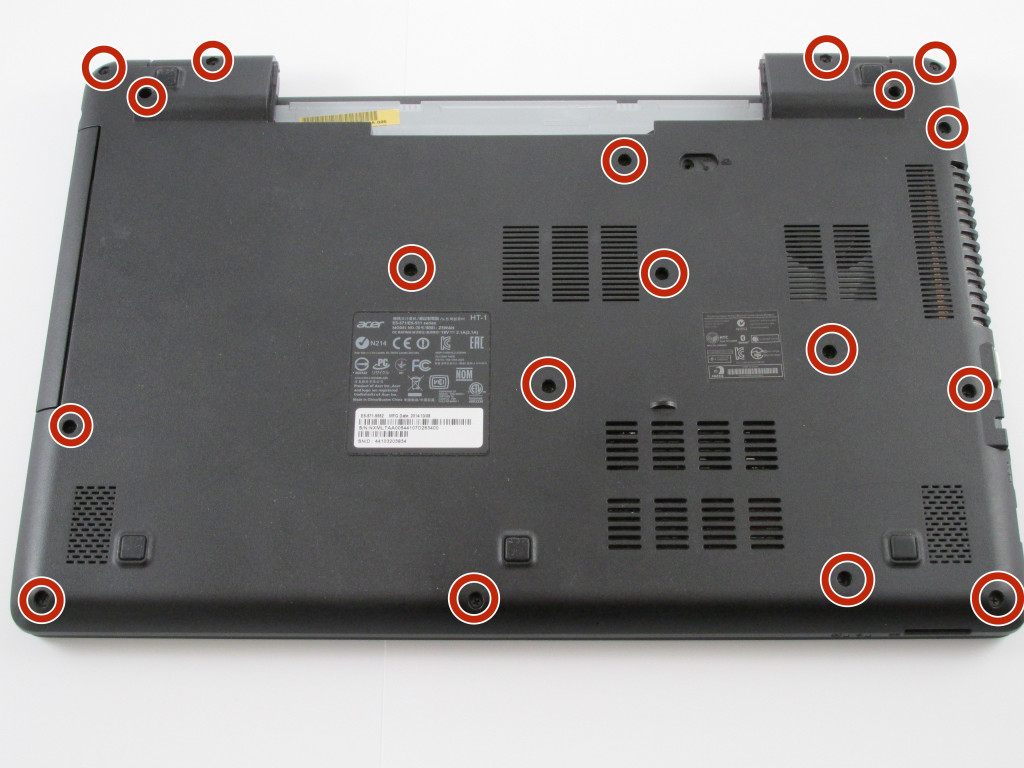
Если ваша клавиатура сломана, это руководство покажет вам, как ее удалить и заменить.
Шаг 1
Убедитесь, что ноутбук выключен.
Переверните ноутбук вверх дном, чтобы аккумулятор был обращен к вашему телу, и найдите замок аккумулятора, обведенный красным.
Шаг 2
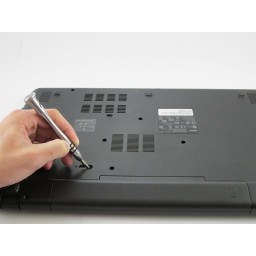
Шаг 3
Используйте небольшую отвертку или ручку и поместите ее в замок аккумулятора, как показано на рисунке.
Аккуратно сдвиньте его влево до тех пор, пока не услышите разряд батареи.
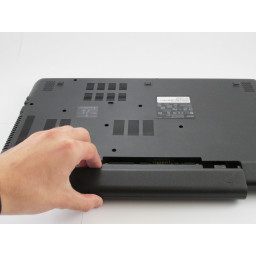
Шаг 4
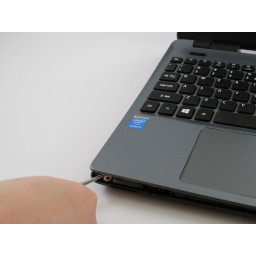
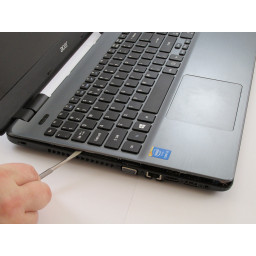
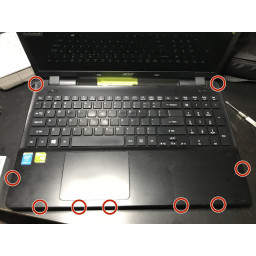
Двигайтесь по краю металлическим spudger и осторожно отодвиньте клавиатуру.
Будьте осторожны, чтобы не сломать пластиковые зажимы.
Как только все края ослабли, не снимайте клавиатуру до следующего шага!

Шаг 5
Потяните аккумулятор к себе, как показано на рисунке.
Шаг 6
Осторожно отсоедините три ленты ZIF, соединенные с материнской платой, перевернув белый шарнир.
Поднимите клавиатуру, и вся верхняя часть должна сразу же соскочить, включая тачпад.

Как и у стационарных компьютеров, клавиатура ноутбука может выходить из строя. Клавиши точно также могут залипать, выпадать или ломаться. Даже простая попытка почистить клавиатуру может привести к потере клавиш, что уж говорить о пролитом чае, кофе или других жидкостях. Если же дома живут питомцы или маленькие дети, это добавляет еще две причины неисправности клавиатуры. Ниже будет рассмотрен способ как извлечь клавиши для чистки, а также возвращение клавиш на место и несколько способов устранить небольшую поломку.
- 1 Частые причины поломки
- 2 Разновидности повреждений
- 3 Виды креплений
- 4 Снятие обычных клавиш
- 5 Извлечение клавиш “Shift”, “Ctrl” и подобных
- 6 Снятие с креплений «Пробела»
- 7 Установка обычных клавиш
- 8 Установка больших клавиш
- 9 Установка «пробела»
- 9.1 Видео — Как снять и установить кнопки клавиатуры ноутбука
- 10.1 Первый способ
- 10.2 Второй способ
- 10.3 Видео — Как отремонтировать и вставить кнопки клавиатуры ноутбука
- 12.1 Видео — Как разобрать и почистить клавиатуру ноутбука
Как снять клавишу с ноутбука
Частые причины поломки
- сильный удар;
- попытка почистить клавиатуру;
- сильное давление на клавиши;
- попадание жидкости;
- слишком большая мощность пылесоса;
- домашние животные.
Разновидности повреждений
- отсоединение или залипание клавиш;
- поломка крепления или фиксаторов;
- нарушение проводящей дорожки из-за жидкости или другого вмешательства;
- поврежденный шлейф.
Примечание! Первые два случая могут быть устранены самостоятельно. Вторые же два требуют работы специалиста (особенно – последний).
Виды креплений
Рассмотрим виды креплений клавиш в клавиатуре ноутбука
- мембранный — самый дешевый и самый распространенный;
- переключатели — более стабильный, надежный, и одновременно — дорогой тип клавиш. Встречается гораздо реже, чем мембрана;
- емкостные — передают сигнал замыканием контактов. Второй по распространенности тип после мембранных. Не самый надежный вид клавиатуры;
- сенсорный — самый дорогой тип. К тому же, для его ремонта потребуется снимать всю сенсорную панель, а в домашних условиях сделать это невозможно.
Снятие обычных клавиш
- Выключить ноутбук через меню «Пуск»: «Пуск» – «Завершение работы».

Открываем «Пуск», нажимаем по опции «Завершение работы»
Тонкую загнутую отвертку помещают под край клавиши

Поддеваем острым концом отвертки фиксатор справа наверху

Извлечение клавиш “Shift”, “Ctrl” и подобных

Поддеваем крепление с одной стороны

Поддеваем второе крепление

Вытаскиваем освобожденную клавишу

Извлекаем пластиковые фиксаторы
Снятие с креплений «Пробела»
Отсоединяем металлические усилители с боков
Открываем защелки с передней части клавиши

Открываем защелки с внутренней стороны
Установка обычных клавиш
Важно! Зафиксировать порядок, в каком находились клавиши. В противном случае, их придется переставлять заново.
- Установить «качели» на мембрану. Сначала завести усики под большую часть, затем – путем небольшого надавливания – они войдут сами.
Заводим усики под большую часть и немного надавливаем, чтобы дальше они вошли сами
Узнайте подробную инструкцию, как чистить клавиатуру на ноутбуке, а также ознакомиться с лучшими методами очистки, из нашей новой статьи.
Установка больших клавиш
Укрепляем на клавиатуре стабилизатор
Закрепляем концы в пазах на корпусе клавиатуры
Надавливаем на клавишу до щелчка
Установка «пробела»
- Установить на клавиатуре в такое положение, чтобы узкая часть стабилизатора смотрела вниз.

Устанавливаем на клавиатуре в такое положение, чтобы узкая часть стабилизатора смотрела вниз
Широкую часть продеваем в верхние отверстия

Два раза надавливаем на клавишу с разных сторон до характерного щелчка
Установка мелких клавиш, которые также могут быть на клавиатуре, ничем не отличается от установки обычных. Единственная трудность – детали меньшего размера требуют большей внимательности.
Важно! Количество щелчков при креплении соответствует количеству пазов. Если щелчков меньше или клавиша не крепится – возможна ошибка в креплении и лучше перепроверить все.
Видео — Как снять и установить кнопки клавиатуры ноутбука
Ремонт клавиатуры
Рассмотрим способы ремонта клавиш на клавиатуре ноутбука
Существует два способа.
Первый способ
Если какое-то крепление сломалось, его можно попробовать восстановить при помощи иглы от инсулинового шприца:
- игла прикладывается к поврежденной части. Лучше, если она будет на два-три миллиметра заходить за край поломки;
- паяльником разогреть иглу и осторожно вплавить ее в пластик;
- осторожно откусить бокорезами лишнюю часть пластика.
Второй способ
При отсутствии инструментов, можно воспользоваться суперклеем:
- нагреть иглу зажигалкой;
- сделать паз при помощи ворсинки от расчески или подобного ей предметов. Главное, чтобы величина паза позволяла ворсинке войти;
- зафиксировать ворсинку суперклеем;
На заметку! Результат можно будет проверить примерно через час. Как правило, процесс занимает примерно сорок минут – час.
Видео — Как отремонтировать и вставить кнопки клавиатуры ноутбука
Предупреждение
- Неисправность, возникшая в результате попадания жидкости, требует от самостоятельного ремонта высокой координации, аккуратности и внимательности. Слишком большое усилие или неправильно подобранное чистящее средство может полностью вывести из строя токопроводящую дорожку. Если не уверены в своих силах, лучше доверить эту работу специалисту
- Снятие и установка клавиш стоят немного (в пределах 500 рублей), самостоятельное снятие требует большой сноровки, внимательности и аккуратности. Чересчур резкие и неосторожные движения могут повредить крепления. Процедуры проводить только при наличии должного умения, и отсутствии возможности отнести ноутбук в сервисный центр
- Крепления в мелких клавишах тоже мелкие. Если не уверены в своем зрении и наличии должной сноровки, лучше доверить работу сервисному центру
- Работа с паяльником требует не только внимательности, но и знаний, умений и опыта. Неосторожное движение может привести к выведению из строя всего девайса.
- Суперклей может попасть на токопроводящую дорожку, что приведет ее в нерабочее состояние. Работать очень внимательно.
Чистка клавиатуры ноутбука
Устройства, с помощью которых можно почистить клавиатуру
Глубокую чистку можно осуществить следующими способами:
-
USB-пылесос — компактное устройство для чистки клавиатуры. Его недостаток — в малой мощности, из-за чего глубоко застрявшее загрязнение оттуда не удалить;
USB-пылесос для чистки клавиатуры
С помощью баллончика со сжатым воздухом можно хорошо почистить клавиатуру
С помощью стикеров возможно обработать незначительные загрязнения на клавиатуре с малой поверхности
Для поверхностной чистки достаточно будет использовать салфетку или щетку.
Видео — Как разобрать и почистить клавиатуру ноутбука
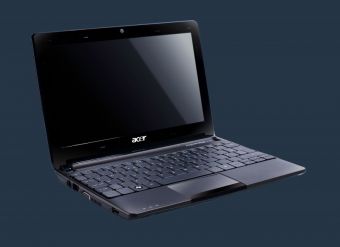
- Как снять кнопки на ноутбуке Acer
- Как вставить кнопку в ноутбуке
- Как снять кнопки на ноутбуке
- — крестовая отвертка;
- — плоская отвертка;
- — иголка.
Клавиатура ноутбука, как правило, крепится двумя основными методами: при помощи специальных защелок или шурупов. Подготовьте инструменты, необходимые для снятия клавиатуры.
Отключите мобильный компьютер от сети переменного тока. Теперь извлеките аккумуляторную батарею, чтобы не вызвать замыкания в процессе ремонта устройства. Выясните продуктовую линейку, к которой относится ваш мобильный компьютер.
В ноутбуках Acer Extensa или TravelMate клавиатура крепится несколькими шурупами. При помощи отвертки с плоским наконечником или металлической лопатки снимите панель, расположенную между клавиатурой и матрицей мобильного компьютера.
Для этого аккуратно открепите несколько защелок. После снятия панели выкрутите крепежные шурупы, используя крестовую отвертку. Теперь немного сдвиньте клавиатуру в сторону дисплея. Аккуратно приподнимите ту сторону, с которой находились шурупы. Извлеките клавиатуру и отключите шлейф, предварительно выдвинув белую пластиковую раму.
В мобильных компьютерах серии Acer Aspire клавиатура полностью крепится при помощи защелок. Аккуратно вдавите крепление, расположенное возле клавиши Escape, в сторону матрицы. Приподнимите край клавиатуры.
Аналогичным образом извлеките второй верхний край панели. Третья защелка может находиться по центру клавиатуры. Иногда она чуть смещена в сторону. Извлеките печатную панель после разблокировки всех креплений.
Отогните вверх черную раму, прижимающую шлейф. Отсоедините кабели от системной платы. Подключите шлейф новой клавиатуры и установите печатную панель. Если вы используете клавиатуру от другой модели ноутбука, в процессе эксплуатации может наблюдаться небольшой люфт. Для исправления этой проблемы подложите тонкие тканевые салфетки под печатную панель.