Ремонт кулера ноутбука
При длительной эксплуатации ноутбука Acer Aspire 5512 WLMi, стал заметен раздражающий шум. Оказалось, шум издаёт "главный", процессорный вентилятор компьютера. На работоспособности самого ноутбука шумное поведение кулера не сказывалось, но наводило на мысль, что ему скоро придёт "каюк".
В конце концов, шум стал настолько сильным, что было принято решение заменить вентилятор.

Несмотря на кажущуюся сложность извлечения, вентилятор достаточно легко демонтируется. Правда, есть исключения и для некоторых моделей, возможно, потребуется более трудоёмкая разборка.
Извлечение вентилятора.
Вывинчиваем болты и снимаем крышку на донной части ноута;
Далее вывинчиваем миниатюрные болты с помощью которых закреплён кулер;
Отстёгиваем трёхконтактный разъём;
Вынимаем вентилятор, аккуратно отклеив чёрную липкую ленту, которой он приклеен к радиатору.

Замена неисправного вентилятора.
Приобрести аналогичный вентилятор оказалось проблематично. На радиорынке удалось найти лишь бывший в употреблении, "бэушный". Приобретать уже поработавший вентилятор показалось нецелесообразным, притом, что "родной" исправно выдавал обороты, мотор у него был исправен.
Устранение неисправности.
Чтобы разобрать вентилятор, необходимо выкрутить болты и снять металлическую крышку. Рабочая лопасть с моторчиком довольно легко вынимается из основания. На фото показан кулер в разобранном виде.

После того, как был разобран неисправный вентилятор, причина шумного "поведения" была ясна. В результате длительного использования ноутбука произошёл перекос лопасти, в результате чего она задевала при работе о верхнюю крышку корпуса. Следы на ней были заметны невооруженным глазом.

Чтобы лопасть не задевала верхнюю крышку, необходимо установить её немного утопив в фиксирующем пазу. Сделать это надо так, чтобы при установленной верхней крышке лопасть не задевала боковые стенки основания. Проверку центровки производим энергично вдувая воздух в боковое отверстие. Необходимо добиться раскрутки лопасти. Ход лопасти должен быть свободным и бесшумным.
После установки вентилятора в ноутбук шум исчез.

Спустя где-то 1,5 года кулер ноутбука вновь стал очень сильно шуметь. Было решено повторно произвести разборку и восстановить его правильную работу. Как оказалось за 1,5 года на лопастях осело приличное количество пыли. Также немного нарушилась центровка лопасти внутри корпуса, и она вновь стала задевать за металлическую крышку.
Чистку лопастей лучше проводить ненужной зубной щёткой – так легче убрать осевшую пыль. Далее нужно отцентровать лопасть так, чтобы она при движении не задевала за верхнюю металлическую крышку.
После такой чистки ноутбук стал работать заметно тише.
Вот так, произведя несложные операции можно устранить неисправность и избавить себя от походов в сервисный центр и сопутствующей траты денег.
Как почистить кулер ноутбука ACER
Если вы стали замечать, что ноутбук фирмы ACER стал тормозить, дольше обрабатывать запросы, открывать программы и файлы, быстро и сильно нагреваться, то скорее всего причина кроется в чрезмерно накопившейся пыли. Чтобы ее убрать, необязательно обладать особыми навыками. Придерживаясь советов и следуя инструкции по чистке кулера ноутбуков ACER, с такой задачей можно справиться самостоятельно.
К тому же, не стоит дожидаться того момента, когда проблемы с устройством станут явными, рекомендуется раз в год чистить внутренности ноутбука и его вентилятор, или хотя бы визуально определить, сильно ли забита пылью видимая часть радиатора и другие вентиляционные отверстия ноутбука. Об этом более детально расскажет Anout.
Необходимые инструменты
В целом, процедура не предусматривает ничего сложного, но к ее проведению нужно быть готовым. Когда вы решите для себя, что сможете самостоятельно справиться со всей работой, можно переходить к сбору необходимых инструментов.
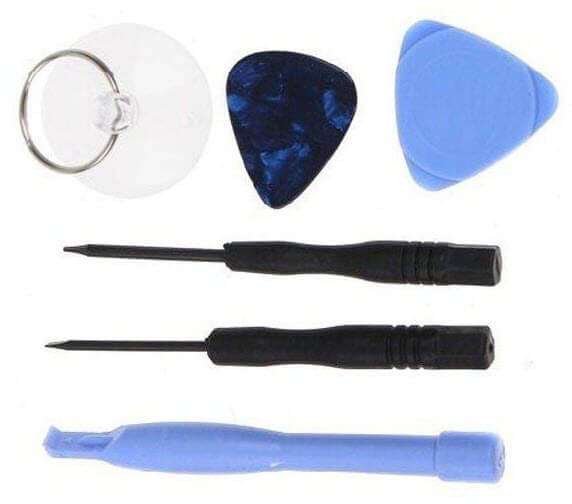
Чтобы разобрать ноутбук, потребуется отвертка (с крестовым и плоским наконечником) и пинцет. Для очистки клавиатуры необходим небольшой пылесос. Не будет лишним набор для разборки электронных девайсов. Он продается в хозяйственных магазинах и в интернете. Дополнительно потребуются салфетки, ватные диски.
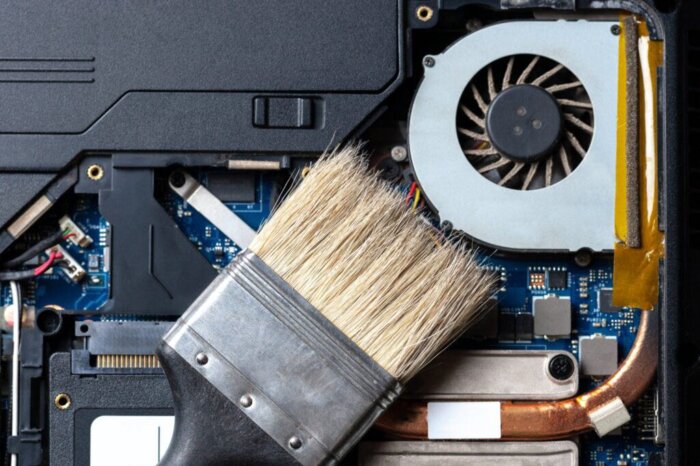
Вместо пылесоса можно использовать обычный фен, мощность от 1800W, но только с функцией холодного воздуха! Также, вам понадобится обычная кисточка для смахивания пыли или зубная щётка, хорошее освещение и камера смартфона, чтобы сфотографировать, как все было изначально подсоединено.
Подготовка к чистке
Сначала потребуется косметическая чистка. Прежде чем разбирать ноутбук ACER, нужно пройтись пылесосом по его внешней стороне, особое внимание уделяя клавиатуре. Для этого лучше подойдет компактный USB-пылесос. Если такого нет, то можно обойтись обычным пылесосом с узкой насадкой, но мощность при этом должна быть минимальна. Только после этого можно переходить к основным работам, рассмотренным на https://anout.ru/kak-pochistit-kuler-noutbuka/.
В некоторых случаях можно обойтись чисткой ноутбука без разборки. Такое возможно, если в вашей модели ACER хорошо просматриваются и продуваются рёбра радиатора (на боковой стороне) и другие вентиляционные отверстия. Правда, сам вентилятор таким образом почистить не получится.
Вооружитесь пылесосом, феном или баллончиком со сжатым воздухом. Вам нужно изучить конструктивные особенности вашей модели ноутбука и придумать лучший способ быстрой очистки без разборки. Например, можно одновременно использовать баллончик (фен) и пылесос с разных мест.
Разбор и чистка ноутбука
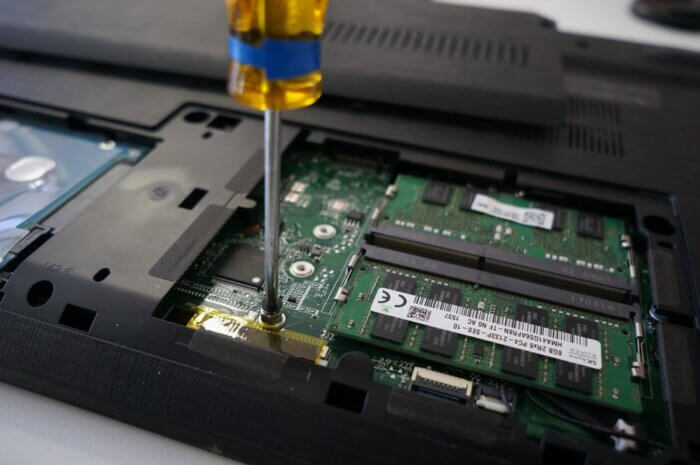
Как почистить кулер самостоятельно, чтобы ничего не повредить? Для этого стоит придерживаться последовательности действий:
Разбор корпуса. Переверните ноутбук нижней крышкой к верху. Затем достаньте аккумулятор и снимите крышку, закрепленную винтами. Все видимые гаечки нужно открутить, после чего вынимаются штекерные соединения. После этого ноутбук следует перевернуть клавиатурой вверх, открыть крышку и аккуратно достать клавиатуру. Если клавиатура будет плотно сидеть, можно поддеть ее чем-то тонким, например, пластиковой карточкой. Когда клавиатура будет немного приподнята, нужно высунуть кабель из штекерного разъема, после чего можно полностью ее достать.
Вскрытие корпуса. При помощи карты нужно поддеть верхнюю часть корпуса по всему периметру. Все защелки должны быть открыты. Из штекерного разъема убрать плоский кабель.
Снятие материнской платы. Поскольку кулер расположен с внутренней стороны материнской платы ACER, ее также необходимо достать. Для этого нужно раскрутить все гайки, убрать штекеры, которые подключены к USB портам и экрану. Затем нужно отсоединить процессорный кулер.
Удаление пыли. Теперь, наконец-то, можно переходить к завершающему этапу. Очистка кулера проводится при помощи мини-пылесоса. Чтобы удостовериться в том, что вы убрали всю пыль, можно провертеть кулер пальцем – он должен легко крутиться. Если же происходят затруднения, то вероятнее всего пыль накопилась под крыльчаткой. Чтобы ее убрать, нужно снять защитный кожух с кулера. После этого нужно пропылесосить остальные составляющие ноутбука и после этого можно переходить к его сборке.
Смазка кулера. Не спешите собирать всё обратно. Раз уж достали кулер, то снимите крыльчатку (лопасти), протрите внутри ватной палочкой и капните в серединку одну каплю машинного масла. Лучше подойдёт специальное силиконовое или густое автомобильное трансмиссионное масло.
Разборка и замена вентилятора на ноутбуке Acer Aspire 4830T
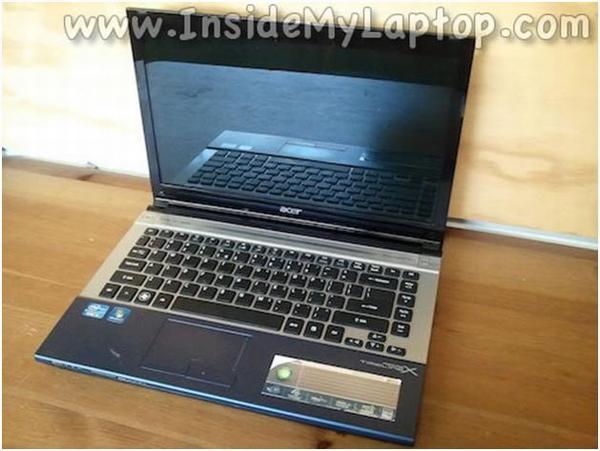
В данной статье я буду разбирать ноутбук Acer Aspire для того чтобы получить доступ и заменить вентилятор системы охлаждения.
В моем случае он начал сильно шуметь.
В этой модели, легко подобраться к вентилятору — не получиться, так как он установлен внутри корпуса, под клавиатурой.
Перед началом работы, убедитесь, что компьютер выключен.
Шаг 1.
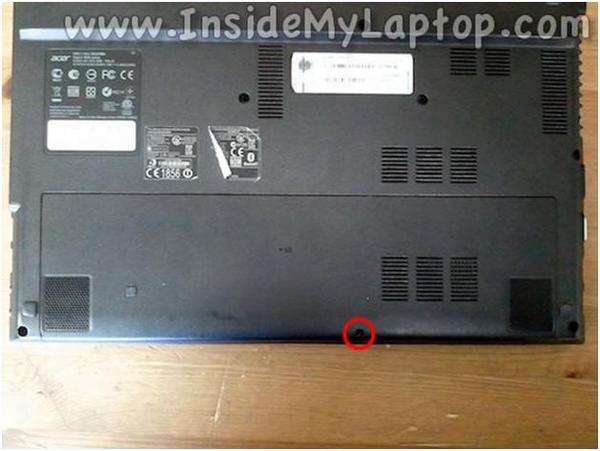
Удалите шуруп, удерживающий крышку, и снимите ее.
Шаг 2.
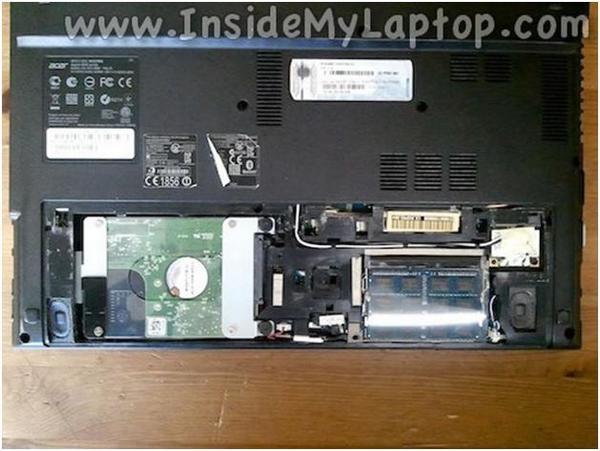
Когда вы снимите крышку, то получите доступ к винчестеру и оперативной памяти.
Шаг 3.
С целью моей разборки необходимости извлекать жесткий диск нет. Я просто покажу, как это делается в случае, если вы в ней нуждаетесь.
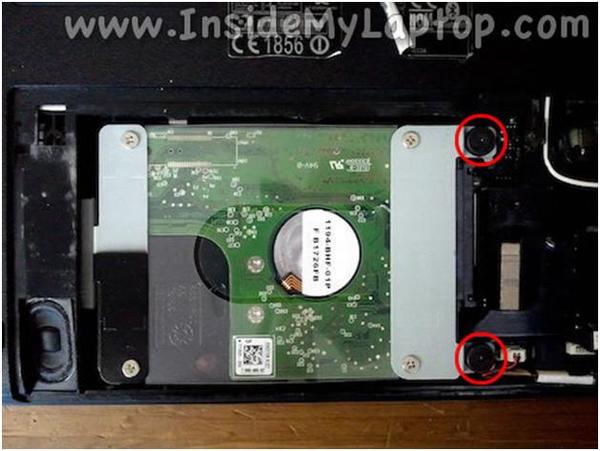
Удалите два шурупа, которыми винчестер прикручен к кронштейну.
Шаг 4.
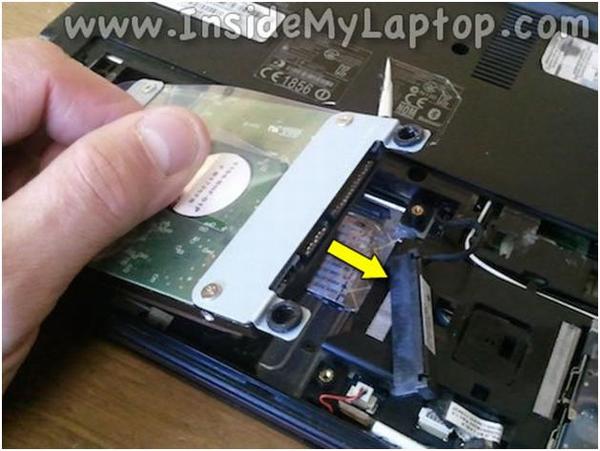
Поднимите правую сторону винчестера и отсоедините кабель.
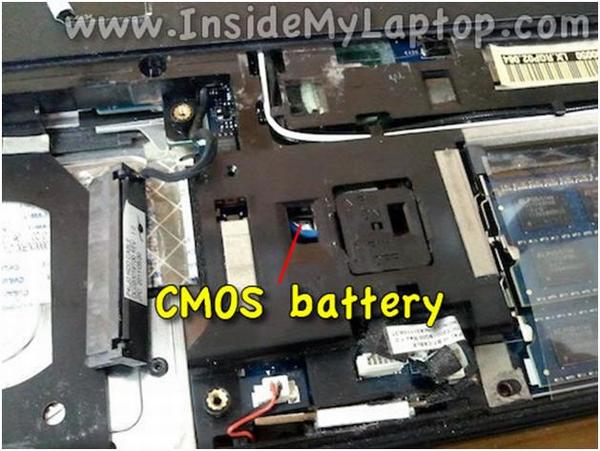
Кстати, в данном ноутбуке батареи CMOS похоронены глубоко внутри, поэтому вы можете увидеть батарею через отверстия в корпусе.
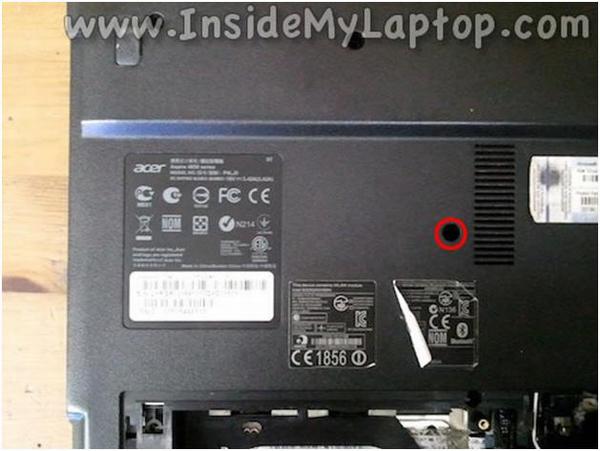
Шаг 5.
Удалить крепежный шуруп оптического дисковода.
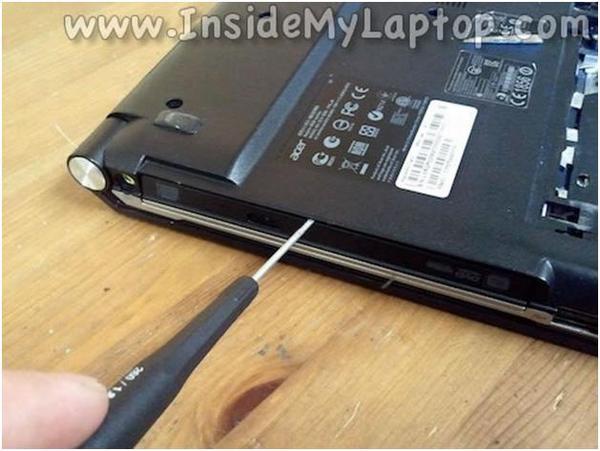
Шаг 6.
Вставьте небольшую плоскую отвертку между оптическим приводом и нижней частью корпуса.
Шаг 7.
Осторожно извлеките дисковод из корпуса.
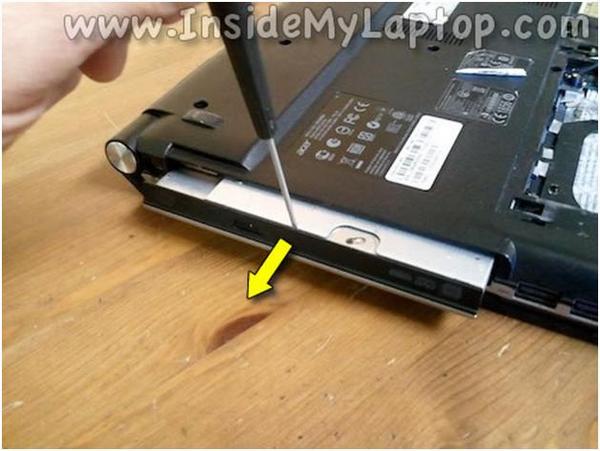
Шаг 8.
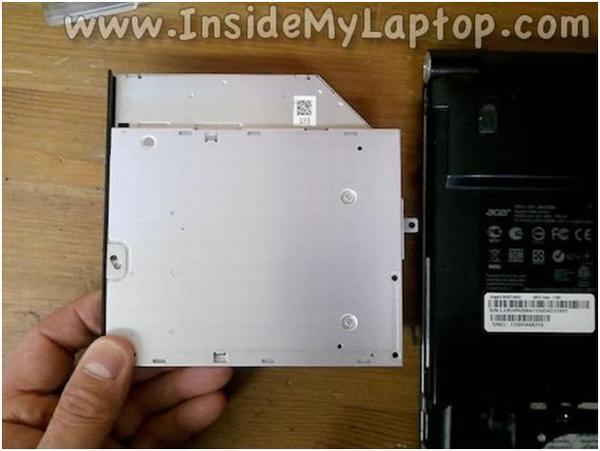
Извлеките оптический привод.
Примечание: нет необходимости извлекать оптический привод для моей разборки. Я просто покажу, как это делается.
Шаг 9.
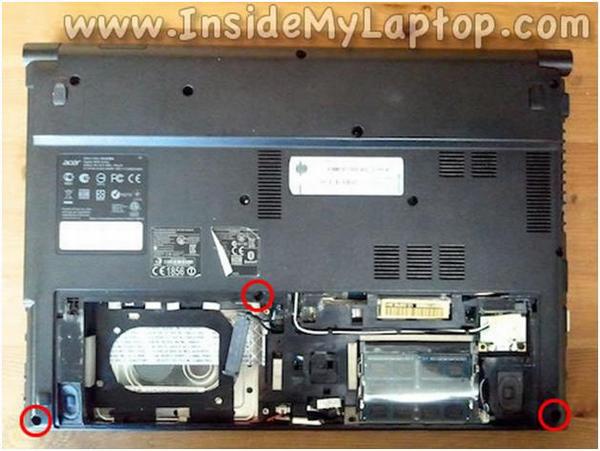
Выверните три шурупа, крепящие переднюю панель с тачпадом.
Шаг 10.
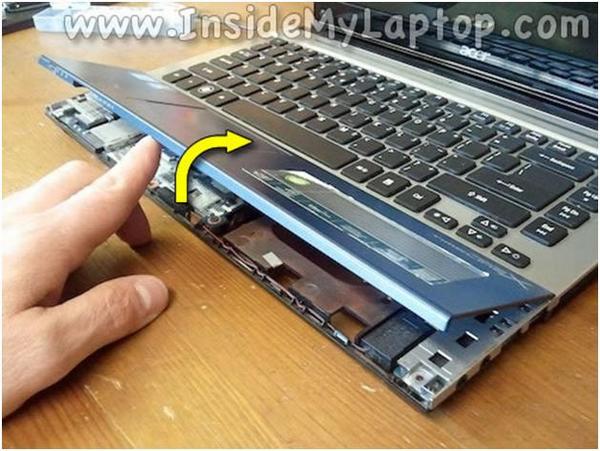
Приподнимите ее, как показано на следующей иллюстрации и осторожно перевернуть с ног на голову.
Будьте предельно осторожны, она все еще подключена к материнской плате.
Шаг 11.
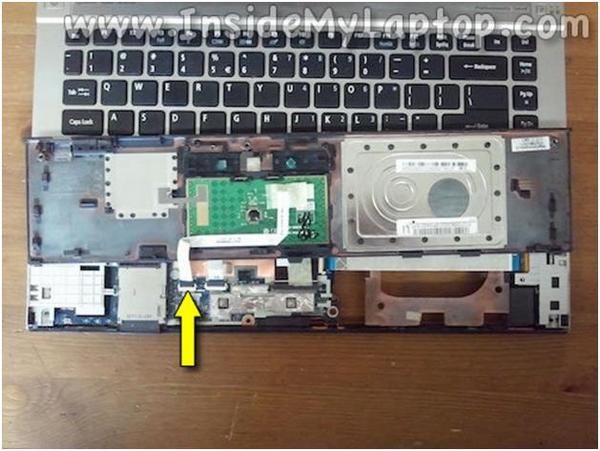
Прежде чем вы сможете удалить панель с тачпадом в полной мере, необходимо освободить место к кабелю.
Шаг 12.
Вот как разблокировать разъем:
- Поднимите правую сторону держателя кабеля (коричневый кусок) с ноготь.
Фиксатор отсоединить под углом 90 градусов.
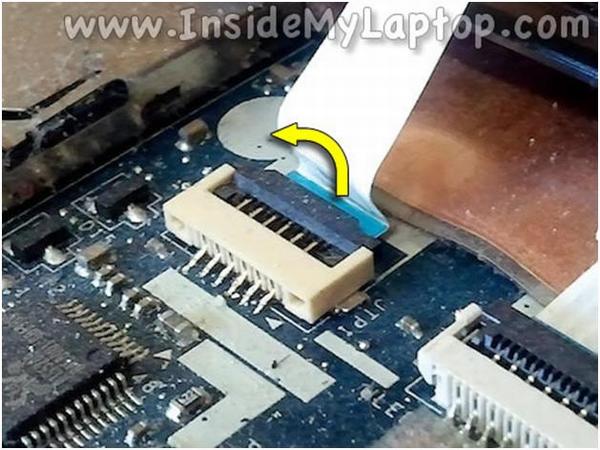
Шаг 13.
Теперь можно вынуть кабель из разъема и снять панель с тачпадом.
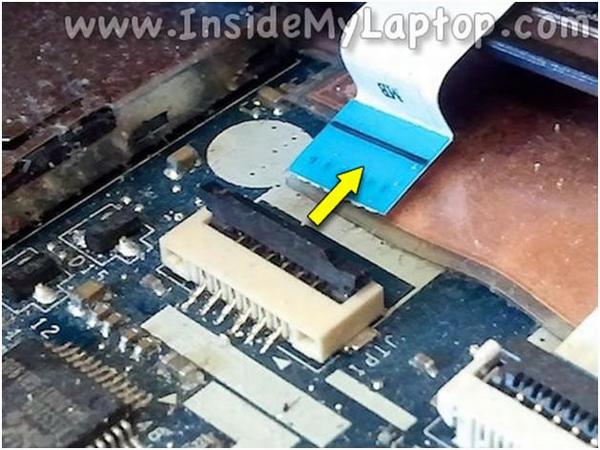
Шаг 14.
Открутите шурупы с нижней части ноутбука.
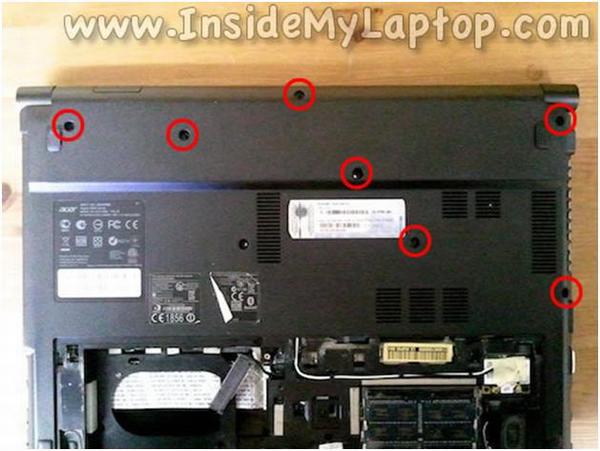
Шаг 15.
Выверните три шурупа, которыми крепится клавиатура.
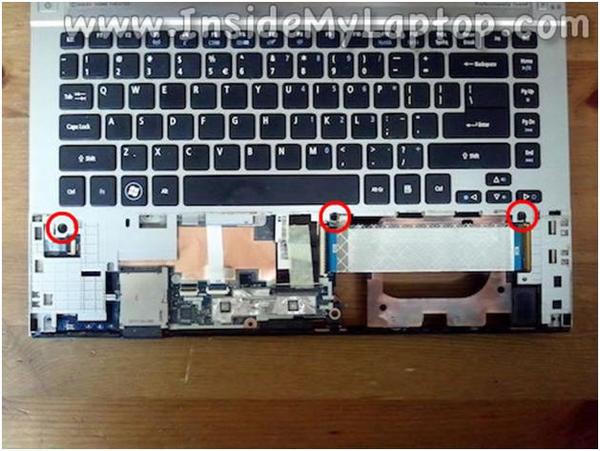
Шаг 16.
Отсоедините два кабеля идущих от клавиатуры к системной плате.
Левый разъем может быть разблокирован таким же образом, как мы это делали в пункты 12 и 13.
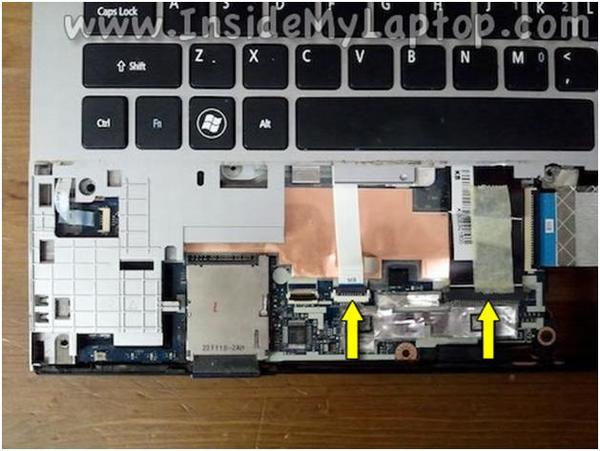
Шаг 17.
Вот как открыть правое гнездо.
Сдвиньте держатель кабеля около 2-3 миллиметров показано накартинке.
Фиксатор должен остаться подключенным к разъему.
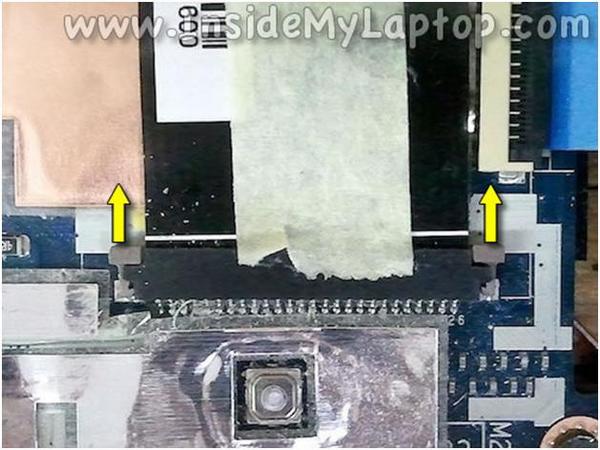
Шаг 18.
Теперь удалите ленту, обеспечивающую соединение и вытащите кабель.
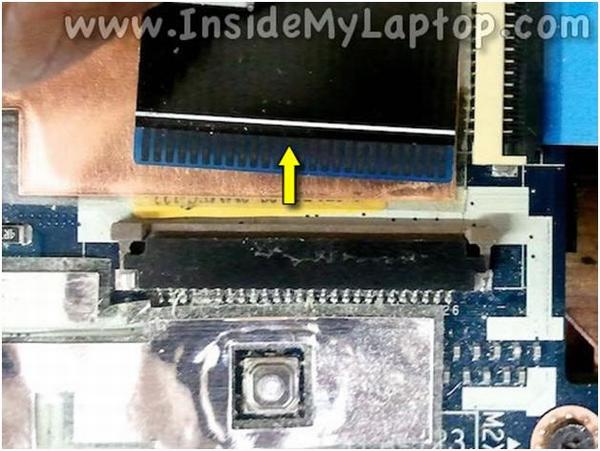
Шаг 19.
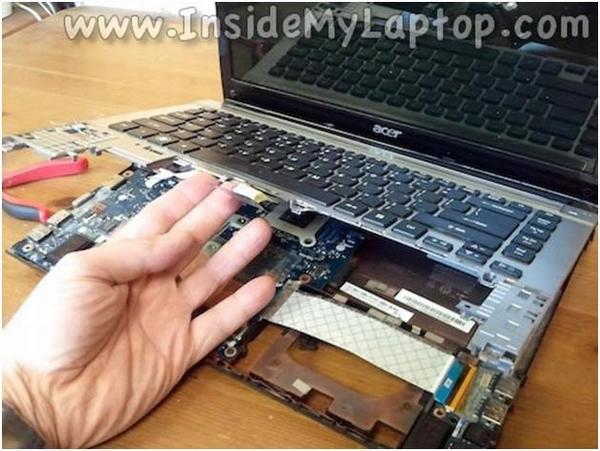
и извлеките ее из компьютера.
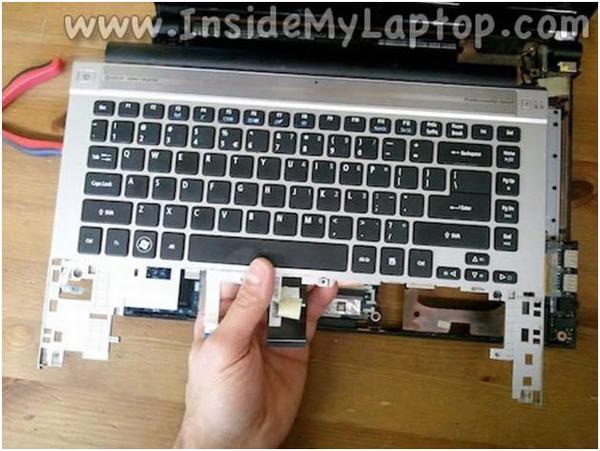
Шаг 20.
Если вам нужно заменить клавиатуру, необходимо удалить из корпуса с крышкой и шурупами крепящими клавиатуру.
Я больше не буду показывать эту процедуру в настоящем руководстве, это не очень сложно.
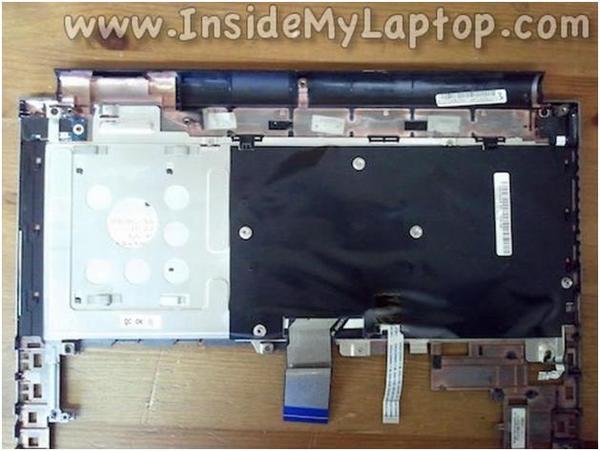
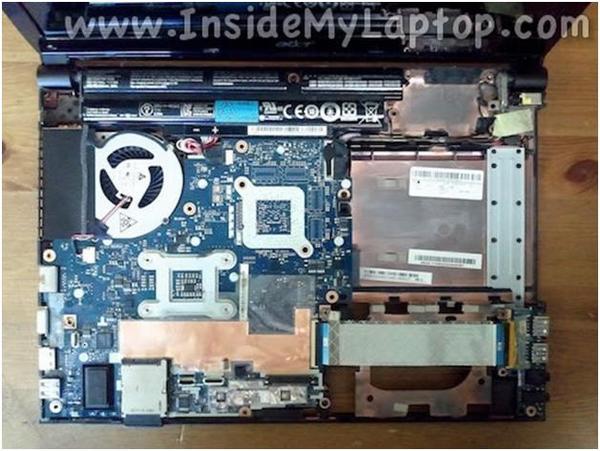
Вот вы и получили доступ к охлаждающим вентиляторам.
Шаг 21.
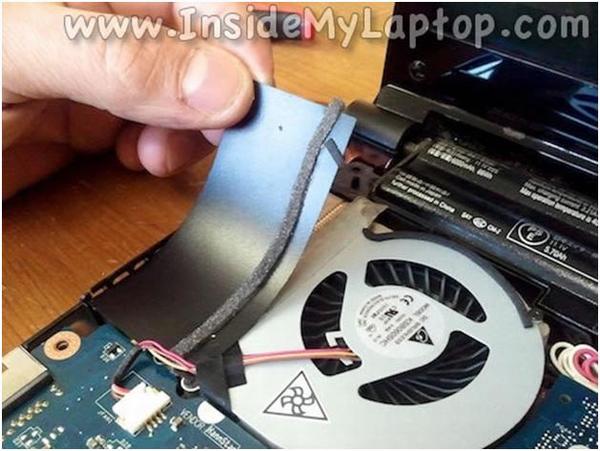
Удалить клейкие покрытия между вентилятором и радиратором.
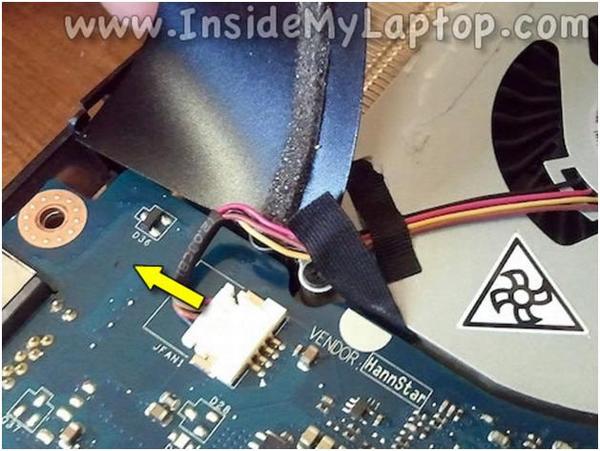
Шаг 22.
Отсоедините кабель вентилятора.
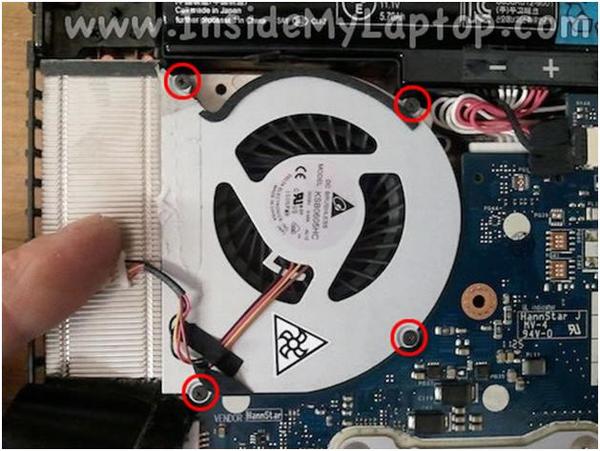
Шаг 23.
Удалите четыре шурупа, фиксирующие вентилятор.
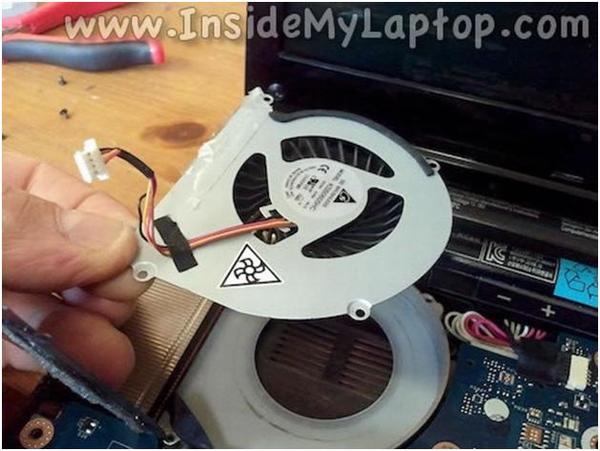
Шаг 24.
Приподнимите и вытащите вентилятор.
Теперь вы можете его заменить.
Шаг 25.
Вместо замены, можно так же попробовать смазать вентилятор или отдельные элементы двигателя.
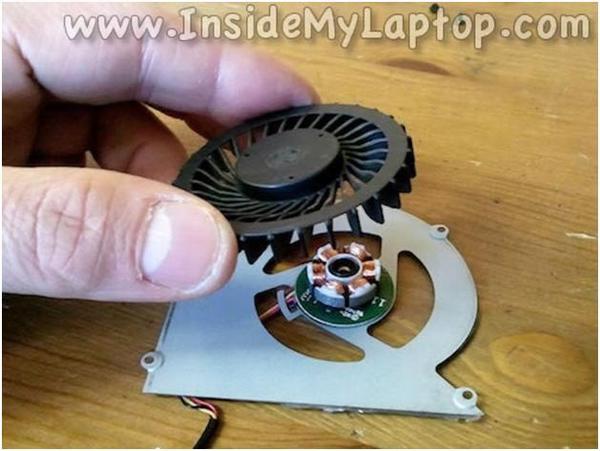
Шаг 26.
Нанесите каплю машинного масла на вентилятор и внутрь двигателя, прямо в середину.
Соберите все детали вместе и протестируйте ноутбук.
Вполне возможно, что смазав вентилятор проблема с шумом будет исправлена. Если нет, то вам придется заменить вентилятор.
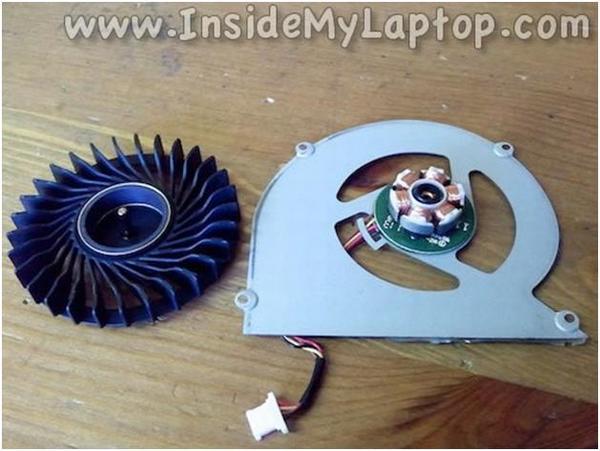
Взято с insidemylaptop.com
Разборка и замена вентилятора на ноутбуке Acer в городе Братске, п. Падун, тел: 27-01-02
Как и чем смазать кулер ноутбука или стационарного компьютера
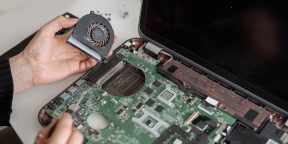
Вентиляторы охлаждения в компьютерах — это обычные бесколлекторные электродвигатели с насаженной на вал крыльчаткой, которая при вращении создаёт поток воздуха. Вал установлен на втулке или подшипнике — эти детали обеспечивают плавное движение. Они заправлены смазкой с завода, но со временем смесь густеет и пересыхает, что приводит к повышенной вибрации, постороннему шуму и износу.
Когда смазывать кулер
Лучше всего делать это, как только шум появился, чтобы не допустить износа. Своевременная смазка кулера легко вернёт его в рабочее состояние. А вот если замешкаться, то от назойливого гула спасёт только замена вентилятора.
Также для профилактики кулер желательно смазывать при чистке от пыли вместе с заменой термопасты, когда при разборке к нему есть свободный доступ.
Чем смазать кулер
Для этого годится почти любая не очень густая и в то же время не слишком жидкая смазка. Подойдёт универсальная силиконовая, машинное масло для бытовой техники, ЦИАТИМ‑201, вазелин или автомобильное моторное масло.
А вот подсолнечное, оливковое и любое другое съедобное масло использовать ни в коем случае нельзя: оно быстро пересохнет и только ухудшит состояние вентилятора. Не берите и универсальное средство WD‑40, поскольку оно не является смазкой и совершенно не предназначено для подобных целей.
Как смазать кулер
1. Приготовьте всё необходимое
- Отвёртка;
- пинцет;
- нож;
- паяльник;
- мягкая кисточка;
- ватные палочки;
- влажные салфетки;
- нитки;
- шприц;
- спирт;
- смазка.
2. Извлеките кулер
В зависимости от устройства процесс извлечения вентилятора будет иметь особенности. Но в любом случае потребуется разборка компьютера, что приведёт к потере гарантии на обслуживание. Имейте это в виду.
Из компьютера
В стационарных моделях достаточно отключить питание, снять боковую крышку, а затем отсоединить кабель кулера, выкрутить отвёрткой крепёжные винты и аккуратно достать вентилятор. Больше подробностей можно найти в нашей инструкции по очистке компьютера от пыли.
Из ноутбука
В портативных ПК не обойтись без полной разборки. Это довольно нетривиальная задача, особенно для тех, кто делает такое впервые. Лучше всего найти на YouTube инструкцию конкретно для вашей модели и внимательно изучить.
Общий алгоритм такой: вытаскиваются аккумулятор, оперативная память, накопитель, после чего снимается задняя крышка. Обычно этого достаточно для доступа к кулеру. Но в редких случаях придётся демонтировать ещё и переднюю панель. Нюансы процесса ищите в нашей инструкции по устранению пыли из ноутбуков.
3. Очистите кулер снаружи
Когда вентилятор будет извлечён, первым делом необходимо привести его в порядок. Для этого смахните пыль с корпуса и лопастей мягкой кисточкой, а затем протрите всё начисто влажными салфетками или ватными палочками, смоченными в спирте.
4. Разберите кулер
Для смазки вентилятора нужен доступ к его валу. В зависимости от конструкции его можно получить разными способами. В самом простом случае достаточно отклеить стикер, а в самом сложном придётся повозиться со снятием крыльчатки или высверливанием отверстия, куда можно будет капнуть смазку.
На компьютере
Разборный кулер
Стандартный обслуживаемый вентилятор легко разобрать. Понять, что у вас именно такой, просто: переверните его крыльчаткой вниз и аккуратно подденьте острым ножом наклейку по центру корпуса. Если под ней есть резиновая заглушка, вам повезло.
Кадр: Murk Power / YouTube
Снимите эту пробку, подковырнув тонкой отвёрткой или иглой. Перед вами окажутся вал и втулка, которые можно смазать через отверстие.
Кадр: Murk Power / YouTube
Если крыльчатка вращается свободно, достаточно просто обработать вал. Если же кулер запинается, сначала нужно вычистить остатки старого, засохшего средства. Для этого аккуратно подденьте и снимите стопорную шайбу (белое разрезанное колечко), после чего вытащите крыльчатку вместе с валом.
Затем уберите скопившуюся грязь смоченной в спирте ватной палочкой и влажными салфетками.
Неразборный кулер
У вас именно такой, если под его наклейкой нет никакого намёка на съёмную пробку. Но это не значит, что кулер нельзя разобрать! Существует как минимум три способа.
Кадр: TopTenVideo / YouTube
Крыльчатку можно снять, выдавив из подшипника. Для этого переверните кулер, а затем, аккуратно и равномерно надавливая на лопасти поближе к центру, попытайтесь вытолкнуть деталь, чтобы открыть доступ к втулке для смазки. Здесь важно чувствовать нажим и не перестараться, чтобы не сломать лопасти. Если не получается, лучше воспользоваться другим методом.
Кадр: ZAG PC / YouTube
Ещё вариант, который чаще всего применяют для кулеров видеокарт, — сдёргивание крыльчатки. Сделайте из крепких ниток три петли и наденьте их на лопасти вентилятора, равномерно распределив по кругу. Сложите концы в один пучок и аккуратно потяните за него, слегка покачивая деталь из стороны в сторону и одновременно придерживая корпус. В первый раз элемент снимается с довольно большим усилием, но в последующие будет легко.
Кадр: Nitroxsenys / YouTube
Третий способ добраться до втулки — это высверливание отверстия в корпусе. Подойдёт, если вы не хотите или не можете снять крыльчатку. В таком случае возьмите сверло диаметром 1–1,5 миллиметра и, поставив его по центру с обратной стороны кулера, проделайте отверстие в пластике. Можете воспользоваться шуруповёртом, но очень аккуратно. Лучше попробовать вручную: сверлить там совсем немного.
На ноутбуке
Разборный кулер
В некоторых ноутбуках применяют кулеры с разборной конструкцией. Их легко распознать по винтам на крышке. Если у вас такой, выкрутите держатели отвёрткой, снимите верхнюю панель и просто вытащите крыльчатку.
Неразборный кулер
Часто миниатюрные кулеры делают неразборными. Вместо винтов используются пластиковые заклёпки, а крыльчатка не снимается просто так. В таком случае аккуратно срежьте пластиковые детали острым ножом и приподнимите верхнюю крышку, поддев тем же инструментом или тонкой отвёрткой.
Кадр: INERTICO Service / YouTube
Для снятия вала переверните вентилятор и пинцетом надавите на края круглого основания крыльчатки.
5. Нанесите смазку
Теперь, когда есть доступ к валу и втулке (подшипнику), можно смазать трущиеся поверхности. С помощью шприца или иным способом нанесите на детали по одной‑две капли средства. Покрутите крыльчатку, чтобы смазка разошлась по поверхностям, и добавьте ещё буквально одну каплю.
6. Соберите кулер и установите на место
На компьютере
Разборный кулер
На обслуживаемом кулере вставьте в корпус резиновую пробку, протрите пластик вокруг неё смоченной в спирте салфеткой, чтобы обезжирить, и верните на место наклейку. Если стикер не прикрепляется или повредился, его можно заменить кусочком хорошего скотча или изоленты.
Установите вентилятор в системный блок, вставьте разъём питания и прикрепите крышку.
Неразборный кулер
Если выдавливали или сдёргивали крыльчатку на необслуживаемом кулере, то её достаточно просто вернуть на место. Она удерживается магнитом, поэтому не выпадет, даже если вставляется довольно легко.
Кадр: TopTenVideo / YouTube
Если не трогали крыльчатку, а высверливали отверстие в корпусе, то протрите область вокруг дырки спиртом и заклейте скотчем или изолентой.
Верните кулер на место, подключите разъём питания и закрепите боковую крышку системного блока.
На ноутбуке
Разборный кулер
Вставьте на место крыльчатку с валом, прикройте конструкцию верхней крышкой и зафиксируйте её крепёжными винтами.
Установите вентилятор в ноутбук и соберите устройство.
Неразборный кулер
Установите крыльчатку в подшипник и проверьте, чтобы она свободно вращалась. Верните на место верхнюю часть корпуса, совместив срезанные штифты с отверстиями в крышке и защёлкнув их. Очистите паяльник, разогрейте его и слегка расплавьте штифты, чтобы сделать подобие заклёпок.