Как в вотсапе посмотреть заблокированные контакты
Разработчики сервиса WhatsApp предусмотрели возможность блокировки нежелательных контактов. Для доступа к списку собеседников, отправленных в «бан», абонент сервиса должен предпринять определенные действия. Предлагаемый ниже материал содержит рекомендации по редактированию перечня заблокированных номеров.
Как найти «черный список»
Пользователь, отметивший несколько контактов в качестве нежелательных, может позже изменить решение – отредактировать перечень заблокированных контактов или полностью удалить переписку с отдельными лицами. Для управления «черным списком» абонент Вотсап должен предпринять следующие действия.
Обладатели устройств на платформе iOS должны:
- Зайти в приложение.
- Нажать символ «шестеренка», размещенный внизу экрана, чтобы перейти к настройкам.
- Перейти к блоку «Аккаунт».
Владельцам смартфонов с ОС Андроид следует:
- Открыть программу.
- Нажать на значок «три точки» в правом верхнем углу для входа в меню.
- Перейти к разделу настроек.
- Нажать на строку «Аккаунт».
Дальнейший порядок действий не зависит от платформы, на которой работает смартфон:
- Открыть раздел «Конфиденциальность».
- Перейти к строчке «Заблокированные контакты».
Далее пользователь сможет просмотреть перечень контактов, размещенных внутри черного списка.
Юзеру следует помнить, что блокировка чата не приводит к автоматическому уничтожению контакта. Для полного удаления информации необходимо удалить пользователя из адресной книги телефона, затем стереть переписку с контактом внутри мессенджера.
Снятие блокировки
После временной блокировки собеседников юзер может изменить мнение, решив продолжить общение с некоторыми людьми. Убрать человека из «черного списка» поможет алгоритм, приведенный ниже.
Для смартфонов на Android
- Выделить имя собеседника продолжительным нажатием.
- Выбрать команду разблокировки контакта из возникшего контекстного меню.
- Альтернативный метод – найти контактное лицо через строку поиска, после чего выполнить продолжительное нажатие на имя собеседника. После появления контекстного меню тапнуть по строке, предлагающей разблокировать контакт.
- Нажать на пользовательский ник.
- Выбрать действие «Отмена блокировки», выделенное красным цветом.
- Другой способ заключается в нажатии иконки «Править» справа вверху экрана, после чего выбрать нужного собеседника и выполнить отказ от блокировки.
Существуют дополнительные методы отмены блокировки контактов, выполняемые одинаковым образом вне зависимости от платформы смартфона.
- Выполнить поиск нужного абонента при помощи строки поиска или путем перелистывания общего списка.
- Зайти в диалог.
- Нажать ник абонента.
- Выполнить отмену блокировки.
Итак, размещение абонента внутри «черного списка» может быть отменено по решению пользователя.
Как действует блокировка на пользователя
Юзер, занесенный в «черный список», не получает оповещения о блокировке своего профиля. О размещении в перечне нежелательных контактов собеседника можно узнать только по косвенным указаниям:
- С собеседником невозможно связаться по аудио или видеосвязи.
- Любые месседжи, отправленные адресату, помечаются единственной «птичкой», означающей что сообщение отправлено. Две «галочки» около отправленного послания, свидетельствующие о доставке и прочтении сообщения, не появляются никогда.
- Аватарка профиля собеседника никогда не обновляется.
- Около имени контактного лица не отмечается время последнего входа в мессенджер. Также никогда не появляется статус «онлайн».
Управление «черным списком» позволяет подписчику Вотсап ограничивать общение с нежелательными лицами. При использовании опции юзер должен помнить основные правила:
- Информация, отправленная во время блокировки контакта, не восстанавливается даже после снятия «бана».
- Контактные данные лица из «черного списка» можно восстановить только из адресной книги телефона. Если собеседник, не заслуживший доверия, был записан только в перечне контактов WhatsApp, сведения удаляются навсегда.
Заключение
Даны ответы: где в Ватсапе увидеть, посмотреть кто находится, попал в черный список на айфоне и андроиде; как вытащить из чс вацапа.
Информация, приведенная выше, поможет подписчику WhatsApp ограничить круг собеседников, убирая нежелательные контакты по собственному усмотрению.
Как посмотреть список заблокированных контактов в WhatsApp?

Представьте, что вы общаетесь с кем-то из абонентов из списка своего контактов в WhatsApp и понимаете, что общение нужно прекращать. Сделать это проще всего с помощью блокировки абонента через настройки мессенджера. Таким образом можно заблокировать кого угодно. Спустя время может появиться вопрос — как посмотреть черный список и узнать, кого вы заблокировали за прошедшее время?
Нажмите на кнопку «Меню», затем выберите «Настройки».
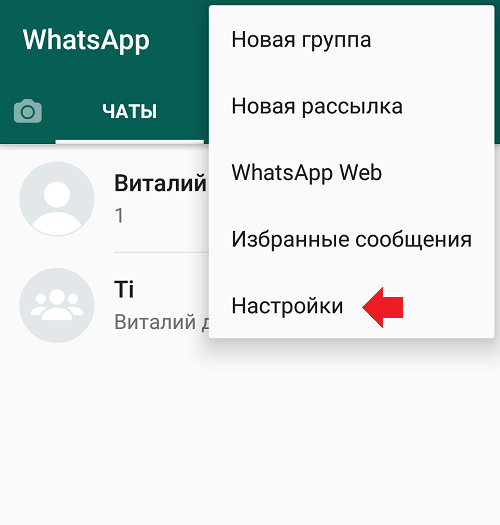
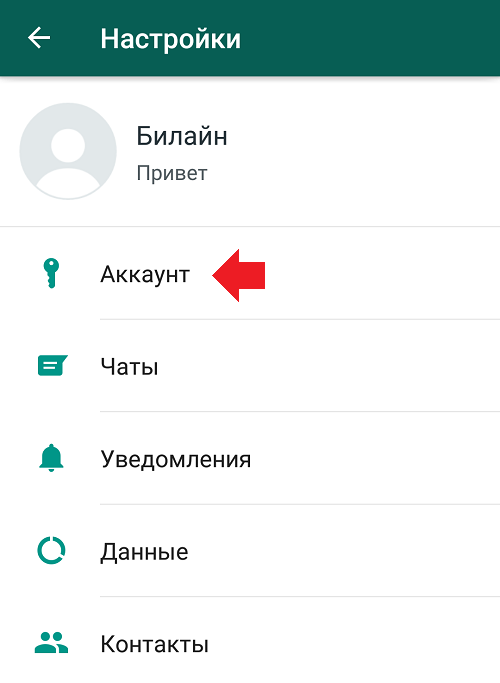
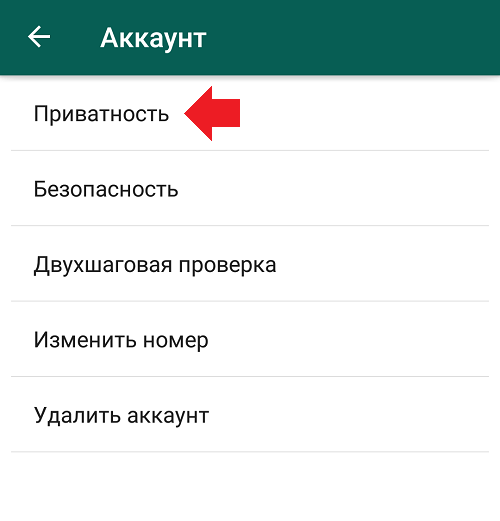
Опустите страницу вниз и нажмите на строку «Заблокированные».
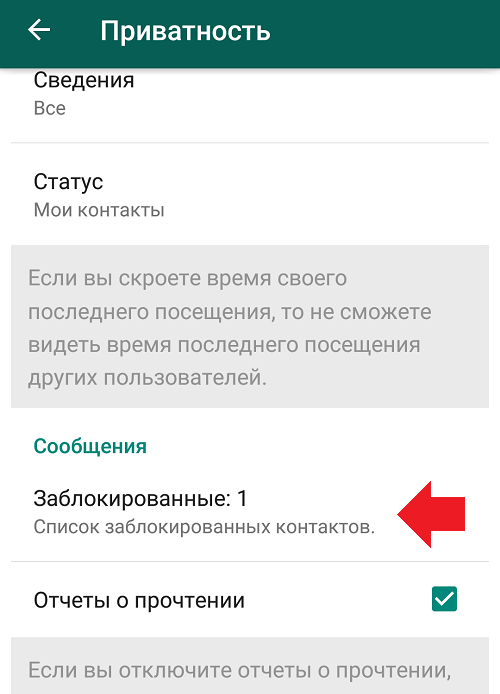
Перед вами — список заблокированных абонентов с именем пользователя и его номером телефона.
Как посмотреть заблокированные номера в Ватсапе
Практически все современные сервисы и мессенджеры позволяют вам оградиться от общения с определенными людьми — просто кинув их в черный список. Разумеется, в WhatsApp также имеется возможность заблокировать определенных людей, чтобы они не могли ни просматривать ваш профиль, ни писать вам сообщения или звонить вам. Однако, если заблокировать номер в Ватсапе довольно просто, то вот потом найти, где находится черный список, не так очевидно. А многих интересует, как посмотреть заблокированные номера.
Поэтому я подробно покажу, как посмотреть заблокированные номера в Ватсапе на Андроиде и с компьютера.
Как в Ватсапе найти заблокированный контакт
Итак, сперва разберем, как в Ватсапе найти заблокированный контакт на телефоне. На примере я покажу, где вы можете найти свой список заблокированных пользователей Ватсапа на телефоне с Андроидом, но и на Айфоне это можно сделать аналогичным образом.
В общем, найти список заблокированных контактов в Ватсапе на телефоне можно следующим образом:
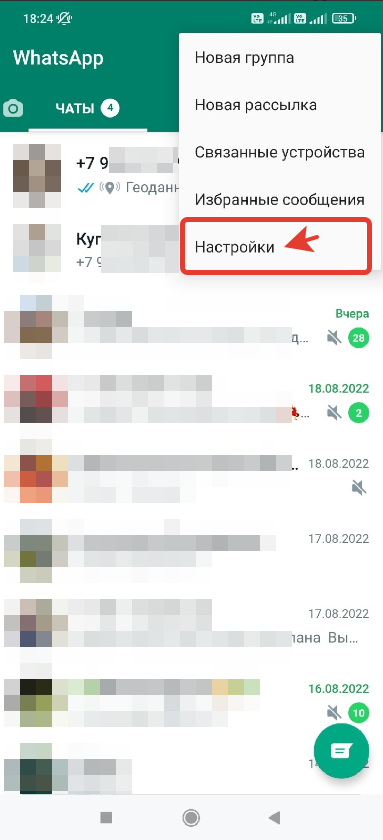
- Сначала откройте WhatsApp и в правом боковом меню выберите «Настройки»;
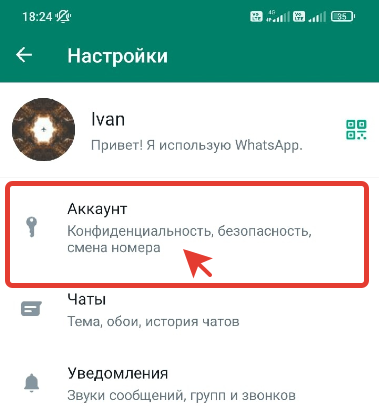
- Затем перейдите в раздел «Аккаунт»;
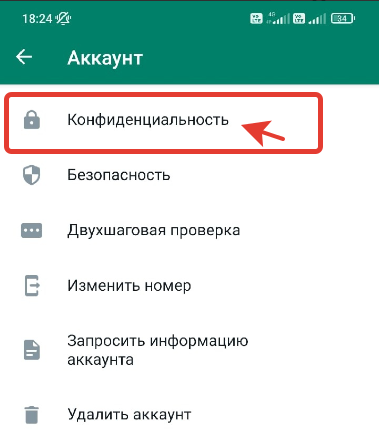
- Теперь вам нужна вкладка «Конфиденциальность»;
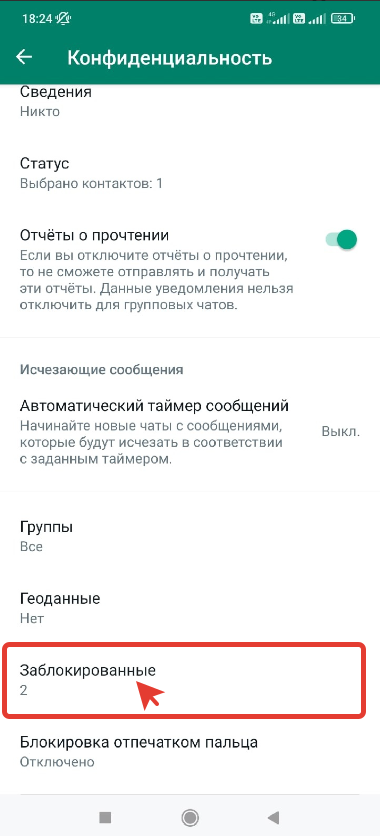
- Здесь внизу экрана имеется раздел «Заблокированные» — именно здесь и находится черный список с заблокированными номерами;
- Откройте черный список. Перед вами все заблокированные вами контакты.
Здесь вы можете кинуть сюда новые контакты, то есть заблокировать ещё кого-либо. Также, можно легко вытащить любой номер из черного списка — просто нажмите на заблокированный контакт и подтвердите разблокировку. 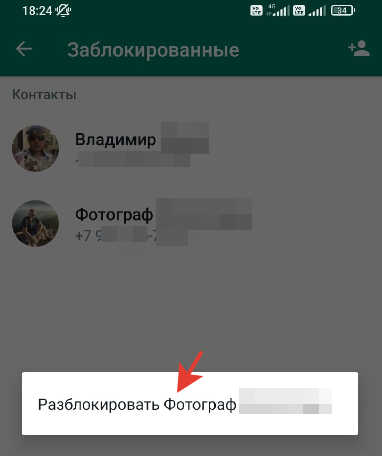
С этим всё ясно: список заблокированных в WhatsApp на телефоне найти достаточно просто. А есть ли возможность зайти в черный список Ватсапа с компьютера?
Как проверить черный список в Ватсапе с компьютера
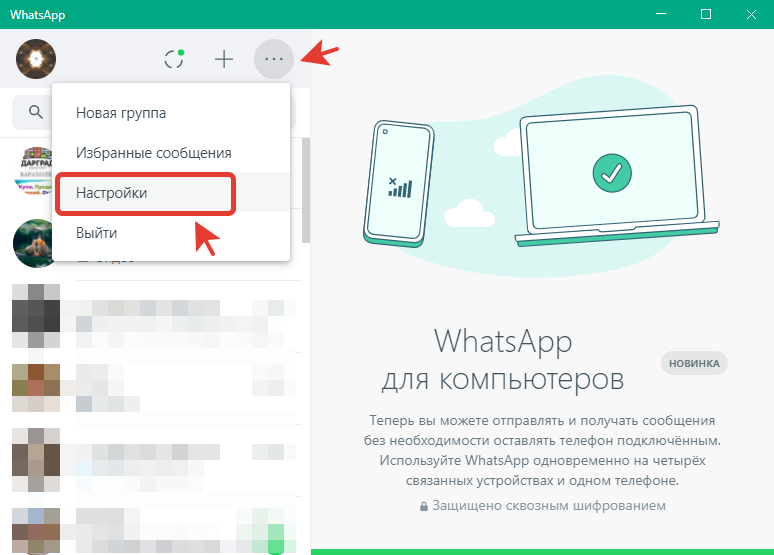
Теперь я покажу, как проверить черный список в Ватсапе с компьютера (ПК). В десктопной версии WhatsApp вы также можете блокировать людей и, конечно же, открыть черный список. Итак, вы можете зайти в свой список заблокированных в Вацапе на компьютере следующим образом:
- Откройте WhatsApp и в левом боковом меню выберите вкладку «Настройки»;
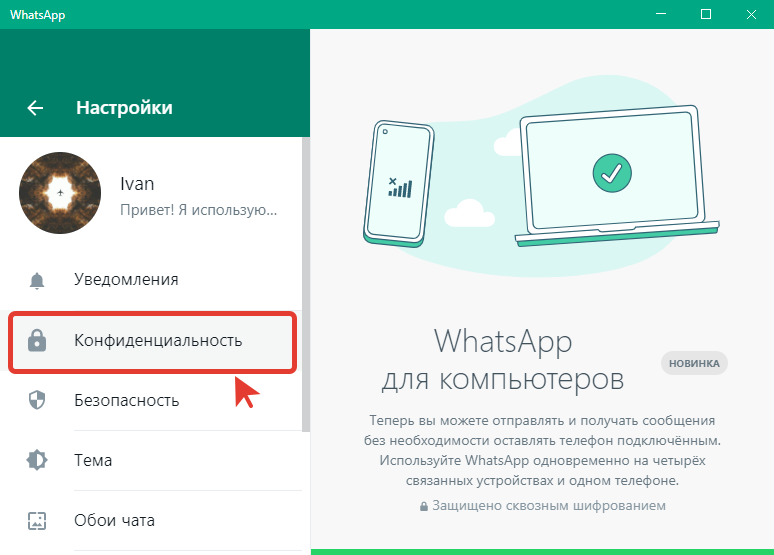
- Затем перейдите в раздел «Конфиденциальность»;
- Теперь прокрутите страницу и внизу вы увидите вкладку «Заблокированные». Открывайте её;
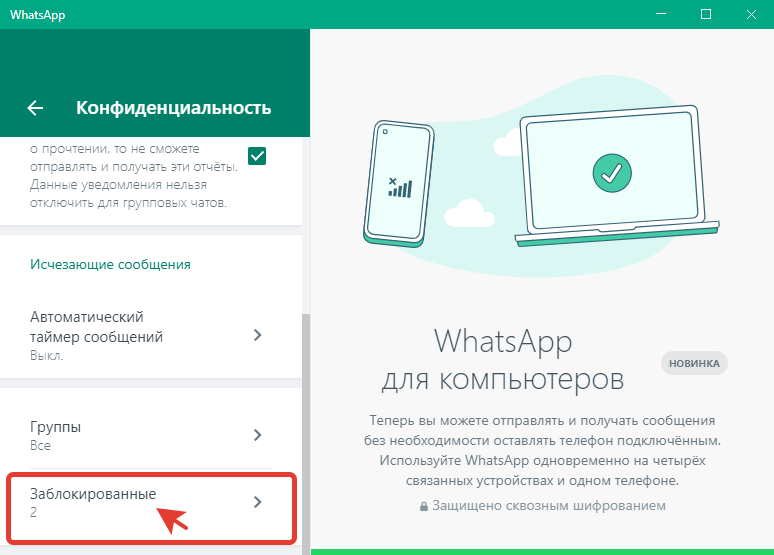
- Здесь и находятся все заблокированные вами номера. Вы можете кинуть новые контакты в черный список, либо вытащить (разблокировать) уже внесенных, для этого просто нажмите на крестик возле контакта и подтвердите разблокировку.
Кстати, некоторые подписчики интересуются, как заблокировать удаленный контакт в Ватсапе? Например, вы удалили номер человека, а затем решили отправить его в черный список, чтобы он не мог вам написать. Для этого можно просто заново добавить номер человека и кинуть его контакт в черный список. То есть, вам не нужно будет начинать диалог с человекам, просто добавьте его номер в память телефона, а затем заблокируйте его номер в Ватсапе.
Есть ли в Ватсапе черный список? Да, и теперь вы знаете, где его найти, чтобы узнать, где остаются заблокированные номера в WhatsApp, и как их увидеть на телефоне и с компа. Да, поверьте, обойти черный список в Ватсапе не получится, то есть при блокировке вы не сможете связаться с человеком, который вас заблокировал. Но это можно сделать с другого номера (но к нему нужно будет привязать новый аккаунт Вацапа).
Где в WhatsApp находится черный список на Android и iPhone: просмотр и добавление абонентов

Профиль
Если вы хотите поставить блокировку на получение сообщений и звонков в мессенджере WhatsApp от пользователя, занесите его в черный список в «Ватсапе». Если передумаете, вы всегда можете снять с человека блокировку и восстановить его номер для контакта.
Где находится черный список в WhatsApp
Перечень нежелательных для общения лиц расположен в разделе с основными настройками программы. Такая доступность позволяет легко добавить человека в список заблокированных собеседников, а при необходимости (с помощью этой же страницы) убрать его оттуда.
Как посмотреть заблокированные контакты
Так как посмотреть телефонные номера нежелательных лиц в мессенджере возможно, сначала определите, какой операционной системой вы пользуетесь. Независимо от гаджета способы внесения собеседника в черный список похожи.
Android
Если вы пользователь смартфона с операционной системой «Андроид», чтобы проверить нежелательные контакты, зайдите в раздел «Настройки».
Следующий шаг – вкладка «Аккаунт», далее «Конфиденциальность». Откроется страница, где предпоследний пункт меню называется «Заблокированные». Нажав на эту строку, вы увидите перечень телефонных номеров, помещенных в черный список.
.jpg)
Заблокированные на андроиде.
Если вы обладатель «айфона», работающего на платформе iOS, то ваши действия будут немного отличаться. Чтобы найти нежелательные контакты, начните также с раздела «Настройки», затем нажмите кнопку «Учетная запись», потом – «Конфиденциальность». Откроется страница с перечнем вкладок, одна из них – «Заблокированные пользователи».
.jpg)
Блокировка на айфоне.
Windows
Если программа находится на компьютере, зайдите в раздел «Настройки», выберите вкладку «Конфиденциальность». При нажатии на самую нижнюю строку в меню с надписью «Заблокированные» вы откроете перечень телефонных номеров, добавленных в нежелательные контакты.
.jpg)
Заблоченные на Windows.
Как пользоваться ЧС в «Ватсапе»
Основные действия, которые вы можете произвести с черным списком:
- занести собеседника в перечень заблокированных контактов;
- просмотреть телефоны тех, кому запрещен доступ для общения;
- удалить абонента из блокировки.
Добавление пользователя в черный список
Если вы хотите оградить себя от общения в мессенджере «Ватсап» с вашим другом, знакомым или родственником, занесите его телефон в ЧС. Для этого откройте список нежелательных для общения лиц.
На смартфоне на платформе «Андроид» в правом верхнем углу нажмите на иконку с фигуркой человека и знаком «плюс». Откроется страница с вашими собеседниками, занесенными в адресную книгу. Выберите того, от которого не хотите получать сообщения.
Для «айфона» на платформе iOS также откройте список нежелательных контактов. Внизу нажмите на кнопку «Добавить новый», затем – на контактные данные человека, от которого вы не хотите получать звонки и письма.
На компьютере также войдите на страницу «Заблокированные», нажмите на кнопку «Добавить».
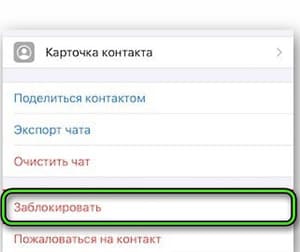
Заблокировать контакт.
Удаление абонента из ЧС
Жизненные ситуации могут меняться, и люди, с которыми вы не хотели раньше общаться, могут снова стать желаемыми собеседниками. В этом случае вам нужно вытащить телефон человека из блокировки. После этого он снова сможет позвонить вам, скинуть сообщение, прислать файл.
Процедура удаления собеседника из черного списка идентична для всех программных устройств. Зайдите в перечень нежелательных контактов, выберите тот, который хотите разблокировать.
Нажмите на номер телефона или имя пользователя и сделайте пометку «Разблокировать». На компьютере напротив нужного имени пользователя нажмите значок в виде крестика, означающий удаление надписи.