Как поменять фото в Ватсапе
При создании аккаунта в мессенджере WhatsApp пользователю предлагается загрузить фотографию или просто картинку, которая станет аватаром профиля. Она будет видна всем собеседникам или только людям из списка контактов. В данной статье мы расскажем, как поменять фото в Ватсапе. Но сначала немного базовой информации.
Для чего аватарка в мессенджере
У интернет-аватара есть вполне очевидная функция. Он нужен для того, чтобы вас легко могли найти знакомые в общем списке переписок, контактов и т. д. Но на самом деле она не единственное. Из других очевидных примеров – возможность выделится. Но не будем на них сейчас останавливаться.
По умолчанию в WhatsApp у пользователя нет аватара. Вместо него отображается человеческий силуэт на сером фоне. Выглядит это следующим образом:
Сначала мы разберемся с выбором и изменением аватара в профиле пользователя. Затем перейдем к добавлению аватара для группового чата. А в конце расскажем, как скрыть аватар от других людей или полностью его удалить.
Как поставить аватарку в WhatsApp
Самый простой вариант – сделать это во время настройки профиля. Сразу же после регистрации вас попросят указать отображаемое имя и по желанию загрузить аватарку. Но также это можно сделать и позже, с помощью меню настроек. Разберемся, как это делается на Android-устройствах, iOS (iPhone и iPad) и на ПК.
Инструкция для Android-устройств
Предлагаем вам пошаговую инструкцию, как поставить фото в Ватсап на телефоне или планшете под управлением Android:
-
Запустите мессенджер и нажмите на выделенный значок.

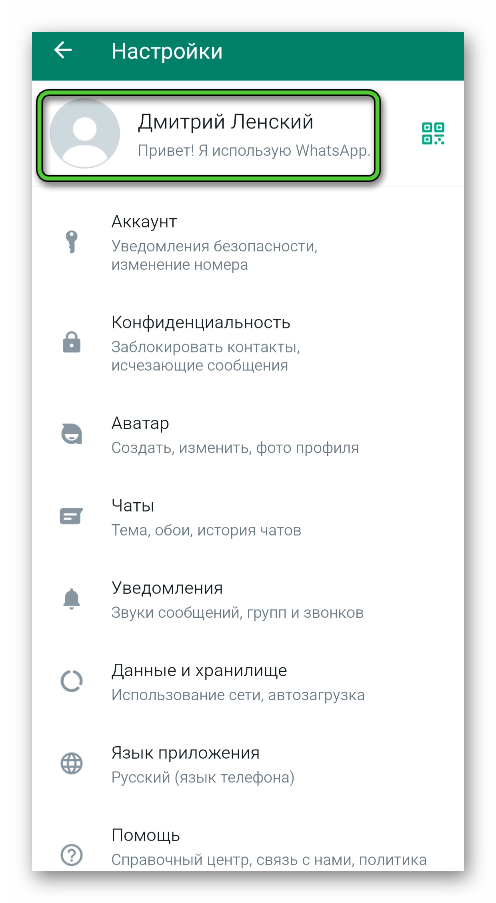
На выбор появится три варианта:
- Камера – сделать фотографию для профиля прямо сейчас.
- Галерея – взять фото или картинку из галереи устройства.
- Аватара – выбрать один из готовых аватаров.
Нажмите на подходящий вариант и завершите настройку.
Чтобы сменить аватар, снова нажмите на иконку камеры и повторите эти шаги.
Инструкция для iPhone и iPad
Интерфейс мобильной версии мессенджера для Android и iOS несколько различается. Поэтому мы предлагаем вам отдельную инструкцию, как поменять аватарку в Ватсапе на iPhone и iPad:
-
Включите WhatsApp. В правом нижнем углу тапните на вкладку «Настройки» (иконка в виде шестеренки).
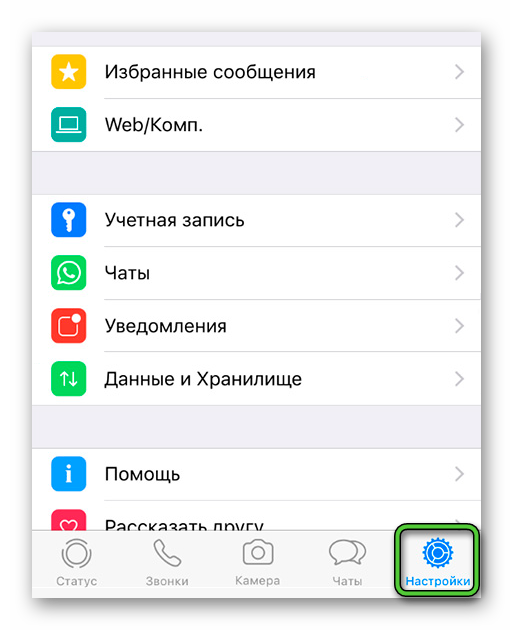
На новой странице можно загрузить или изменить фотографию профиля. Если она сейчас пустая, то нажмите на кнопку «Добавить фото». Если она уже есть, то нажмите на пункт «Правка» и завершите эту процедуру.
Инструкция для ПК
Десктопная версия мессенджера WhatsApp имеет ряд ограничений и уступает своим возможностям мобильному приложению. Но в ней все равно можно отредактировать свой профиль.
Пошаговая инструкция, как поставить аватарку в Ватсапе:
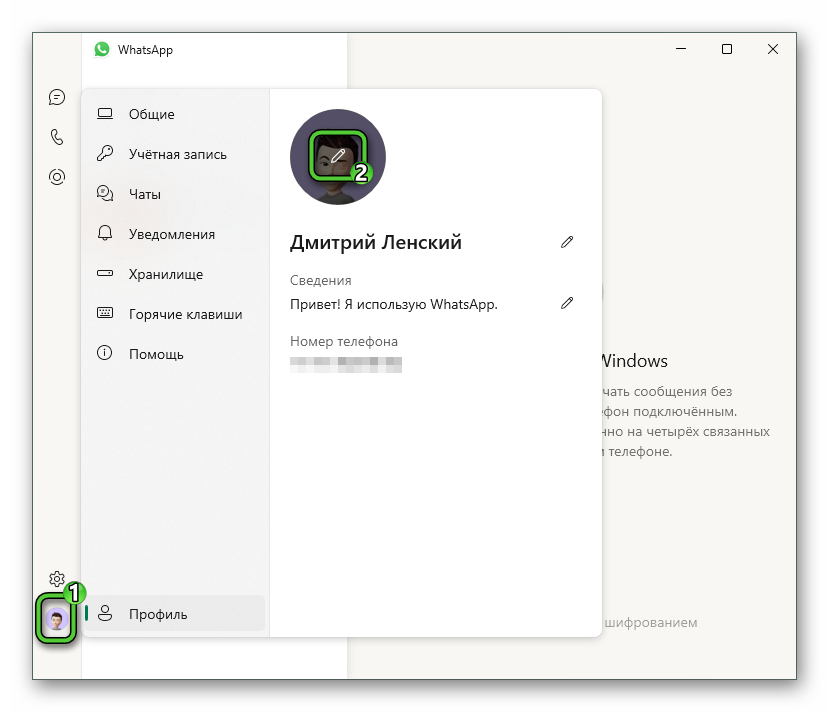
- Откройте мессенджер на компьютере или ноутбуке.
- В левом нижнем углу кликните на фото профиля.
- Наведите курсор мышки на фотографию и кликните на иконку карандаша.
Поставить аватарку на группу в Ватсапе
Групповые чаты в Вацап пользуются популярностью. С их помощью можно общаться группами до 1024 участников, проводить совещания, обучения и не только. Чтобы групповой чат не затерялся в общем списке переписок, следует его выделить интересной картинкой. Но стоит учесть, что сделать это сможет только создатель группы. Рассмотрим пошаговый алгоритм для разных устройств.
Настройки для Андроида
Инструкция, как установить аватарку в WhatsApp для группы:
- Откройте мессенджер и перейдите к нужному групповому чату.
- Нажмите на ее название в верхней части экрана.
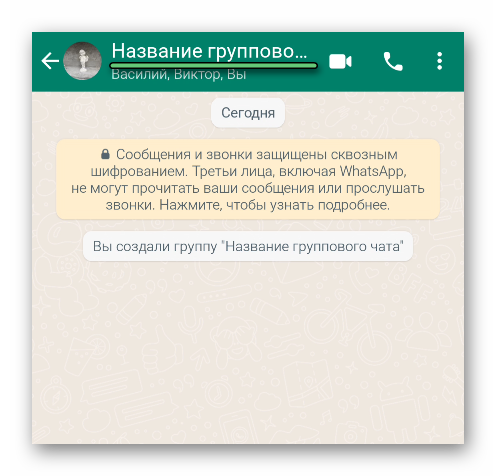
Отобразится несколько пунктов:
- «Камера» – позволит сделать новое фото. При нажатии на этот пункт, откроется камера смартфона. Сделайте фото, нажмите на галочку, обработайте снимок, если нужно и тапните на кнопку «Готово».
- «Галерея» – выбрать можно картинку из памяти смартфона или планшета, а затем повторить такую же процедуру, как и с новым фото.
- «Смайлы и стикеры» – необязательно ставить изображение, вполне подойдет смайлик.
- «Поиск в интернете» – есть возможность установить изображение из Интернета. Для этого нажмите на этот вариант, введите поисковой запрос, найдите подходящую картинку и тапните на «Готово».
После этого возле названия группового чата появится выбранное изображение.
Настройки для Айфона
Для обновления профиля группового чата для девайсов, работающих на базе iOS, инструкция выглядит так:
- Зайдите в мессенджер и войдите в свою группу.
- Тапните на ее название.
- Нажмите на круг, где должно быть изображение.
- Выберите пункт «Сделать снимок» или «Выбрать фотографию из галереи».
- Установите картинку, подтвердив свои намерения.
На Айфоне также есть возможность найти картинку в сети.
Настройки для ПК
Добавить фото профиля группы в Ватсапе можно и на ПК. Для этого выполните такие шаги:
- Откройте нужный групповой чат и нажмите на его название.
- Кликните на аватар.
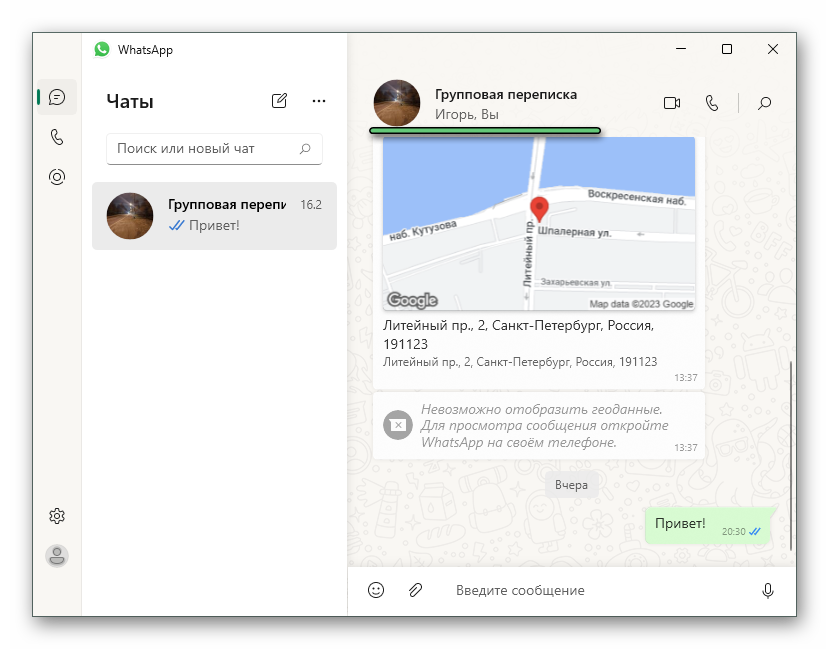
После этой манипуляции возле названия группового чата отобразится новая картинка. Если фотография нужна новая, то сделать ее можно и с компьютера. Но для этого должна быть подключена веб-камера.
Как скрыть свою аватарку без удаления из WhatsApp
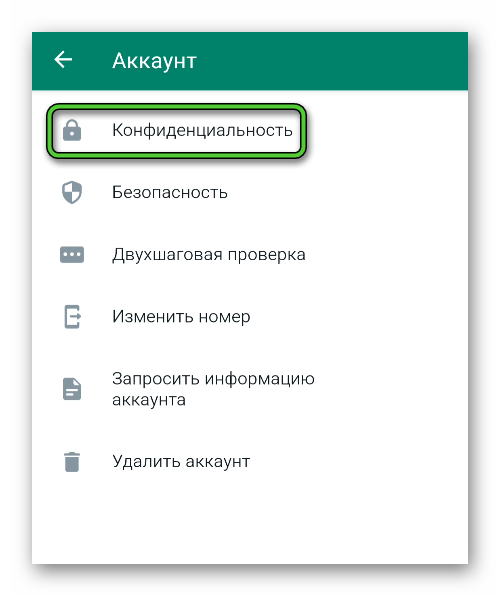
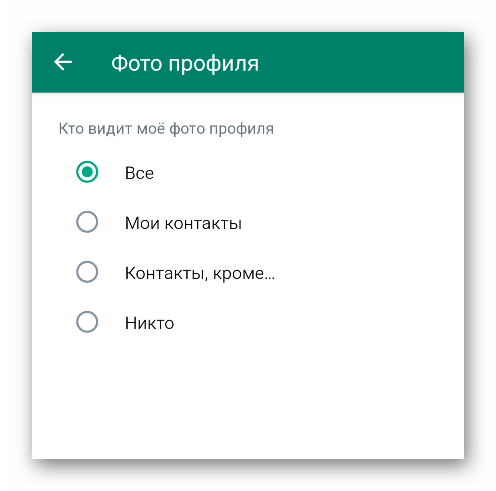
В мессенджере WhatsApp предусмотрены настройки конфиденциальности. Они позволяют сделать свою аватарку видимой только для определенного круга лиц, например, только для ваших контактов. Для этого:
-
Откройте настройки мессенджера и перейдите на страницу «Конфиденциальность». Она может скрываться в подразделе «Учетная запись» или «Аккаунт».
Как удалить аватарку в Ватсапе
Если аватар профиля больше не нужен, то его можно удалить. Для этого:
- Откройте ваш аватар из настроек мессенджера, чтобы картинка развернулась на весь экран.
- Нажмите на иконку корзины.
Теперь возле изображения фото появится только серый кружок. Исправить такое положение дел можно в любой момент. Как это сделать, описано выше.
Как добавить фото в Ватсап на телефоне
Когда ты поставишь приложение Вотсапп, то сразу увидишь список контактов с фотографиями, их статусы, и сможешь начать общение, включая в переписку обмен медиафайлами. Если ты кого-то из друзей не видишь во френдлисте, прочитай о том, как добавить контакт в Whatsapp.
Как вставить фото в Ватсап в чат:
Обмениваться изображениями, снимками с камеры телефона и другими материалами очень просто:
- Открываешь окно Чата и жмешь на кнопку в виде канцелярской скрепки (Андроид), плюсик внизу (Айфон).
Открывается меню с выбором, жмем «Камера/Фото»

- Появится галерея, выбираем изображение, если нужно редактируем (в обновленной версии можно добавлять смайлики) и нажимаем на значок справа в виде «самолетика».

- Готово.

Сохранять файлы из приложения специально не нужно, если, конечно, у тебя не отключено автосохранение. Поэтому в любой момент ты можешь получить доступ к ним в Галерее (см. также статью Как скачать фотки для Вацап).
Добавить фото в Вотсапе на аватар
Твоя визитная карточка — это картинка профиля, на которую будут смотреть твои друзья и коллеги во время вашего общения в приложении. Позаботься о том, чтобы оно было красивым и привлекательным для окружающих и показывало тебя с лучшей стороны.
- Заходи в Настройки
- Выбери пункт «Профиль (там , где фото)»

- Откроется меню: ты можешь сделать фото или выбрать из галереи

- Выбери в галерее любое изображение, которое подходит тебе для аватарки

- Редактируй и нажимай «Выбрать»

Через те же настройки ты можешь в любое время сменить фотку, нажав на иконку с карандашом.
Возможные проблемы
Иногда пользователи жалуются, что Whatsapp не отправляет и не принимает картинки. Тогда проверь следующие, самые распространенные причины неполадок:
Как поменять картинку группы в Ватсапе
Как изменить картинку группы в Ватсапе — вопросом интересуются пользователи мессенджера, которым требуется поставить или редактировать аватарку чата. Функционал приложения поддерживает опцию и позволяет установить картинку через меню настроек. Доступно для ОС Android и iOS.
Как сменить картинку группы в Ватсапе на Android
Чтобы сменить картинку группы в Ватсапе на Андроиде, требуется выполнить следующие действия:
- Запустить WhatsApp.
- Перейти в нужный чат.
- Нажать на кнопку «Инфо».
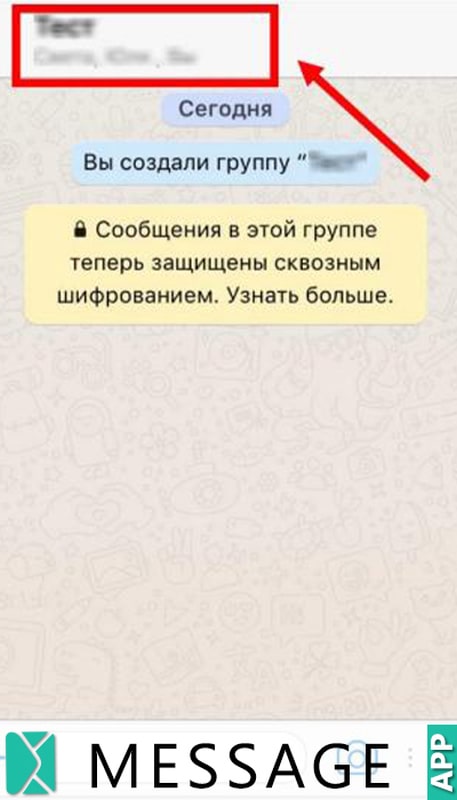
- Кликнуть по аватарке группы.

- Выбрать способ загрузки изображения.
Картинку можно удалить, найти в Интернете и загрузить нужную или установить новую через каталог Галереи.
Как изменить картинку на iOS

- Запустить WhatsApp.
- Перейти в раздел настроек чата.
- Нажать на кнопку «Место фото».
- Загрузить изображение.
Из способов загрузки доступно несколько вариантов: из Галереи, из поиска в браузере или моментальное фото с помощью камеры.
Заключение
Изображение позволяет отметить группу, чтобы быстро находить ее среди остальных чатов. Также картинка придает переписке атмосферу и оригинальность. Фотография может отображать участников диалога.
Как поменять фото в WhatsApp

На восприятие человека собеседниками в популярном мессенджере WhatsApp существенно влияет отображаемая информация о нем: имя пользователя, статус, аватарка. Иногда возникает необходимость в корректировке данных профиля пользователя и, в частности, фото в нем.
Назначение аватарки в мессенджере
В приложениях для общения — социальных сетях и мессенджерах в профиле пользователя предусмотрено место для размещения миниатюрного фото вместо стандартной серой иконки с человеческим силуэтом.
Установленный аватар выделяет собеседника или группу на фоне других в контактном перечне. Это уникальный графический элемент, по которому быстрее и легче найти нужного человека для связи.
| Вид аватара | Фото профиля пользователя |
| Аватар группы |
Установить аватарку в Whatsapp пользователь приложения может по своему желанию. Обязательности в вопросе использования изображения в качестве аватарки нет. Также в Вацапе поддерживается возможность смены графического элемента, устанавливаемого пользователем.
Как поставить и сменить фото в профиле
Приложение Ватсап работает на всех популярных платформах: Android, iOS, Windows. Принцип настройки профиля мессенджера одинаков, незначительные различия только в навигации по пунктам настройки клиентских приложений для разных ОС. Подробнее порядок установки изображения в качестве аватара, а также как поменять фото в Ватсапе в телефоне или на компьютере рассмотрим далее.
На Андроид-телефоне
Последовательность манипуляций на Андроид — смартфоне следующая:
- Зайдите на устройстве в мессенджер. Нажмите на ярлычок в виде трех точек в верхнем углу экрана.
- В открывшемся контекстном меню перейдите на пункт «Настройки».
- Нажмите на свое имя. Откроется окно, где можно вместо серого поля с силуэтом человечка установить фото. Также просто поменять аватарку, установленную ранее.
- Нажмите на зеленый кружок с иконкой камеры внутри. В окне выбора определитесь с изображением. Можно сделать свежий снимок, тапнув по ярлычку камеры или найти подходящее фото в галерее, нажав по иконке в виде картинки.


На устройстве iOS
Чтобы установить/сменить фото на Айфоне, нужно выполнить следующую последовательность действий:

Читайте также:
Как присоединиться к группе в Ватсапе
В компьютерной версии мессенджера
В компьютерной версии мессенджера последовательность манипуляций ничем не отличается. Также нужно открыть клиентское приложение. Чтобы заменить закрепленное за аккаунтом изображение, нужно перейти в настройки профиля. Для этого кликните по аватарке в левом углу экрана. Альтернативный вариант — нажмите на иконку в виде трех точек и в контекстном меню откройте пункт «Профиль».

В новом окне кликните по аватару. Система предложит изменить фото профиля и пару вариантов: «Сделать фото» и «Загрузить фото».

Как поставить аватарку на группу в Ватсапе
В мессенджере востребованы групповые чаты, тематики и назначения которых различные: для приема заказов и отслеживания доставки, оповещение членов ТСЖ, для проведения совещаний, объединения по интересам и т. п. Чтобы ваша групповой чат выделялся в общем списке бесед, администратор/организатор группы может добавить в описание сообщества тематическое или яркое изображение.
На Андроиде в мессенджере откройте групповой чат и нажмите на иконку в виде трех точек в правом верхнем углу экрана. В контекстном меню выберите пункт «Данные группы». Нажмите на область с тремя человеческими силуэтами, чтобы поставить изображение в качестве аватара группового чата. Его можно выбрать из галереи или воспользоваться камерой устройства.

На Айфоне чтобы открыть профиль группы, нужно кликнуть по наименованию группового чата. Далее следует тапнуть по области для аватара и определиться с вариантом: «Сделать снимок» или «Выбрать фотографию из галереи», а также есть возможность загрузить картинку из интернета.
В версии мессенджера для компьютера также просто устанавливать аватарку для группы. Достаточно кликом по кнопке в виде трех точек открыть контекстное меню, выбрать пункт «Данные группы». В открывшемся профиле чата тапнув по области для аватара, установите/измените картинку, выбрав один предлагаемых вариантов получения изображения: камера устройства, галерея или загрузка из интернета.
Полезные советы
Совет №1
Удаление аватарки осуществляется через профиль в аналогичной описанной выше и последовательности манипуляций. Только выбирать в меню нужно опцию «Удалить фото».
Совет №2
В качестве аватарки пользователь может использовать собственную фотографию или любое подходящее изображение.
Совет №3
Планируемое в качестве графической миниатюры в профиле изображение должно укладываться в обозначенные разработчиками приложения параметры: не более 600 пикселей. В противном случае перед сохранением изображение будет автоматически обрезаться.
Частые вопросы
Почему у собеседника перестал отображаться аватар?
Причин отсутствия отображения может быть несколько:
- Собеседник в настройках конфиденциальности/приватности установил ограничения на отображение информации из профиля, в том числе графической миниатюры.
- Собеседник удалил из своей телефонной книги ваш контакт.
- Если контактное лицо занесено вами в черный список, или, наоборот, визави блокировал ваш номер.
- Пользователь удалил автарку.
Могу ли я посмотреть фото профиля собеседника?
Однозначного ответа нет. Зачастую такая возможность есть. Достаточно открыть профиль собеседника, чтобы ознакомиться его персональной страницей, включая и фотоминиатюру. Но если пользователь настроил ограничения на отображение персональной информации, то возможности увидеть фото профиля у вас не получится.