Простой учет на базе 1С:Предприятие
Периодически приходится возвращаться к теме – с чего же надо начинать правильно вести товарный учет? Почему вообще возникает данный вопрос и почему же, собственно, необходимо каждый раз к нему возвращаться? Я хочу начать несколько из далека…
Вспомните, например, как Вы начинали вести учет в той же “1С:Управление торговлей”. Вы брали программу, быстро-быстро устанавливали ее на свой компьютер (ноутбук), почти не глядя заполняли какие-то реквизиты, которые предлагал Вам “Мастер начала ведения учета”, и срочно начинали колотить документы. Если оставались вопросы по заполнению тех или иных справочников, Вы думали: “Да ладно, сейчас как-нибудь заполню, а потом разберусь как это делать правильно.”…
Проблема в том, что это “когда-нибудь” никогда не наступит! Постепенно ошибки накапливаются, и ликвидировать их становится все сложнее и сложнее. У меня, например, есть клиенты, которые мне примерно так и говорили: “Да, ошибки в основном мы делали в самом начале эксплуатации программы, но тогда мы не знали как правильно работать, а теперь уже очень сложно их исправить. Вот, думаем теперь все выбросить и перейти на новую версию программы.” Ничего страшного, конечно, жизнь продолжается. Но обидно выбрасывать в мусорку аналитические данные за годы работы только из-за того, что в самом начале сэкономили пару недель на своем обучении…
Но вернемся к основной теме данной статьи. И к ней, видимо, мы будем возвращаться еще не раз! С чего же нужно начитать работу в программе? С одной, на первый взгляд, очень не очевидной и может быть даже странной вещи.
Дело в том, что зачастую предметы виртуального мира (программного) не сильно хорошо соотносятся с предметами мира физического. И я уже говорил об этом в курсе «Как правильно именовать товар». Поясню:
Например, представьте, что Вы очень правильный и успешный товарный менеджер. И Вы ведете учет в программе 1С ПРАВИЛЬНО (насколько это возможно)! Вы стремитесь, чтобы информация, внесенная в программу максимально точно соответствовала действительности Вашего учета. А торгуете вы таким примитивным, на первый взгляд, товаром, как носки:

Как по Вашему, какому объекту (понятию) соответствует вот эта конкретная пара носков в программе 1С (пусть это будет «Управление торговлей»)?
Если Вы хороший менеджер, Вы сразу ответите: «Элементу справочника «Номенклатура»!»
Хорошо. Другими словами, это будет выглядеть примерно так:
Виртуальный мир (1С)
Но также есть еще и другие понятия непосредственно связанные с данной записью в справочнике «Номенклатура». Например, характеристики номенклатуры, в которые, в случае носков, логично перенести информацию о цвете и размере :

То есть наша «реально-виртуальная» картина уже несколько меняется:
Виртуальный мир (1С)
Другими словами, когда Вы возьмете в руки конкретную (реальную) пару носков и начнете с ней что-то делать, например, продавать, то в программе нужно будет выбрать не просто запись в справочнике «Номенклатура» но еще что-то. А именно, дополнительную характеристику данного товара: цвет и размер:

И горе Вам, если Вы этого не сделаете (не выберите характеристику )! Пересортица придет к Вам!
Также никак нельзя забывать про, всеми нами любимые, «единицы измерения». Да, да и они тоже должны выбираться правильно! Те же самые носки могут в реальности могут быть не просто как пара носков, но и находится в упаковках, например по 10 пар. Я сколько раз наблюдал, когда не внимание к единицам измерения приводило в учете к гигантским недостачам и куче проблем с товаром.
Поэтому еще раз предлагаю: если Вы не ознакомились с курсом «Как правильно измерить товар», обязательно это сделайте, вписавшись на сайте skladuchet . ru
Итак, во что вырастают наши «соответствия»:
Виртуальный мир (1С)
![clip_image004[5]](https://eugenepotapoff.files.wordpress.com/2012/10/clip_image0045_thumb.png)
То есть теперь, при оформлении какой-либо хозяйственной операции, в программе надо выбирать НЕ один объект программы! А три! Понимаете к чему я? И это еще простой пример! Я не затронул еще «Серии номенклатуры», а ведь, если товар надо учитывать по ГТД и срокам годности, то Вам нужно будет задействовать и «Серии…» и, соответственно, обязательно(!) выбирать их во всех документах в программе. Иначе … «печалька».
К чему же это все я говорю? Может быть, для многих из Вас это «очевидные» вещи? Но в реале правильная организация всех этих «учетных объектов» в программе достаточно сложна. Можно еще сказать, ресурсоемка. Нужно для КАЖДОЙ категории (группы) товара в общем, и затем, конкретно для КАЖДОГО товара решить:
· Нужны ли характеристики? Если да, то какие? Определить правила их заполнения и чтобы эти правила знали все сотрудники имеющие дело с данной категорией.
· Правильно определить нужные единицы измерения, а также правила работы со штрих-кодами для них! (о штрих-кодах еще поговорим. Много и плотно)
Повторюсь, это нужно определить для КАЖДОГО товара. Конечно, если ассортимента тысячи и даже сотни, каждый товар рассматривать отдельно просто не реально и надо как-то обобщать – идти по категориям. Но это не умоляет задачи!
И эти вещи надо знать и понимать! Прошли времена записи в гросбухах:

Хотя, судя по дате на картинке, не для всех…
Но вернемся в тему. Мы остановились на том, что реальная единица товара в программе соответствует целому набору понятий. А именно:
· Справочник «Номенклатура»
· Справочник «Единицы измерения» (сюда же отнесем регистр «Штрих-коды»)
· Справочник «Серии номенклатуры»
· Справочник «Характеристики номенклатуры»
Этими вещами еще будем учиться пользоваться. А в завершении данной статьи хотел бы задать еще один вопрос: А как быть со структурой самого Вашего предприятия? В чем вопрос, спросите? Загляните в меню справочников «Предприятие»:

Вам здесь все понятно? Лично я сомневаюсь, что ВСЕ понятно. А именно, задам все тот же вопрос из начала статьи: «Каким объектам в реальной жизни соответствуют перечисленные в картинке программные объекты?» Пока подумайте, встретимся в следующей статье…
Учет ТМЦ в 1С 8.3: пошаговая инструкция
Материалы, используемые в организации для производства продукции или хозяйственных нужд, называются товарно-материальными ценностями (ТМЦ). Учет ТМС в программе 1С 8.3 Бухгалтерия ведется на разных субсчетах счета 10 «Материалы». Ознакомимся подробнее с пошаговой инструкцией учета ТМЦ в версии 1С 8.3.
В 1С 8.3. выделяют два основных этапа учета товарно-материальных ценностей:
- Поступление;
- Списание.
Поступление ТМЦ в организацию происходит на основании оформления посредством «Накладная на поступление товаров».
Списание производится различными способами и зависит непосредственно от характера выбытия ТМЦ. В данной статье будет рассмотрены варианты списания материалов в производство.
Поступление материалов в программе 1С Бухгалтерия 8.3
Шаг 1. Создание поступления товарно-материальных ценностей в 1С 8.3
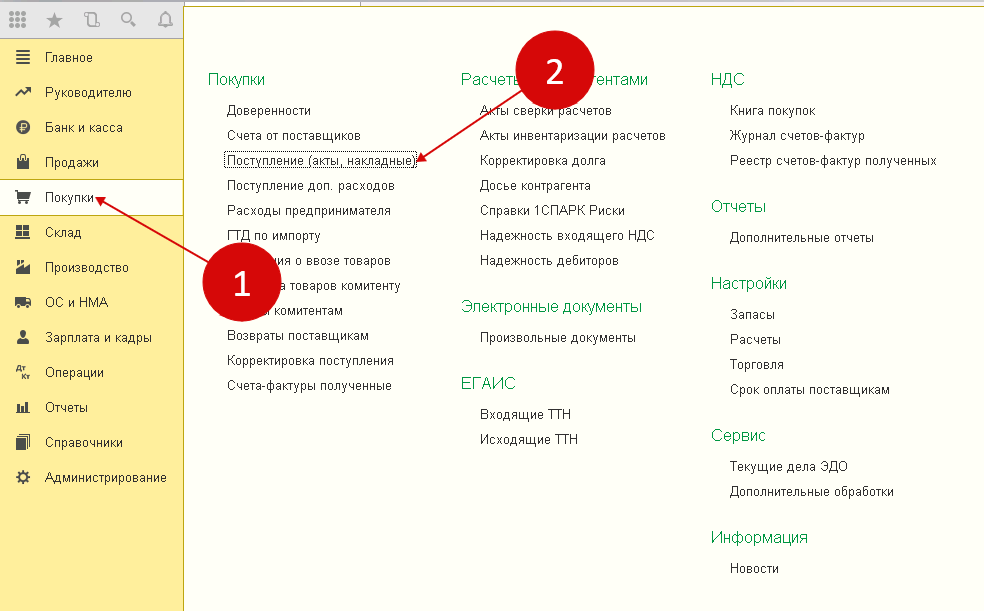
Зайдите в «Покупки» (1), нажмите ссылку «Поступление (акты, накладные)» (2). После чего откроется окно, в котором можно будет создать накладную на поступление ТМЦ.
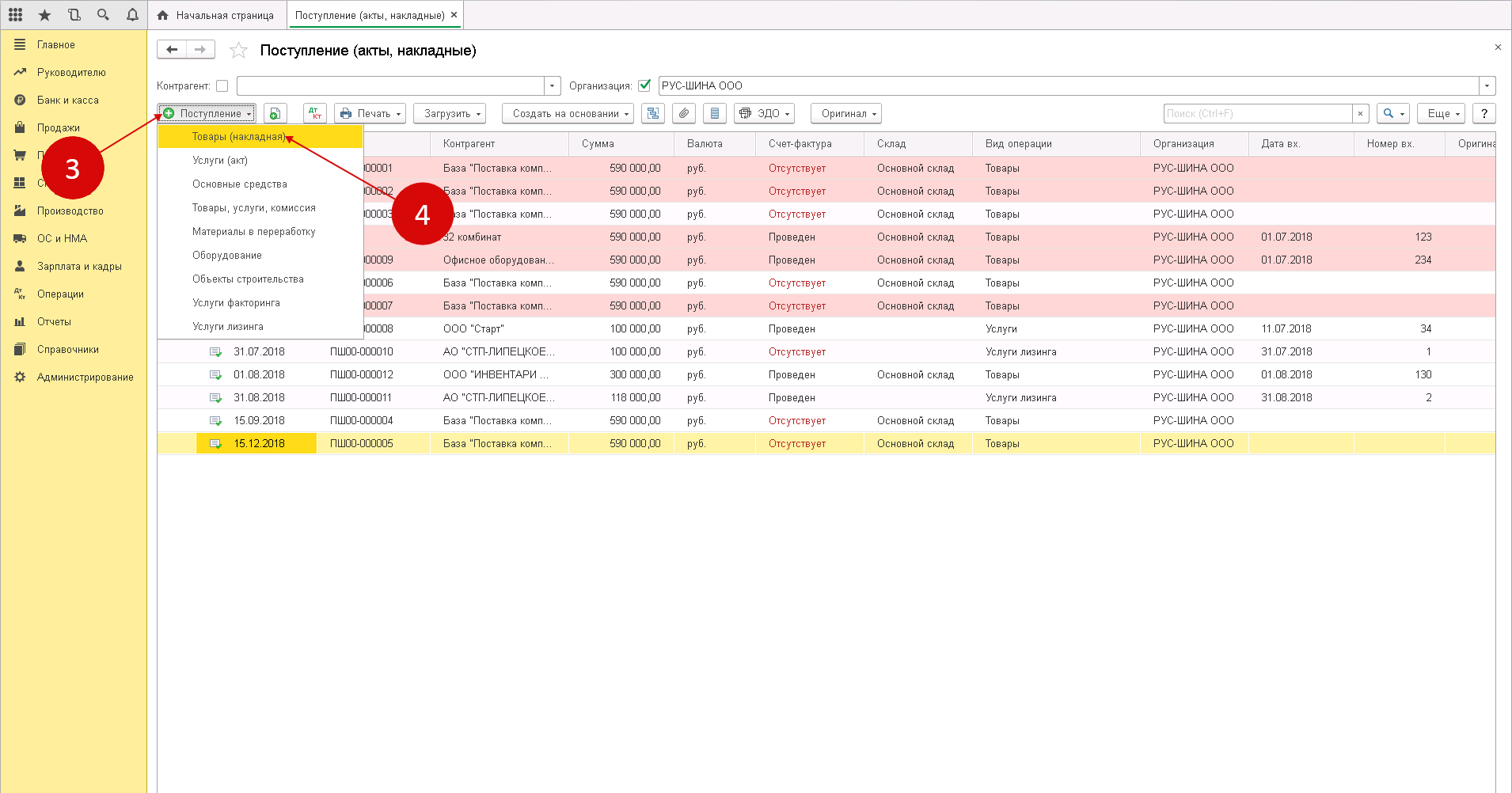
В появившемся окне выбираем «Поступление» (3) и нажимаем на строку «Товары (накладная)» (4). После этого откроется форма накладной, которую можно будет заполнить.
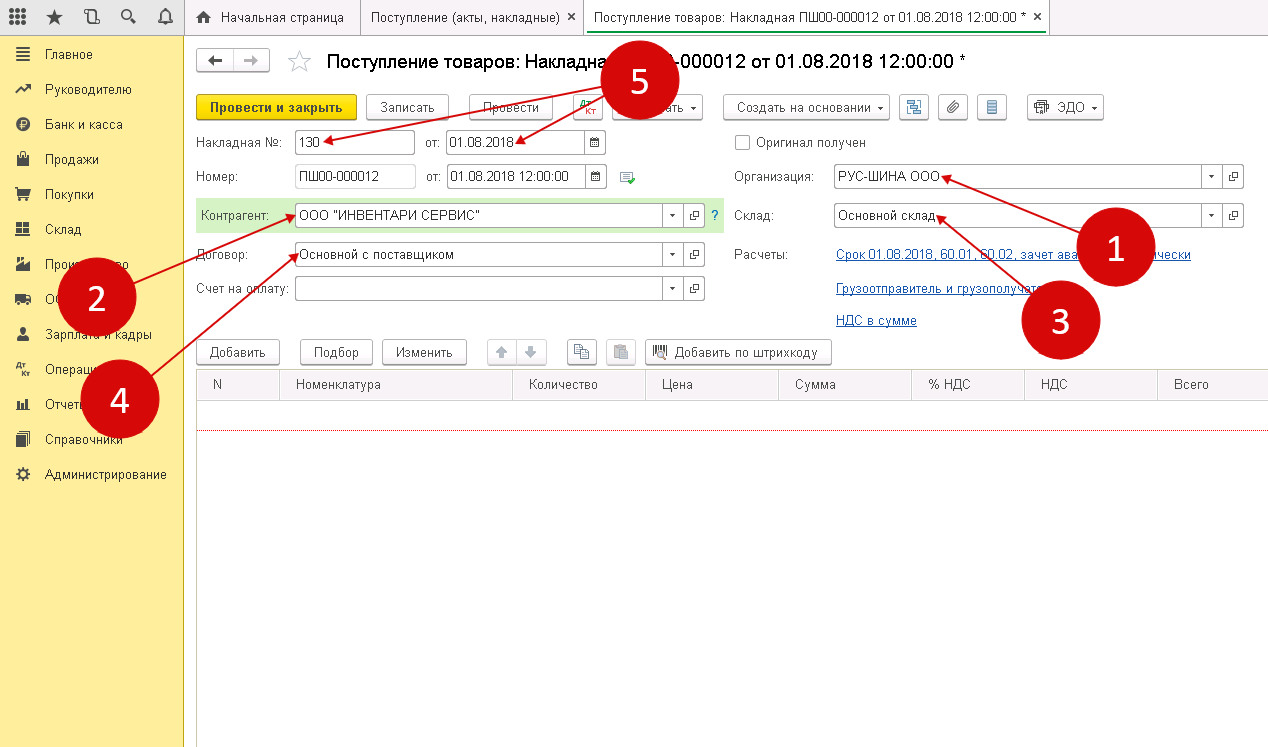
Шаг 2. Заполнение реквизитов накладной на поступление товаров в 1С 8.3
В специальной форме нужно указать следующие сведения:
- название вашей организации;
- наименование поставщика ТМЦ;
- склад поступления материалов (3);
- реквизиты договора с поставщиком товарно-материальных ценностей (4);
- дату и номер накладной продавца ТМЦ (5).
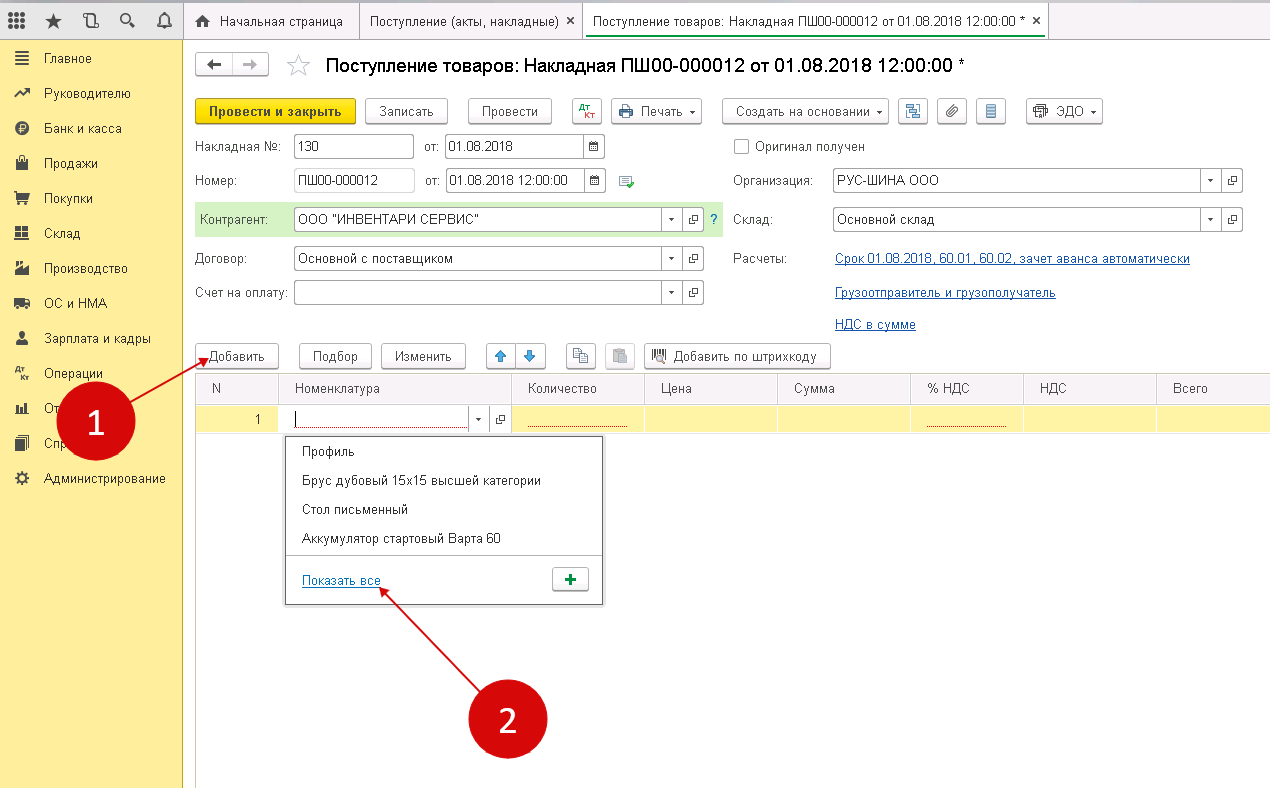
Шаг 3. Заполнение материальной части товарной накладной в программе 1С 8.3
Чтобы открыть номенклатурный справочник, нужно нажать «Добавить» (1), затем ссылку «Показать все» (2).
Из данных справочника можно выбрать именно те материалы (3), которые к вам поступили. В накладно нужно указать:
- количество ТМЦ (4). Общее количество поступивших материалов на склад;
- цену от продавца (данные можно взять в накладной УПД);
- ставку НДС от продавца (сведения взять из счета-фактуры УПД) (6)
Таким образом, товарная накладная на поступление ТМЦ в организацию заполнена. Чтобы завершить процедуру оприходования материалов нужно нажать сначала «Записать» (7), а затем «Провести» (8).
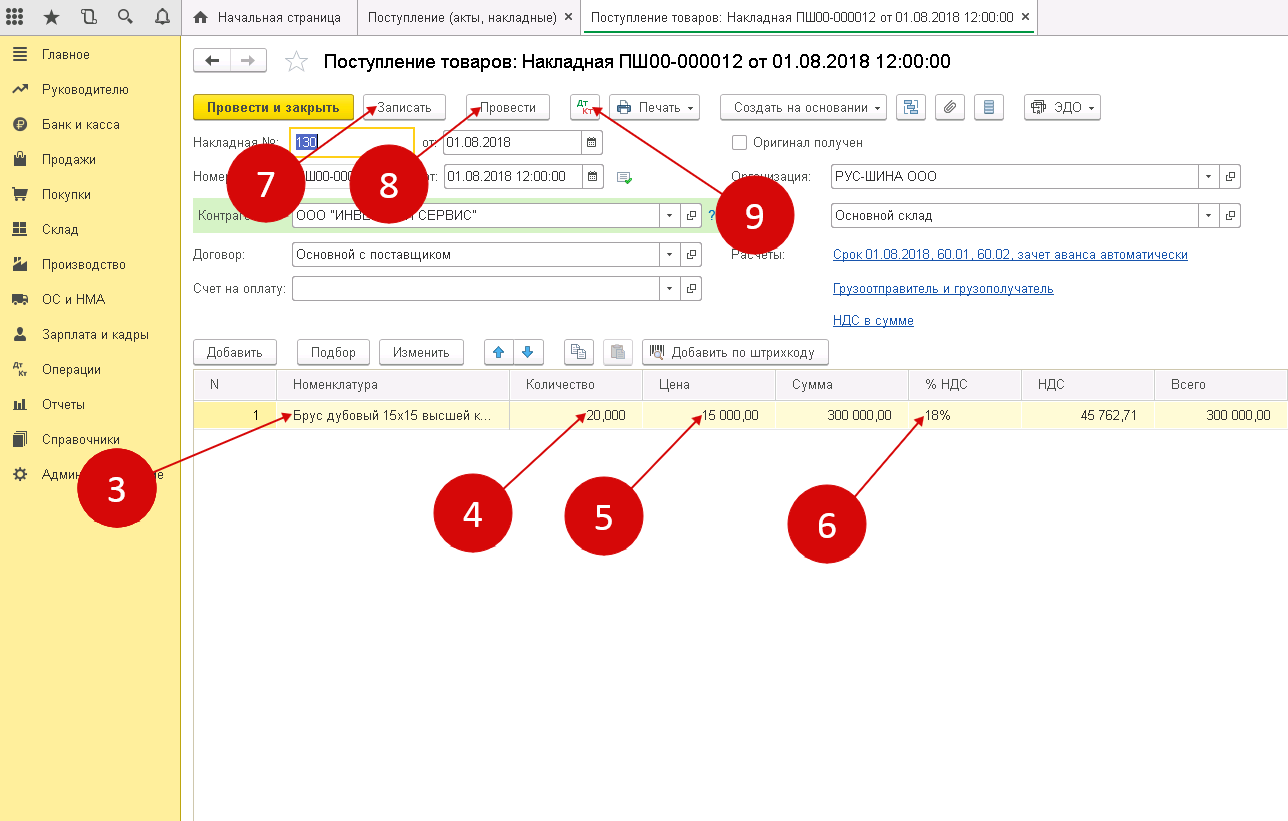
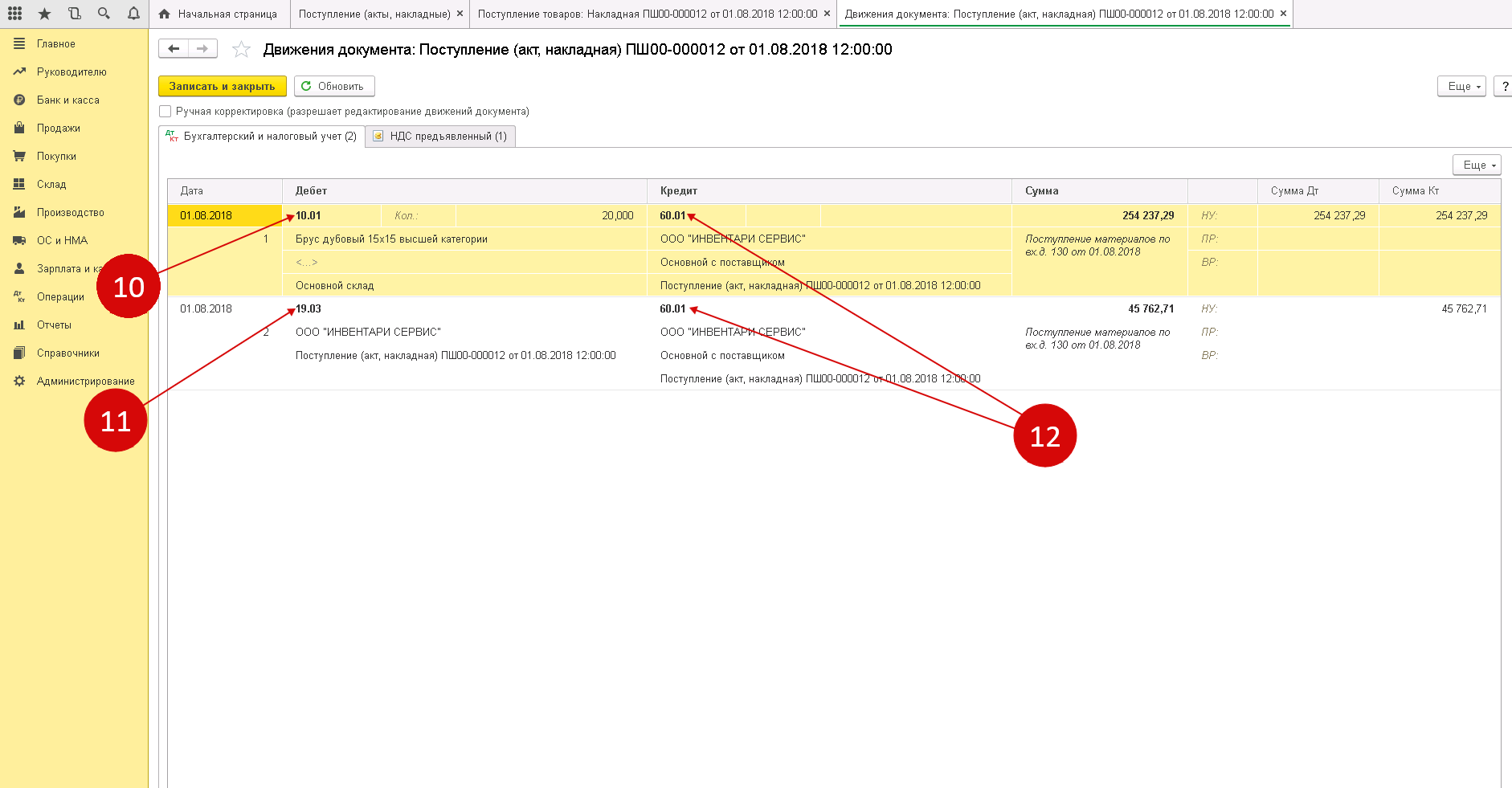
После проведенного оприходования по дебету счета 10 «Материалы» появилась запись о ТМЦ. Увидеть проводки по вновь созданной товарной накладной можно увидеть, нажав «ДтКт» (9).
Из всплывшего окна проводок можно увидеть, что оприходованный материал отнесен на счет 10.01 «Сырье и материалы» (10). В дебете счета 19.03 «НДС по приобретенным материально-производственным запасам» (11) будет отражено НДС поступившего товара. Данные счета корреспондируются счетом 60.01 «Расчеты с поставщиками и подрядчиками» (12).
После того, как оформили поступление материалов, можно перейти к его списанию.
Настроим 1C под ваши нужды прямо сейчас!
- Любые настройки, отчеты в 1С, обмены 1С
- Выезд специалиста на следующий день
- 24/7 принимаем ваши заявки
Списание товарно-материальных ценностей в программе 1С: Бухгалтерия 8.3
Шаг 1. Оформление требования-накладной
Чтобы списать материалы на производственные нужды, используется требование-накладная. Создать этот документ можно:
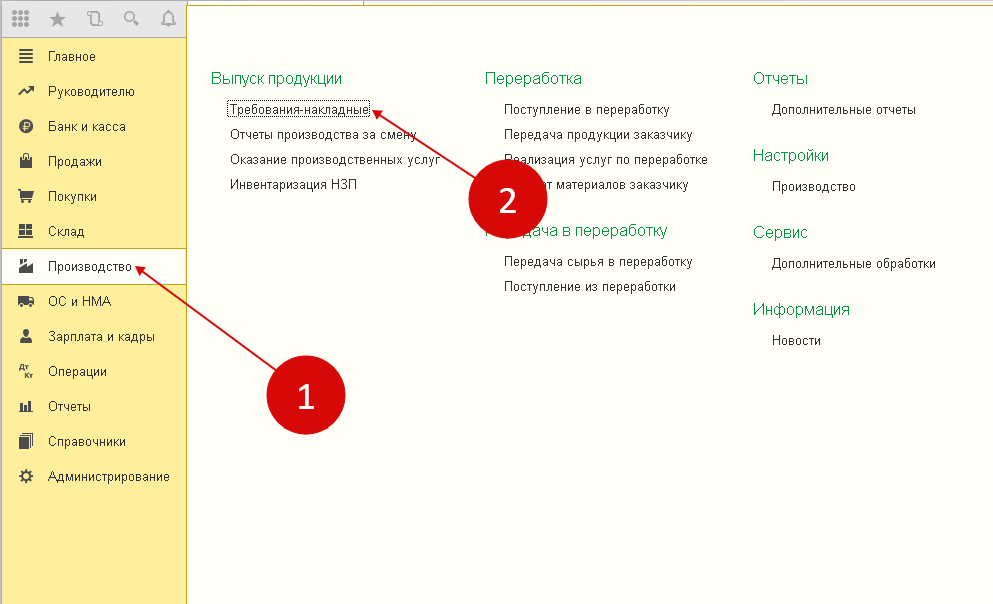
- войдя в раздел «Производство» (1);
- затем нажав ссылку «Требования-накладные» (2).
После чего всплывет окно создания нового документа.
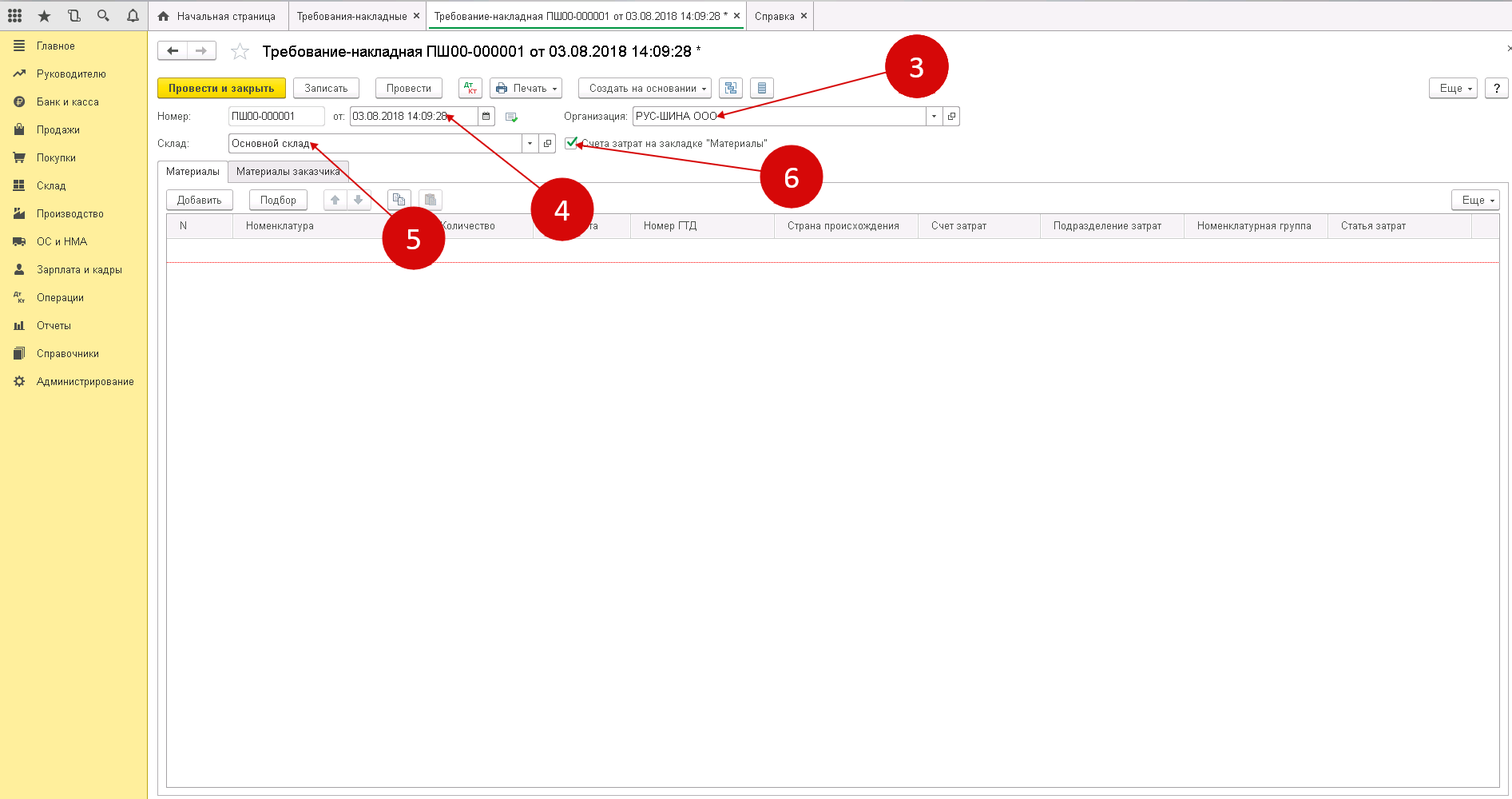
В появившемся окне нужно указать следующие сведения:
- об организации (3);
- дату, когда материалы были отпущены в производство (4);
- наименование склада, с которого эти материалы будут списаны (5).
Поставив флажок (6) напротив вкладки «Счета затрат» в подразделе «Материалы», вы спишете МТЦ в производство.
Шаг 2. Заполнение материальной части требования-накладной
Процедура заполнения производится следующим образом:
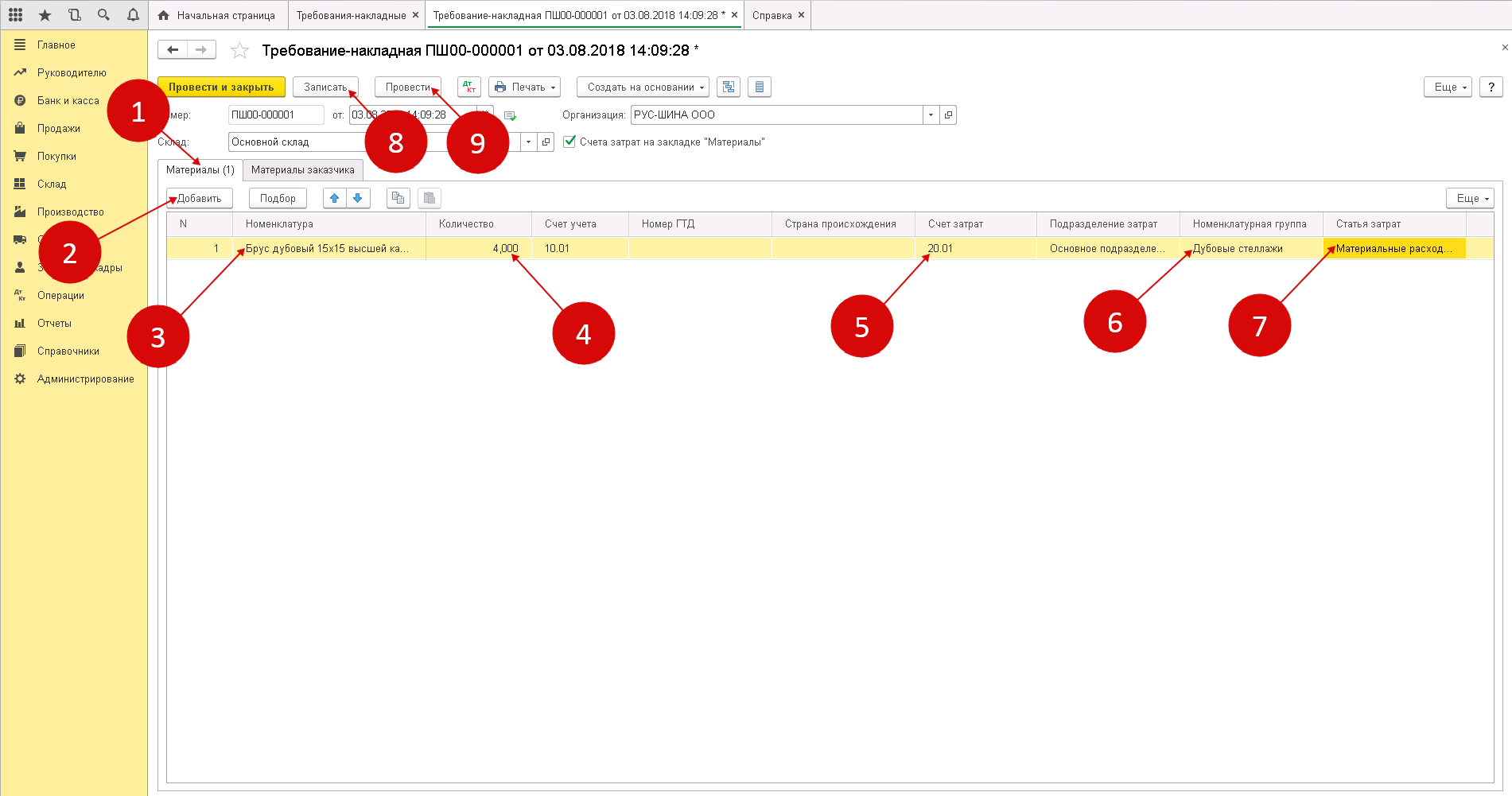
- выбрав вкладку «Материалы» (1) нужно добавить товарно-материальные ценности, подлежащие списанию;
- для добавления ТМЦ нужно нажать «Добавить» (2).
- выбрать из справочника «Номенклатура» материал (3), списываемый в производство;
- указать его точное количество (4);
- по умолчанию в счете затрат (5) будет стоять счет 20.01 «Основное производство». Если необходимо, то можно поставить другие данные в поле затрат;
- выберете группу для списания материалов, нажав «Номенклатурная группа» (6). Обычно такие группы объединены спецификой производимой продукции, например, «Окна», «Мебель», «Двери»;
- выберете статью для списания затрат (например, «Материальные расходы основного производства») в поле «Статьи затрат» (7);
- чтобы в учете списания ТМЦ в производство отразилось списание, нажмите сначала «Записать» (8), а затем «Провести» (9).
В бухгалтерском учете появится запись:
ДЕБЕТ 20 КРЕДИТ 10
— списание материалов в производство
Шаг 3. Печать требования накладной из программы 1С: Бухгалтерия 8.3
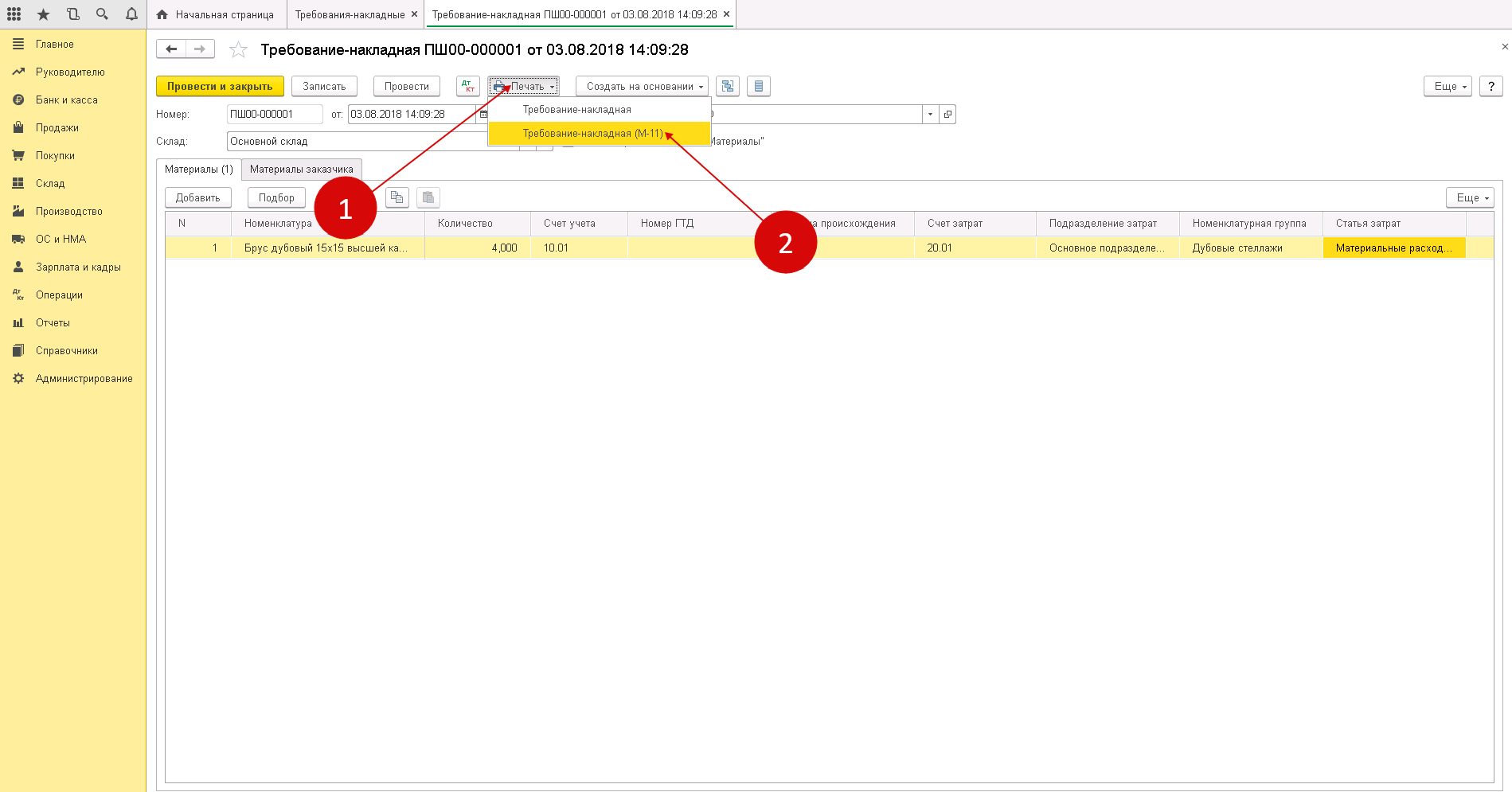
Чтобы распечатать новую накладную, выберете кнопку «Печать» (1), затем нажмите «Требование-накладная (М-11)» (2). В выплывшем окне будет открыта форма для печати документа.
Нажав «Печать» (3) распечатайте требование-накладную.
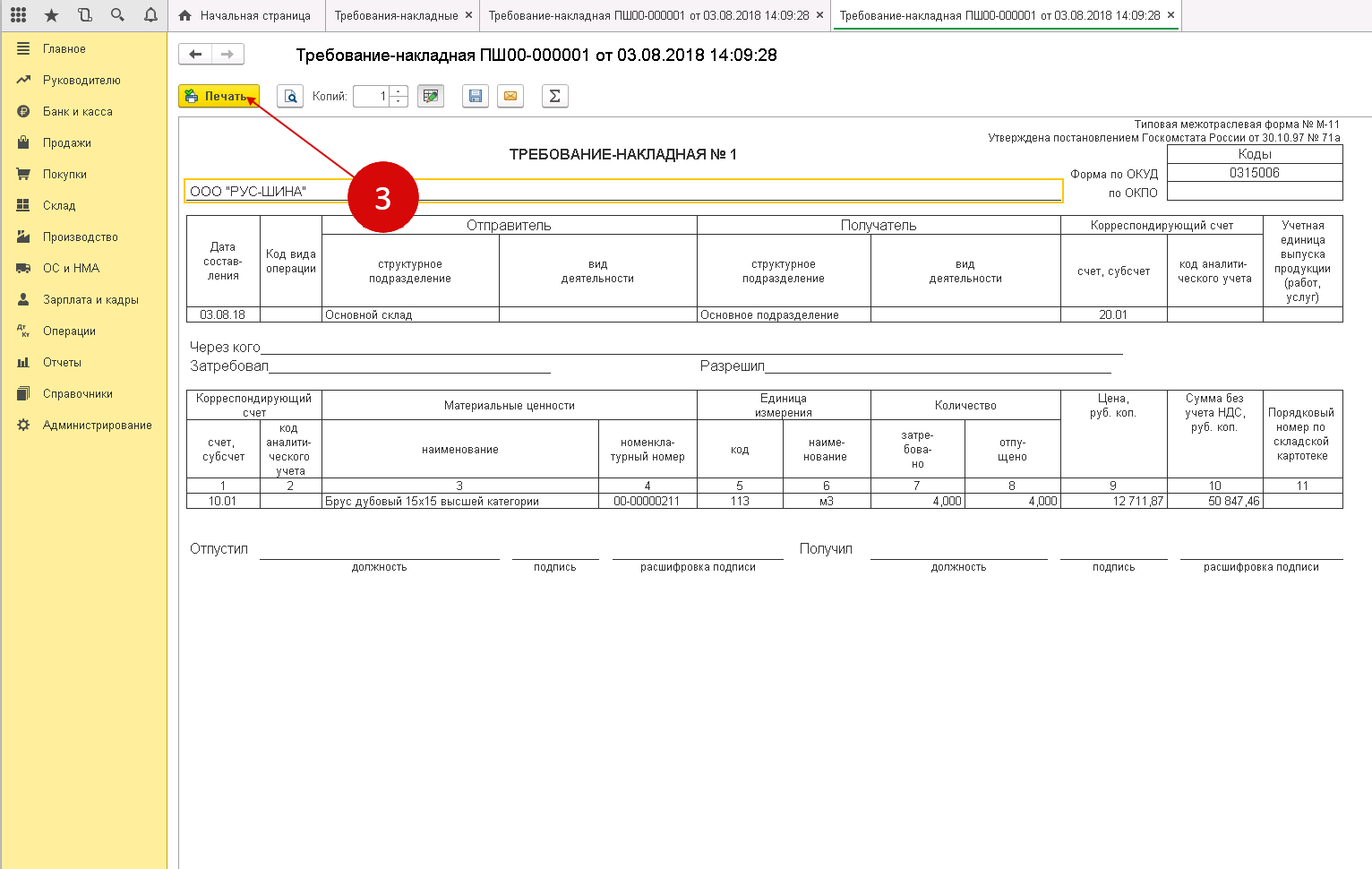
После того как МТЦ проведены, документ нужно подписать у материально-ответственного лица. Так, например, кладовщик, который передал товар, ставит свою подпись в графе «Отпустил». Лицо, принявшее товар в производство расписывается в графе «Получил».
Хотите получать подобные статьи по четвергам?
Быть в курсе изменений в законодательстве?
Подпишитесь на рассылку
Торговля
Для организаций, занимающихся оптовой торговлей, автоматизирован учет операций поступления и реализации товаров и услуг. При продаже товаров выписываются счета на оплату, оформляются накладные и счета-фактуры. Для импортных товаров учитываются данные о стране происхождения и номерах таможенных деклараций (ГТД). Автоматизировано отражение операции реализации без перехода права собственности.
Для розничной торговли поддерживается как оперативное отражение розничной реализации, так и отражение продаж по результатам инвентаризации. Товары в рознице могут учитываться по покупным или по продажным ценам. Предоставляется возможность формировать отчетность по торговым операциям, в том числе товарный отчет по форме ТОРГ-29.
В программе доступны операции по отражению возвратов товаров как поставщикам, так и возвратов от покупателей (в том числе и розничных).
Поддерживается учет операций по комиссионным (агентским) договорам как на стороне комитента, так и на стороне комиссионера. Предусмотрено отражение операций на субкомиссию. При формировании отчета комитенту или регистрации отчета комиссионера можно сразу произвести расчет и отразить удержание комиссионного вознаграждения.
Для анализа показателей оборачиваемости товарных запасов предусмотрен отчет Оборачиваемость товаров. В нем выводятся период и коэффициент оборачиваемости, которые характеризуют эффективность торговой деятельности предприятия.
Онлайн-ККТ
С июля 2019 года контрольно-кассовую технику (ККТ) нового образца (онлайн-ККТ) обязаны применять все организации и предприниматели при осуществлении расчетов как наличными денежными средствами, так и в безналичном порядке (Федеральный закон от 22.05.2003 № 54-ФЗ «О применении контрольно-кассовой техники при осуществлении расчетов в Российской Федерации» (далее — Закон № 54-ФЗ).
Онлайн-ККТ содержат специальный модуль (фискальный накопитель), с помощью которого через оператора фискальных данных (ОФД) в контролирующий орган (ФНС) передаются сведения обо всех расчетах, включая цену товаров и номенклатурный состав чека. Помимо этого, онлайн-ККТ должны обеспечивать выдачу электронных чеков покупателям.
- открытие и закрытие кассовой смены;
- отражение оптовых и розничных продаж, в том числе агентских услуг;
- учет подарочных сертификатов;
- отражение предоплат от покупателей;
- возврат денежных средств покупателю при возврате товара;
- оформление чеков коррекции.
Для отражения указанных операций в «1С:Бухгалтерии 8» (ред. 3.0) требуется выполнить подключение и настройку онлайн-ККТ, а также торгового оборудования. Фискальный накопитель подлежит обязательной регистрации в ФНС.
Оптовая торговля
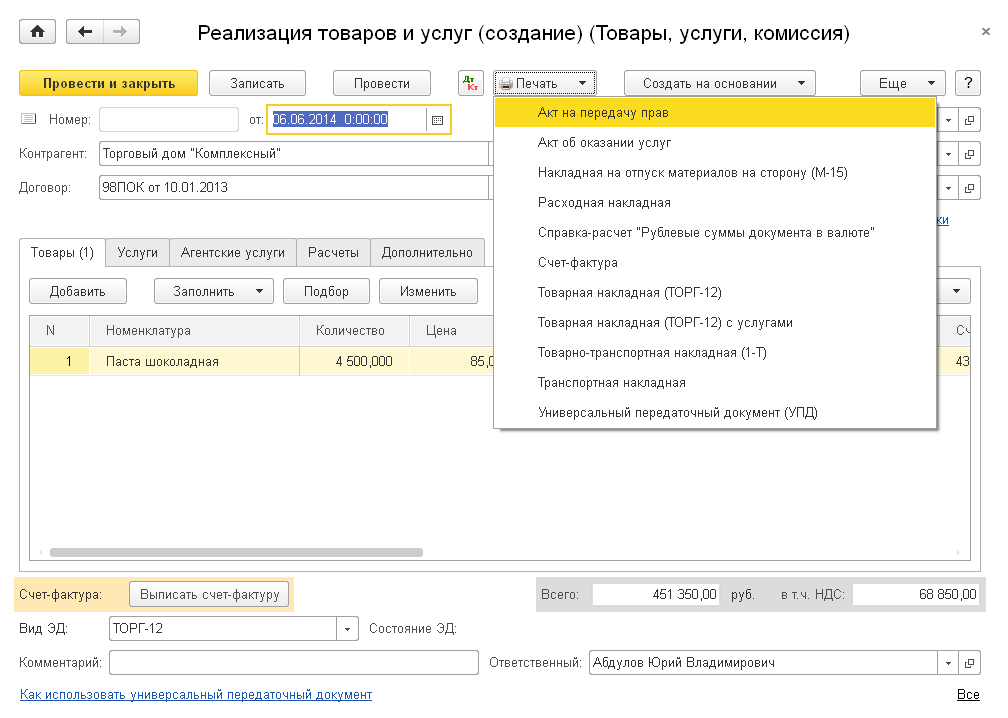
В «1С:Бухгалтерии 8» автоматизированы операции оптового приобретения и продаж товаров. При оформлении поступления товаров можно сразу получить типовые печатные формы ТОРГ-12 (товарная накладная за поставщика), ТОРГ-4 (акт о приемке товара без счета поставщика), М-4 (приходный ордер) и другие.
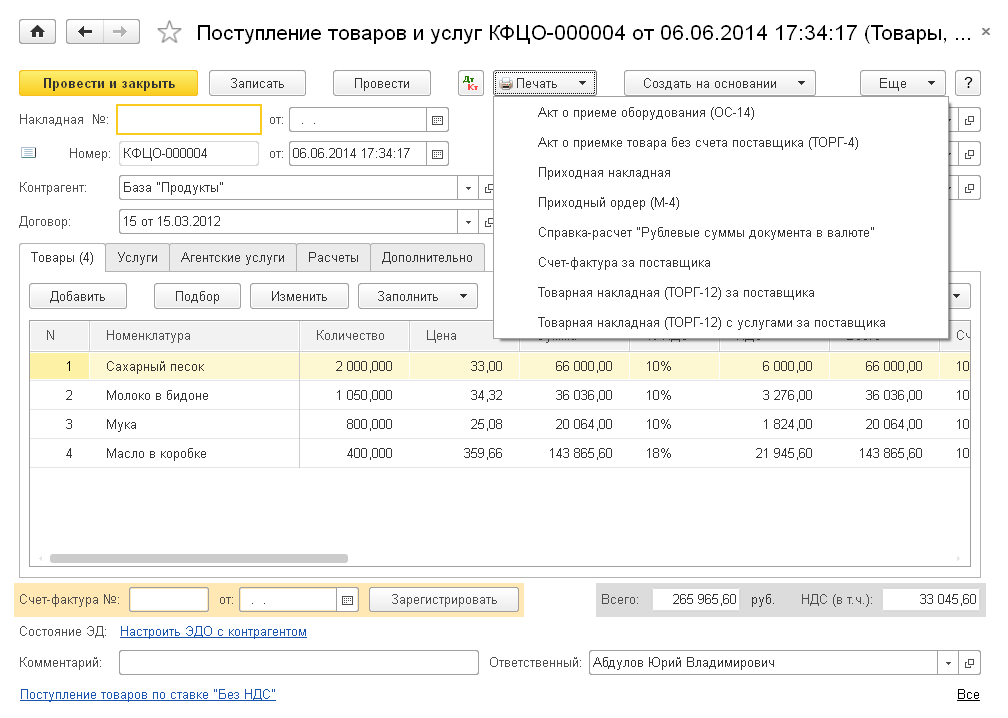
На основании документа поступления можно заполнить связанные операции, например, оплату товаров поставщику, а также ввести счет-фактуру, полученную от поставщика. Пользователь может оформить продажу товаров покупателю по договору купли-продажи, а также зарегистрировать отгрузку без перехода права собственности. При этом может начисляться НДС, если это предусмотрено учетной политикой.
Розничная торговля
- автоматизированные торговые точки (АТТ)
- неавтоматизированные торговые точки (НТТ).
Предусмотрена возможность организовать учет по разным режимам налогообложения для разных торговых точек. Поддерживаются различные способы оплаты. Возможен учет оплаты платежными картами, банковскими кредитами, наличными. Товары в рознице могут учитываться по покупным или по продажным ценам.
Автоматизированная торговая точка. Предполагает более высокую точность и оперативность учета. С точки зрения «1С:Бухгалтерии 8» торговая точка считается автоматизированной, если ее средства технического обеспечения или специфика торговой деятельности позволяют ежедневно формировать детальный отчет о проданных товарах.
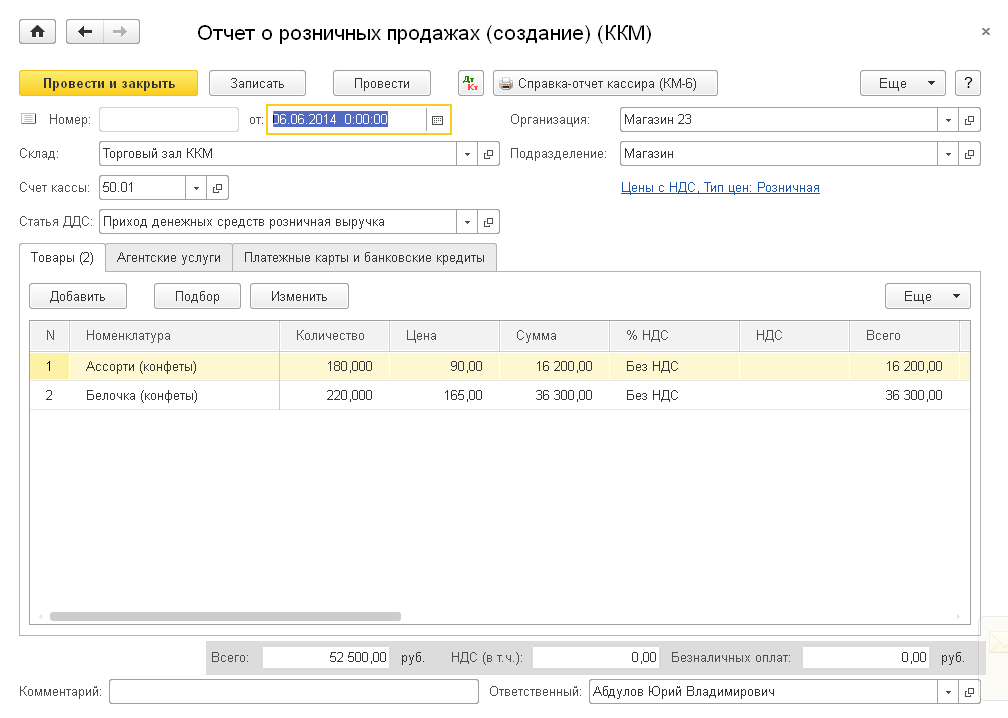
Для оформления розничных продаж в программе используется документ Розничные продажи (чек), который позволяет сформировать чек в соответствии с требованиями Закона № 54-ФЗ, в том числе отразить номенклатуру товара и все виды оплат, а также напечатать товарный чек, указать номер для информирования покупателя по SMS или по e-mail средствами оператора фискальных данных.
Продавец-кассир оформляет завершение каждой кассовой смены в соответствии с действующими правилами использования контрольно-кассовой техники. При завершении смены в информационной базе оформляется отчет о проданных товарах.
Неавтоматизированная торговая точка. Торговая точка считается неавтоматизированной, если в ней не ведется ежедневной регистрации проданных товаров. При большом товарном обороте это приводит к тому, что через некоторое время реальные количественные остатки товаров в торговой точке становятся неизвестными.
Для устранения расхождений между данными об остатках товаров, содержащимися в информационной базе, и их реальными остатками, периодически проводятся инвентаризации. Результаты инвентаризации вносятся в информационную базу. На основании документа инвентаризации можно автоматически зарегистрировать розничную выручку, а при необходимости — недостачи или излишки.
Для работы в неавтоматизированных торговых точках предназначены автономные кассы (ККМ Offline). Возможности работы с ККМ Offline ограничены розничной торговлей. Интеграция «1С:Бухгалтерии 8» с такими автономными ККМ осуществляется в ручном режиме через файловый обмен. Небольшие организации и ИП, торгующие в розницу в неавтоматизированных торговых точках (в том числе при разъездной и выносной торговле) и оказывающие услуги, могут использовать программно-аппаратный комплекс «1С:Касса», который представляет собой готовое кассовое решение с поддержкой требований Закона № 54-ФЗ.
В «1С:Бухгалтерии 8» поддерживается синхронизация с облачным приложением «1С:Касса» — программа передает в облачное приложение информацию о номенклатуре и ценах, а из «1С:Кассы» в программу загружается отчет о розничных продажах и информация о возвратах. Используя программу «1С:Бухгалтерия 8» и настроив обмен с разными торговыми точками, бухгалтер на аутсорсинге может эффективно обслуживать несколько организаций и ИП.
Цены номенклатуры
При оформлении операций поступления и реализации цены товарно-материальных ценностей могут заполняться автоматически. Для каждой позиции можно хранить несколько видов цен (закупочная, оптовая). Типы цен, предназначенные для автоматической подстановки в документы, для операций оптовой торговли указываются в договорах с контрагентами, для операций розничной торговли — в реквизитах складов (торговых точек).
Сведения о ценах вносятся в информационную базу специальными документами, которые можно автоматически формировать на основании документов поступления.
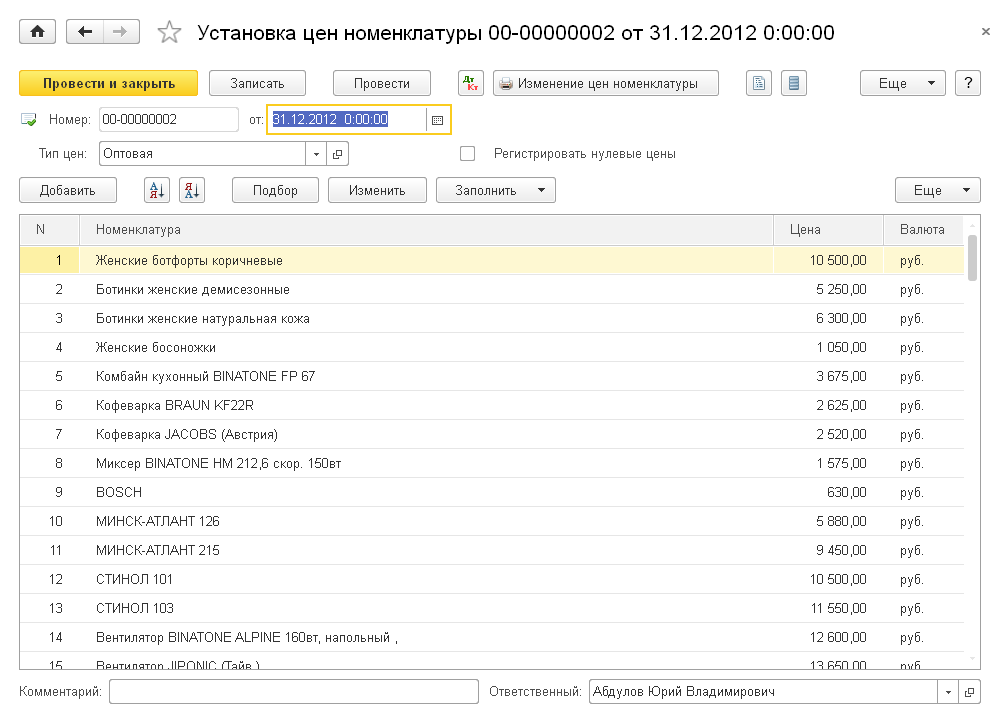
Предусмотрена возможность автоматического изменения цен, например, в процентном отношении. На основании данных по одному типу цен можно ввести новый тип цен. При заполнении документов поступления или реализации товарно-материальных ценностей тип цен будет проставляться автоматически.
Комиссионная торговля
- автоматизирован учет продажи товаров и услуг через комиссионера (агента). Поддерживается отражение операций по передаче товаров на субкомиссию;
- автоматизирован учет агентских услуг со стороны агента (оказание услуг от своего имени, но за счет принципала) и со стороны принципала (оказание услуг через агента);
- автоматизирован учет операций по комиссионной (агентской) закупке товаров и услуг, как на стороне комиссионера (агента), так и на стороне комитента (принципала). Учтена специфика оформления документов по учету НДС при таких операциях.
Вид торговых взаимоотношений определяется в свойствах договора с контрагентом. Причем с одним контрагентом может быть заключено несколько договоров разных видов: купли-продажи или комиссии (на закупку и на продажу).
- процент от суммы продажи;
- процент от общего объема продаж комиссионного товара;
- фиксированная сумма (не рассчитывается).
Учет комиссионных операций отражается теми же документами, что и учет оптовой или розничной торговли.
В соответствии с условиями договора организация периодически отчитывается перед комитентом, оформляется отчет комиссионера. При формировании отчета комитенту или регистрации отчета комиссионера можно сразу произвести расчет и отразить удержание комиссионного вознаграждения. Расчет вознаграждения производится автоматически в соответствии с условиями, указанными в договоре, но может быть изменен непосредственно в документе.
Учет товарно-материальных ценностей (ТМЦ) в версии 1С: Бухгалтерия 8.3. Инструкция
Товарно-материальные ценности (далее по тексту — ТМЦ) представляют собой различное сырье, материалы, которые применяются для создания продукции, а также для обеспечения хозяйственных нужд. В 1С бухгалтерия 8.3 их учет ведется по типам материалов на субсчетах, которые открыты к счету под номером 10 с названием «Материалы». В этой статье приведена детальная инструкция по учету ТМЦ в 1С.
Операции по учёту ТМЦ в программе 1С можно разделить на 2 этапа:
- поступление материала – проводится через форму «Поступление (товары, услуги, комиссия)» либо «Оприходование товаров»;
- списание материала – товар, материал быть списан со складских остатков различными видами документов в зависимости от причины выбытия запаса.
Поступление товарно-материальных ценностей (ТМЦ)
Как создать поступление товаров в программе?
Чтобы создать поступление товаров в программе 1С Бухгалтерия 8.3
- Открыть меню «Покупки»;
- кликнуть на надпись «Поступление (акты, накладные)».
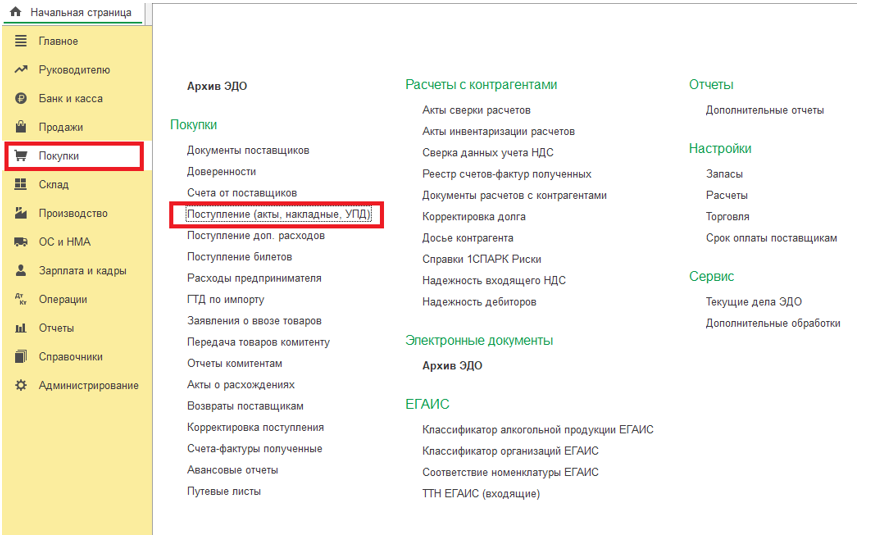
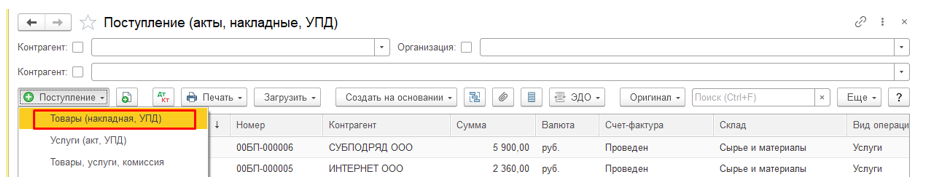
После чего откроется список документов поступления. В этом окне необходимо:
- кликнуть на надпись «Поступление»;
- выбрать вид поступления, в нашем случае это «Товары (накладная, УПД)».
Отобразится документ, который нужно заполнить.
Ввод в документ поступление материалов
В документе нужно заполнить следующие поля:
- нашу организацию;
- контрагента — поставщика ТМЦ;
- склад, на который поступили ТМЦ;
- выбрать договор с поставщиком;
- дата и номер входящего документа поставщика.

Ввод данных в форму:
- кликнуть на надпись «Добавить»;
- нажать на кнопку «Показать все».
Отобразится список номенклатуры к выбору
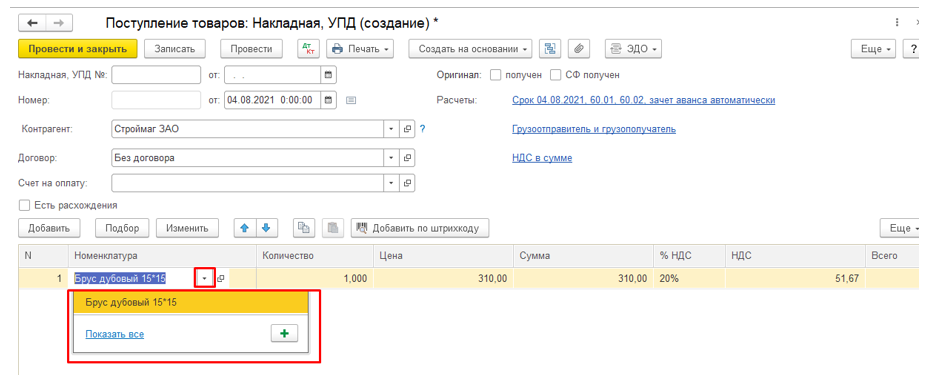
В открывшейся номенклатуре необходимо выбрать поступивший на склад материал.
Также нужно ввести следующие данные:
- количество товарно-материальных ценностей, которые поступили в складское помещение;
- стоимость из накладной от поставщика;
- ввести счет-фактуру от поставщика в случае наличия таковой (поле внизу документа):

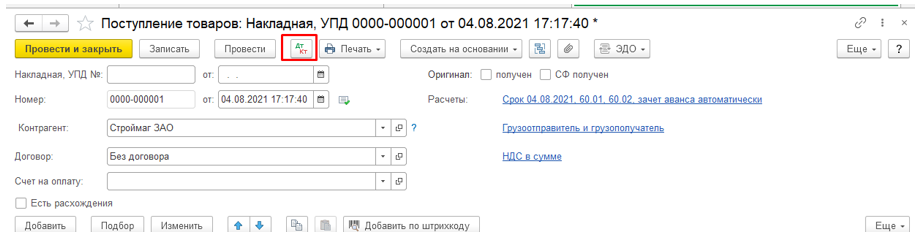
После этого все данные в накладной будут заполнены. Чтобы завершить оприходование товарно-материальных ценностей, требуется кликнуть на надпись «Записать» и «Провести».
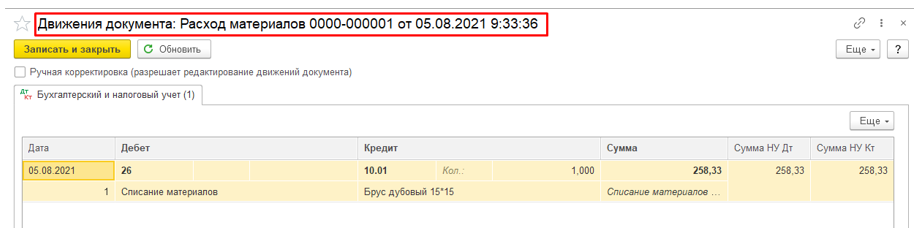
В результате проведения операции в дебет счета 10.01 оприходованы материалы. Для просмотра всех проводок следует нажать на кнопку Д-т К-т, в результате чего откроется окно просмотра движений документа.
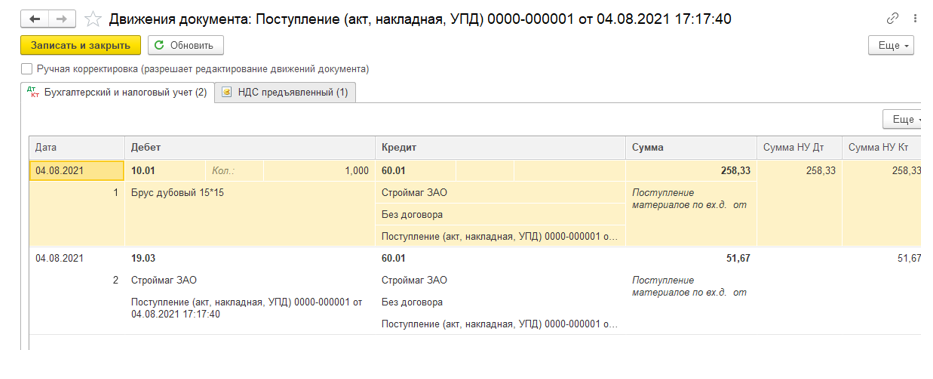
Из проводок мы можем увидеть, что:
- материалы оприходованы на счете 10.01 «Сырье и материалы»;
- по дебету счета 19.03 «НДС по приобретенным материально-производственным запасам» отображается поступление налога на добавленную стоимость;
- оба этих счета коррелируют со счетом под номером 60.01, который называется «Расчеты с поставщиками и подрядчиками».
На этом оформление поступления товарно-материальных ценностей завершено.
Списание товарно-материальных ценностей
Создание требованием-накладной
Чтобы списать товарно-материальные ценности на производственные расходы в программе 1С Бухгалтерия 8.3, можно использовать документ «Требование-накладная». Для формирования этого документа необходимо выполнить такие действия:
- открыть раздел «Производство»;
- кликнуть на надпись «Расход материалов».
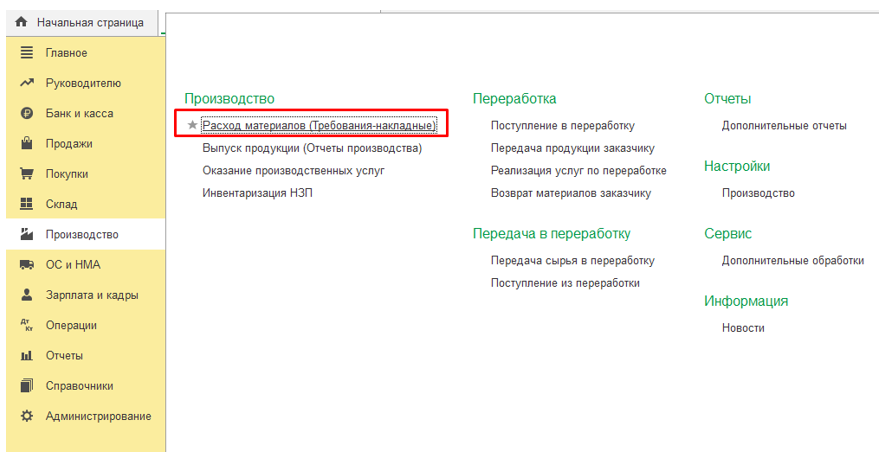
Откроется форма документа «Расход материалов». В отобразившейся форме нужно выбрать вид операции:
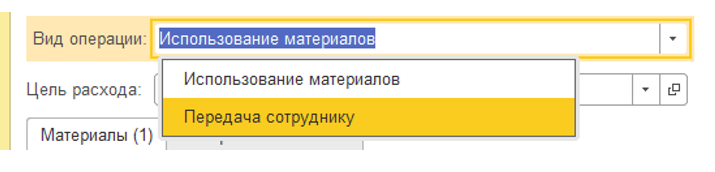
А затем ввести следующую информацию:
- компанию;
- дату, когда товарно-материальные ценности были отпущены в производство;
- складское помещение, с которого будут списаны товарно-материальные ценности (если таковых несколько);
- цель расхода материалов (отображается в дальнейшем в печатной форме акта на списание)

Ввод данных в материальную часть требования-накладной
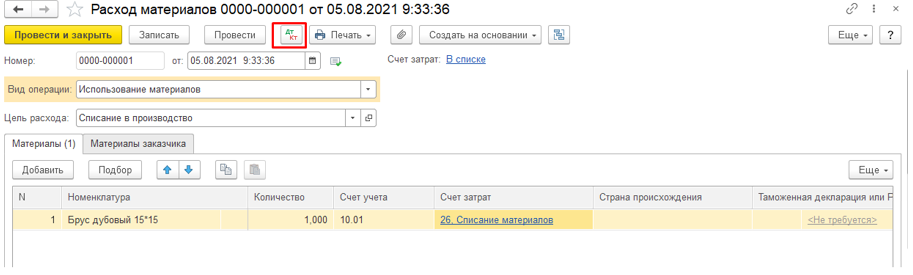
В разделе «Материалы» (1) необходимо добавить товарно-материальные ценности на списание. Чтобы это сделать, нужно выполнить такую последовательность действий:
- кликнуть на надпись «Добавить»;
- выбрать в перечне «Номенклатура» товарно-материальную ценность;
- ввести ее количество;
- указать счет и статью затрат.
Чтобы увидеть в учете результат списания товарно-материальных ценностей, необходимо кликнуть на надпись «Записать» и «Провести». После этого при нажатии кнопки «ДтКт» можно увидеть соответствующие записи бухгалтерских проводок.
Печать требования-накладной
Чтобы отправить форму на печать, требуется кликнуть на надпись «Печать» и выбрать необходимый вариант печатной формы.
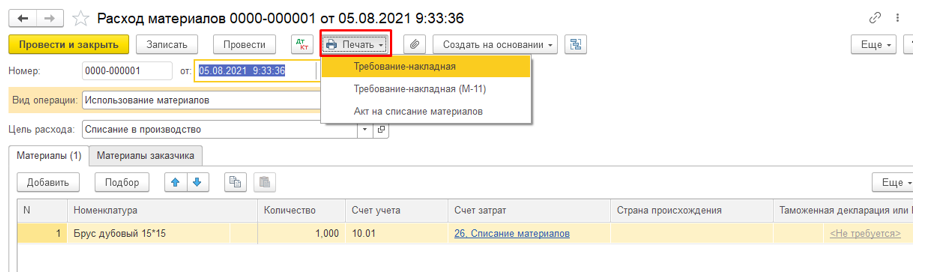
Далее откроется форма предварительного просмотра, из которой следует нажать кнопку «Печать» и отдать на подпись ответственным лицам.