Установка цен номенклатуры в УТ 11
Установка цен номенклатуры по различным сценариям (ручной ввод, на основании цены поступления и наценка на другой вид цен) в 1С:Управление торговлей 11. Переход на ценообразование версии 11.5 в УТ11.
В этом уроке подробно разберем установку цен номенклатуры по различным сценариям (ручной ввод, на основании цены поступления и наценка на другой вид цен).
Виды цен номенклатуры в УТ 11
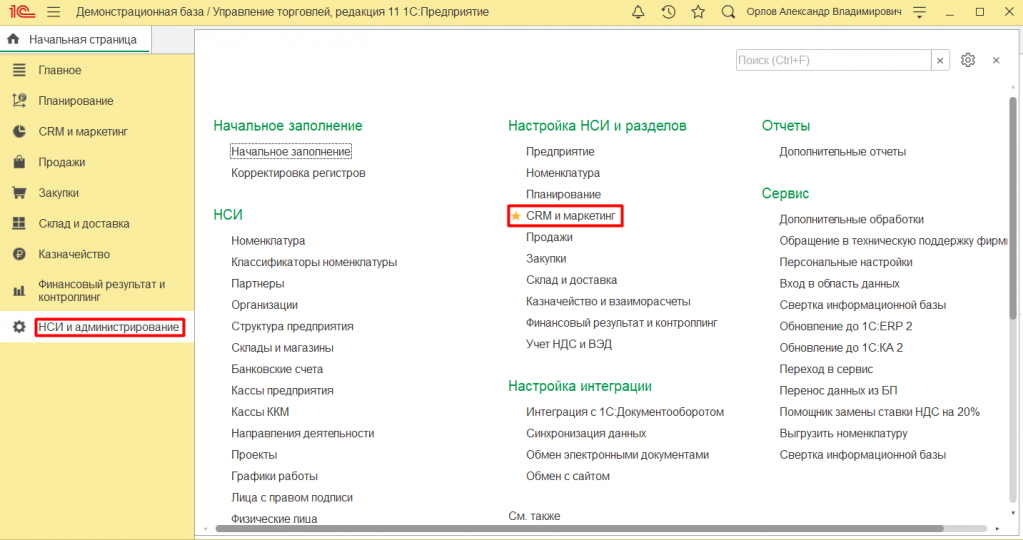
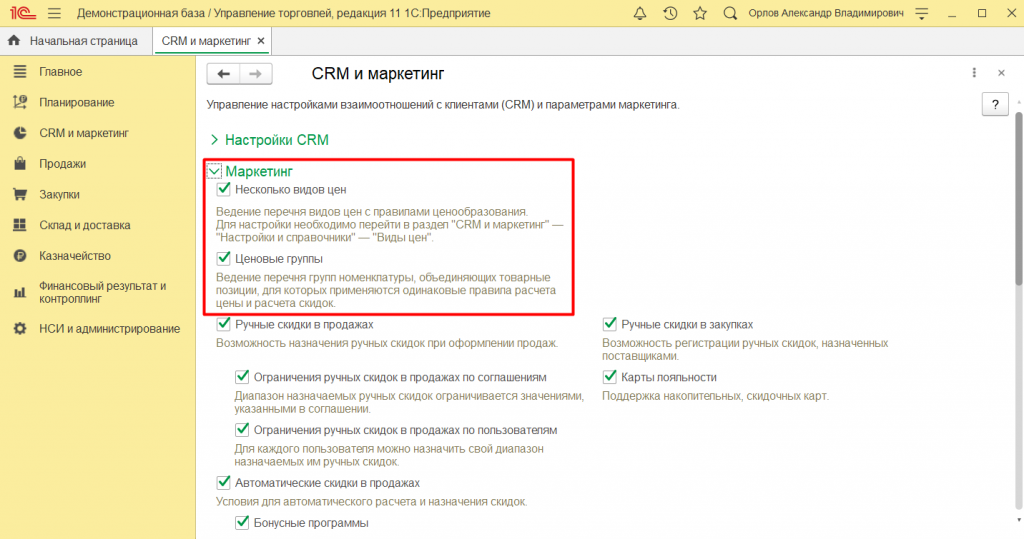
Для выполнения нескольких сценариев установки цен нам понадобится ввести несколько видов цен. Для начала покажу, где в программе включить возможность ведения нескольких видов цен:

Установим также использование ценовых групп:

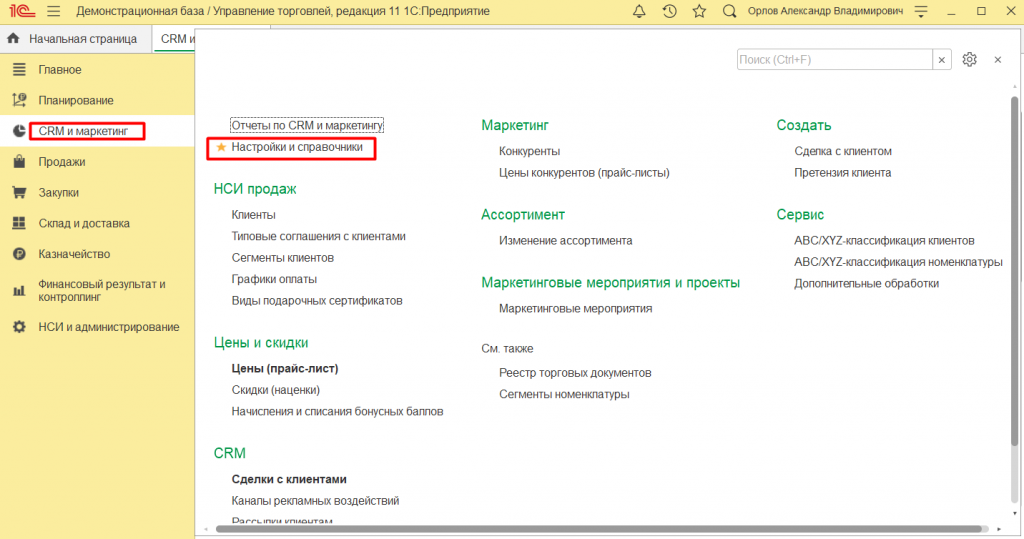
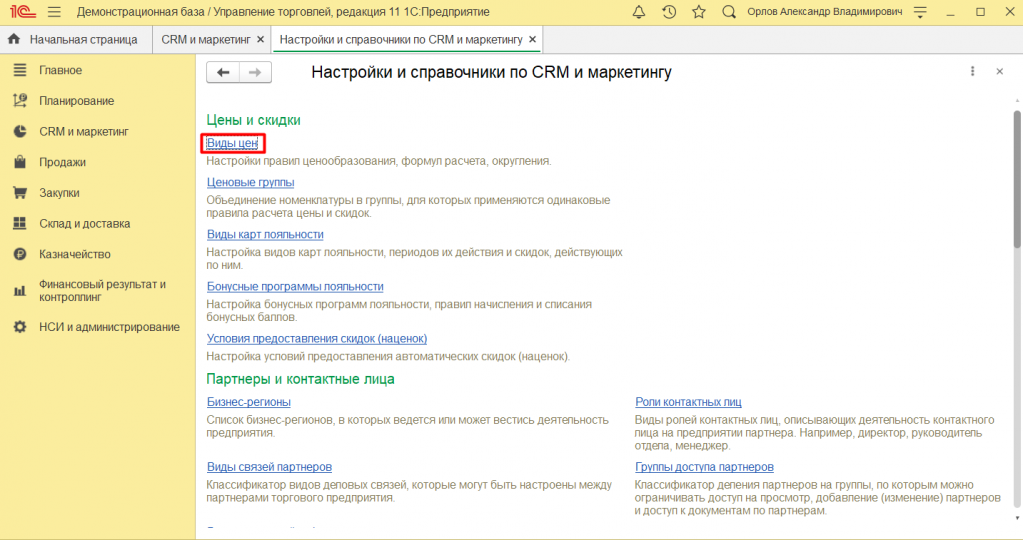
Теперь откроем список видов цен:


Цена Прайс-лист присутствует по умолчанию, не будем ее трогать. Создаем цену для ручной установки:

Так выглядит карточка вида цены (в упрощенном варианте):

В верхней части задается наименование, идентификатор для формул (который можно будет использовать в формулах для расчета цен другого вида), статус, валюта и признак учета НДС в стоимости:

Обязательно нужно выбрать назначение использования данного вида цен:

Выбираем ручной способ задания цены, точность округления указывать не надо:

В списке видов цен появилась только что созданная:

Вас может заинтересовать
- Банковские операции в УТ 11
- Как загрузить номенклатуру по штрихкоду и быстро ввести остатки
- Как заполнить одни цены на основе других
Рабочее место по установке цен в УТ 11
Теперь откроем рабочее место по работе с ценами номенклатуры:

Здесь можно как посмотреть действующие цены, так и установить новые:

По кнопке Сформировать открывается настройка параметров, на первой закладке можно установить произвольный отбор по номенклатуре (той, с которой вы хотите поработать):

На второй закладке выбираются нужные для работы виды цен:

На последней закладке можно задать настройку номенклатуры в таблице. Оставим пусто, нажимаем ОК:

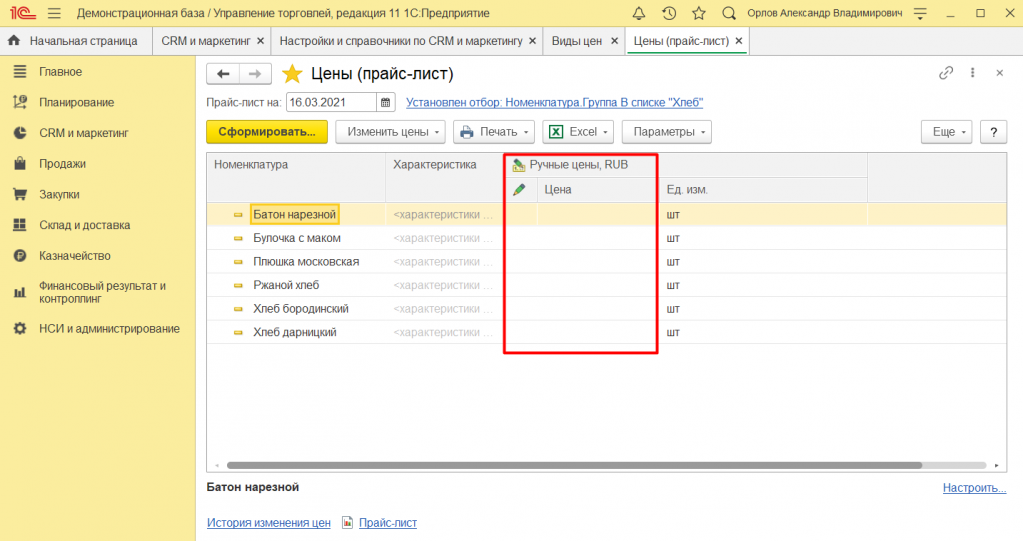
Таблица заполнилась, теперь нужно внести цены:

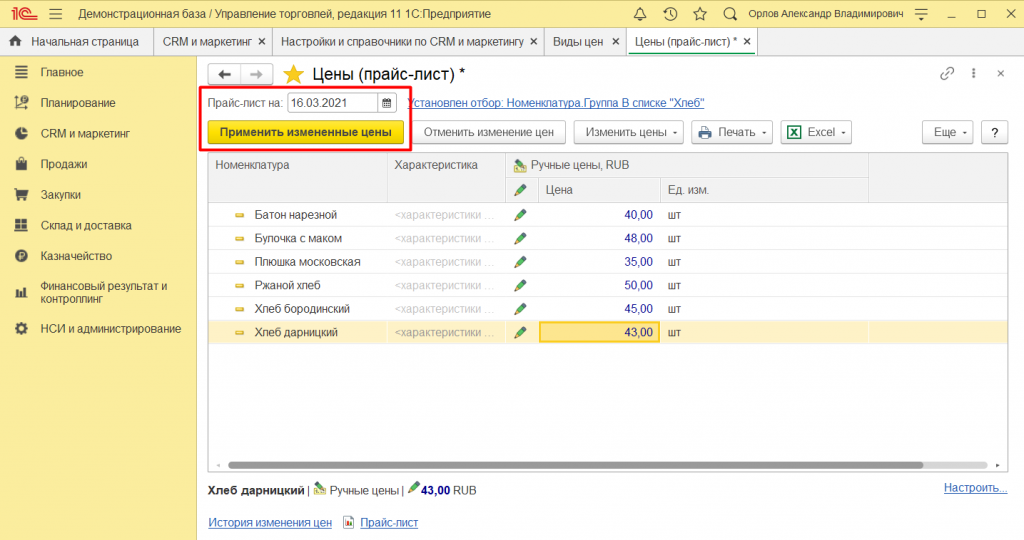
После занесения цен нужно выбрать дату установки цен и нажать Применить измененные цены:

Новые материалы на сайте
- Фото товара в карточке номенклатуры
- Групповое редактирование доп. реквизитов документов
- Уведомление об изменении цен из 1С
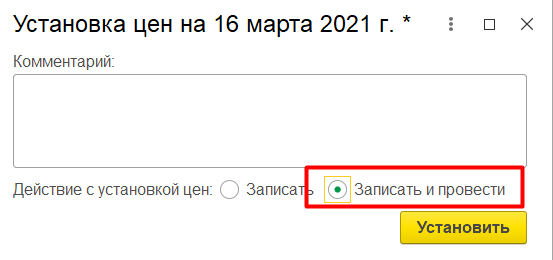
Программа автоматически создаст документ установки цен, от вас теперь нужно выбрать что с ним делать — записать (тогда будет просто черновик) или провести:

В нижнем правом углу появится сообщение:

Перейти к списку документов установки цен можно по гиперссылке в нижней части формы:

В списке видим созданный только что документ:

На этом процесс ручной установки цен закончен.
Обязательно посмотрите видеоурок, из которого вы научитесь автоматически устанавливать закупочные цены, создавать продажные цены, в том числе с разной наценкой на разные группы товаров, а также использовать округление при установке цен.
Переход на ценообразование версии 11.5 в УТ11
В УТ 11.5, начиная с релиза УТ 11.5.6 , реализован новый функционал ценообразования.
Ценообразование версии 11.5 соответствует функциональности версии 11.4, а также в этой версии предусмотрены дополнительные возможности:
- Различные разрезы ведения цен — учет цен в разрезе номенклатуры, характеристики (и ее реквизитов), серий (и ее реквизитов), упаковок. Понятие цены связывается с объектом номенклатуры. Если для товара ведется учет в разрезе характеристик, можно установить единую цену на все характеристики номенклатуры.
- Учет как общих, так и индивидуальных видов цен, уточняющих общий вид цены, для конкретного склада, формата магазина, партнера, соглашения.
В новых базах по умолчанию включается ценообразование версии 11.5, также предусмотрен возврат на ценообразование 11.0 — соответствует функциональности версий 11.4 и более ранних версий. Понятие цены связывается с объектом номенклатуры. Если для товара ведется учет в разрезе характеристик, то при определении цены указание характеристики является обязательным, цена задается на каждую характеристику.
Для перехода на версию 11.5 предусмотрен специализированный помощник. Переход выполняется с определенной даты, указываемой в помощнике. Во время перехода не рекомендуется выполнять операции по установке цен, изменению видов цен и видов номенклатуры.
Помощник перехода на ценообразование версии 11.5
Помощник расположен в разделе НСИ и администрирование –> Настройка НСИ и разделов –> CRM и маркетинг –> Маркетинг –> Начать переход:


Шаг 1. Установка даты перехода — дата, с которой будет действовать ценообразование версии 11.5:

Шаг 2. Выбор видов цен для автоматического переноса – нужно отметить виды цен, цены по которым будут автоматически перенесены в новую версию ценообразования — система создаст документы установки цен на дату перехода на новое ценообразование.

Шаг 3. Настройка разрезов ценообразования в видах номенклатуры. На этом этапе можно настроить разрезы ценообразования для видов номенклатуры в отдельности (настройки ценообразования для каждого вида номенклатуры уже перенесены, но их можно изменить). Для изменения настроек необходимо перейти по ссылке Просмотреть и настроить ценообразование по видам номенклатуры.
Здесь можно изменить настройку разрезов ведения цен для видов номенклатуры:
- Массовые настройки ценообразования выполняются в таблице помощника:

По кнопке Изменить настройки ценообразования открывается форма настроек, где можно включить/отключить ценообразование по характеристикам, упаковкам, сериям:

- Более «тонкая» настройка выполняется в карточке вида номенклатуры (при необходимости).
В рассмотренном ниже примере изменяется настройка ведения цен по номенклатуре с характеристиками — цена теперь будет задаваться по номенклатуре и применяться ко всем характеристикам.

Шаг 4. Запуск автоматического перехода — команда Перейти на новое ценообразование:

На шаге 5 отражается состояние операций перехода:

Помощник можно закрыть и открыть снова. Процесс перехода не прервется.
После завершения всех операций в помощнике будет показан результат перехода:

Новые цены будут действовать начиная с даты, указанной в шаге 1. Хотелось бы отметить, что у Вас будет возможность вернуться на старую версию ценообразования:

При возврате будут отменены документы установки цен на дату перехода на ценообразование версии 11.5.
Если на момент возврата уже введены документы установки цен в рамках ценообразования версии 11.5, то возврат на ценообразование версии 11.0 не рекомендуется.

Дмитрий Медведков программист, консультант 1С
Работаю в 1С с 2012-го, специализируюсь на УТ 11
Имею 10 квалифиционных сертификатов 1C:Профессионал, 1С:Специалист и 1С:Специалист-консультант
Владислав Главатский 24 ноября 2020 г.
Добрый день , при изменении цены розницы номенклатура не в алфавитном порядке , если более 11000 позиций невозможно быстро найти позицию , как это сделать по другому и быстро ? есть ли другой способ?
Зюзин Константин 24 сентября 2022 г.
Есть ли возможность реализовывать товары с нулевой стоимостью?
Зюзин Константин 24 сентября 2022 г.
Есть ли возможность реализовывать товары с нулевой стоимостью?

Дмитрий Медведков, администратор 27 сентября 2022 г.
Нет, должна быть хоть одна копейка.
Александр 1 ноября 2022 г.
Добрый день! на ут 11.5 есть возможность реализовать смешанный способ назначение цены? По отбору — часть устанавливается наценкой на другой вид цены, вторая часть устанавливается в ручную из прайс листа.
Установка цен номенклатуры в 1С: Управление торговлей 11
Чтобы включить возможность использования нескольких видов цен в 1С: УТ, перейдите в раздел «НСИ и администрирование», откройте пункт «CRM и маркетинг».

- несколько видов цен;
- ценовые группы.

Вернитесь в раздел «CRM и маркетинг» и выберите пункт «Настройки и справочники».

Откройте справочник «Виды цен».

Цена «Прайс-лист» присутствует в программе по умолчанию, ее изменять не нужно. Добавьте новую цену для ручной установки с помощью команды «Создать».

Так выглядит карточка вида цены (в упрощенном варианте).

Укажите наименование, идентификатор для формул (его можно будет использовать в формулах для расчета цен другого вида), статус, валюту и признак учета НДС в стоимости.

Обязательно выберите назначение использования данного вида цен.

Выберите способ задания цены – «Ручное назначение». Точность округления указывать не нужно.

В списке появился новый вид цен.

Рабочее место по установке цен
Перейдите в раздел «CRM и маркетинг», выберите пункт «Цены (прайс-лист)».

Здесь вы можете посмотреть действующие цены и установить новые.

Нажмите на кнопку «Сформировать». Откроется настройка параметров. На вкладке «Отбор номенклатуры» можно установить произвольный отбор по номенклатуре, то есть по той, с которой вы хотите работать.

На вкладке «Колонки прайс-листа» выберите нужные для работы виды цен.

На вкладке «Сортировка» можно задать настройку номенклатуры в таблице. После этого нажмите на кнопку «ОК».

Таблица заполнилась, теперь внесите цены.

После добавления цен выберите дату установки цен и нажмите на кнопку «Применить измененные цены».

Программа автоматически создаст документ установки цен. Выберите нужное действие с установкой цен: записать (это будет черновик) или записать и провести.

В нижнем правом углу появится следующее сообщение.

Чтобы перейти к списку документов установки цен, нажмите на гиперссылку в нижней части формы.
Настройка видов цен в программе 1С Управление торговлей (УТ 11) 11.2
Программа 1С Управление торговлей версия 11.2 имеет очень мощные, очень гибкие средства для ценообразования и формирования ценовой политики. Использование множества видов цен включается в разделе «Нормативно-справочная информация и администрирование». В «Настройке разделов», в «CRM и маркетинг» можно установить флаг «Несколько видов цен». После этого в разделе «CRM и маркетинг», в «Настройки и справочники» появляется доступ к команде «Виды цен». В этом справочнике собраны все те виды цен, которые мы используем в системе при оформлении различных наших операций.
Посмотрим, что же предлагает нам система 1С Управление торговлей (УТ 11) 11.2 в части настройки ценообразования.
По команде «Создать» мы попадаем в окно создания нового вида цен, в котором мы можем определить все механизмы формирования наших цен.
Пусть первая цена у нас будет Закупочная. Укажем наименование такой цены. После этого система предлагает тут же по умолчанию заполнить идентификатор для формул. Можно его отредактировать вручную, но я оставлю то, что предложила программа 1С Управление торговлей (УТ 11) 11.2. В дальнейшем можно при написании различных формул ссылаться на данный вид цены. Необходимо выбрать валюту и установить флаг, включает цена НДС или нет.
В карточке «Вид цены» есть несколько флагов. Первый из них – это «При продаже клиентам». Установив такой флаг, наша цена, наш вид цены будет доступен в документах продажи и также будет формироваться в прайс-листе.
Второй флаг – это «При вводе на основании документов поставки». Если данный флаг установлен, то на основании документа поступления товарно-материальных ценностей можно будет создать документ «Установка цен номенклатуры» и он будет автоматически заполнен теми видами цен, у которых установлен данный флаг.
Следующий флаг – «При передаче между организациями». В программе 1С Управление торговлей есть такой механизм как интеркампани – внутрифирменные (межфирменные) продажи. Как раз для оформления таких операций будут использоваться виды цен, для которых установлен соответствующий флаг.
И четвертый флаг – это использовать цены «При выпуске продукции, работ и услуг по фиксированной стоимости» — так называемая плановая себестоимость выпуска продукции.
Способ задания цены
Следующее, что необходимо будет определить, это – указать способ задания цены. У меня сейчас включен простой способ редактирования видов цены. Можно переключиться по соответствующей гиперссылке на полные возможности – тогда конфигурация 1С Управление торговлей (УТ 11) 11.2 предложит значительно больше возможностей по настройке нашего вида цены. В качестве способа задания цены уже нам будет доступно больше элементов. Давайте рассмотрим их.
«Ручное назначение» — при формировании такой цены цену в документе «Установка цен номенклатуры» нужно будет задавать вручную.
«Наценка на другой вид цен» — тоже понятно по наименованию. Указывается размер наценки и базовый вид цены, от которого будет рассчитываться соответствующая цена.
«Наценка на цену поступления» — также указывается процент наценки. И при поступлении, на основании данных о приобретении товара будет рассчитываться такая цена.
«Произвольная формула от других видов цен» — более широкие возможности по настройке. Здесь уже необходимо будет формировать формулу определения цены. Можно проверить данную формулу.
И последнее – «Произвольный запрос к базе данных». Выбрав данную опцию, нам становится доступным схема компоновки данных. Здесь разработчики тоже предлагают нам достаточно большой спектр возможностей, т.е. это и «цены и поступления», и «себестоимость без дополнительных расходов», и «себестоимость с дополнительными расходами», «минимальные цены поставщиков», «средние цены поставщиков», «максимальные цены поставщиков», также два вида себестоимости и совсем произвольный запрос к базе данных. Выбрав соответствующую опцию, по команде «Редактировать» можно перейти к редактору схемы компоновки данных, где уже доопределить правила и условия формирования цены.
Правила округления цен
На вкладке «Правила округления цен» задаются те правила, по которым будут округляться наши цены.
Можно округлять цены по арифметическим правилам, всегда в пользу клиента, всегда в пользу предприятия. Устанавливаем ценовые границы, точность вычисления и как вычислять результат.
На вкладке «Пороги срабатывания» можно определить пороги, после достижения которых при изменении цен на какие значения будут рассчитываться цены. Например, если мы для цены установили порог срабатывания 5%, а условия формирования цены изменились на 2%, то такая цена не будет пересчитываться до тех пор, пока порог срабатывания не достигнет заданного нами условия.
Для закупочной цены установим флаг, что данная цена будет формироваться при вводе на основании документов поступления. Укажем, что формироваться, способ задания цены у нас будет произвольный запрос к базе данных, и будут использованы цены поступления. Запишем такую цену.
Создадим еще одну цену – пусть это у нас будет Оптовая цена. Идентификатор для формул также будет «оптовая». Цена будет в рублях и она включает в себя НДС. Будет использоваться «при продаже клиентов». Способ задания цены будет – «наценка на другой вид цен». Укажем, что базовый вид цен, нашей оптовой цены будет «закупочная», и установим наценку 40%. Точность округления я указывать не буду, но включу полные возможности и уточню нашу цену по ценовым группам. Допустим, для бытовой техники базовый вид цен будет также «закупочная», но наценка будет составлять 30%. Для ценовой группы «Мебель» базовый вид цен также будет «закупочная», но наценка будет 20%. Такой вид цены можно записать и закрыть.
Создам еще один вид цен – пусть это будет Розничная. Цена будет также определяться в рублях и включать в себя НДС. Будет использоваться «при продаже клиентам». Способ задания цены установим, включим полные возможности и установим произвольную формулу от других видов цен. Откроем «Редактор формул». И укажем, что наша розничная цена будет рассчитываться от закупочной по следующей формуле: закупочная цена * 1,5. Другими словами, наша розничная цена будет рассчитываться от закупочной и определяться наценкой в 50% от данной цены. Сохраним такую цену. Можно проверить формулу. Программа 1С Управление торговлей сообщаем нам, что в формулах ошибок не обнаружено – запишем, закроем такой вид цен.
Таким образом, в программе 1С Управление торговлей (УТ 11) 11.2 задаются правила ценообразования.
Настройка диапазона допустимых цен
Также в данном справочнике «Виды цен» есть кнопка «Настройка диапазона допустимых цен». Перейдя по соответствующей команде, мы можем установить минимально-допустимые цены продажи, максимально-допустимые цены продажи и максимально-допустимые цены закупки. Задав такие ограничения, мы соответственно уже не сможем закупать товарно-материальные ценности, наш товар по ценам, ниже указанным, и продать товар мы сможем также в заданном диапазоне цен. То есть если менеджер, например, попробует дать какие-то свои скидки, то опуститься ниже заданной цены он не сможет.
Таким образом, в системе 1С Управление торговлей версия 1.2 определяются правила ценообразования и осуществляется работа с видами цен.
Установка цен номенклатуры в 1С:Управление торговлей 11

Установить цену номенклатуры в 1С:Управление торговлей 11 можно следующими способами:
- ручной вод данных;
- на основании цены поступления;
- наценка на другой вид цен.
Виды цен номенклатуры
Дополнительно активируем возможность использования ценовых групп:
Далее нам нужно открыть список Виды цен:
Нам нужно будет Создать цену для ручной установки:
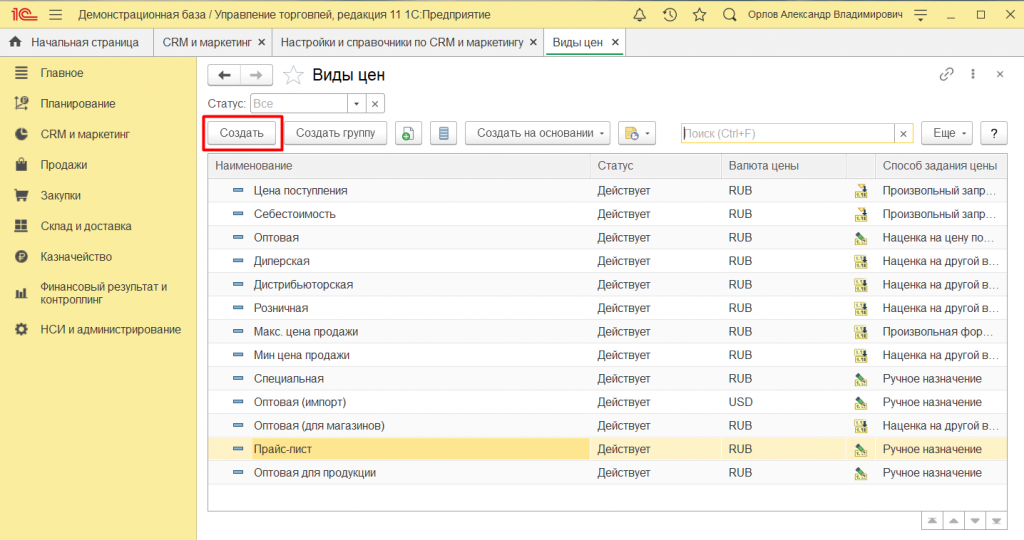
Таким образом выглядит карточка вида цены (в упрощенном варианте):
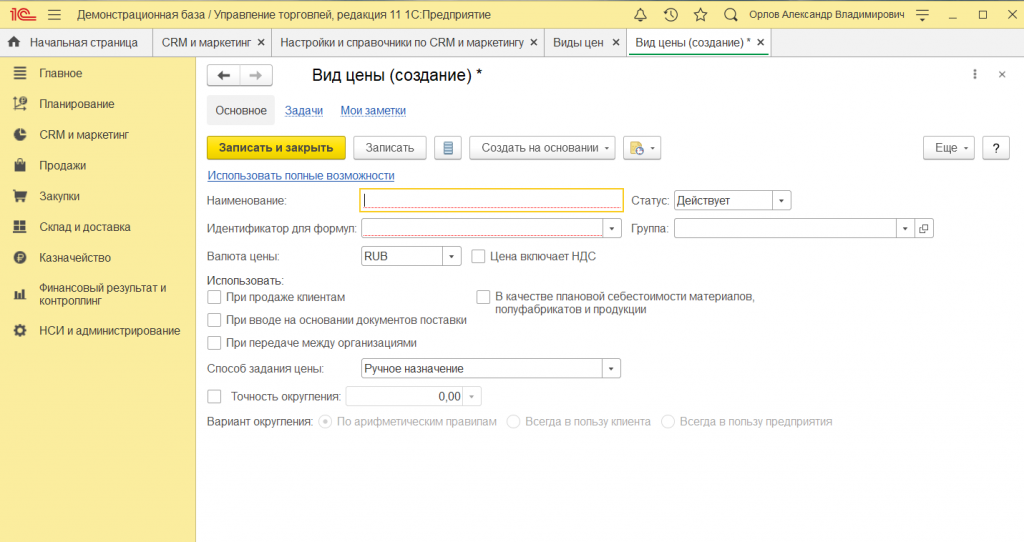
В карточке можно указать наименование, идентификатор для формул (который можно будет использовать в формулах для расчета цен другого вида), статус, валюта и признак учета НДС в стоимости:

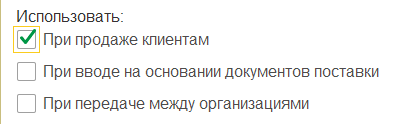
Важно не забыть выбрать нужный пункт назначение использования данного вида цен:
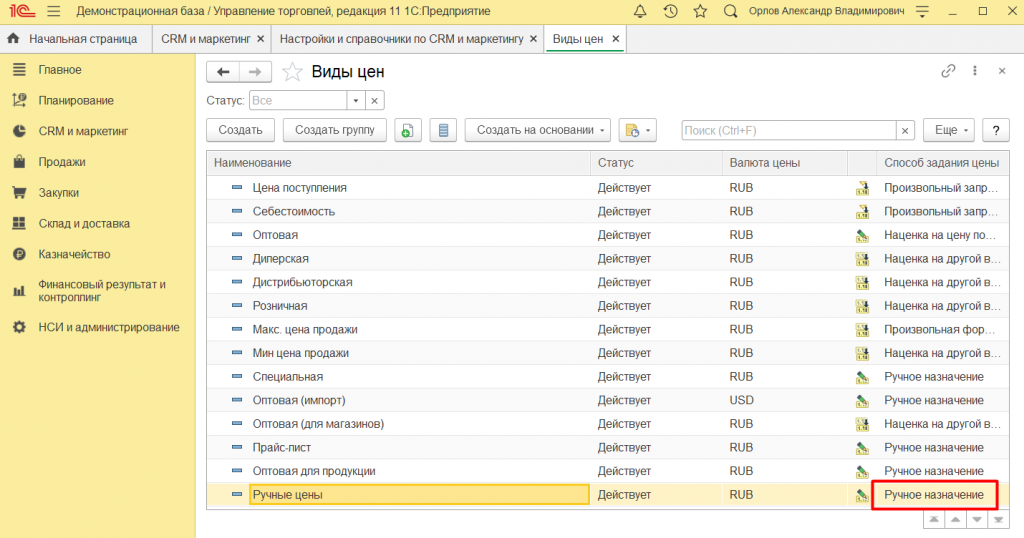
В строке Способ задания цены выбираем Ручное назначение, точность округления указывать не надо:

Теперь мы можем наблюдать, что в нашем списке видов цен появилась только что созданная:
Рабочее место по установке цен
Для этого нам необходимо открыть рабочее место по работе с ценами номенклатуры:
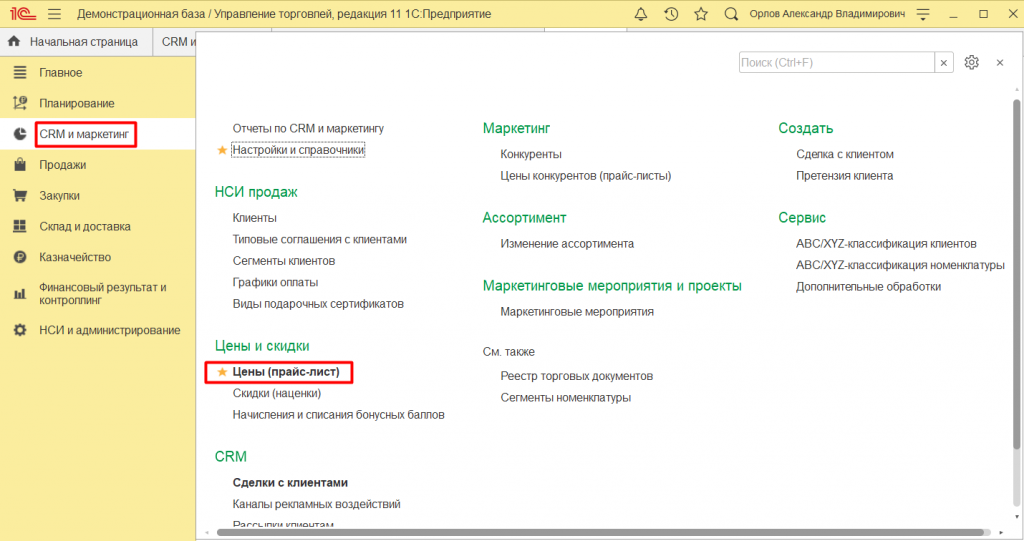
В этом разделе мы можем как посмотреть действующие цены номенклатуры, так и установить новые:
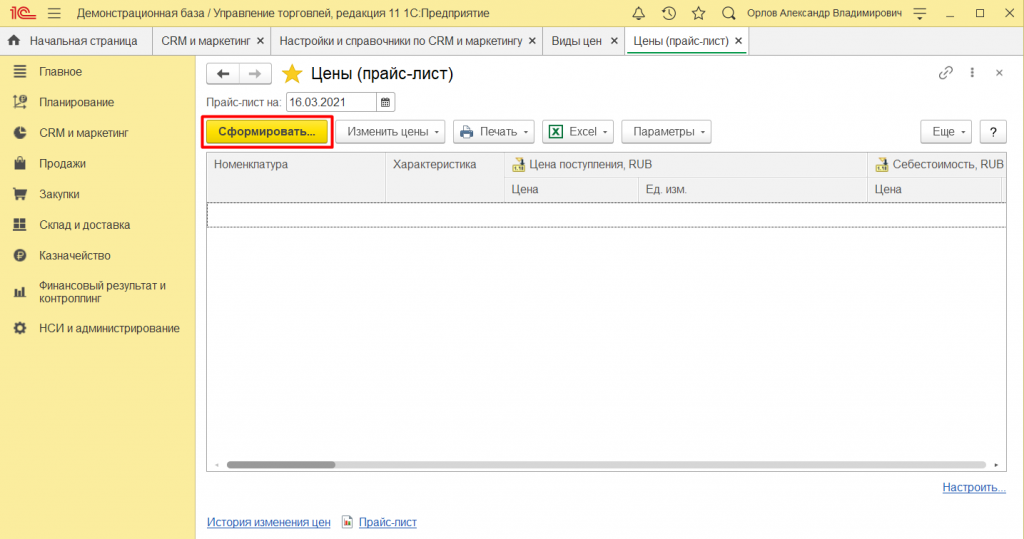
При нажатии на кнопку Сформировать — мы запустим окно Настройки параметров прайс-листа, на первой вкладке Отбор номенклатуры можно установить произвольный отбор по номенклатуре (например, выбрав ту, с которой вы хотите поработать):
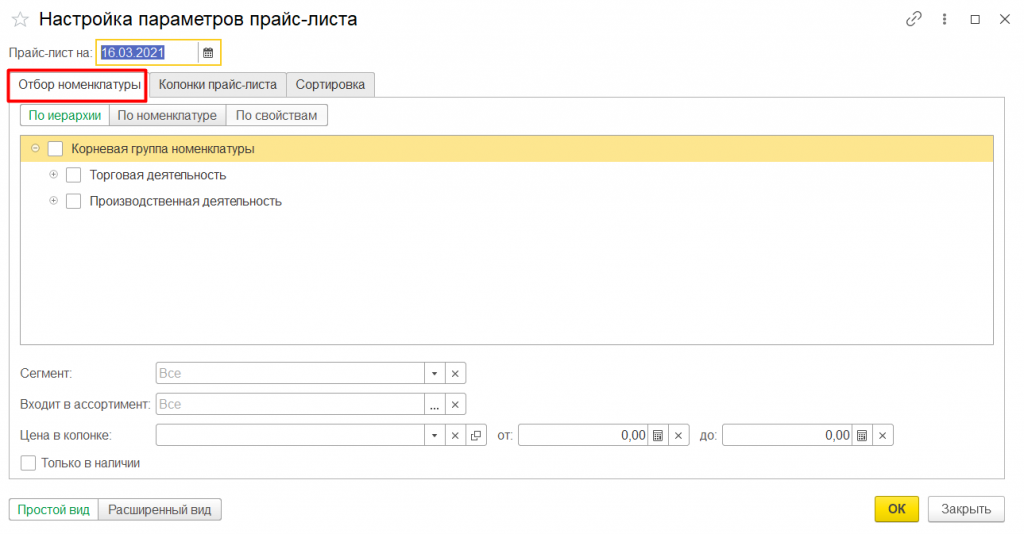
При выборе следующей вкладки Колонки прайс-листа — выбираются нужные для работы виды цен:
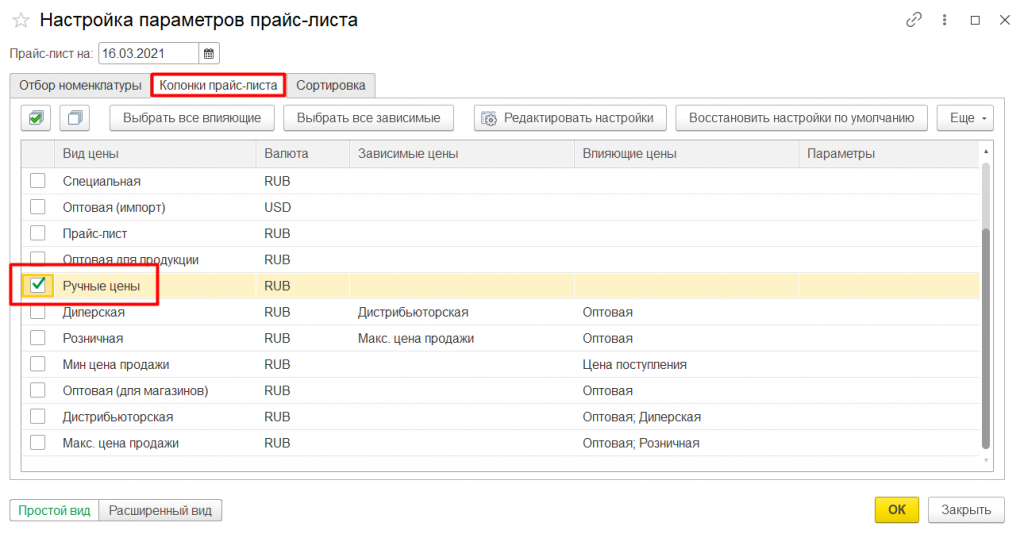
На последней вкладке Сортировка — можно задать настройку номенклатуры в таблице. Оставим пусто, нажимаем Дополнительно активируем:
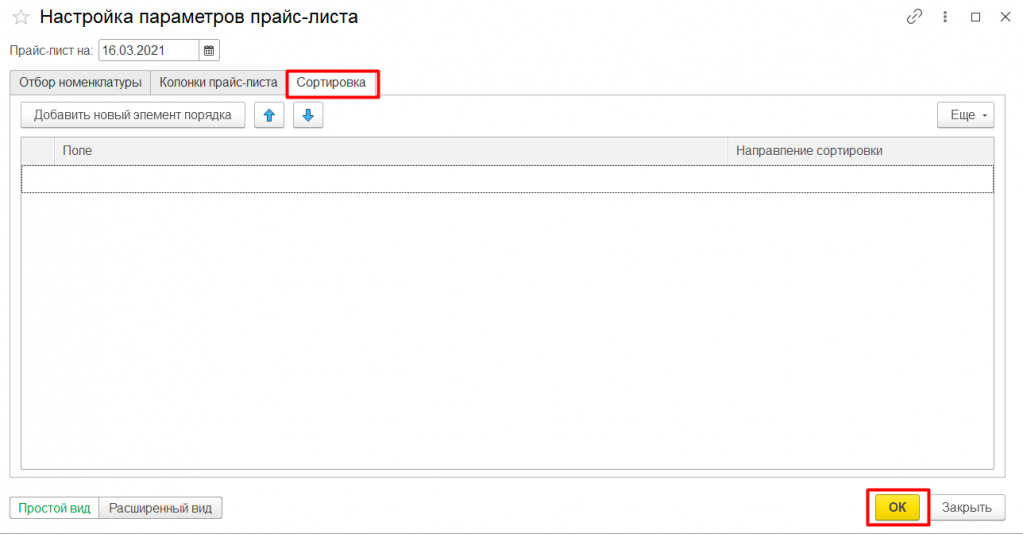
Таблица заполнилась, следующим шагом нам нужно указать цены:
После того, как мы указали цены, далее нужно выбрать дату установки цен и нажать Применить измененные цены:
Программа автоматически создаст документ установки цен, от вас теперь нужно выбрать что с ним делать — записать (тогда будет просто черновик) или провести:
В результате в нижнем правом углу появится сообщение:

Чтобы перейти к списку документов установки цен — нужно кликнуть по гиперссылке в нижней части формы:
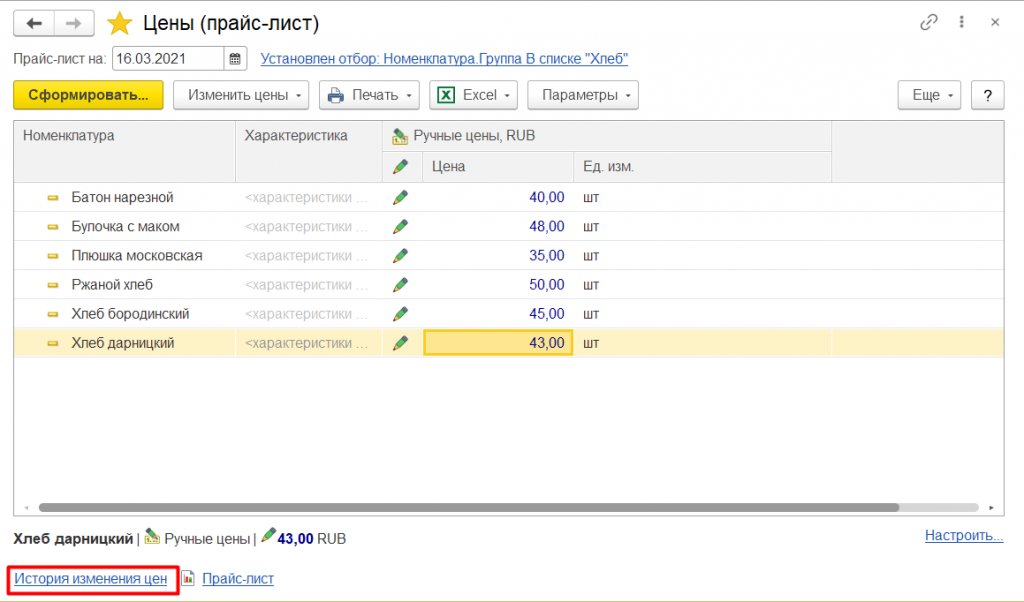
В открывшемся списке мы видим созданный нами только что документ:
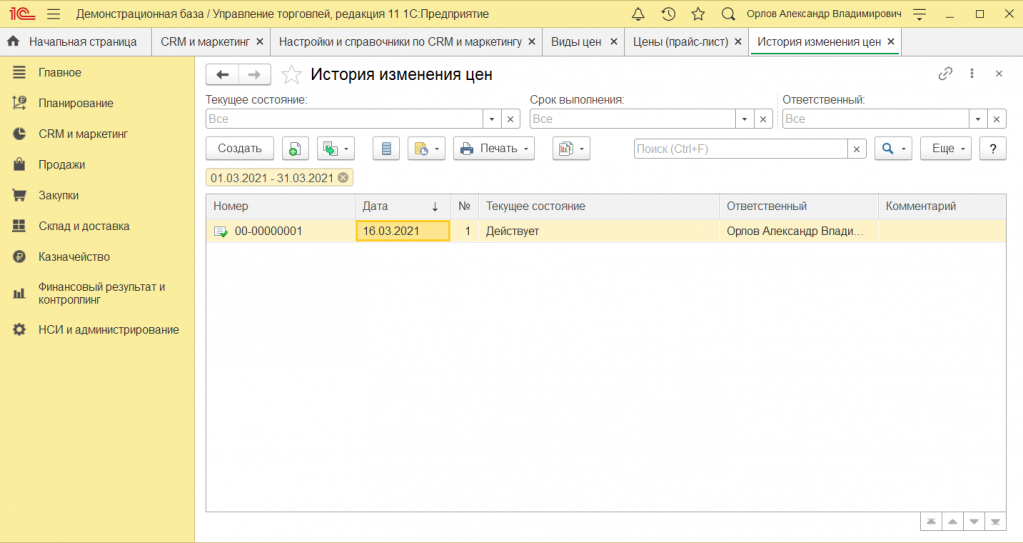
Готово, на этом процесс ручной установки цен можно считать завершенным. Если у вас есть файл с прайсом, и вы хотите автоматически загрузить из него цены в программу, воспользуйтесь обработкой по загрузке цен.