Загрузка из Excel в 1С 8.3
В работе с конфигурациями 1С имеется возможность загружать данные из файла Excel. Пожалуй, самый распространенный вариант — это загрузка Номенклатуры в справочник из прайса. Этот вопрос актуален для пользователей конфигураций Управление торговлей, Бухгалтерия предприятия, Розница и т.п., которым в работе приходится сталкиваться с большими объемами информации. В программах имеется встроенный механизм загрузки файлов формата Excel.
Рассмотрим на примере программы 1С: Бухгалтерия 3.0 загрузку данных из документа. Скачаем любой прайс в формате Excel документа и загрузим его в справочник Номенклатура .
В релизе 3.0.106 появилась возможность загрузки списка товаров в счет покупателю из файла Excel.
Как загрузить номенклатуру в 1C 8.3 из файла Excel
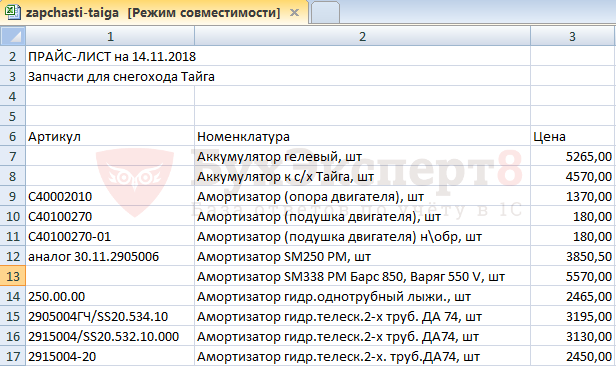
Откроем справочник Номенклатура (пункт меню Справочники — Номенклатура ), создадим группу номенклатуры, куда будем загружать новый прайс (кнопка Создать группу ). В нашем примере назовем ее — Запчасти Тайга. Для загрузки номенклатуры из прайса нажимаем кнопку Загрузить и выбираем файл Excel.
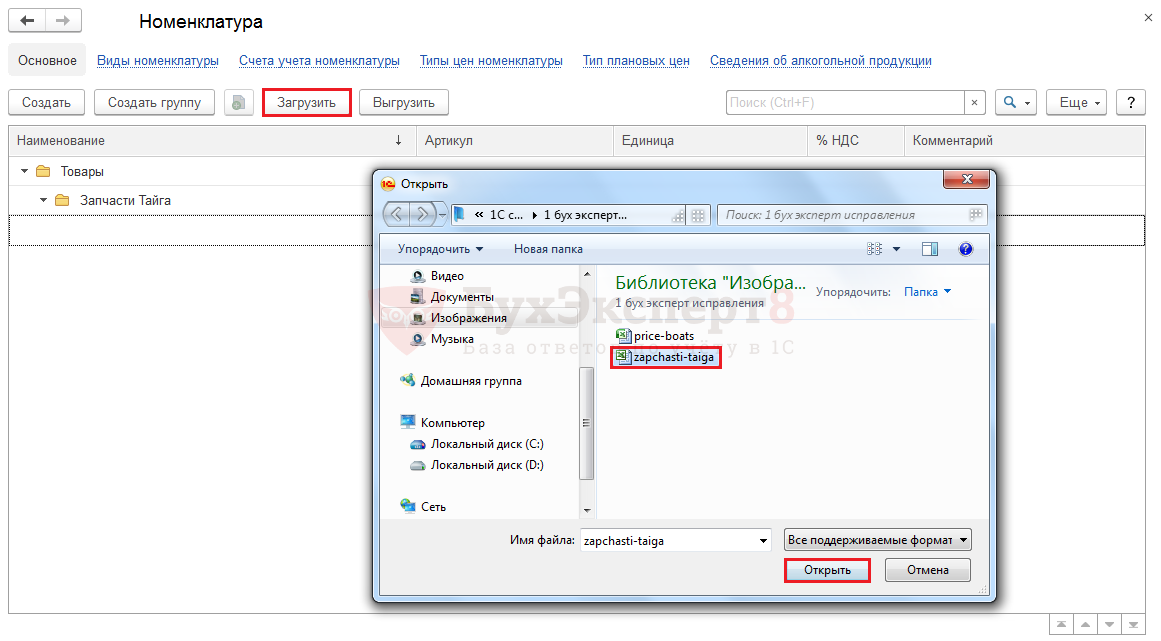
В таблицу обработки Загрузка номенклатуры из файла будут перенесены все данные из документа Excel. Нажав кнопку Убрать все лишнее программа 1С автоматически убирает ненужные строки. Если останется лишняя строка (или колонка) ее можно убрать, нажав кнопку — Удалить строку ( Удалить колонку ).
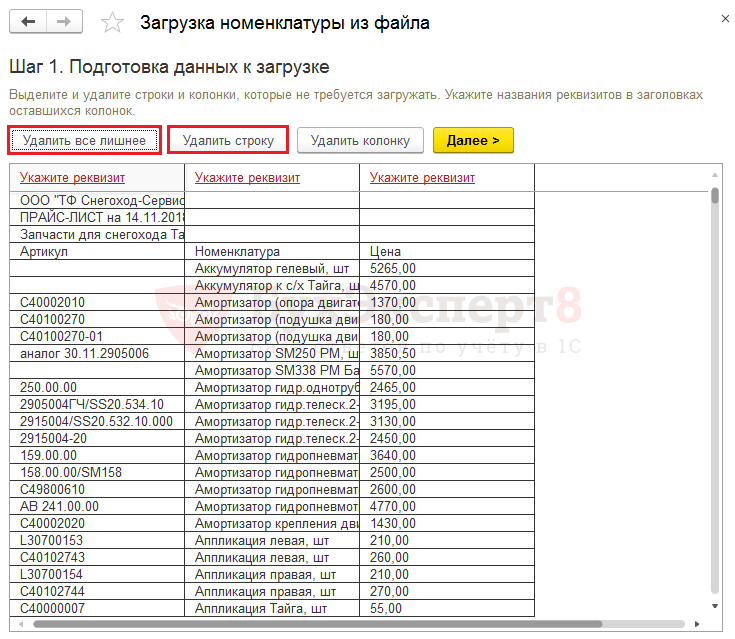
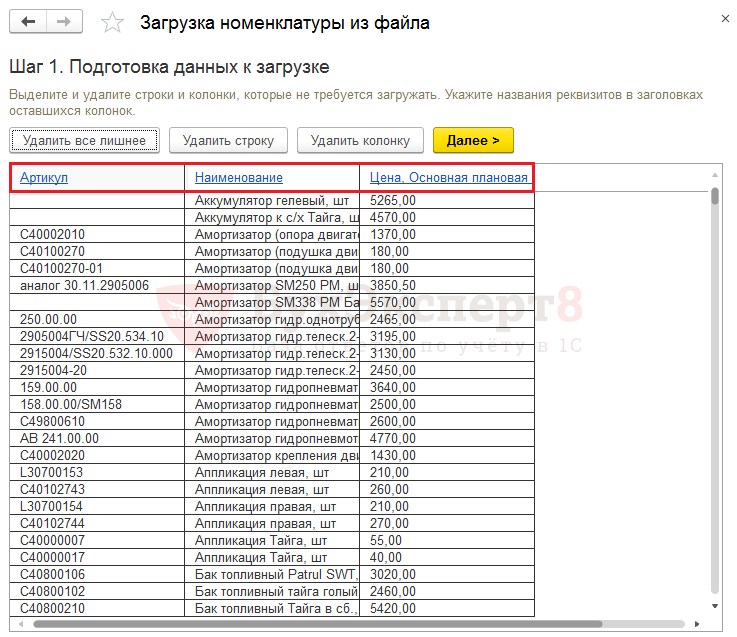
Далее, в шапке нашей таблицы, нажав ссылку Укажите реквизит , необходимо задать соответствие каждой колонке. В нашем примере это Артикул , Наименование и Цена .

В результате у нас получается такая таблица. Нажимаем кнопку Далее .
В следующей таблице видим весь список номенклатуры и установленный тип цен. Здесь можем задать дату, на которую будет установлена цена. Элементы у нас все помечены знаком плюс (+), т. е. при загрузке будет создаваться новый элемент номенклатуры.
В случае нахождения наименования номенклатуры в базе, она будет показана на закладке Все без знака «+» и повторно создаваться не будет. PDF

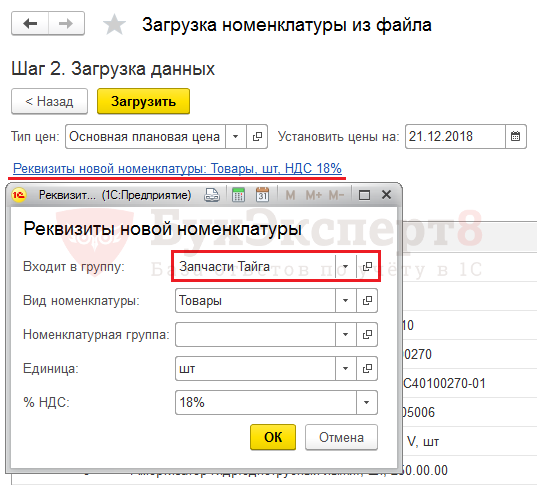
Нажав на ссылку Реквизиты новой номенклатуры , укажем необходимые параметры. В нашем примере укажем, что все загружаемые элементы принадлежат группе номенклатуры Запчасти Тайга. Нажимаем ОК и Загрузить .
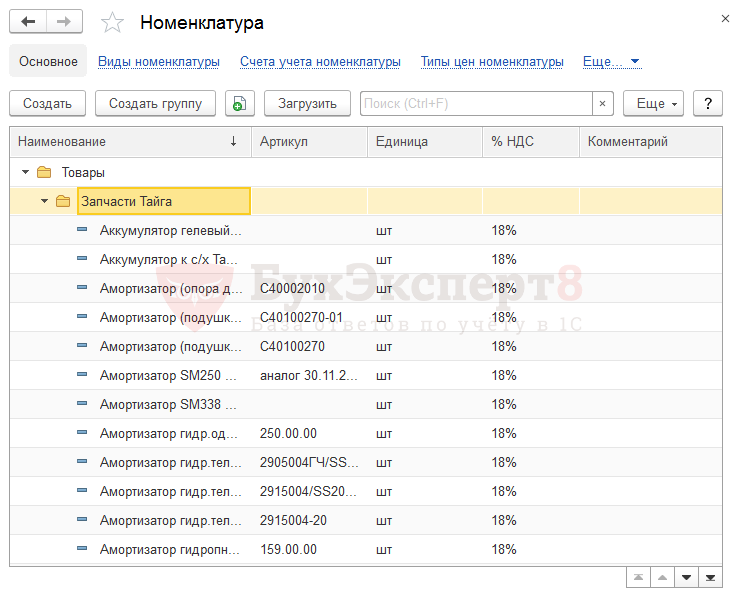
Проверяем справочник — номенклатура загружена.
Загрузка в 1С документов поставщика в формате Excel
В программах 1С также реализована возможность загрузки документов поставщика в формате Excel. Загрузка возможна используя документы ТОРГ-12, Акт приема-сдачи работ (услуг) или УПД полученные от поставщика в формате Excel. Так, если поставщик сохранит и отправит нам документы в формате Excel, мы без труда сможем загрузить их себе в программу 1С.
Также, если необходимо отправить покупателю документ для загрузки покупателем себе в программу, то нам тоже необходимо его сохранить. Сделать это можно из печатной формы документа.
Рассмотрим, на примере программы 1С: Бухгалтерия предприятия 3.0. Создадим документ Реализация (акт, накладная) и нажав кнопку Сохранить , выберем формат Лист Microsoft Excel.

Получив такой документ от поставщика загрузим его себе. Для этого перейдем в журнал документов Поступление (акты, накладные) в разделе меню Покупки и воспользуемся кнопкой Загрузить . Выбираем вариант загрузки Из файла .

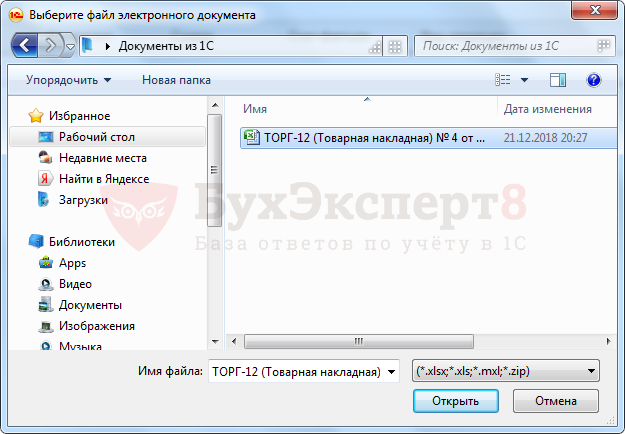
Выбираем файл, полученный от поставщика.
В том случае, если загрузка производится впервые, то программа 1С предложит сопоставить номенклатуру поставщика с имеющийся у вас номенклатурой.
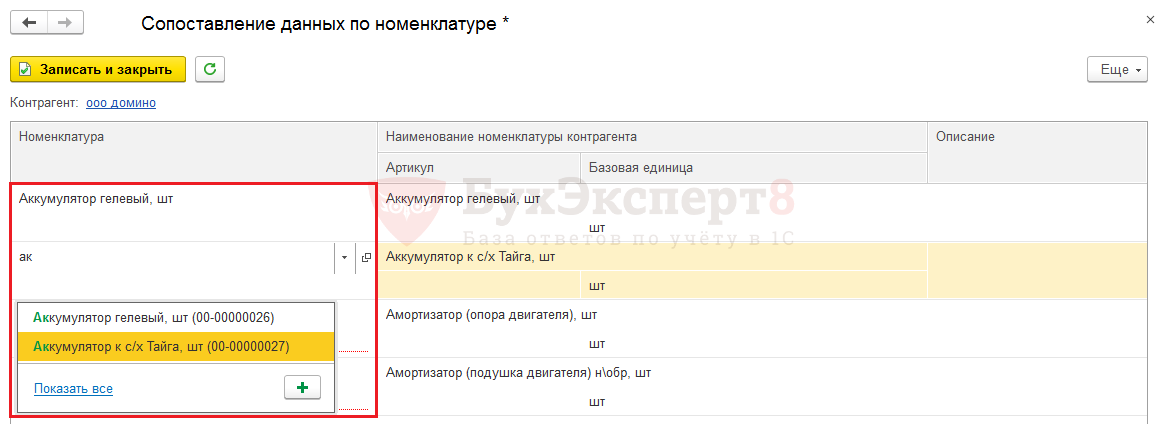
Сопоставив все элементы, нажимаем кнопку Записать и закрыть .
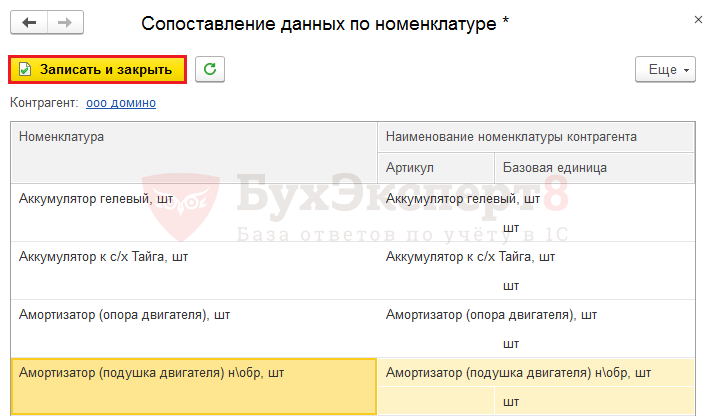
Если сопоставление справочников производилось ранее, то программа 1С 8.3 автоматически загрузит сразу все данные в документ.
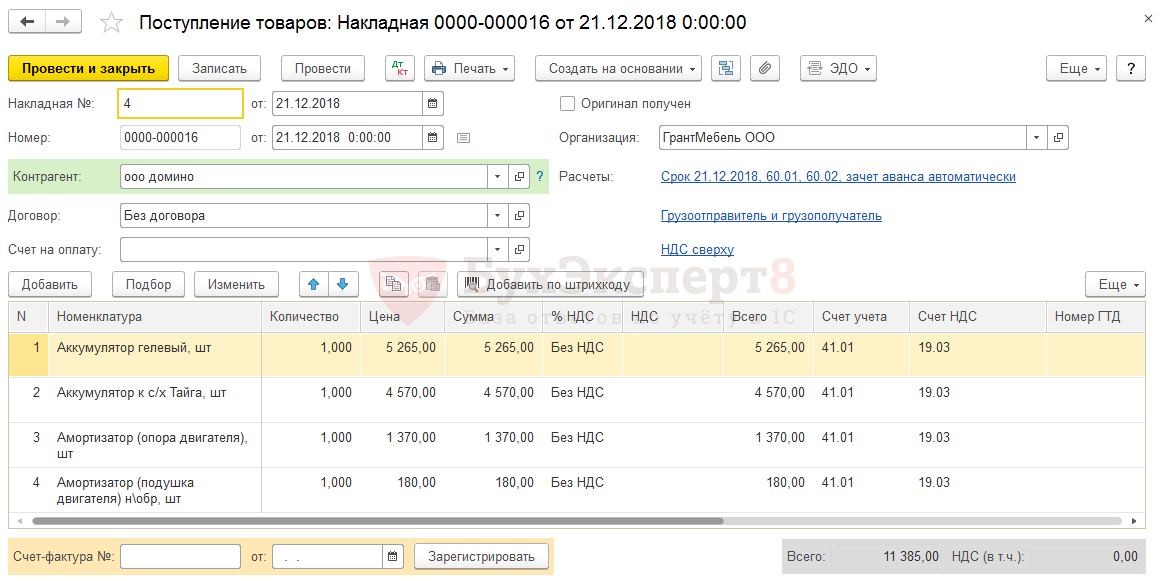
Остается только проверить правильность документа и провести его.
Таким образом, загрузка в программу 1С данных используя табличные документы Excel повышает эффективность работы в программе, снижает риск возникновения ошибок, тем самым облегчая работу пользователей.
См. также:
Подписывайтесь на наши YouTube и Telegram чтобы не пропустить
важные изменения 1С и законодательства
Помогла статья?
Получите еще секретный бонус и полный доступ к справочной системе БухЭксперт8 на 14 дней бесплатно
Похожие публикации
-
В справочнике Номенклатура можно загружать цены номенклатуры из подготовленных таблиц.У вас нет доступа на просмотр Чтобы получить доступ: Оформите.Часто у пользователей 1С возникает вопрос: как загрузить (сохранить) документ..
(7 оценок, среднее: 5,00 из 5)
Загрузка данных из книги Excel в программу 1С

Уже давно самой популярной программой среди бухгалтеров, планировщиков, экономистов и управленцев стало приложение 1C. Оно имеет не только разнообразное количество конфигураций для различных видов деятельности, но и локализации под стандарты учета в нескольких странах мира. Все больше предприятий переходят на ведение учета именно в этой программе. Но процедура переноса данных вручную из других программ учета в 1C — довольно долгое и скучное занятие, отнимающее массу времени. Если на предприятии велся учет с помощью Excel, то процесс переноса можно существенно автоматизировать и ускорить.
Перенос данных из Эксель в 1С
Производить перенос данных из Excel в 1С требуется не только на начальном периоде работы с данной программой. Иногда наступает необходимость подобного, когда по ходу деятельности нужно занести какие-то списки, хранящиеся в книге табличного процессора. Например, если требуется перенести прайс-листы или заказы из онлайн-магазина. В случае, когда списки небольшие, то их можно вбить и вручную, но что делать, если они содержат сотни наименований? Для того, чтобы ускорить процедуру, можно прибегнуть к некоторым дополнительным возможностям.
Для автоматической загрузки подойдут практически все типы документов:
- Список номенклатуры;
- Список контрагентов;
- Список прайсов;
- Перечень заказов;
- Информация о покупках или продажах и т.д.
Сразу нужно отметить, что в 1С нет встроенных инструментов, которые позволяли бы переносить данные из Эксель. Для этих целей нужно подключить внешний загрузчик, который представляет собой файл в формате epf.
Подготовка данных
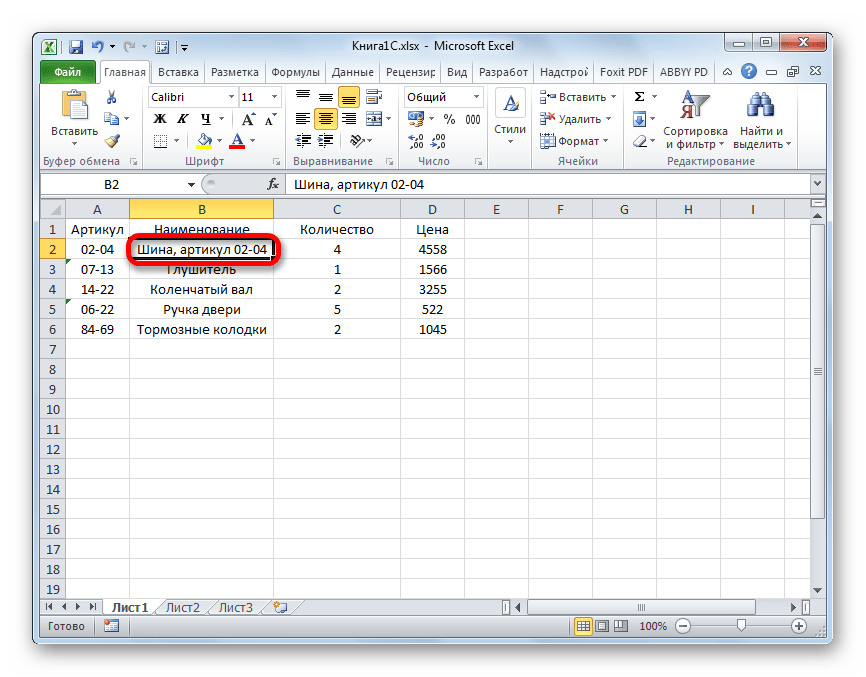
Нам нужно будет подготовить данные в самой таблице Excel.
-
Любой список, загружаемый в 1С, должен быть однородно структурирован. Нельзя выполнять загрузку при наличии в одном столбце или ячейке данных нескольких типов, например, имя человека и его телефонный номер. В этом случае, такие двойные записи обязательно следует разделять в разные столбцы.
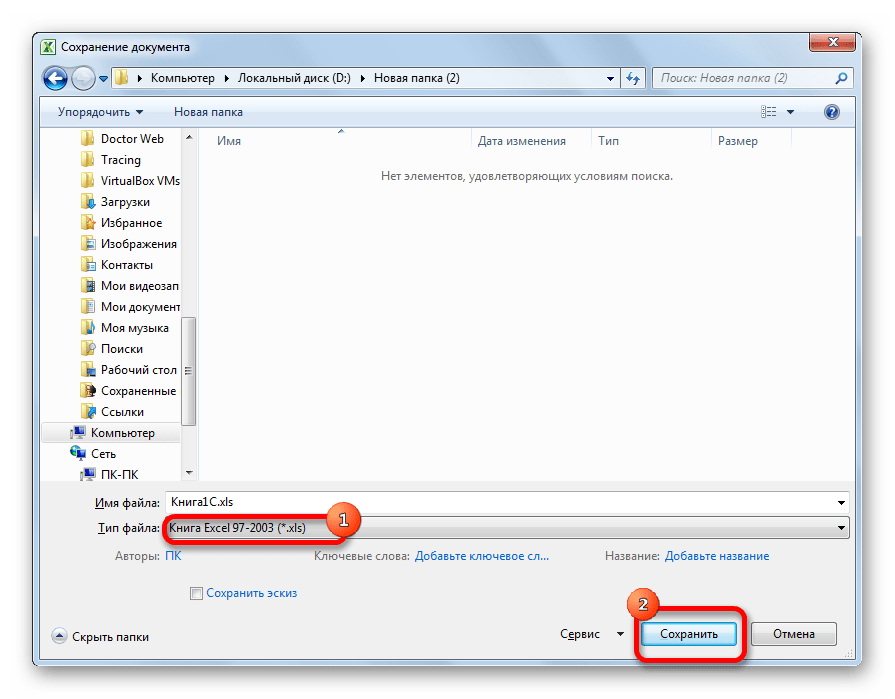
Открывается окно сохранения. В поле «Тип файла» по умолчанию будет указан формат xlsx. Меняем его на «Книга Excel 97-2003» и жмем на кнопку «Сохранить».
Кроме этих универсальных действий по подготовке данных в книге Эксель, нужно будет ещё привести документ в соответствие с требованиями конкретного загрузчика, который мы будем использовать, но об этом мы поговорим чуть ниже.
Подключение внешнего загрузчика
Подключить внешний загрузчик с расширением epf к приложению 1С можно, как до подготовки файла Эксель, так и после. Главное, чтобы к началу процесса выполнения загрузки оба этих подготовительных момента были решены.
Существует несколько внешних загрузчиков таблиц Эксель для 1С, которые созданы различными разработчиками. Рассматривать мы будем пример с использованием инструмента для обработки информации «Загрузка данных из табличного документа» для версии 1С 8.3.
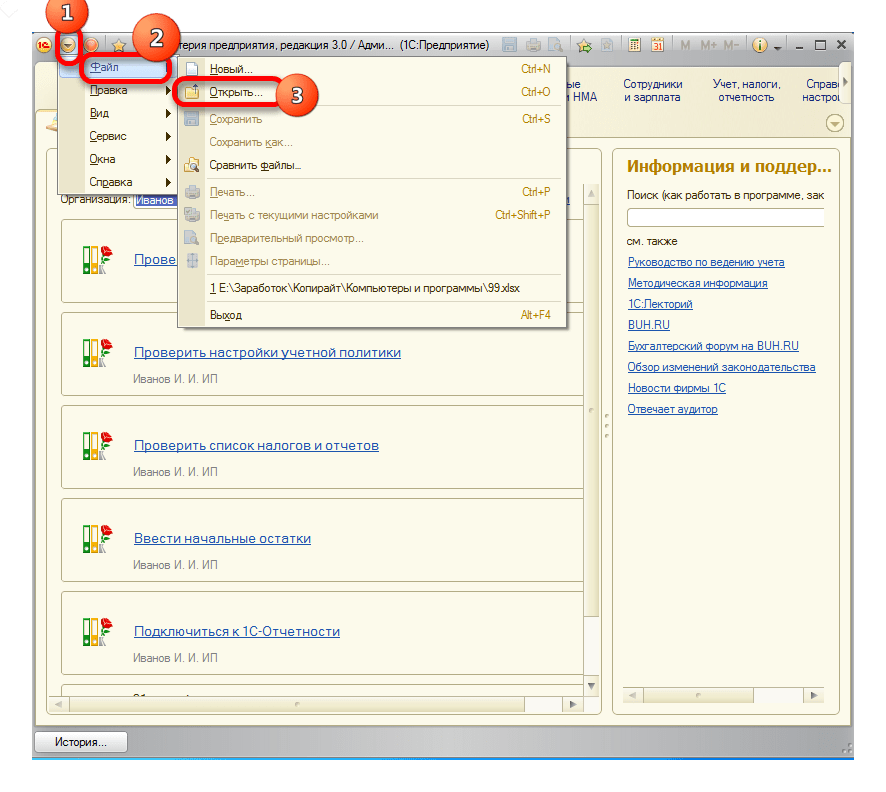
- После того, как файл в формате epf скачан и сохранен на жестком диске компьютера, запускаем программу 1С. Если файл epf упакован в архив, то его предварительно нужно извлечь оттуда. На верхней горизонтальной панели приложения жмем на кнопку, запускающую меню. В версии 1С 8.3 она представлена в виде вписанного в оранжевую окружность треугольника, перевернутого углом вниз. В появившемся списке последовательно переходим по пунктам «Файл» и «Открыть».
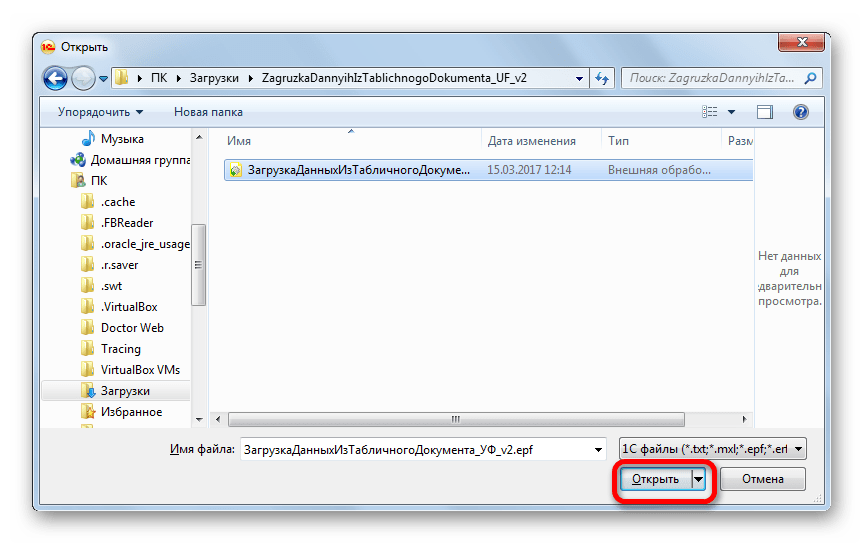
- Запускается окно открытия файла. Переходим в директорию его расположения, выделяем тот объект и жмем на кнопку «Открыть».
- После этого загрузчик запустится в 1С.
Одной из основных баз данных, с которыми работает 1C, является список номенклатуры товаров и услуг. Поэтому для описания процедуры загрузки из Excel остановимся на примере переноса именно этого типа данных.
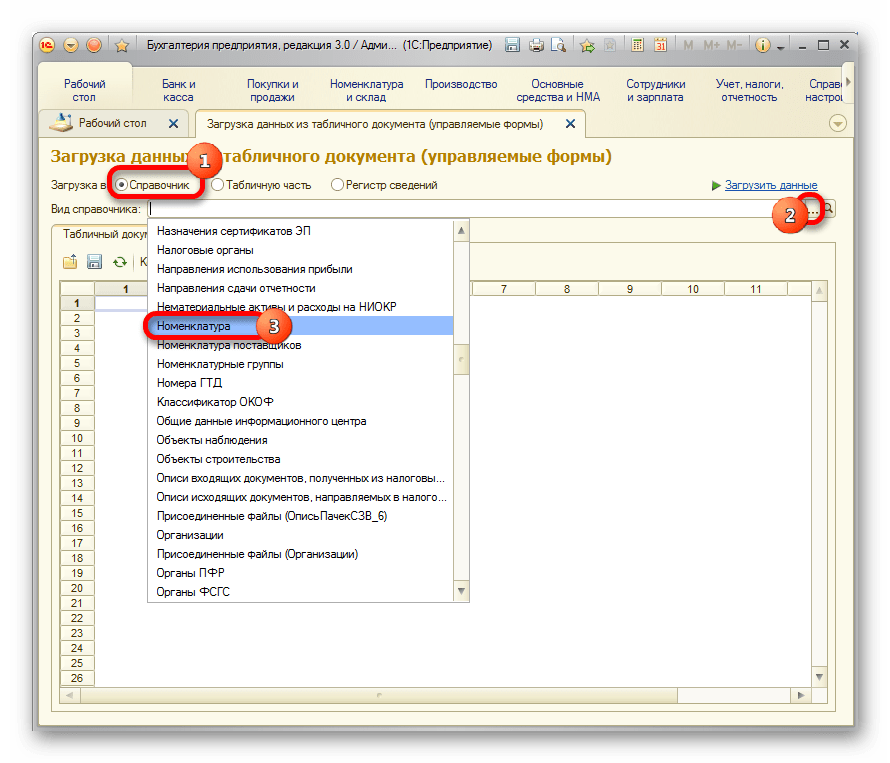
- Возвращаемся к окну обработки. Так как мы будем загружать номенклатуру товаров, то в параметре «Загрузка в» переключатель должен стоять в позиции «Справочник». Впрочем, он так установлен по умолчанию. Переключать его следует только тогда, когда вы собрались переносить другой тип данных: табличную часть или регистр сведений. Далее в поле «Вид справочника» кликаем по кнопке, на которой изображено многоточие. Открывается выпадающий список. В нем нам следует выбрать пункт «Номенклатура».
- После этого обработчик автоматически расставляет те поля, которые программа использует в этом виде справочника. Нужно сразу отметить, что совсем не обязательно заполнять все поля.
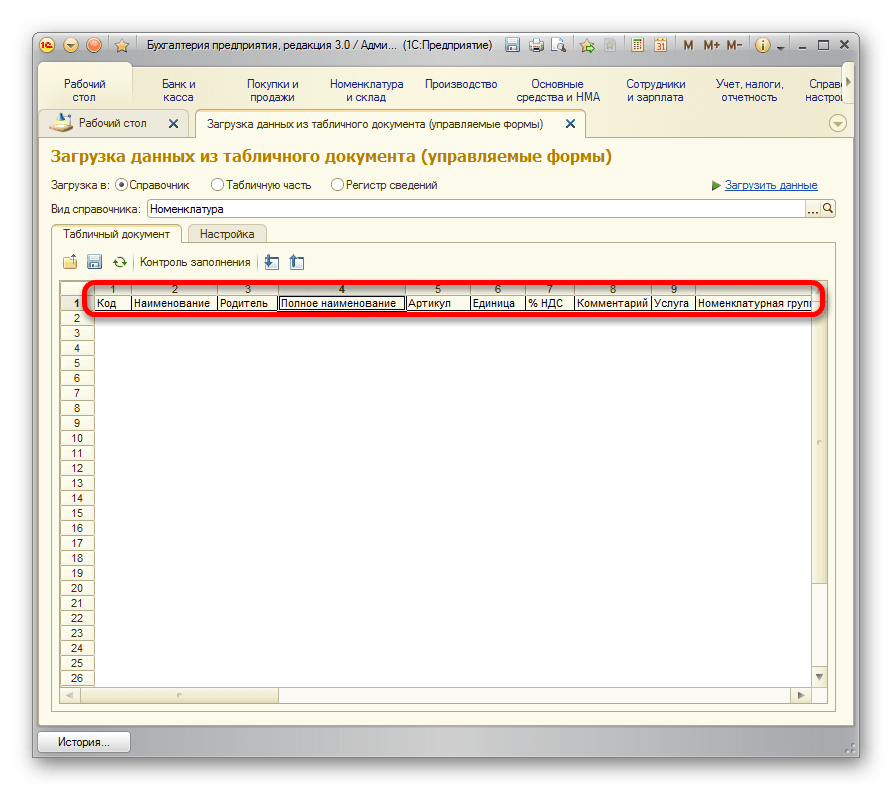
- Теперь опять открываем переносимый документ Excel. Если наименование его колонок отличается от наименования полей справочника 1С, которые содержат соответствующие, то нужно переименовать эти столбцы в Экселе так, чтобы названия полностью совпадали. Если в таблице имеются столбцы, для которых в справочнике нет аналогов, то их следует удалить. В нашем случае такими столбцами являются «Количество» и «Цена». Также следует добавить, что порядок расстановки столбцов в документе должен строго совпадать с тем, который представлен в обработке. Если для некоторых столбцов, которые отображены в загрузчике, у вас нет данных, то эти колонки можно оставлять пустыми, но нумерация тех столбцов, где имеются данные, должна совпадать. Для удобства и быстроты редактирования можно применять специальную возможность Эксель для быстрого перемещения колонок местами.
Мы проследили процедуру добавления данных в справочник номенклатуры в программе 1C 8.3. Для других справочников и документов загрузка будет проводиться по тому же принципу, но с некоторыми нюансами, с которыми пользователь сможет разобраться самостоятельно. Также нужно заметить, что у различных сторонних загрузчиков процедура может отличаться, но общий подход остается у всех одинаковый: сначала обработчик загружает из файла информацию в окно, где производится её редактирование, а уже потом она добавляется непосредственно в базу данных 1С.
Как выгрузить номенклатуры из Excel в 1С
Разберем, как произвести загрузку номенклатурных позиций в программах «1С:Бухгалтерия предприятия 8», ред. 3.0, и «1С:Управление нашей фирмой 8». В этих программах предусмотрена специальная обработка, с помощью которой можно загрузить перечень номенклатурных позиций из документа формата Excel в программу «1С».
Из Excel в «1С:Бухгалтерия предприятия 8»
Если вы проводите данную операцию в первый раз, рекомендуем сделать копию базы перед началом работы. Если будет допущена ошибка, можно будет восстановить базу и попробовать еще раз.
Шаг 1. Откроем справочник «Номенклатура» (раздел «Справочники» — «Номенклатура»).
Шаг 2. Нажимаем кнопку «Загрузить».
Шаг 3. Выбираем документ Excel со списком номенклатурных позиций, которые хотим загрузить, и нажимаем кнопку «Открыть».
Шаг 4. В окне помощника загрузки убираем лишние данные из таблицы с помощью кнопок:
- «Убрать все лишнее» — убирает строки без данных;
- «Удалить строку»;
- «Удалить колонку».
Уточним: чтобы удалить строку или столбец, их необходимо выделить.
После того, как мы отредактировали таблицу, нажимаем кнопку «Далее».
Шаг 5. Для колонок, название которых «1С:Бухгалтерия 8» не смогла сопоставить с реквизитами справочника автоматически, необходимо указать наименование реквизита из справочника вручную. Для этого перейдем по гиперссылке «Укажите реквизит» красного цвета и выберем из предложенного списка верный реквизит.
Шаг 6. Нажимаем на гиперссылку «Реквизиты новой номенклатуры» и задаем параметры загрузки. Обязательно выбираем папку, в которую необходимо загрузить список — поле «Входит в группу». Если не задать это значение, то вся номенклатура загрузится вне папок и «вывалится» в справочник «Номенклатура».
Шаг 7. Нажимаем кнопку «Загрузить» и дожидаемся окончания процесса. Загрузка документ может занять некоторое время.
Если на данном этапе некоторые позиции будут отмечены знаком «!», то это означает, что в справочнике «Номенклатура» есть похожие товары. В данной ситуации необходимо перейти на закладку «Дубли» и вручную выбрать из списка справочника верный товар.
Номенклатура загружена в справочник.
Уточним пару моментов:
- Если загружаются номенклатурные позиции с ценой, то в программе «1С:Бухгалтерия 8» автоматически создается новый документ «Установка цен номенклатуры» на дату загрузки. Загрузить из документа можно только один тип цен. Если требуется загрузить два и более типа цен для списка товаров, выполните поочередно загрузку одного документа, выбирая разные типы цен. При каждой загрузке будет создан новый документ «Установка цен номенклатуры» с указанным типом цен.
- Единицы измерения «1С:Бухгалтерия 8» определяет автоматически, если их сокращенное название соответствует «Классификатору единиц измерения». Если сокращенное название единицы измерения указано неправильно, то автоматически загружаются штуки «шт».
- Во избежание некорректной загрузки в случае, если у вас присутствует товар с одинаковым названием и разными единицами измерения, советуем изменить название товарной позиции с добавлением в него единицы измерения.
Из Excel в «1С:Управление нашей фирмой 8»
В программе разделена загрузка перечня номенклатуры и самих цен номенклатуры, поэтому будет целесообразно разделить процесс загрузки на два этапа.
1-й этап. Загрузка списка номенклатурных позиций
Шаг 1. Открываем обработку для загрузки (раздел «Компания» — «Загрузка данных из внешнего источника» — «Номенклатура»).
Шаг 2. Выбираем «Автоматический режим. Выбрать внешний файл».
Открывается окно проводника, где выбираем наш документ с перечнем товаров для загрузки в формате «.xlsx».
После прочтения документа в табличной части окна «Загрузка данных из внешних источников» будет показан перечень товаров с данными.
Шаг 3. На данном шаге нам необходимо определить наименования колонок. Для этого жмем на ссылку «Не загружать» вверху каждой колонки и в открывшемся окне выбираем верный реквизит.
Шаг 4. Когда все колонки будут сопоставлены, нажимаем кнопку «Далее». Откроется окно аналитики сопоставления данных.
Здесь указано сколько было обнаружено новых элементов, а какое количество уже есть в базе. Уточняем настройки: нужно ли создавать новые товары справочника или необходимо обновить те, что уже есть.
Также можно уточнить в какую группу справочника номенклатуры загружать новые элементы (и переместить уже имеющиеся).
Если данные загружаем в пустой справочник, то выбираем параметр «Создавать новые элементы, если полученные данные не сопоставлены», а параметр «Обновлять сопоставленные элементы полученными данными» наоборот не выбираем.
После проверки корректности настроек нажимаем «Загрузить данные в приложение».
При верном заполнении «1С:УНФ» загрузит из документа перечень товаров и создаст новые элементы в указанной группе справочника «Номенклатура».
2-й этап. Загрузка цен номенклатуры
Шаг 1. Открываем обработку для загрузки (раздел «Компания» — «Загрузка данных из внешнего источника» — «Цены»)
Выбираем «Автоматический режим. Выбрать внешний файл. ».
Откроется окно проводника, где мы выбираем необходимый нам документ, аналогично тому, как мы делали в прошлом этапе.
После прочтения документа то в табличной части окна «Загрузка данных из внешних источников» будет показана информация из документа.
Шаг 2. На данном шаге нам необходимо определить наименования колонок, для этого жмем на ссылку «Не загружать» вверху каждой колонки и в открывшемся окне выбираем верный реквизит, как мы делали на предыдущем этапе.
Шаг 3. После определения наименований колонок нажимаем кнопку «Далее». Появится окно аналитики сопоставления данных.
Здесь программа показывает, сколько было элементов сопоставлено.
Если нажать на «показать строки», то можно более детально посмотреть, какие пункты будут загружены.
Тут же необходимо указать, какой тип цен будет загружаться.
Если данного типа цен еще нет, то нажимаем на кнопку «Создать», в наименовании цены пишем, например, «Розничная», способ расчета выбираем «Статический», уточняем каким образом в цене будет рассчитываться НДС.
Нажимаем «Записать и закрыть».
Шаг 4. После проверки корректности заполнения настроек нажимаем кнопку «Загрузить данные в приложение».
При верном заполнении «1С:УНФ» загрузит из документа цены перечня справочника номенклатуры.
Создание обработки для переноса данных из файла MS Excel в документ 1С

Многие сталкиваются с необходимостью перенести большое количество данных из MS Excel в 1С. Для быстрого выполнения этой задачи можно создать внешнюю обработку для переноса данных, которая будет считывать наш файл и заполнять документ необходимыми данными.
Для чтения табличных документов Excel в 1С существует несколько способов. Но не все они универсальны. В данном случае мы будем разбирать способ – через создание COM-объекта. Этот способ требует обязательного наличия MS Excel на компьютере (сервере), на котором находится база данных.
В данной статье мы разберем создание команды, по которой из Excel файла будет происходить выгрузка данных в табличную часть документа 1С.
Создадим в конфигураторе Новую обработку для переноса данных, которая будет считывать данные из документа Excel и создавать на основе этих данных документы, в которых будет автоматически заполняться табличная часть.
1. Диалог выбора файла
Первым делом необходимо создать диалог выбора файла. Создадим реквизит формы «ПутьКФайлу» и вынесем его на форму в виде поля ввода:

Далее прописываем событие «НачалоВыбора» для нашего поля и пишем процедуру для этого события. Также можно установить фильтр, для того чтобы было видно только нужные типы файлов.

2. Чтение файла для 1С
После того как мы создали поле для указания файла, добавим команду формы «ЗагрузитьИзExcel», и вынесем ее на форму.
После чего привязываем к ней процедуру, которая будет загружать данные из документа Excel и помещать их в таблицу формы, для того чтобы можно было проверить, что загрузилось.

Данная процедура вызывает последовательное выполнение отдельных процедур и функций, о которых речь пойдет чуть ниже.

Функция «ПрочитатьФайлЭксель» возвращает массив с данными из указанного нами файла.
Подключаемся к Excel через COM-объект и проводим все технические настройки: определяем количество листов, определяем версию, так как для разных версий получается разное количество колонок и строк.

Далее считываем данные и заполняем ими массив.

После создания функции, которая считывает данные, напишем процедуру, которая будет помещать их в таблицу формы.
3. Загрузка в таблицу 1С
Получим таблицу формы и объявим некоторые переменные, которые будем использовать далее.

Получаем номера колонок, данные которых нам необходимы.

С помощью простенькой функции, возвращающей данные нужной колонки для текущей строки, получаем необходимые значения и добавляем их в таблицу.

После загрузки в таблицу 1С можно подтянуть некоторые данные из справочников. В данном случае с помощью метода «НайтиПоРеквизиту()» искались наименования номенклатуры по ее артикулу и так же выгружались в таблицу формы.
При написании обработки для переноса данных нельзя забывать и о возможных ошибках, которые могут возникнуть в процессе работы. В данном случае предусмотрим, что не всегда артикулы, указанные в табличном документе, могут быть добавлены в справочник. И в случае если в справочнике нет данного артикула, будем выводить сообщение об этом.
4. Создание документов после переноса из Excel в документ 1С
Следующим этапом будет создание Документов на основании полученной таблицы.
Создадим команду, по которой будут создаваться документы и пропишем событие. Для того чтобы создать для каждого магазина новый документ, выгрузим таблицу формы в ТаблицуЗначений и свернем по колонке «магазин», чтобы получить массив различных магазинов.

После чего обойдем этот массив в цикле, создавая и заполняя Новый документ для каждого магазина. Обязательно следует запретить создавать документы при незаполненных значениях номенклатуры (выводить сообщения о том, что она не заполнена).
Данную обработку для переноса данных можно сделать как внешней, так и встроенной. Все зависит от потребностей. Существенных отличий между этими вариантами не будет за исключением того, что для внешней обработки в модуль объекта нужно будет прописать параметры регистрации и подключить ее. Для встроенной же нужно будет обновлять конфигурацию, что в некоторых случаях проблематично, если БД очень большая.