Избранное
Избранное — это один из стандартных элементов пользовательского интерфейса. Он предоставляется платформой и доступен пользователям любых прикладных решений. Он позволяет вести собственный список избранных ссылок.
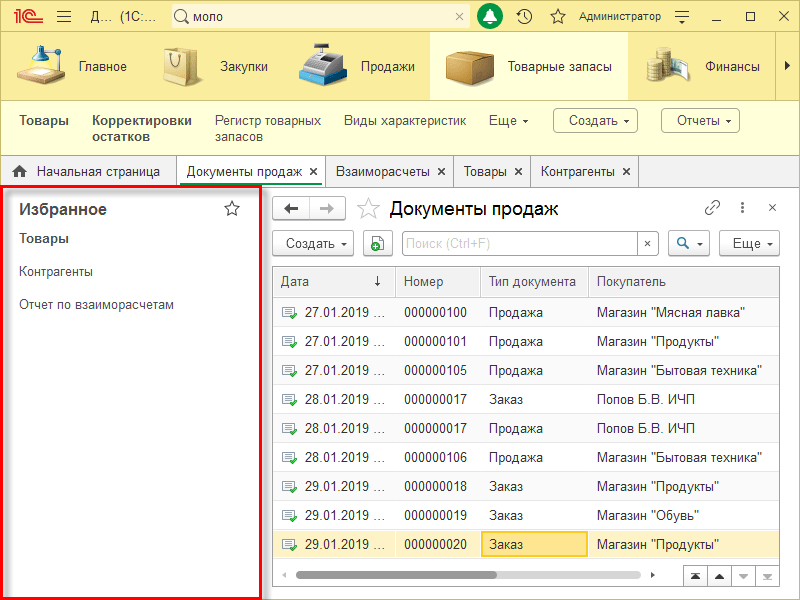
В этот список пользователь самостоятельно может добавить ссылки на команды, на разделы программы, на списки, открывающиеся в основном окне, на отчеты, обработки и на объекты базы данных — на элементы справочников, на документы и т. д. Предполагается, что пользователь будет добавлять в этот список важные для него ссылки или ссылки, которыми он часто пользуется. Для того чтобы быстро переходить к ним.
В избранном наиболее значимые элементы можно помечать как важные. Они будут выделены и показаны в начале списка. В этом списке также реализован поиск.
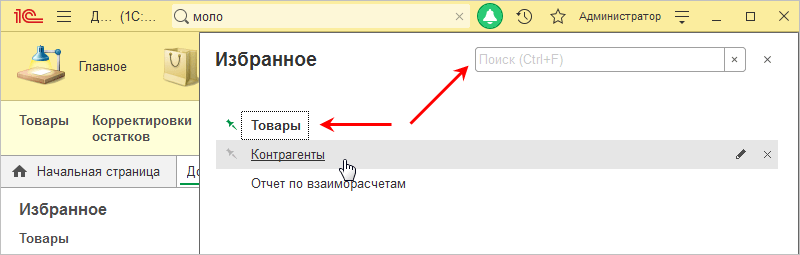
Добавление ссылки в избранное
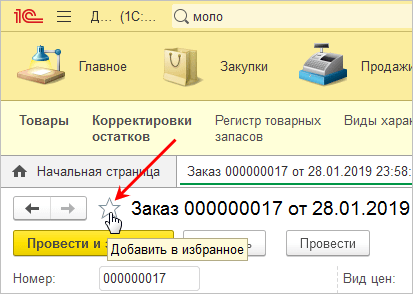
Добавлять в избранное можно как объекты, так и команды. Объект можно добавить прямо из его формы.
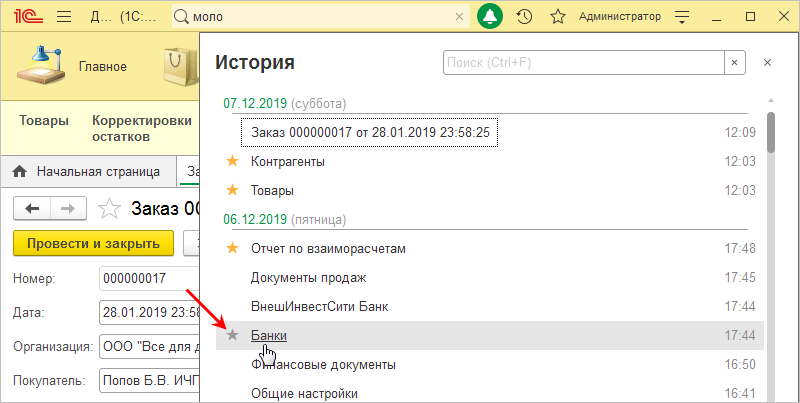
Также объект можно добавить из истории.
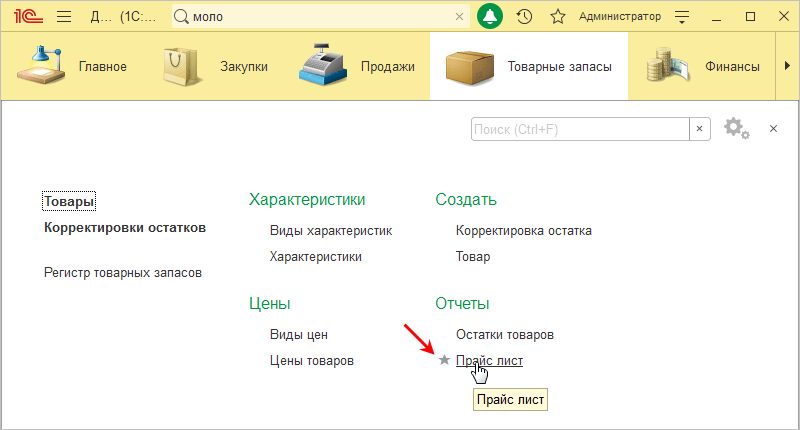
Команды можно добавлять в избранное прямо из меню функций.
Настройка избранного
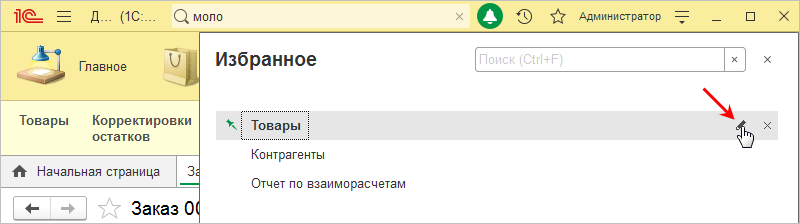
Пользователь имеет возможность управлять списком избранного — менять ссылки местами с помощью перетаскивания, удалять ненужные ссылки, переименовывать ссылки.
Работа с избранным из встроенного языка
Избранное хранится в хранилище системных настроек. Для работы с содержимым избранного предназначен тип ИзбранноеРаботыПользователя. Его описание находится в группе Интерфейс (управляемый) — Избранное.
Особенностью является то, что доступ к этому объекту не предоставляется через свойство глобального контекста, как, например, к истории работы пользователя.
Для того чтобы получить доступ к избранному, нужно прочитать из системного хранилища настроек избранное, добавить в него новый элемент с нужной ссылкой, и сохранить избранное обратно в системное хранилище настроек.
Следующий пример показывает добавление в избранное двух ссылок: ссылки на элемент справочника и внешней гиперссылки.
Как добавить объект 1С в Избранное?
Вы добавляете в закладки сайты в браузере: новости, Facebook, любимый интернет магазин? Это удобно – 2 клика, и вы на нужной странице.
Такая же штука есть и в 1С — меню Избранное. Отмечайте «звездочкой» самые важные документы, отчеты, функции, справочники. Это поможет вам достучатся к этим объектам без лишних кликов по разделам программы.
САМЫЕ значимые элементы можно помечать как важные. Они будут выделены жирным шрифтом и представлены в начале списка. Также в Избранном есть поиск есть реализован поиск. Рассмотрим на примере 1С: Бухгалтерии предприятия 3.0.
Все так же, как в браузере: откройте необходимую страницу и одним кликом добавьте в Закладки. Только в 1С это можно сделать разными способами:
1) добавить объект прямо из списка объектов, нажав на «звездочку»
2) нажать кнопку «Получить ссылку..» (илиCtrl+F11), в открывшемся окне нажимаем Добавить в Избранное
3) нажать Главное меню – Сервис – Добавить в Избранное
4) Использовать комбинацию клавиш CTRL+D
ВАЖНО! Не все объекты можно добавить в Избранное. Например, невозможно добавить регламентированные отчеты или новый документ, если он еще не записан.
Как пользоваться списком Избранное?
Все по тому же принципу, что и в браузере. нажмите кнопку Избранное и кликните по необходимой ссылке. Также можно использовать комбинацию клавиш Ctrl+Shift+B
Списком Избранного можно легко управлять: есть панель поиска, самые важные ссылки можно закрепить вначале списка. Также можно изменять название ссылки и удалять закладки.
В 1С нельзя создавать группы ссылок, как в браузере. Поэтому отмечайте «звездочкой» только самые важные объекты, чтобы список не был слишком большим))
Как настроить быстрый доступ к любому элементу 1С — Избранное
Очень часто бухгалтеру требуется иметь «под рукой» данные из разных разделов в одном месте. Переключение по разделам, выбор нужного справочника или журнала может занимать довольно много времени, которое у бухгалтера — «на вес золота».
В этой статье мы покажем особую команду 1С — Избранное , которая позволит сохранить все нужные данные в одном месте и упростить бухгалтеру жизнь.
Отбор объектов в Избранное
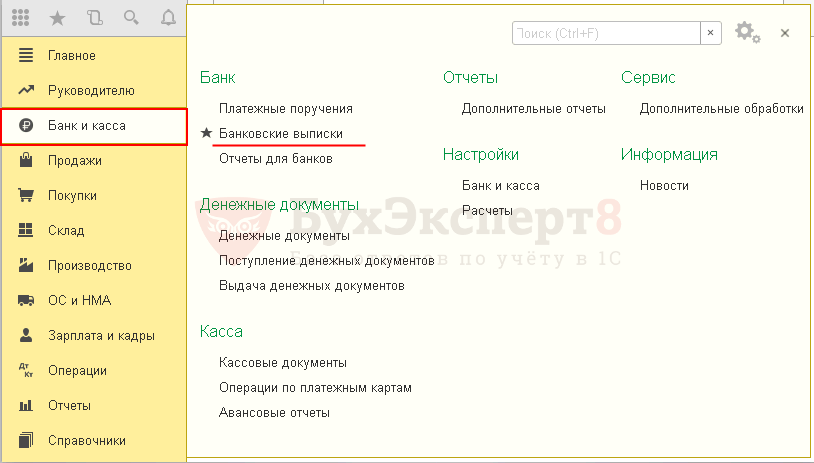
Избранное — это данные, специально отобранные пользователем для быстрого перехода к тем или иным разделам 1С, справочникам и документам. Выбранные объекты помечаются желтой звездочкой.

Самый простой способ поместить объект в Избранное – это нажать мышкой на звездочку рядом с его наименованием в форме объекта или с помощью сочетания клавиш Ctrl + D.
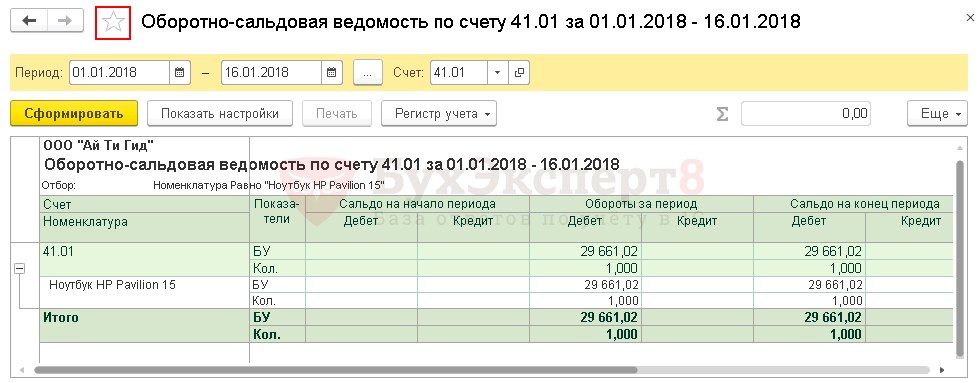
Можно поместить объект в Избранное прямо из раздела, не заходя в форму. Для этого нужно навести указатель мышки в начало строки объекта: «звездочка» показывается только при подведении указателя мыши к строке данных.
Настройка Панели избранного
Панель избранного – форма, где показываются объекты, специально отобранные пользователем. Она выполнена по аналогии с избранными ссылками веб-браузера. Здесь сохраняются навигационные ссылки, которые бухгалтер пометил для быстрого доступа.
Панель избранного настраивается каждым пользователем «под себя».
Рассмотрим пример настройки Панели избранного для расчетчика зарплаты.
Расчетчик зарплаты может настроить «под себя» Панель избранного , например, следующим образом.
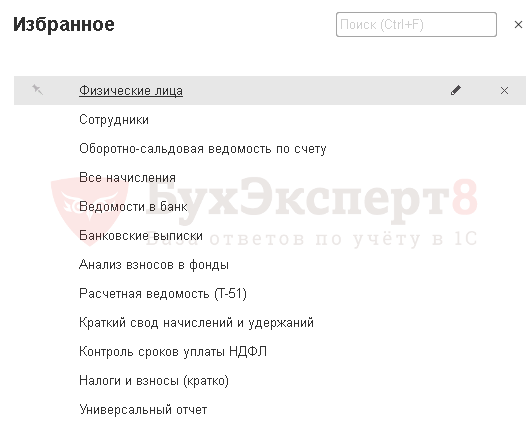
В быстром доступе находятся все необходимые данные: по физическим лицам, сотрудникам, начислениям и выплатам зарплаты, отчеты по контролю зарплаты и уплаты налогов (взносов) и Универсальный отчет для более глубокой проверки данных по зарплатным регистрам.
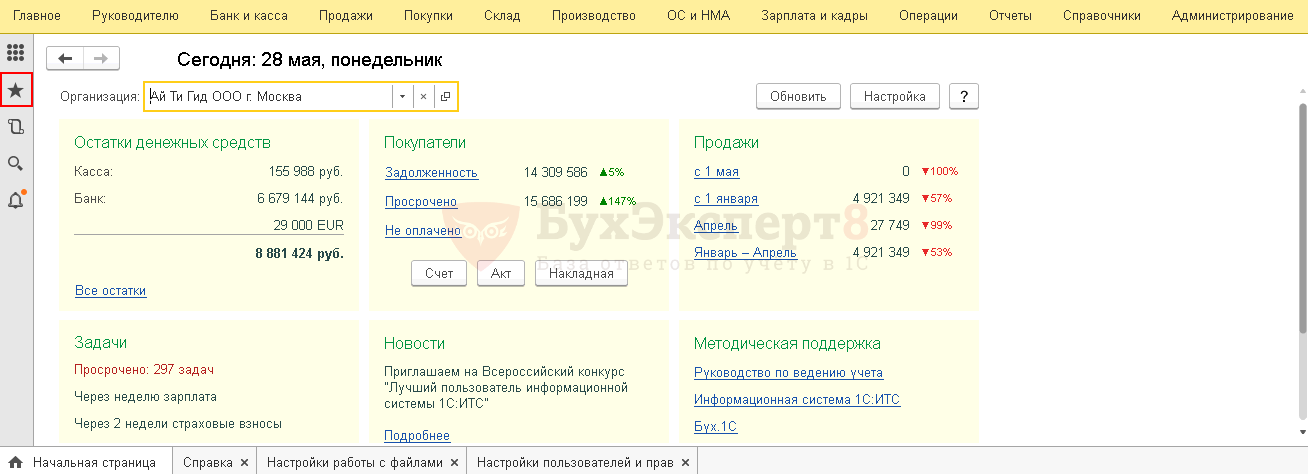
Открыть Панель избранного можно через Панель Инструментов по значку «звездочка» в верхнем левом углу программы.
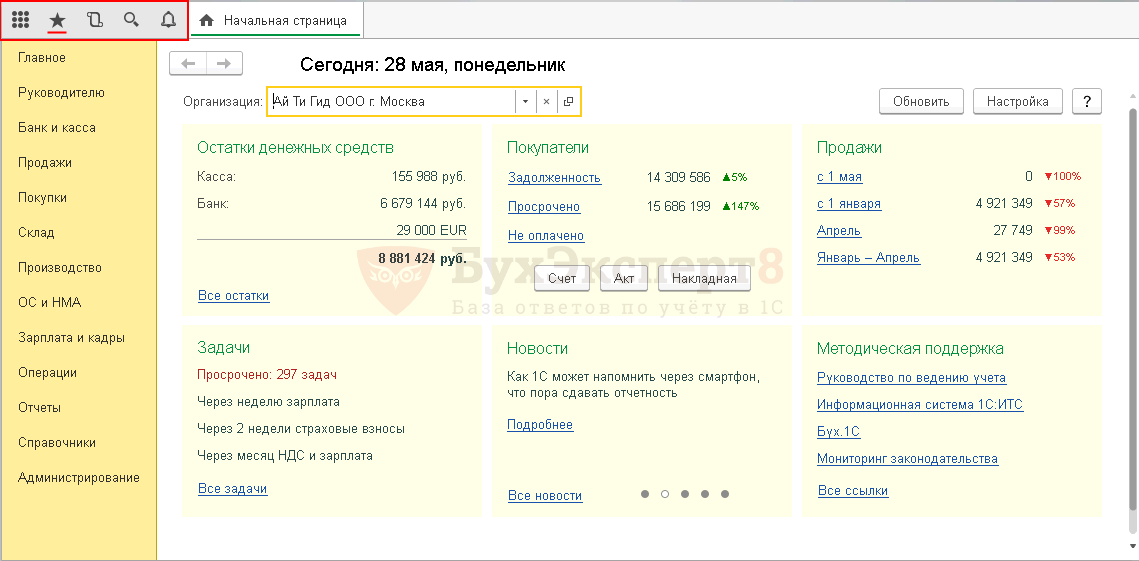
В форме Панели избранного могут быть выполнены действия:
- открытие избранных;
- упорядочивание избранных;
- изменение названия избранных;
- установка важности избранных;
- удаление из избранных.
Открытие Избранных
По ссылке в Панели избранного открывается форма Избранного : отчета, обработки, справочника, журнала или документа.
Для этого достаточно щелкнуть мышью на избранную ссылку.
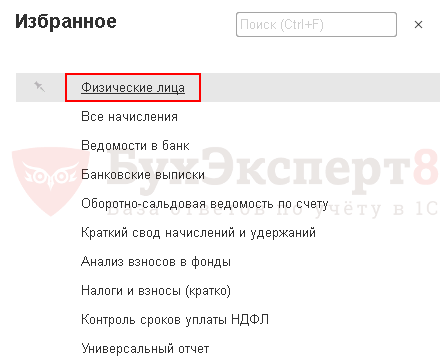
Упорядочивание Избранных
Избранные объекты можно расположить в удобном для работы порядке. Например, сначала списка справочники, потом начисления, выплаты и т.д. Расположенные по порядку объекты помогают бухгалтеру идти последовательно по тем действиям, что еще не выполнены.
Для упорядочивания списка Избранных по строке избранного в контекстном меню следует выбрать команды Переместить вниз или Переместить вверх . Или использовать комбинацию клавиш CTRL+SHIFT+UP (вверх) или CTRL+SHIFT+DOWN (вниз).
Контекстное меню вызывается правой кнопкой мышки по выбранной ссылке на Панели избранного .

Для изменения порядка расположения Избранных можно также перетаскивать объекты выше или ниже с помощью мыши.
Изменение названия Избранных
Изменить названия Избранного можно прямо в списке избранных. Для этого нужно навести указатель мышки на объект, тогда в выделенной строке справа появляется «карандашик» для редактирования.
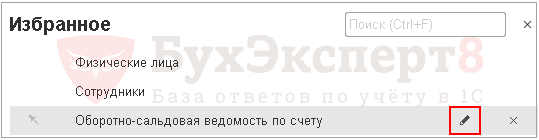
Для изменения наименования нужно просто ввести новое название.
Изменим наименование отчета Оборотно-сальдовая ведомость по счету в списке избранных на название ОСВ по счету 70.
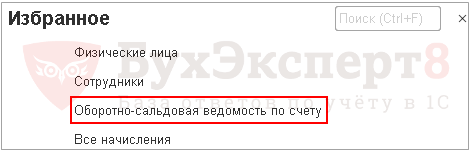
Для изменения наименования вызовем редактор строки, нажав на «карандашик» и введем новое название отчета ОСВ по счету 70.
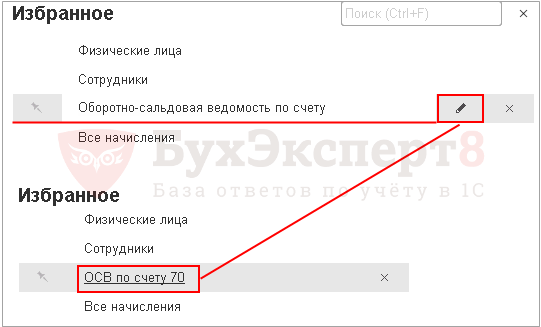
Для изменения наименования также можно использовать «горячие клавиши» 1С. Чтобы переименовать элемент в списке нажмите клавишу F2.
Установка важности Избранных
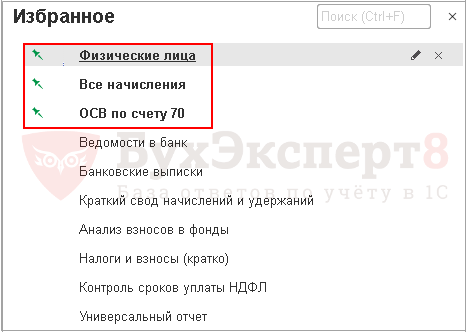
Избранные с установленным признаком важности показываются в верхней части списка избранного и выделяются жирным шрифтом.
Для установки или снятия признака важности по строке избранного следует просто щелкнуть мышью в пиктограмму перед наименованием элемента. Если признак важности не был установлен, то он устанавливается, если был — то снимается.
Удаление из Избранных
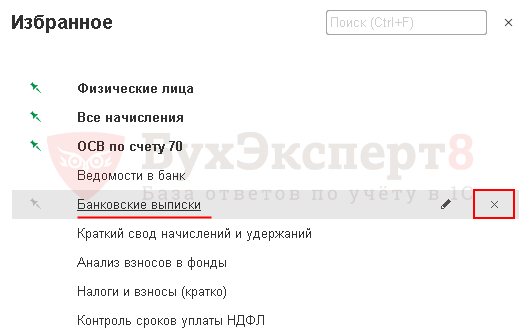
Удалить Избранное из списка избранных можно по кнопке удаления («крестик») справа от избранного.
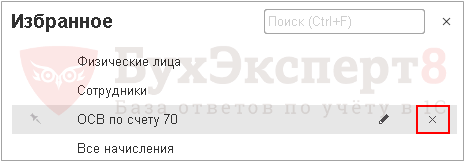
Удалим из списка избранных Банковские выписки .
Для удаления воспользуемся кнопкой удаления «крестик».
Поиск в Избранном
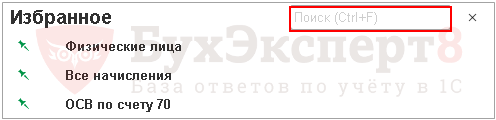
Для быстрого поиска нужного объекта в большом списке избранных удобно использовать команду Поиск в правом верхнем углу Панели Избранных или комбинацию клавиш CTRL + F.
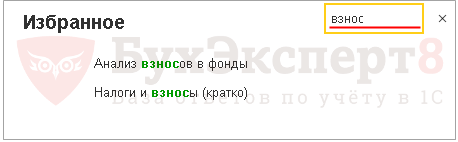
В поле поиска начните ввод названия искомого объекта. Программа выполнит отбор по заданному названию. В списке избранного отобразятся только те элементы, в представлении которых содержится введенная строка. Найденные подстроки подсвечиваются.
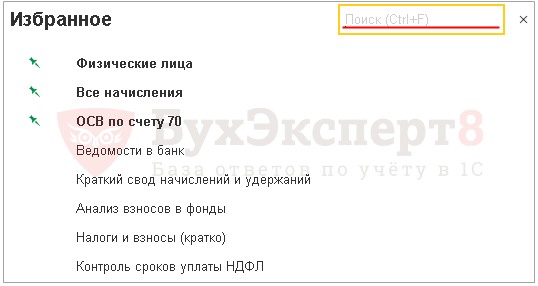
Для завершения поиска и возврата к полному списку Избранного следует очистить строку поиска.
Ответы на вопросы
Предлагаем ответы на блиц-вопросы, чтобы закрепить и дополнить данный материал.
Вызвать список Избранных можно из любого места программы или существуют какие-то ограничения?
Ограничений нет. Где бы вы ни находились в 1С, вам всегда будет доступна Панель избранного .
Я правильно понимаю, что если я настраиваю список Избранного , то мой список автоматически виден всем остальным пользователям, работающим в 1С?
Нет. Каждый пользователь настраивает СВОЙ список Избранного , который виден только ему. В этом и состоит удобство этого инструмента!
Может ли другой пользователь изменить мои настройки Избранного ?
Только в том случае, если он зайдет в 1С под вашим логином.
Кто может работать со списком Избранного ?
ВСЕ пользователи 1С. Даже те, у кого установлены права Только просмотр.

Можно ли скопировать список Избранного от одного пользователя другому?
Можно. Это делается через форму копирование настроек: раздел Администрирование – Настройки программы – Настройки пользователей и прав – Копирование настроек .
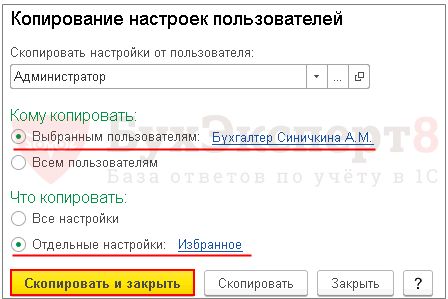
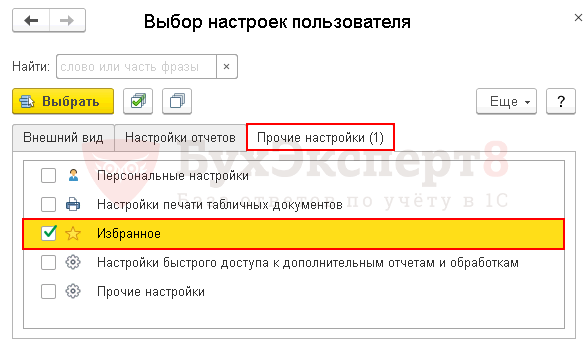
Для копирования настроек Избранного необходимо в Отдельных настройках перейти на вкладку Прочие настройки и установить флажок Избранное .
А печатные формы можно поместить в Панель избранного ?
Нет. Для печатных форм и для сформированных отчетов не поддерживается получение ссылок, и они не могут быть помещены в Избранное . Сохраняйте их в файл на диске и прикрепляйте к документам и справочникам.
А можно расположить Избранное в другом месте — не сверху, а сбоку?
Можно. Вам в помощь Редактор панелей : кнопка Главное меню – Вид – Настройка панелей .
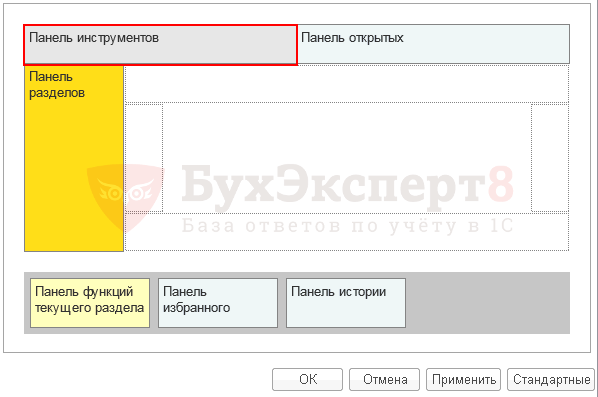
Избранное входит в команды Панели Инструментов , с которой работает Редактор панелей :
- Избранное;
- История;
- Полнотекстовый поиск;
- Оповещения.
Расположим панель инструментов с командой Избранное слева, а панель разделов сверху, используя редактор панелей.
Откройте Редактор панелей : кнопка Главное меню – Вид – Настройка панелей . Стандартный вид расположения панелей в 1С.

Перетащите мышкой Панель разделов и Панель инструментов , как показано на рисунке.
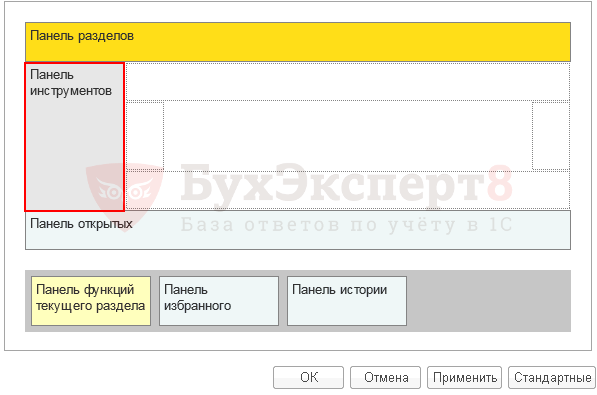
Результат выполненной настройки.
Вы всегда можете сами настраивать внешний вид программы.
Подписывайтесь на наши YouTube и Telegram чтобы не пропустить
важные изменения 1С и законодательства
Помогла статья?
Получите еще секретный бонус и полный доступ к справочной системе БухЭксперт8 на 14 дней бесплатно
Похожие публикации
-
.Если вы хотите знать, как быстро навести порядок в 1С.Интерфейс Такси имеет уникальную возможность – он подстраивается практически под..
(7 оценок, среднее: 4,71 из 5)
Как в «1С:Бухгалтерии 8» (ред. 3.0) используется механизм «Избранное»?
Видеоролик выполнен в программе «1С:Бухгалтерия 8» релиз 3.0.41.53.
В «1С:Бухгалтерии 8» (ред. 3.0) пользователю доступен механизм Избранное, если в конфигураторе для пользователя установлено право Сохранение данных пользователя.
Избранное — это список данных, специально отобранных самим пользователем для быстрого перехода к тем или иным разделам программы или открытия форм объектов информационной базы. Помимо данных в Избранное могут быть включены команды разделов.
Элементы избранного (данные и команды разделов), включенные в список избранного, помечаются желтой звездочкой перед наименованием элемента. Наименования элементов, не включенные в список избранного, предваряются «пустыми» звездочками (без заливки цветом).
Избранное формируется пользователем самостоятельно:
- нажатием «пустой» звездочки перед наименованием элемента (в списках звездочки показываются только при подведении указателя мыши к строке данных);
- выполнением команды Сервис — Добавить в избранное главного меню;
- нажатием на кнопку Добавить в избранное в диалоге, открывающемся при выполнении команды меню Сервис — Получить ссылку;
- с помощью сочетания клавиш «Ctrl + D».
Выбор нужного элемента избранного осуществляется из списка, показываемого при нажатии кнопки Избранное.