Как настроить тарифы страховых взносов в 1С ЗУП 8.3
Налоговый кодекс РФ с 1 января 2017 года был дополнен новой главой №34 «Страховые взносы». В ней были установлены не только объекты и плательщики налогообложения, но и размеры страховых взносов. В программе 1С вы можете проверить тарифы для вашей компании по такому адресу: в пункте меню «Справочники» выбираете «Настройка зарплаты», в ней «Классификаторы», и далее – «Страховые взносы».
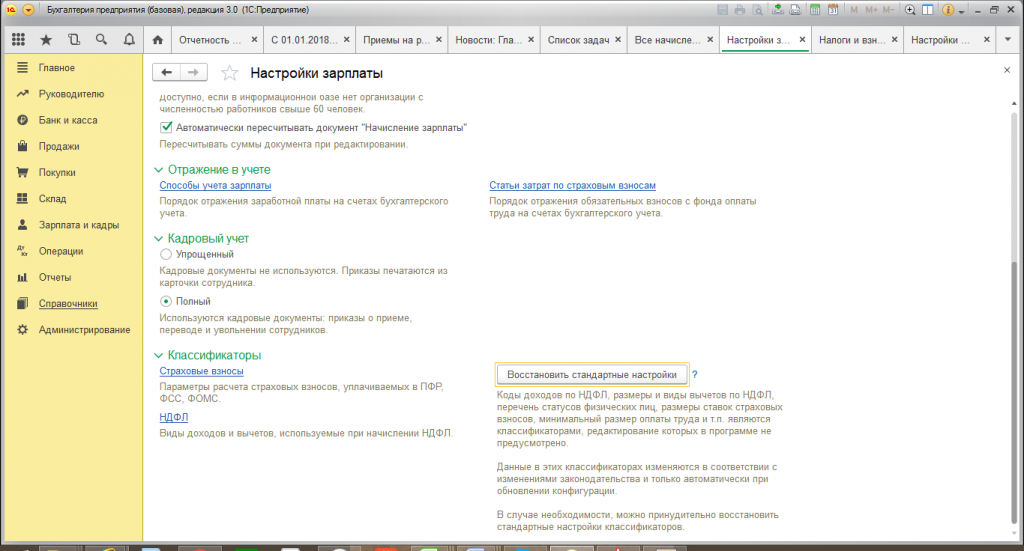
Откроется окно, в котором будут такие вкладки:
- Страховые взносы, скидки к доходам;
- Предельная величина базы страховых взносов;
- Виды доходов по страховым взносам;
- Тарифы страховых взносов.
Вам необходима последняя вкладка. В ней вы найдете перечень видов тарифов и с помощью поиска сможете найти тариф для вашей организации.
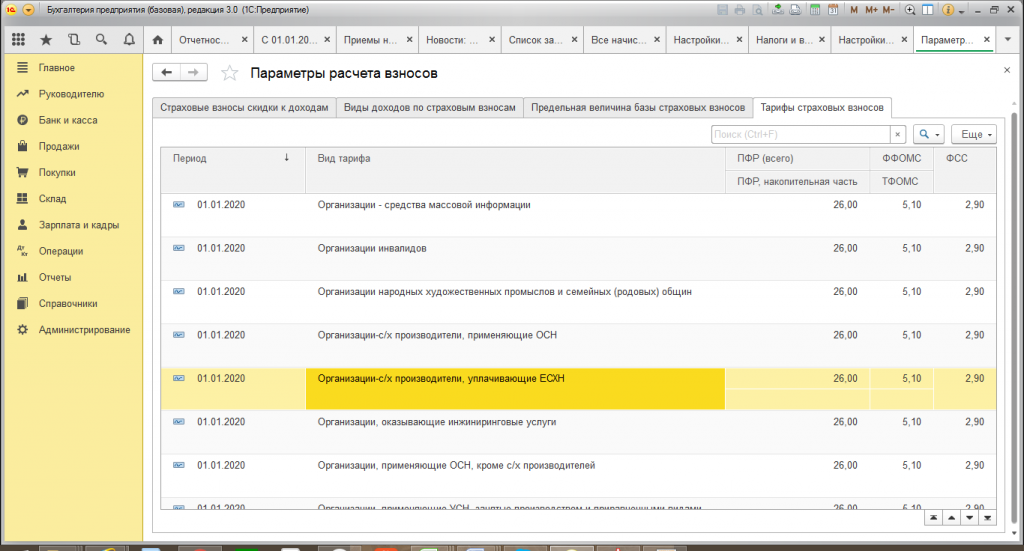
Дважды щелкнув по ячейке размера тарифа, появится контекстное окно с полями установленных тарифов, которые можно редактировать.
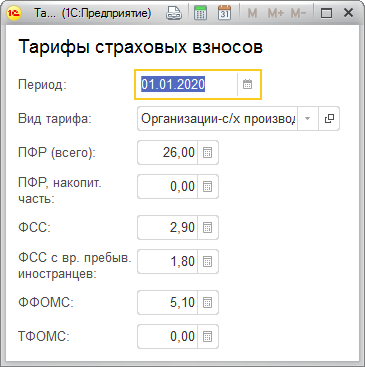
Здесь вы можете выбирать вид и размер тарифа, а также период его актуальности. К таким тарифам относятся: медицинское страхование, социальное страхования и пенсионное страхование. На сегодняшний день они имеют следующие тарифы: 5,1%, 2,9% и 22%. Если окажется, что в программе другие параметры, вы сможете легко их поменять на действующие.
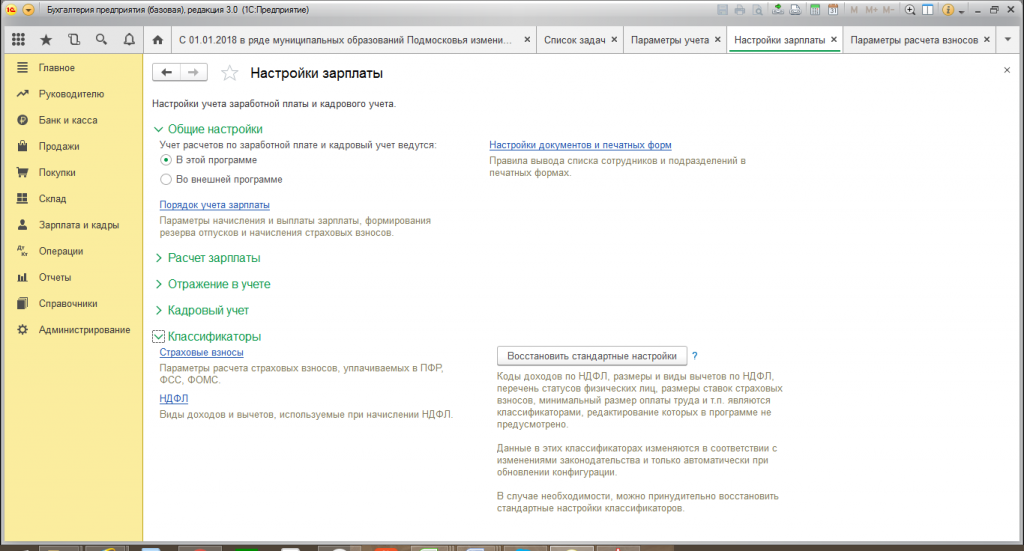
Такая настройка страховых взносов в 1С используется чаще всего, но есть и другие варианты. Вы можете воспользоваться следующим адресом: «Администрирование/Параметры учета/Настройка зарплаты» и там найти необходимый пункт «Страховые взносы».
Настройка взноса в ФСС
Каждая организация в обязательном порядке должна подавать информацию на подтверждение своего вида экономической деятельности. Необходимо предоставить в территориальный отдел ФСС такие документы:
- Справка-подтверждение экономической деятельности;
- Заявление;
- Копию записки к бухгалтерскому балансу.
Пример заявления можете скачать с сайта ФСС.
Тариф взноса от несчастных случаев (НС) и профзаболеваний предоставляется в виде справки и устанавливается на основании поданных документов.
Когда справка получена, бухгалтер должен внести данные в программу. Для этого следует зайти в меню «Администрирование», выбрать пункт меню «Параметры учета», и там выбрать «Настройка зарплаты».
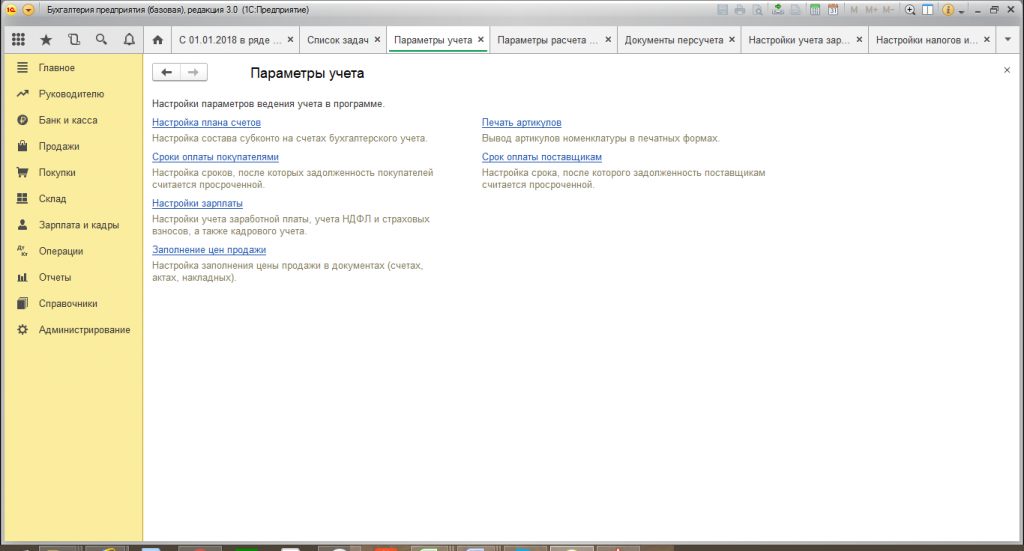
Откроется окно, внизу которого есть еще одна вкладка «Настройка налогов и отчетов», которую также необходимо открыть. В списке слева выбираете строку «Страховые взносы» и редактируете нормы страховых взносов от НС на производстве.
Также, если есть такая потребность в графе «Дополнительные взносы» можно выбрать перечень должностей, на которые распространяются индивидуальные размеры страх.взносов. Если в перечне должностей нет необходимой, то вы также можете внести ее в программу самостоятельно.
Как правильно настроить тарифы страховых взносов в 1С ЗУП 8.3.?
Подписывайтесь на мой telegram-канал. Сразу оговорюсь, что проектов у меня много, помощников нет, всем помочь физически и морально не смогу, прошу меня простить, если кому-то не ответил или отказал в помощи.
Отправить эту статью на мою почту
Все организации и индивидуальные предприниматели должны регулярно перечислять во внебюджетные фонды обязательные взносы по страхованию. Действующая система страховых взносов должна защищать работодателей и их работников от возможной утраты трудового дохода по причине наступления старости, нетрудоспособности, болезни, материнства, безработицы и т.п.
В конфигурации 1С Зарплата и управление персоналом, редакция 8.3 реализован функционал по расчету и начислению всех необходимых страховых взносов по заработной плате работников, которые подлежит уплате и должны отображаться в отчетности, направляемой в ФСС. Чтобы автоматический расчет взносов был правильным, должны быть сделаны соответствующие настройки автоматизированной учетной системы.
Рассмотрим, как настроить тарифы страховых взносов в 1С ЗУП 8.3.
Настройка тарифов страховых взносов в 1С ЗУП 8.3. выполняется отдельно по каждой организации и каждому обособленному подразделению, выделенному на отдельный баланс.
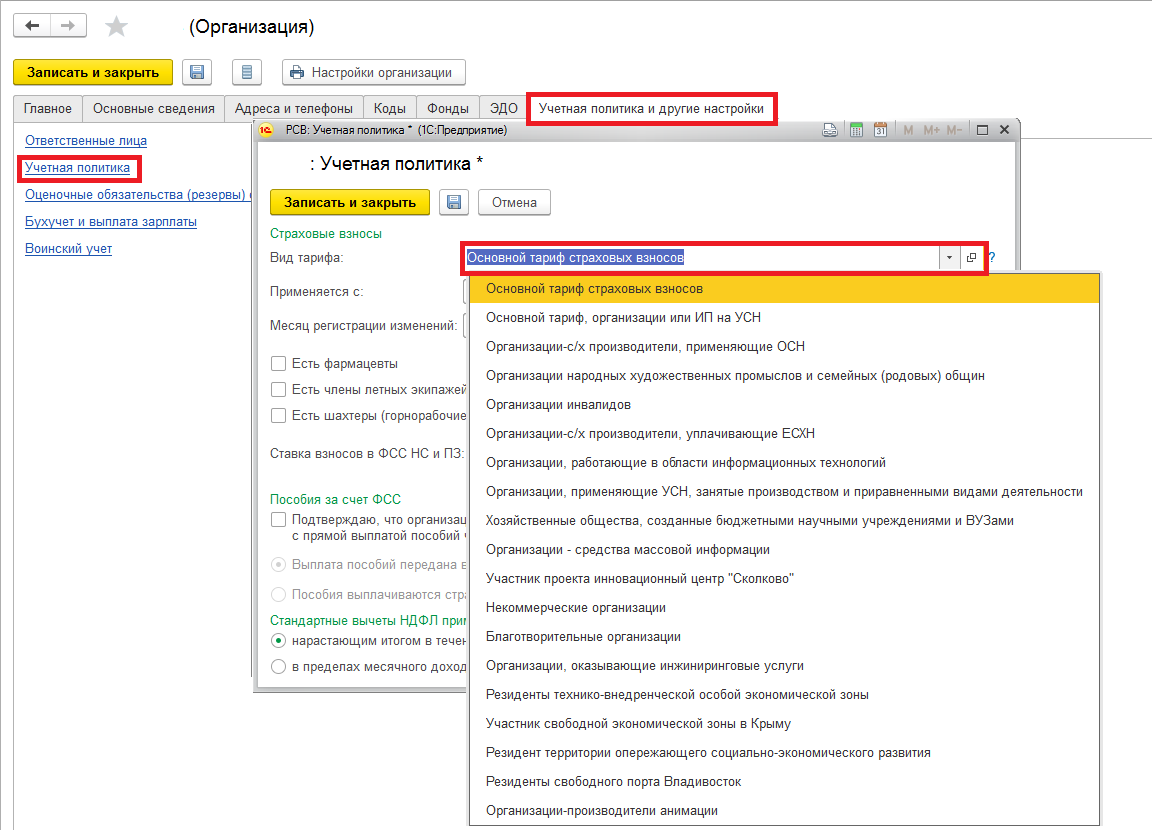
Откройте раздел «Настройка» и перейдите в справочник «Организации» и в карточке выбранной организации на закладке «Учетная политика и другие настройки» перейдите по гиперссылке «Учетная политика».
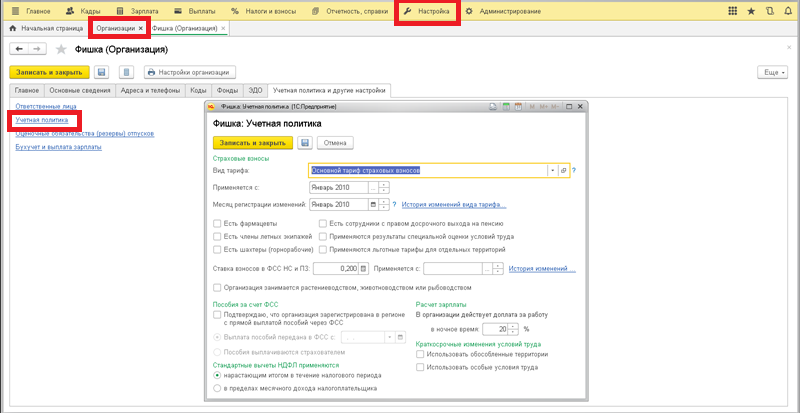
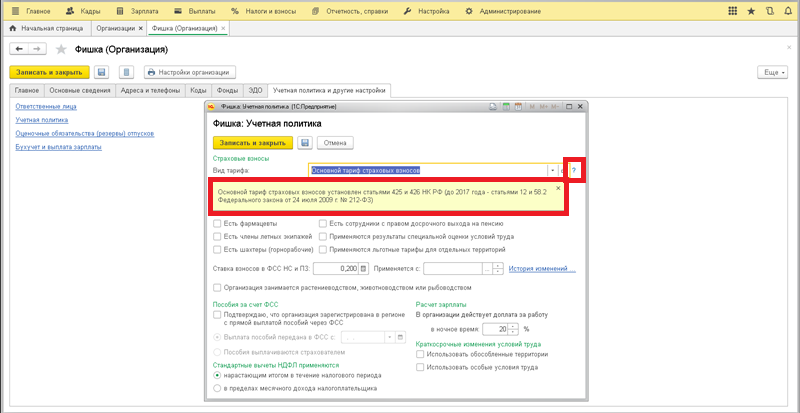
Первое что потребуется здесь сделать, это установить действующий «Вид тарифа», подобрав его из выпадающего списка. Обратите внимание, расшифровка тарифа доступна в самом виде тарифа или она открывается при нажатии значка «?».
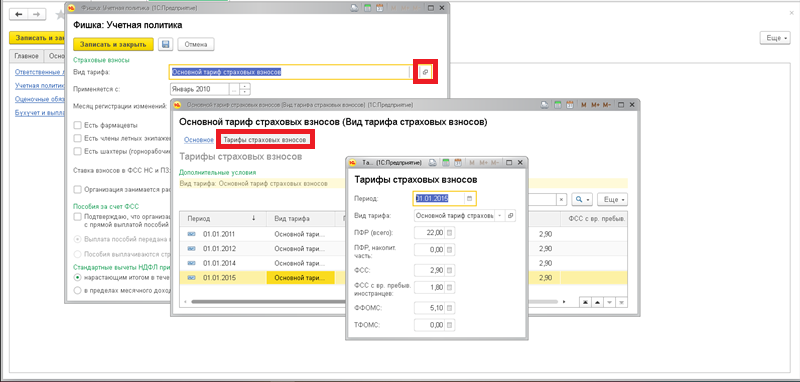
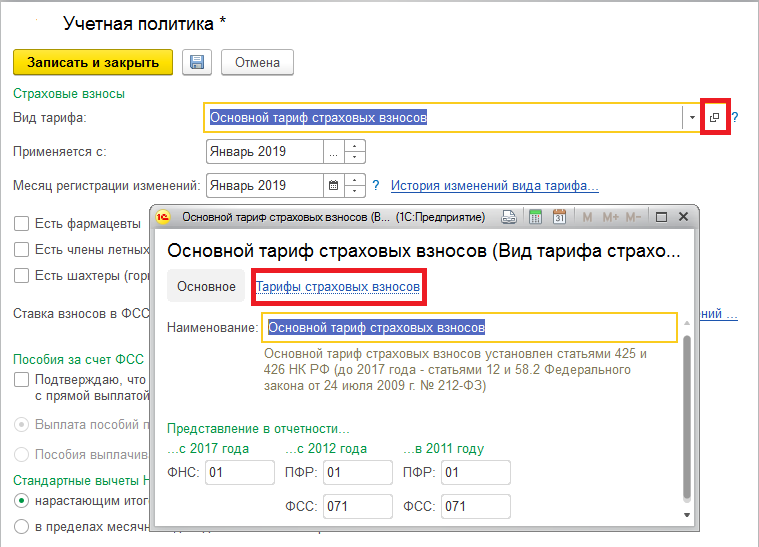
Открыв выбранный вид тарифа, вы так же можете посмотреть действующие ставки тарифов, для этого надо перейти по ссылке «Тарифы страховых взносов».
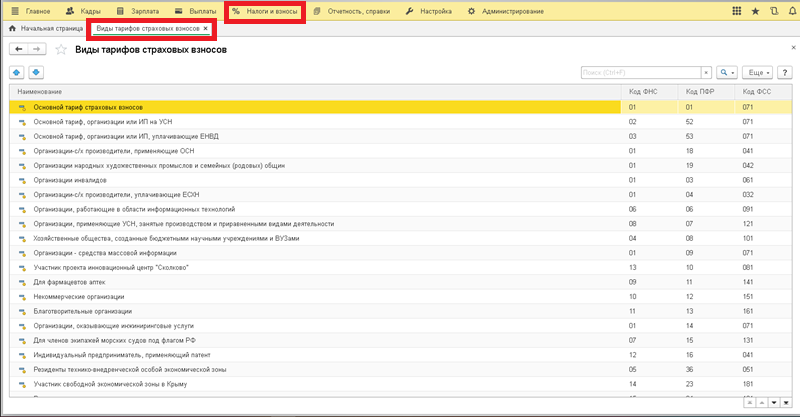
Весь перечень имеющихся в базе данных видов тарифов доступен в справочнике «Виды тарифов страховых взносов» раздела «Налоги и взносы». Обратите внимание, все элементы помечены как предопределенные, т.е. они созданы системой и не подлежат удалению. Справочник содержит тарифы, установленные законодательством, их редактирование не предполагается. Данные заполняются автоматически при установке программы и ее обновлении в случае изменения законодательства.
Надо установить месяц, с которого выбранный тариф начнет действовать и месяц регистрации изменений. По ссылке «История изменений вида тарифа» можно получить сведения о том, когда и какой тариф действовал для выбранной организации.
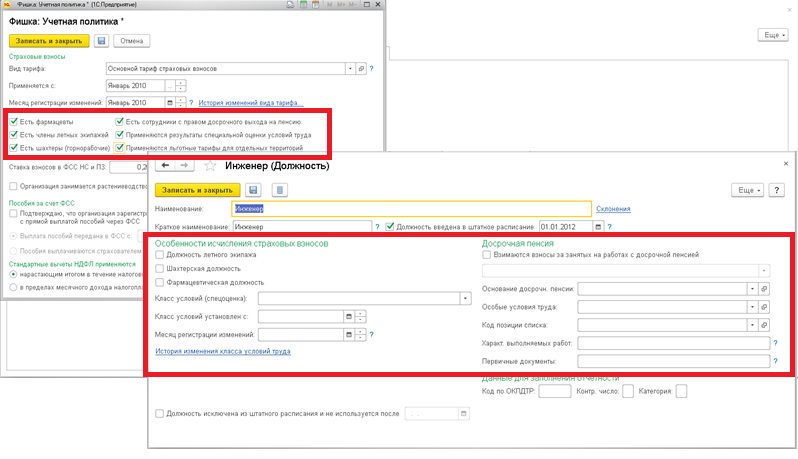
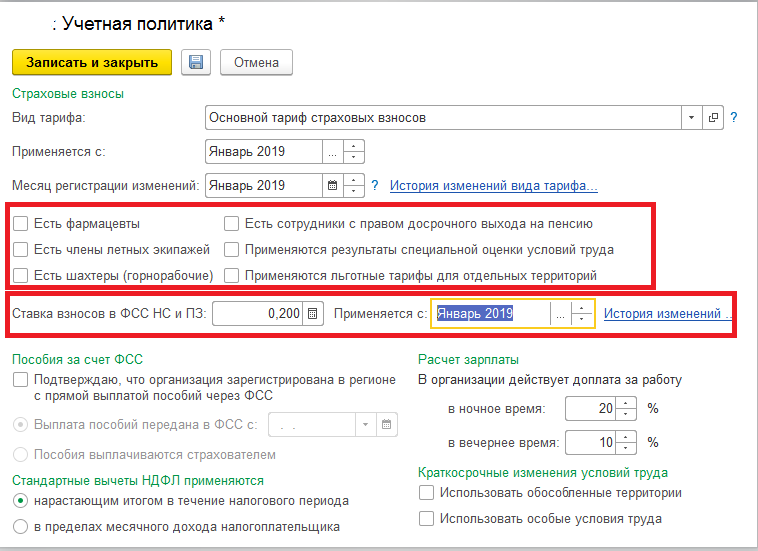
Ниже представлен перечень дополнительных настроек, состоящий из 6 опциями, с помощью которых регулируется применение в программе расчета страховых взносов для частных ситуаций. При установке данных опций в карточках должностей отобразятся дополнительные реквизиты, включение/заполнение которых будет использоваться при расчете взносов на страхование.
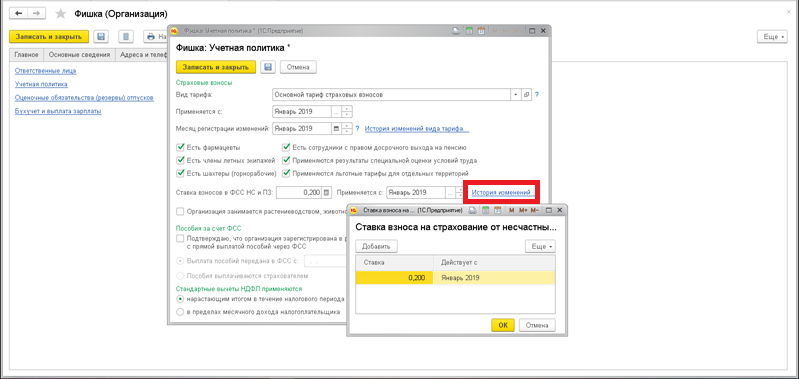
Далее необходимо поставить ставку взносов в ФСС НС и ПЗ и установить дату начала ее действия. Здесь так же ведется хранение истории данных и доступны они по ссылке «История изменений». Новые значения данной ставки вносятся путем добавления новой строки по кнопке «Добавить» и внесением действующей ставки.
Внесенные в конфигурацию настройки тарифов страховых взносов в 1С необходимо сохранить, нажав кнопку «Записать и закрыть».
Тарифы страховых взносов в «1С:Зарплате и управлении персоналом 8» ред. 3
При заполнении карточки организации в программе «1С:Зарплата и управление персоналом 8» ред. 3 в настройках учетной политики во вкладке Страховые взносы устанавливается применение вида тарифа страховых взносов с сохранением истории изменений.
Ознакомиться с видами и размерами тарифов можно по ссылке Тарифы страховых взносов в соответствующем справочнике Виды тарифов страховых взносов в разделе Налоги и взносы или в дополнительном меню Открыть внутри выбранного вида тарифа (рис. 1).
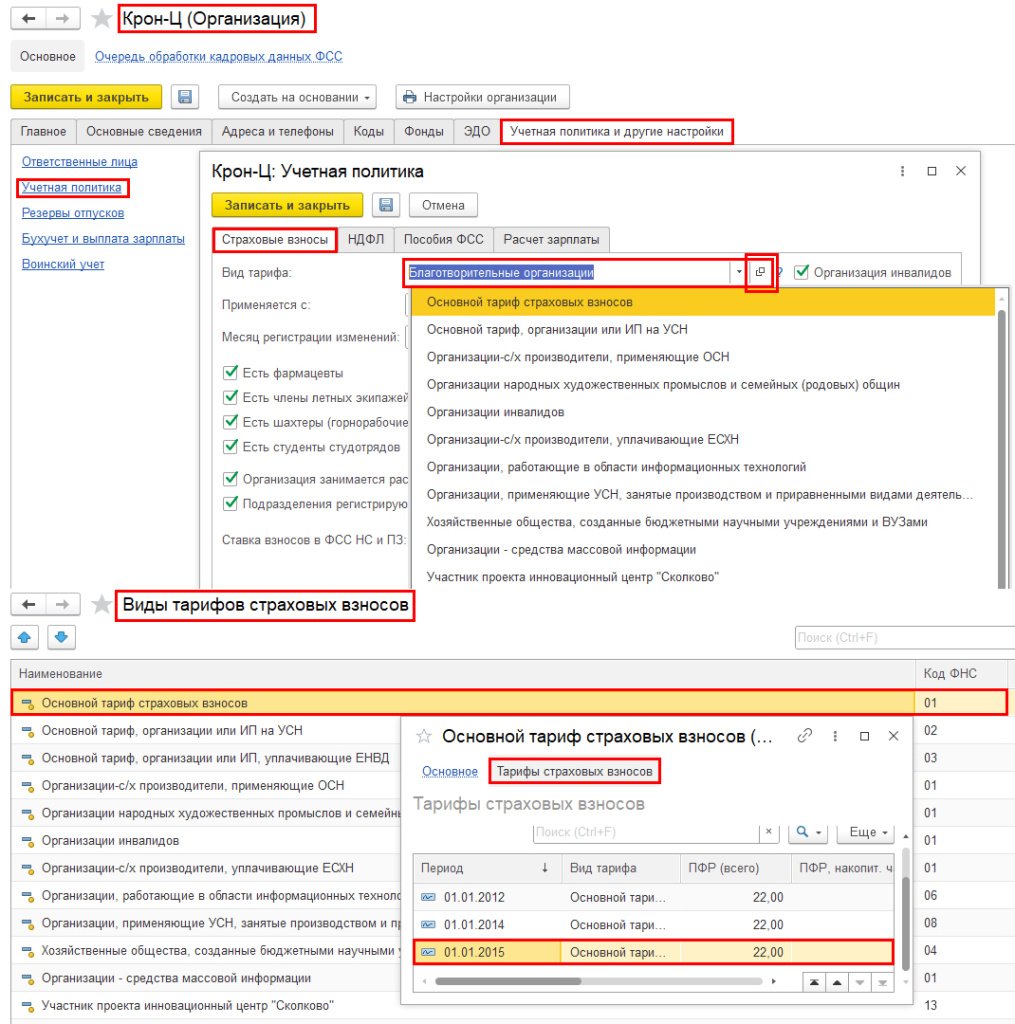
Рис. 1. Установка тарифа страховых взносов в учетной политике организации и ссылка «Тарифы страховых взносов» внутри справочника «Виды тарифов страховых взносов» в программе «1С:Зарплата и управление персоналом 8» ред. 3
Начиная с версии 3.1.21.70 в программу добавлен новый льготный тариф страховых взносов – Организации, зарегистрированные на Курильских островах (Федеральный закон от 09.03.2022 № 50-ФЗ), а также Организации, получившие статус участников инновационных научно-технологических центров и Организации и ИП, занимающиеся общепитом (рис. 2).
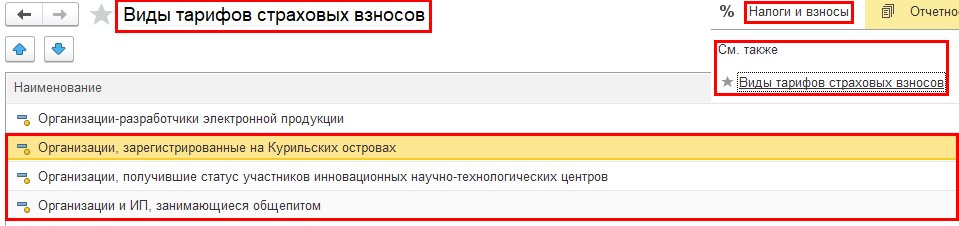
Рис. 2. Новые тарифы страховых взносов в программе «1С:Зарплата и управление персоналом» ред. 3.1.21.70
В настройках учетной политики во вкладке Страховые взносы также предусмотрена возможность установки флагов:
Организация инвалидов, если вид тарифа с Организации инвалидов изменился на другой тариф;
Есть фармацевты, члены летных экипажей, шахтеры (горнорабочие) – для возможности применения дополнительных тарифов и установки соответствующих флагов в разделе Особенности исчисления страховых взносов внутри справочника Должности и Позиций штатного расписания;
Есть студенты студотрядов – для возможности установки флага Студент работающий в студотряде внутри карточки Сотрудника (Физического лица) в разделе Страхование и в документе Договор (работы, услуги);
Есть сотрудники с правом досрочного выхода на пенсию и Применяются результаты специальной оценки условий труда – для возможности применения дополнительных тарифов и выбора Класса условий (спецоценки), Основания досрочн. пенсии и Особых условий труда в разделе Спецоценка условий труда и Досрочная пенсия внутри справочника Должности и Позиций штатного расписания;
Применяются льготные тарифы для отдельных территорий – для возможности выбора Льготного тарифа страх. взносов обособленного подразделения внутри справочника Подразделения;
Организация занимается растениеводством, животноводством или рыболовством – для возможности установки флага Работа в сфере растениеводства, животноводства или рыболовства обособленного подразделения внутри справочника Подразделения и отражения кода СЕЛО в форме СЗВ-СТАЖ;
Подразделение регистрируется в ФСС как самостоятельная классификационная единица (СКЕ) – для регистрации обособленного подразделения (рис. 3).
Размер ставки взносов в ФСС от несчастных случаев и профессиональных заболеваний устанавливается в соответствующей строке Ставка взносов в ФСС НС и ПЗ с сохранением Истории изменений. Если для организации установлена скидка или надбавка к тарифу по страхованию от несчастных случаев и профессиональных заболеваний, то в строке указывается результирующая ставка (рис. 3).
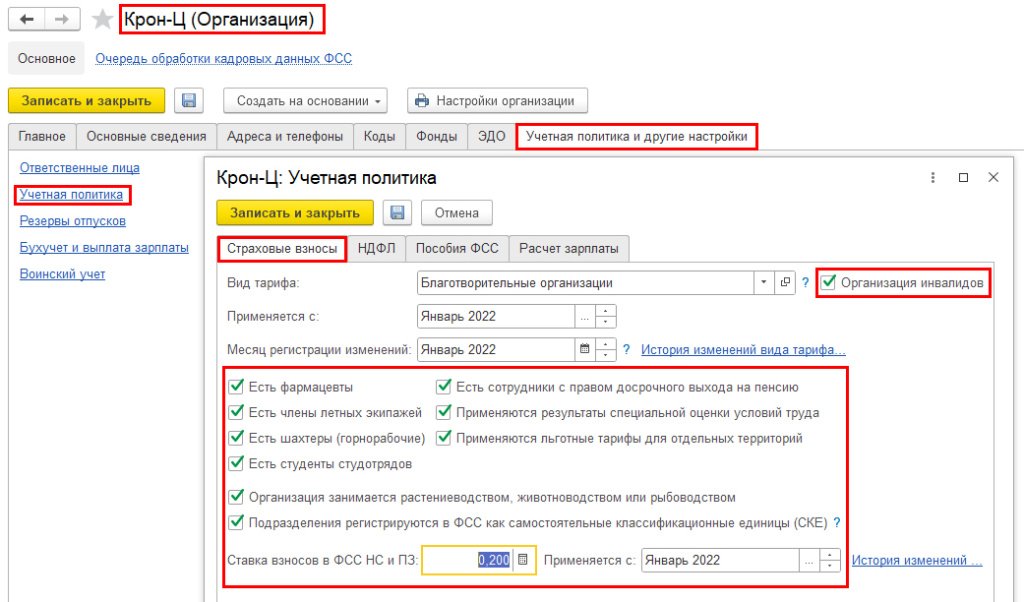
Рис. 3. Установка флагов и заполнение ставки взносов в ФСС НС и ПЗ в учетной политике организации в программе «1С:Зарплата и управление персоналом 8» ред. 3
При заполнении сведений об инвалидности внутри карточки Сотрудника (Физического лица) в разделе Страхование на выплаты и иные вознаграждения работающим инвалидам автоматически начисляются страховые взносы в ФСС НС и ПЗ по ставке 60% от размера страхового тарифа, установленного в настройках программы (рис. 4).
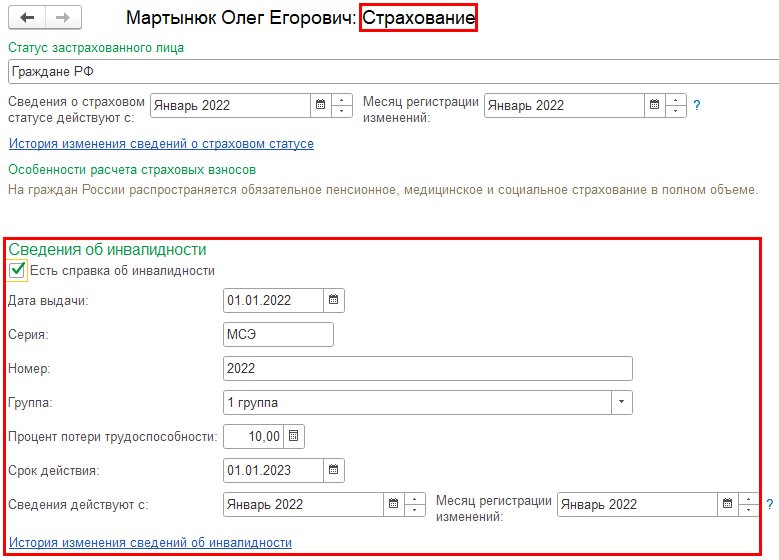
Рис. 4. Заполнение сведений об инвалидности внутри карточки «Сотрудника (Физического лица)» в разделе «Страхование» в программе «1С:Зарплата и управление персоналом» ред. 3
Для корректного расчета страховых взносов для иностранных граждан внутри карточки Сотрудника (Физического лица) в разделе Страхование необходимо выбрать соответствующий статус застрахованного лица (рис. 5).
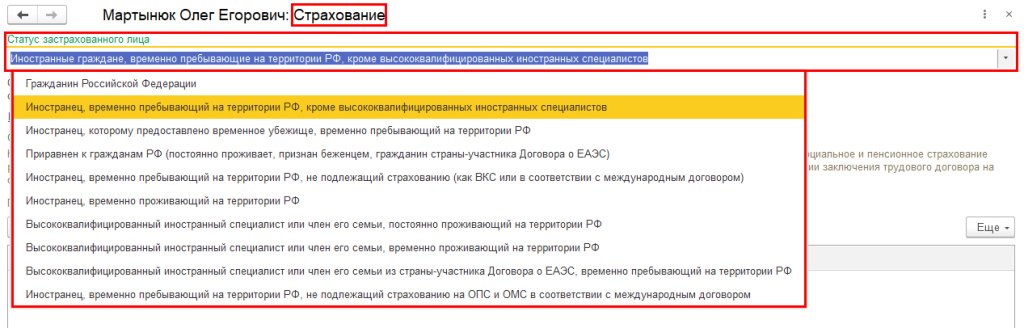
Рис. 5. Выбор статуса застрахованного лица внутри карточки «Сотрудника (Физического лица)» в разделе «Страхование» в программе «1С:Зарплата и управление персоналом 8» ред. 3
С 1 января 2022 года в программе «1С:Зарплата и управление персоналом 8» ред. 3 обновлена Предельная величина базы страховых взносов: для ФСС – 1 032 000 и ОПС – 1 565 000, согласно постановлению Правительства РФ от 16.11.2021 № 1951 (рис. 6).
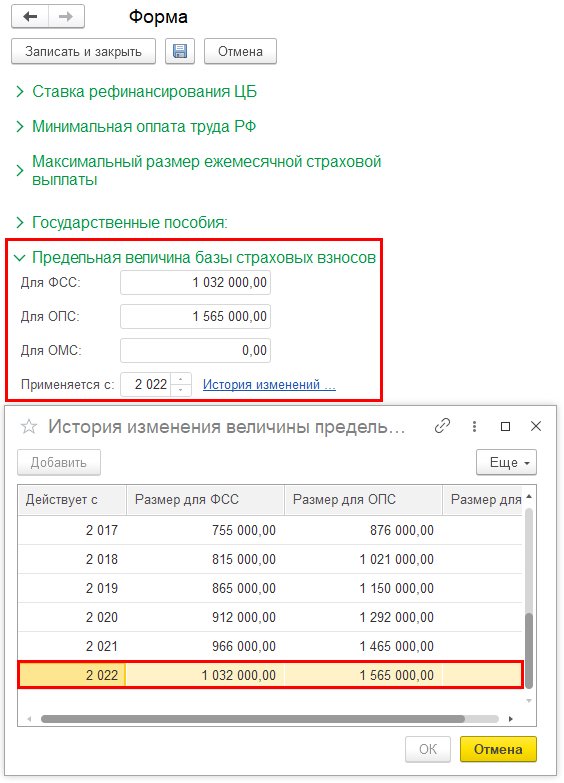
Рис. 6. Обновленная предельная величина базы страховых взносов в программе «1С:Зарплата и управление персоналом 8» ред. 3
Обновление законодательных значений, а также тарифов страховых взносов происходит автоматически в Обновлении классификаторов по расписанию через Интернет при подключенной Интернет-поддержке для пользователей 1С либо с обновлением программы 1С.
Как настроить тарифы страховых взносов в 1С:Зарплата и управление персоналом 8?
Бухгалтер, ответственный за зарплату в организации, должен ежегодно проводить проверку соответствия страховых тарифов, которые, в свою очередь, утверждаются на законодательном уровне. В случае если тарифы внесены неверно, то при составлении отчётности могут возникнуть ошибки. В этой статье мы рассмотрим, как проверить установленные тарифы страховых взносов и при необходимости внести корректировки в 1С:Зарплата и управление персоналом 8.
Заходим в «Настройки» − «Организации» − «Учётная политика», ссылка «Учётная политика». По строке «Вид тарифа» видим установленный тариф, и с какого момента он действует.
Зайдём в этот раздел по ссылке «Тарифы страховых взносов» и проверим установленные ставки.
В случае если тариф установлен правильно, а взносы считаются не так, как нам нужно, то есть возможность исправить установленные значения. Для этого перейдём в «Настройка» − «Сервис» − «Редактирование законодательных значений» − «Тарифы страховых взносов». Откроется список тарифов, которые есть в программе. В правом верхнем углу нажимаем кнопку «Ещё» − «Разрешить редактирование общих данных». Выбираем нужный тариф страховых взносов и нажимаем «История изменений». Здесь можем отредактировать указанные значения и (или) добавить новые по кнопке «Добавить».
Кроме того, на вкладке «Учётная политика» укажем наличие особых категорий работников и применение льготных тарифов для отдельных территорий. Здесь же устанавливается значение ставки ФСС НС, у которой также есть история изменений.
Помимо основных настроек, ещё задаются параметры начисления или неначисления взносов в самих начислениях: раздел «Настройка», подраздел «Начисления», выбираем нужное, переходим на вкладку «Налоги, взносы, бухучёт» и указываем нужное значение.
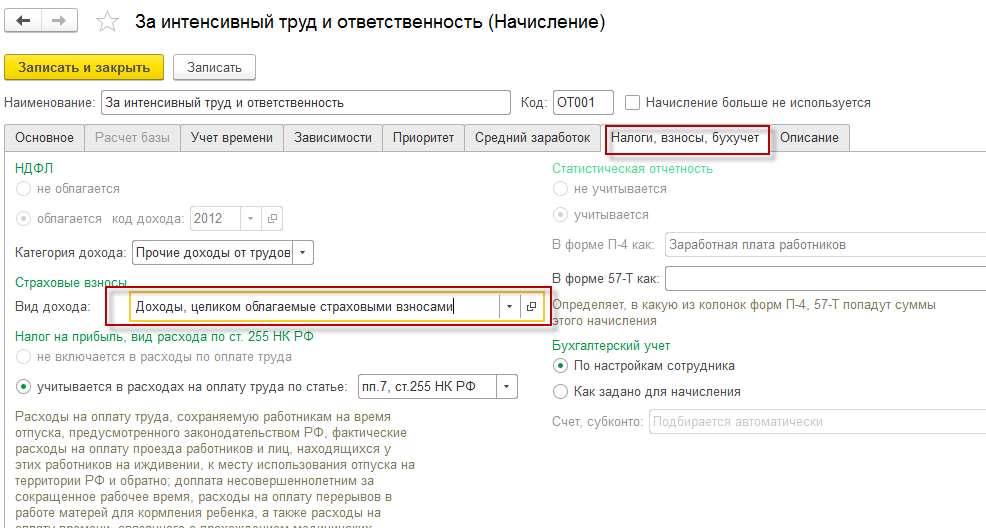
Важно отметить, чем различаются варианты «Доходы, целиком не облагаемые страховыми взносами, кроме пособий за счёт ФСС и денежного довольствия военнослужащих» и «Доходы, не являющиеся объектом налогообложения».
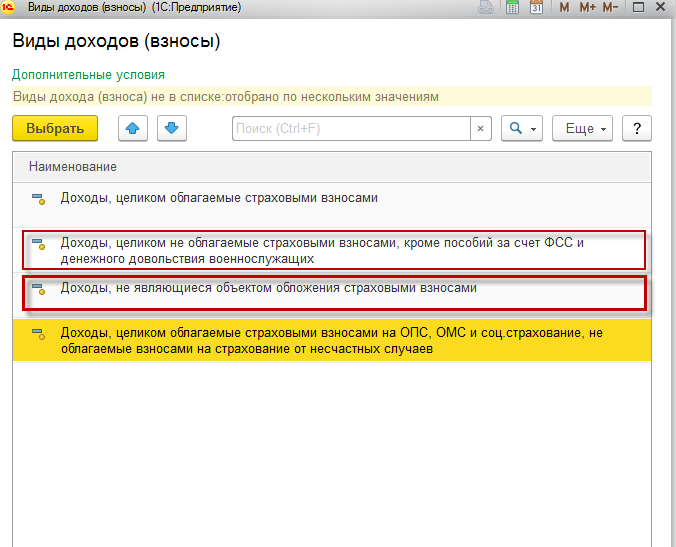
В первом случае это доходы, которые попадут в отчётность как суммы выплат «Всего», но взносы на них не начисляются. Во втором случае эти суммы не попадут в отчёты 4-ФСС и РСВ.
В нашей статье мы рассмотрели, как и где установить тарифы страховых взносов в зарплатной программе 1С. Надеемся, что она пригодится в вашей работе. А если возникнут вопросы, то обязательно обращайтесь на Линию консультаций 1С компании «Что делать Консалт», мы вам обязательно поможем! Работаем без выходных с 09:00 до 21:00, средняя оценка качества ответов – 4,9/5 баллов. Первая консультация совершенно бесплатно!
Свидетельство о регистрации СМИ: Эл № ФС77-67462 от 18 октября 2016 г. Контакты редакции: +7 (495) 784-73-75, smi@4dk.ru

Поздравляем! Вы успешно подписались на рассылку
Получите полный доступ к КонсультантПлюс бесплатно!
Вы переходите в систему КонсультантПлюс
- Калькуляторы
- Производственный календарь
- Путеводители
- Удаленная поддержка
- Приложение Информер
- Помощь Информер
- Тесты
- Вакансии
- Контакты
- О нас
- Политика конфиденциальности
- Новости законодательства
- Прайс-лист 1С
- Записаться на семинар
- Большой тест-драйв
- Купить Консультант Плюс
- Купить 1С

Физическое лицо, ставя галочку напротив текста «Я даю согласие на обработку персональных данных» и/или нажимая на кнопку отправки заполненной формы на интернет-сайтах — https://www.4dk.ru/, https://4dk-consultant.ru, https://4dk-reg.ru, https://meprofi.ru, https://cpk4dk.ru (далее — Сайты), обязуется принять настоящее Согласие на обработку персональных данных (далее — Согласие).
Действуя свободно, своей волей и в своем интересе, а также подтверждая свою дееспособность, физическое лицо дает свое согласие ООО «ЧТО ДЕЛАТЬ КОНСАЛТ», местонахождение: 127083, г. Москва, ул. Мишина, д.56, ЭТАЖ 3, КОМ. 307, ОГРН 5137746191941, ИНН 7714923575 (далее — Оператор), на обработку своих персональных данных со следующими условиями:
1. Согласие дается на обработку персональных данных, с использованием средств автоматизации.
2. Согласие дается на обработку следующих персональных данных:
- • фамилия, имя, отчество;
- • место работы и занимаемая должность;
- • адрес электронной почты;
- • номера контактных телефонов
3. Оператор осуществляет обработку полученной от Пользователей информации в целях оказания услуг в соответствии с уставной деятельность, в том числе предоставления Пользователю доступа к персонализированным ресурсам Сайтов; связи с Пользователем, путем направления уведомлений, запросов и информации, касающихся оказываемых услуг, исполнения соглашений и договоров; обработки запросов и заявок от Пользователя, а также проверки, исследования и анализа данных, позволяющих поддерживать и улучшать сервисы Оператора.
4. Основанием для обработки персональных данных является: статья 24 Конституции Российской Федерации; устав Оператора; настоящее согласие на обработку персональных данных.
5. В ходе работы с персональными данными будут совершены следующие действия: сбор, запись, систематизация, накопление, передачу (распространение, предоставление, доступ), хранение, уточнение (обновление, изменение), извлечение, использование, блокирование, удаление, уничтожение.
Пользователь дает свое согласие на передачу своих персональных данных при условии обеспечения в отношении передаваемых данных целей использования, предусмотренных п.3, следующим лицам, являющимся партнерами Оператора:
- ООО «ЧТО ДЕЛАТЬ СИСТЕМА»
Местонахождение: 127083, г. Москва, вн.тер.г. муниципальный округ Савеловский, ул. Мишина д.56. Этаж/комн 6/617
ИНН 7714469778; ОГРН 1217700112080. - ООО «ЧТО ДЕЛАТЬ»
Местонахождение: 127083 г. Москва, ул. Мишина д.56, комната 306
ИНН 7714378062; ОГРН 1167746252728. - ООО «ЧТО ДЕЛАТЬ АУДИТ»
Местонахождение: 127083 г. Москва ул. Мишина д.56, этаж 5, комната 509
ИНН 7714948185; ОГРН 5147746225798. - ООО «ЧТО ДЕЛАТЬ КВАЛИФИКАЦИЯ»
Местонахождение: 127083, г. Москва, ул. Мишина, д.56
ИНН 7714349600; ОГРН 1157746706523. - ООО «ЧДВ»
Местонахождение: 127083, г. Москва, ул. Мишина, д. 56, этаж 6, ком.609
ИНН 7714988300; ОГРН 1177746359889. - ООО «СЕРВИС СОФТ»
Местонахождение: 430030, Республика Мордовия, город Саранск, ул. Васенко, д.13,этаж 4, помещение 7
ИНН 1327032250/ОГРН 1181326002527. - ООО «ЧТО ДЕЛАТЬ РЕШЕНИЕ»
Местонахождение: 127083, г. Москва, ул. Мишина, д.56, офис 308
ИНН 7714986720 / ОГРН 1177746340617.
6. Согласие на обработку персональных данных может быть отозвано субъектом персональных данных. В случае отзыва субъектом персональных данных согласия на обработку персональных данных оператор вправе продолжить обработку персональных данных без согласия субъекта персональных данных при наличии оснований, указанных в пунктах 2 — 11 части 1 статьи 6, части 2 статьи 10 и части 2 статьи 11 Федерального закона 152-ФЗ.
7. Согласие действует все время до отзыва субъектом согласия на обработку персональных данных.