Тема: 1C торговля+склад,как изменить остатки?
Сообщение от Fosihas
- Просмотр профиля
- Сообщения форума
- Блог
Сообщение от Lemori
Для начало вы указали документ, т.е. все равно надо ввести документ.
А другое этот документ вводится справочно и он не меняет остатки товара.
ps:
лучше изучайте мат.часть, или загляните в конфигурацию и посмотрите что она может (типовая). Чтобы не сбивать с толку
- Просмотр профиля
- Сообщения форума
- Блог
- Просмотр профиля
- Сообщения форума
- Блог
Сообщение от Fosihas
Для начало вы указали документ, т.е. все равно надо ввести документ.
А другое этот документ вводится справочно и он не меняет остатки товара.
ps:
лучше изучайте мат.часть, или загляните в конфигурацию и посмотрите что она может (типовая). Чтобы не сбивать с толку
Как изменить остатки на складе (пересчет товаров/проведение инвентаризации)
С помощью функционала «Пересчет товаров» можно редактировать остатки на своих вкладах в 1С. Это очень удобно, при проведении инвентаризации склада.
Функционал находится в разделе «Склад и доставка» — «Пересчеты товаров»:
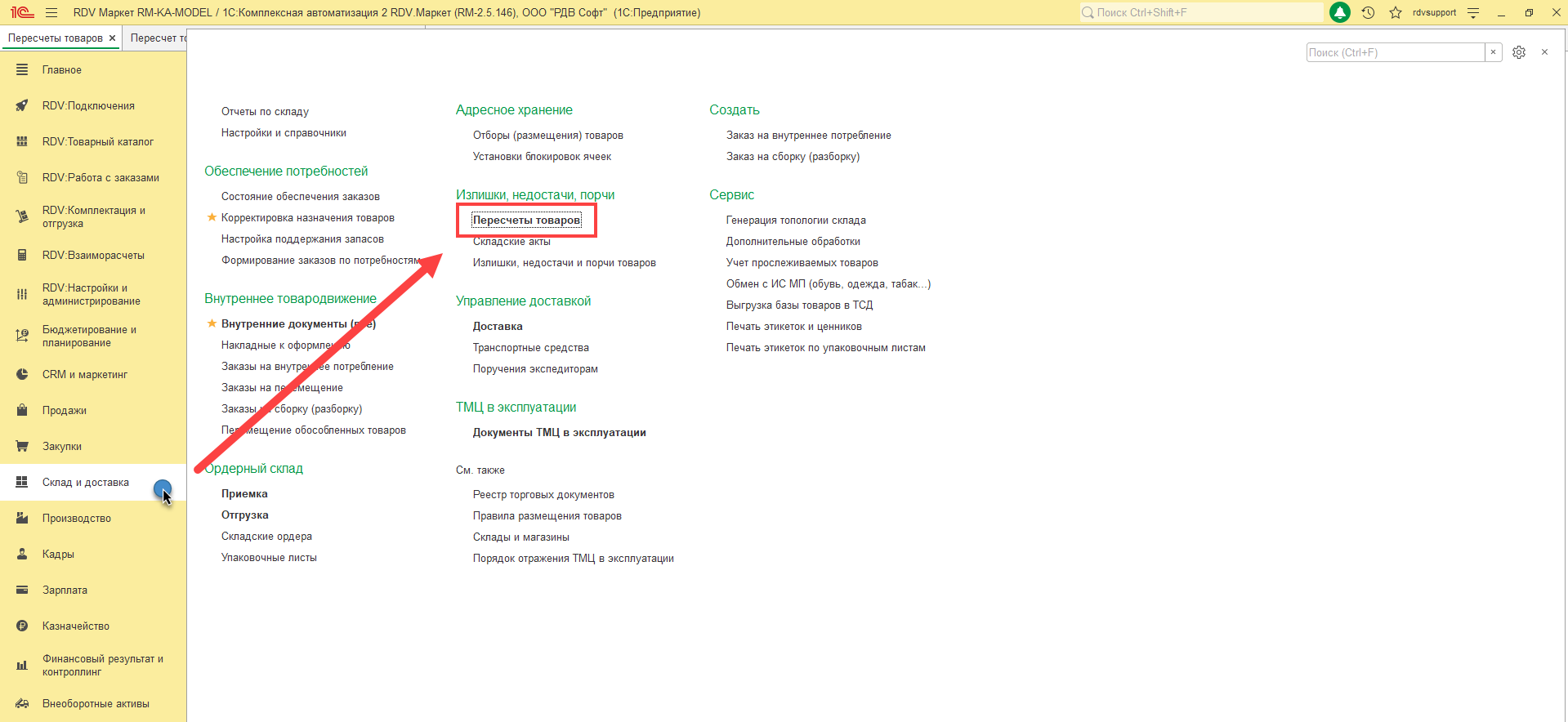
Для выполнения пересчета, нужно сделать следующие действия:
1. Выбрать склад и создать документ:
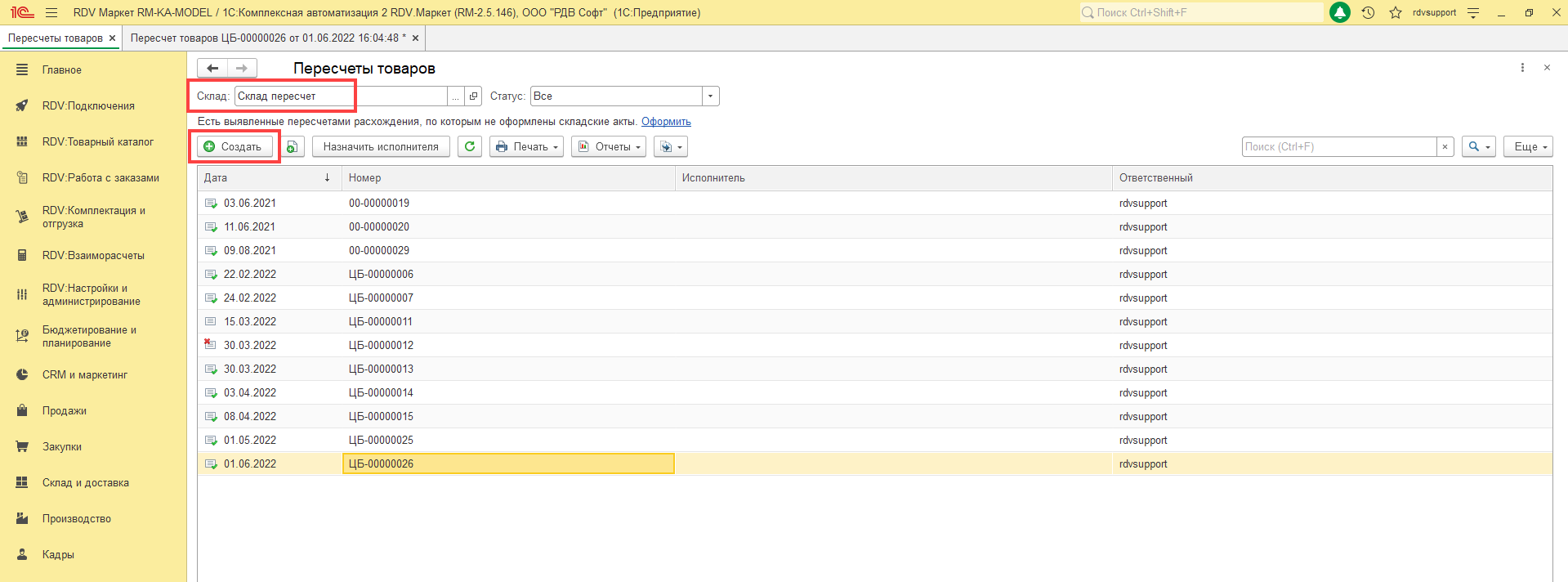
2. Перейти на вкладку «Товары», добавить номенклатуру через «Добавить» или «Заполнить по отбору» :
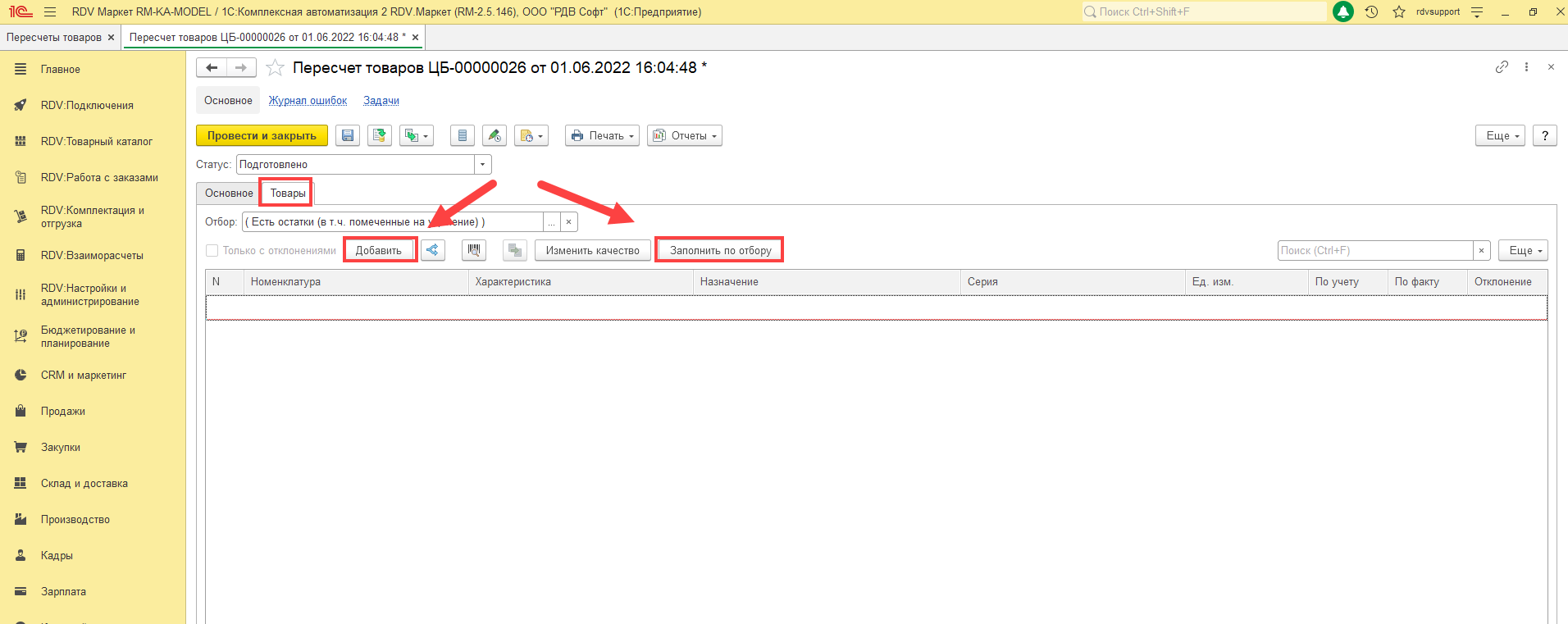
3. Провести документ «Пересчет товаров» в статусе «В работе»:
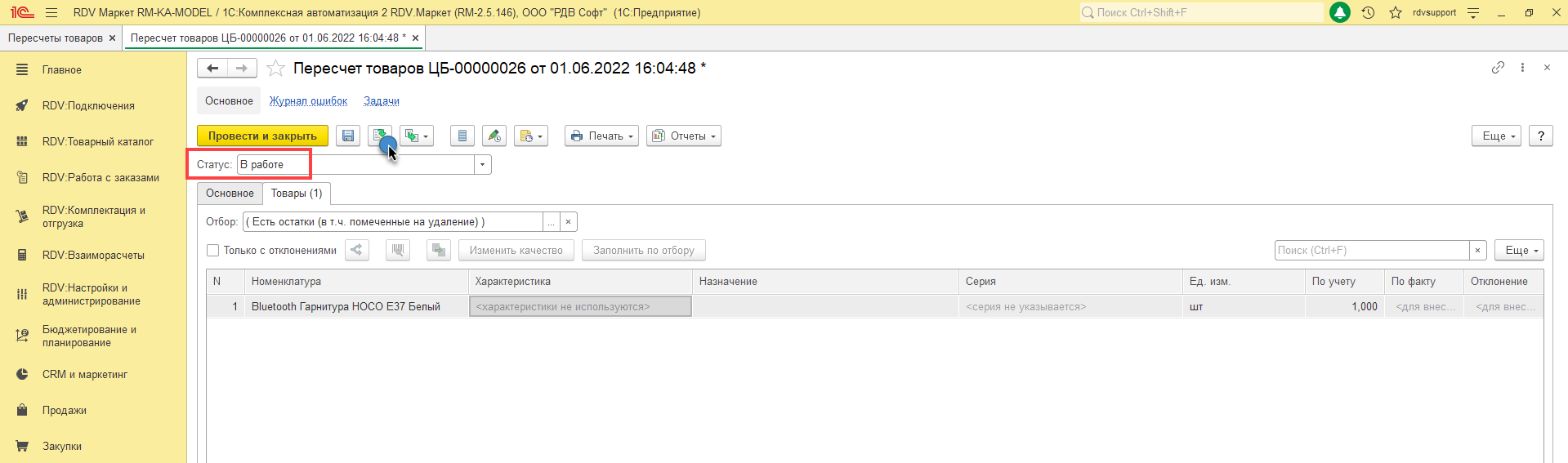
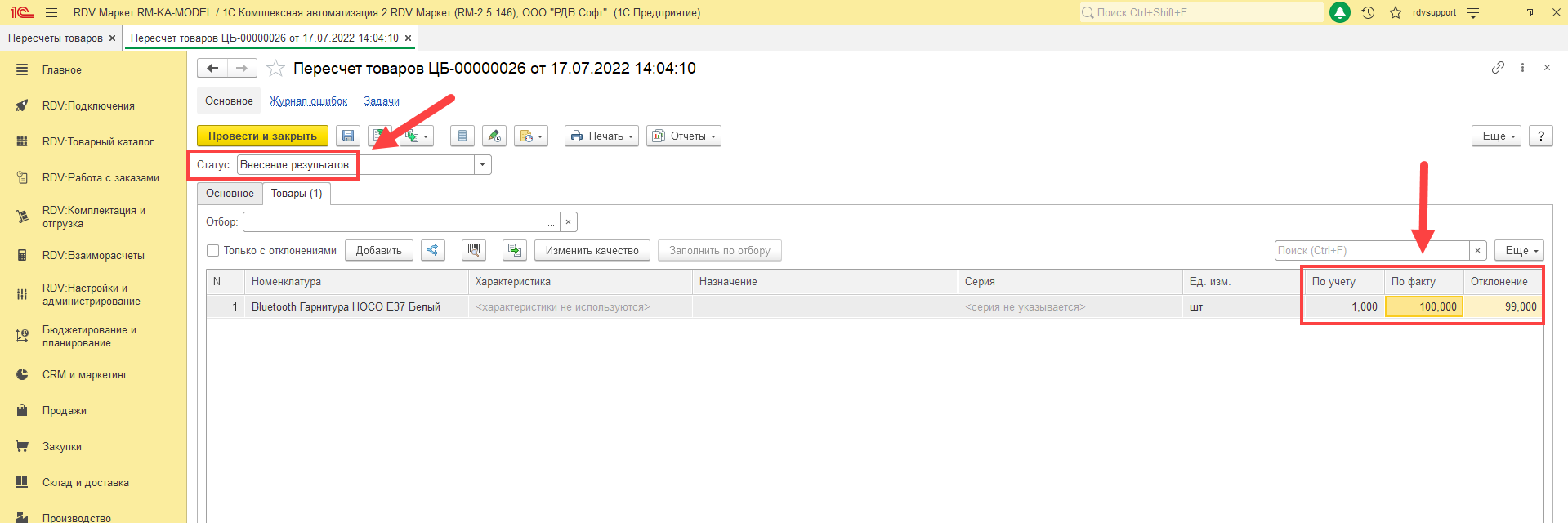
4. Установить статус «Внесение результатов», указать фактическое количество, провести документ в статусе «Внесение результатов»:
В графе «По учету» отображается информация о фактическом наличие товара на складе (не свободный остаток). При пересчете необходимо учитывать, что в системе могут быть документы, резервирующие данный товар.
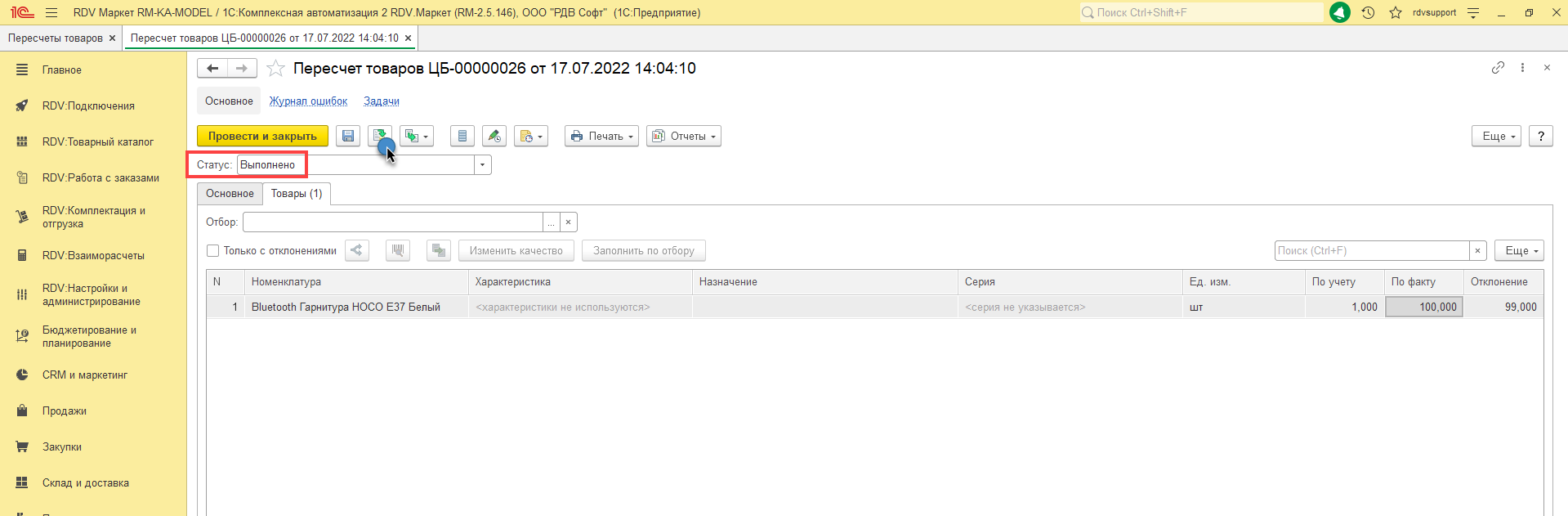
5. Провести документ «Пересчет товаров» в статусе «Выполнено»:
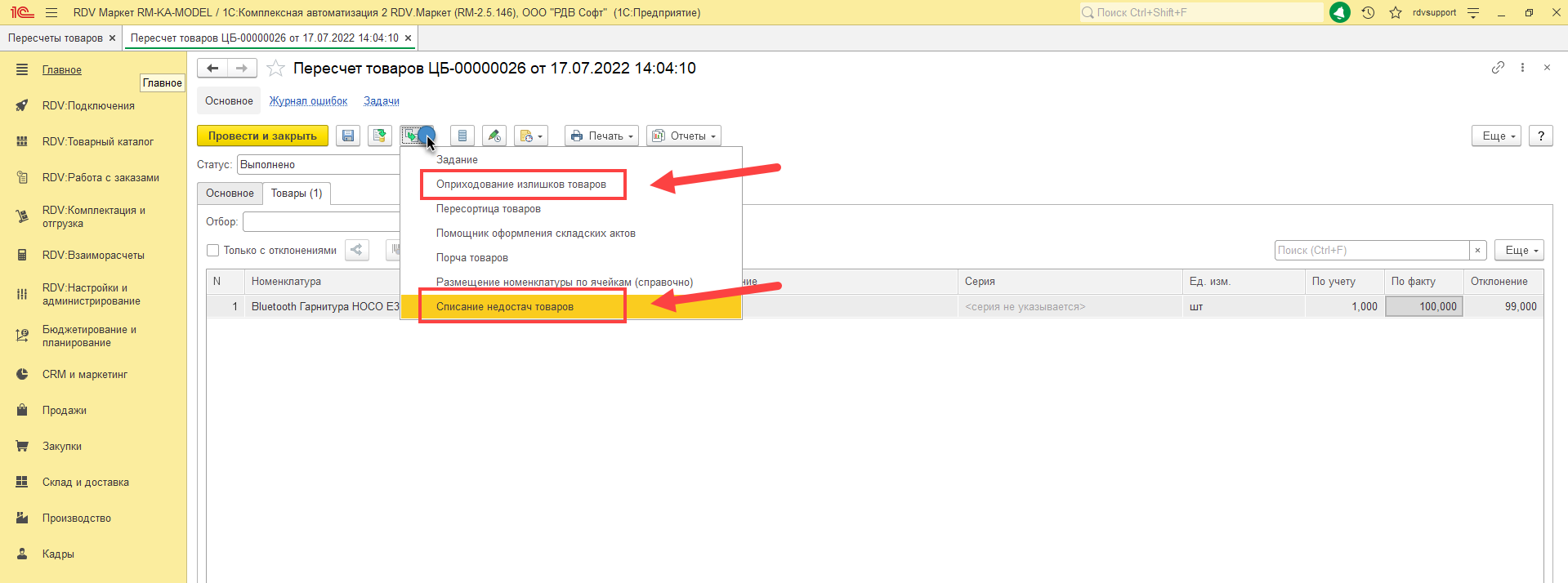
6. Создать на основании документы «Оприходование излишков товаров»/«Списание недостач товаров»:
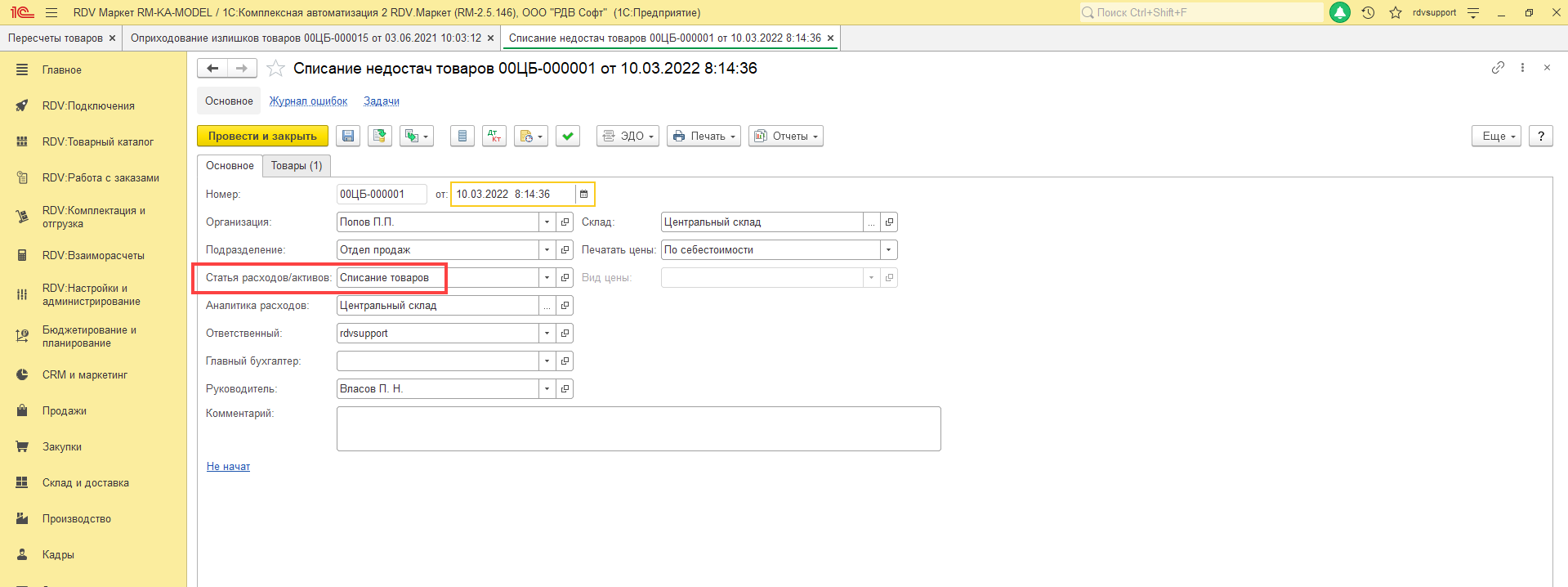
7. Заполнить статью расходов, обязательные реквизиты, провести документ «Списание недостач товаров»:
8. Заполнить статью доходов, на вкладке «Товары» указать «Цену» вручную, либо с помощью «Заполнить цены по. «, провести документ «Оприходование излишков товаров»:
Как изменить количество товара на складе в 1С Предприятие (на примере 1С:Бухгалерия 3.0)
Если при просмотре отчета по остаткам товаров на складе Вы замечаете, что учетное количество отличается от фактического то для этого может быть несколько причин:
1. Неверно указано количество товара поставленного на учет в документах поступления. Проверить данные документы можно в пункте меню «Покупки – Поступления (акты, накладные)»
2. Неверно указано количество товара в документах продаж, либо документы небыли созданы. Проверить это можно в пункте меню «Продажи – Реализация (акты, накладные)»
3. Самый распространенный вариант — это недостача товара, для того чтобы убедиться в этом необходимо произвести инвентаризацию. Для инвентаризации используется документ «Инвентаризация товаров», находится он в пункте меню «Склад»
Корректировки поступлений в 1С: Управление торговлей

При получении от поставщика корректировочных документов (если исходный документ и корректировка находятся в разных отчетных периодах) в программе необходимо сделать соответствующую операцию, которая выполняется с помощью документов «Корректировка поступления» и «Корректировочный счет-фактура».
Документ корректировки удобно оформить на основании документа поставки.

Корректировка поступления заполняется автоматически. На первой закладке вы увидите следующие реквизиты: организация, контрагент, партнер, соглашение, договор и склад. Также здесь указывается вид корректировки. Выберите нужный вариант:
- исправление ошибок (если поставщиком были допущены ошибки – неправильно указаны реквизиты, присутствуют ошибки в количестве и ценах и т. п.);
- корректировка по согласованию сторон (например, когда поставщик изменил цену и покупатель согласен с этими изменениями).

На второй закладке укажите сведения о товарах после корректировки. Здесь можно менять как суммовые, так и количественные показатели.

Для примера во второй строке уменьшите количество, а в третьей – сумму.

На закладке «Расхождения по кнопке» заполните таблицу.

Количественные расхождения в учете можно отразить двумя способами.

Рассмотрим более подробно второй способ.

В нижней части формы расположена легенда.

По гиперссылке можно зарегистрировать счет-фактуру.

Документ заполняется автоматически, проведите его.

На закладке «Дополнительно» укажите дату платежа, менеджера, подразделение, вариант налогообложения, а также данные о входящем документе поставщика.

Несмотря на проведенный документ корректировки в ведомости по товарам на складах ничего не изменилось.

Это говорит о том, что для отражения складских изменений нужно провести инвентаризацию, то есть в данном случае оформить списание недостач.
Теперь выберите второй вид корректировки в документе.

Скорректируйте количество во второй строке документа.

Отнесите разницу на прочие активы / пассивы: для этого в нижней части формы выберите статью и аналитику доходов.

В отчете вы увидите, что изменилось сальдо взаиморасчетов с контрагентом.

И что программа зарегистрировала прочий доход.

Создание документа корректировки продажи
Необходимость создания корректировок к документу реализации может возникнуть как по инициативе поставщика, так и по инициативе покупателя. Чтобы включить функционал корректировок реализации, перейдите в раздел «НСИ и администрирование», выберите пункт «Продажи».

Поставьте флажок рядом с полем «Корректировки реализаций».

Документы корректировки удобно оформить на основании документов продажи, но есть и другой способ. Откройте список документов корректировки (раздел «Продажи», пункт «Корректировки реализаций»).

Создайте новый документ.


После того как вы укажете документ реализации, корректировка заполняется автоматически данными из исходного документа.

Доступно несколько видов операций:
- исправление ошибок. Если необходимо исправить ошибку в реквизитах документа (например, неправильно указаны данные организации, контрагента и т. п.);
- корректировка по согласованию сторон. Если нужно изменить количество или стоимость товаров по взаимному согласию (например, сделать скидки);
- реализация перепоставленного товара. Если была обнаружена недопоставка и требуется дополнительная поставка товара;
- возврат недопоставленного товара. Если необходим возврат перепоставленного товара по согласованию сторон.
Выбор типа операции определяется способом отражения корректировки в бухгалтерском учете. Зафиксированные расхождения можно отразить как корректировку выручки и складских остатков, либо списать на доходы и расходы. Выберите второй вариант – корректировка по согласованию сторон.

У одной из товарных позиций уменьшите количество и цену. На скриншоте представлены данные до внесения изменений.

Данные после внесения изменений.

Заполните расхождения на одноименной закладке.

В данном случае присутствует недостача. Чтобы ее отразить в учете, можно использовать несколько вариантов (мы выбрали третий вариант).

На закладке «Основное» обязательно укажите дату платежа (то есть дату возврата суммовой разницы покупателю). Остальные реквизиты подтянутся из документа продажи.

Оформите корректировочный счет-фактуру.

Появится форма нового документа, где все реквизиты заполнены. Проведите и закройте документ.