Как загрузить прайс поставщика из Excel в 1С: Управление торговлей 11.4?
Бывают ситуации, когда работа с поставщиком ведется плодотворно и фиксация закупочных цен в 1С ведется на основании счетов /заказов от этого же поставщика. Но возникают и такие ситуации, когда расчет с поставщиком производится не за каждый заказ/счет, а за определенный период-месяц или сезон. В этом случае поставщик рассылает своим покупателям новые прайсы с уже измененными ценами. Рассмотрим, как зафиксировать изменение закупочных цен поставщика на примере 1С: Управление торговлей 11.4
Открываем раздел Закупки-меню Сервис-пункт Загрузка цен поставщика из файла.

Программа 1С открывает таблицу, в которую нужно занести копированием данные из нового прайса поставщика. В верхней части этой формы указываем дату, с которой начнут действовать новые цены и название поставщика.

Прайс у нас всего на 2 позиции

Копируем обе колонки из прайса и переносим и переносим данные в форму для заполнения.
Обратите внимание, что колонка с видом цены у нас подтянулась автоматически, так как с этим поставщиком работа ведется только по одному виду цен. Если вы сотрудничаете с поставщиком по разным видам цен(оптовая, дилерская, акция ко Дню Матери и т.д.), важно указать вид цены в прайсе, по которому прошло изменение. Для этого следует воспользоваться кнопкой Выбрать виды цен и укажите нужный вариант.

После заполнения формы нажимаем кнопку Далее.

Программа 1С покажет нам предварительный прайс перед загрузкой. Если товары из табличной части уже существуют в 1С, их нужно дополнительно выбрать из нашего справочника в колонке Номенклатура. Если товары новые и ранее мы с ними не работали, в таком случае столбец номенклатура оставляем пустым и данные позиции Будут созданы в справочнике с указанными ценами.

Нажимаем кнопку Далее в правом нижнем углу.

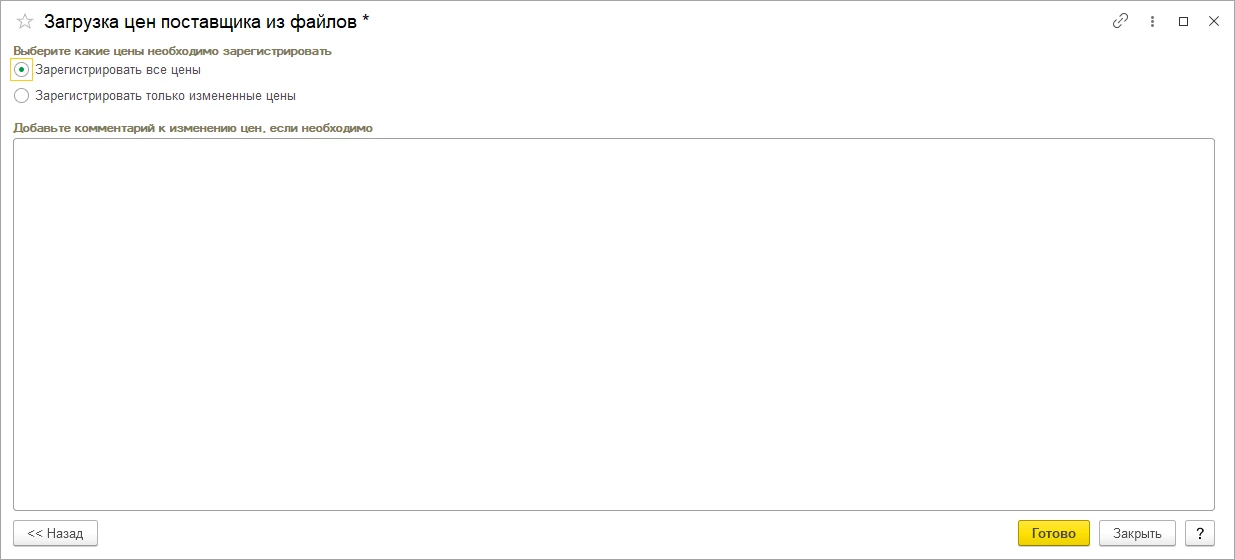
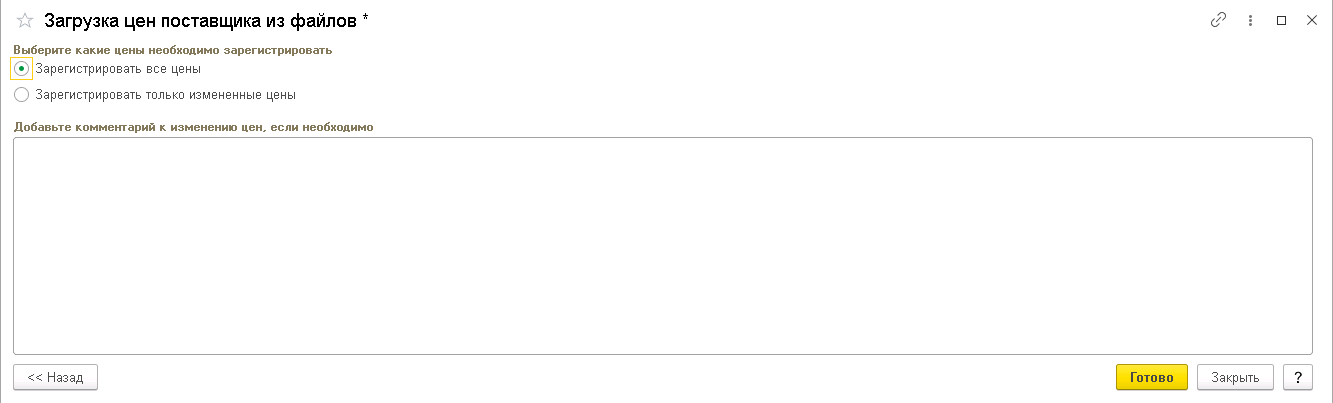
В открывшемся окне 1С спрашивает , какие цены регистрировать. Устанавливаем флаг в пункте Зарегистрировать все цены и подтверждаем выбор нажатием кнопки Готово.
Чтобы удостоверится в изменении цен на товары, откроем в разделе Закупки пункт Отчеты по закупкам— строка Условия закупок.

В шапке отчета задаем дату начала действия цен и наименование поставщика и нажимаем кнопку Сформировать.
Как загрузить номенклатуру поставщика из прайс-листа в 1С
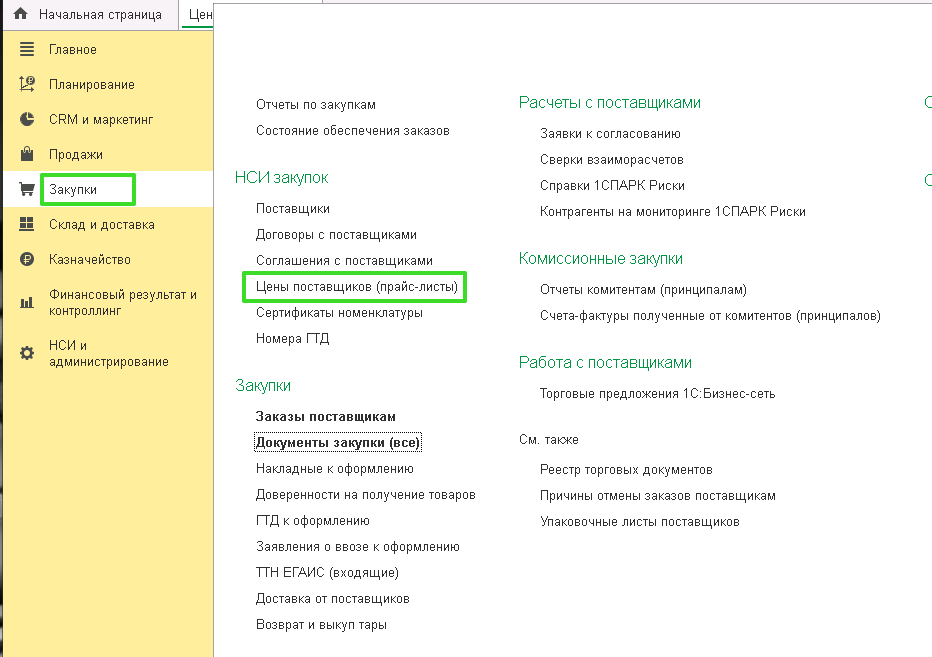
Для загрузки номенклатуры поставщика с помощью прайс-листа в конфигурациях «1С:Управление торговлей», «1С:Комплексная автоматизация» или «1С:ERP» необходимо открыть список прайс-листов поставщика.
Прайс-лист поставщика доступен в карточке Партнера, ссылка «Прайс-лист». Также его можно открыть из раздела «Закупки» в списке «Цены поставщиков (Прайс-листы)».

Рисунок 1 – Раздел «Закупки»
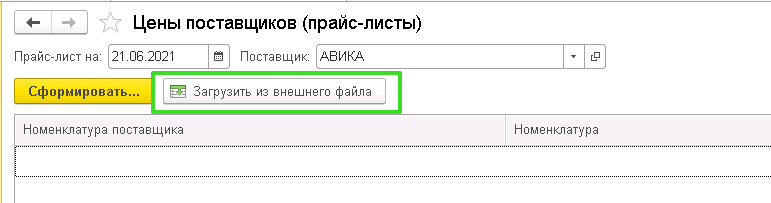
В списке «Цены поставщиков (прайс-листы)» указать требуемого партнера в поле «Поставщик», и нажать кнопку «Загрузить из внешнего файла».

Рисунок 2 – Форма списка «Цены поставщиков (прайс-листы)»
В таблице «Загрузка цен поставщика из файлов» необходимо заполнить артикул, наименование номенклатуры поставщика, дополнительные данные. Нажать кнопку «Далее».

Рисунок 3 – Загрузка цен поставщика из прайс-листа
При загрузке позиций номенклатуры поставщика происходит автоматическое сопоставление новых позиций поставщика с теми позициями номенклатуры, которые есть в информационной базе.
Как загрузить прайс в 1C
Пользователи конфигурации 1С: «Управление торговлей» зачастую задаются вопросом загрузки прайс-листа поставщика в программу 1C. Однако ответ на этот вопрос есть не у всех. Одни прибегают к помощи ИТ-специалистов, которые на платной основе предоставляют услуги по обслуживанию 1С, а другие стараются собственными силами загрузить необходимый прайс в базу. Данная публикация для второго типа пользователей, которые ищут ответ на вопрос импорта прайсов в 1С. Сегодня пошагово разберем как правильно загрузить прайс в информационную базу «Управление торговлей 11». Сразу оговорюсь, что эта инструкция и стандартные возможности УТ 11 подразумевают загрузку только простых прейскурантов (без иерархии, вложенности данных и т.д.). Если вопрос стоит в загрузке сложных прайс-листов с возможностью автоматизации этого процесса, тогда необходимо посмотреть решение в самом конце статьи.
Загрузка прайса в «Управление торговлей 11»
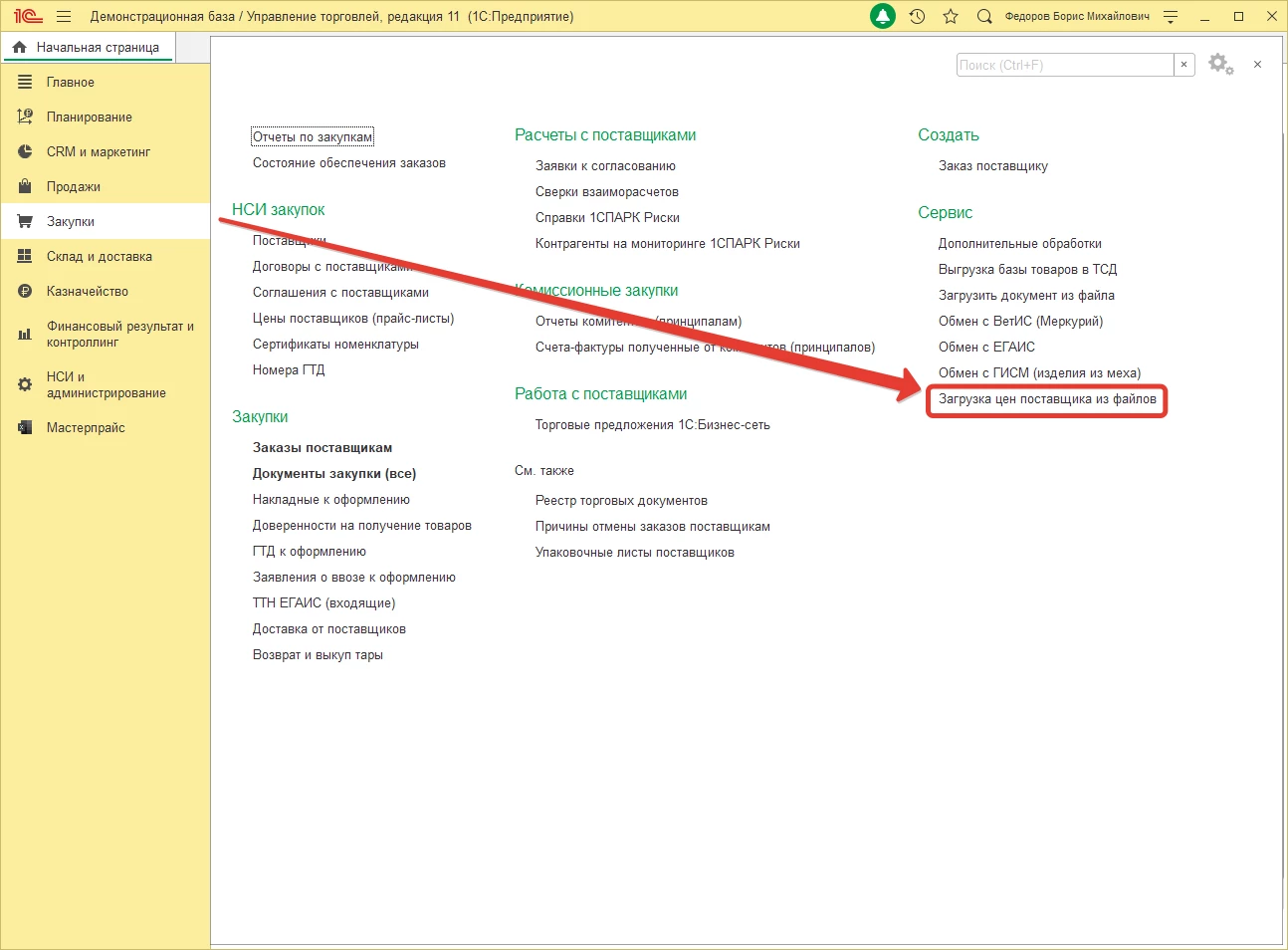
Перед тем как приступить к загрузке, первым делом стоит выполнить резервное копирование центральной базы во избежание проблем. После того как успешно создан бэкап базы, приступим. Открываем конфигурацию и переходим в раздел меню «Закупки», а далее подраздел «Сервис» — «Загрузка цен поставщика из файлов».
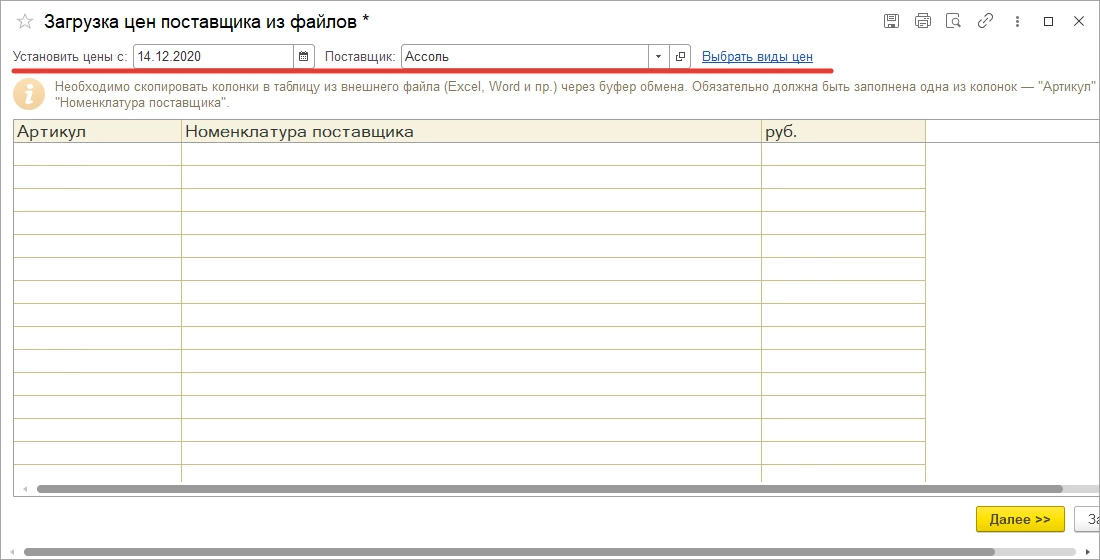
Отобразится окно, в котором необходимо указать нужного поставщика, чей прайс-лист будем обрабатывать. После выбора поставщика, нужно указать соответствующий вид цен. Также при желании можно отредактировать реквизит «Установить цены с», который устанавливает текущую дату загрузки прайса. В результате получаем настроенное окно вида:
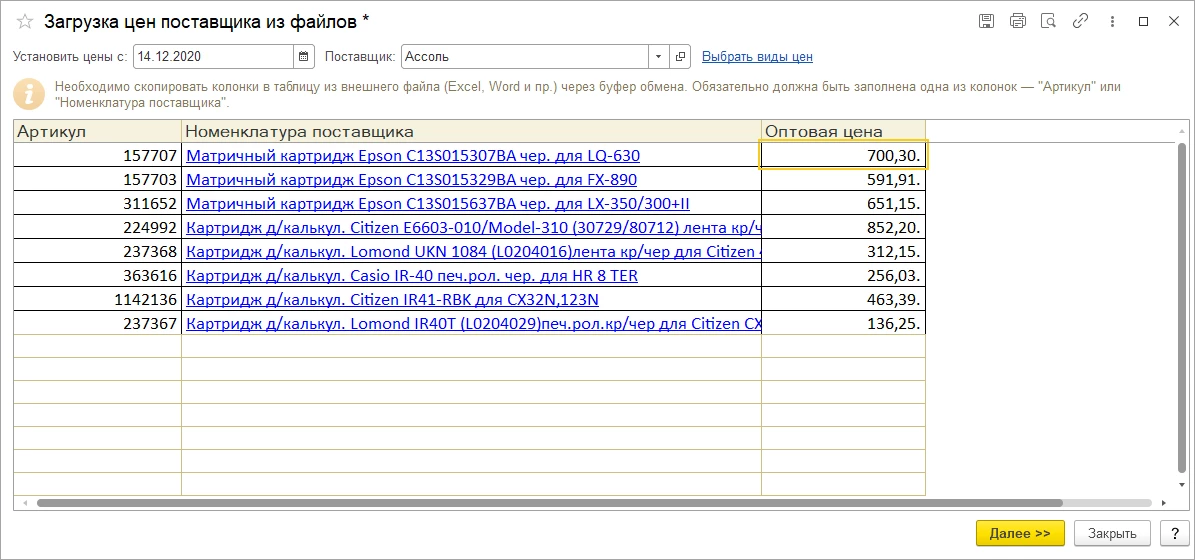
Поиск и дальнейшее сопоставление загружаемых данных в центральной базе осуществляться, либо по артикулу, либо по наименованию номенклатуры, которые загружены из excel. В связи с этим необходимо, чтобы в одной из этих колонок были заполнены данные из загружаемого прейскуранта. Это позволит обработке «Загрузка цен поставщика из файла» корректно обработать и сопоставить загружаемые данные с объектами, имеющимся в базе. В результате заполненная таблица будет выглядеть как на скриншоте ниже. После заполнения нажимаем кнопку «Далее».
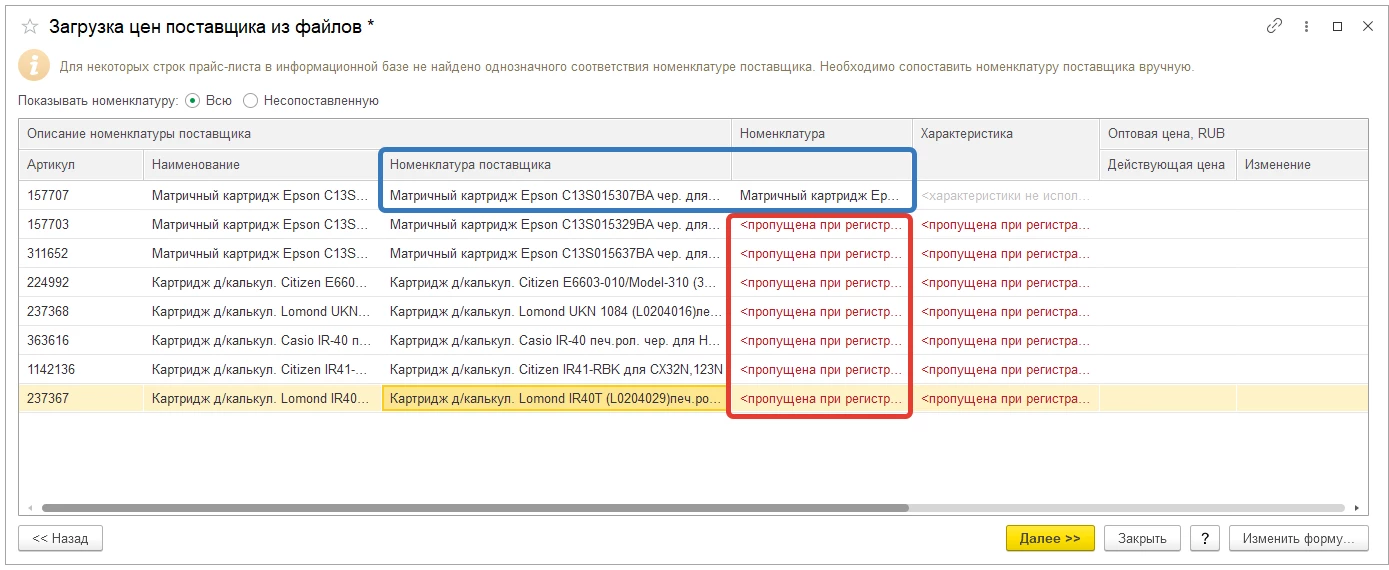
Следом появится окно, в котором будут отображаться сопоставления обрабатываемых объектов. В случае, если сопоставление найдено, тогда в соответствующей колонке будет подставлено необходимое значение (выделено синим на скриншоте ниже). В противном случае будет отмечен пропуск при регистрации (выделен красным на скриншоте ниже), означающий, что соответствий в базе не найдено. А это значит, что новые объекты при загрузке не будут созданы. Их необходимо создать вручную. После этого следует нажать кнопку «далее» и продолжить.
Появится окно, в котором необходимо выбрать один из предложенных вариантов регистрации цен. Чек-бокс «Зарегистрировать все цены» позволяет осуществить загрузку всех добавленных из прайс-листа цен, а чек-бокс «Зарегистрировать только измененные цены», регистрирует цены, которые были подвержены изменению в ходе работы с обработкой «Загрузка цен поставщика из файлов». После того как был сделан необходимый выбор, можно нажать на кнопку «Готово» и создать документ, который имеет название «Регистрация цен поставщиков».
На этом шаге загрузка прейскуранта в конфигурацию «Управление торговлей» можно считать завершенной. Как, наверное, уже успели заметить этот вариант импорта прайс-листа примитивен и позволяет загружать самые простые вариации прейскуранта. При этом ограничен в списке обрабатываемых реквизитов. Если пример прайса имел бы хотя бы двухуровневую иерархию, то его загрузить не представилось возможным, так как стандартная обработка «Загрузка цен поставщиков из файла» не умеет работать с информацией иерархического вида. Даже сама загрузка из файла — это формальность, так как процесс импорта не осуществляется. Данные переносятся путем простого копирования через буфер обмена. В общем и целом, скудные возможности, подходящие для линейного прайс-листа с небольшим списком позиций. А что же делать, если необходимо загрузить сложный прайс и как можно быстрее? Для этого нужно использовать подсистему «Мастерпрайс», которая полностью автоматизирует процесс загрузки прейскурантов любой сложности. Чтобы лучше ознакомиться с возможностями подсистемы рекомендую посмотреть короткий видеоролик.
Загрузка прайс-листа поставщиков в УТ 11.5

Перейдем в раздел «Закупки» и выберем пункт «Цены поставщиков (прайс-листы)». Мы будем загружать в программу именно прайс-лист, который нам выслал поставщик в Excel файле.
Перед вами откроется форма, в которой можно сформировать прайс-лист на определенную дату с отбором по поставщику. Нажмите в данном окне на кнопку «Загрузить из внешнего файла».
Перед нами появилось окно, в котором расположено поле табличного документа.
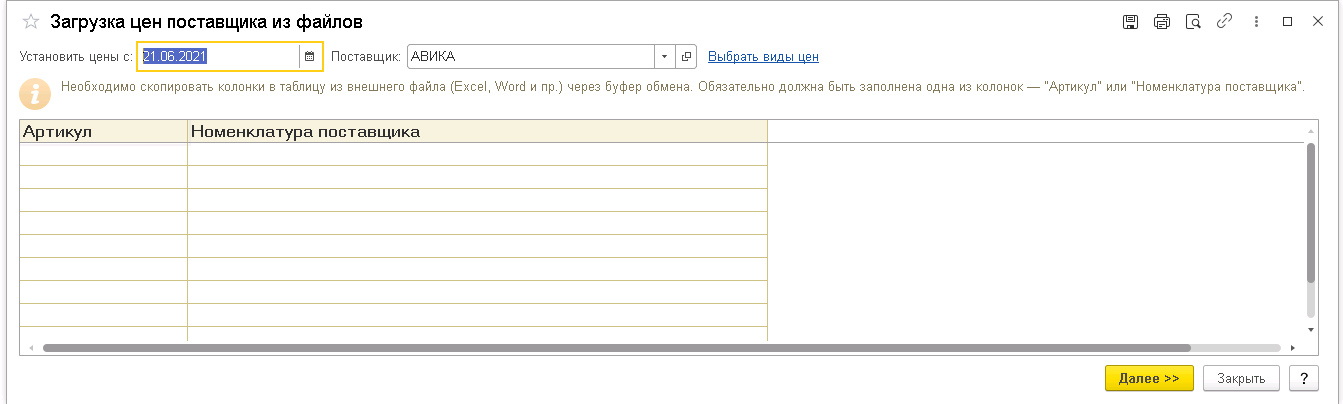
Так же не забудьте указать в шапке помощника загрузки дату и виды цен. В нашем случае это будет оптовая цена:
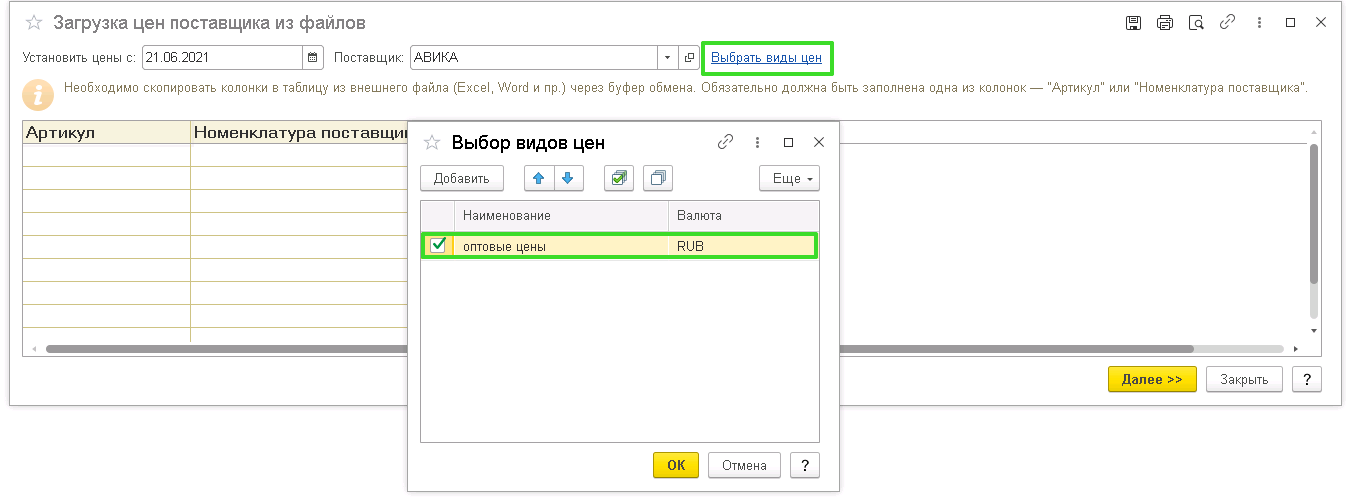
Теперь перейдём к заполнению табличного документа. После выбора типа цен в нем появилась дополнительная колонка – «Оптовая». В нее в дальнейшем мы будем проставлять цену номенклатуры поставщика из прайс-листа.
Так же данный табличный документ содержит колонки «Артикул» и «Номенклатура поставщика». Эти данные тоже нужно будет заполнить.
Откроем прайс-лист, который нам прислал поставщик в Excel файле. Дальше нужно выделить ту область, которая должна попасть в 1С. У нас получились три строки с соответствующими колонками.
Далее переходим в 1С и нажимаем на ту ячейку, с которой должна быть произведена вставка скопированных нами данных. Мы вставили данные в первую строку колонки «Артикул». Вставку можно осуществить как контекстным меню (правой кнопкой мыши) и комбинацией горящих клавиш Ctrl+V.
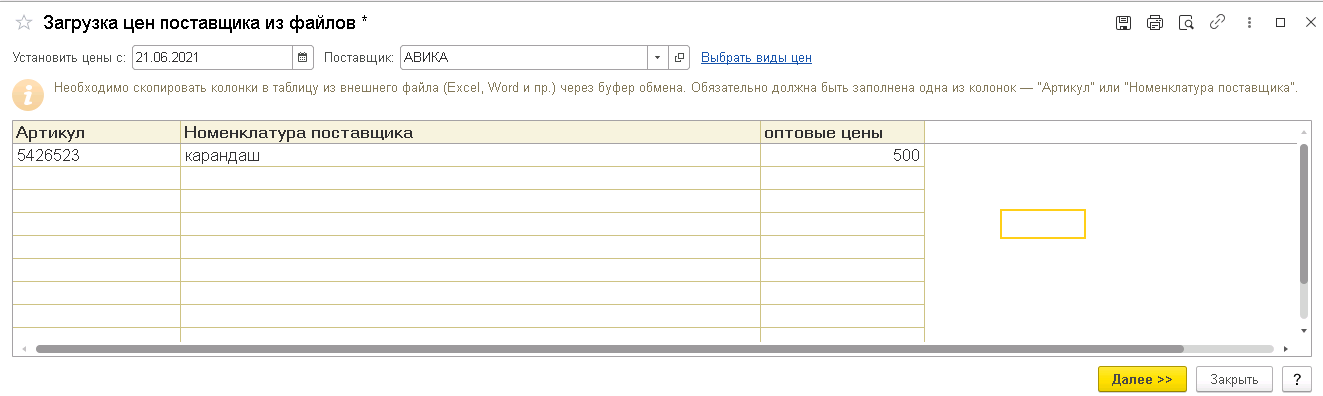
Данные в этот табличный документ можно внести не только копированием из Excel, но и из Word, а также из других файлов, поддерживающих копирование данных. Так же вы можете заполнить таблицу вручную при небольших объемах данных.
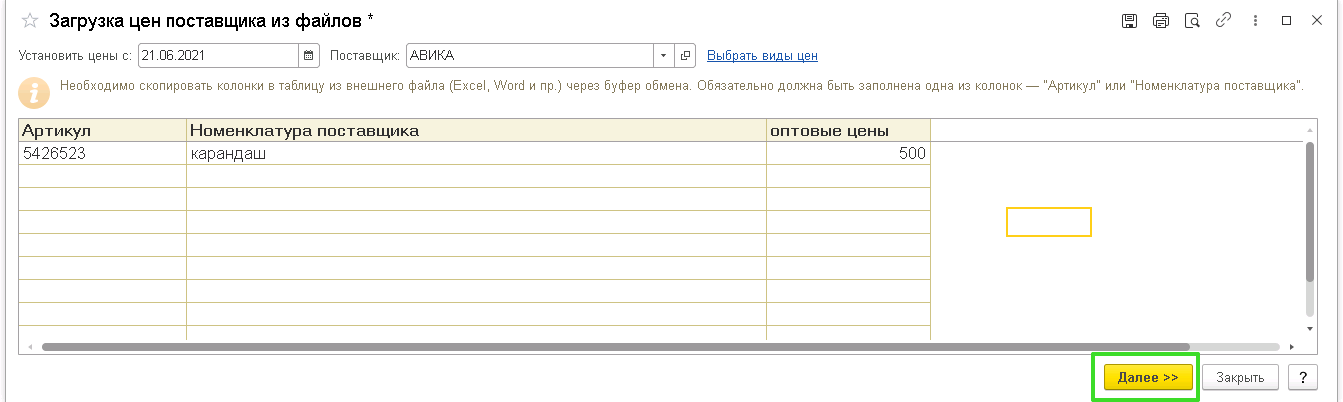
После внесения всех строк прайс-листа поставщика, указания даты, видов цен и самого поставщика в шапке помощника загрузки, нажмите в правом нижнем углу на кнопку «Далее»:
У нас отображается вся номенклатура:
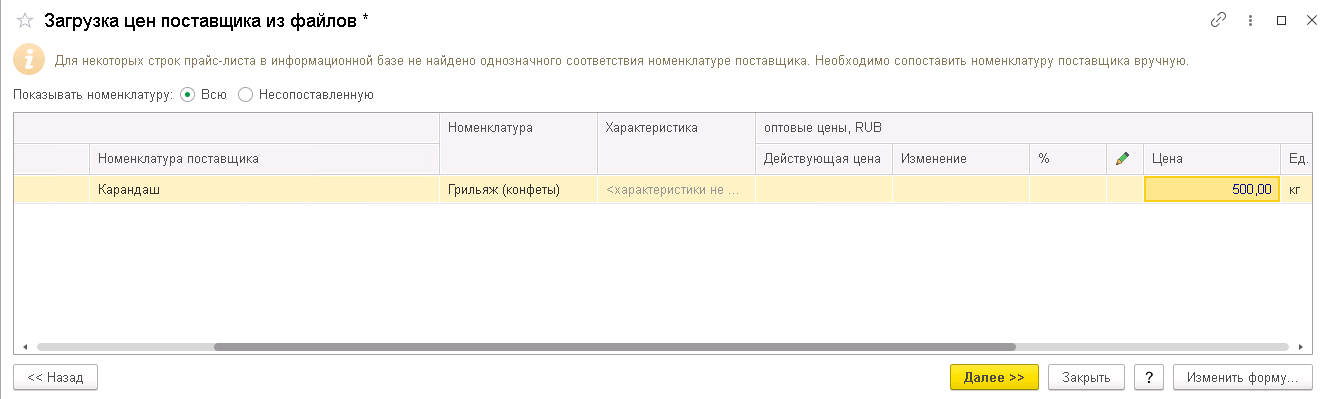
Нажмите на кнопку «Далее» и укажите способ регистрации цен. Естественно, регистрировать только измененные цены можно только для сопоставленных номенклатурных позиций.
На этом завершена настройка загрузки прайс-листа и все данные попадут в программу.