Учет услуг в 1С: как оформлять выполнение работ и услуг в программе 1С

Настройка услуг доступна в версиях 1С:Бухгалтерия и 1С:Управление торговлей. В обоих модификациях есть функционал по выполнению работ или услуг.
Начинается все с заведения нужной номенклатуры: они могут быть материальными ( продукция, товар, упаковка) и нематериальные (работа, услуга).Отличает номенклатуру с типом “Услуга” в товароучетной системе то, что у нее нет количественных остатков, по ней нет себестоимости, а при закупке услуги у другого предприятия ведется учет расходов.
Категории услуг, которые могут быть учтены с помощью ПО:
- Услуги по перевозке (транспорт, доставка);
- Изготовление продукции (производство, с себестоимостью или из материалов заказчика);
- Отслеживание и контроль процесса производства;
- Обслуживание продукции или объекта ( ремонт, аренда, сотовая связь).
Учет услуг в 1С:Бухгалтерия
В 1С:Бухгалтерия есть 2 категории услуг: оказание услуги (массово, для многих контрагентов. Например — оплата счетов компании за интернет, доставку или аренду) и реализация — те некоторые услуги, которые оформляем для одного клиента. Например, доставка и демонтаж продукции.
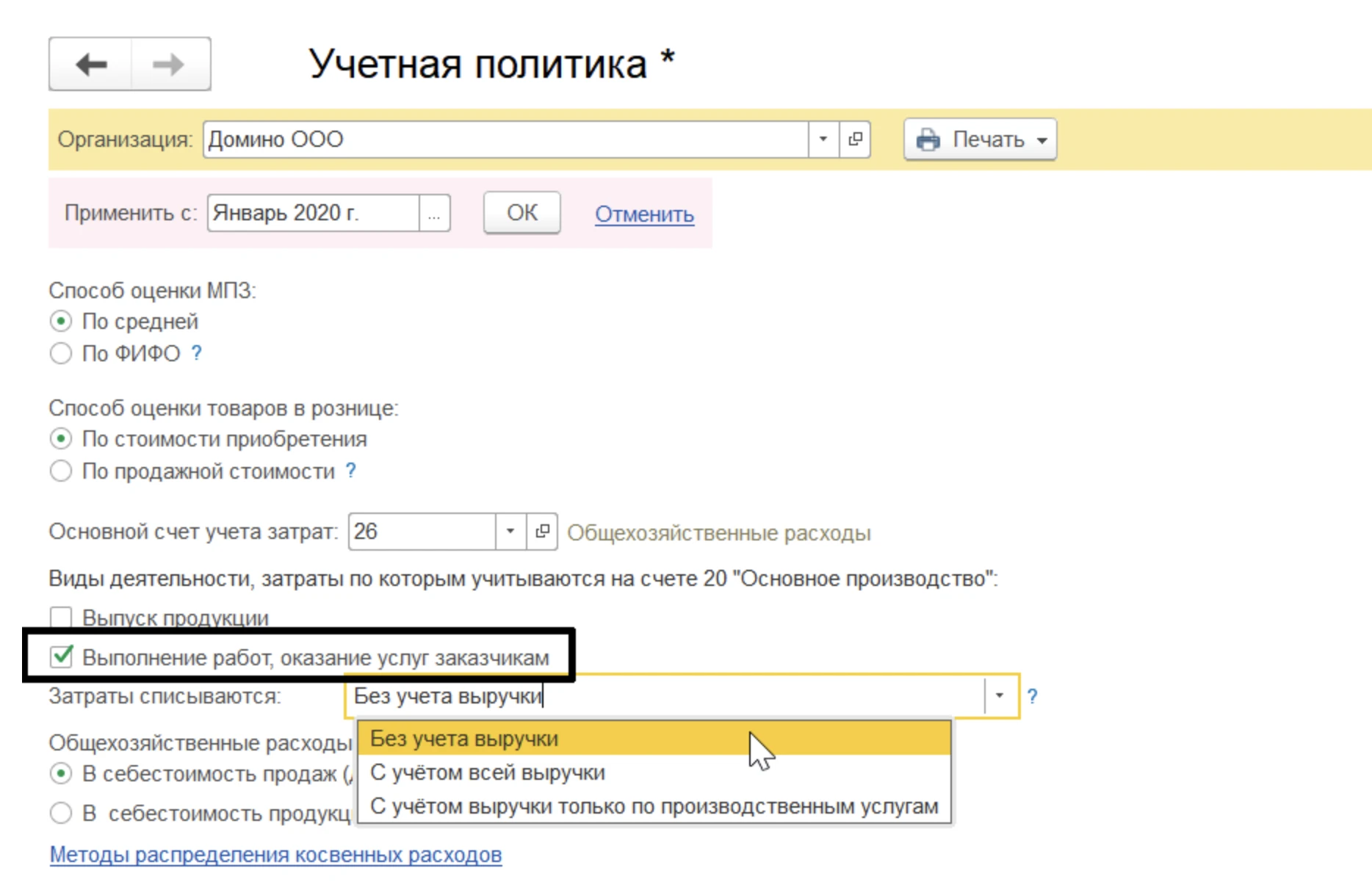
Перед началом работы с услугами необходимо проверить в учетной политике организации в меню 1С настройку «Выполнение работ, оказание услуг заказчикам», данный пункт необходимо отметить галочкой.
Первым этапом необходимо создать номенклатуру услуги. Сделать это можно через справочники — Товары и услуги — Номенклатура — Создать.
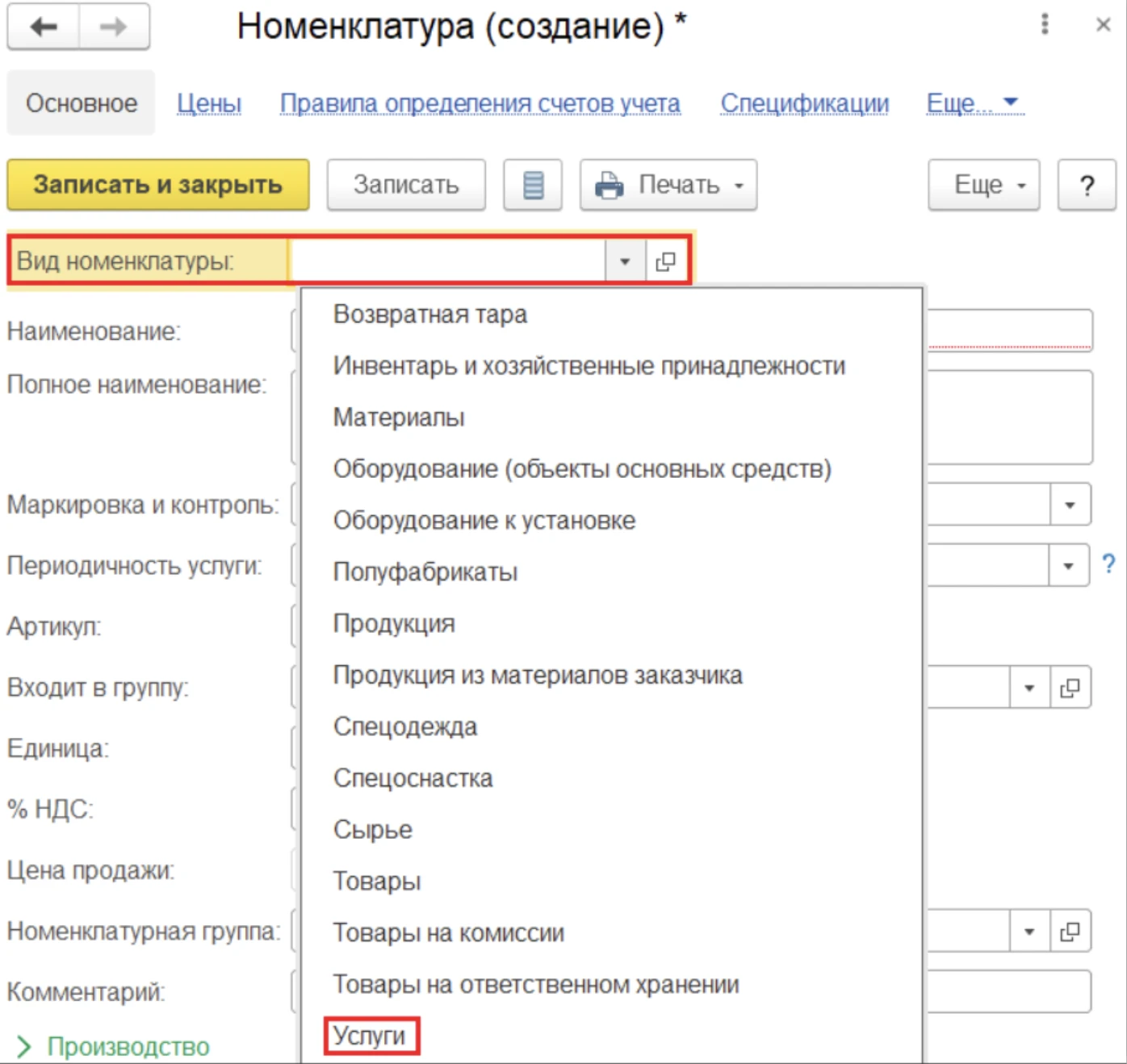
На следующем шаге проставить вид номенклатуры (флажок) — услуга. Заполнить в карточке все необходимые данные: периодичность, контрагент, стоимость, требуется ли дополнительный контроль и т.п.
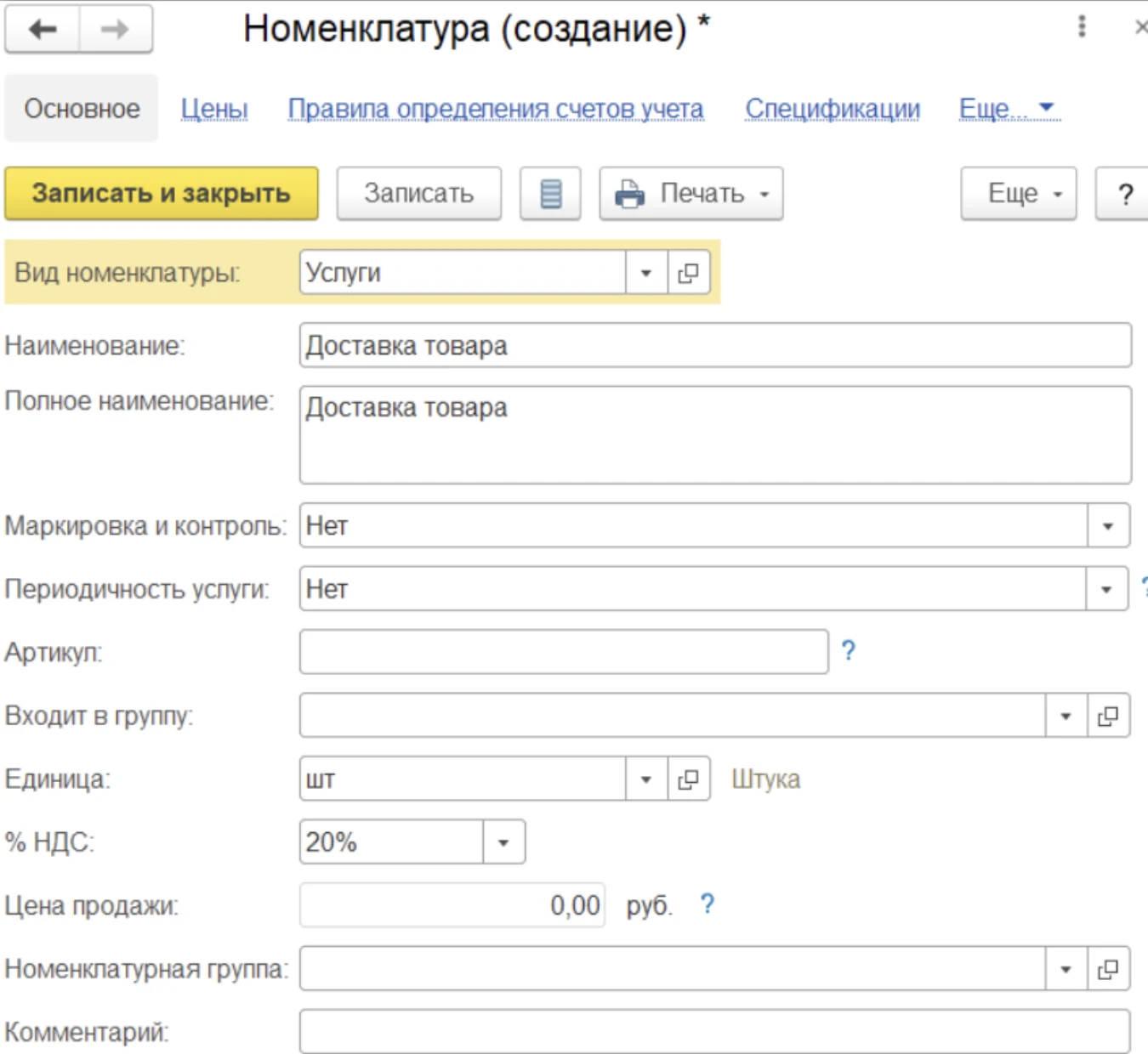
После этого — “Сохранить и закрыть”. Таким образом можно добавить необходимое количество услуг, которыми будет заниматься организация.
В дальнейшем для оказания заведенной услуги заходим в меню “Продажи”.
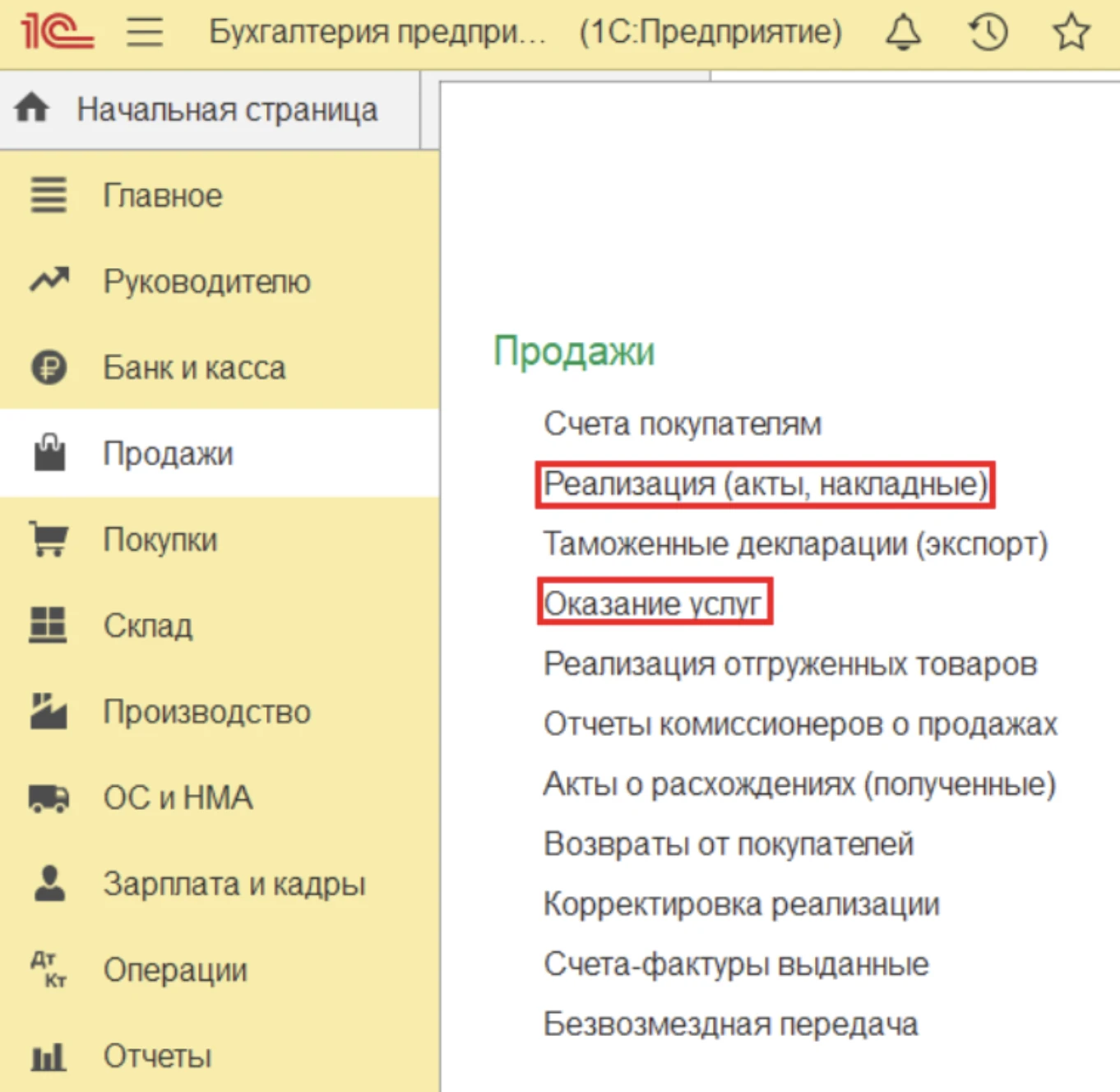
Здесь уже заполняются конкретные данные по реализации одной услуги нескольким заказчикам или оказание услуги одному контрагенту.
Когда компания получает какую либо услугу, используется другой документ — “Поступление (акт, накладная)”. Его найти можно в разделе “Покупки” — “Услуги (акт)” или “Товары, услуги, комиссия”.
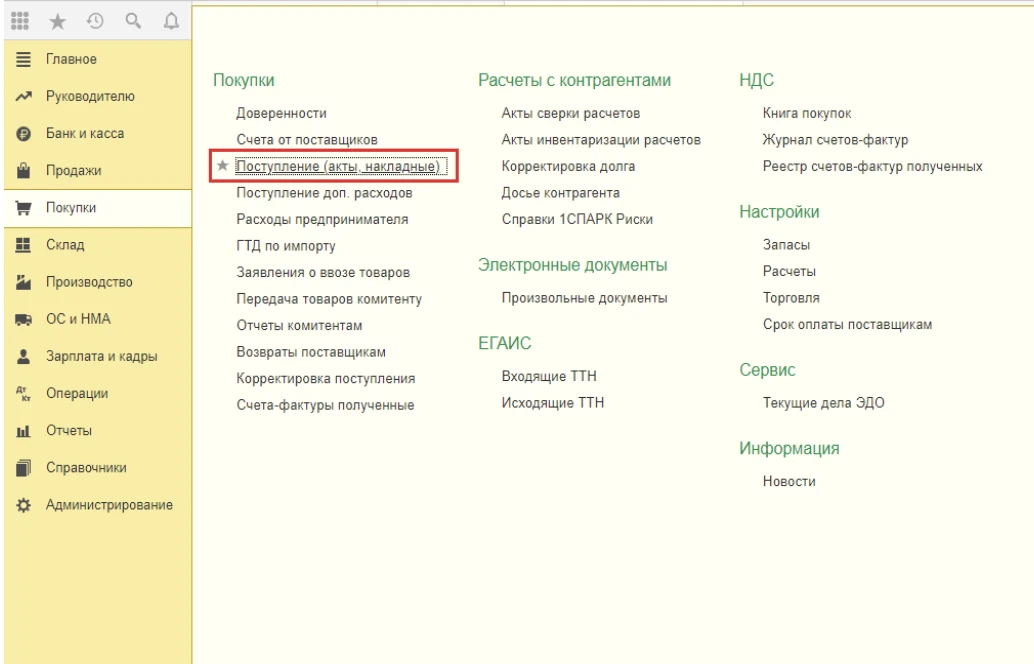
Потребуется заполнение акта, в котором фиксируем все данные о контрагенте, организации, договоре, счетах на оплату и сроках (периодичность).
Услуга и работа в 1С:Управление торговлей
В этой модификации учет возможен разными способами: через услуги и работы.
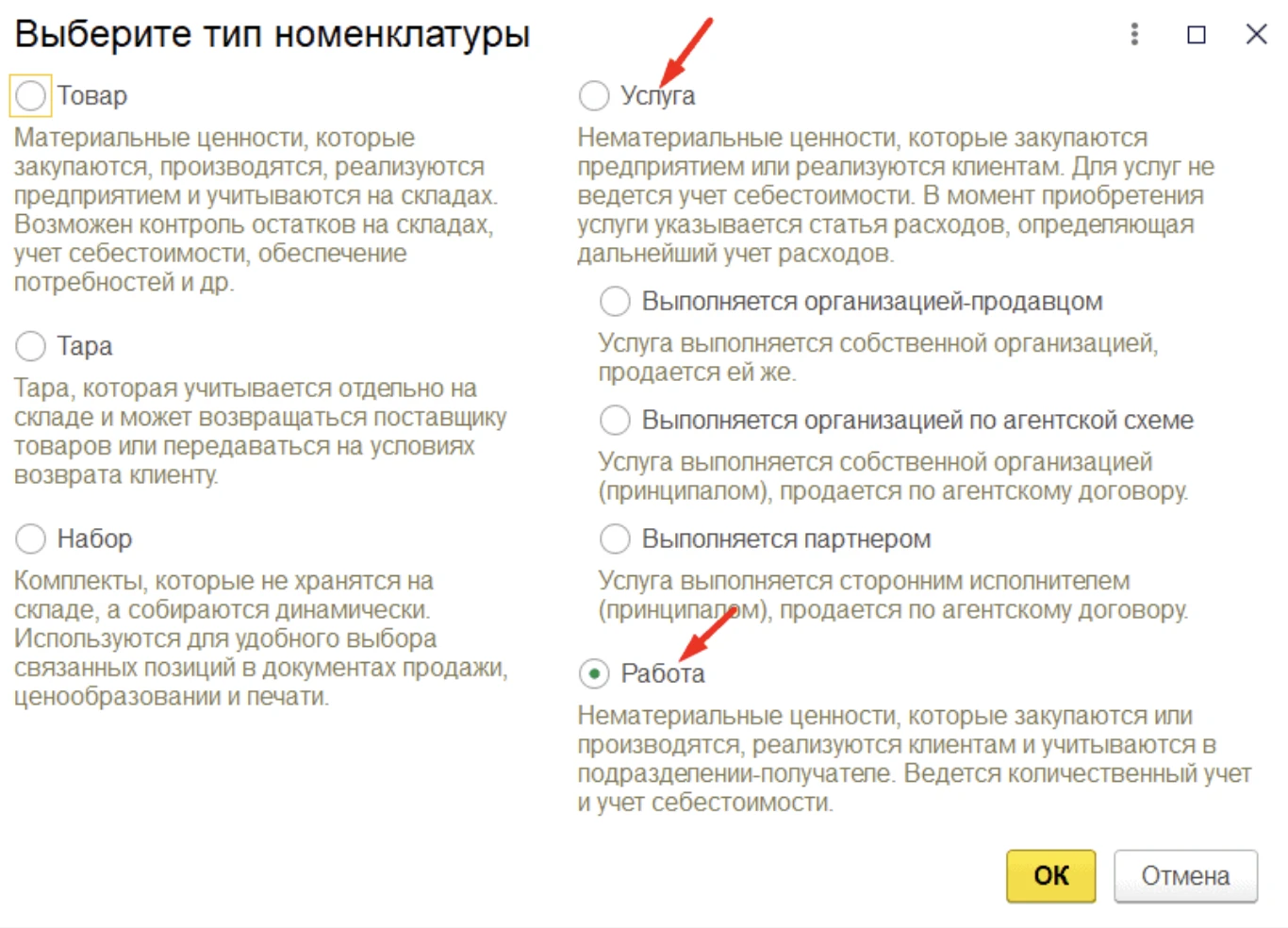
В других конфигурациях 1С (Комплексная автоматизация, ERP: Управление предприятием) работы могут быть приобретены у поставщика, или произведены на предприятии. Но для УТ модуля “производство” нет, поэтому для поступления услуг используем блок — закупка у поставщика.
Особенность такой номенклатуры в УТ — получение конкретного результата в финансовом эквиваленте (валовая прибыль, рентабельность) при перепродаже услуг, купленных ранее у других организаций.
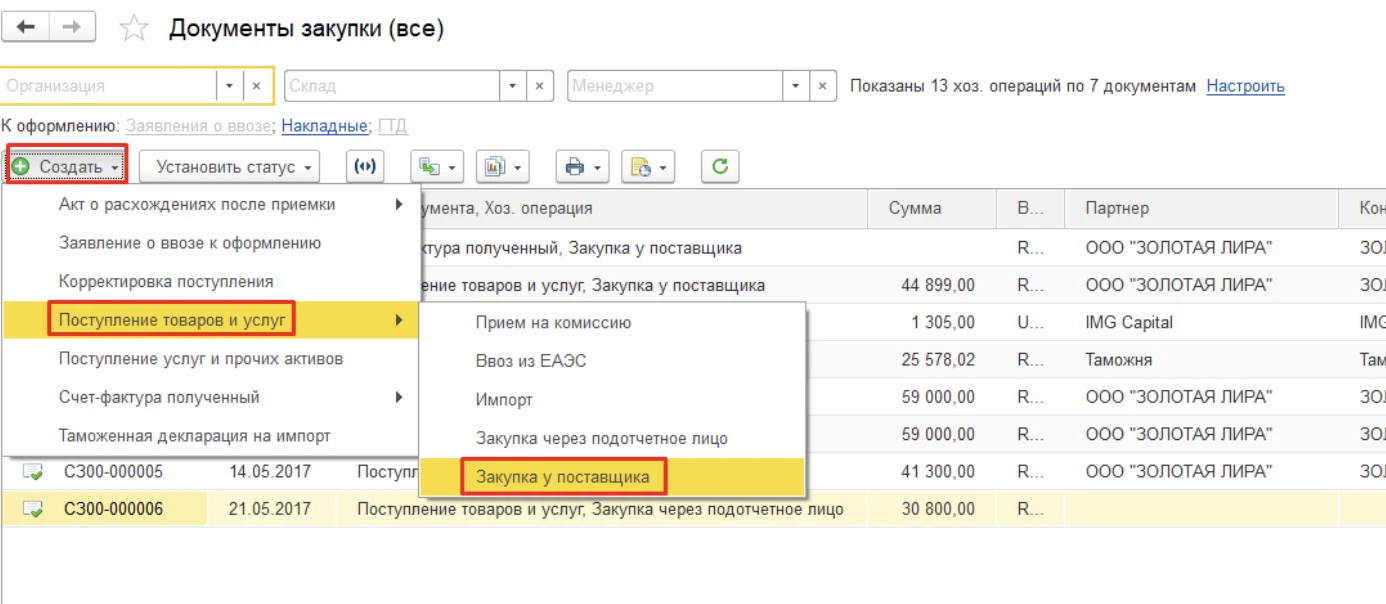
Создаем номенклатуру с указанием цены и всех деталей договора.
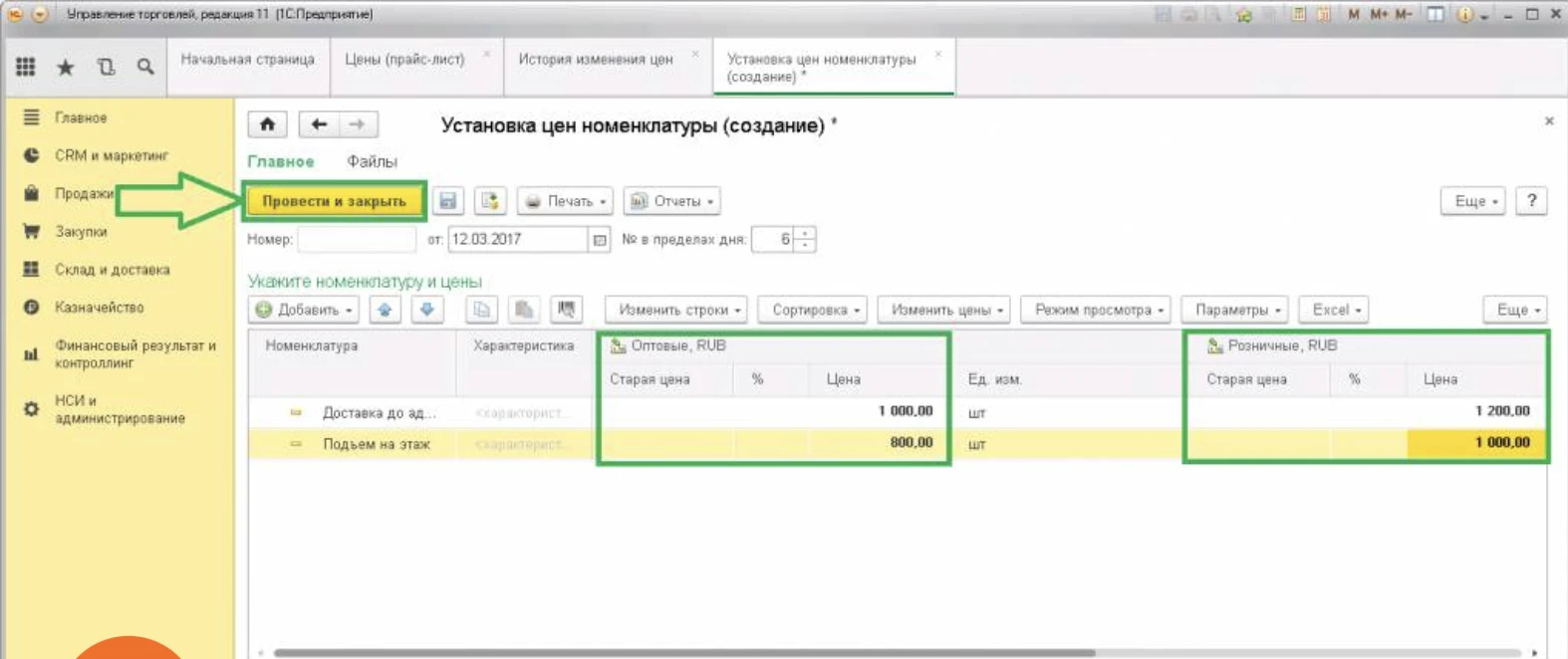
“Записать и закрыть”. По аналогии заводятся все проводимые услуги на предприятии.
Чтобы легко заводить и отслеживать все производимые, оказываемые или приобретаемые услуги важно выбрать максимально подходящую конфигурацию именно под ваше предприятие и нужды. С этим помогут специалисты компании “Денвик”: расскажем особенности и функционал каждой версии, поможем приобрести, настроить и обучить персонал. Оставляйте заявку и наши консультанты помогут с учетом услуг на вашем предприятии.
Создание номенклатуры и добавление штучных товаров в 1С Розница 2.3
Серия статей посвящена настройке 1С и подключению оборудования. В этом материале пошагово показываем и рассказываем, как создать номенклатуру и добавить штучные товары в 1С Розница в редакции 2.3. Про весовые товары скоро опубликуем другую статью.
Читайте текстовую инструкцию, смотрите скриншоты.
Создание вида номенклатуры со значениями по умолчанию
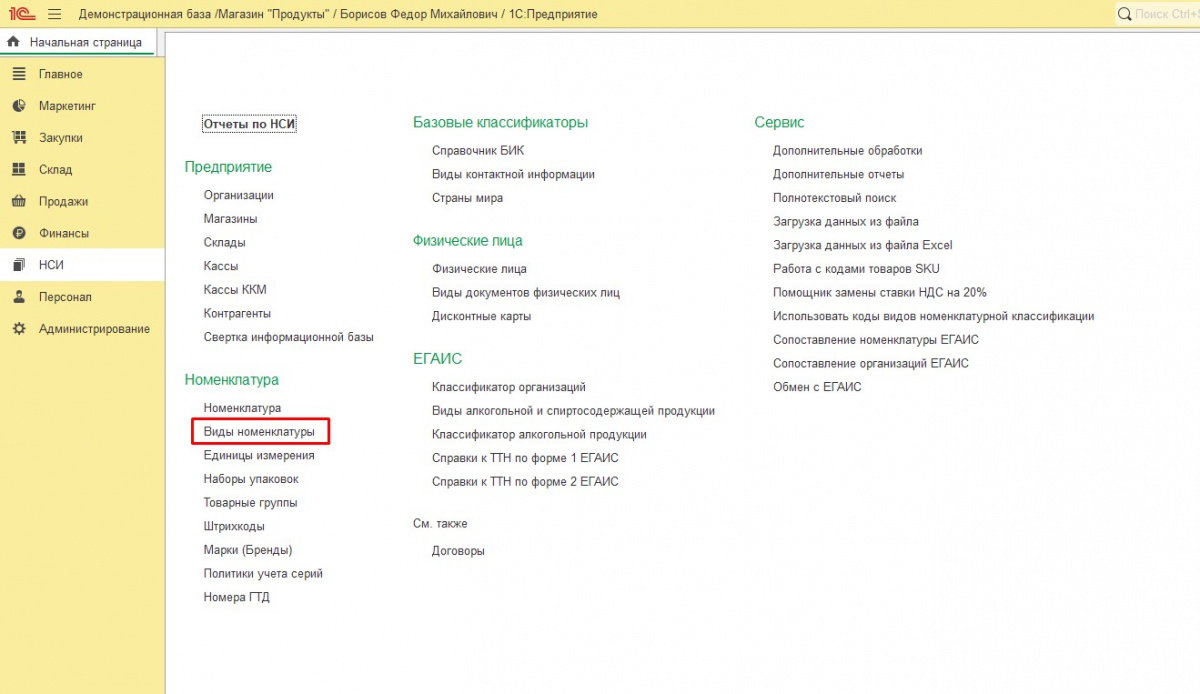
1. Зайдите в раздел НСИ → Номенклатура → Виды номенклатуры.
2. Нажмите на кнопку Создать.
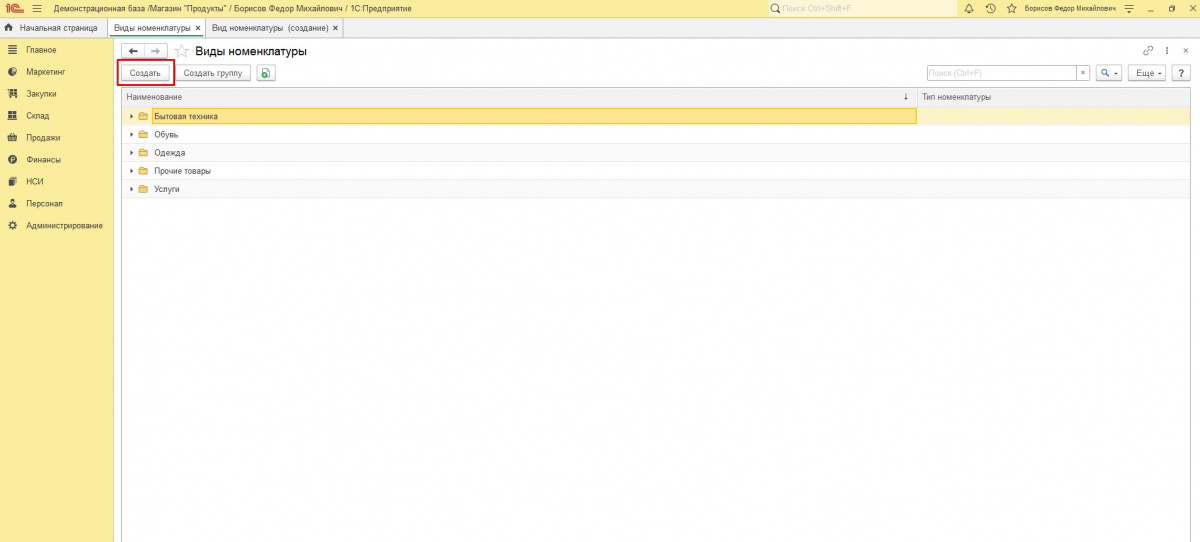
3. Откроется окно добавления вида номенклатуры.
Во вкладке Значения по умолчанию поставьте:
— единицы измерения (шт),
— ставку: без НДС.
Создание группы товаров
Группы помогают поддерживать порядок в справочнике товаров, искать нужные позиции и проводить инвентаризации.
1. Зайдите в раздел НСИ → Номенклатура.

2. Нажмите кнопку Создать группу. 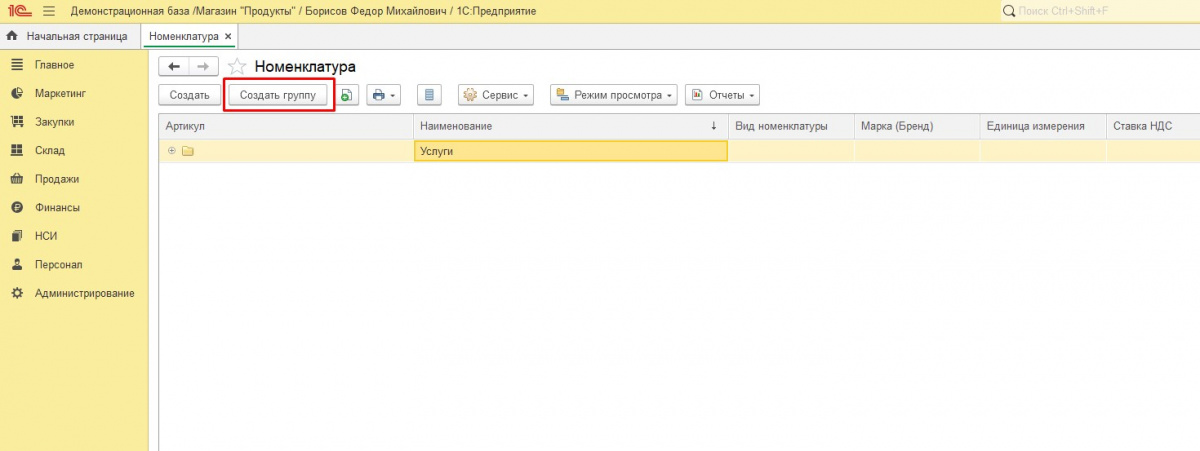
Откроется окно для создания группы.
3. Впишите наименование. Для подгруппы отметьте группу (если структура уже есть).
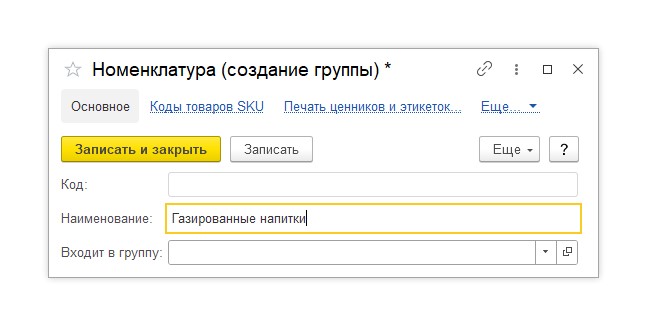
4. Нажмите Записать и закрыть.
Создание товара в 1С Розница
Теперь приступим к главному делу по наполнению 1С: будем добавлять товары.
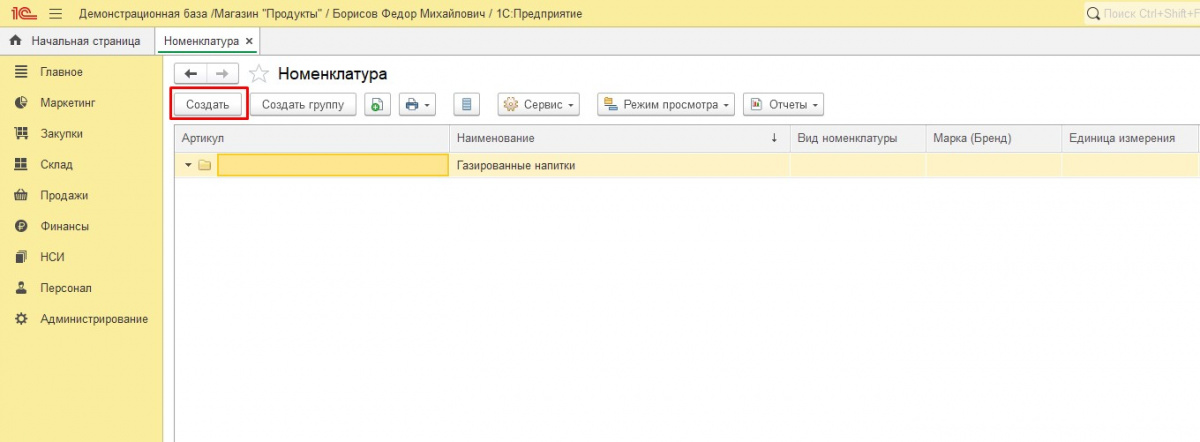
1. Нажмите кнопку Создать.
2. Откроется окно для конкретной позиции номенклатуры. Впишите название товара: заполните поля наименование и полное наименование (они могут быть идентичны).
3. Программа предложит заполнить значения по умолчанию.
Нажмите Да.
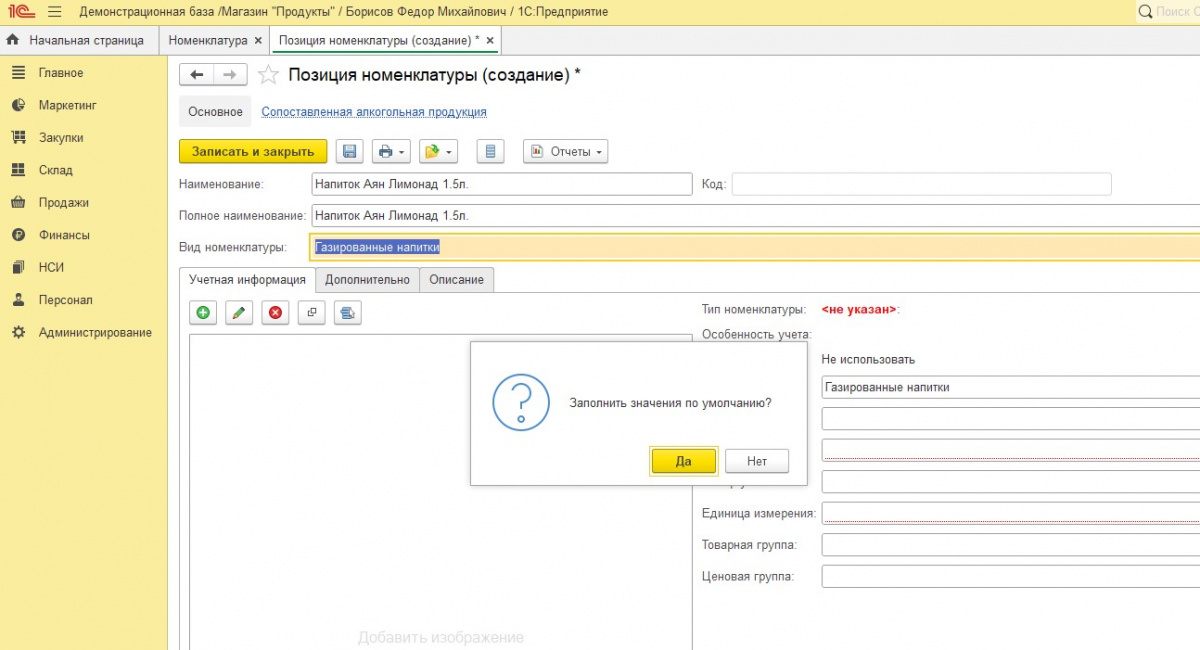
Это удобно, чтобы каждый раз вручную не проставлять налоговую ставку и единицы измерения.
На скриншоте видно, что названные поля в правой части формы заполнились автоматически.
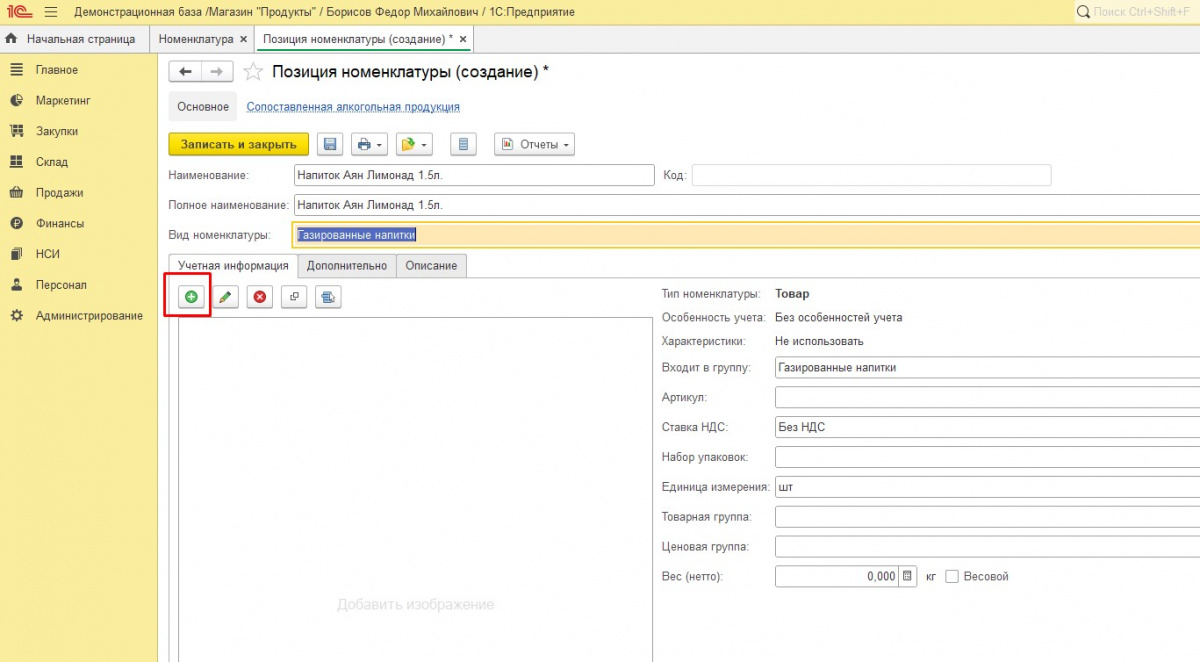
4. Чтобы добавить изображение, нажмите зеленый значок с плюсом.
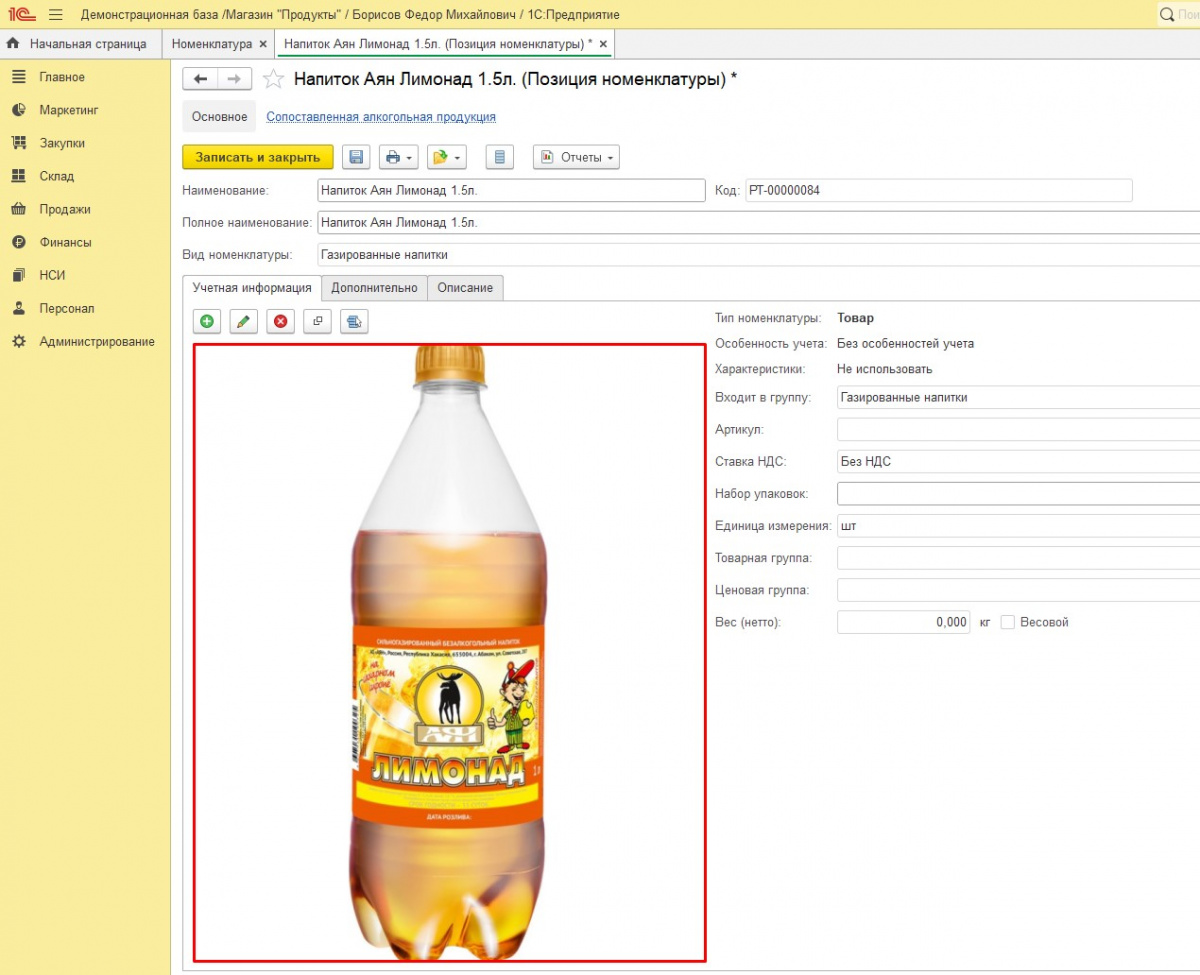
Загрузите картинку.
Теперь нужно указать штрих-код товара, чтобы потом на кассе его можно было быстро пробить, считав сканером код с упаковки.
5. Нажмите на значок папки с зелёной стрелкой. Кликните по строке Штрихкоды.
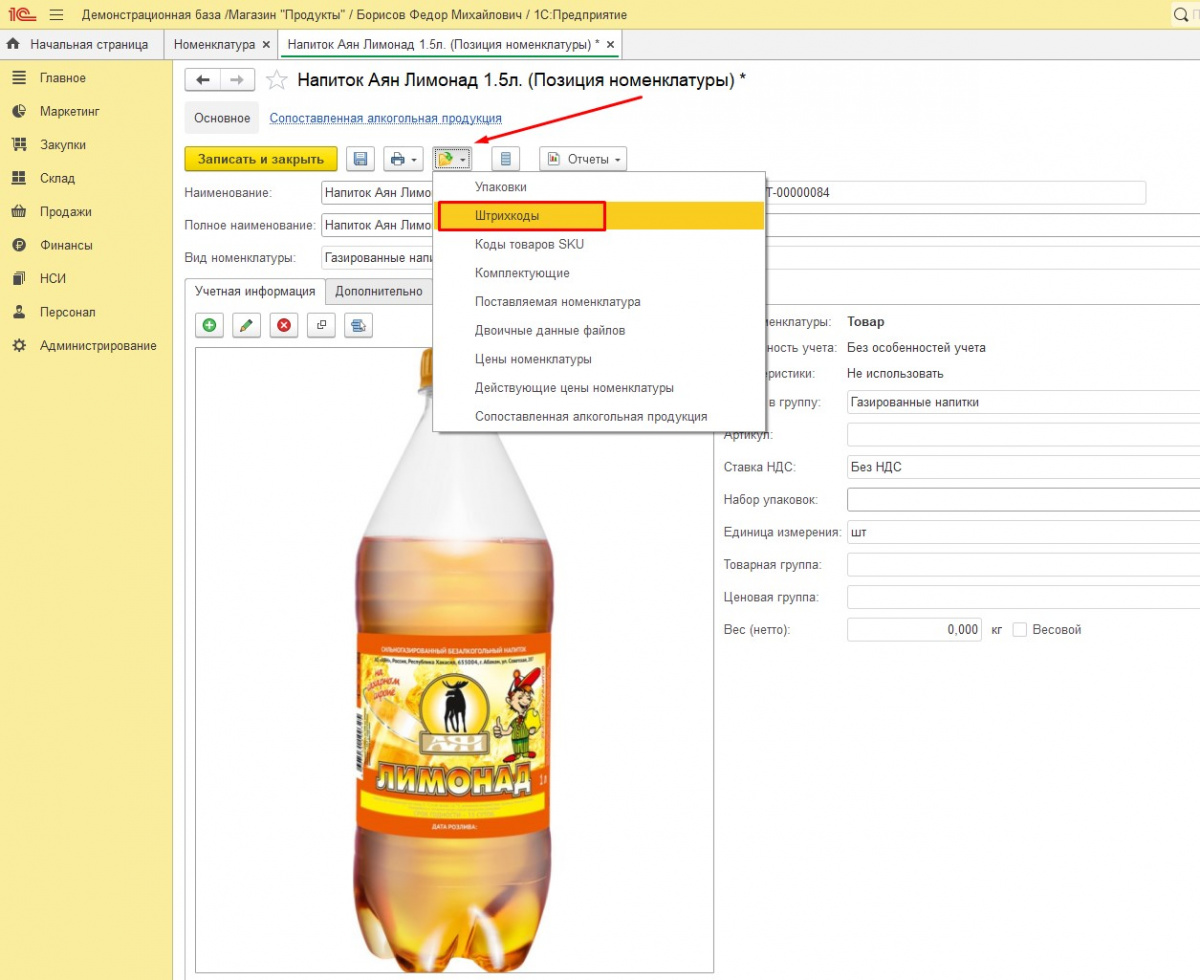
6. Нажмите Создать.
alt=»Создание номенклатуры 1С РОЗНИЦА_12.jpg» />
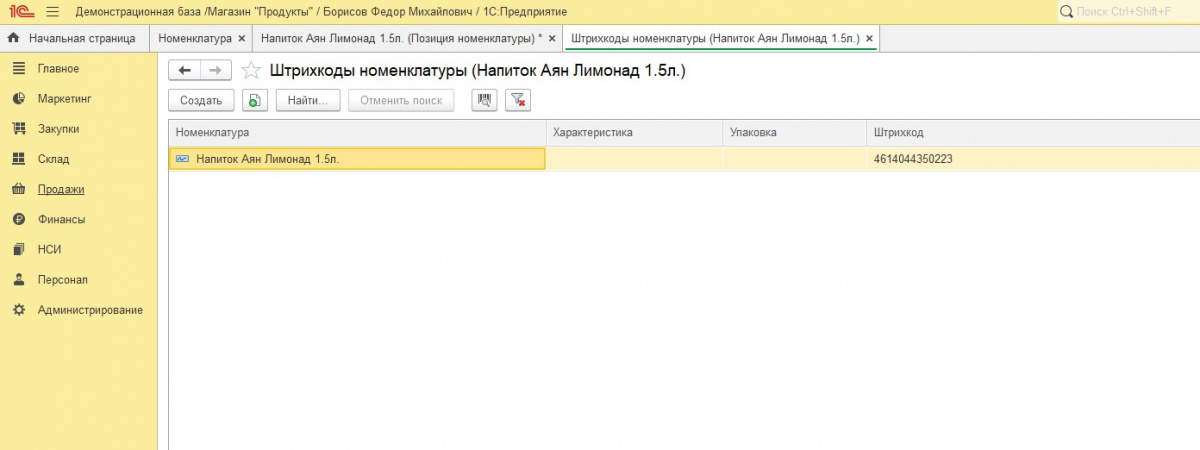
7. Отсканируйте код сканером или напечатайте цифры вручную.
Если у товара нет ШК, система может сама сгенерировать его по нажатию кнопки Новый штрихкод…

Закройте окно, нажав на крестик сверху справа.
Код отобразится в соответствующей колонке.
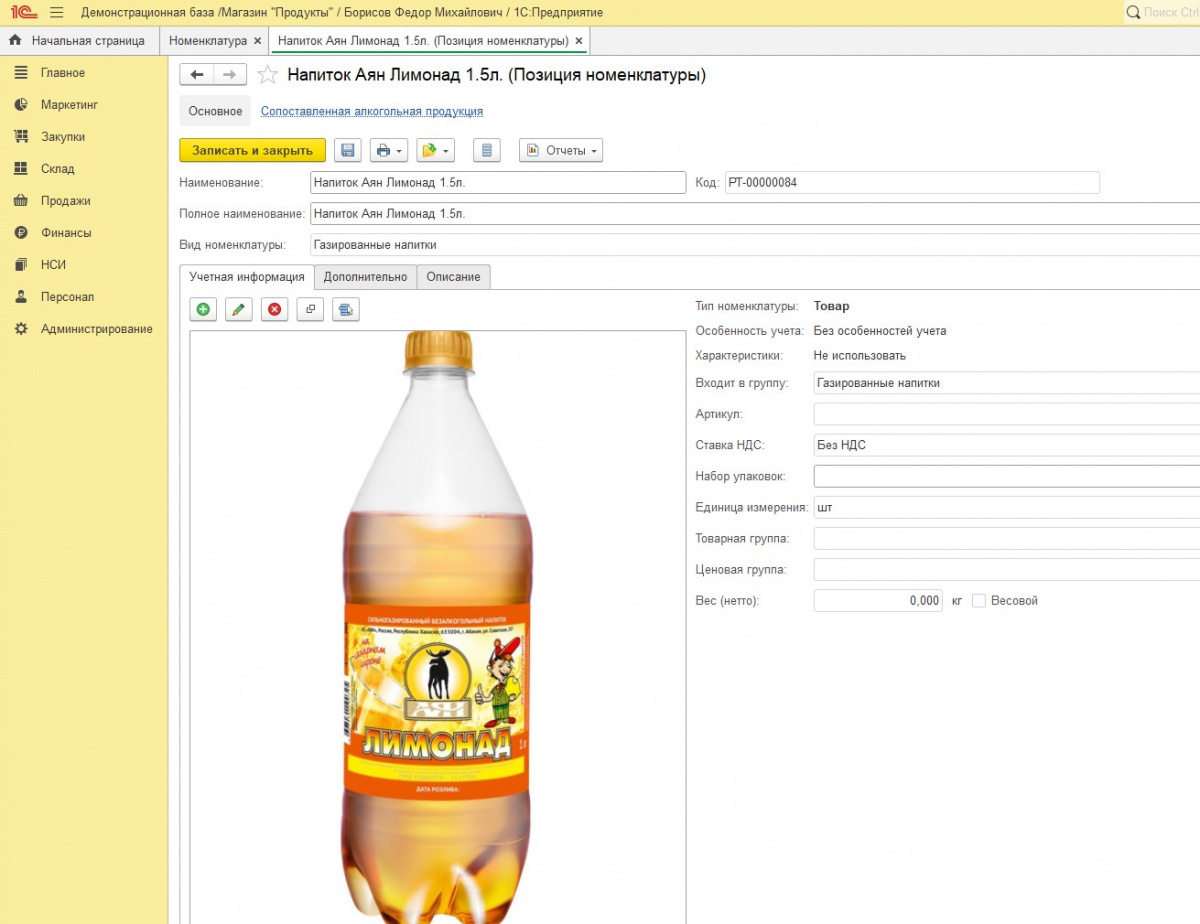
8. В карточке товара нажмите Записать и закрыть.
В списке появился новый товар. 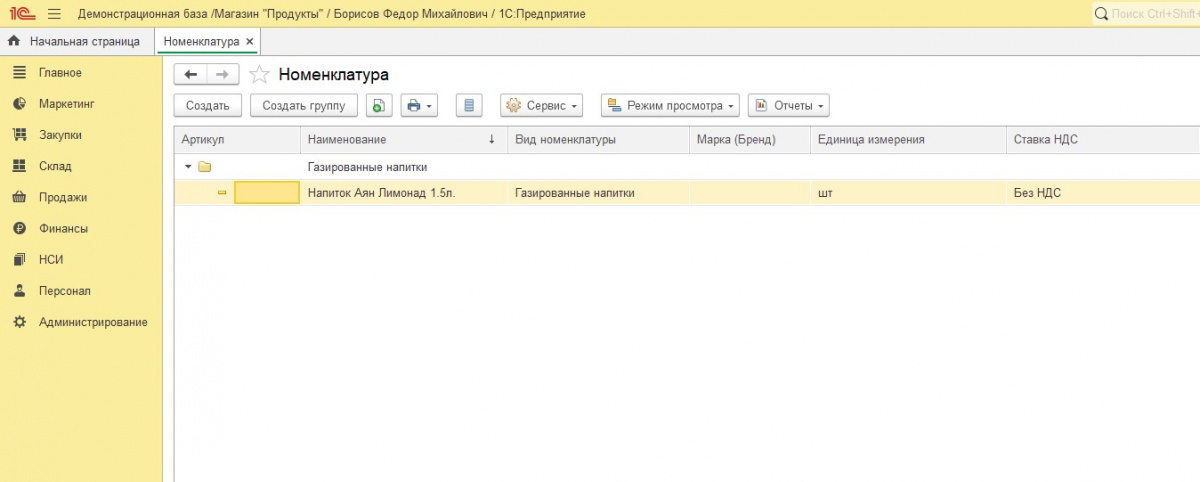
Готово! Теперь вы знаете, как создать номенклатуру и добавить штучный товар в программе 1С Розница.
Розница 2.1 , реализация и возврат услуги , как оформлять?
(6) в рознице продать можно , но если сделать возврат от покупателя, то в УТ приедит неполный документ, документа возврат услуги НЕТ, а есть возврат товара от покупателя, если в этот документ в Рознице выбратьи услугу, то при синхронизации в УТ в этом документе вся номенклатура по Типу Номенклатуры Услуга удалится и будет ошибка
"Сумма документа не совпадает с суммой товара в документе"
То есть, продать услугу можно , а как вернуть её (p.s правильно вернуть)?
(8) а если покупатель купил холодильник и к нему в придачу купил установку холодильника
а в итоге он и сам смог установить его, пришел в магазин и говорит "мне ваша услуга больше не нужно верните мне мои деньги"
(10) (12)
Справка в Розница 2.1
Возврат от розничных покупателей в течение рабочей смены (возврат «день в день») может производиться непосредственно в интерфейсе РМК. Возврат от розничного покупателя на следующий день и возврат покупки мелким оптом производятся с помощью документа Возврат товаров от покупателя.
Выдача денег при возврате производится в соответствии с видом оплаты документа покупки – либо наличными денежными средствами, либо перечислением на платежную карту покупателя. Прием товаров, как правило, производится Менеджером, который оформляет документ поступления товара, или Кладовщиком, который формирует складской ордер на основании документа «Возврата товаров от покупателя».
Поддерживается возможность возврата услуг, в том числе и агентских, в течение кассовой смены с помощью документа Чек ККМ с операцией Возврат и после ее закрытия с помощью документа Возврат товаров от покупателя. При оформлении документа "Расходный кассовый ордер" или документа "Эквайринговая операция" на основании документа "Возврат товаров от покупателя" суммы в табличной части "Расшифровка платежа" также распределяются в разрезе агентских договоров.
Еще раз повторюсь в рознице можно вернуть деньги за услугу
Возврат товара от покупателя — > РКО ( и пробиваем чек)
Но когда документ попадает с обменами в УТ 11.1
То при синхронизации документ не проводится , а ругается на то что сумма документа не совпадает с суммой товаров,а все из за того что в УТ 11.1
В Документе Возврат товара от покупателя
Нельзя в ТЧ Товары добавить номенклатуру с "Тип Номенклатуры" Услуга
Вот из за этого и проблемы
насколько с таким сталкивался в своей практике, то на самом деле здесь две процедуры:
— процедура возврата услуги контрагентом для организации
— возврат денег за услугу в кассе розничной торговой точки.
Хуже того, при продаже комплекта товара + услуга оформлялись два! документа реализации, если по услугам допускалась возможность возврата отдельно от возврата товара.
И соответственно такому подходу, при оформлении возврата через розничную точку — доп-оформление в базе бэк-офиса для возврата слуги. Либо при возврате услуги только через офис — доп-оформление возврата денег через кассу розницы (при отсутствии кассы в офисе). С обязательным квитированием, что возврат услуги и возврат денег одобрен бухгалтерией.
Оказание услуг в 1С 8.3 — пошаговая инструкция
Многие организации в своей деятельности занимаются оказанием услуг, а также получают услуги от других организаций. Рассмотрим, как отражать операции по предоставлению и продаже услуг в 1С 8.3 Бухгалтерия.
Как создать услугу
Для начала разберем, как создать услугу. Новая услуга создается в справочнике «Номенклатура» в разделе «Справочники — Товары и услуги — Номенклатура».
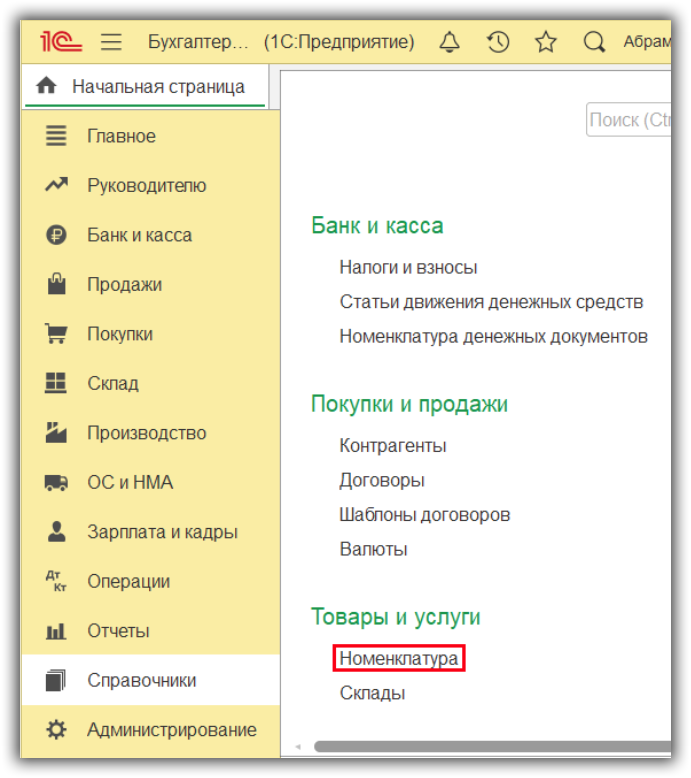
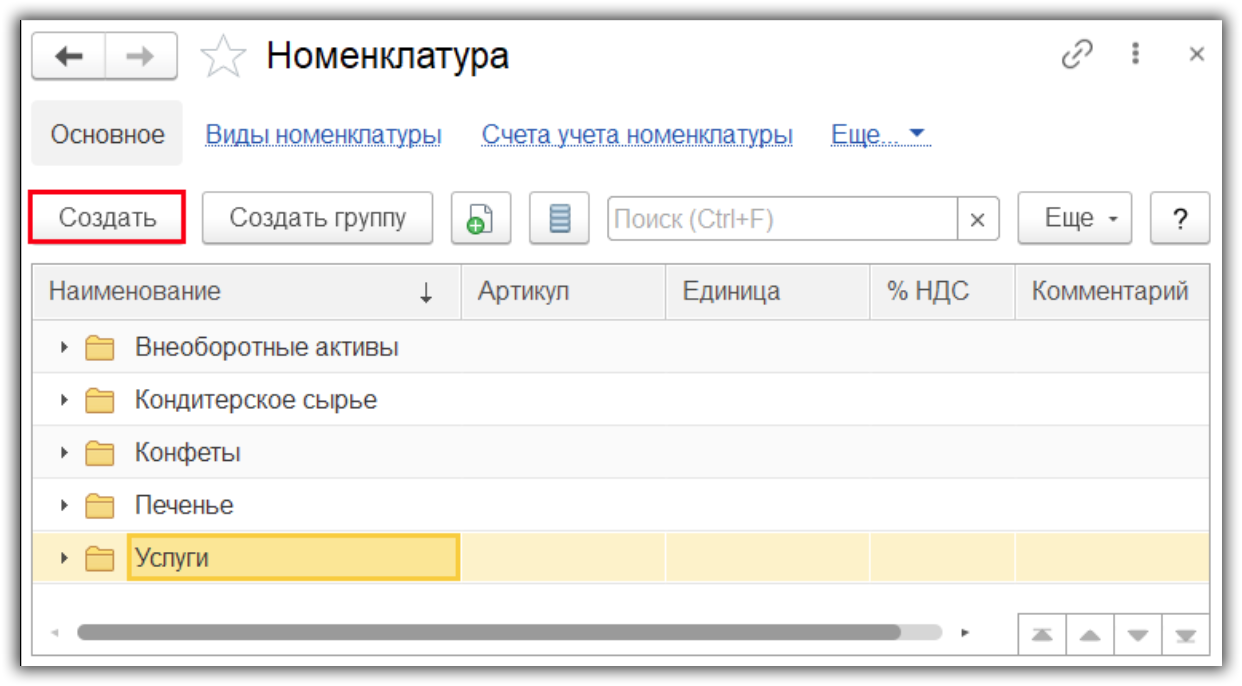
Нажмем кнопку «Создать».
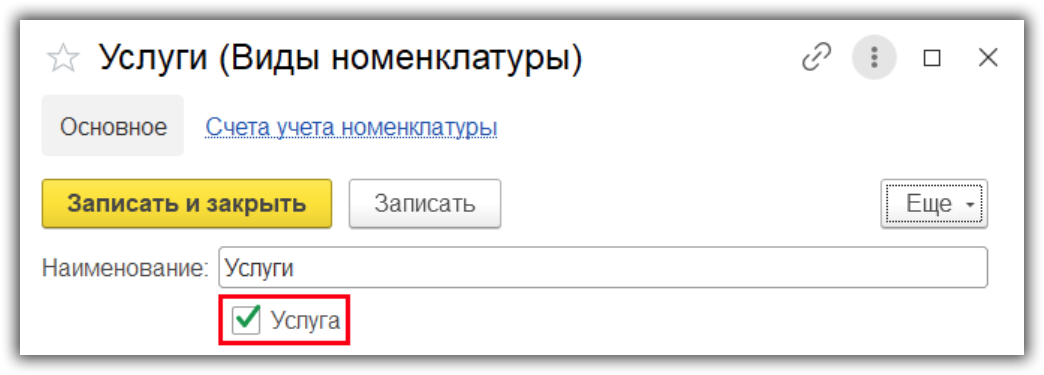
Для услуги нужно указать вид номенклатуры с установленным флажком «Услуга».

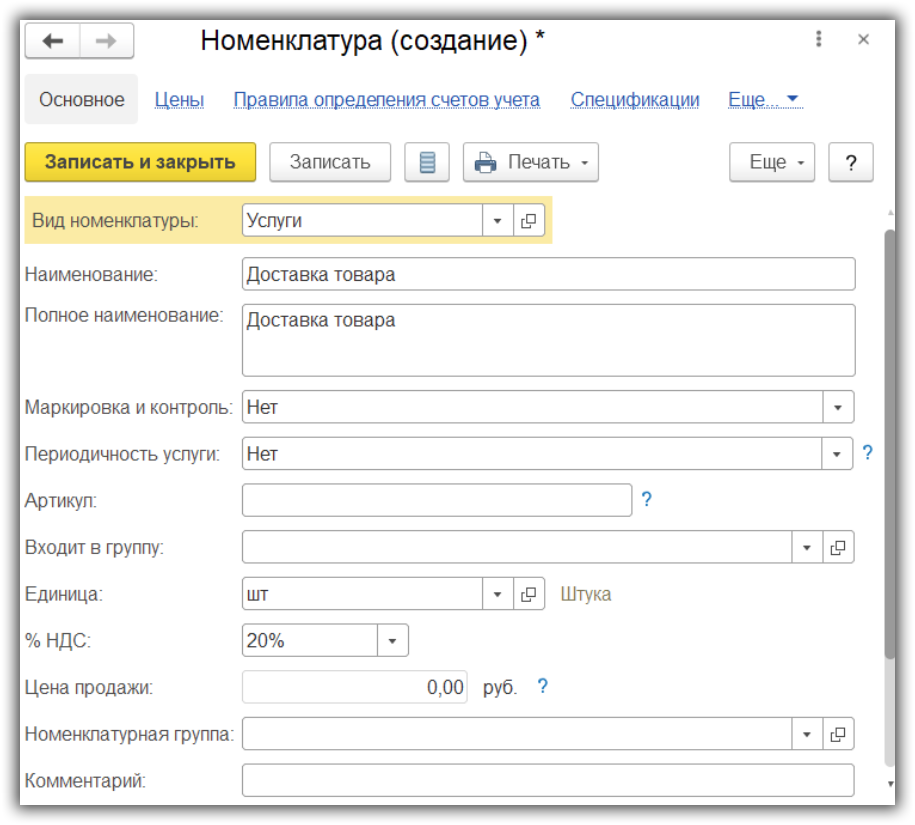
Затем заполняем наименование, единицу измерения, ставку НДС по умолчанию для подстановки в документы и другие реквизиты.
Получите понятные самоучители по 1С бесплатно:
Нажимаем кнопку «Записать и закрыть».
Аналогично создаем другие услуги.
Продажа услуг
Для продажи услуг используются 2 документа:
- Реализация (акт, накладная).
- Оказание услуг.
Находятся в разделе «Продажи».
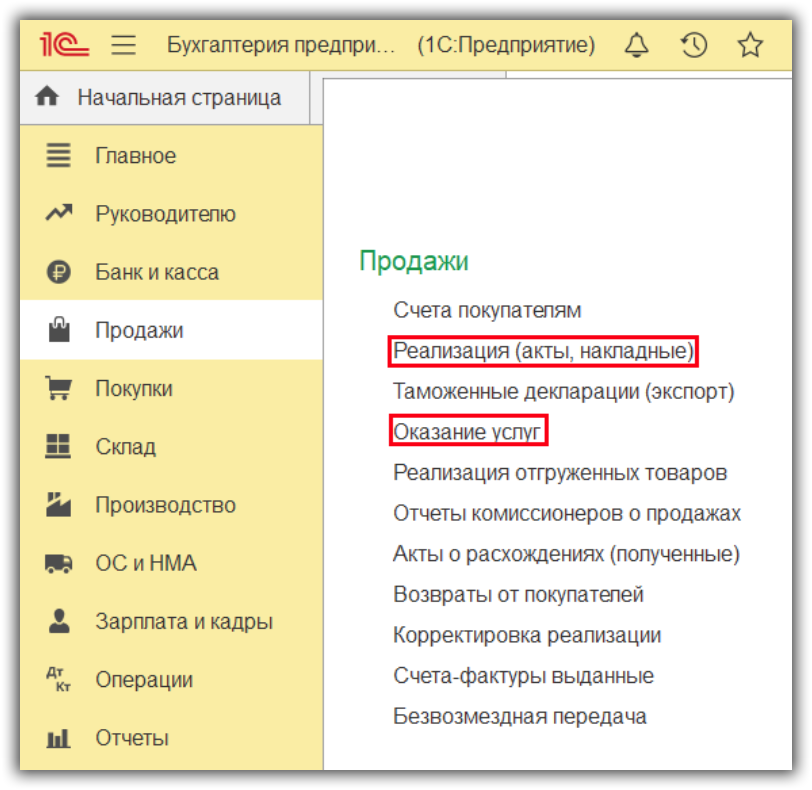
Документ «Реализация (акт, накладная)»
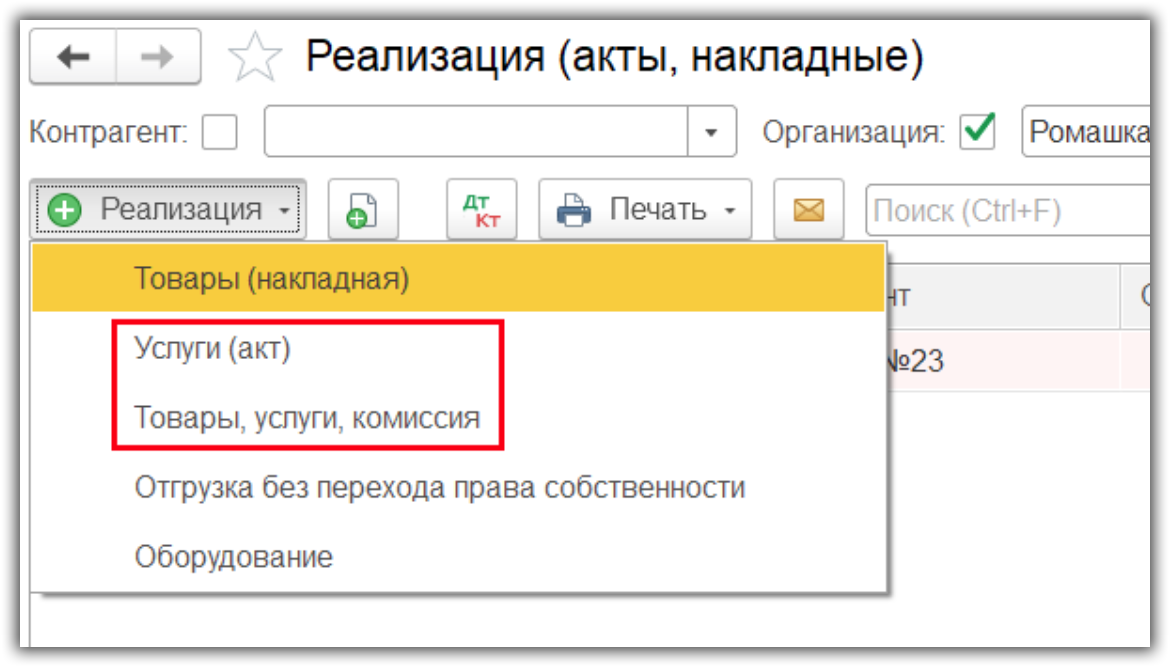
Применяется, когда нужно отразить продажу одной или нескольких услуг одному контрагенту.
Можно выбрать вид операции «Услуги (акт)» или «Товары, услуги, комиссия».
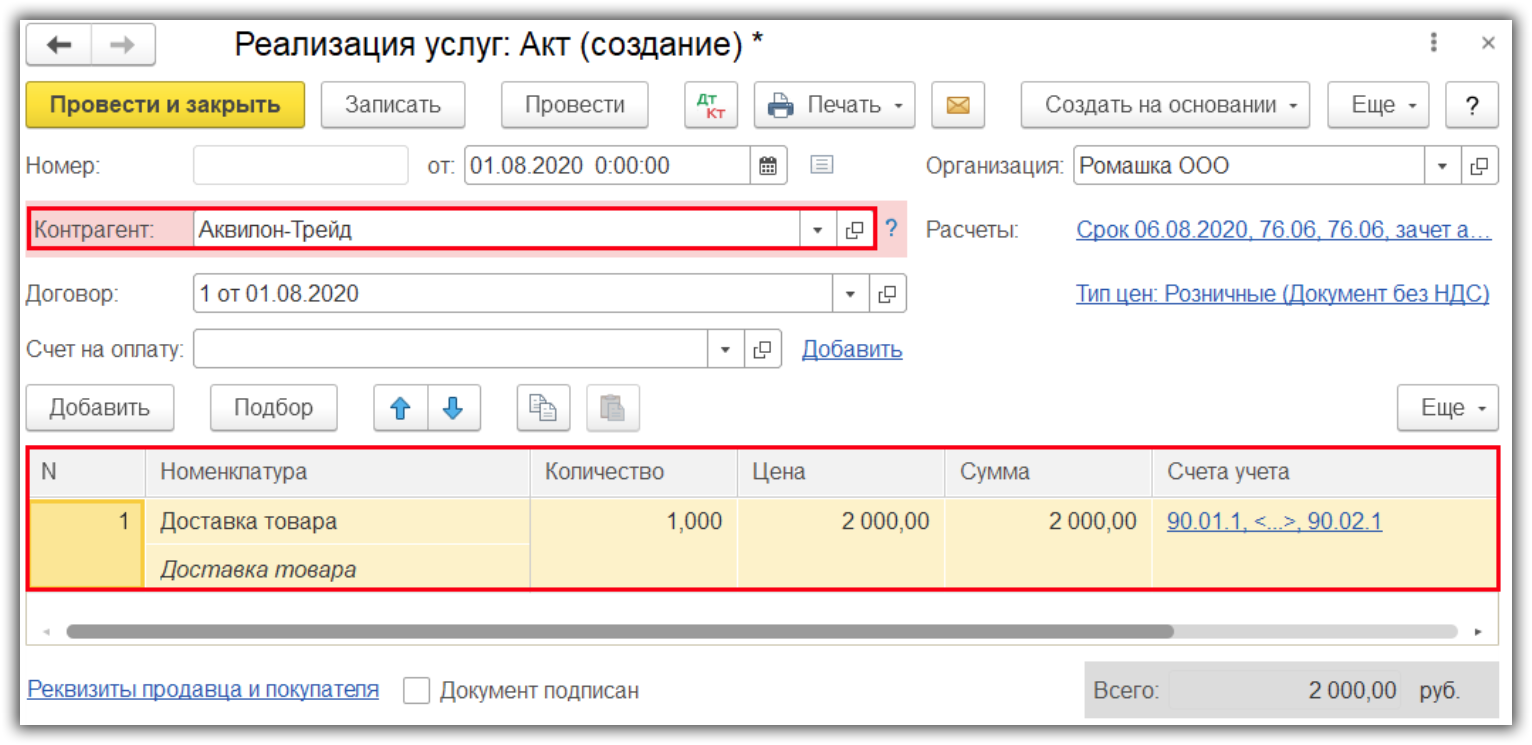
При заполнении документа указываем дату, организацию, покупателя и договор. Затем в табличной части добавляем одну или несколько услуг, вводим количество и цену.
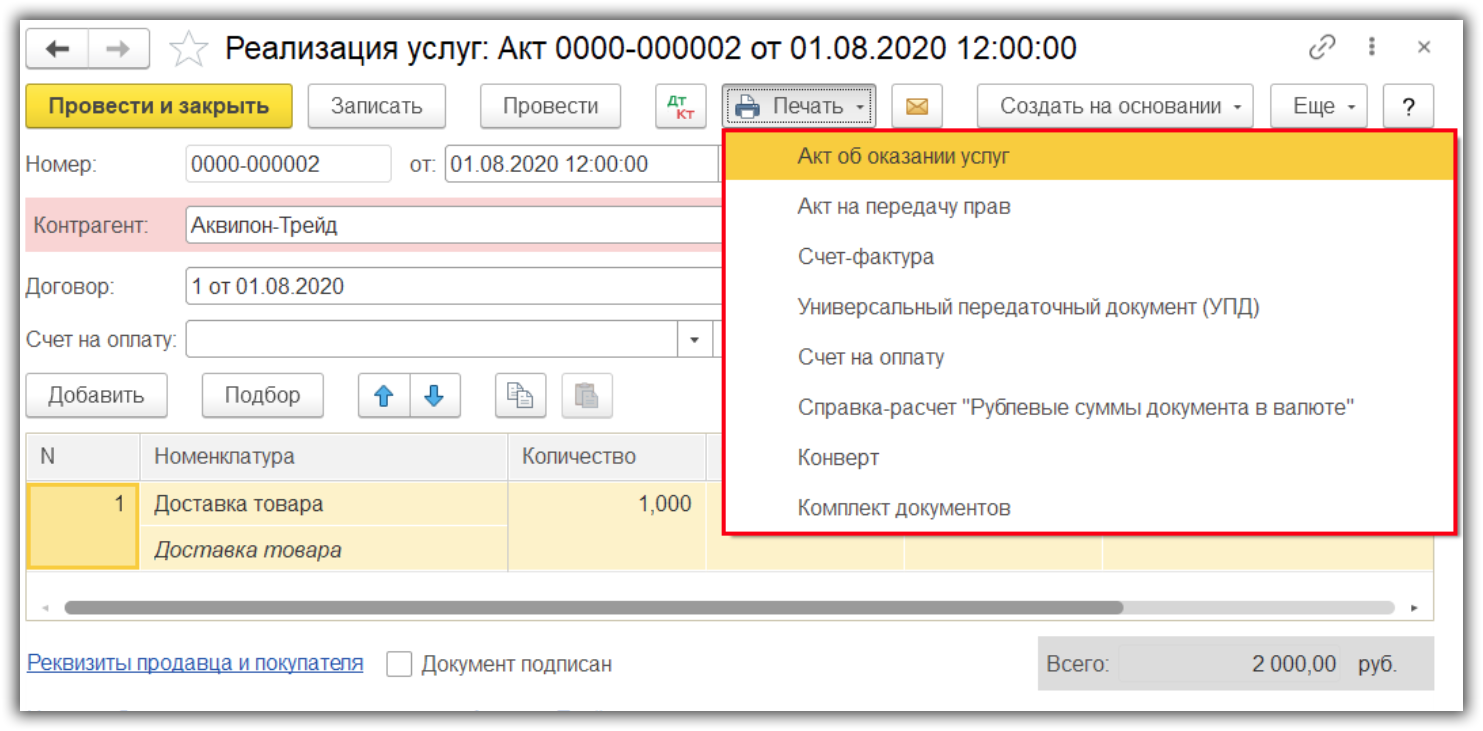
После сохранения документа доступны печатные формы по кнопке «Печать».
Документ «Оказание услуг»
Применяется, когда нужно отразить продажу одной услуги сразу нескольким покупателям.
Создадим новый документ и заполним его:
- Укажем дату, организацию, ставку НДС.
- Выберем номенклатуру.
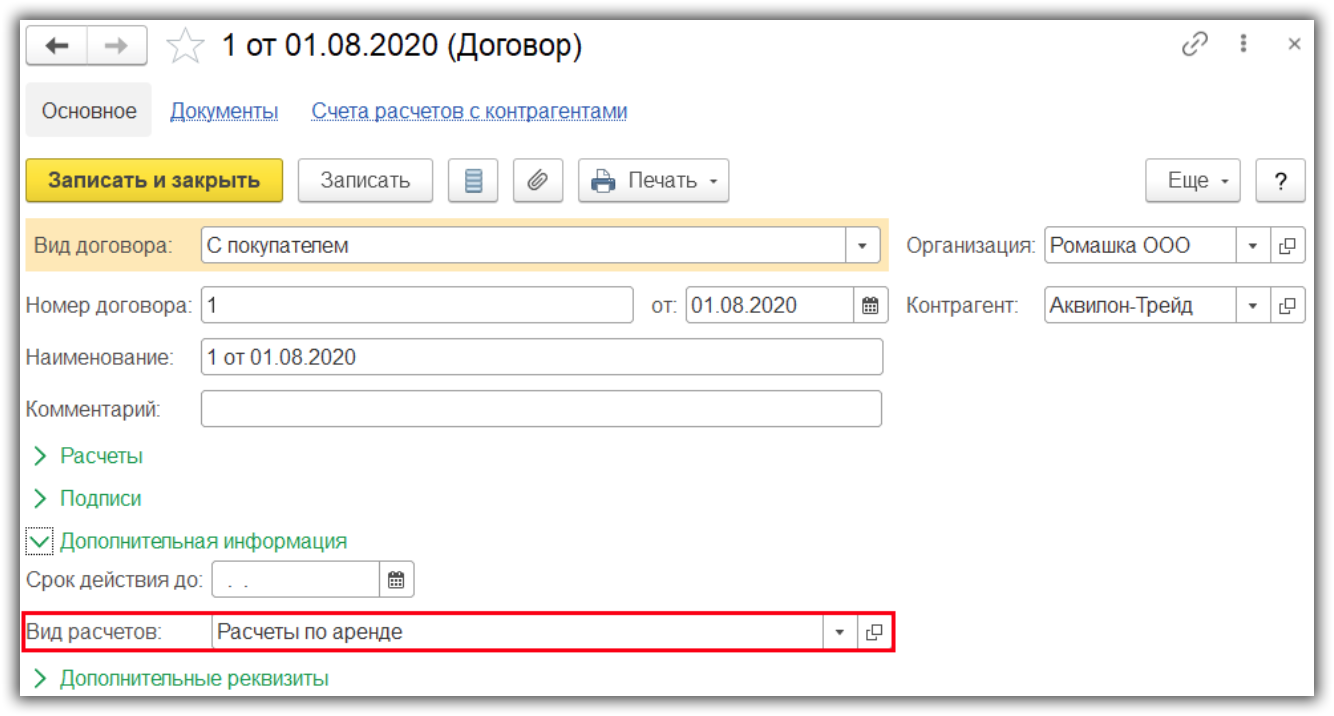
- При необходимости укажем вид расчетов — это позволит заполнить документ по договорам с таким же видом расчетов.

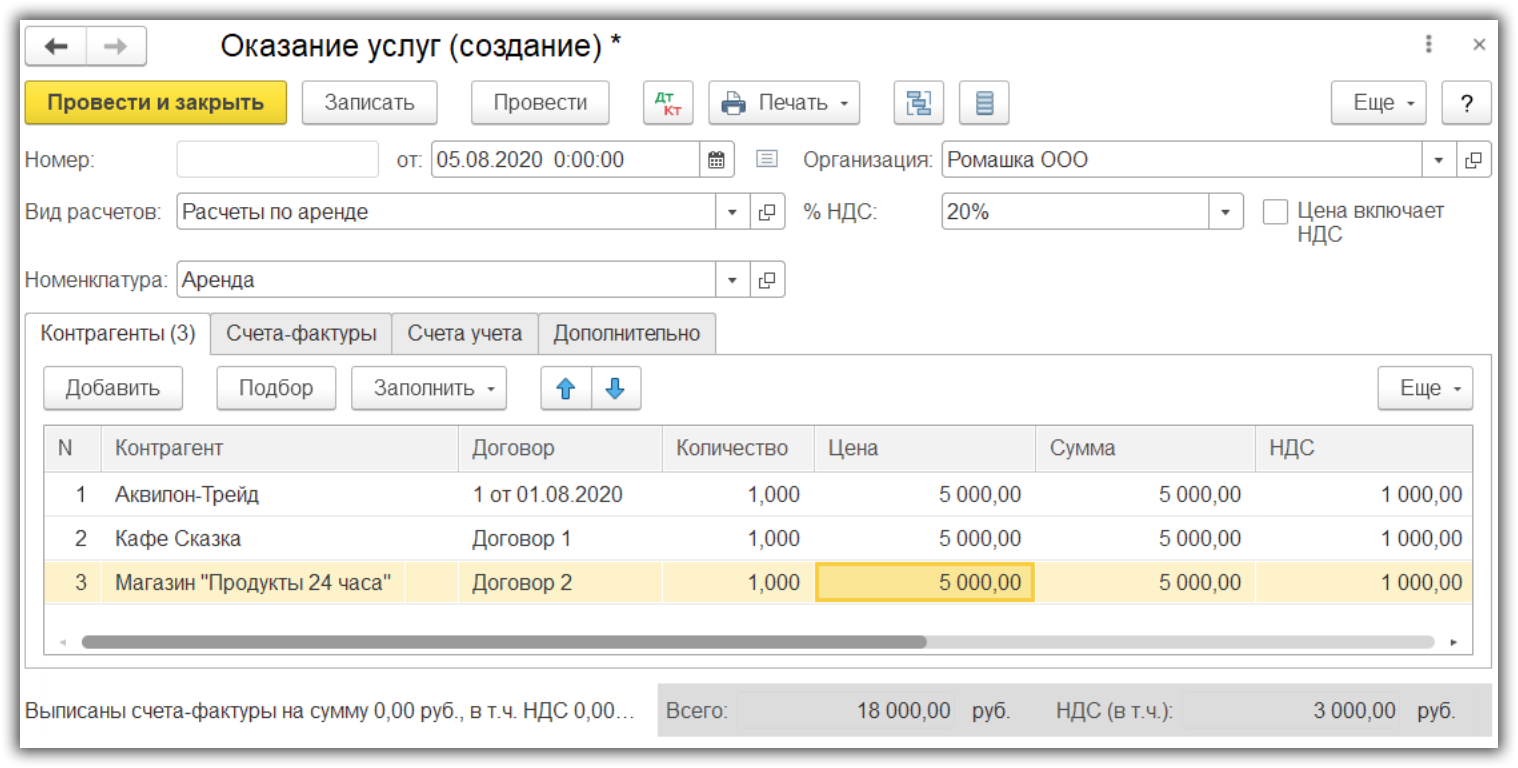
- На закладке «Контрагенты» указываем контрагентов:
- вручную по кнопке «Добавить»;
- подбором;
- по кнопке «Заполнить — По виду расчетов».
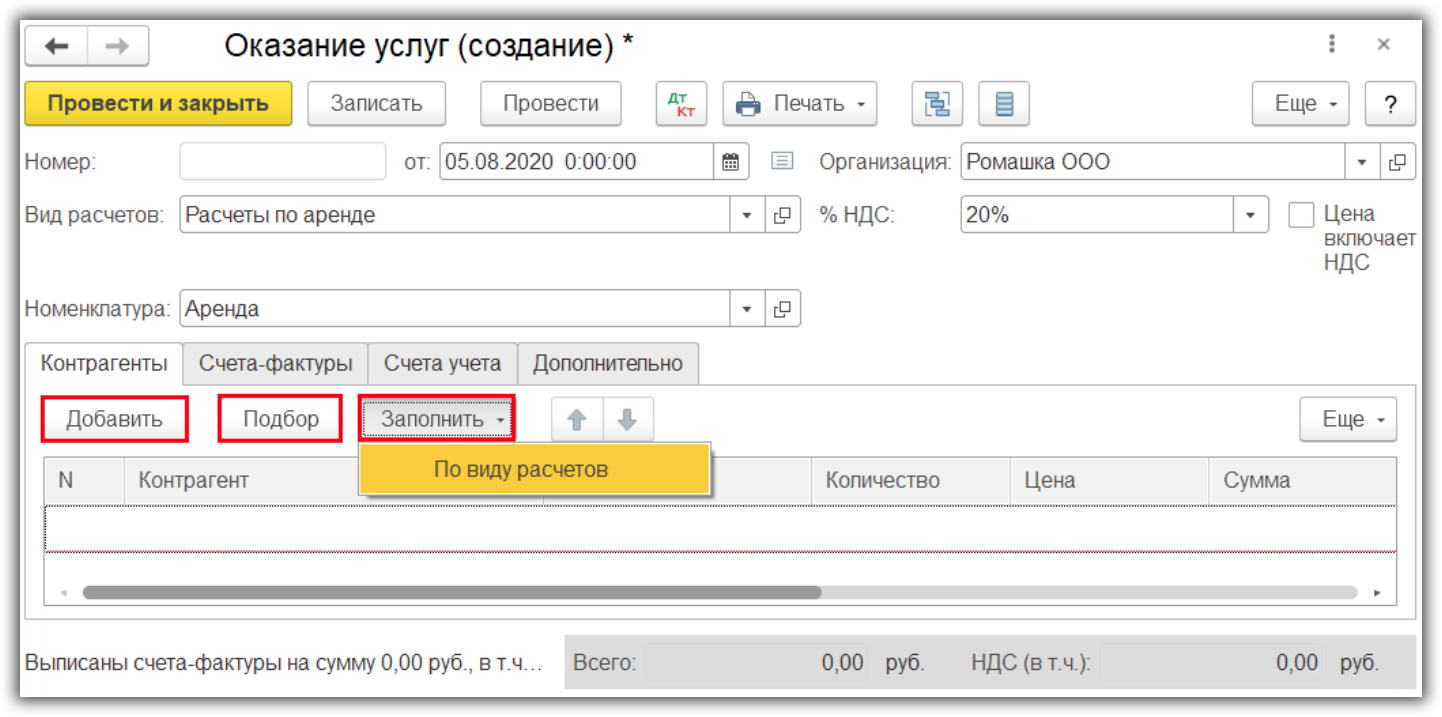
В последнем случае попадут контрагенты, у которых в договоре указан такой же вид расчетов, как и в документе.
- Указываем цену и количество.
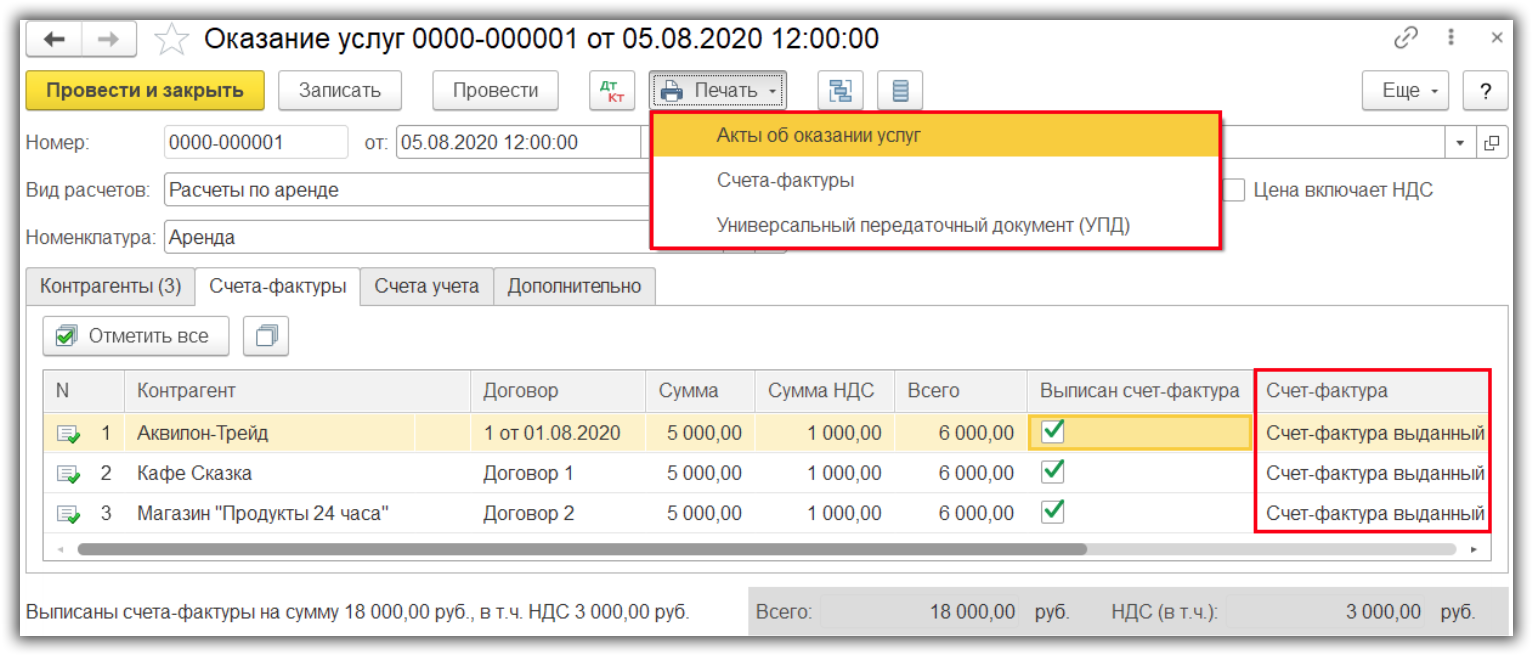
- На закладке «Счета-фактуры» можно создать счета-фактуры. Они создаются автоматически при проведении документа по тем строкам, для которых установлена пометка «Выписан счет-фактура». По кнопке «Отметить все» можно установить флажок по всем покупателям.

- В документе также доступны печатные формы. Проведем документ, видим, что создались счета-фактуры.
Получение услуг от других организаций
При получении услуг используется документ «Поступление (акт, накладная)». Находится в разделе «Покупки». Можно выбирать виды операций «Услуги (акт)» или «Товары, услуги, комиссия».
При заполнении указываем дату, организацию, поставщика и договор. В табличной части выбираем услуги и заполняем количество и цену.