User — управление учетной записью пользователя сервиса.
Группа методов User внешнего программного интерфейса Менеджера сервиса предназначена для управления учетной записью пользователя сервиса.
Сводка по методам
Возвращает информацию о текущем пользователе сервиса.
Изменяет наименование пользователя.
Изменяет часовой пояс пользователя.
user/info
Метод возвращает информацию о пользователе сервиса, от имени которого выполняется вызов программного интерфейса.
Ответ: user (1)
Адрес электронной почты пользователя.
Полное имя пользователя.
Часовой пояс пользователя
user/set_name
Метод устанавливает указанное значение отображаемого имени пользователя, от имени которого выполняется вызов программного интерфейса.
Полное имя пользователя.
user/set_timezone
Метод устанавливает указанное значение часового пояса, от имени которого выполняется вызов программного интерфейса. Получить список допустимых для «1С:Предприятия» часовых поясов можно при помощи оператора встроенного языка ПолучитьДопустимыеЧасовыеПояса .
Часовой пояс пользователя
user/change_login
Метод устанавливает новый логин пользователю, от имени которого выполняется вызов программного интерфейса. Выполнение метода аналогично выполнению команды «Записать» в карточке пользователя в интерфейсе Личного кабинета.
Новый логин пользователя
user/change_email
Метод инициирует смену адреса электронной почты пользователя, от имени которого выполняется вызов программного интерфейса. Выполнение метода аналогично выполнению команды «Сменить почту» в карточке пользователя в интерфейсе Личного кабинета.
Новый адрес электронной почты пользователя.
user/change_email_confirm
Метод завершает смену адреса электронной почты пользователя, от имени которого выполняется вызов программного интерфейса. Выполнение метода аналогично выполнению команды «Подтвердить изменение» в карточке пользователя в интерфейсе Личного кабинета.
Код подтверждения смены адреса электронной почты.
user/change_password
Метод устанавливает новый пароль пользователю, от имени которого выполняется вызов программного интерфейса. Выполнение метода аналогично выполнению команды «Записать» в карточке пользователя в интерфейсе Личного кабинета при установленном флаге «Сменить пароль».
Программное создание и изменение пользователя 1С
В типовом исполнении “Пользователи информационной базы” (которых можно посмотреть в конфигураторе) связаны со справочниками “Пользователи” и “Внешние пользователи” через реквизиты “ИдентификаторПользователяИБ” и “СвойстваПользователяИБ” данных справочников. Соответственно “ПользовательИБ” и “Пользователь” работают в паре и при создании и изменении нужно учитывать эту связь.
Создание нового пользователя
Способ 1 – используя функционал БСП
Создается элемент справочника “Пользователи”. В его “Дополнительных свойствах” описываются данные “Пользователя ИБ” и при записи элемента “Пользователь” по указанному описанию автоматически создается и привязывается “Пользователь ИБ”. Далее можно включить пользователя в необходимую группу доступа.
Как добавлять, удалять, делать неактивными, переименовывать пользователей в 1С

Имя и Полное имя — название индентифицирующее пользователя (Например ФИО или должность: Иванов Иван, Бухгалтер, Администратор и т.п.).
Если установлен галочку «Аутентификация 1С: Предприятия», то станут доступны для заполнения поля «Пароль» и «Подтверждение пароля» — они используются используется для входа в 1С.
Если вы заполнили поля «Пароль» и «Подтверждение пароля» и не хотите, чтобы Пользователь его менял, то можно установить галочку «Пользователю запрещено изменять пароль».
Важная галочка «Показывать в списке выбора» это необходимо для того, чтобы при входе в 1с пользователя можно было найти с списке, а не вводить вручную каждый раз.
Аутентификация операционной системы — галочка в этом поле отвечает за возможность авторизации с помощью имени пользователя операционной системы. Пользователь — имя пользователя информационной системы (например, \\dom\kirill, где dom — домен сети, а kirill имя пользователя ОС). 1С при запуске сначала проверяет авторизацию через ОС, а потом авторизацию 1С.
Аутентификация OpenID — включение возможности авторизации с помощью технологии OpenID. OpenID — это открытая децентрализованная система, которая позволяет пользователю использовать единую учётную запись для аутентификации на множестве не связанных друг с другом сайтов, порталов, блогов и форумов.
Защита от опасных действий — включая эту опцию система будет выдавать пользователю предупреждение о выполняемом действии и потенциальной опасности его выполнения.
4.2. Вкладка «Прочие». На ней необходимо проставить галочки у ролей соответствующих создаваемому пользователю. Например для администратора ставим флаг «Полные права»
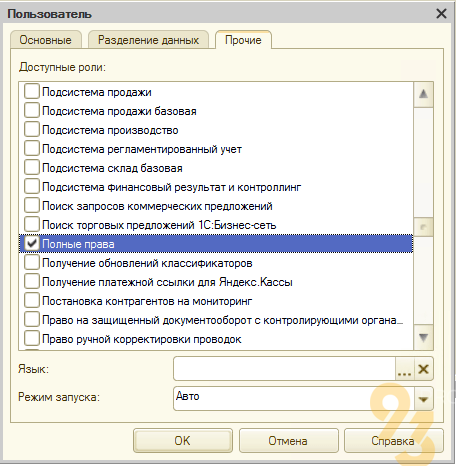
Язык по умолчанию — если конфигурация разработана на нескольких языках, при необходимсоти можно поменять.
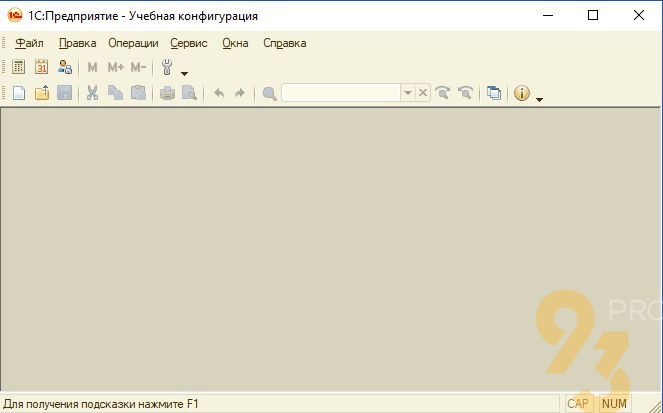
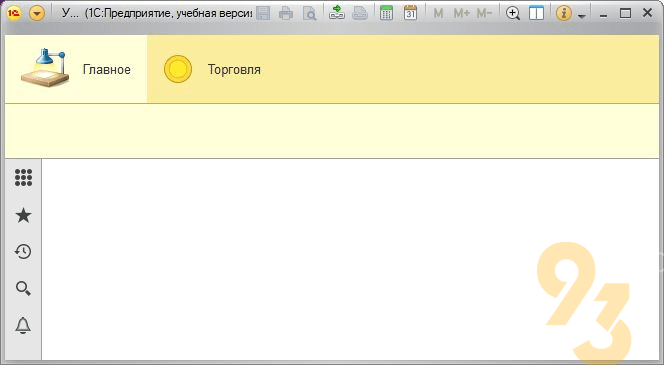
Режим запуска — авто,управляемое или обычное приложение (ниже сравнительный пример).
1) обычное приложение
2) управляемое приложение — интерфейс «Такси».
- Нажимаем «Ок» и создастся пользователь, в том числе на форме «Список пользователей» (п.3) появится новый пользователь.
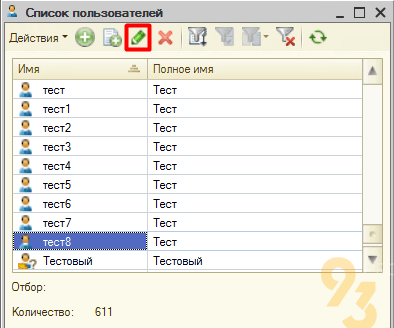
Для удаления пользователя повторяем п.1-2. Далее выбираем нужного пользователя и нажимаем «Удалить»(красный крестик)
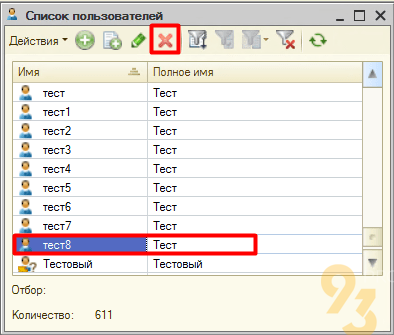
Чтобы изменить данные пользователя например переименовать повторяем п.1-2. Далее выбираем нужного пользователя и нажимаем «Изменить» (зеленый карандашик). После откроется форма «Пользователь» с установленными параметрами (п.3-4), которые при необходимости меняем и нажимаем «Ок» для сохранения измененй.
В режиме 1С Предприятие, на примере 1с Комплексная автоматизация
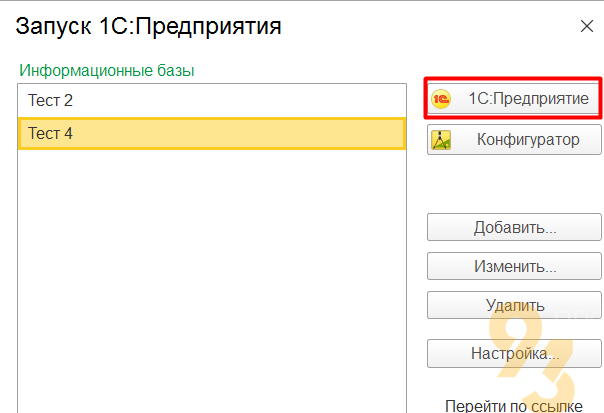
- Заходим в 1с, выбираем базу и нажимаем кнопку «1C:Предприятие»
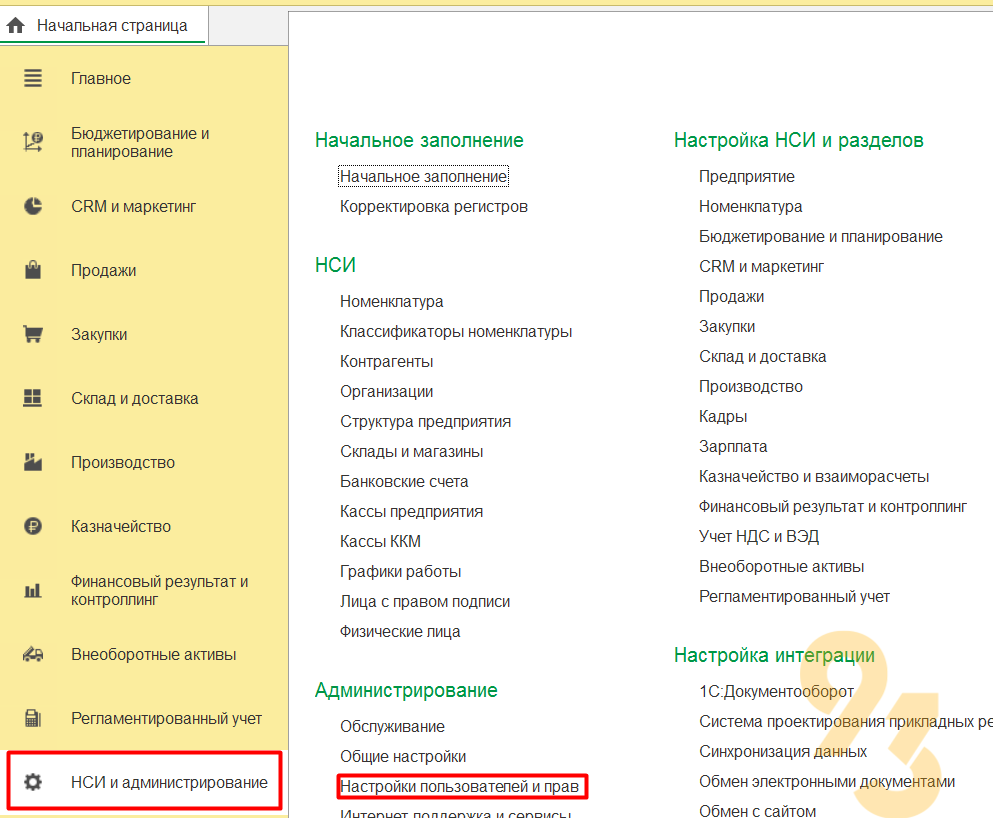
- Заходим в меню «НСИ и администрирование» в разделе «Администрирование» выбираем «Настройка пользователей и прав»
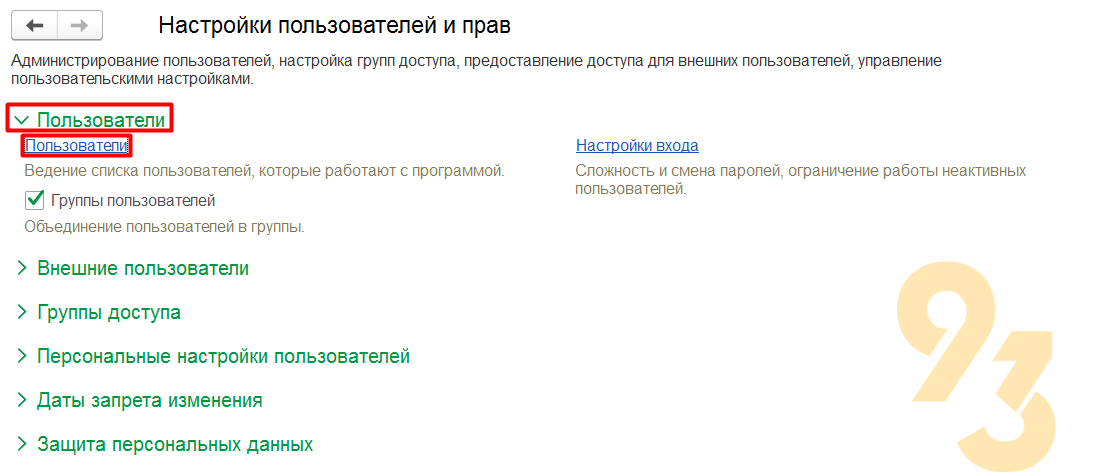
- В открывшихся настройках разворачиваем раздел «Пользователи» и по нажимаем на ссылку «Пользователи»
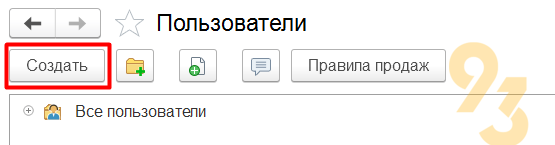
- В открывшейся окне для создания нового пользователя нажимаем кнопку «Создать»
- Открывается форма создания Пользователя. Обязательно для заполнения поля подчеркнутые красным — Полное имя (имя пользователя для идентификации) и Имя для входа (имя, которое нужно будет в зависимости от настроек пользователя ввести или выбрать из списка для входа в базу 1с). При заполнении поля «Полное имя» автоматически заполняется «Имя (для входа)», но при необходимости его можно поменять.
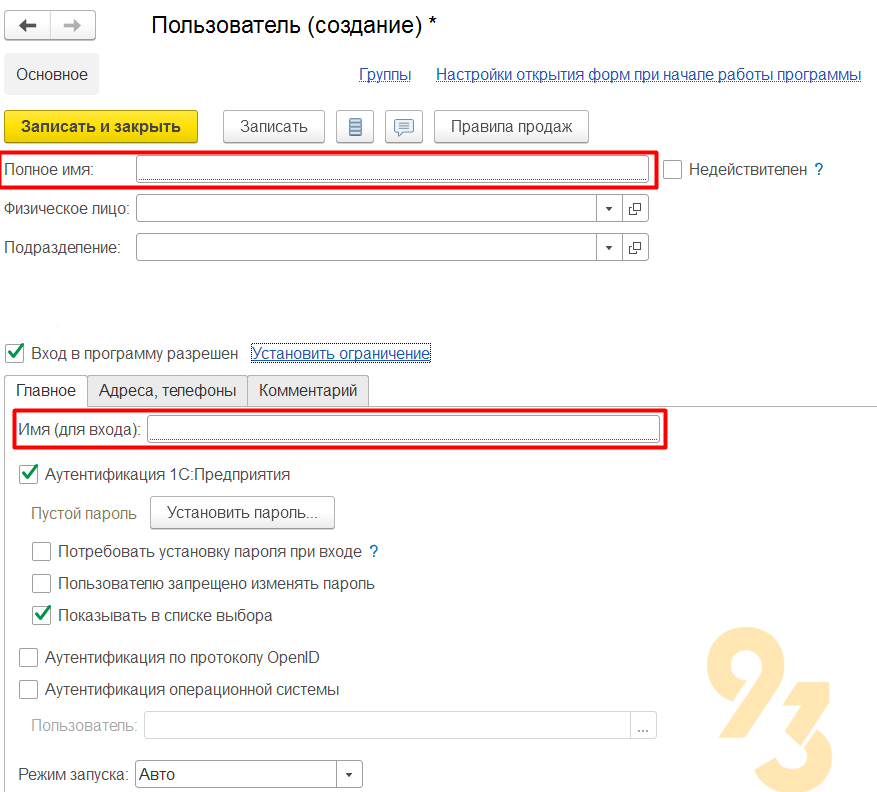
V «Вход в систему разрешен» нужны для того, чтобы пользователь смог войти с базу 1С.
По ссылку «Установить ограничение» можно установить ограничения для входа в программу:
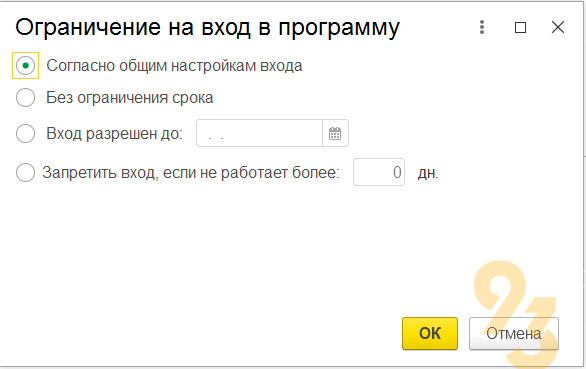
— Согласно общим настройкам входа — выбирается системой автоматически при создании пользователя в соответствии с установленными настройками;
— Без ограничений срока;
— Вход разрешен до — позволяет установить дату по истечению, которой система автоматически заблокирует всход в систему пользователю;
— Запретить вход, если не работает более — система автоматически заблокирует вход пользователю, если Пользователь не входил в базе указанное количество дней.
«Аутентификация 1С;Предприятие» делает активными функции:
— Потребовать установку пароля при входе. При проставлении данной галочки при первом входе пользователя в базу система автоматически предложит пользователю установить пароль на вход, который он в дальнейшем будет использовать;
— Пользователю запрещается изменять пароль, то есть самостоятельно пользователь не сможет в настройках своего пользователя изменить его;
— Показывать в списке выбора — необходимо для того, чтобы при каждом входе не вводит имя пользователя вручную, а выбирать его из списка.
Обратите внимание, что при создании нового пользователя система автоматически выставляет ряд галочек/настроек предпочтительных для работы пользователя, но при необходимости их можно изменять.
Для полноты информации о пользователе можно заполнить другие необязательные поля например Физическое лица, вкладку адрес и телефон и т. п.
После проведения всех настроек нажимаем «Записать» (сохраняет заполненную информацию) или «Записать и закрыть» (сохраняет заполненную информацию и закрывает форму)
Для того чтобы скрыть не работающего в программе пользователя при выборе из всех списков необходимо повторить действия из п.1-3, найти в списке нужного пользователей и двойным кликом по нему открыть настройки. Далее необходимо установить галочку «Недействителен». После этого все функциональные опции на вкладке «Главное» станут недоступными для исправления.
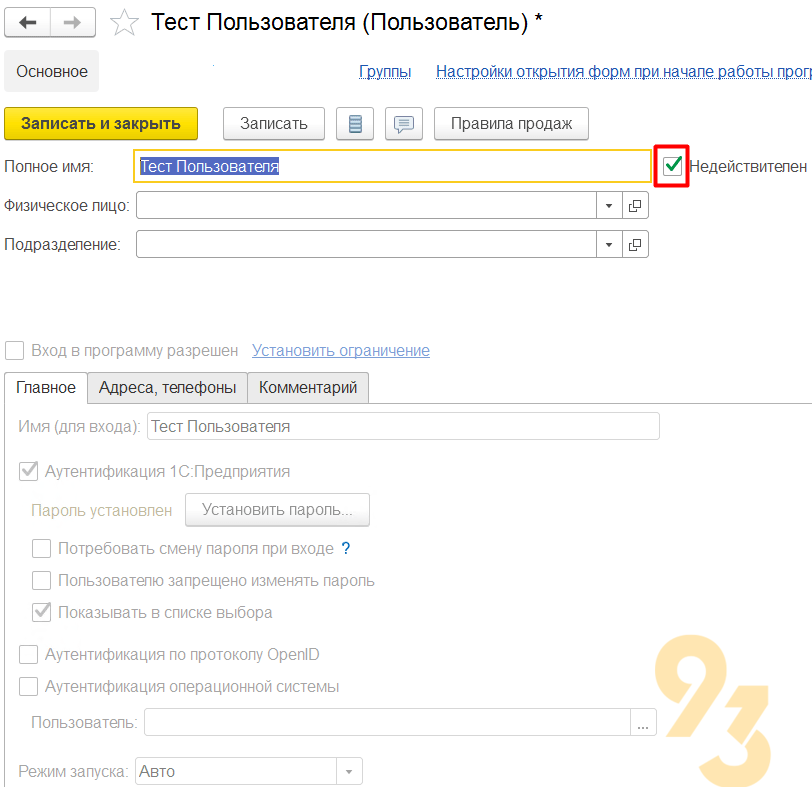
Для сохранения новой настройки нажимаем «Записать»или «Записать и закрыть».
Как добавить пользователя в 1С: пошаговая инструкция по созданию новой учетной записи в программе

Системы учета, используемые на предприятиях, как правило, обеспечивают возможность одновременной или последовательной работы сразу нескольких сотрудников. Ввиду того что каждый из них выполняет собственные функциональные задачи и вносит определенные изменения в существующую базу, одним из обязательных требований становится персональная идентификация. С этой целью для всех лиц, имеющих допуск к программному обеспечению, создается личный профиль, защищенный от стороннего использования логином и паролем. Пользователи 1С наделяются перечнем прав, соответствующих статусу их учетной записи, а также получают доступ к отдельной форме интерфейса, ограниченной только необходимыми им функциями. При этом первый аккаунт, зарегистрированный в системе, по умолчанию обладает полномочиями на администрирование.

В ситуациях, когда штат организации пополняется новым сотрудником, возникает необходимость внесения его в список субъектов, которые могут пользоваться программой. Как именно это сделать, чтобы не допустить ошибок и применить корректные настройки? Давайте разбираться.
Как добавлять пользователей в 1С
Рассматриваемая учетная платформа предлагает два способа решения поставленной задачи — в пользовательском режиме, а также через функции Конфигуратора. В первом случае используются базовый перечень предопределенных ролей, изначально определяющих возможности и интерфейс для каждого статуса, что заметно упрощает процесс. Второй вариант отличается более гибкими инструментами для настройки полномочий. При этом выбор между указанными методиками, как правило, зависит от двух факторов: навыков администратора и распоряжений руководящего состава.

Как завести нового пользователя в «1С: Предприятие»
Алгоритм, реализованный в рамках базового функционала системы, позволяет вносить необходимые корректировки в онлайн-режиме, без выхода из программы. Порядок действий выглядит следующим образом:
- Откройте раздел «Администрирование» и выберите вкладку «Настройки прав».
- Перейдите к пользовательскому подразделу и воспользуйтесь одноименной ссылкой.
- На экране появится справочник — через него вы можете добавить сотрудника либо на основе уже имеющегося, либо оформив карточку (нажмите «Копировать» или «Создать»).
- Заполните нужные поля формы, указав полное имя, а также сведения для будущей авторизации. При желании можно обратиться к справочникам «Физические лица» и «Подразделение». Если же вам требуется перевести в инактив ранее действительного пользователя в 1С — смена статуса осуществляется простой отметкой пункта «Недействителен».
- В разделе настроек предусмотрены три варианта аутентификации — через программу, OpenID или операционную систему. В первом случае при попытке входа будет запрошено регистрационное пользовательское имя. Второй протокол предназначен для работы через онлайн-клиент, с дополнительной программной авторизацией. Выбор третьего варианта означает, что доступ к базе будет предоставляться вместе с загрузкой ОС Windows на конкретном компьютере или рабочем месте.
Завершающий этап — определение профиля, от которого зависит перечень функциональных возможностей, доступных новому сотруднику. Отметьте соответствующий должностной роли пункт и сохраните карточку.

Добавление с помощью Конфигуратора
Учетные записи пользователей 1С также можно создавать и редактировать через вспомогательный режим, предусмотренный для специалистов технической группы или IT-отдела. В данном случае речь идет о более точных и тонких настройках, расширяющих или сужающих спектр полномочий и степень доступа к системе. Алгоритм выполнения задачи предусматривает следующую цепочку действий, позволяющих оперативно внести необходимые корректировки:
- Откройте раздел «Администрирование» в соответствующем управленческом режиме.
- Выберите пользовательскую вкладку, после чего на экране появится окно со списком всех когда-либо внесенных в программу сотрудников организации.
- Используйте опцию «Скопировать», либо установленное по умолчанию сочетание функциональных клавиш Ins и F9.
Перед тем как изменить или добавить нового пользователя в 1C 8 («1С: Предприятие», «Управление торговлей» и т.д.), нужно установить в Конфигураторе его личные данные — как и в предыдущем случае, указываются входное и полное имя, метод аутентификации, а также пароль для авторизации.
Отдельного внимания заслуживает профильная настройка. Перейдите к разделу «Прочие», где отражается перечень базовых ролей, которые можно присвоить. В ситуациях, когда точечная активация или отключение отдельных опций не требуются, достаточно ограничиться установкой Полных, а также в случае необходимости, Администраторских прав.
В целом, весь функционал при работе с базой определяется на усмотрение руководства, определяющего перечень требований и критериев. Важно учесть, что, при недостаточности тех или иных полномочий, субъект будет вынужден сталкиваться с периодическими уведомлениями об ошибках. В связи с этим рекомендуется уделить внимание изучению статуса нового сотрудника и положенных ему по умолчанию (и по распоряжению ответственного руководителя) прав, чтобы не замедлять цикл реализации рабочих бизнес-процессов.

Как оформляются дополнительные пользователи в 1С Бухгалтерия 8.3
Настройка пользовательских возможностей исключает вероятность несанкционированной корректировки учетной информации, а также позволяет сосредоточить внимание абонента на конкретных задачах, реализуемых через доступные ему функции интерфейса. Однако перед тем, как раздать полномочия, нужно включить в базу всех активных участников.
Процесс добавления в программу
В теории функционал системы допускает работу без назначения определенного клиента. Однако есть ряд регламентированных операций, реализация которых возможна только при наличии у исполнителя полных правомочий.
Перед началом процедуры следует понять, кто из субъектов, присутствующих в БД, и каким именно статусом должен быть наделен, поскольку перечень варьируется от администрирования до точечных ограничений. Как правило, настройка прав доступа пользователей в 1С начинается с сотрудников, которым планируется предоставление самого широкого спектра функций.

Хранение и изменение информации
Пользовательские данные о каждом действующем абоненте находятся в соответствующем разделе. Встроенные фильтры позволяют также включить в реестр весь бывший персонал, имеющий на момент просмотра «Недействительный» статус. Для корректировки информационной карточки достаточно дважды кликнуть по имени. Чтобы ограничить возможность использования программы на неопределенный срок, следует убрать маркер с пункта, подтверждающего разрешение.
Изменение полномочий не требует обязательного раскрытия полных данных работника. Выделите нужную позицию и используйте кнопку «Права доступа».
Создание учетной записи и добавление к базе 1C нового пользователя в Конфигураторе «1С: Предприятие» предусматривает опцию дублирования на основе уже существующего субъекта. При копировании можно обойтись изменением ключевых значений формы, то есть имени, логина и пароля, тогда как остальные позиции не требуют обязательного обновления.
Зачем нужна профильная настройка
Конечно, в теории намного проще использовать единый аккаунт, обладающий полным функциональным спектром и свободным доступом к интерфейсу. Однако практика показывает, что подобный подход, как правило, оборачивается проблемами, разобраться с которыми организации бывает не так просто.
Так, к примеру, неосторожное обращение с базой может стать причиной повреждения системных данных, восстановление которых требует времени и денег. Однако определить ответственного в ситуации, когда фактическая возможность была у всех, крайне проблематично. Концепция разделения полномочий не только позволяет отслеживать, кто и когда конкретно вносил те или иные изменения, но и предотвращает нежелательное взаимодействие между персоналом, не имеющим достаточную подготовку, и областями учета, требующими особого внимания и аккуратности.

Роли и права доступа
Как уже было сказано, перед тем, как создать учетную запись пользователя и добавить в 1с 8 3 («1C:Бухгалтерия», «УТ», «Розница» и т.д.), нужно определиться с тем, каким статусом наделяется новый сотрудник. В рассматриваемой системе имеется несколько шаблонных вариантов, заметно облегчающих настройку работы в организациях с расширенным штатом:
- Администратор — отличается наличием полного и всестороннего доступа. Этот формат предназначен для специалистов, ответственных за ведение и обслуживание программы.
- Главбух — также обладает максимальным набором прав, однако отделяется от администратора для более корректного контроля за изменениями.
- Бухгалтер (помощник) — первый уровень ограничений, определяющих невозможность корректировки учетной политики, счетов и номенклатур.
- Проверяющий — роль, не предусматривающая возможности редактирования, но в то же время позволяющая просматривать всю информацию базы.
Отчет по имеющимся локальным ограничениям доступа формируется в разделе настройки, и отражает сведения по выбранному абоненту.

Группа пользователей
Еще одна опция, предусматриваемая функционалом платформы — групповое распределение прав и применение ограничений. В данном случае следует проанализировать перечень критериев, на основе которых сотрудники могут быть объединены в отдельные категории (бухгалтера, маркетологи, категорийные менеджеры и т.д.).
После этого достаточно перейти в меню «Администрирование» и отметить маркером пункт о запрете доступа на уровне записей. С помощью надстройки вы можете гибко изменять возможности получения данных из справочников, а также взаимодействия с иными программными элементами.
Профили групп настраиваются с помощью соответствующей гиперссылки. При этом один абонент может принадлежать сразу к нескольким категориям, и, как следствие, получать максимум полномочий от каждой из них. Перечень прав указывается на вкладке с описанием, и может включать в себя как чтение и просмотр, так и редактирование отдельных видов документов в учетной системе.
После создания нужного кластера выберите опцию «Записать и закрыть», чтобы подтвердить операцию.

Ограничения на уровне записей
Эта надстройка, уже упомянутая в предыдущем пункте, позволяет оперативно управлять групповыми и персональными полномочиями. Разберем ее более подробно.
К примеру, у вас возник производственный вопрос — как в 1С поменять статус пользователя, относящегося к кластеру «Менеджеры по закупкам», выставив ему определенные запреты на взаимодействие с программой. В данном случае алгоритм будет следующим: