Отражение продажи в ОЗОНЕ
Добрый день! Большая просьба, помочь правильно отразить в 1С:Бухгалтерия документы от маркетплейса ОЗОН (ООО «Интернет Решения»), чтобы всё верно отразилось не только в бухучете, но и в КУДиР.
В том случае,
1. если данные документы получает организация, применяющая УСН (доходы-расходы)
2. если аналогичные документы получает ИП на УСН (доходы).
Во вложении следующие документы:
1. Отчет о реализации за октябрь 2022 года – все продажи физическим лицам.
2. УПД №5507166 от 31.10.2022 на услуги ОЗОНА (услуги FBO, продвижение, прочее) на сумму 5740,91
3. Уведомление о взаимозачете на сумму 5 740,91
4. УПД №6171983 от 31.10.2022 на услуги комиссионера на сумму 5141,33
Если внимательно проанализировать Отчет о реализации, то там есть:
столбец 9 – реализовано на сумму 45 984,09,
столбец 10 — Доплата Озон 69,12 (данная сумма будут включена в общую сумму поступления к нам на р/с),
Столбец 11 – Комиссия на сумму 5141,33 (на эту сумму есть УПД). Данная комиссия будет удерживаться Озоном
Столбец Итого к начислению – сумма 40 911,88, но на р/с 15.11.2022 года она поступит за минусом услуг комиссионера по УПД №5507166, т.е. 35 170,97
Какой алгоритм занесения документов в 1С? Какие суммы отражать в Отчете о реализации в качестве Реализовано на сумму (надо же сюда добавить доплату от Озона как я понимаю), как отразить услуги комиссионера? Документом Приходная накладная? Как отразить взаимозачет на сумму 5740,91. Не пойму как всё отразить, чтобы в КУДиР всё верно попало.
Заранее большое спасибо за ответ.
Учет торговых операций через OZON, Wildberries и другие маркетплейсы в 1С: УТ 11
Для отражения операций с комиссионерами в первую очередь необходимо включить данный функционал в программе. Для этого перейдите в раздел «НСИ и администрирование». В подразделе «Настройка НСИ и разделов» выберите пункт «Продажи».

В открывшемся окне нажмите на зеленый подзаголовок «Оптовые продажи». Из раскрывающегося списка выберите пункт «Типовые и индивидуальные соглашения». Установите флаги «Договоры с клиентами, «Передача на комиссию». Выберите версию «11.0/11.5», а затем закройте окно настройки.


Создание маркетплейса и договора с ним
В разделе «НСИ и администрирование», либо в разделе «Главное» выберите пункт «Партнеры». В открывшемся окне нажмите на кнопку «Создать».

Внесите все реквизиты торговой площадки. Затем перейдите по ссылке «Соглашения с клиентом» и нажмите на кнопку «Создать». Обратите внимание, что при создании партнера «Тип отношений» следует указать «Клиент» и «Поставщик», так как маркетплейс будет оказывать услуги доставки (как поставщик) и принимать товары на комиссию (как клиент).

Важный нюанс, который касается соглашений: в программе 1С: Управление торговлей отражение операций может производиться в разрезе типовых соглашений, индивидуальных соглашений или договоров. Какой бы вариант вы не выбрали в настройках, заполнение любого из трех пунктов будет аналогичным представленному в примере. Самое важное – правильно заполнить поле «Операция», выбрав пункт «Передача на комиссию».

Тогда на вкладке «Условия продаж» появится специальный раздел «Комиссионная продажа». Здесь можно указать вариант расчета вознаграждения и следует ли его удерживать из выручки.

Поскольку маркетплейсы обычно оказывают услуги по реализации товаров, транспортировке и хранению грузов, необходимо создать два соглашения. Комиссионное соглашение находится в разделе «Соглашения с клиентом», а договор на сопутствующие услуги – в «Соглашения с поставщиком».

После того как вы введете соглашения, сохраните созданного партнера.
Передача товаров маркетплейсу на реализацию
Передача товаров маркетплейсу осуществляется в разделе «Продажи». Откройте пункт «Документы продажи (все)». Предварительно введите «Заказ клиенту», если это требуется для вашего учета.

Для ввода документа нажмите на кнопку «Создать», выберите из выпадающего списка «Реализация товаров и услуг» и документ «Передача на комиссию».

На вкладке «Основное» выберите маркетплейс и комиссионное соглашение, созданное заранее. Проверьте тип операции «Передача на комиссию».

Вкладка «Товары» заполняется передаваемыми на комиссию товарами с помощью команды «Добавить», либо «Заполнить» – «Подобрать товары». Или заполните документ передачи на основании документа «Заказ клиента», если вы его вводили ранее.

На вкладке «Дополнительно» можно указать вариант расчета НДС: сверху или включен.

Возврат товаров комиссионером
Возврат товаров торговой площадкой может быть произведен по нескольким причинам:
- при приемке товаров было обнаружено расхождение фактического количества с заявленным в накладной;
- товары оказались бракованными;
- товары оказались невостребованными.
Чтобы отразить возврат, необходимо на основании ранее введенной реализации ввести документ «Возврат товаров от покупателя».

В документе укажите количество возвращаемых товаров, независимо от причины возврата. Проведите документ.

После проведения вы можете найти данный документ в разделе «Продажи», выбрав пункт «Документы возврата». В нашем примере мы передали на комиссию телевизор и холодильник, после чего телевизор вернули на наш склад. Чтобы проверить, какие товары остались у маркетплейса на складе для дальнейшей реализации, перейдите в раздел «Продажи». Выберите пункт «Отчеты по продажам», а затем отчет «Остатки товаров, переданных на комиссию». В отчете можно установить отбор по комиссионеру, если у вас их несколько. Нажмите на кнопку «Сформировать».

Отражение реализации товаров комиссионером
Для отражения реализации через электронную площадку в 1С можно один или несколько раз в месяц формировать документ «Отчет комиссионера о продажах». Для этого перейдите в раздел «Продажи» и выберите пункт «Отчеты комиссионеров (агентов)».

В открывшемся окне перейдите на вкладку «Комиссионеры», нажмите один раз на строку с нужным маркетплейсом (если у вас их несколько), а затем нажмите на кнопку «Создать». Выберите из выпадающего меню пункт «Отчет комиссионера о продажах».

В созданном документе вкладка «Основное» будет заполнена данными из документа передачи товаров на комиссию. На вкладке «Товары» автоматически будет заполнен список тех товаров, по которым комиссионер еще не отчитался за указанный период.

При необходимости уберите из него часть товаров, которые остались на складе маркетплейса, а затем нажмите на кнопку «Рассчитать вознаграждение». В конце строки с товаром указывается информация о конечном покупателе и выданном комиссионером счете-фактуре.

На вкладке «Комиссионное вознаграждение» укажите способ расчета, исходя из условий соглашения или договора.

После проверки документа его необходимо провести и закрыть. Вы можете его найти на вкладке «Отчеты комиссионеров». В документе «Отчет комиссионера (агента) о продажах» на первой вкладке есть возможность ввести номер и дату счета-фактуры на вознаграждение. Нажмите на кнопку «Зарегистрировать». Если необходимо, оформите счет-фактуру комиссионеру.

Проверьте, что в учете отражена задолженность маркетплейса перед нами на разницу между выручкой и вознаграждением. Для этого перейдите в раздел «Продажи» и выберите пункт «Отчеты по продажам». Откройте отчет «Состояние расчетов с комиссионерами».

Услуги доставки и хранения, оказываемые маркетплейсом
Как уже говорилось ранее, торговые площадки помимо услуг, связанных с реализацией товара, дополнительно выставляют счета и акты за хранение и доставку. Чтобы отразить данные операции, перейдите в раздел «Закупки» и выберите пункт «Документы закупки (все)».

В открывшемся окне нажмите на кнопку «Создать» и выберите пункт «Приобретение услуг и прочих активов».


Взаимозачет задолженности
Чтобы произошел зачет сумм, образовавшихся по разным соглашениям, торговые площадки предоставляют документ «Уведомление о зачете встречных однородных требований». Он вводится в программе как «Взаимозачет задолженности» в разделе «Казначейство».

Для ввода нового документа нажмите на кнопку «Создать». В шапке документа выберите дебитора – клиента, кредитора – поставщика, а затем заполните вкладки «Дебиторская задолженность» и «Кредиторская задолженность».

Суммы взаимозачета должны быть равны, поэтому после заполнения уравняйте их по наименьшему значению. В нашем примере мы должны маркетплейсу за доставку 2 000 рублей, а он нам 14 250 рублей за продажи за вычетом вознаграждения. Наименьшая сумма – 2 000 рублей, соответственно, ее и зачитываем.

После проведения документа убедитесь, что взаимозачет произошел. Откройте отчет «Состояние расчетов с комиссионерами» и заново его сформируйте.

Получение денежных средств
Для отражения денежных средств, поступивших от торговой площадки, перейдите в раздел «Казначейство» и выберите пункт «Безналичные платежи».

В открывшемся окне перейдите на вкладку «К поступлению». Здесь содержатся все денежные средства, ожидаемые к зачислению на расчетный счет. Чтобы ввести документ, нажмите на кнопку «Оформить поступление».

На вкладке «Основное» установите флаг «Проведено банком» и укажите дату, когда данное поступление было отражено в выписке.

Вкладка «Расшифровка платежа» заполнится автоматически.

Возврат товара покупателем
Предположим, после того как маркетплейс предоставил отчет о продажах, клиент произвел возврат товара комиссионеру. В таком случае сначала нужно оформить документ «Отчет комиссионера (агента) о продажах», в котором фиксируется информация о том, что товар был возвращен клиентом. Информация о возвращенных товарах фиксируется со знаком минус, то есть сторнируется.

Сумма вознаграждения, соответственно, тоже отражается с отрицательным значением.

В нашем примере наглядно видно два документа: один с положительной суммой, а второй с отрицательной. Но можно провести продажи и возвраты по прошлым продажам в одном отчете.

После проведения документа «Отчет комиссионера (агента) о продажах» в остатках товаров данного комиссионера появится этот товар. Можно будет оформить операцию возврата товаров от комиссионера, либо отразить его снова в продажах. Стоимость вернувшихся товаров также отразится на взаиморасчетах.
Продажи на Яндекс.Маркете: как отражать операции в 1С, если вы работаете по ОСН
Эта инструкция — не требование Маркета, а наши рекомендации по отражению операциий в 1С. Можете отражать операции по-другому, если считаете верной иную трактовку законодательства по бухгалтерскому учету и выбранный способ не противоречит условиям договоров на маркетплейсе.
Ниже приводим примеры для программ: "1С:Управление торговлей 11", "1С:Комплексная автоматизация", "1С:ERP Управление предприятием" (далее — 1C:УТ/КА/ERP). Уточнения для "1С:Бухгалтерия 8.3" даем в тексте отдельно.
Какой договор заводить в 1С
Когда вы продаете на Маркете, то заключаете договор купли-продажи с покупателем, физическим лицом. Маркетплейс при этом — не комиссионер и не агент по продаже товаров продавцов. Он выступает в роли агента только тогда, когда принимает деньги от покупателей и переводит их магазину или переводит обратно, если покупатель оформил возврат. Поэтому рекомендуем заводить в 1С такие договоры:
Как отразить перемещение товаров на склад Яндекса (FBY)
Сначала заведите Склад Маркет в справочнике Склады как обычный оптовый склад, достаточного одного на все физические склады маркетплейса. Если для оформления перемещения вы уже завели несколько, то для удобства учёта следующих операций с товарами можно перенести стоки на один склад Маркета. Перемещение нужно отражать документом Перемещение товаров. Проводка будет такой — Д41 К41. Если после приёмки на складе нашлись расхождения, например, излишки или недостача, то нужно оформить Акт о расхождениях. Основанием для его оформления служат акт о приемке и акт о расхождениях, их можно найти в кабинете Проводка будет той же — Д41 К41.
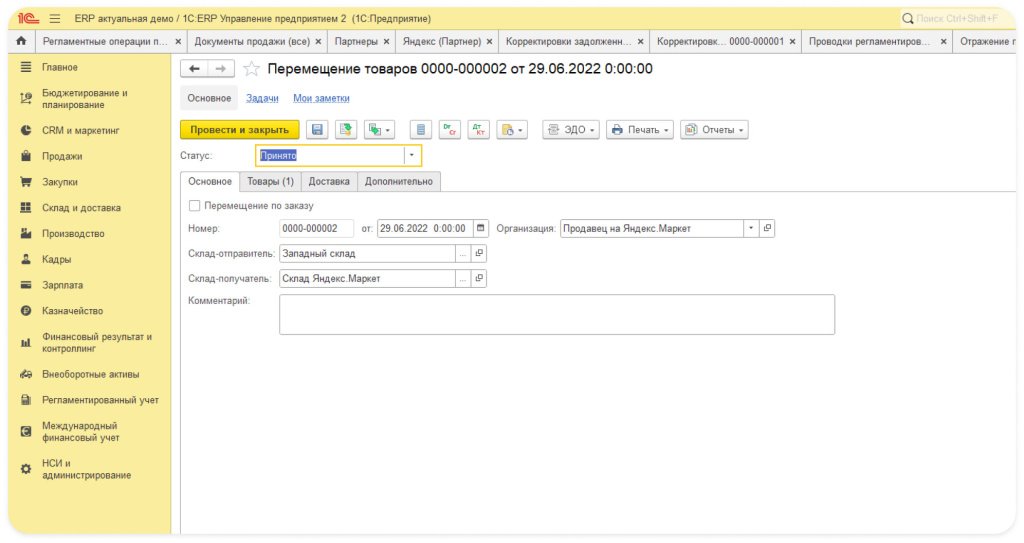
Как отразить выручку
По факту отгрузки
Если вы признаете выручку по факту отгрузки, то нужен документ Реализация товаров и услуг с видом операции Реализация.
Укажите покупателем или контрагентом физическое лицо или розничного покупателя, а складом отгрузки — склад Яндекса. Чтобы заполнить табличную часть — перечень отгруженных товаров — используйте лист Товары, переданные в доставку из сводного отчёта по данным статистики (отчета по реализации товаров).
Скачать отчет по реализации товаров можно в кабинете Маркета в разделе «Бухгалтерия».
Проводки будут такими:
— Дт 62 Кт 90.1 — отражает признание выручки,
— Дт 90.2 Кт 41 — отражает себестоимость отгруженных товаров,
— Дт 90.3 Кт 68.2 — отражает начисление НДС.
Выручку нужно признавать за минусом всех скидок, поэтому используйте данные из столбца «Стоимость всех переданных в доставку штук с НДС с учетом всех скидок, руб».
По факту доставки покупателю
Если вы признаете выручку по факту доставки заказа покупателю, то прежде чем ее признавать, сначала нужно отразить отгрузку товара в заказах.
Для отражения выручки по факту доставки нужен документ Реализация товаров и услуг с видом операции Реализация (товары в пути). Отгрузка и реализация в документе отражаются разными статусами: В пути и Реализовано соответственно.
Чтобы заполнить табличную часть — перечень отгруженных товаров — используйте лист Товары, переданные в доставку из отчета по реализации товаров.
Проводки будут такими:
— Дт 45 Кт 41 — передача товаров в отгрузку,
— Дт 76 От Кт 68.2 — начисление НДС по отгрузке.
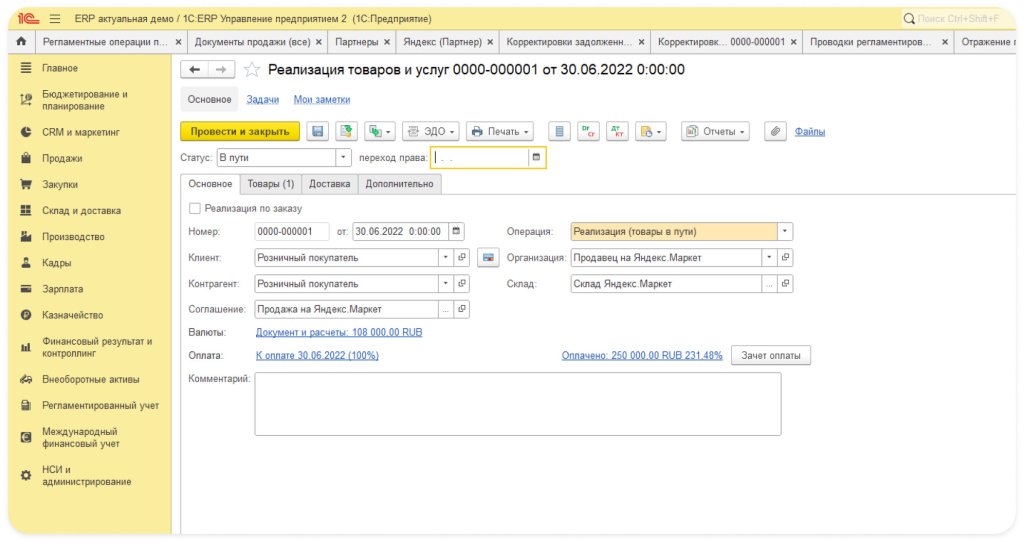
В месяце доставки в списке документов продажи нужно поставить статус Реализация товаров и услуг: Реализовано.
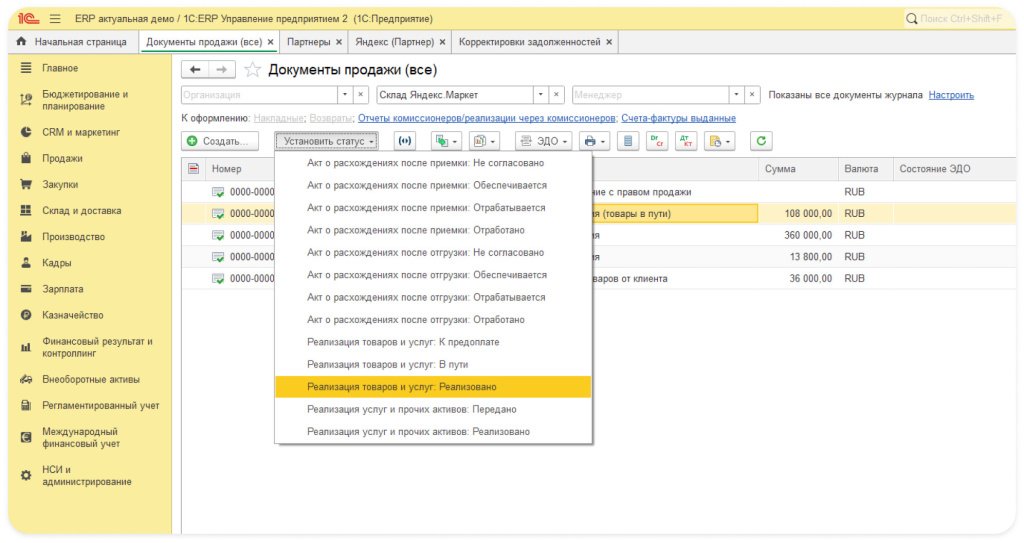
Проводок будет три:
— Дт 62.1 Кт 90.1 — признание выручки,
— Дт 90.2 Кт 45 — себестоимость реализованных товаров,
— Дт 90.3 Кт 76 От — списание НДС.
В текущих версиях 1C:УТ/КА/ERP все отгруженные товары считаются реализованными, поэтому отразить сводно реализацию в разные даты или в неполном объёме пока не получится.
Можно создать документ Реализация отгруженных товаров на основании документа Реализация товаров и услуг, но так как не все отгруженные (переданные в доставку) товары доставляются в том же месяце, в котором были отгружены, то в этом случае некоторые строки придется удалять вручную.
Выручку нужно признавать за минусом всех скидок, поэтому используйте данные из столбца «Стоимость всех доставленных штук с НДС с учётом всех скидок, руб».
Как отражать возвраты (FBY, FBS, Экспресс)
Для отражения невыкупленных товаров нужно использовать расшифровку из отчета по реализации , лист «Невыкупленные товары». В 1C:УТ/КА/ERP невыкуп (возврат с 45 счета) отразить нельзя. В этом случае можно отразить реализацию всего отгруженного товара и вернуть как реализованный. Такая схема работает, если и реализация, и возврат произошли в течение одного года. Но если невыкупленный товар вернули не в том же году, в котором он был реализован, то такой возврат нужно отражать в составе прочих доходов и расходов.
Проводки будут такими:
— Дт 45 Кт 41 — сторно товаров в части невыкупленных,
— Дт 76 От Кт 19 — сторно НДС со стоимости невыкупленных товаров,
— Дт 68.2 Кт 19 — НДС со стоимости невыкупленных товаров принят к вычету.
Для отражения возвращенных товаров используйте отчет по реализации, лист «Возвращенные товары». Отфильтруйте заказы по дате доставки, запомните, какие периоды получились. Далее на основании документа Реализация товаров и услуг именно за эти периоды создайте документ Возврат товаров от клиента:
Таблицу Товары нужно скорректировать по отчету — убрать лишние строки, уточнить количество товаров.
Проводки будут такими:
— Дт 90.2 Кт 41 — сторно себестоимости возвращенного товара,
— Дт 90.3 Кт 19.3 — сторно НДС со стоимости возвращенного товара.
Как отразить поступление денег
Ведение расчетов с покупателями нужно отражать на счете 62, расчеты с Яндексом как с агентом по приему денежных средств — на счете 76, а как с поставщиком услуг по договору на размещение — на счёте 60.
Деньги приходят по графику, который продавец выбирает в личном кабинете. В начале месяца выплаты могут не приходить, пока удерживается стоимость услуг за прошлый месяц. Когда взаимозачет завершается, все новые платежи приходят по графику выплат.
Узнать фактическую сумму переведенных платежей можно в отчете об исполнении поручения в строке «Перечислено исполнителем на счет заказчика».
Скачать отчет об исполнении поручения можно в кабинете в разделе Закрывающие документы , вкладка «Договор на размещение». Также в закрывающих документах можно скачать акт сверки.
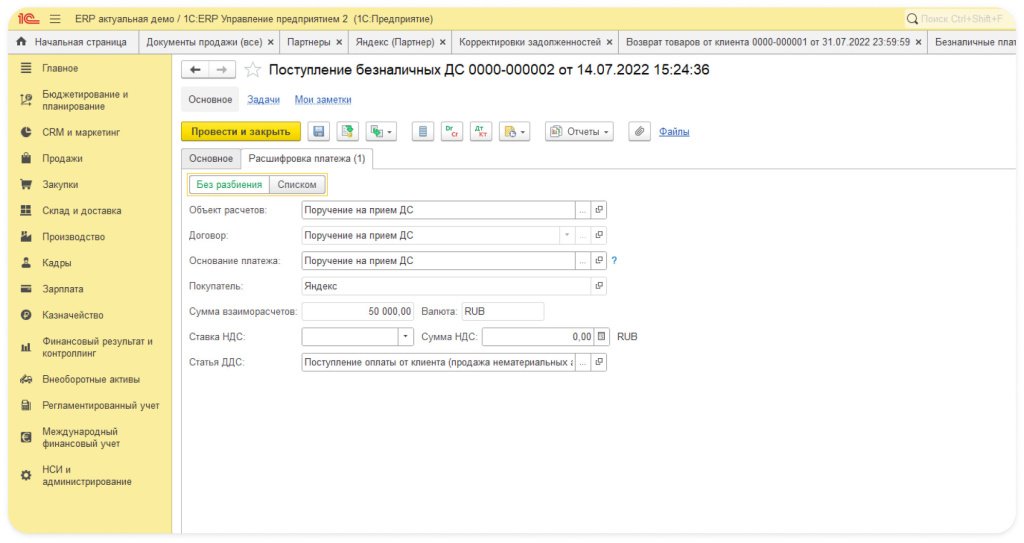
Чтобы отразить поступление денег на расчетный счет по договору на размещение, используйте документ Поступление безналичных ДС. Выберите операцию Поступление оплаты от клиента и плательщика — Яндекс:
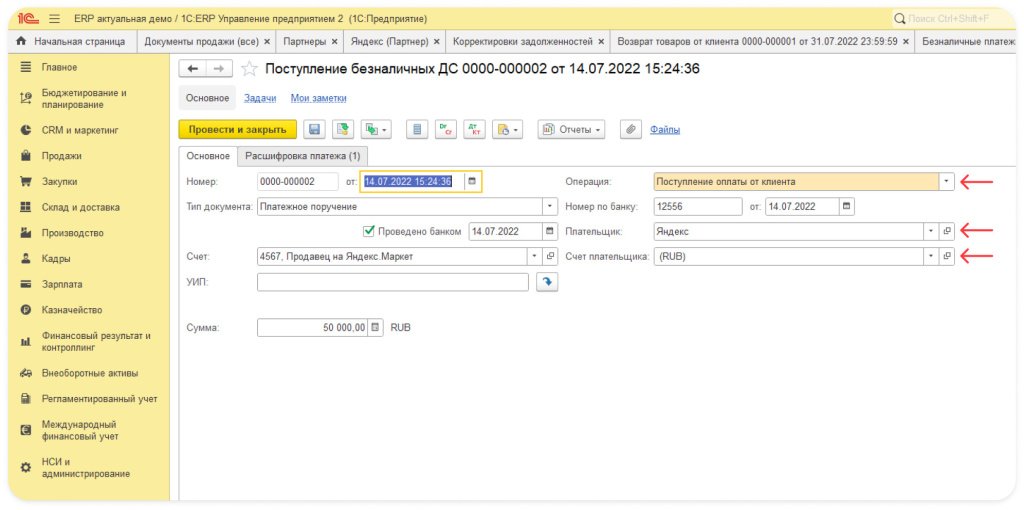
Для отражения этой операции нужен отдельный договор, который описывали в самом начале инструкции:
После нужно закрыть дебиторскую задолженность покупателей. В этом поможет документ Корректировка задолженности с видом операции Перенос долга клиента между контрагентами:
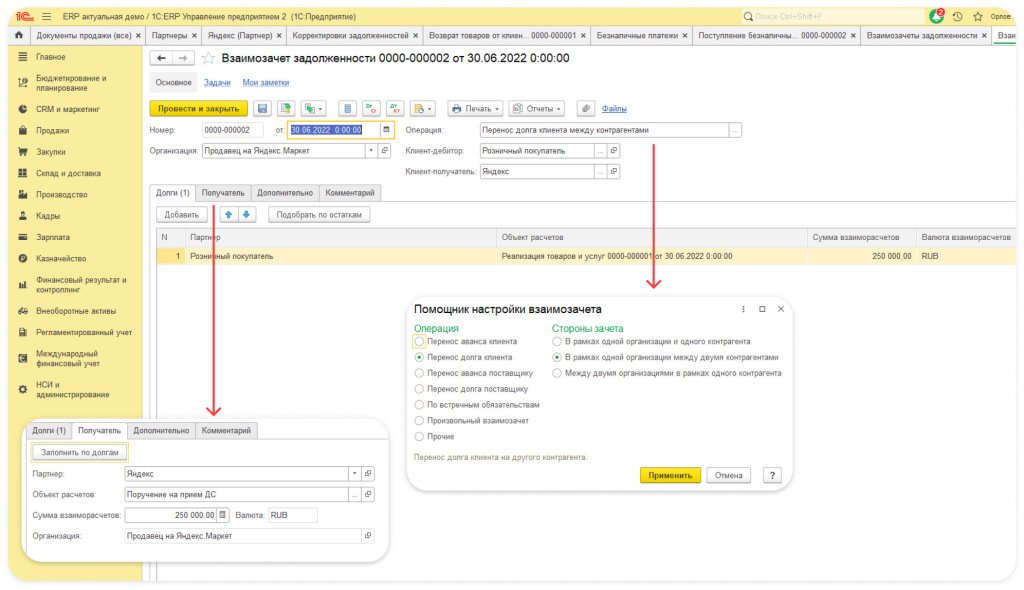
Чтобы определить сумму дебиторской задолженности, снова пригодится отчет об исполнении поручения . Нужно вычесть из суммы в строке «Получено от потребителей» сумму «Возвращено потребителям».
Проводка будет такой:
— Дт 76 Кт 62 — погашение задолженности покупателей.
Сумма в строке отчета «Возвращено потребителям» может включать компенсацию расходов покупателя на обратную пересылку товара. Проверить это поможет отчет по платежам:
— Отфильтруйте столбец «Источник транзакции» — выберите источник «Выплата расходов покупателю при возврате товара ненадлежащего качества».
— Затем в столбце «Статус платежа» оставьте все, кроме «Будет удержан из платежей покупателей».
— И в столбце «Дата транзакции» — выберите транзакции за отчётный период.
Чтобы провести зачет задолженности покупателей, нужно вычесть получившуюся сумму из суммы в строке «Возвращено потребителям».
Саму сумму компенсации нужно отражать в составе прочих расходов документом Корректировка задолженности с видом операции Начисление дебиторской задолженности. Выберите контрагентом Яндекс, договор — «Поручение на прием и перевод платежей покупателей», в поле «Расходы и активы» — нужную статью прочих расходов. Проводка будет такой — Дт 91.2 Кт 76.09.
Посмотреть сумму за услуги за отчетный месяц можно в акте об оказании услуг и исполнении поручения. Чтобы отразить расходы на услуги, нужен документ Поступление (акт, накладная, УПД). Проводка будет такой — Дт 44 (20) Кт 60.1.
Взаимозачет можно отразить через документ Корректировка долга:
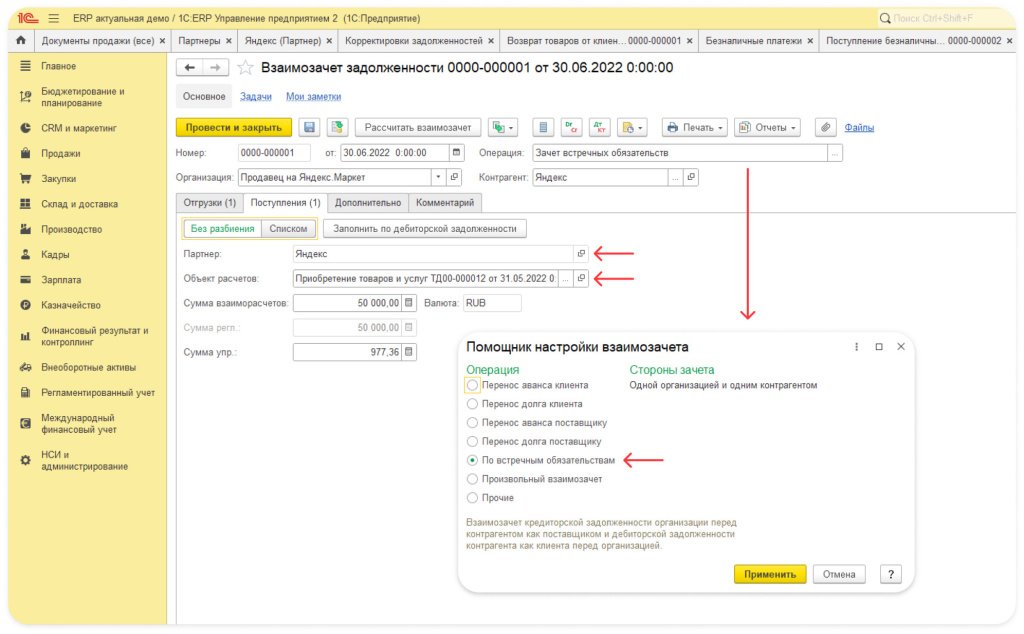
Точная сумма — в отчете об исполнении поручении, в строке «Удержано Исполнителем», «Стоимость оказанных услуг по актам (включая вознаграждение за исполнение поручения)». Проводка будет такой — Дт 60.1 Кт 76.
Как отразить выручку по договору на продвижение
Выручка отражается документом Реализация товаров и услуг, в этом же окне нужно оформить счет-фактуру. Укажите в ней контрагентом Яндекс.
После того как сформируете счет-фактуру, ее порядковый номер будет нужно вставить в шаблоны документов по договору на продвижение, которые получите от Маркета в месяца, следующим за отчетный. Эти шаблоны нужно будет подписать и отправить нам. Распечатывать счет-фактуру из 1С не нужно.
Сумма выручки по договору на продвижение — это сумма всех скидок на товары и доставку . Чтобы узнать ее, скачайте акт об оказанных услугах по продвижению маркетплейса со страницы Закрывающие документы , вкладки «Договор на продвижение». Чтобы получить выплаты за скидки при работе по УСН, не нужно подписывать и отправлять закрывающие документы. Подробнее — в Справке.
Отдельная информация для DBS
При модели DBS заказы до покупателя доставляете вы по договору со службой доставки. Поэтому для учета операций по отгрузке товара и его доставке покупателям нужно использовать отчеты своей службы доставки.
Если у вас остались вопросы, задайте их в личном кабинете Маркета в разделе «Поддержка».
Торговля через маркетплейсы WB, Ozon и др. С чего начать и как учитывать в 1С

Маркетплейсы — эффективно работающий канал продаж. Продавцам и производителям открываются новые возможности привлечения клиентов и продвижения своей продукции в интернете, масштабирования бизнеса. Собственным интернет-магазинам конкурировать с маркетплейсами в интернете очень сложно, поэтому многие продавцы разворачивают свою торговлю именно через торговые площадки OZON, Wildberries, Яндекс.Маркет, Беру.ру, Lamoda и др.
Как начать работать с маркетплейсами?
Для начала работы организации или ИП (с самозанятыми сотрудничают не все маркетплейсы) необходимо создать аккаунт на сайте площадки и предоставить пакет документов, таких как:
паспортные данные (для ИП и самозанятых);
свидетельство о государственной регистрации юридического лица/ИП (ОГРН/ОГРНИП);
сведения о сертификации для сертифицированных товаров и документы, подтверждающие, что товары не подлежат обязательной сертификации.
Далее подписывается договор между продавцом и маркетплейсом с оговоренными условиями о продаже, отгрузке, оплате, доставке товаров и величиной комиссионного вознаграждения.
Выбор схемы взаимодействия с маркетплейсами: FBO, FBS, DBS
Также нужно определиться со схемой взаимодействия с торговыми площадками. Наиболее распространенные из них — FBO, FBS, DBS. Они отличаются закрепленными обязательствами по хранению и логистике товаров.
FBO (Fulfilment By Operator)
Принцип работы FBO: товар хранится на складе маркетплейса. Продавец привозит свои товары на склад, и далее хранение, комплектацию, сбор, упаковку, доставку осуществляет маркетплейс самостоятельно.
Подойдет для продавцов с товарами массового спроса или для тех, у кого нет своего склада, на котором могли бы быстро собрать и отгрузить товары.
FBS (Fulfillment by Seller)
Принцип работы FBS: Предполагается, что у продавца есть собственный склад или он пользуется складом партнера. При поступлении заказа продавец сам осуществляет сборку, упаковку и передает курьеру площадки или отправляет в сортировочный центр маркетплейса. Доставка покупателю осуществляется маркетплейсом.
Если поток заказов небольшой — лучше подойдет схема FBS.
DBS (Delivery by Seller)
Принцип работы DBS. В данной схеме хранение и вручение покупателю осуществляет сам продавец. А маркетплейс выступает в роли витрины, на которой выставлены товары.
Выбор схемы взаимодействия с маркетплейсами для каждого продавца индивидуален, зависит от оборачиваемости товаров, наличия собственного склада и ресурсов для самостоятельной сборки заказов
Настройка интеграции маркетплейса с 1С
При большом объеме номенклатурных позиций работать в ручном режиме с маркетплейсами через личный кабинет достаточно сложно и трудоёмко. Кроме того, пагубно сказываются ошибки, допускаемые при ручном вводе данных.
Интеграция 1С с маркетплейсами позволит автоматизировать процесс работы с площадками. Интеграцию можно настроить как с отдельными площадками, так и с комплексом.
Специалисты компании Баланс помогут настроить интеграцию Вашего решения 1С с необходимыми площадками OZON, WB, Яндекс.Маркет, Сбермегамаркет и пр. с выполнением всех необходимых доработок под требования бизнеса.
Исключение человеческого фактора, а значит избежание ошибок при работе на площадках
Загрузка карточек товаров из каталога в 1С
Управление остатками товаров и автоматическое обновление цен
Управление заказами, быстрая их обработка, получение маркировки
Получение бухгалтерских документов от маркетплейсов в автоматическом режиме
Получение аналитики и отчетов;
Как в «1С:Бухгалтерии 8» учитывать продажи через маркетплейс
Настройка функционала 1С Бухгалтерии 8
Программа 1С Бухгалтерия 8 ред 3.0 поддерживает продажу и покупку через посредников. Для этого необходимо активировать соответствующую функцию в программе Главное – Настройки – Функциональность.

На закладке Комиссионная торговля поставить галочку «Продажа товаров и услуг через комиссионеров»

Добавление маркетплейса в 1С и создание договоров
Теперь необходимо добавить маркетплейс и создать договор с ним. Заходим в меню Справочники – Контрагенты – Создать

Вводим реквизиты, а в закладке Договоры , создаем сразу 2 договора. Первый — на услуги по реализации товаров с видом «С комиссионером (агентом) на продажу» (в договоре сразу есть возможность заранее указать способ расчёта вознаграждения торговой площадки – процент от суммы продаж), а второй — на сопутствующие услуги (например, на транспортировку, хранение и прочие услуги).

Готово. Контрагент с нужными договорами для дальнейших взаиморасчетов заведен в 1С.
Передача товаров маркетплейсу на реализацию
Для оформления передачи товаров на склад маркетплейса используйте документ Реализация с видом операции Товары, услуги, комиссия (раздел Продажи − Реализация (акты, накладные, УПД)

Для реализации используйте ранее созданный посреднический договор с видом «С комиссионером (агентом) на продажу» (см.выше). Если мы в договоре указали фиксированный процент вознаграждения посреднику, то комиссионное вознаграждение будет рассчитываться автоматически.
Важно! Нельзя отражать реализацию товаров маркетплейсу, как обычному поставщику, с отражением выручки в учёте. Используйте счет 45 «Товары отгруженные», а не счёт выручки 90.01
Дебет 45.01 Кредит 41.01
Передача товара комитентом комиссионеру, согласно п. 1 ст. 996 ГК РФ, п. 1 ст. 39 НК РФ, НДС не облагается, поскольку право собственности на товар к комиссионеру не переходит. Счет-фактура при передаче товара комиссионеру не требуется.
Отчет маркетплейса по проданным товарам

В открывшемся окне сначала проверяем данные на закладке «Главное». Проверьте счет расчётов за товары (он должен быть: 76.09), заполнение способа расчета и размера вознаграждения, укажите порядок учета расходов на вознаграждение.

Далее в закладке «Реализация» следует нажмите кнопку «Заполнить» — «Заполнить по реализации» .Выбрать продажу маркетплейсу. Программа сама заполнит полное количество, переданных на комиссию товаров. Это количество необходимо скорректировать на реально проданное. В поле покупатель создать нового контрагента – Физическое лицо. Поля «Всего» и «НДС» заполнятся на основе данных в нижней части таблицы.
Поскольку при реализации товаров физическим лицам маркетплейс счета-фактуры не формирует, то поля Счет-фактура, Полученный от Комиссионера и Выставленный комиссионеру заполнять не нужно

На закладке «Возвраты» отражается информация о товарах, возвращенных покупателями. Этот раздел заполняется вручную в том случае, если возврат товаров был отражен маркетплейсом в документах продажи.
Закладки «Денежные средства» и «Дополнительно» при торговле через маркетплейс, как правило, заполнять не требуется
Теперь возвращаемся на вкладку «Главное». Введите номер и дату счёта-фактуры на вознаграждение. Зарегистрируйте счет-фактуру на комиссионное вознаграждение, полученную от маркетплейса.
Отражение в 1С Бухгалтерии прочих услуг, оказываемых маркетплейсом
Ранее мы уже создали два договора в карточке маркетплейса. Один на услуги по реализации, а второй – на прочие услуги по хранению, транспортировке и проч.
Чтобы отразить прочие услуги маркетплейса, заходим в раздел «Покупки» — «Поступление (акты, накладные, УПД)».

В открывшемся окне нажимаем «Поступление» — пункт «Услуги (акт, УПД)».

Заполняем все данные из документа от маркетплейса по услуге. Используем уже второй, созданный нами договор. Все взаиморасчеты отражаются по 60 счету. Регистрируем счет-фактуру.
Есть вопросы по торговле в маркетплейсами Ozon, WB, Сбермегамаркет и пр в 1С?
Закажите бесплатную консультацию, мы свяжемся в течение 10 минут