Где в 1с зуп поставить октмо
Дата публикации 30.06.2022
Использован релиз 3.1.22
Код ОКТМО можно указать для организации, обособленного подразделения (выделенного и не выделенного на отдельный баланс) и территории (если в организации ведется учет различных обособленных территорий). Историю изменений сведений о регистрации в налоговом органе можно увидеть по ссылке "История изменений регистрации" (в карточке организации, подразделения и территории).
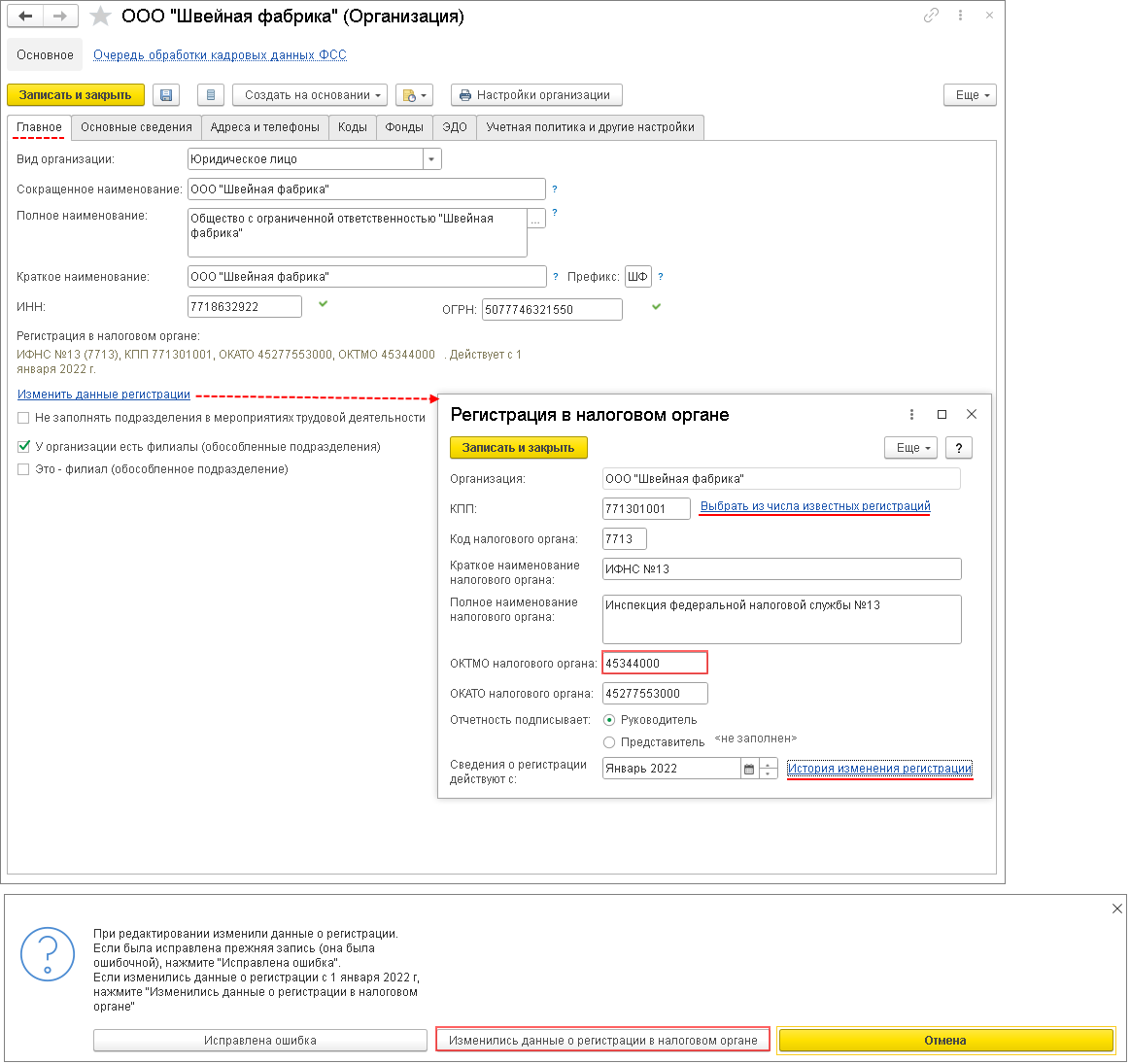
- Для организации или обособленного подразделения, выделенного на отдельный баланс, ОКТМО укажите в карточке организации (раздел Настройка – Организации – закладка "Главное"). По ссылке "Изменить данные регистрации" открывается форма "Регистрация в налоговом органе", которую необходимо заполнить. По ссылке "Выбрать из числа известных регистраций" можно выбрать регистрацию из списка уже ранее созданных сведений о регистрации или создать новые сведения, где указан код ОКТМО. Укажите период, с которого будут действовать сведения о новой регистрации. Кнопка "Записать и закрыть". При этом если ранее были введены другие сведения о регистрации, программа выдаст сообщение о том, что при редактировании изменились данные о регистрации. Нажмите кнопку "Изменились данные о регистрации в налоговом органе" (рис. 1).
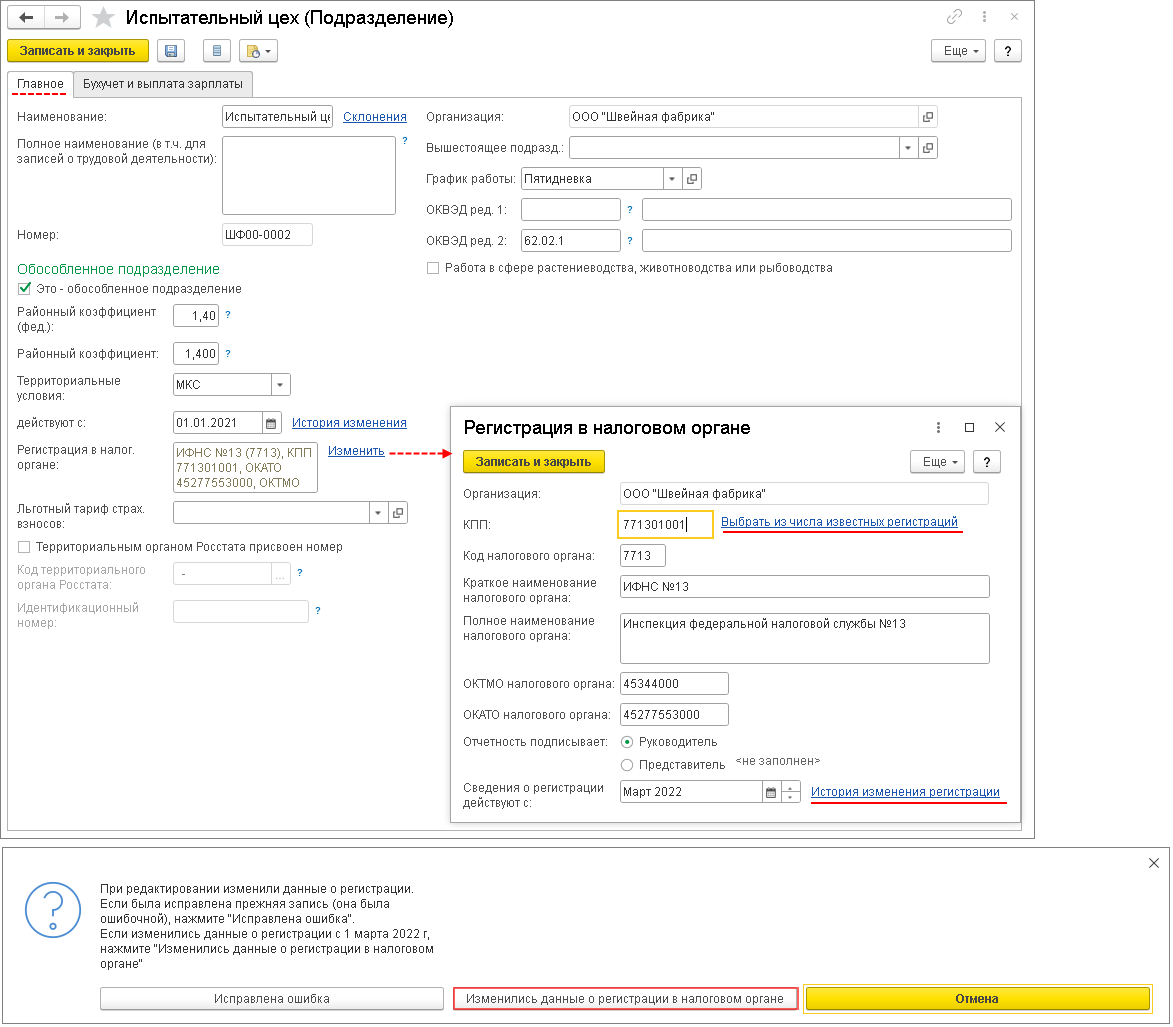
- Для обособленного подразделения, не выделенного на отдельный баланс, код ОКТМО укажите в карточке подразделения (раздел Настройка – Подразделения – закладка "Главное") (при установленном флажке "Это – обособленное подразделение") по ссылке "Изменить". При этом откроется форма "Регистрация в налоговом органе", она такая же, как и для организации (рис. 2).
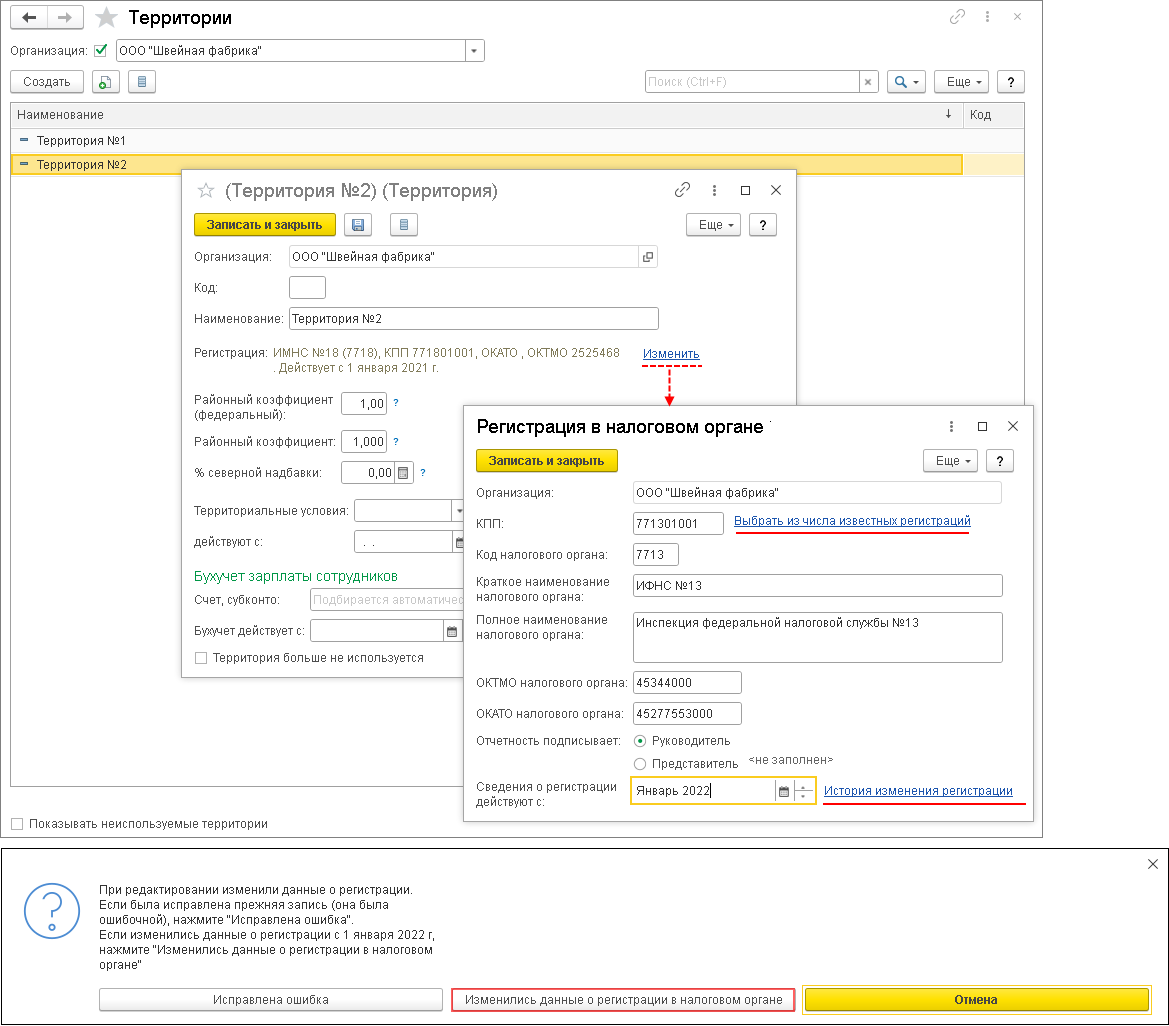
- Если в организации ведется учет различных обособленных территорий, работу на которых можно отличить с той или иной целью (установлен флажок "Использовать обособленные территории" в карточке "Организации" на закладке "Учетная политика и другие настройки" по ссылке "Учетная политика"), то в карточке территории (раздел Настройка – Территории) можно указать код ОКТМО. Нажмите на ссылку "Изменить", чтобы открылась форма "Регистрация в налоговом органе" (рис. 3).
Смотрите также
- Учет перечисленного НДФЛ
- Составление расчета по форме 6-НДФЛ в программах 1С
- Составление регистра налогового учета по НДФЛ
Не пропускайте последние новости — подпишитесь
на бесплатную рассылку сайта:
Статья Как сформировать 6-НДФЛ по разным ОКТМО в 1С: ЗУП (ЗГУ)
Не позднее 31 июля 2019 необходимо стать отчет 6-НДФЛ. Очень многие организации сдают несколько отчетов 6-НДФЛ по разным ОКТМО. Каким же образом правильно настроить программу 1С:«Зарплата и кадры государственного учреждения» ред. 3.1 или 1С:«Зарплата и Управление Персоналом» ред. 3.1 и сформировать правильно отчеты?
Первое, что нужно сделать для корректного формированию отчетов по разным ОКТМО, необходимо в «Реквизитах организации» поставить «галку» — «У организации есть филиалы (обособленные подразделения)».
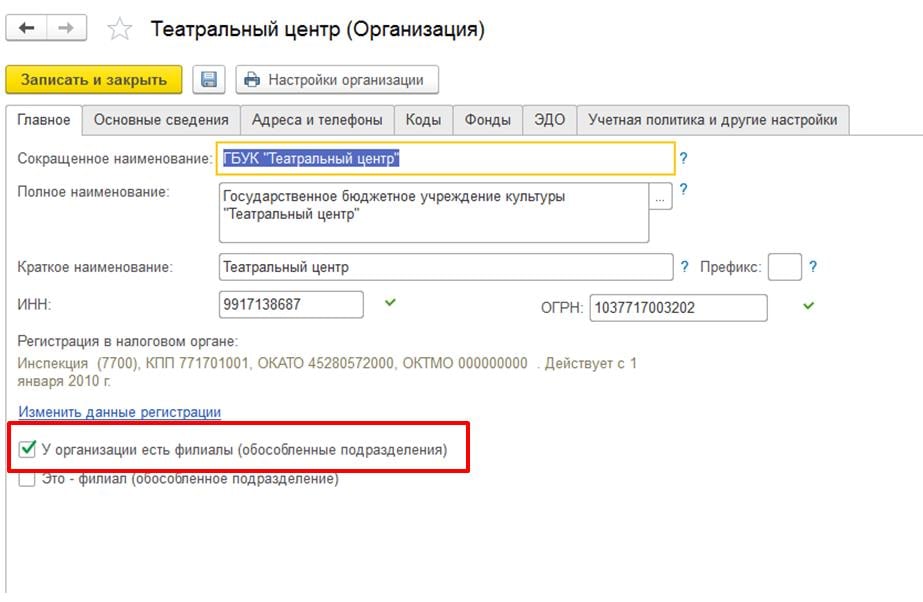
Заполнить «Регистрацию в налоговом органе» для организации, затем «Записать и закрыть» карточку организации.

Далее, на закладке «Кадры» перейти в справочник «Подразделения».
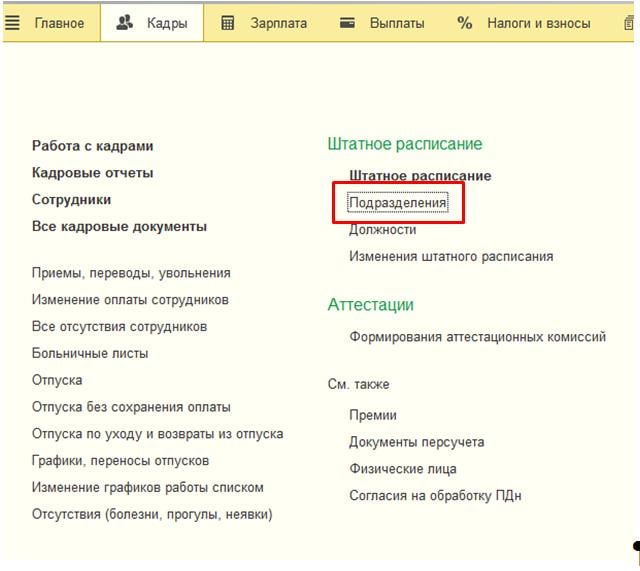
Для каждого подразделения, у которого регистрация в налоговом органе отличается от регистрации организации (т.е. разные ОКТМО) необходимо в карточке подразделения установить «галку» — «Это – обособленное подразделение» и заполнить по гиперссылке «Изменить» регистрацию в налоговом органе.
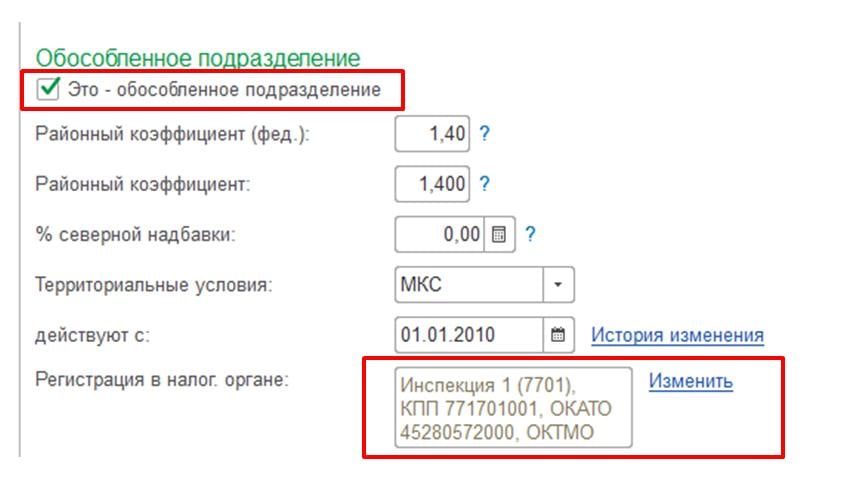
Далее нажать «Записать и закрыть».
После этого выполняем как обычно начисления зарплаты и выплаты.
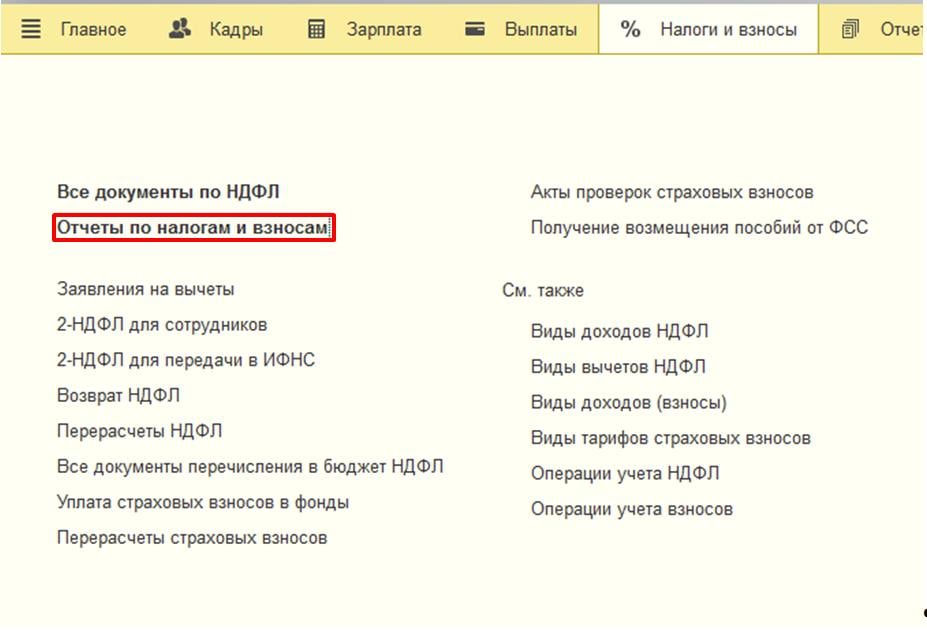
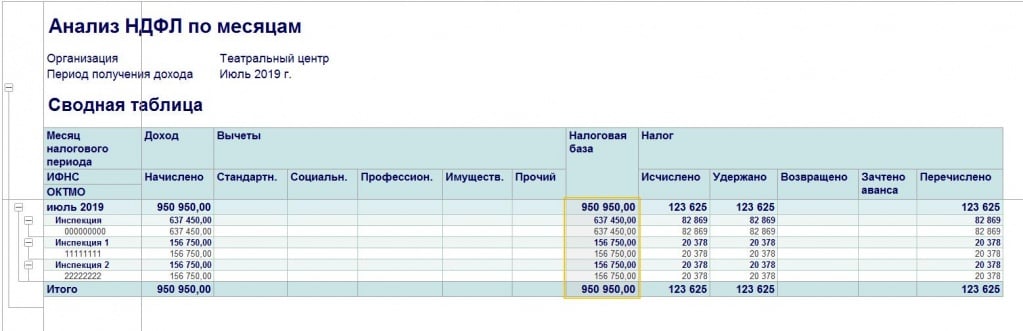
Для того чтобы проверить себя верно ли все начислено по ОКТМО, можно воспользоваться отчетом «Анализ НДФЛ по месяцам».
Он находится в разделе «Налоги» — «Отчеты по налогам и взносам».
В данном отчете наглядно видно по каждому налоговому органу суммы начислении, сколько исчислено, удержано и перечислено НДФЛ.
После всех настроек и начислений-выплат можно формировать 6-НДФЛ.
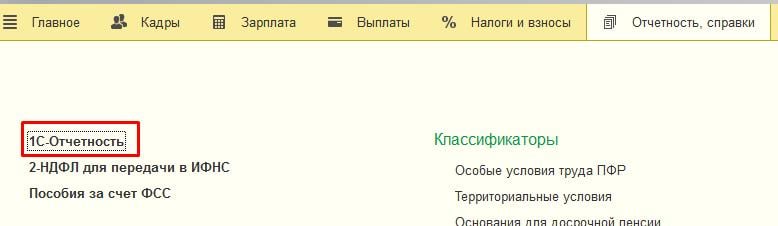
Данный отчет находится в разделе «Отчетность, справки» — «1С-Отчетность».
Создаем новый отчет 6-НДФЛ, выбираем период и устанавливаем «галку» — «Создавать для нескольких налоговых органов».
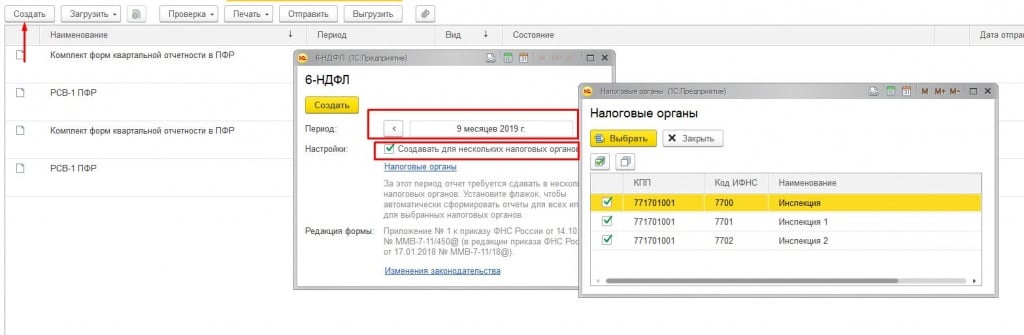
Автоматически создаются формы 6-НДФЛ для тех налоговых органов, которые отметили.
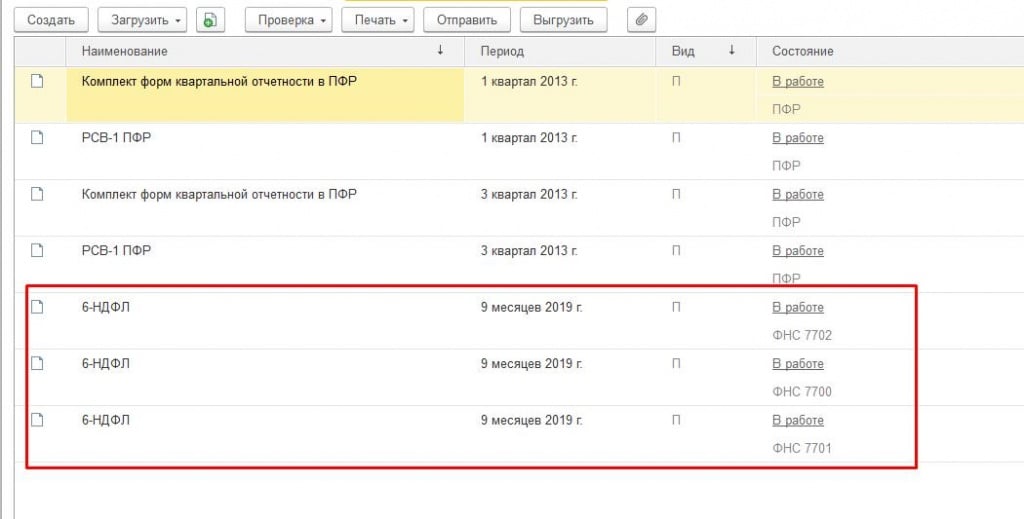
Далее заходим в каждую форму и проверяем суммы. Затем если все верно, меняем статус отчета на «Подготовлено» и можно или сразу отправить отчет через 1С-Отчетность по кнопке «Оправить» или выгрузить форму для отправки через стороннюю программу.
Смена ОКТМО в ЗУП и начисление зпл по разным ОКТМО
Зарплата и управление персоналом, редакция 3.1 (3.1.25.37) (http://v8.1c.ru/hrm/)
Copyright © ООО «1С-Софт», 2010 — 2020. Все права защищены
(http://www.1c.ru)
Добрый день. 23.01.23 произошло изменение ОКТМО в организации. В ЗУП регистрацию в ФНС и новое ОКТМО ввели только в марте. Начисления и выплаты прошли по старому ОКТМО. Какой сейчас алгоритм , чтобы перенести начисления и выплаты по разным ОКТМО. Т.е. нужно чтобы выплата зарплаты за декабрь 22 в январе 23 прошла по старому ОКТМО. А начисления и выплата за январь-март 23 прошли по новому ОКТМО. Если выплата аванса за январь прошла 27.01, я же правильно понимаю , что всё начисление за январь должны пройти уже на новое ОКТМО?
Обсуждение (4)
Добрый день. Уточните пожалуйста, в связи с чем поменялось ОКТМО: Вы перешли в новую ИФНС, открыли дополнительное подразделение или поменялись реквизиты прежней ИФНС?
Екатерина, у нас изменился юр.адрес. ФНС осталась та же, и КПП прежний, а ОКТМО изменился. А в отчетах РСВ, 6НДФЛ надо указывать ОКТМО, и в уведомлениях на ЕНС.
Добрый день, Наталья.
Согласно Письму ФНС России от 27.12.2016 № БС-4-11/25114@:
В расчете по 6-НДФЛ за период постановки на учет по прежнему месту нахождения, указывается старый ОКТМО. За период после постановки на учет по новому адресу указывается новый ОКТМО.
За 1 квартал 2023 года и за все последующие отчётные периоды 2023 года нужно будет подавать два варианта отчёта одну и ту же ИФНС – по одному очтету для каждого ОКТМО.
Изначально лучше попробовать на копии. И только если на копии все получится – делать в рабочей базе.
Дальше расскажу подробнее суть алгоритма:
- Добавляем новую запись о регистрации в ИФНС с новым ОКТМО. Для этого создаем новую регистрацию в справочнике Регистрации в налоговом органе. ИФНС и КПП – прежние, ОКТМО – новый.
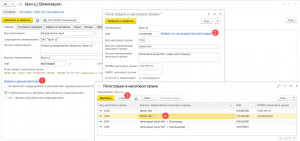
- Вводим новую регистрацию для организации с января 2023 с сохранением истории
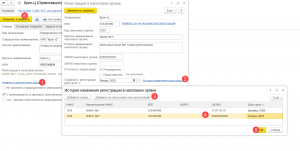
- Перепроводим все документы начисления (не перерассчитывая их) за период после даты регистрации по новому адресу, чтобы подтянулась новая регистрация ИФНС.
- Перезаполняем НДФЛ в Ведомостях на выплату за период после смены ОКТМО, чтобы в них подтянулась новая Регистрация. То есть нужно зайти в каждый документ выплаты и нажать «Обновить налог». Кнопка «Обновить налог» срабатывает для выделенной строчки, и чтобы в одном документе много раз «Обновить налог» не нажимать, можно выделить сразу все строки документа сочетанием клавиш Ctrl+A.
Кнопка «Обновить налог» обновляет не только Регистрацию в ИФНС, но и сумму удержанного налога (колонка НДФЛ к перечислению) . Поэтому надо следить чтобы при обновлении налога суммы в колонке НДФЛ к перечислению не менялись: ни общие по документу, ни в разрезе сотрудников.
Есть и другой вариант исправления регистрации в ИФНС для Ведомостей. Для этого можно использовать обработку Групповое изменение реквизитов (Администрирование – Обслуживание – Корректировка данных). Обработка доступна пользователю с полными правами (профиль Администратор). Ведомости на выплату зарплаты за декабрь 2022 обработкой Групповое изменение реквизитов изменять не надо. Для этого в настройках обработки указываем отбор по дате. Дата должна быть позже даты смены ОКТМО. Подробнее — Групповая обработка справочников и документов в 1С 8.3 Обработка поменяет Регистрацию ИФНС в выбранных документов и в движениях этих документов по регистрам учета НДФЛ.
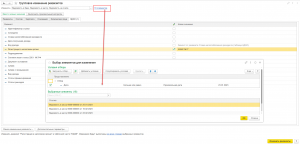
Если в 2023 году помимо Ведомостей использовался документ Перечисление НДФЛ в бюджет, его также нужно будет обработать Групповым изменением реквизитов аналогично Ведомостям.
Изменение документов закончено.
Перед подготовкой 6-НДФЛ сравните итоговые обороты по доходу, исчисленному, удержанному и перечисленному НДФЛ за январь -апрель в копии и в рабочей базе. Суммарные обороты поменяться не должны.
6-НДФЛ нужно создать в двух вариантах: по старому и по новому ОКТМО.
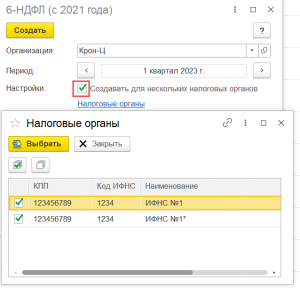
После завершения обработки звездочку в наименовании ИФНС лучше убрать, чтобы лишний символ не подтянулся в регл отчетность.
Дополнительно отмечу, что в программе есть еще одна специальная обработка – Восстановление записей о регистрациях в налоговом органе ( Налоги и взносы – Сервис – Проверка регистрации в ИФНС).
Ожидается, что по нажатии кнопки Исправить программа сама поменяет регистрацию ИФНС в нужных местах. Однако это не так. Попробовала применить обработку на самом последнем релизе 3.1.25.40. Обработка меняет реквизит Регистрация ИФНС в документах начислений и в их движениях. А также меняет регистрацию в ИФНС в некоторых регистрах учета НДФЛ для ведомостей на выплату (но не во всех регистрах).
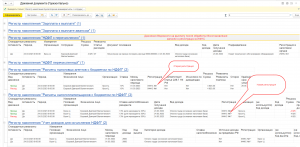
В самих документах Ведомость обработка Восстановление записей о регистрациях в налоговом органе не заменяет старую регистрацию ИФНС. Если такую обработанную ведомость случайно перепровести, частично измененные движения перезапишутся. Поэтому обработку Восстановление записей о регистрациях в налоговом органе для решения задачи рекомендовать не могу.
Как правильно в 1С изменить ОКТМО, если КПП остался прежним
Смена юридического адреса — суетное и хлопотное занятие для бухгалтера. И ладно, когда компания действительно «перебирается» с одного района в другой, это влечет изменение КПП компании. А вот ситуация, когда компания переезжает в офис на соседней улице, сложнее, так как вероятнее всего там КПП будет прежний, а вот ОКТМО изменится. И в этом случае бухгалтер теряется.
Ведь если в реквизитах организации попытаться внести новый ОКТМО, то программа выдаст ошибку: «Для данной организации уже существует запись с указанными кодом налогового органа и КПП». Что делать?
В этой публикации расскажем, как можно обхитрить 1С: Бухгалтерию предприятия ред. 3.0 и добиться нужного результата.
Для устранения этой ошибки пойдем на хитрость.
В разделе «Главное» — «Реквизиты организации» зайдем на вкладку «Налоговая инспекция» и нажмем синюю гиперссылку «История».
Далее по кнопке «Добавить» создаем новую строку, указываем дату, с которой произошло изменение ОКТМО и переходим в справочник «Регистрация в налоговом органе» по кнопке «Показать все»
Ближайшие бесплатные вебинары от «Клерка» про: налоги, проверки, фсбу, изменения в учете, право, ндс, отчетность, кадры!
Топовые спикеры «Клерка» постоянно моняторят изменения и уже съели собаку в бухгалтерии и кадрах, поэтому им есть, что рассказать.
Переходите по ссылке и получайте знания, которые реально пригодятся в практике.
Нам необходимо скопировать регистрацию в налоговом органе, изменить ОКТМО на нужный, и КПП изменить на любой другой, отличный от предыдущей регистрации.
В нашем примере верный КПП был 165801001, специально придумаем новый КПП, например, 165801003 (разница в последней цифре).
Нажимаем кнопку «Записать и закрыть», выбираем новое созданное значение в историю. Нажимаем «ОК».
Управленческий учет: с нуля до настройки в 1С, Excel и Google-таблицах
Уметь настраивать и вести управленку — значит быть полезным для руководителей. Научитесь понимать, откуда приходят и куда уходят деньги компании на курсе повышения квалификации от «Клерка».
Сохраняем изменения в справочнике «Организация».
Теперь нам необходимо изменить КПП на нужный. Сделать это можно с помощью специальной обработки «Групповое изменение данных» в разделе «Администрирование» — «Обслуживание» — «Корректировка данных».
Выбираем для корректировки справочник «Регистрация в налоговых органах».
Нажимаем на . (многоточие) и выбираем «Регистрацию в налоговых органах», далее кнопка «Выбрать».
Изменить требуется только один элемент. Поэтому установим отбор.
Выберем созданную нами регистрацию: «Все элементы» — «Добавить условие» — выбираем «КПП» из списка, вид сравнения «равно» и наш неверный (специально придуманный) КПП.
Для корректировки был отобран 1 элемент. Установим тот КПП, который нам необходим.
Для этого переходим в дополнительные параметры. На вкладке «Специальные возможности» установим флажок «Режим разработчика». Именно в таком режиме 1С не проводит ни каких проверок при записи элемента справочника. Нажимаем кнопку «Изменить реквизиты».
Программа выполнит заданное изменение реквизитов.
Для проверки заходим обратно в «Реквизиты организации» раздела «Главное». Щелкнув по гиперссылке «История налогового органа», можно увидеть, что КПП изменился на нужный нам.