Поступление и списание с расчетного счета в 1С 8.3 Бухгалтерия
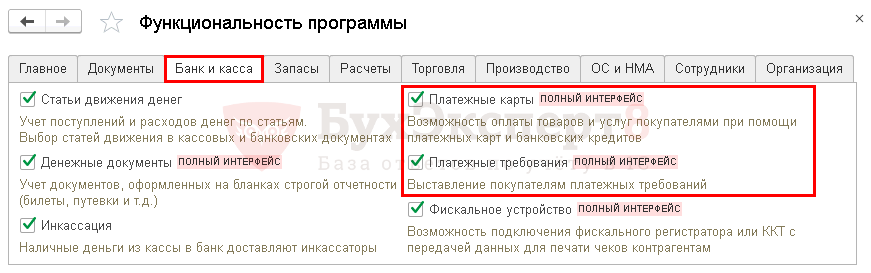
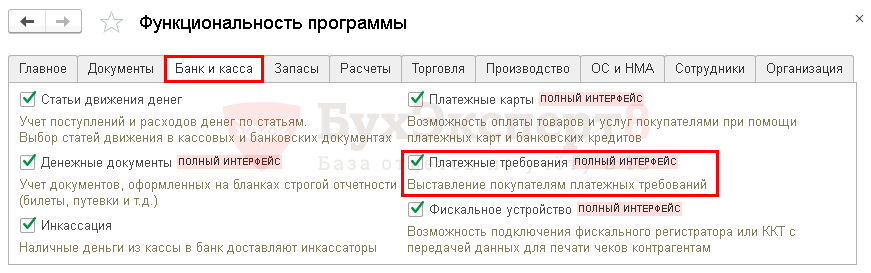
- в настройках Функциональности определите дополнительные операции:
- использование платежных карт;
- выставление платежных требований;
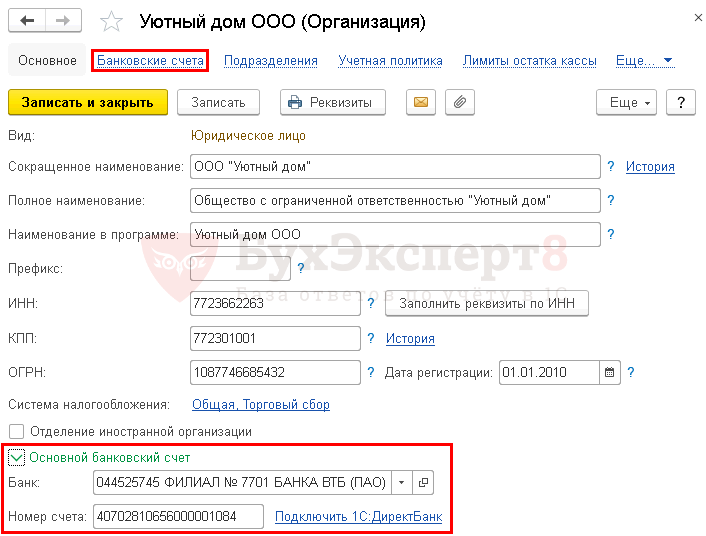
Заполнение банковского счета
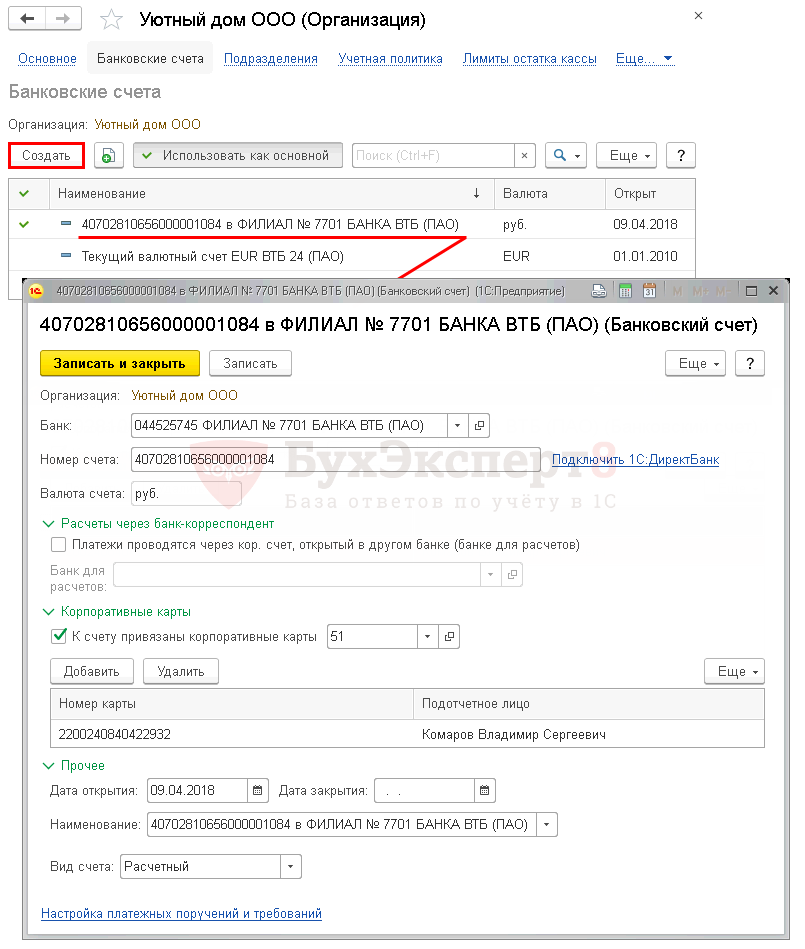
Заполните карточку счета:
- Банк — банк в котором открыт счет, выберите из Классификатора банков;
- Номер счета — номер открытого счета, корректность счета контролируется программой 1С 8.3;
- Валюта счета — определится автоматически по введенному номеру;
- раздел Расчеты через банк-корреспондент — если платежи осуществляются через счет в другом банке;
- раздел Корпоративные карты , если учитываете расчеты по корпоративным картам:
- поставьте флажок К счету привязаны корпоративные карты и укажите счет расчетов по корпоративной карте;
- Номер карты — номер корпоративной карты;
- Подотчетное лицо — физлицо, по которому отразится задолженность при снятии денежных средств в карты.
- Дата открытия — дата открытия счета;
- Дата закрытия — дата закрытия счета. Дата закрытия счета не влияет на подбор счета в документах, а только подсвечивает закрытые счета в списке серым цветом;
- Наименование — наименование счета в программе 1С 8.3.
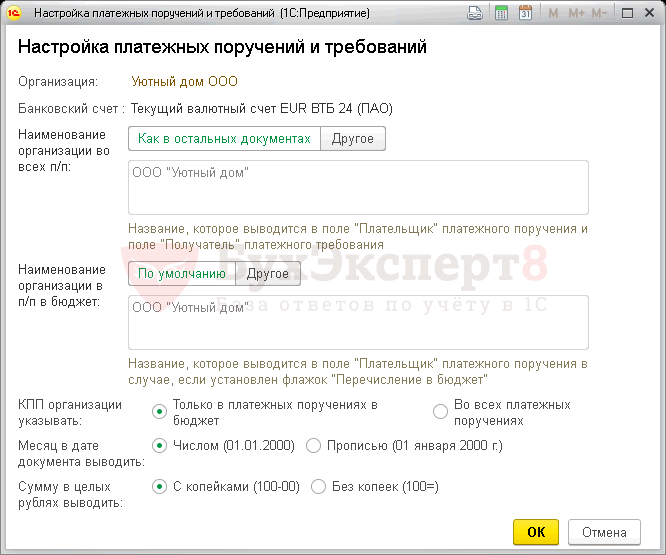
По ссылке Настройка платежных поручений и требований задайте настройки для формирования печатной формы платежек и требований с данного счета.
Списание с расчетного счета в 1С 8.3
Организация заключила договор с ООО «Офисные технологии» на поставку товаров стоимостью 14 160 руб. (в т. ч. НДС 20%).
23 января Бухгалтер подготовил платежное поручение в банк на сумму 14 160 руб. для перечисления денежных средств поставщику. Оплата прошла в этот же день по банковской выписке
Платежное поручение
Списание с расчетного счета в 1С 8.3 где находится? Сформируйте Платежное поручение в разделе Банк и касса – Банк – Платежные поручения .
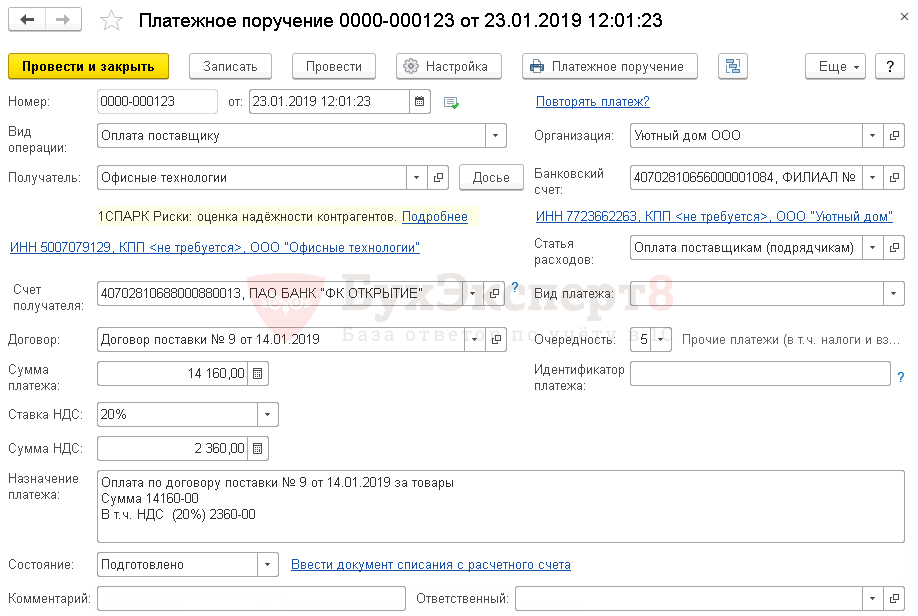
В поручении укажите:
- Банковский счет — счет, с которого осуществляется оплата;
- Получатель — контрагент, которому перечисляется оплата;
- Счет получателя — счет, на который перечисляется оплата;
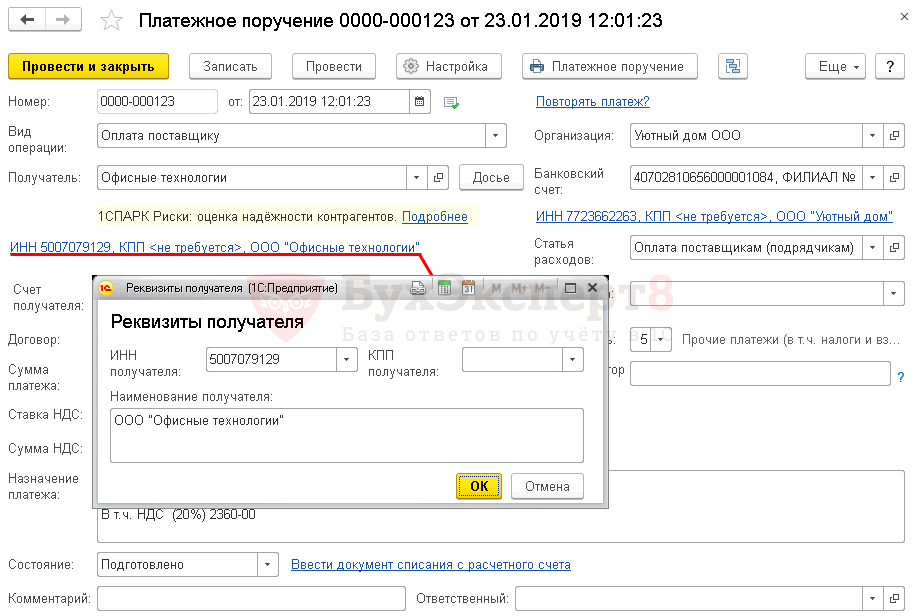
- по ссылке Реквизиты получателя проверьте ИНН получателя , КПП получателя и Наименование получателя . Эти данные используются для бланка поручения;
- Сумма платежа — сумма оплаты;
- Назначение платежа — информация для идентификации платежа.
Документ проводок по БУ и НУ не регистрирует. Нужен только для формирования бланка Платежное поручение.
На основание оплаченного поручения введите документ Списание с расчетного счета .
Банковская выписка
Безналичные списания в 1С 8.3 оформите документом Списание с расчетного счета в разделе Банк и касса — Банк — Банковские выписки .
Документ Списание с расчетного счета загружается из программы Клиент-банк или напрямую из банка, если подключен сервис 1С:ДиректБанк.
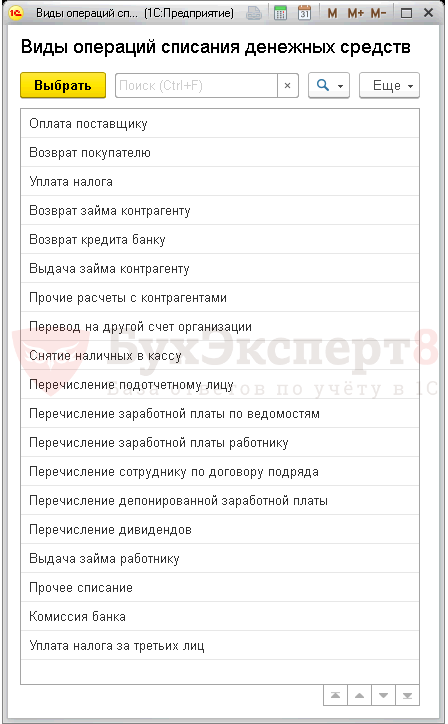
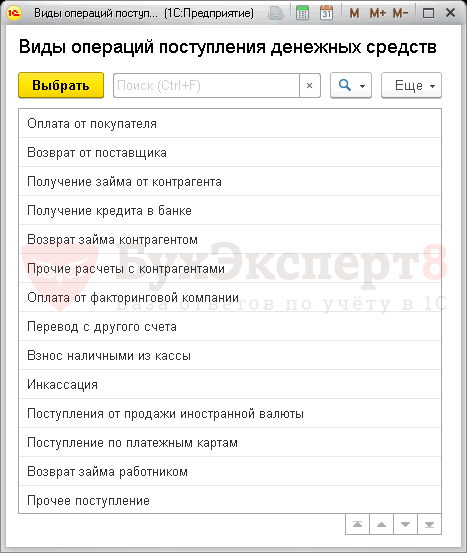
При создании правильно выберите Вид операции документа. При загрузке вид определяется автоматически, но его необходимо проверять.
Заполним документ по примеру.
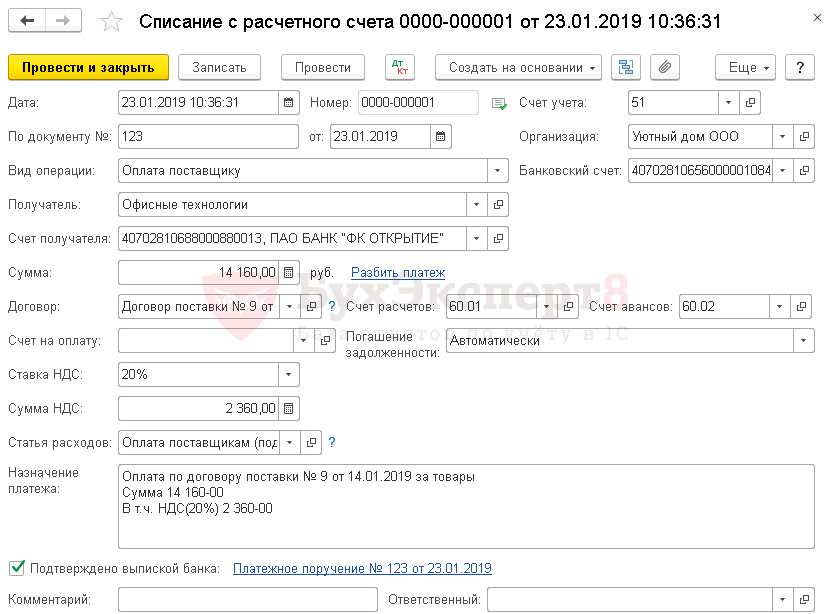
Укажите согласно выписке банка:
- Дата — дата списания средств;
- По документу № от — данные платежного поручения (ПП);
- Получатель — контрагент, которому перечислена оплата;
- Статья расходов — статья движения денежных средств.
- Статью расходов — выбирайте, если заполняете Отчет о движении денежных средств.
- Погашение задолженности — способ определения статуса платежа: аванс или погашение задолженности.
При выборе Автоматически изначально погашается задолженность, а остаток учитывается как аванс. Если не нужно автоматически определять статус платежа, укажите другой способ.
Проводки
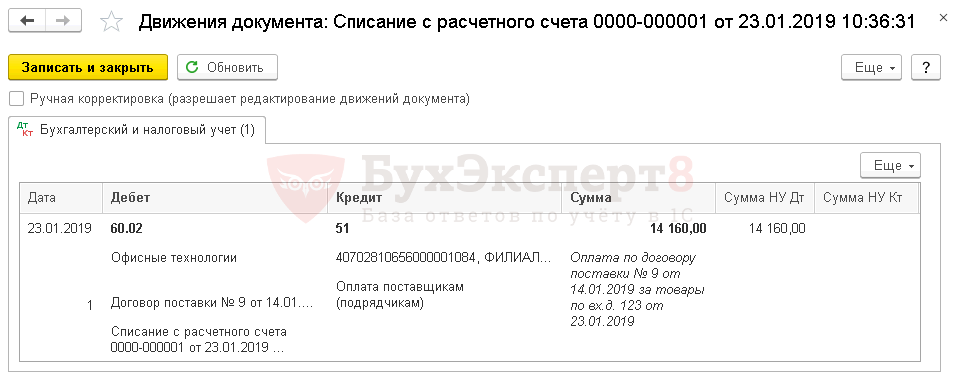
Задолженность поставщику ООО «Офисные технологии» по договору поставки № 9 от 14 января 2019 отсутствовала, оплата определена как аванс:
- Дт 60.02 Кт 51.
Поступление на расчетный счет в 1С 8.3
Организация заключила договор с ООО «Офисные технологии» на реализацию товаров стоимостью 12 000 руб. (в т. ч. НДС 20%).
25 января Бухгалтер подготовил платежное требование в банк на сумму 12 000 руб.
28 января по банковской выписке поступила оплата от покупателя.
Платежное требование
В 1С формируются платежные требования на оплату от покупателей. Настраивается это в Функциональности .
- с контрагентом заключен договор на безакцептную оплату (например, по решению суда);
- оплата по заранее выданному акцепту (например, на просроченную задолженность);
- требуется согласие покупателя.
Создайте Платежное требование в разделе Банк и касса — Банк — Платежные требования .

В требовании укажите:
- Сумма — сумма, которую запрашивает организация к оплате;
- Вид акцепта — нужно ли согласие клиента на списание;
- Срок для акцепта — срок, в течение которого покупатель должен дать ответ или банк перечислить деньги для безакцептного списания.
Документ проводок по БУ и НУ не регистрирует. Нужен только для формирования бланка Платежное требование.
На основание оплаченного требования введите документ Поступление на расчетный счет .
Банковская выписка
Безналичные поступления в 1С 8.3 оформите документом Поступление на расчетный счет в разделе Банк и касса — Банк — Банковские выписки .
Документ Поступление на расчетный счет загружается из программы Клиент-банк или напрямую из банка, если подключен сервис 1С:ДиректБанк.
При создании в 1С обратите внимание на корректность выбора Вид операции в документе. При загрузке вид определяется автоматически, но его необходимо проверять.
Заполним документ по примеру.
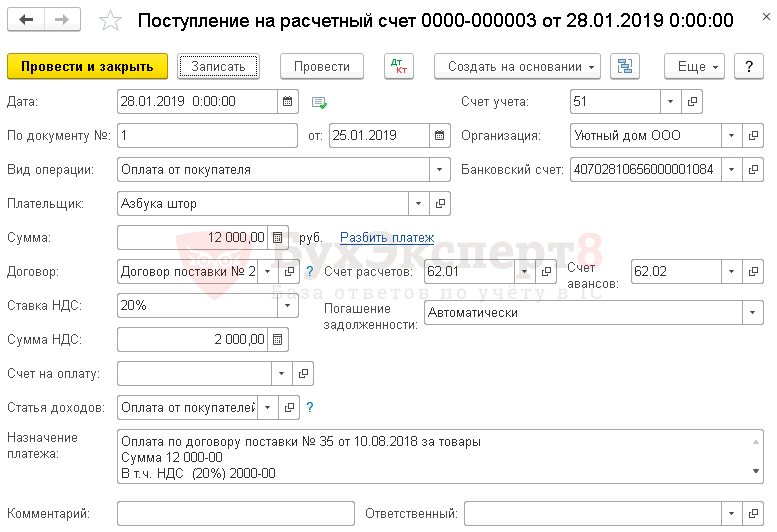
Укажите согласно выписке банка:
- Дата — дата поступления средств;
- По документу № от — данные платежного поручения покупателя.
- Плательщик — от кого поступает оплата;
- Статью доходов — выбирайте, если заполняете Отчет о движении денежных средств.
- Погашение задолженности – способ определения статуса платежа: аванс или погашение задолженности.
При выборе Автоматически изначально погашается задолженность, а остаток учитывается как аванс. Если не нужно автоматически определять статус платежа укажите другой способ.
Проводки
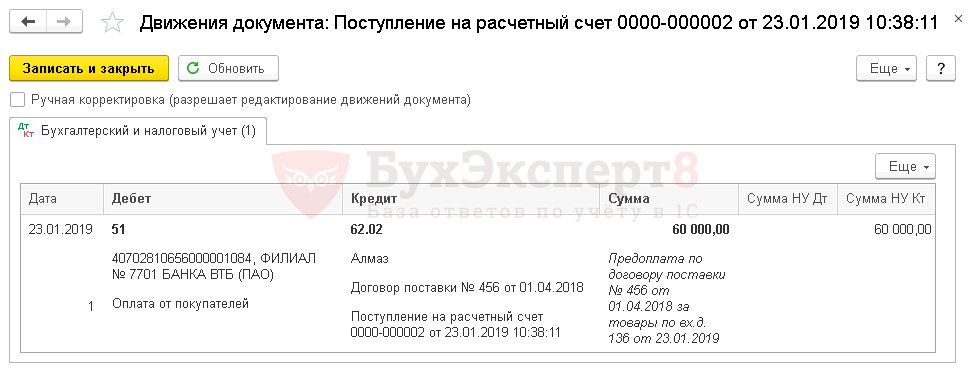
Задолженность покупателя ООО «Алмаз» по договору поставки № 456 от 01.04.2018 отсутствовала, оплата определена как аванс:
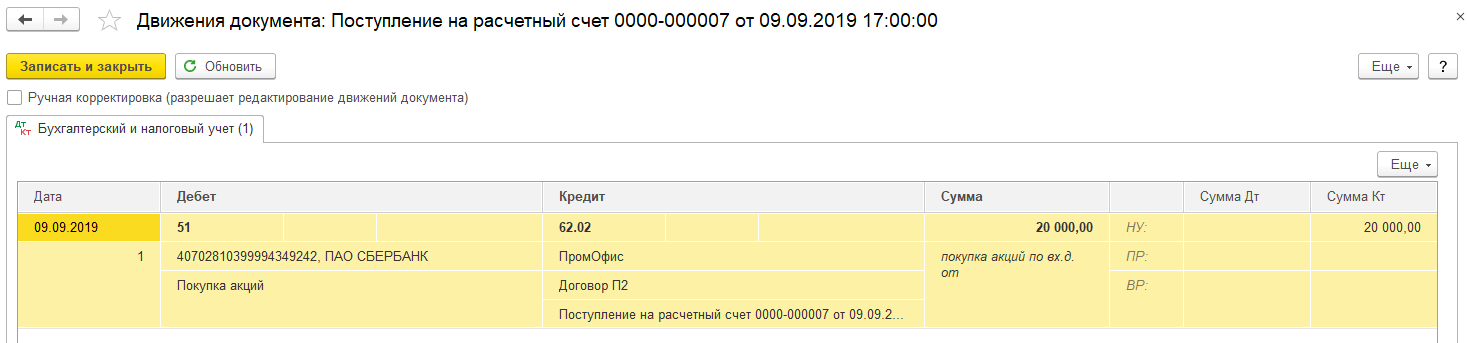
- Дт 51 Кт 62.02.
Мы разобрали как отразить поступление на расчетный счет в 1С 8.3 и как сделать списание с расчетного счета в 1С 8.3.
См. также:
Если Вы еще не подписаны:
Активировать демо-доступ бесплатно →
или
Оформить подписку на Рубрикатор →
После оформления подписки вам станут доступны все материалы по 1С Бухгалтерия, записи поддерживающих эфиров и вы сможете задавать любые вопросы по 1С.
Подписывайтесь на наши YouTube и Telegram чтобы не пропустить
важные изменения 1С и законодательстваПомогла статья?
Получите еще секретный бонус и полный доступ к справочной системе БухЭксперт8 на 14 дней бесплатно
Похожие публикации
-
Документ Списание с расчетного счета предназначен для учета списания безналичных....
(3 оценок, среднее: 5,00 из 5)
Как правильно сделать поступление на расчетный счет в 1С:Бухгалтерия?

Разберемся, как правильно сделать поступление на расчетный счет в 1С? Первым делом необходимо создать расчетный счет. Также следует знать, что учет таких операций регламентирован законодательством РФ и требования бухгалтерского и налогового учета.
И так, первое что необходимо сделать – это занести в программу расчетный счет организации. Для этого переходим в раздел “Главное” и выбираем пункт “Организации”. В открывшейся форме списка организаций выбираем нужную, для которой хотим создать расчетный счет. Далее по гиперссылке “Банковские счета” вверху формы переходим в форму банковских счетов данной выбранной организации.
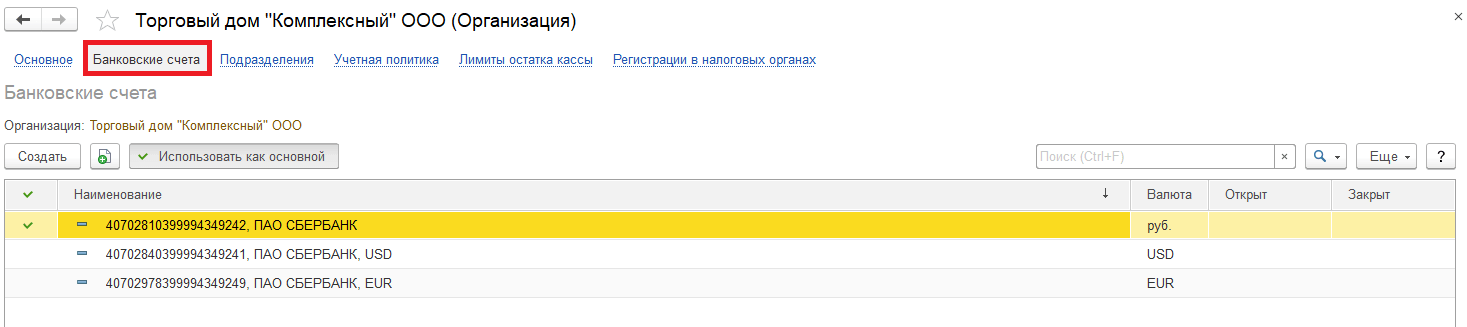
По кнопке “Создать” откроется карточка создаваемого счета, в которой необходимо указать банк, номер счета, валюту. Если платежи проводятся через кор. счет открытый в другом банке, то необходимо установить соответствующую галочку и указать банк для расчетов. При наличии корпоративных карт их также можно указать в таб. части формы и указать подотчетное лицо. При использовании гос. контракта устанавливаем галочку в соответствующем разделе и выбираем гос. контракт. В подвале формы при необходимости есть возможность указать дату открытия и дату закрытия счета. Также в программе есть возможность использовать сервис 1С: ДиректБанк, который позволит обмениваться документами с банком не устанавливая клиент-банк.
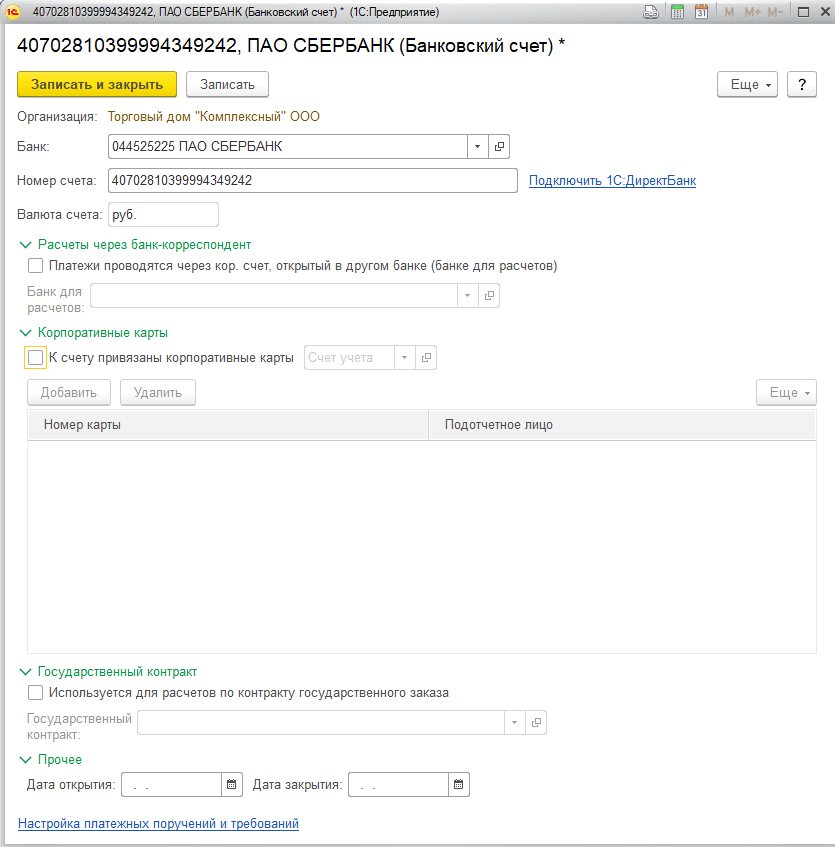
После заполнения всех необходимых полей документа нажимаем “Записать и закрыть”. Банковские счета контрагентов можно создаются аналогичным образом из карточки контрагента.
Далее перейдем непосредственно к оформлению операции поступления. Переходим в раздел “Банк и касса” и выбираем пункт “Банковские выписки”. В открывшемся окне нажимаем на кнопку “Поступление” после чего будет создан новый документ поступления на расчетный счет. Документ позволяет оформить несколько видов операций. В зависимости от того какой вид операции требуется выбираем его из списка в поле “Вид операции”.
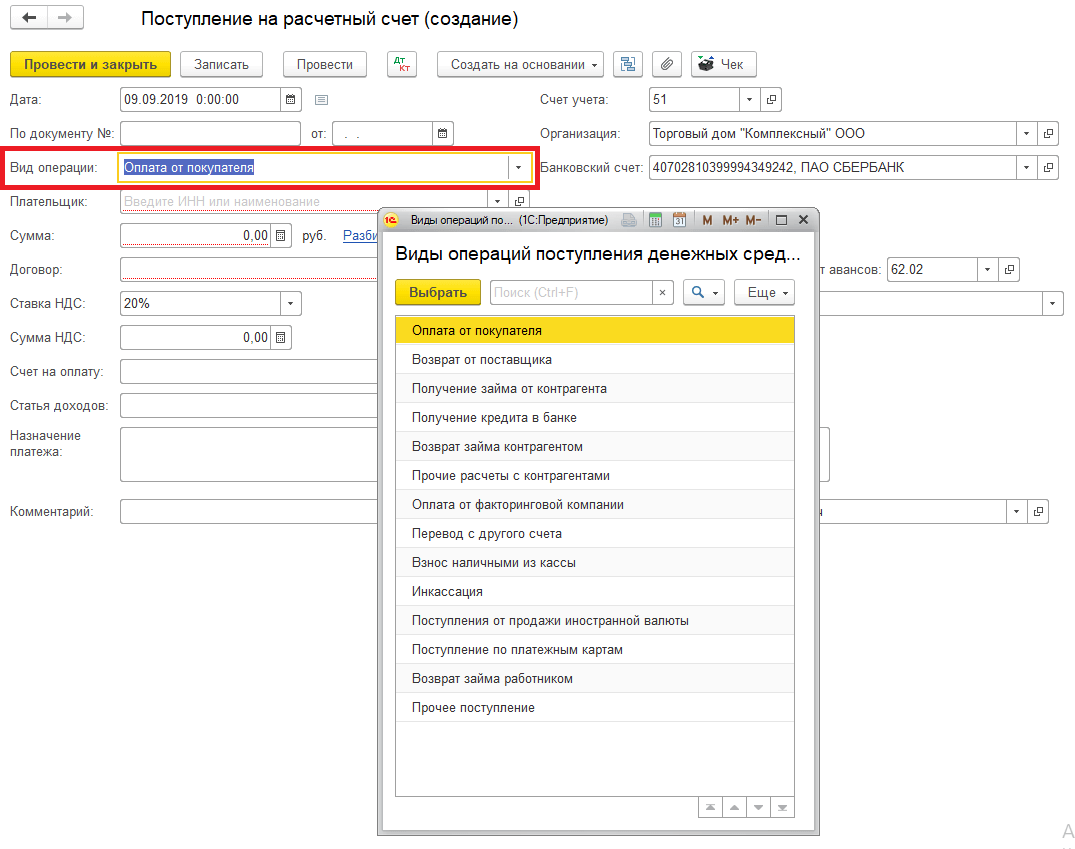
В зависимости от выбранного вида операции состав полей для заполнения на форме документа будет меняться. Наиболее распространенным видом операции, как правило, является оплата от покупателя. При выбранном виде операции в нашем примере заполненный, но еще не проведенный документ будет выглядеть следующим образом.
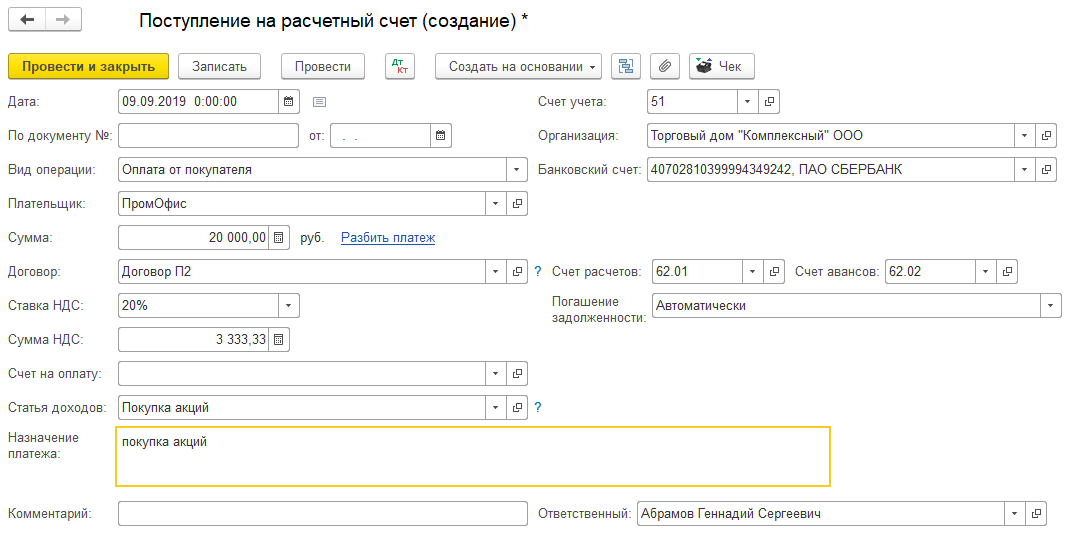
При необходимости в документе можно осуществить разбиение платежа. Для этого необходимо нажать на гиперссылку “Разбить платеж”. После проведения посмотрим проводки, которые сформировал документ.
Данный способ создания более трудоемкий, чем создание на основании других документов, к примеру, счета покупателю или реализации. Для этого в документе-основания нажимаем на кнопку “Создать на основании” и выбираем интересующий “Поступление на расчетный счет”.
Отражение и проверка поступлений на расчетный счет в «1С Бухгалтерия 8.3»

Поступление на расчетный счет в «1С Бухгалтерия 8.3» требует правильного оформления, указания корректной проводки и сверки параметров. Бывают ситуации, когда после заполнения информации обнаруживаются расхождения по выплатам. Эта информация находится в оборотно-сальдовой ведомости. Важное значение имеет вид погашения задолженности (по документу, автоматически или без выплаты. Но обо всем подробно.
Настройка софта
Программа «1С Бухгалтерия 8.3» — софт, позволяющий регистрировать входящие и исходящие операции (приход и списание денег с расчетного счета). Его главное отличие от продукта Officeoff.ru — он предназначен для локальной установки на ваш ПК. Перед началом работы необходимо сделать следующее:
- Перейти в раздел банковских р/с, указать имеющийся или создать новый.
- Войти в раздел контрагентов и внести сведения об их р/с.
Как правило, банковские расчеты происходят в глобальной сети с применением программы «Банк-клиент».
В «1С Бухгалтерия 8.3» подгружаются готовые банковские выписки, но при желании документы можно создать самому.
Как оформить поступление на р/с в 1С 8.3
Документ о поступлении приходит в программу 1С 8.3 автоматически, но при желании сведения можно ввести вручную. Для этого предусмотрен одноименный раздел. В нем отражаются особенности сделки (оплата от покупателя). Также вносятся сведения по регистрационному номеру, плательщику, отделении банка и т. д.
При самостоятельном вводе номер и счет указываются вручную. Если приход потягивается программой «1С Бухгалтерия 8.3», графы уже заполнены. После выполнения работы проводки формируются и учитываются на авансовом счету. Эта задача решается автоматически.
Редактирование поступлений и виды погашения
Бываю ситуации, когда данные в проводках по оплате различаются. Для устранения проблемы нужно перейти в раздел отчетов, далее «стандартные отчеты» и выбрать ведомость по р/с.

Последующий алгоритм такой:

- Ввод числа, по которое нужно сделать отчет, выбор раздела расчетов с покупателями и заказчиками.
- При выявлении расхождения идем в категорию «Банк и касса», после этого в «банк» и раздел выписок.
Подробный алгоритм действий при ручном заполнении:

- Переход в раздел поступлений.
- Внесение сведений в разделы вид операций, плательщик, назначение платежа (обязательно), счета расчетов и авансов, погашения долга и другие. Последний пункт крайне важен, ведь по нему определяется методика прихода денег на р/с. На выбор имеется три варианта — в автоматическом режиме, по документу и без погашения.
Рассмотрим эти способы подробнее:
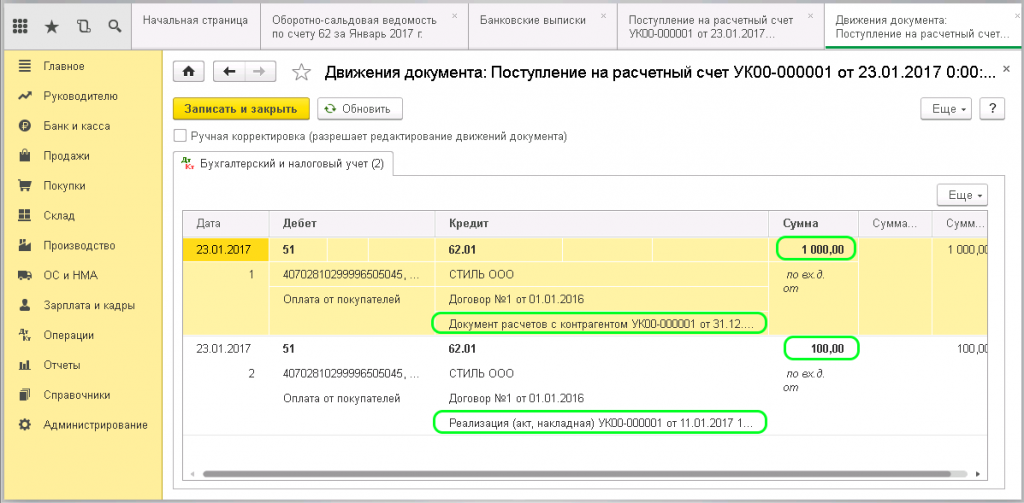
- Если выбрано автоматическое погашение, создается проводка типа Дт 51-Кт 62.01. Если размер оплаты больше, чем неучтенная сумма по партнеру, тогда создается две указанные выше проводки. Эту особенность можно глянуть в оборотно-сальдовой ведомости.
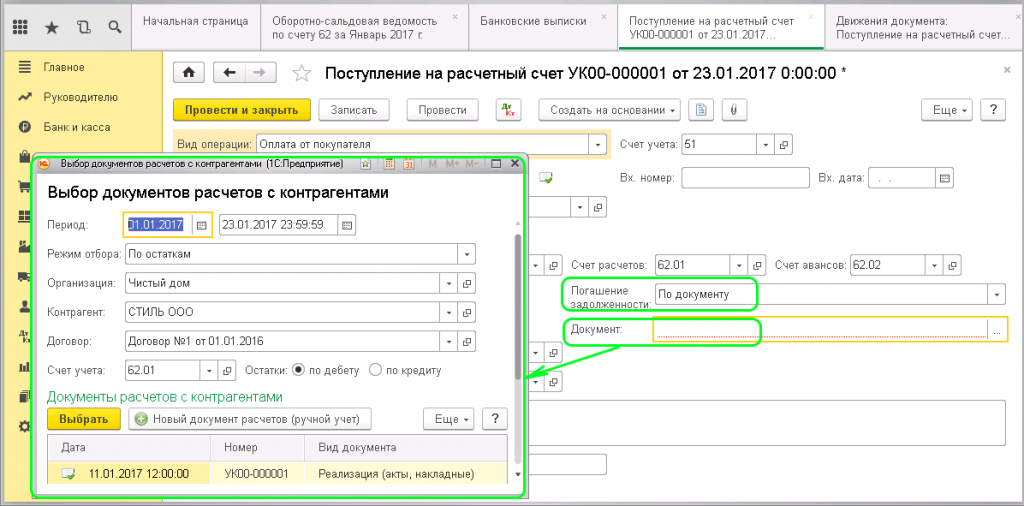
- При погашении по документу выбирается бумага, на которую «вешается» долг.
- Если выбран вариант без погашения, сумма ложится на авансовый счет и делается проводка иного вида — Дт 51-Кт 62.02.

Если поступление на р/с пришло на базе выставленной квитанции, необходимо в программе «1С Бухгалтерия» 8.3 перейти журнал «Счета покупателям».
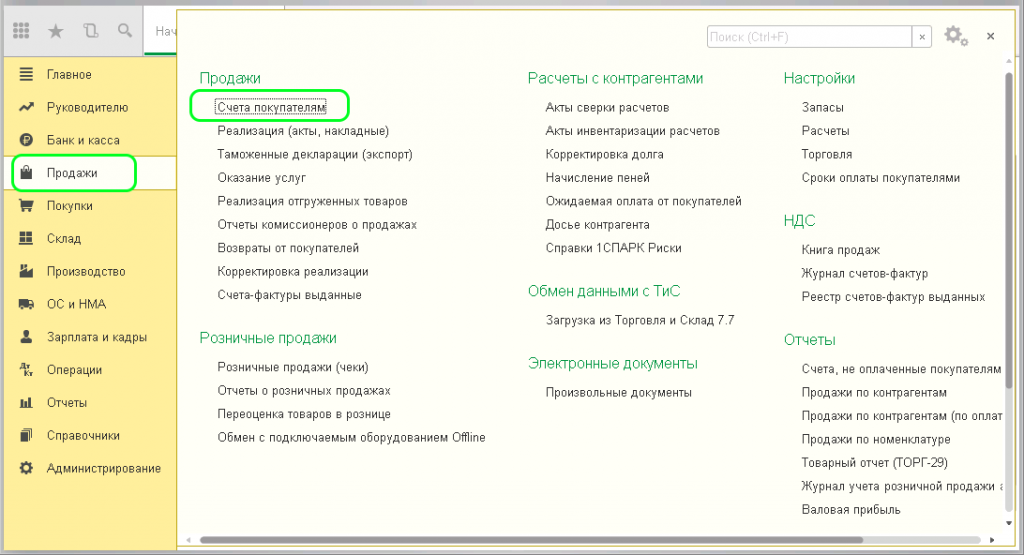 Далее находим в перечне счет, выбираем раздел «создать на основании» и секцию поступлений на р/с. Остается внести в дату и номер. Аналогичный подход действует в случае прихода денег на основании «Реализации».
 Для этого нужно перейти в соответствующую секцию 1С, найти документ и нажать кнопку создания, после чего выбрать функцию поступления на р/с. Изменения здесь также не нужны.
Как отразить поступление на расчетный счет в 1С:Бухгалтерия?
Подписывайтесь на мой telegram-канал. Сразу оговорюсь, что проектов у меня много, помощников нет, всем помочь физически и морально не смогу, прошу меня простить, если кому-то не ответил или отказал в помощи.
Отправить эту статью на мою почту
Поступление на расчетный счет в 1С:Бухгалтерия безналичных денежных средств организации регистрируется с помощью документа Поступление на расчетный счет.
Создать его вы можете путем ввода на основании, либо из журнала банковских выписок раздела Банк и касса. Ввод нового документа осуществляется при нажатии кнопки Поступление.
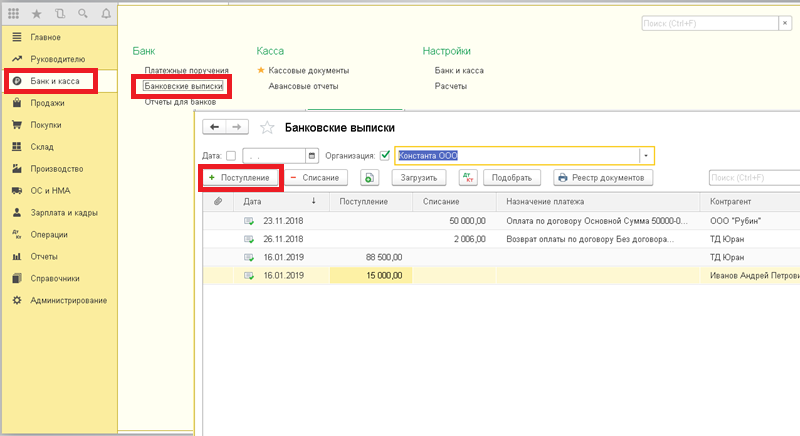
Документ Поступление на расчетный счет в 1С предполагает работу с различными видами операций, в зависимости от выбранного вида операции частично меняется состав полей для заполнения.
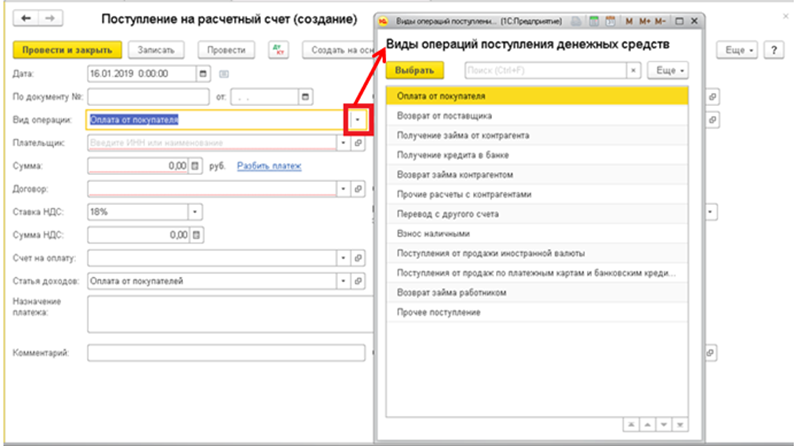
В этой статье мы рассмотрим, как отразить в поступление на расчетный счет в программе 1С:Бухгалтерия с самым распространенный видом операции — Оплата от покупателя. Он используется для отражения полученной от покупателя оплаты за товары, работы и услуги и подставляется в документ по умолчанию.
В документе с данным видом операции присутствуют следующие поля:
• Дата оформления документа, ее заполнение производится системой автоматически;
• По документу No от – это данные из документа, по которому деньги зачисляются на счет;
• Плательщик – контрагент, направивший денежные средства;
• Сумма внесенного платежа. Здесь обратите внимание на ссылку Разбить платеж. Перейдя по ней становится доступно внесение уточнений по платежу, состоящему из двух или более сумм. Разделены они могут быть по договорам или по ставкам НДС;
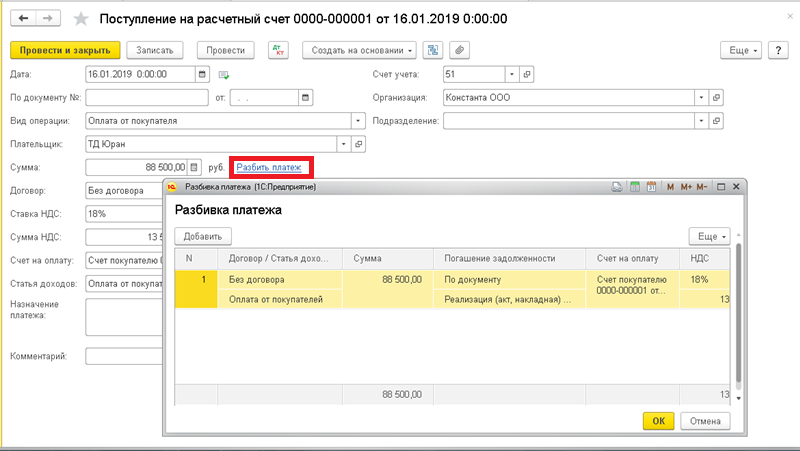
• Договор плательщиком оформленный в системе;
• Организация – получатель платежа. Для указанной организации в карточке обязательно должен быть установлен основной банковский счет, на который осуществляется безналичный перевод;
• Ставка НДС, согласно которой выполняется налогообложение реализованных товаров (работ, услуг);
• Сумма НДС будет рассчитана автоматически по данным суммы платежа и налоговой ставки;
• в поле Счет на оплату подбирается документ системы, если он ранее был выписан плательщику;
• Статья доходов, выбирается та, по которой будет выполнено движения денежных средств;
• Счет учета для формирования корреспонденции по бухгалтерскому учету;
• поля Счета расчетов и авансов также служат для формирования проводок. При этом при проведении документа система выполнит определение, куда отнести поступившие деньги — на аванс или оплату уже имеющейся задолженности контрагента;
• Погашение задолженности определяет вариант погашения имеющейся у контрагента задолженности;
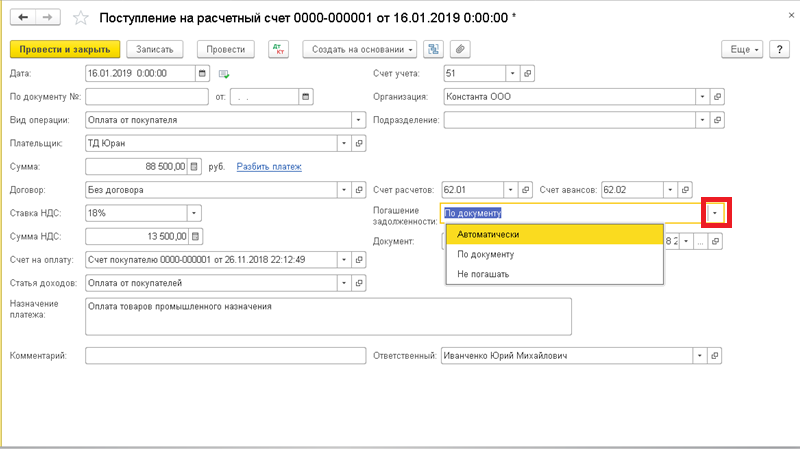
• поле Назначение платежа предназначено для ввода дополнительной информации из платежного документа, например на основании каких документов от поставщика осуществляется платеж, или какие товары, услуги оплачиваются;
• поле Комментарий предназначено для ввода произвольной текстовой информации;
• в полет Ответственный по умолчанию подставляется сотрудник, создавший документ, при необходимости подставленное значение может быть изменено. Если вы не видите на форме данного поля, то, скорее всего в настройках системы не установлен нужный флаг. Для его включения надо перейти в раздел Администрирование → Настройки пользователей и прав → Отображать автора документа.
После того как все данные по документу заполнены выполняется его поведение.