Казначейство в 1С:Комплексная автоматизация 2 (1С:КА)
Подсистема Казначейство позволяет эффективно управлять денежными средствами, которые находятся в кассах организации, на ее банковских счетах, а также контролировать все ее платежи.
С помощью инструмента «Казначейство» можно выполнять задачи:
- планировать приход и расход денежных средств;
- отражать наличные и безналичные операции;
- контролировать наличие денежных средств;
- вести контроль целевого использования денежных средств;
- осуществлять денежные расчеты в иностранной валюте;
- работать с подотчетными лицами;
- контролировать взаиморасчеты;
- учитывать кредиты, займы, депозиты.
Платежный календарь
Платежный календарь предназначен для оперативного управления денежными средствами организации, планирования платежей и контроля их своевременного исполнения.
Данный документ автоматически формируется на основании данных о планируемых поступлениях и расходах денежных средств.
Платежный календарь позволяет:
- планировать поступления и расход денежных средств;
- принимать решения о выполнении заявок на расходование денежных средств;
- принимать решение о движении денежных средств между кассами или счетами предприятия;
- согласовывать заявки с уточнением срока оплаты и источника расхода денежных средств;
- оформлять заявку на перемещение денежных средств внутри организации;
- формировать заявку на получение банковского кредита.
При заполнении платежного календаря автоматически проверяется возможность его выполнения – наличие запасов денежных средств в требуемых размерах.
Оформление заявок на расходование денежных средств
Расход денежных средств регистрируется в специальном документе « Заявка на расходование денежных средств».
Предопределенными видами операций документа определяются характер и назначение списания денежных средств.
В заявке отражается вид планируемого расхода денежных средств.
- выдача подотчетному лицу;
- перечисления поставщику;
- возврат клиенту;
- перечисление налогов;
- оплата кредита;
- выплата зарплаты;
- выдача займа сотруднику организации или контрагенту;
- оплата по лизингу;
- оплата таможенных платежей и пр.
Также в заявке может быть указан способ оплаты: наличный или безналичный.
Оформление заявок на расходование денежных средств помогает решать ряд задач:
- отражать потребность подразделений организации в денежных средствах;
- планировать расход денежных средств;
- предотвращать несогласованную выплату денежных средств;
- контролировать величину доступных к расходу денежных средств.
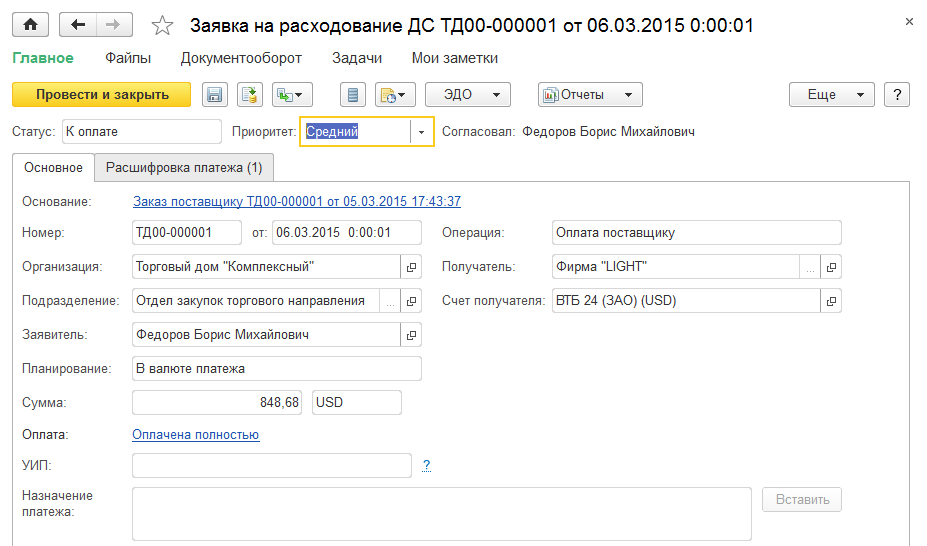
Заявка на расходование денежных средств управляется с помощью соответствующих статусов документа.
Контроль за целевым использованием денежных средств (ДС)
Контроль лимита расхода ДС, благодаря различным инструментам прикладного решения, с помощью которых можно:
- планировать количество денег, которые необходимы для расходов того или иного подразделения;
- определить размер доступных для расходования ДС по каждой статье движения денежных средств;
- сократить размер расходов и контролировать их.
Контроль за лимитом расходования денег можно производить по организации в целом и по подразделениям.
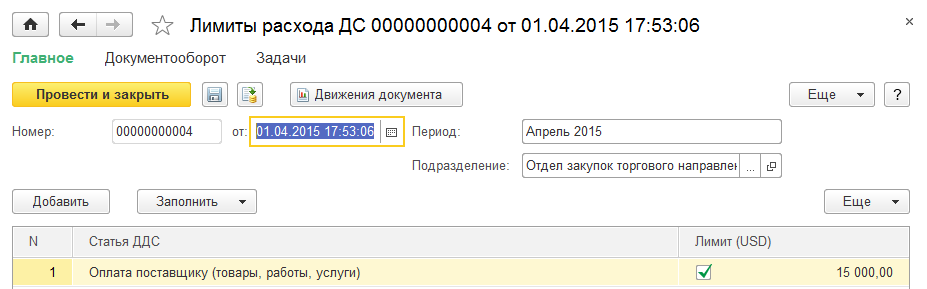
Превысить лимит можно при условии согласования заявки на расходование ДС (в заявке устанавливают признак Сверх лимита).
В отчете Лимиты расхода денежных средств можно контролировать расход ДС согласно установленным лимитам, он показывает, по каким статьям ДДС есть превышение или лимит израсходован не в полном объеме.
Упрощённое планирование и контроль ДС
Сведения о планируемых, фактических поступлениях и расходах ДС доступны в упрощённом виде — в журнале платежей. Во время работы с журналом платежей исключается возможность использования заявок на расходование денег.
Пользователь может выбрать различные варианты работы со списком платежных документов (отдельные журналы для каждого вида документа/общий журнал платежей). Журнал платежей обеспечивает централизованную работу с платёжными документами:
- анализ списка оформленных платежей;
- оформление нового платежа;
- регистрация платёжного поручения в банковской выписке (проведено банком);
- выгрузка и загрузка платёжных документов.
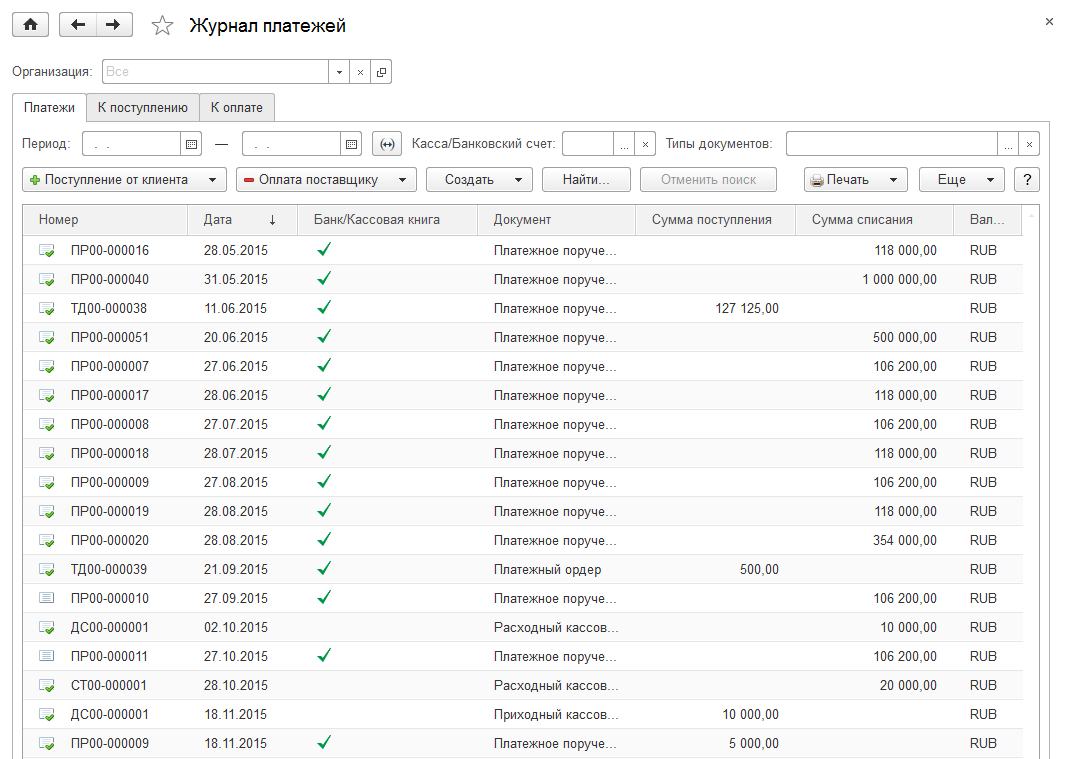
Журнал платежей обеспечивает быстрый переход к отчётам:
- Остатки денежных средств – анализ остатков и движения денег, в том числе у подотчётных лиц;
- Контроль операций с денежными средствами — контроль движения наличных и безналичных денег.
Учёт наличных денег
Отражение различных операций по поступлению наличных денег осуществляется в рамках рабочего места Приходные кассовые ордера.
Данное рабочее место обеспечивает доступ к списку распоряжений на поступление ДС, а это значительно упрощает работу по формированию приходных кассовых ордеров по разным типам хоз.операций:
- Поступление оплаты из кассы КKМ;
- Поступление оплаты от клиентов;
- Поступление от других организаций;
- Возврат оплаты от подотчётников;
- Возврат оплаты от поставщиков и пр.
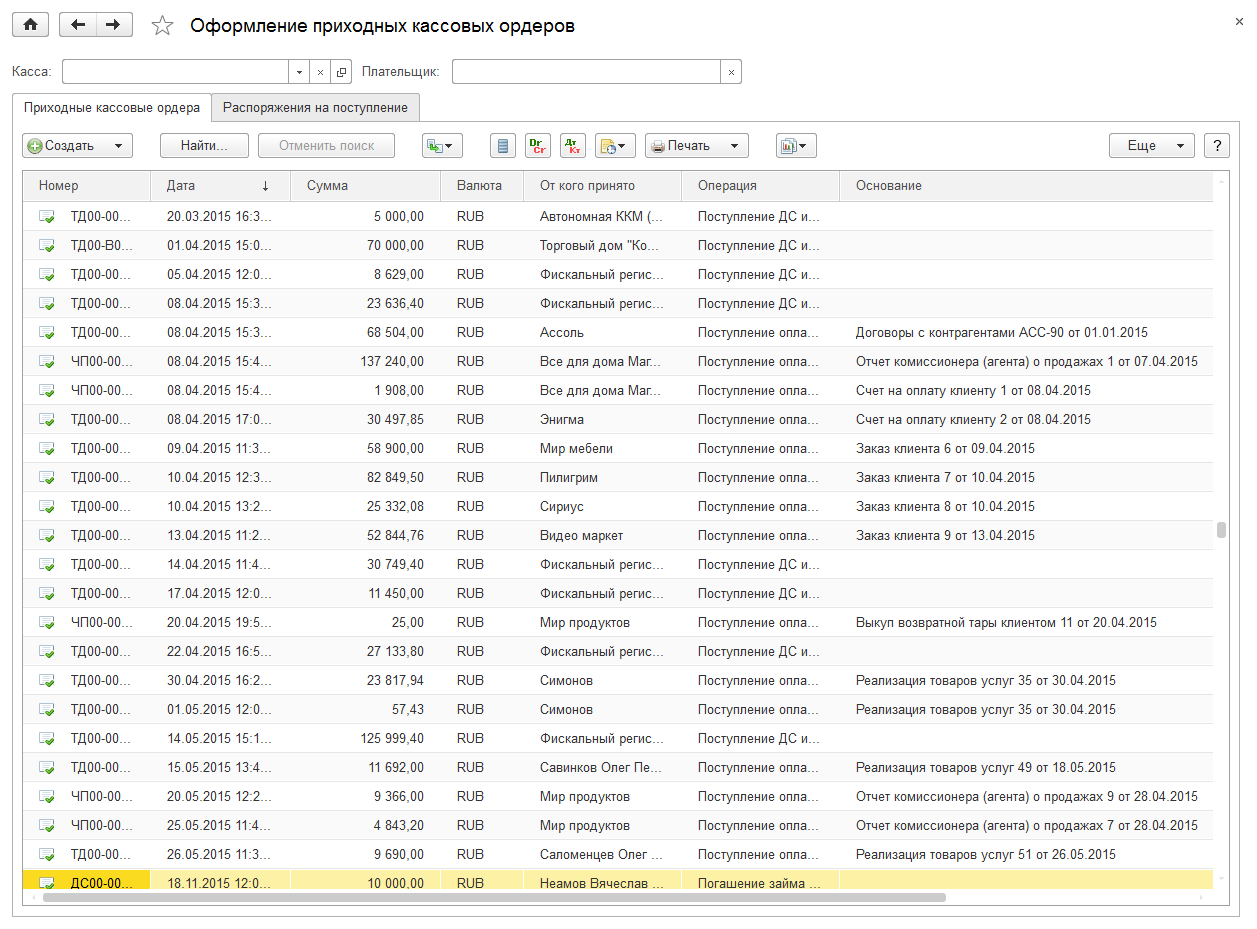
Распоряжениями на поступление денег могут служить различные распоряжения на поступления.
Чтобы оформить операцию по выдаче денег доступно рабочее место Расходные кассовые ордера, где есть перечень распоряжений на выдачу наличных денег. Данные распоряжения являются источником данных для оформления расходных кассовых ордеров по различным типам хозяйственных операций:
- Выдать денежные средства в кассу КKМ;
- Выдать денежные средства подотчётникам;
- Оплатить поставщикам;
- Возврат оплаты клиенту и пр.
Заявка на расходование ДС является основанием на выдачу ДС.
Инвентаризация наличных ДС
Процесс инвентаризации наличных ДС в кассе организации отражается благодаря инструменту прикладного решения — Инвентаризация наличных денежных средств. Благодаря ему возможно:
- отражение учетных и фактических остатков наличных ДС;
- оформление излишек и недостач наличных ДС.
Результат проведенной инвентаризации оформляется актом по форме ИHВ-15.
Учёт безналичных ДС
Работа с безналичными платежами осуществляется в рабочем месте Безналичные платежи, которое позволяет отражать различные операции поступления и списания ДС с расчётного счета компании и подтверждать факт регистрации платежей в банковской выписке по расчётному счету (признак Проведено банком).
Поступление ДС на р/с отражают документы Поступление безналичных денежных средств, где реализованы типовые операции:
- Поступила оплаты от клиентов;
- Поступила оплата от другой компании;
- Сданы наличные ДС в банк;
- Погашен займ контрагентом;
- Прочие поступления и т.д.

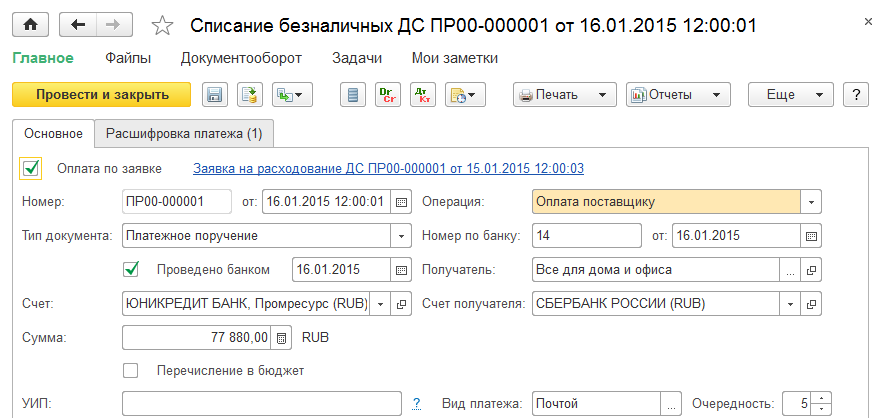
Процедура списания ДС с р/с отражается в документе Списание безналичных ДC, при этом указывается соответствующая типовая операция:
- Оплата поставщикам;
- Выдача подотчетникам;
- Таможенный платёж;
- Прочие расходы;
- Выдача займа контрагентам и пр.
Обмен с банком
Прикладное решение наделено сервисом, при использовании которого можно:
- передать в банк в электронном виде платёжные документы на безналичное перечисление ДС с р/с компании;
- обратно автоматически принимать из банка выписки по р/с.
Передать в банки платежные документы возможно с использованием таких технологий, как:
- Обмен через файл «1С:Предприятие-Клиент банка». Платёжные документы передают в банк через выгрузку платежных документов в файл и последующую загрузку этих данных в модуль «Клиент-банка». Указывать файлы выгрузки/загрузки не обязательно, их можно уточнить в процессе обмена с банком.
- «DireсtBаnk» (прямой обмен данными) – более удобный и безопасный способ передачи платёжных документов. Подготовленные в системе платежные документы передают в банк напрямую, без выгрузки платежных документов в файл и последующей загрузки этих данных в модуль «Клиент-банка».
Преимущества технологии «DireсtBаnk» заключаются:
- в возможности управлять р/с непосредственно из «1С: Предприятия 8» без необходимости устанавливать систему Клиент-Банк;
- в возможности обеспечить повышенный уровень безопасности – подписывать электронные документы непосредственно в «1C:Предприятие 8»;
- в едином пользовательском интерфейсе для управления всеми р/с, которые открыты в нескольких банках;
- в отправке платежного документа и получении выписки из банка по одной команде пользователя.
Выгружать платежные документы в банк и загружать выписки из банка можно в рамках рабочего места Безналичные платежи.
Расчеты с подотчётным лицом
Реализована возможность ведения учета ДС, которые были выданы подотчетным лицам.
Общая схема работы с подотчетным лицом представлена в схеме:
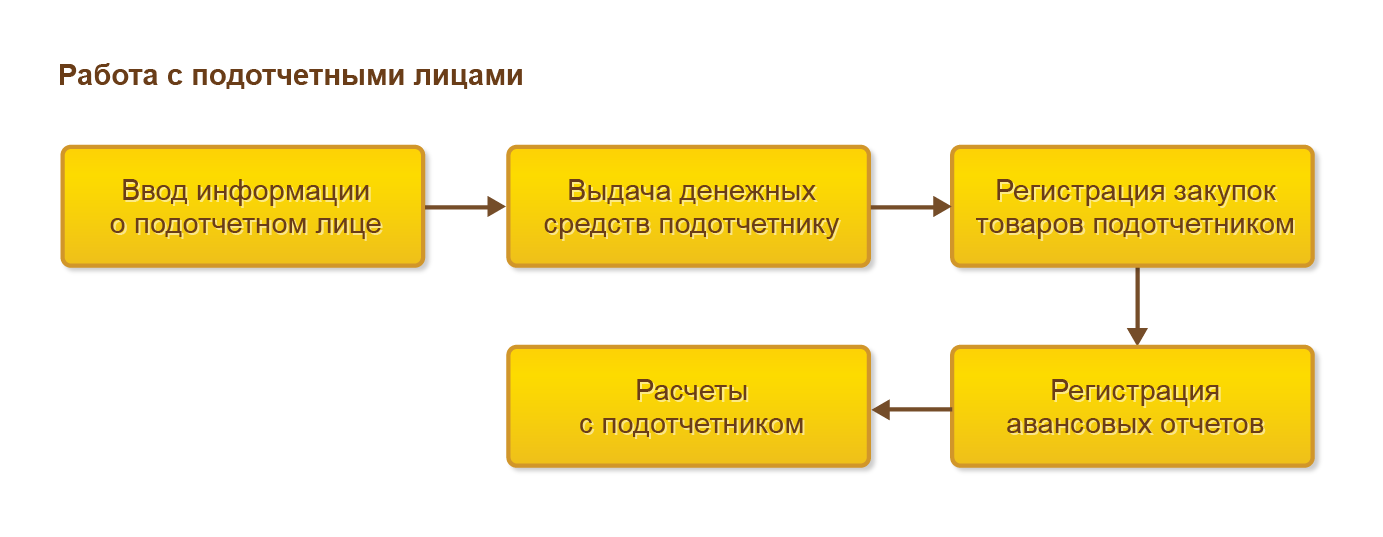
Возможность расчетов с подотчетным лицом как наличными, так и безналичными ДС.
В прикладном решении отражаются следующие операции с подотчетным лицом:
- покупка товарно-материальных ценностей;
- оформление прочих и командировочных расходов.
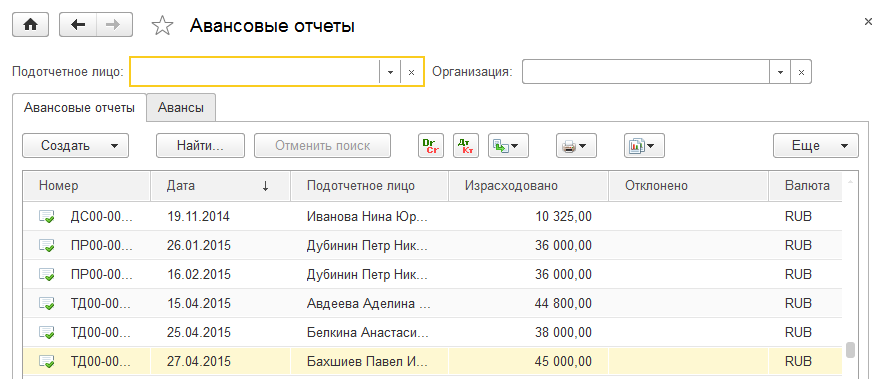
Обоснованность расходов подотчетного лица подтверждают документом Авансовый отчёт, который позволяет контролировать сумму перерасхода и расхода выданных в подотчёт ДС.
Контроль авансов, выданных подотчетным лицам
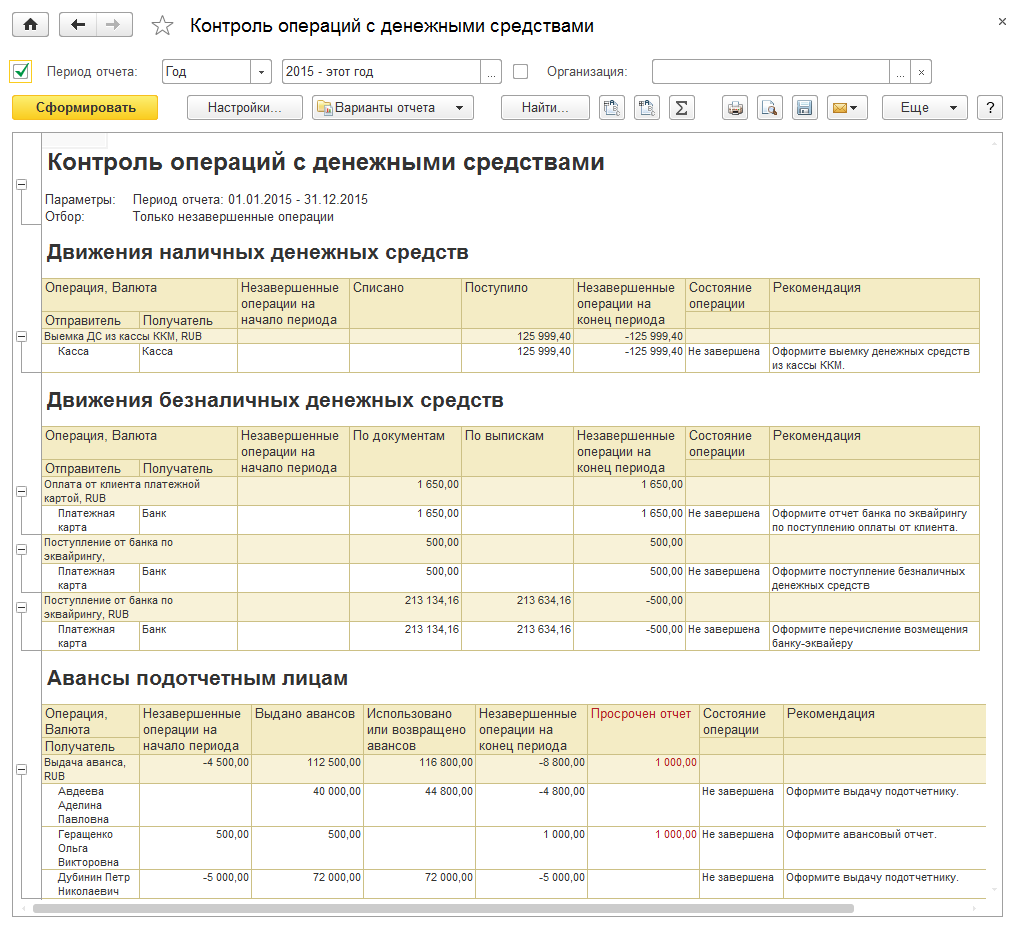
Для анализа ДС, выданных подотчетным лицам, предназначены отчёты:
- Контроль операций с ДС:
- контроль выданных подотчетным лицам авансов;
- закупка через подотчетного лица в разрезе целей;
- перерасход ДС подотчетными лицами.
- анализ суммы использованных и возвращённых подотчетными лицами авансов;
- незавершенные операции с ДС (безналичными/наличными);
- рекомендации по дальнейшим требуемым действиям (Оформите авансовый отчет, Оформите выдачу подотчетнику и пр.);
- контроль остатка задолженности – сумма, за которую подотчётное лицо должно отчитаться в определенный срок.
Управление взаиморасчётами
Подсистема взаиморасчетов отвечает за оценку состояния и анализ взаимных обязательств между организацией и его контрагентом, она дает возможность:
- ведения учета фактической и планируемой задолженности;
- ведения учета взаиморасчетов с детализацией до договора;
- отражения операций взаимозачетов и списание задолженности;
- формирование и согласование актов сверки взаиморасчётов;
- анализ состояния расчётов, выявление просроченной задолженности.
Раздельный учёт ведут по партнерам (управленческий учёт) и контрагентам (регламентированный учёт).
Возможны варианты ведения взаиморасчётов:
- По договорам – взаиморасчёты контролируют по договору в целом;
- По заказам – по каждой оплате указывают соответствие конкретному заказу;
- По накладным – оплату оформляют в привязке к документам реализации (поступления) продукции.
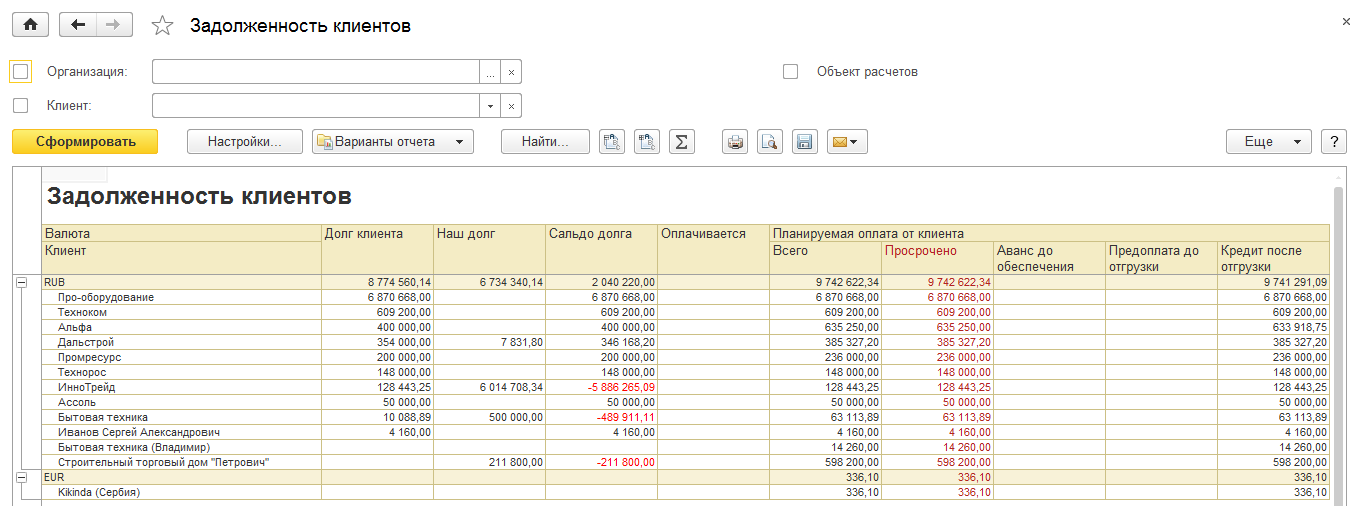
Анализировать информацию по текущему состоянию взаиморасчетов, сумме долга, сумме просроченной задолженности, суммах к оплате, суммах к отгрузке и к получению позволяют различные отчеты:
- Ведомость расчётов с клиентами;
- Задолженность клиентов;
- Задолженность клиентов по срокам;
- Сверка расчетов и пр.
Контроль задолженности клиента/поставщику по срокам
Формировать отчеты по дебиторской и кредиторской задолженностям можно в разрезе различных интервалов задолженности.
При формировании отчетов по кредиторской и дебиторской задолженностям прикладное решение дает возможность:
- использования стандартного интервала задолженности, применяемого в компании;
- задавать собственные интервалы задолженности (неограниченное количество), в разрезе которых будут выводиться данные о дебиторской и кредиторской задолженностях.
Анализ информации о суммах задолженности, дебиторской и кредиторской, по интервалам задолженности проводятся с помощью следующих отчетов:
- Отчет о задолженности клиентов по срокам (дебиторская задолженность) – контролируется текущее состояние дебиторской задолженности, анализируются клиенты с наибольшей просроченной задолженностью в рамках интервала задолженности;
- Отчет о задолженности поставщикам по срокам (кредиторская задолженность) – контролируется текущее состояние кредиторской задолженности по поставщикам, размерам и длительности просроченной задолженности с разбивкой по интервалам долга;
- Досье партнера (только если вариант классификации задолженности один).
Пользователь может получить данные по задолженности поставщикам по срокам, задолженности клиентов по срокам, оформленные диаграммой или в таблице.
Проведение взаимозачётов и списание задолженностей
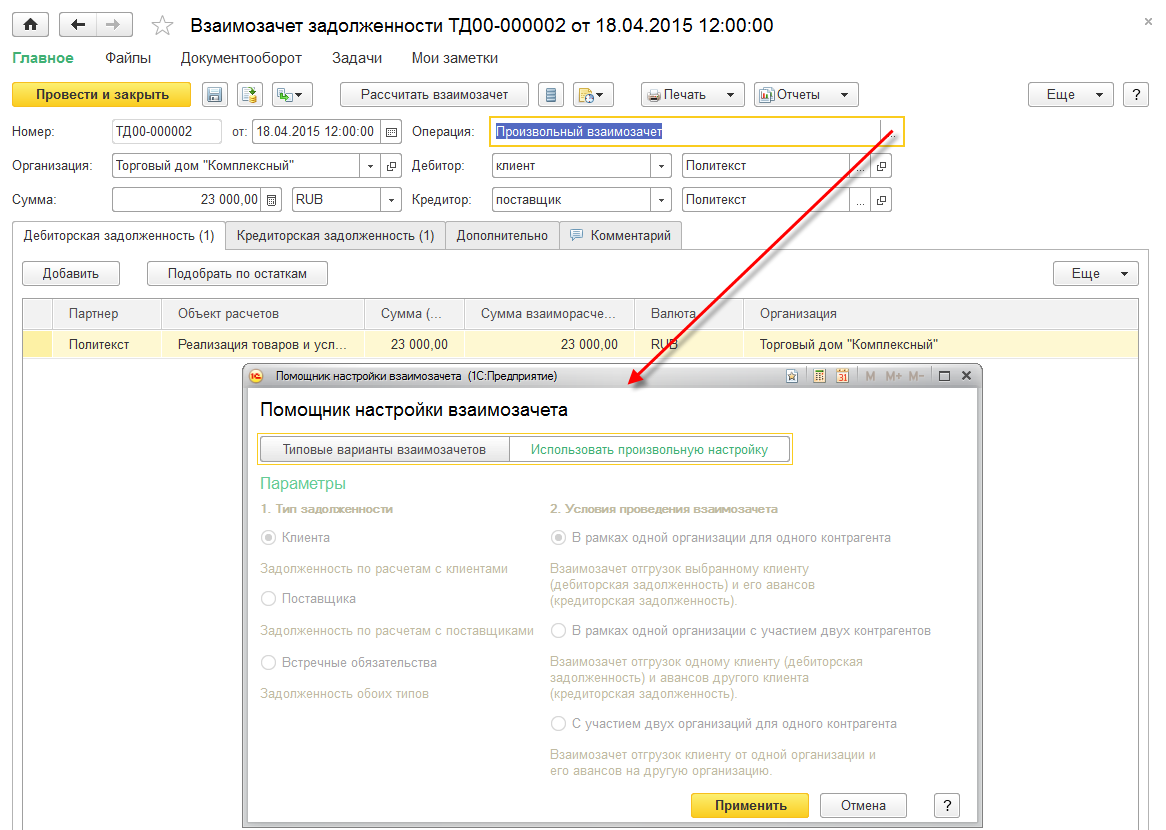
Отражение операций взаимного погашения дебиторской и кредиторской задолженности по нескольким партнерам.
При оформлении взаимозачёта задолженности отражаются различные операции:
- взаимозачеты между 2-мя клиентами (двумя поставщиками) в рамках одной компании — используют для зачёта задолженности между 2-мя различными контрагентами (клиентами или поставщиками) по операциям, которые оформлены на одну компанию;
- взаимозачеты по операциям одного клиента (поставщика) — используют для зачёта задолженностей одного контрагента (клиента или поставщика) по разным объектам расчетов в рамках одной компании;
- взаимозачеты с участием двух компаний для одного клиента (поставщика) — контрагент (клиент или поставщик) оплатил одной компании, а товар отгружен от имени другой компании;
- зачет встречных обязательств (бартер) — используют для зачета задолженностей контрагента как клиента и как поставщика.
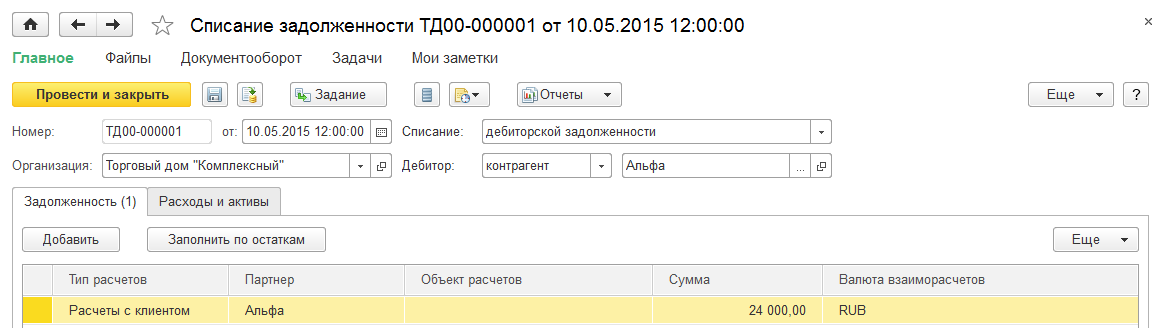
Отражаются операции списания задолженности, которая возникла при оформлении хоз.операций между организациями предприятия и её клиентами или поставщиками.
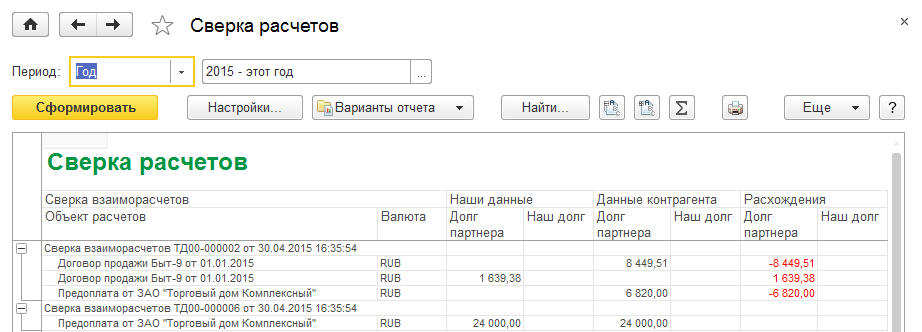
Инструмент прикладного решения — Сверка взаиморасчетов — отражает состояние взаиморасчетов между конкретной компанией и юр.лицом партнёра за определённый период времени. Сверка взаиморасчётов производится с детализацией по партнерам и объектам расчётов.
Текущее состояние сверки взаиморасчётов контролируют соответствующими статусами документа.
Отчет Сверка расчетов позволяет анализировать задокументированные сверки расчетов с клиентами и получить информацию о том, есть ли расхождения между данными от клиента и данными компании.
Учёт кредита, депозита и займа
Для ведения учета по кредитам, депозитам и займам прикладное решение предлагает следующие возможности:
- ввести начальные остатки по кредитным и депозитным договорам;
- регистрировать кредитные и депозитные договора с учётом параметров погашения кредита, начисления процентов и комиссий по каждому договору;
- рассчитать и отразить в ИБ ежемесячную сумму комиссий и процентов по этим договорам;
- ведение графика отчислений и начислений по кредитам и депозитам;
- анализировать обязательства по кредитному договору.
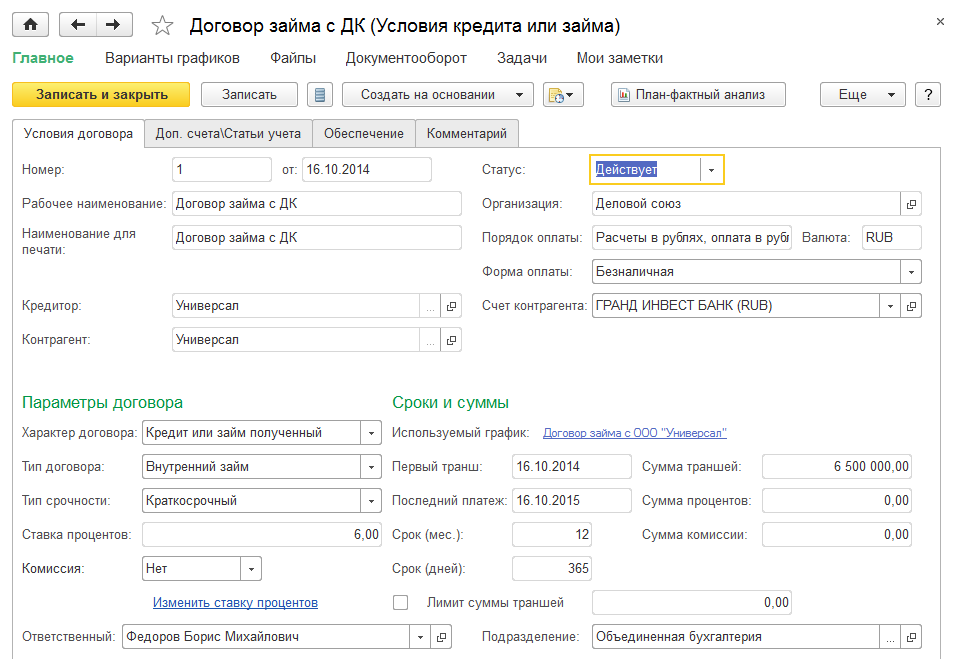
Чтобы формировать прогноз ДДС предусмотрена возможность ведения учета по вариантам графиков.
Варианты графиков формируются вручную и через загрузку из внешнего файла в ИБ.
Данные по графикам — это источник для формирования заявок на расходование ДС, начислений доходов и расходов по процентам и комиссии.
Во время оформления начислений по кредиту, депозиту и займу можно отразить:
- операции по начислению по полученным кредиту и займу;
- операции по начислению по депозитам;
- операции по начислению по выданному займу.
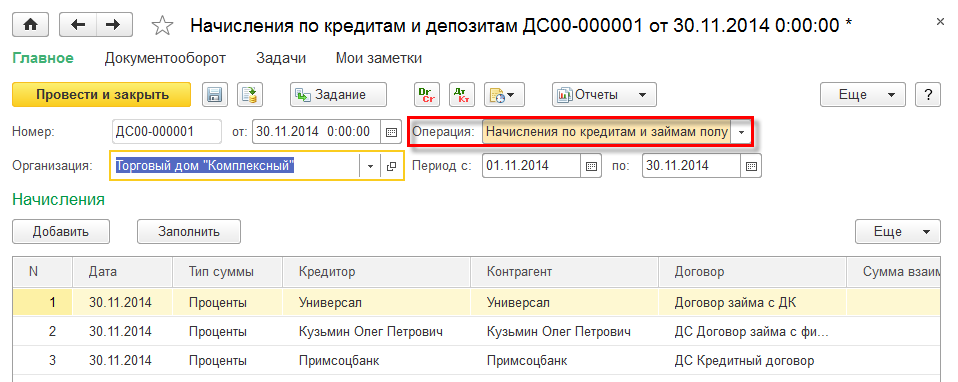
С целью контроля данных по кредиту и депозиту используют аналитические отчёты:
Как загрузить выписку в 1С
 Просмотры 4850
 Комментарии 0
 Поделились 0
 Копировать ссылку
 Facebook
 Twitter
 Вконтакте
 Linkedin
 Отправить на почту
Для контроля движений денежных средств на расчетных счетах организации, предназначена выписка с банковского счета. В выписке можно увидеть все исходящие и входящие платежные поручения, списания денежных средств, комиссии банка, а также можно увидеть начальное и конечное сальдо. Для того, чтобы в 1С, можно было сверить выписку банка с выпиской из 1С, необходимо загружать и выгружать все документы движения банковских счетов.
Для того, чтобы можно было вести операции по банку в 1С, существует вкладка БАНК И КАССА. Перейдя в эту вкладку, вы найдете вкладку меню сервис, где есть функции Клиент банка и Клиент банка (Direct).
Благодаря, например, Клиент банку, вы можете выгружать и загружать выписки с банка, через промежуточный файл txt. Клиент банка (Direct), вообще позволяет загружать все движения по счету напрямую с 1С.
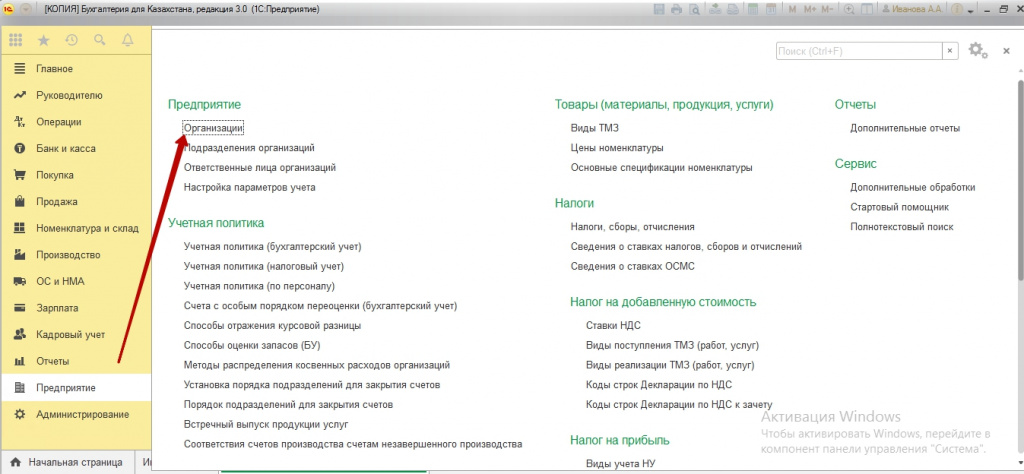
Первоначальные настройки необходимо начать с добавления расчетного счета. Перейдите во вкладку Предприятие-Организации- выберите свою организацию-Вкладка банковские счета.
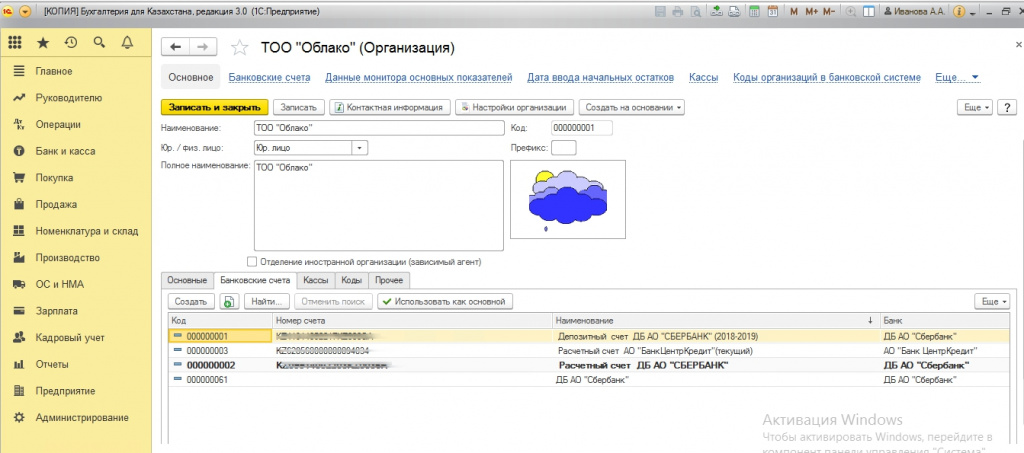
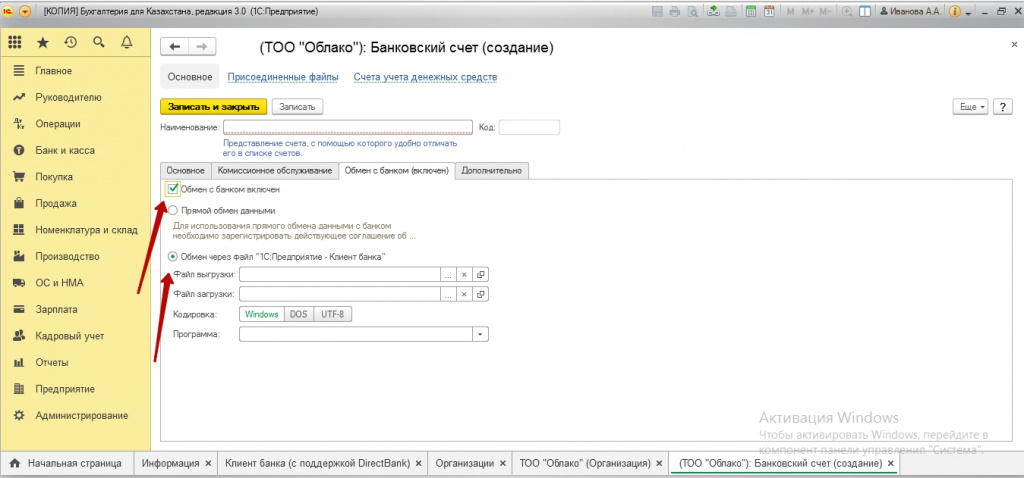
Нажимаем кнопку «Создать». Добавляем счет, указываем его реквизиты и обязательно на вкладке «Обмен с банком», ставим галочку обмен с банком включен, ниже ставим галочку «Обмен через файл «1С Предприятие –Клиент банка». Если обмен с банком не включить, то вы при попытке загрузки выписок, не обнаружите счет для загрузки, во вкладке «Клиент банка».
После этих настроек, вы можете попробовать загрузить документы. Для начала мы рассмотрим, как это сделать именно через промежуточный файл txt. Платежные поручения исходящие и входящие, вы можете создать, как в 1с, так и на сайте банка.
Выгрузим созданные платежные поручения в банк. Переходим во вкладку Банк и Касса-Клиент Банка-Экспорт. Выбираем место выгрузки файла. Указываем период выгрузки. Далее выбираем банковский счет. Нажимаем кнопку «Обновить». У вас появится список платежек (далее по тексту платежные поручения). Вы проверяете суммы, реквизиты, а также учтите такой момент, что, если вы уже выгружали данные платежные поручения в банк, повторно лучше их не выгружать.
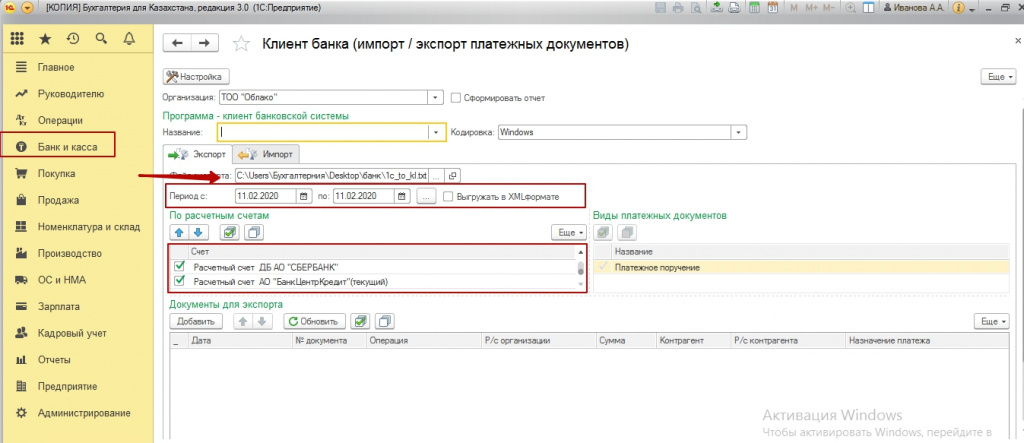
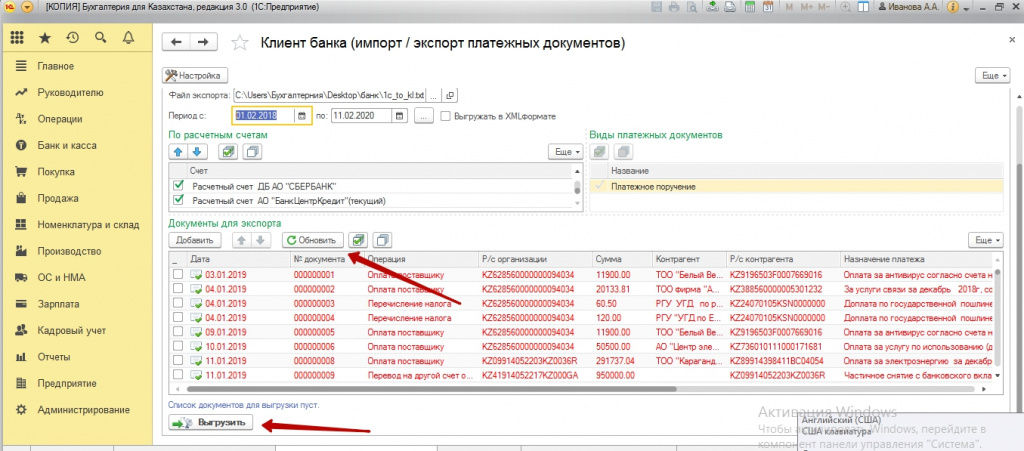
Если в платежном поручении есть ошибка, то платежное поручение будет подсвечиваться красным цветом, будет указана ошибка.
Вы исправили ошибки, теперь можно выгрузить файл. Нажимаем кнопку «Выгрузить». Далее переходим в онлайн банкинг, и подгружаем наш созданный фал txt в банковскую систему. Подчеркнем, что, не все банки поддерживают возможность выгрузки и загрузки платежных поручений.
Если нам необходимо выгрузить документы из банка и импортировать их в 1С, то мы выгружаем также необходимые платежки в txt файл. В 1С переходим в «Клиент банка».
Закладка «Импорт». Выбираем выгруженный файл – обновить. У вас появится список платежных поручений. Обратите внимание на кнопку информация о счетах. Вы можете сразу отметить корреспондирующие счета при проведении платежек. Бывают случаи, когда платежки подсвечиваются красным цветом, как правило в этом случае, это означает, что данное платежное поручение существует в системе. Вам необходимо проверить нумерацию и реквизиты платежа. Далее вы отмечаете платежки для загрузки и нажимаете кнопку загрузить.
Сверить сальдо по банковским счетам вы можете во вкладке Сервис- Выписка банка. Она формируется автоматически, учитывая все загруженные, созданные и выгруженные движения по банковскому счету.
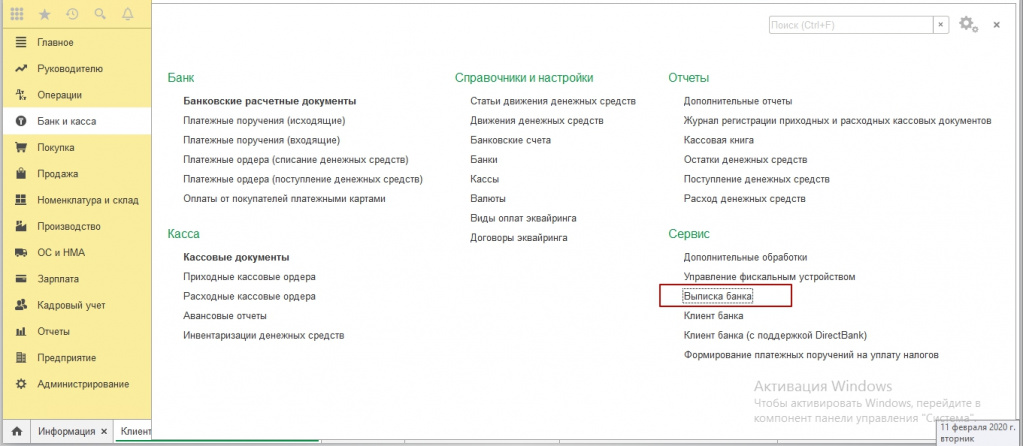
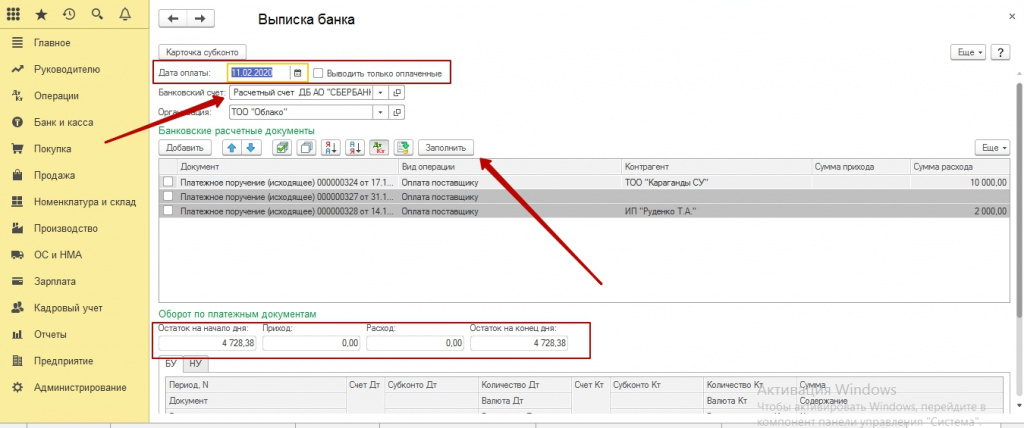
Возникают ситуации, когда ваше сальдо в 1С, не сходится с сальдо в онлайн банкинге. Вам необходимо поднять и сверить сальдо за каждый день, чтобы найти в какой именно период и день, произошел сбой. Также, вы можете сформировать отчет «Карточка счета», в отборе указать нужный бухгалтерский счет, в частности 1030, банковский счет и период. В итоге у вас сформируется отчет по движениям данного счета, что тоже вам поможет выяснить в какой момент у вас, произошли отклонения.
Отдельно хотелось бы выделить систему Клиент банка (DirectBank). Как упоминалось выше, эта функция позволяет обмен с банком напрямую, минуя промежуточные файла. DirectBank поддерживает не все банки, в частности если ваш банковский счет принадлежит банку HALYK, Банк Центр Кредит, либо СберБанк, вы можете воспользоваться прямым обменом.
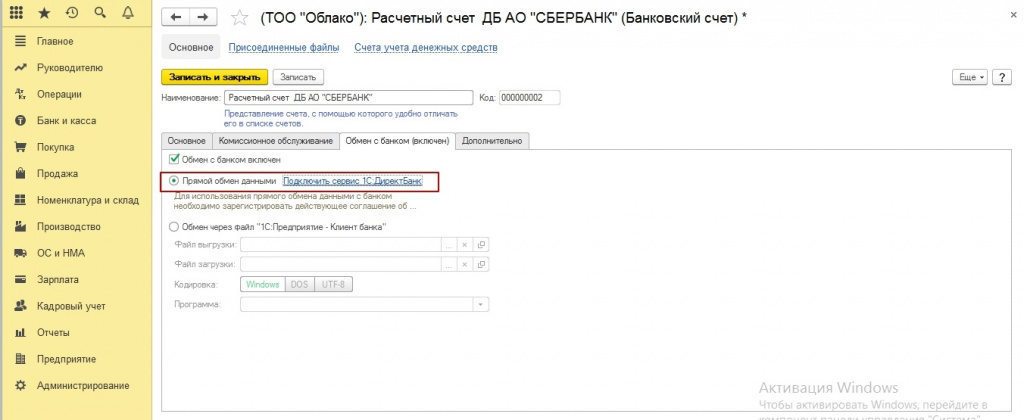
Для настройки прямого обмена в 1С, переходим опять-таки к настройке банковских счетов организации. Предприятие-Организации-Банковские счета- необходимый счет- вкладка обмен с банком. Включаем обмен с банком и ставим галочку «Прямой обмен». Нажимаем на ссылку подключить сервис 1сДиректБанк. Перед вами открывается окошко ввода логина и пароля от онлайн банкинга. Вы вводите авторизационные данные, токен. После этого у вас произойдут настройки соединения банковской системы с 1С.
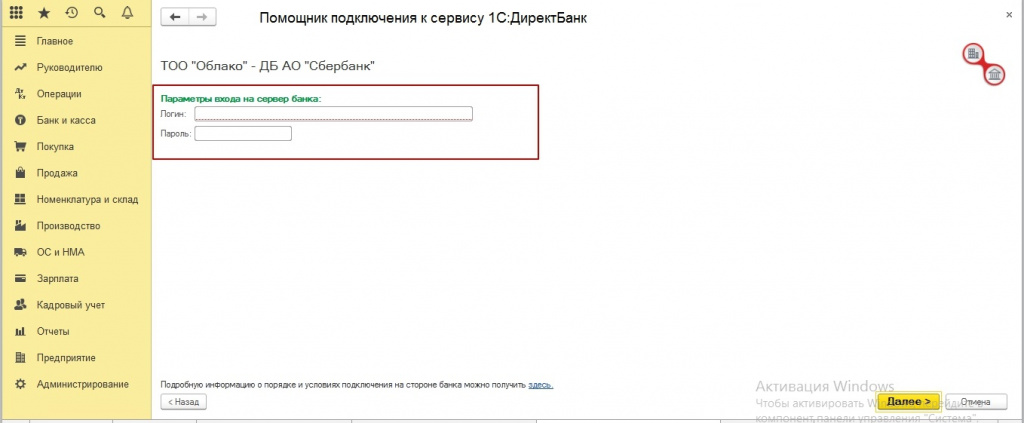
Далее вы можете попробовать сервис прямого обмена. Переходим во вкладку Банк и Касса. Открываем вкладку Клиент банка (DirectBank). Также, как и в Клиент Банке, здесь вы обнаружите 2 вкладки, это отправка в банк и выгрузка из банка. Выбираем необходимую, уточняем дату. Директ банк позволяет подписывать платежные поручения в 1С, что существенно сокращает затраченное рабочее время. После выборки необходимых платежек для отправки, нажимаем кнопку выгрузить или загрузить. Все, ваши документы непосредственно сразу выгружаются в онлайн банк или загружаются из банка.
Статьи движения денежных средств в 1С:Комплексной автоматизации
В такой сложной конфигурации, как «1С:Комплексная автоматизация» зачастую работают крупные предприятия, которые сдают полный комплект годовой бухгалтерской отчетности. Одной из сдаваемых форм является «Отчет о движении денежных средств».
Иллюстрация: Вера Ревина/Клерк.ру
В этой публикации раскроем секрет, где эти статьи скрыты в «1С:Комплексной автоматизации», как их настроить, выбирать и что делать, когда появляется ошибка «Поле „Заявка на расходование денежных средств“ не заполнено!».
Также, как и в «1С: Бухгалтерии предприятия ред. 3.0», в «1С: Комплексной автоматизации» для классификации денежных средств предприятия существует справочник «Статьи движения денежных средств», который находится в разделе «Казначейство» – «Планирование и контроль денежных средств».
Этот справочник для бухгалтера в первую очередь интересен тем, что по его данным будет заполнятся форма «Отчета о движении денежных средств», который входит в состав полной годовой бухгалтерской отчетности.
Очень важно, чтобы основные элементы данного справочника были утверждены организацией на момент ввода в эксплуатацию системы и внесены в справочник. Это поможет в дальнейшем избежать ошибок в заполнении документов на приход и расход денежных средств.
Если же вы заполняете справочник по ходу эксплуатации программы, то нужно учитывать некоторые моменты.
Справочник включает в себя три предопределенные папки: «Финансовая», «Операционная» и «Инвестиционная деятельность». Также есть предопределенные разработчиками элементы, которые помечены желтой точкой, эти элементы невозможно удалить из системы.
Например, создадим новую статью движения денежных средств «Оплата поставщику (транспортные услуги)». По кнопке «Создать» добавим новый элемент. Запишем наименование и описание, в поле «В группе статей» выберем подходящую предопределенную папку.
Поле «Приоритет оплаты» заполняем, если в организации ведётся платежный календарь, данное поле определяет очередность оплаты заявки на расходование денежных средств. Поле «Вид движения денежных средств» используется для классификации статьи для бухгалтерского отчета о движении денежных средств.
Далее создадим документ «Списание с расчетного счета» с операцией «Оплата поставщику».
Перейдем в раздел «Расшифровка платежа», а в поле «Статья ДДС» в списке мы не найдем нашу новую статью. Почему?
Всё потому, что при создании данной статьи не была указана хозяйственная операция.
После её добавления данную статью будет видно при выборе, если вид операции в расходном документе (банковском или кассовом) «Оплата поставщику».
По-другому решить эту проблему можно, если при выборе статьи щелкнуть на кнопку «Все статьи», выбрать статью ДДС с неподходящей хозяйственной операцией, затем провести документ. В этом случае вид хозяйственной операции банковского или кассового документа добавится автоматически и в следующий раз при выборе статьи ДДС элемент будет виден.
Также как в 1С: Бухгалтерии предприятия ред. 3.0 в оборотно-сальдовой ведомости по 50 и 51 счету имеется субконто «Статьи движения денежных средств».
Поэтому все движения можно видеть в ОСВ по этим счетам:
Раз уж говорим о проведении банковских документов, хотелось бы еще пару слов сказать о популярных ошибках в системе 1С: Комплексная автоматизация.
Например, когда организация не ведет заявки на расходование денежных средств, а при проведении выписки программа выдает ошибку: «Поле „Заявка на расходование денежных средств“ не заполнено!».
Данная ошибка появляется, когда в справочнике «Банковских счетов организации» не стоит флаг «Разрешить списание денежных средств без заявок на оплату».
Повторимся, что флаг можно поставить, только если в организации не ведётся платежный календарь.
Расскажите в комментариях, а какие еще операции по приходу/расходу денежных средств в конфигурации 1С:Комплексная автоматизация ред. 2.5 вызывают у вас вопросы?
Банковские выписки в 1С 8.3 Бухгалтерия
Пользователи часто сталкиваются с необходимостью загрузки/выгрузки выписки банка и проведения выписки в товароучетной программе 1С 8.3. С помощью этой статьи вы узнаете, как работать с пунктом Банковские выписки в 1С.
Изначально рассмотрим создание платежного поручения. Сделать это можно двумя способами – путем формирования нового платежного поручения или на основе счета, документа поступления товаров и услуг.
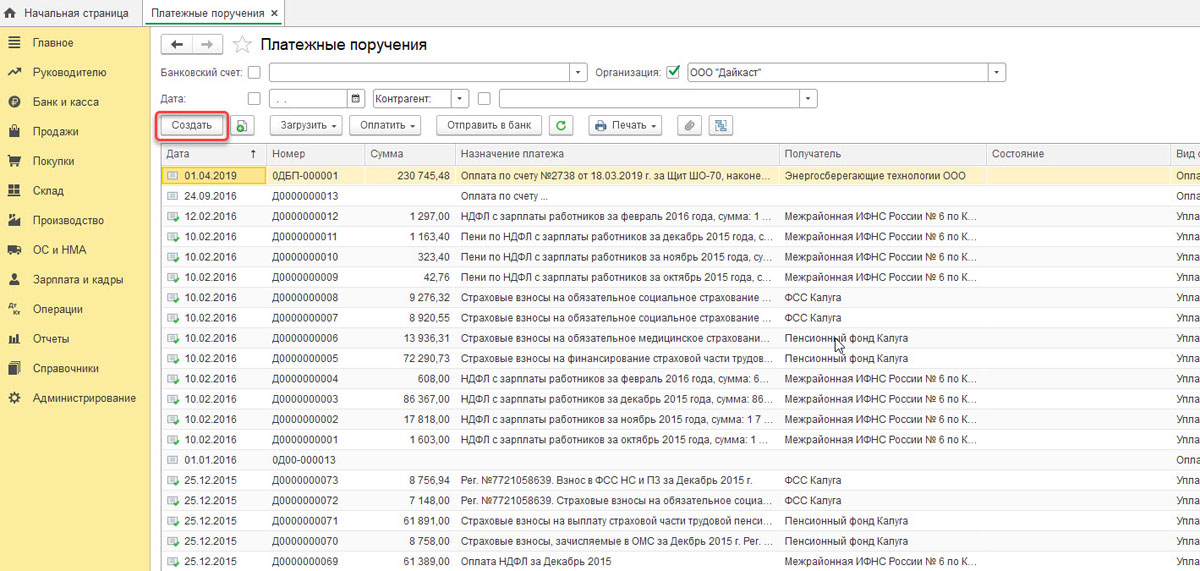
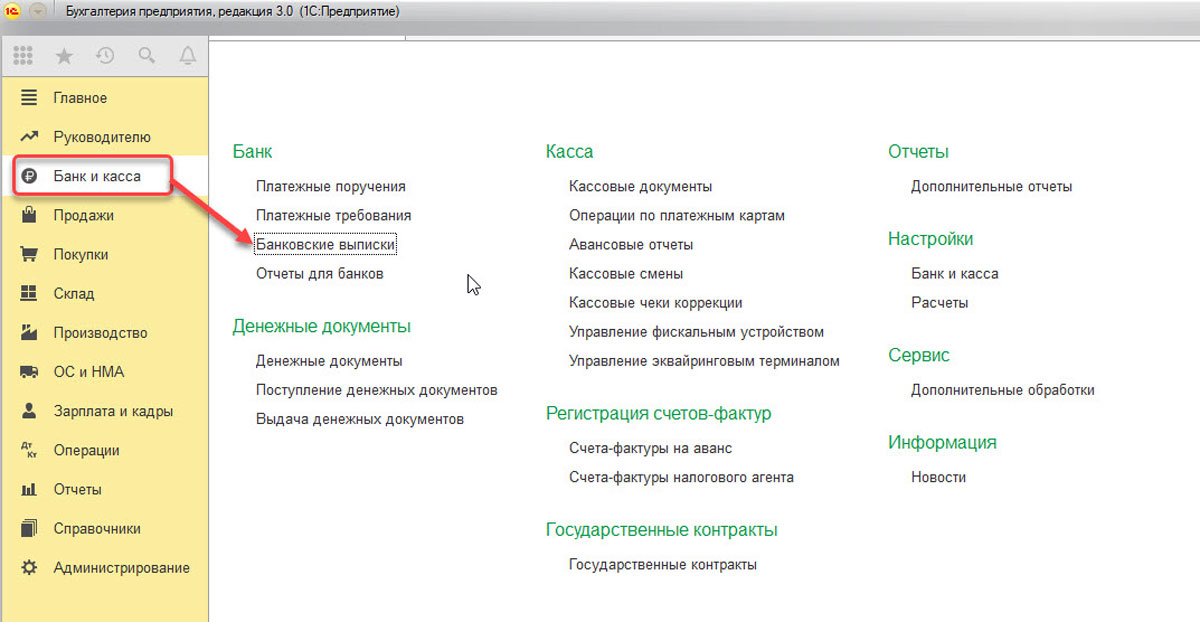
Блок «Банк и касса-ПП»
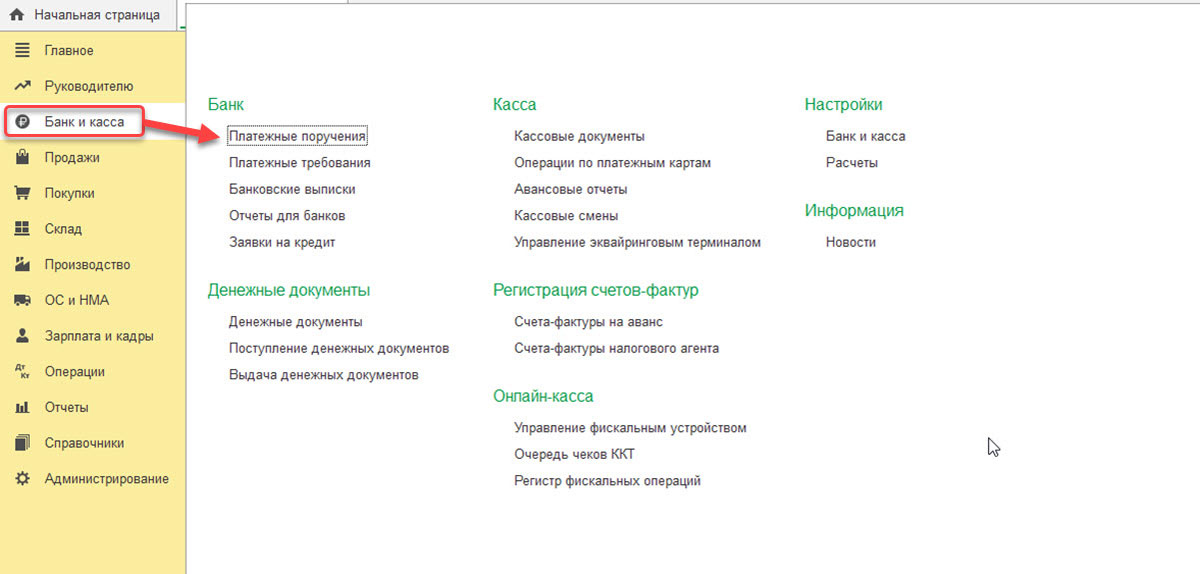
Откроется окно с журналом с платежками, в котором можно выполнить следующие действия:
- отфильтровать документы;
- настроить отбор;
- задать список по конкретной организации, контрагенту, дате или банковскому счету.
Алгоритм создания платежки
В документе необходимо заполнить основные поля, начиная с «Вида документа». Структура и поля для заполнения аналитики будут меняться в зависимости от выбранных параметров. Далее необходимо провести и закрыть документ с помощью кнопки «Провести и закрыть».
Для формирования проводок потребуется создать документ «Списание с р/сч». Сделать это можно вручную или на основе платежки.
Как создать поступление/списание с расчетного счета
Первый способ предполагает использование блока «Банк и касса – Банковские выписки». В сформированном журнале будут отражены все операции по поступлению и списанию со счетов. Для удобства можно задать фильтры.
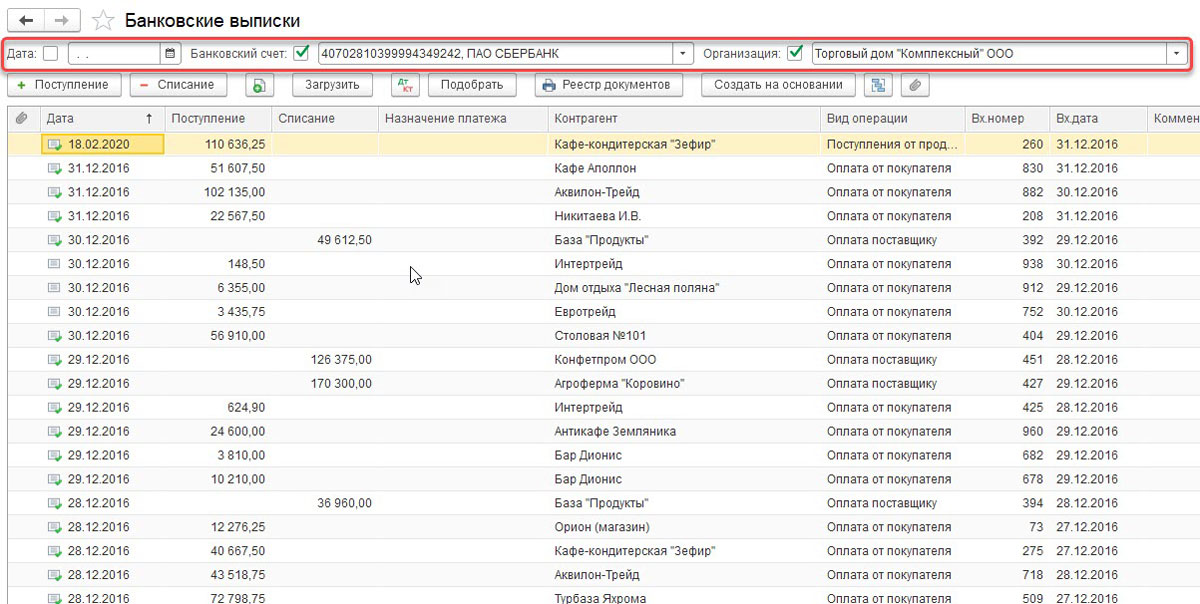
В зависимости от того, что нужно, выбирается опция «Поступление» или «Списание».

Основные поля заполняются по аналогии с платежкой.
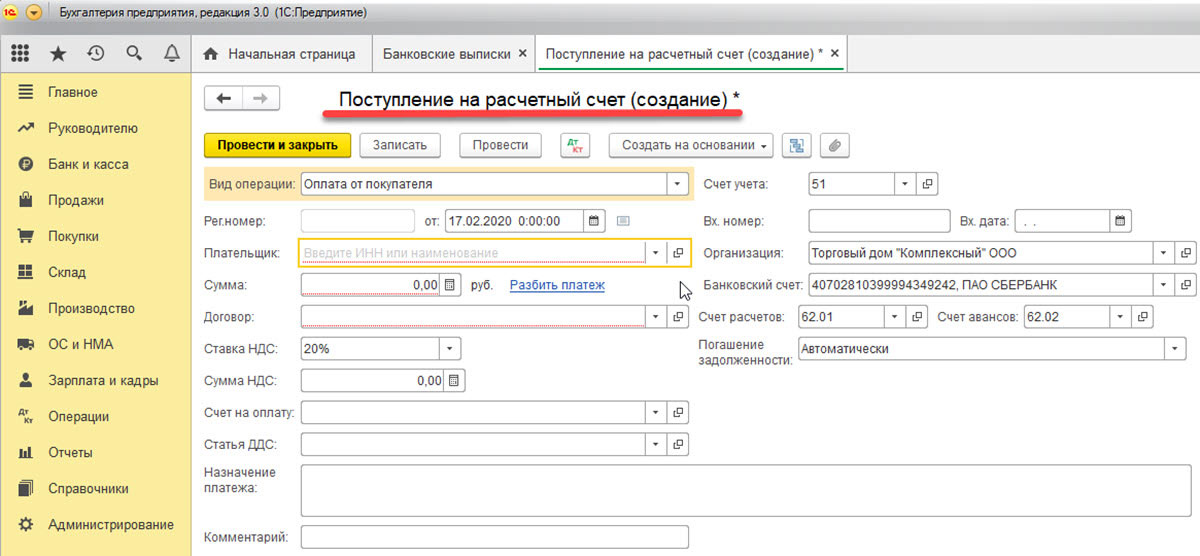
Так выглядит списание с расчетного счета.
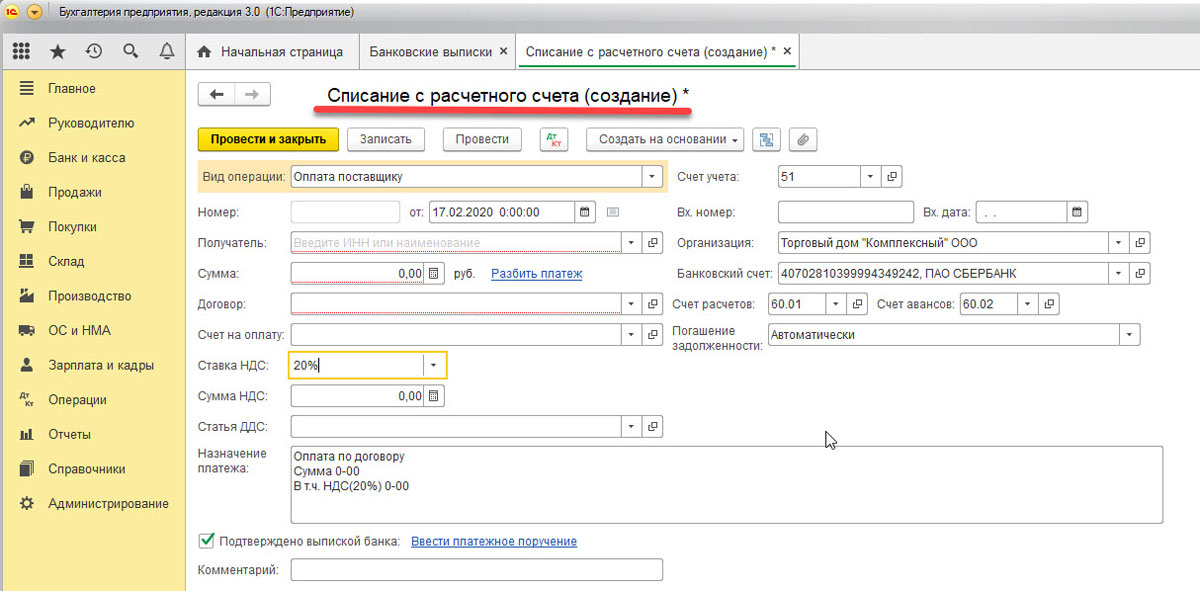
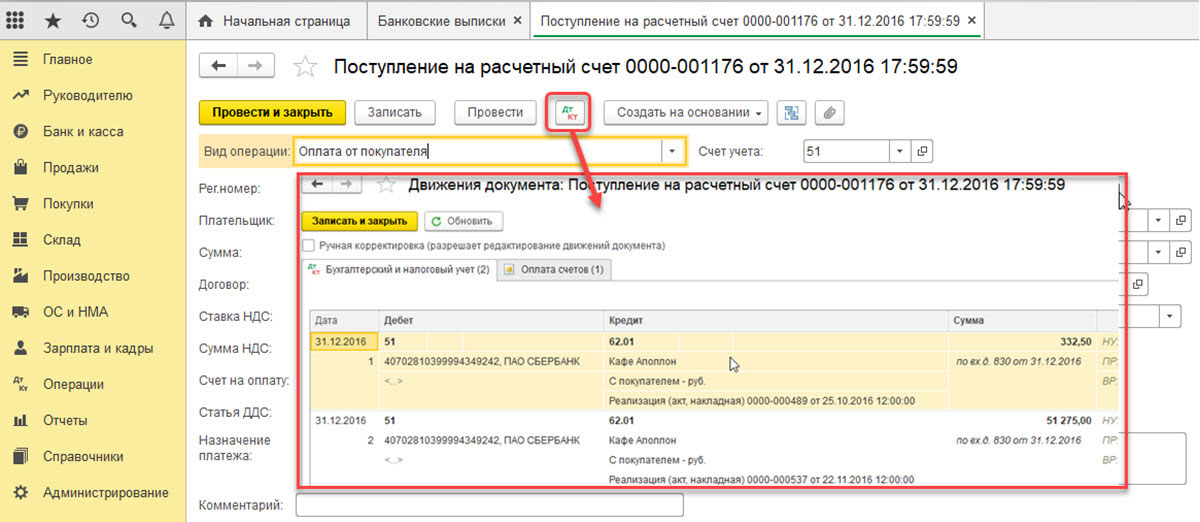
Корректность заполненных данных можно проверить с помощью «Записать-Провести». Через кнопку «ДтКт» проверяется корректность отображения проводок в документах «Поступление на расчетный счет» и «Списание с расчетного счета». После нажатия кнопки откроется окно «Движение документа».
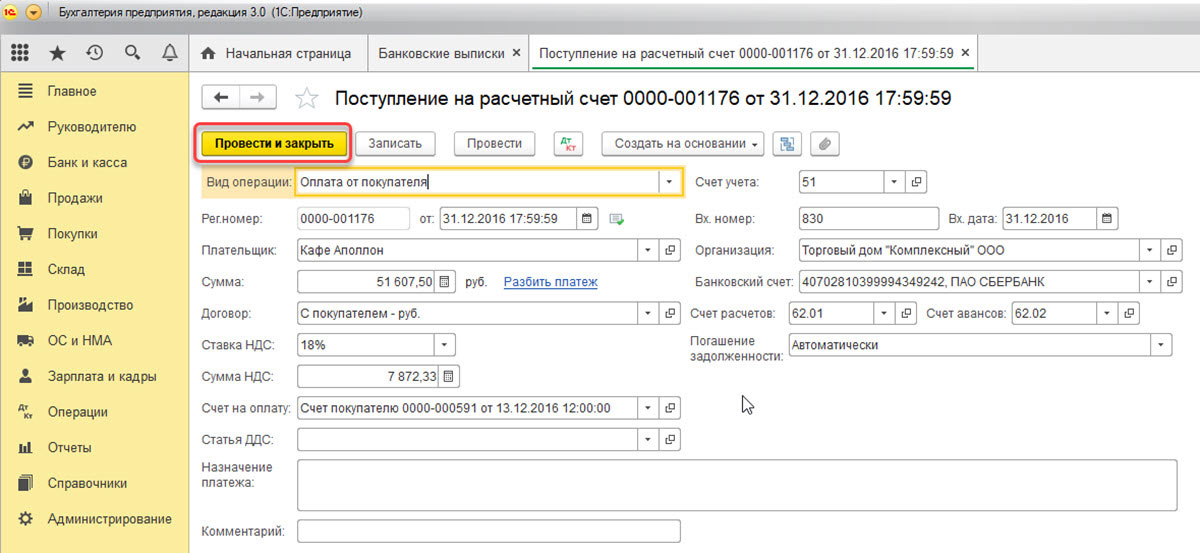
После проверки необходимо выбрать «Провести и закрыть».
Еще один способ создания «Поступление на расчетный счет» и «Списание с расчетного счета» ― это загрузка банковской выписки. Для оправки документов в банк необходимо нажать «ЕЩЕ-обмен с банком» в журнале «Банковские выписки».
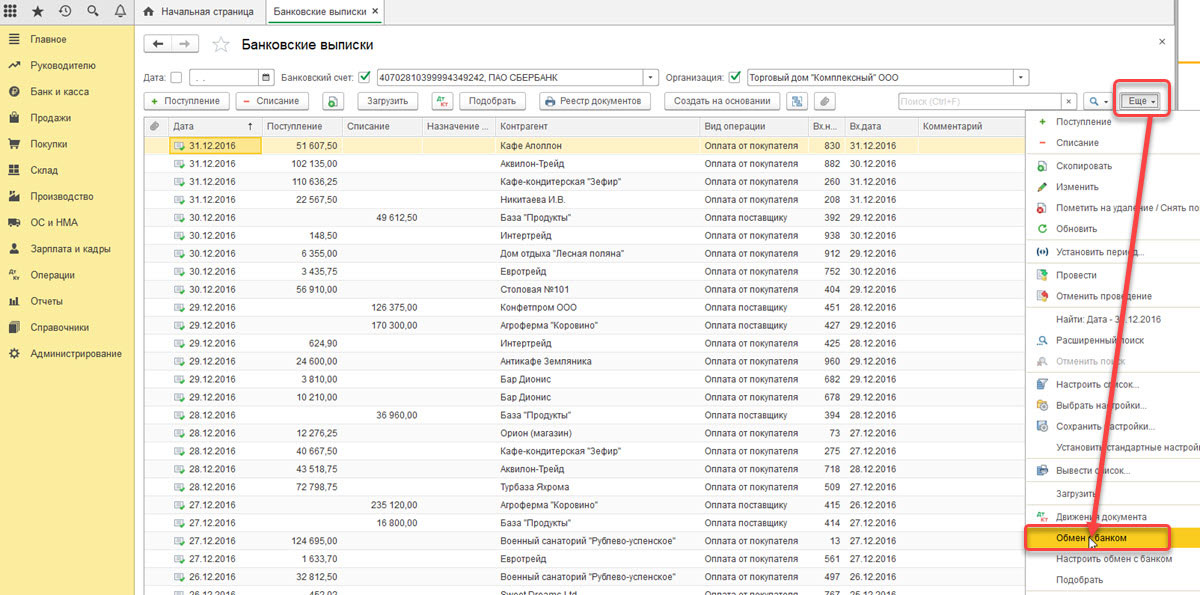
Откроется окно «Обмен с банком», в котором следует перейти к закладке «Отправка в банк»:
- выбрать фирму, по которой выгружаются документы;
- указать номер банковского счета;
- задать период выгрузки выписки банка;
- выбрать место выгрузки файла.
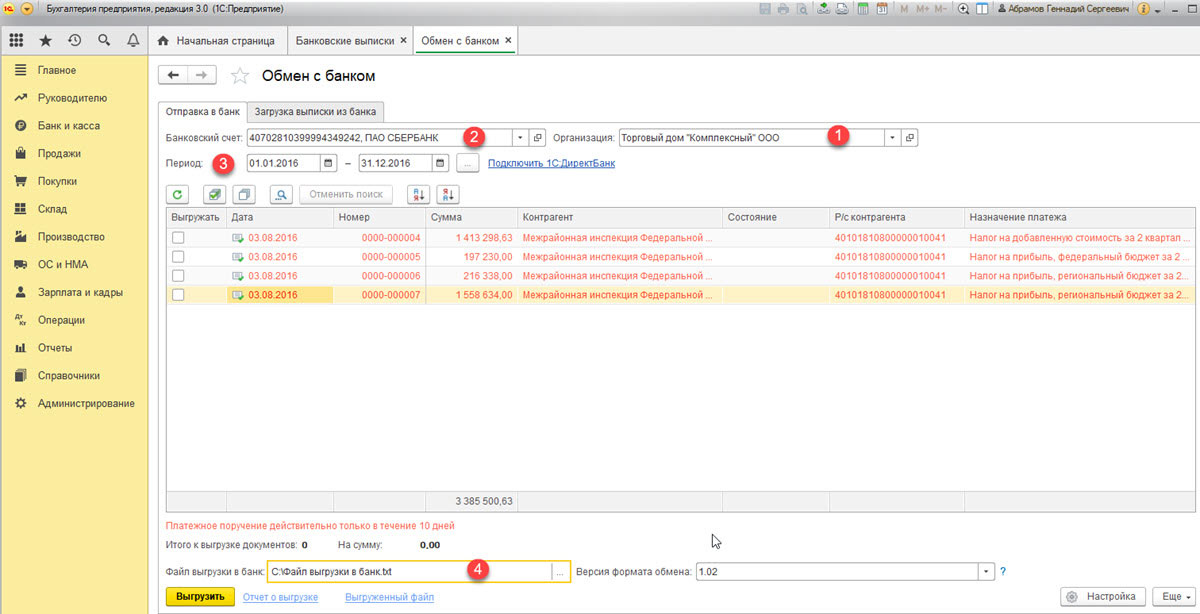
В табличной части отобразятся платежки, которые необходимо оплатить. Напротив каждого документа проставляется «Флаг», затем следует кликнуть на «Выгрузить». Далее откроется окно «Проверка на атаки вируса». После чего необходимо нажать на «Проверить».
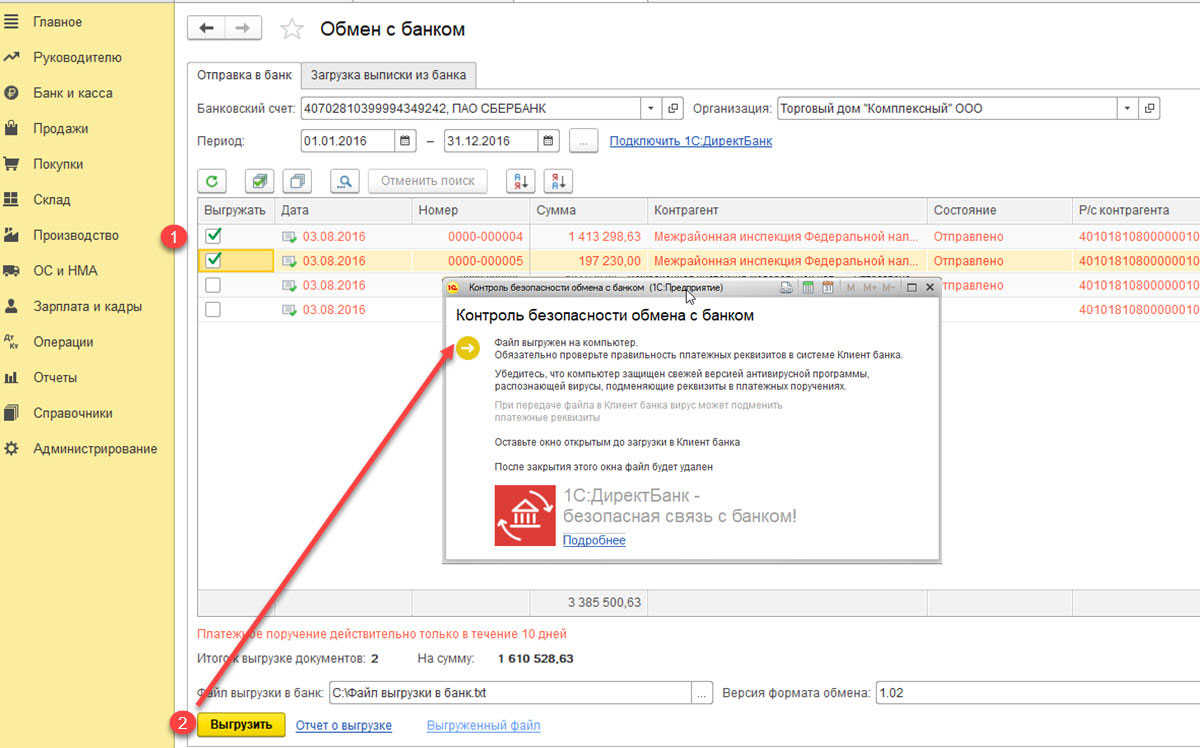
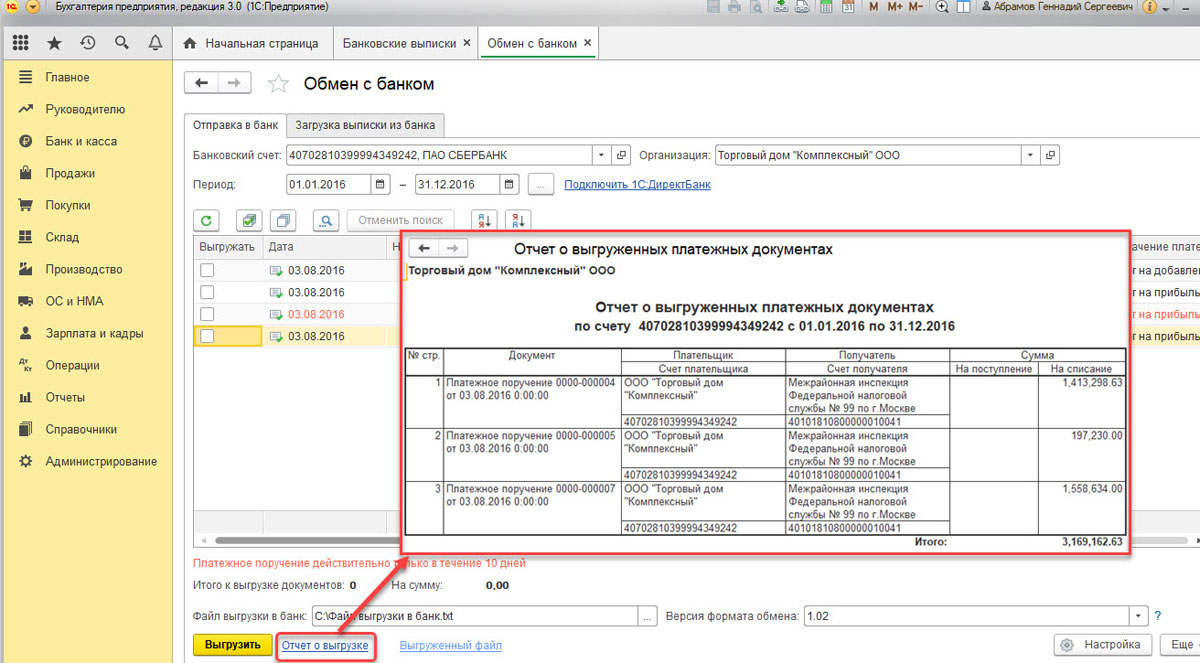
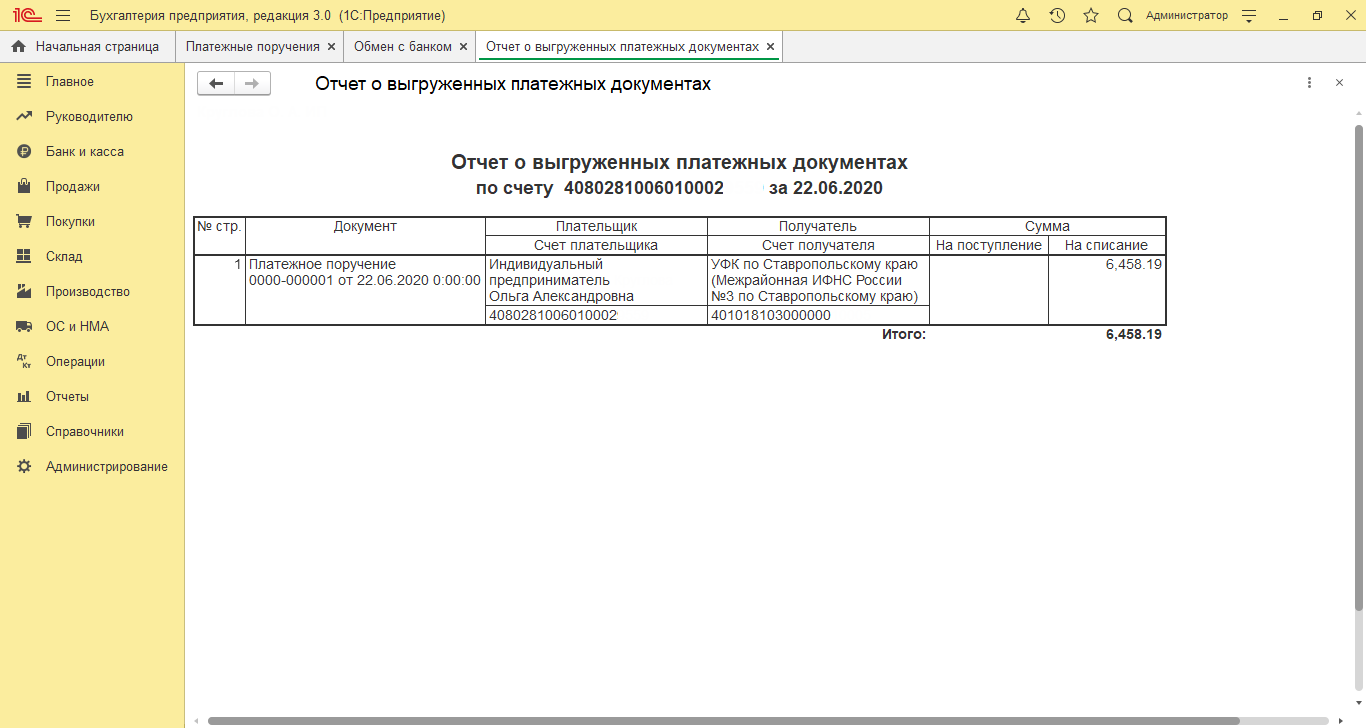
На этом этапе сформируется файл формата «1С_to_kl.txt». Его необходимо загрузить в банк-клиент. Отчет о выгруженных платежных документах отражается в окне «Обмен с банком». Далее необходимо выбрать «Отчет о выгрузке». Отчет будет содержать платежки, выгруженные в файл для последующей загрузки в «банк-клиент». Доступна опция печати или сохранения в любом формате.
Выгрузка ПП в клиент-банк
После создания платежного поручения пользователь может сформировать файл и отправить его в банк. Пошаговая инструкция будет выглядеть следующим образом:
- необходимо открыть журнал «Платежные поручения» и задать «Отправить в банк»;
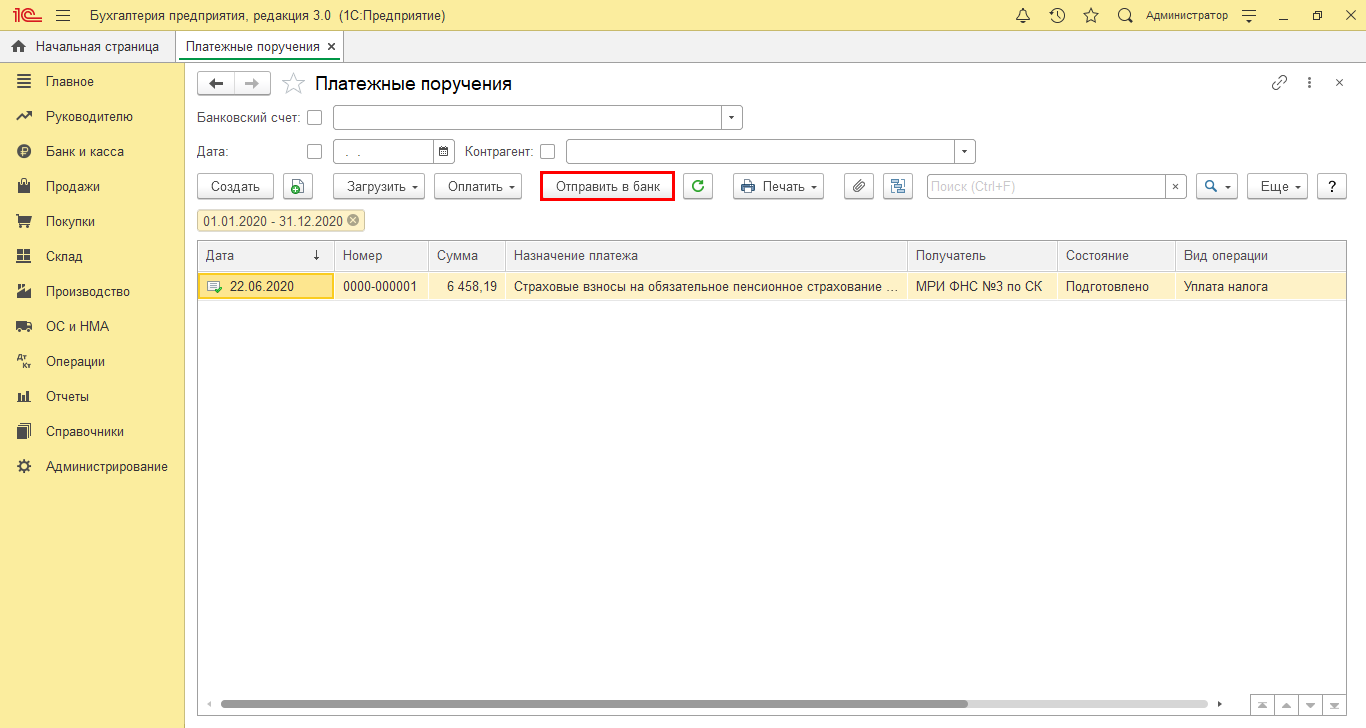
- затем указывается дата выгрузки с помощью кнопки «Выбрать период»;
- после чего нажимается кнопка «Обновить документы на экспорт»;
- далее следует нажать на кнопку «Выбрать» в поле «Файл выгрузки в банк». Откроется окно, в котором сформируется название файла в текстовом формате;
- на следующем этапе необходимо нажать на «Выгрузить».
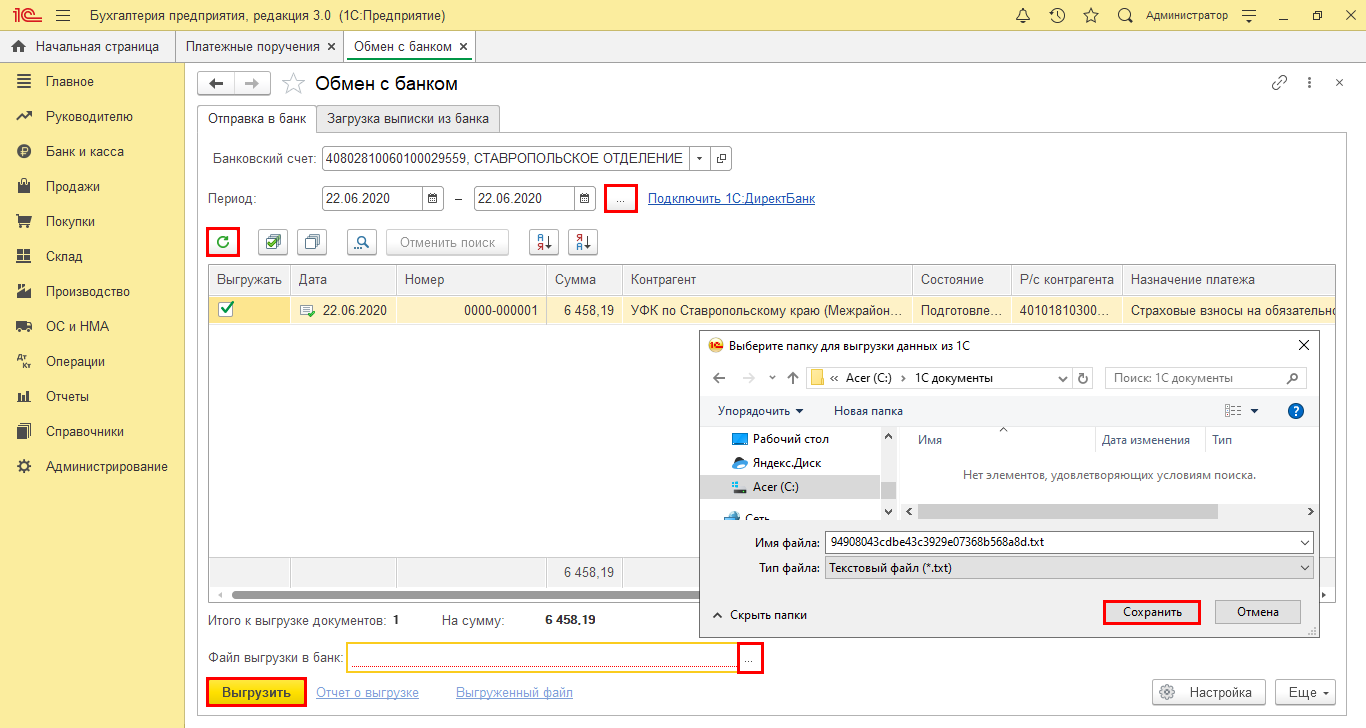
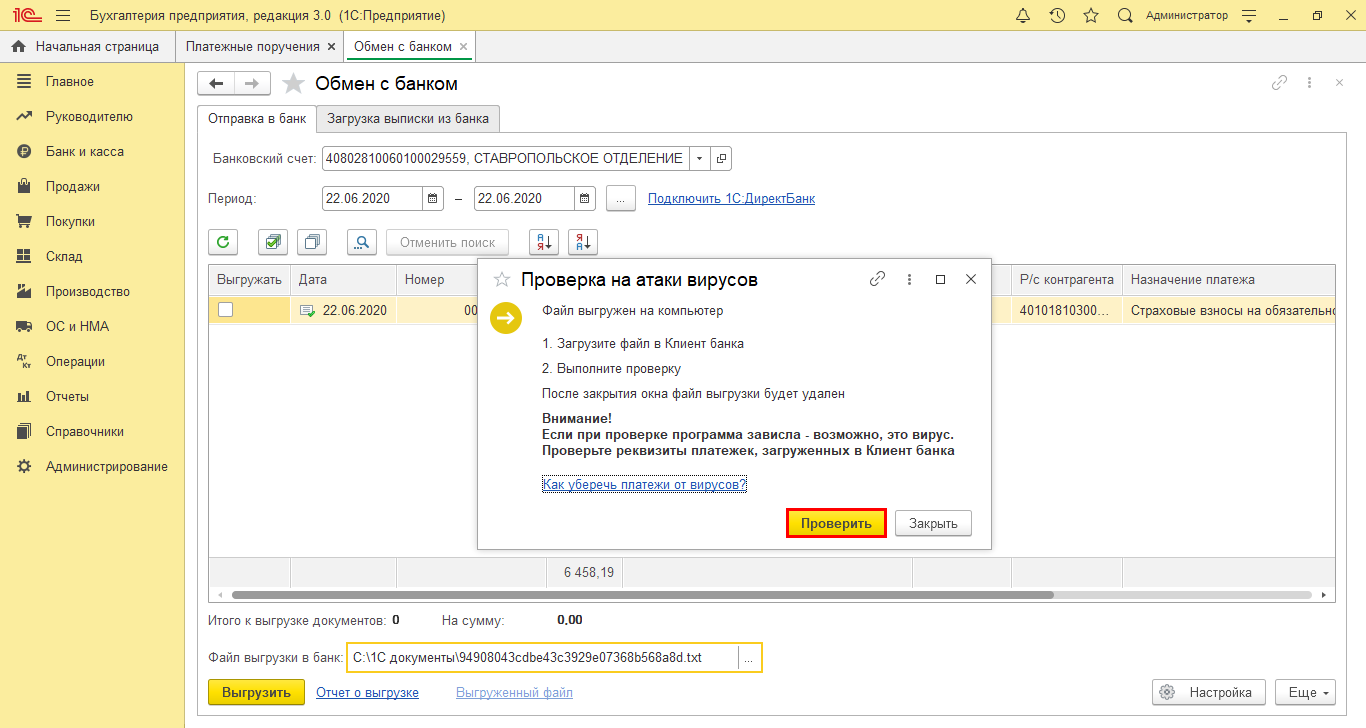
На этапе выгрузки файла программа проверяет его на наличие вирусов.
Затем пользователю необходимо нажать на «Проверить».
Если результаты проверки будут положительными, появится уведомление об идентичности выгруженного файла с данными программы. После чего можно нажать на «Закрыть».
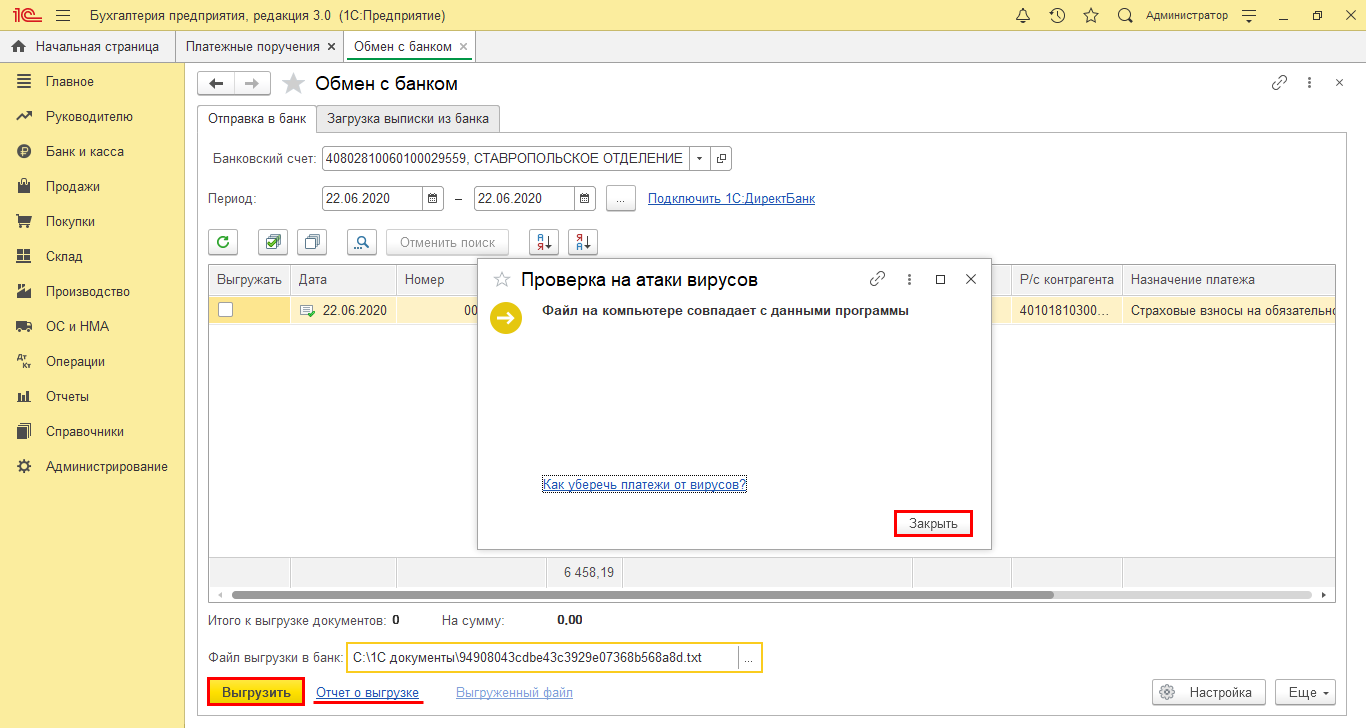
Таблица с данными выгрузки сформируется по гиперссылке «Отчет о выгрузке».
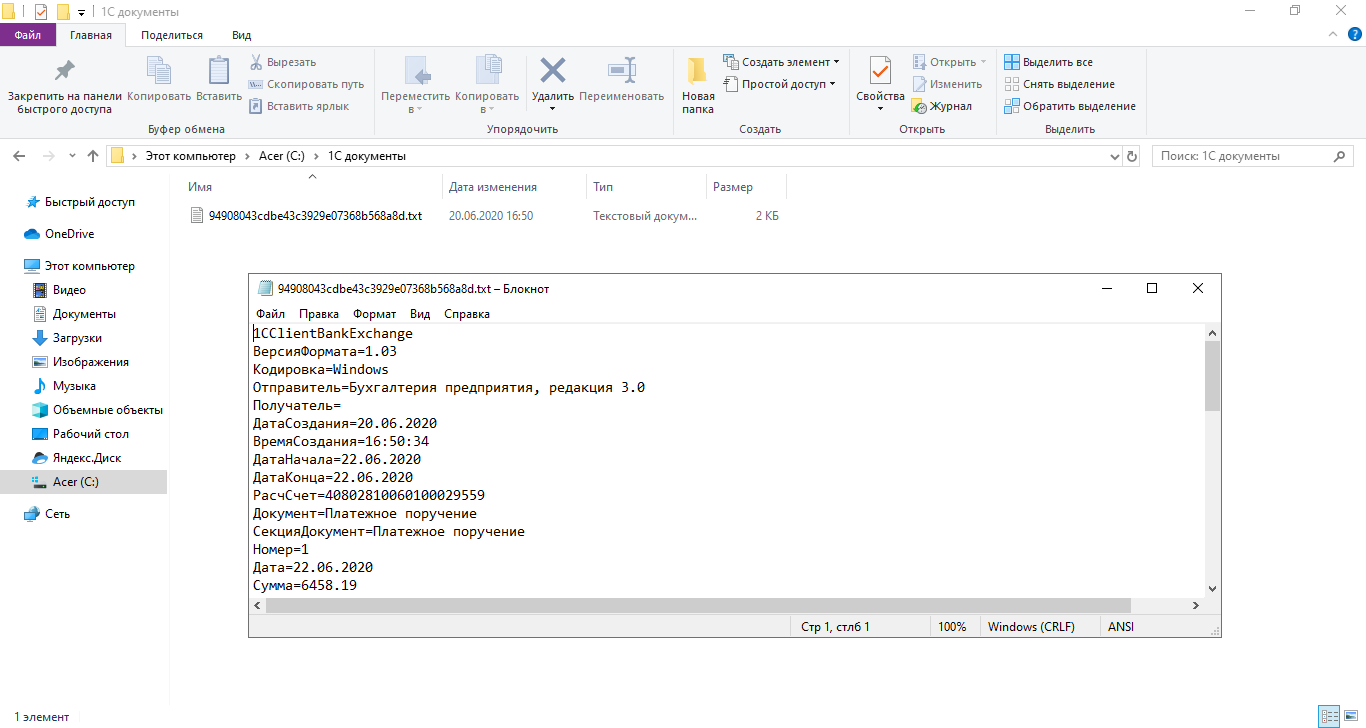
Файл с текстовым форматом txt можно открыть с помощью программы «Блокнот».
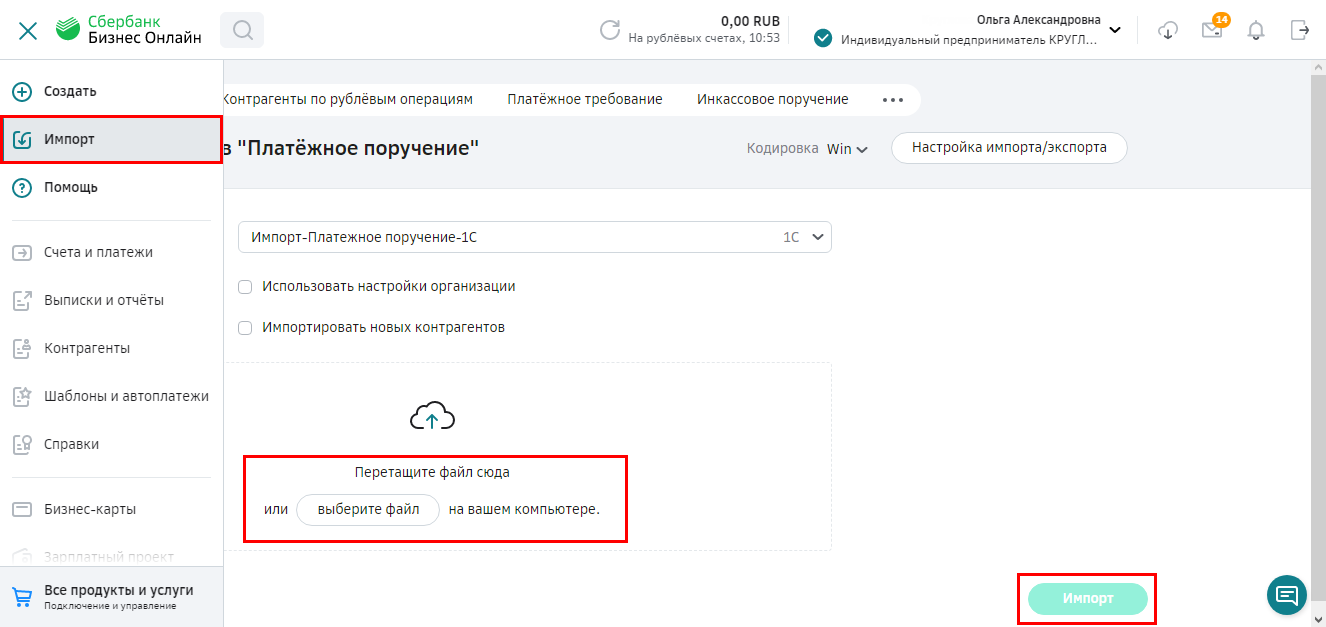
Подготовленный файл можно загрузить в клиент-банк. Для этого в разделе импорт необходимо указать файл с платежками. Автоматическая загрузка в систему произойдет после нажатия кнопки «Импорт».
Загрузка выписки в 1С 8.3
Сделать это можно несколькими способами. Первый вариант предполагает использование закладки «Загрузка выписки из банка».
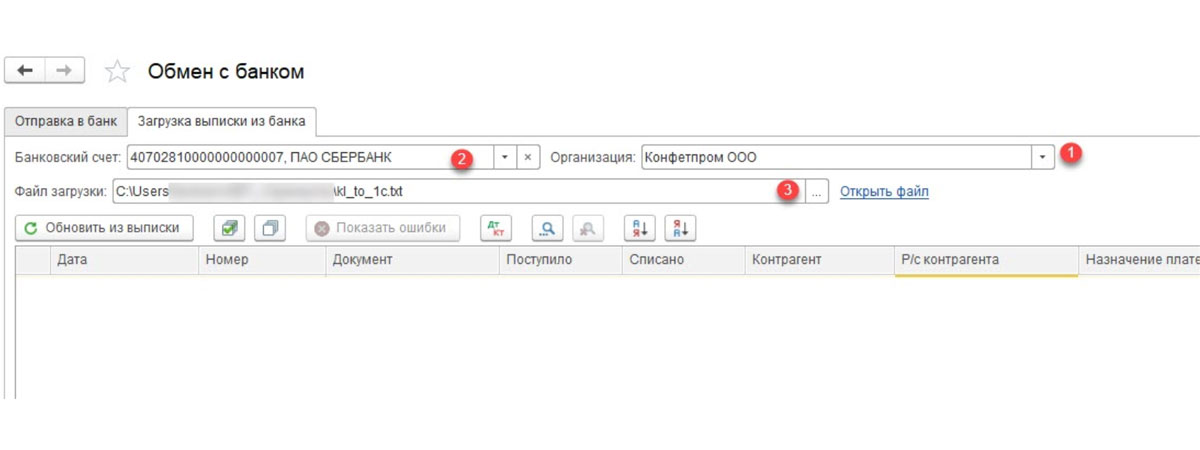
Указываются следующие данные:
- банковский счет;
- организация;
- файл выгрузки.
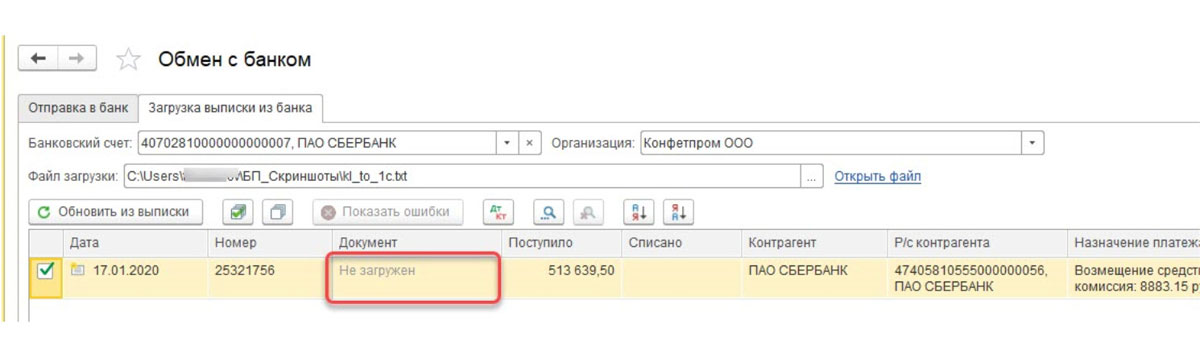
После чего необходимо нажать на «Обновить из выписки». В табличной части подтянутся данные из файла. Строки, выделенные красным цветом, означают, что программой не были обнаружены такие данные, как контрагент по совпадению КПП и ИНН, расчетный счет. Корректно распределенные документы выделяются черным цветом.
Напротив всех документов для выгрузки следует установить «Флаг». Информация о количестве документов к загрузке и «Итого Поступлений/Списаний на сумму» отразится в нижней части окна. Далее необходимо нажать на «Загрузить».
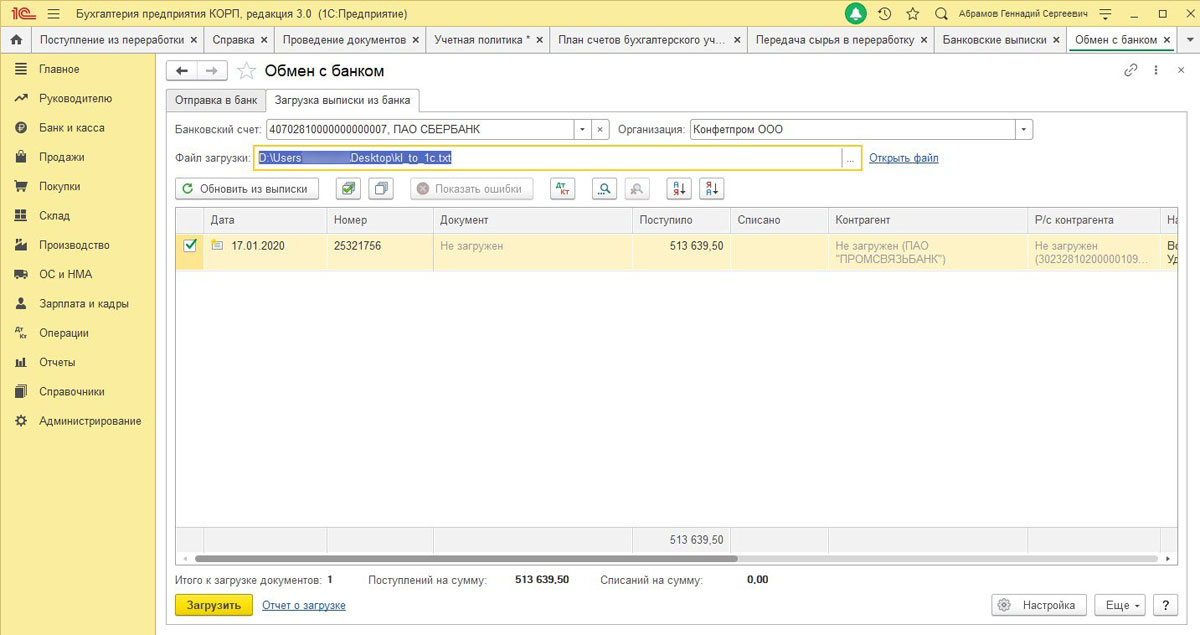
В случае частичной загрузки выписки банка информация отобразится в табличной части «Обмен с банком». Документы, которые не загрузились, появятся в столбце «Документ». По всем загруженным документам будет указана информация «Списание с расчетного счета или Поступление на расчетный счет», а также заданный номер, дата.
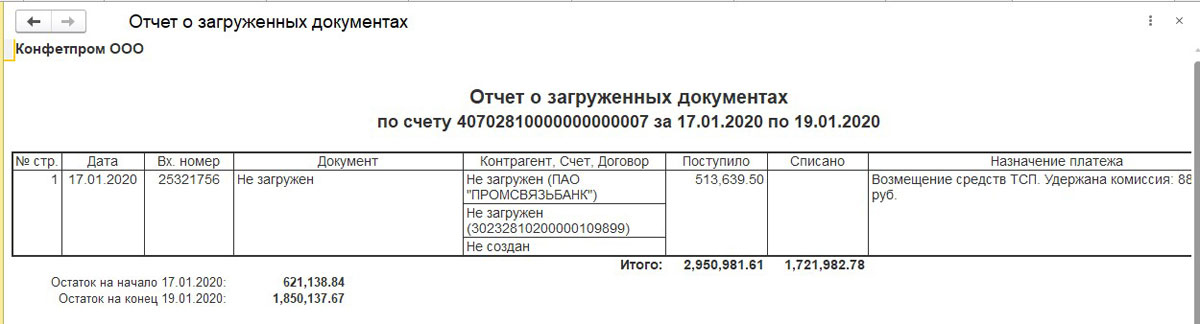
Для просмотра отчета о загруженных документах следует нажать на кнопку «Отчет о загрузке».
Как было указано выше, есть еще один вариант загрузки выписки в 1С 8.3. Универсальные способы могут не учитывать особенности бизнес-процессов. При необходимости, компания может заказать дополнительные индивидуальные настройки.
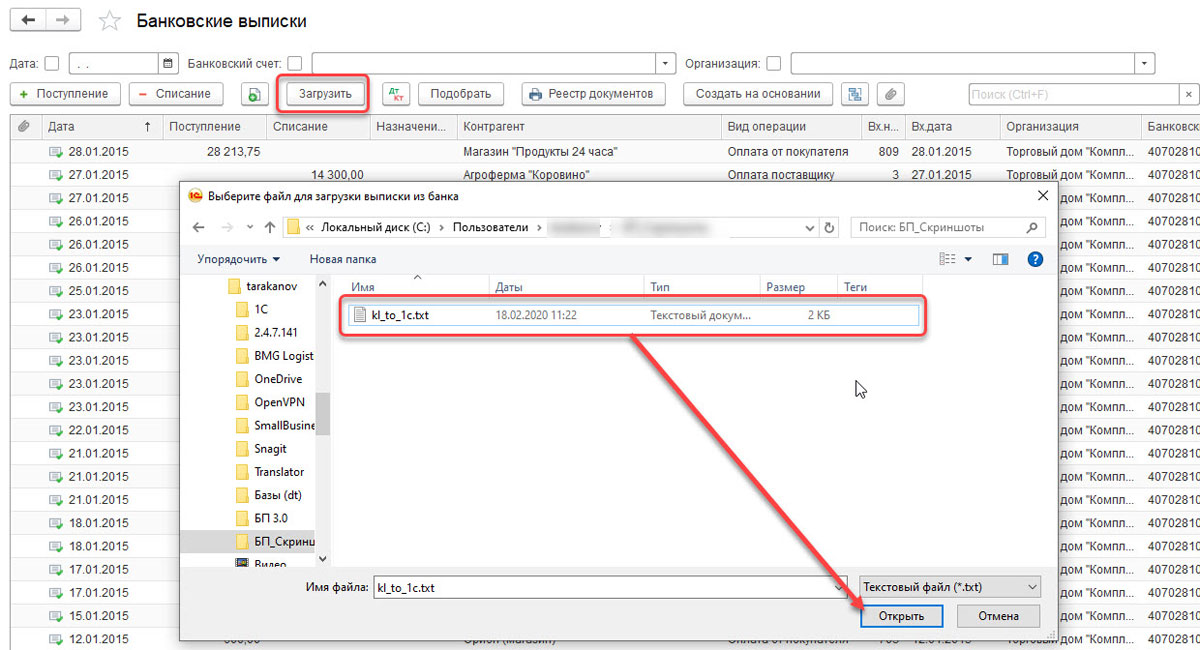
В журнале «Банковские выписки» необходимо выбрать «Загрузить».

Здесь можно найти файл загрузки выписки и нажать на «Открыть».
Загрузка и разнесение документов из выписки будет выполнено программой автоматически. Также отразится количество загруженных документов, итоговая сумма поступления и списания.
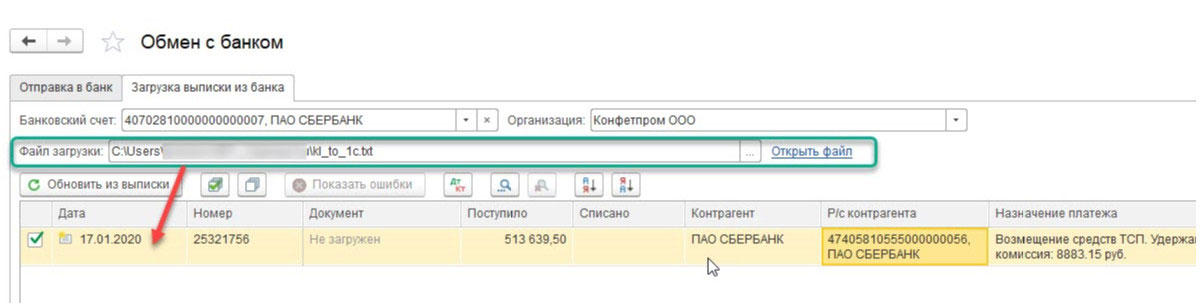
Документы, которые проведены и разнесены, отмечаются зеленым флажком в журнале «Банковской выписки».
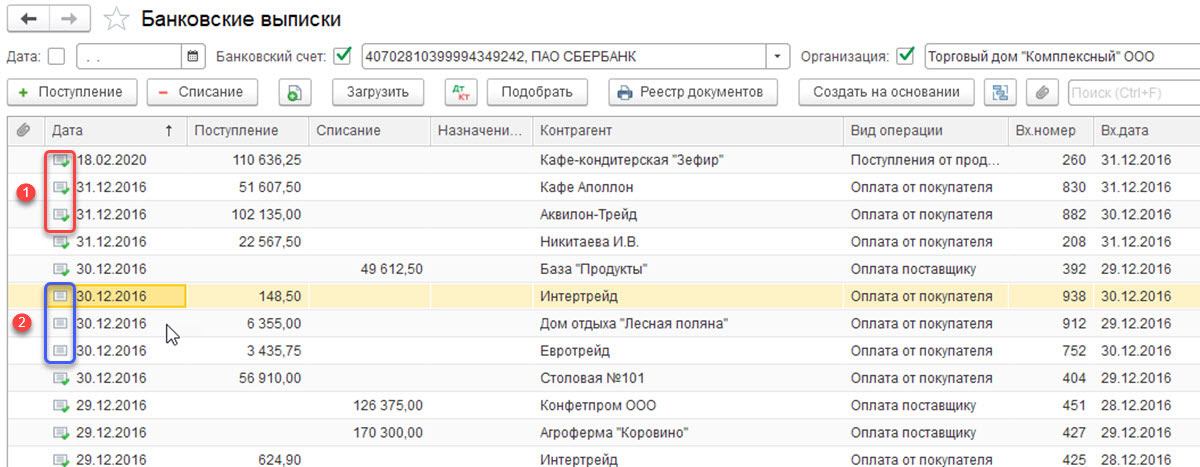
Если выписка не отмечена зеленой галочкой, провести и разнести документ нужно будет самостоятельно:
- открывается не проведенный документ;
- заполняются основные поля;
- проверяется корректность реквизитов;
- далее следует нажать на «Провести»;
- после чего выбрать «Провести и закрыть».
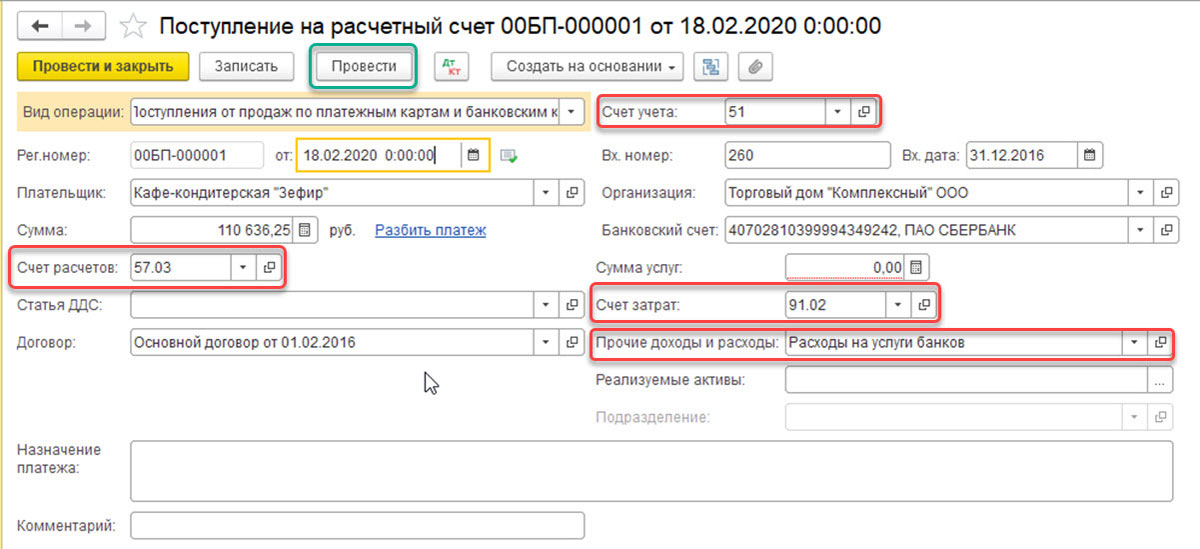
По завершении всех действий, документ относится к проведенным и распределенным. Для отображения начальных остатков на начало и конец дня в журнале банковской выписки, а также итоговых сумм поступления/списания на определенную дату следует выбрать «ЕЩЕ-Показать/Скрыть итоги».
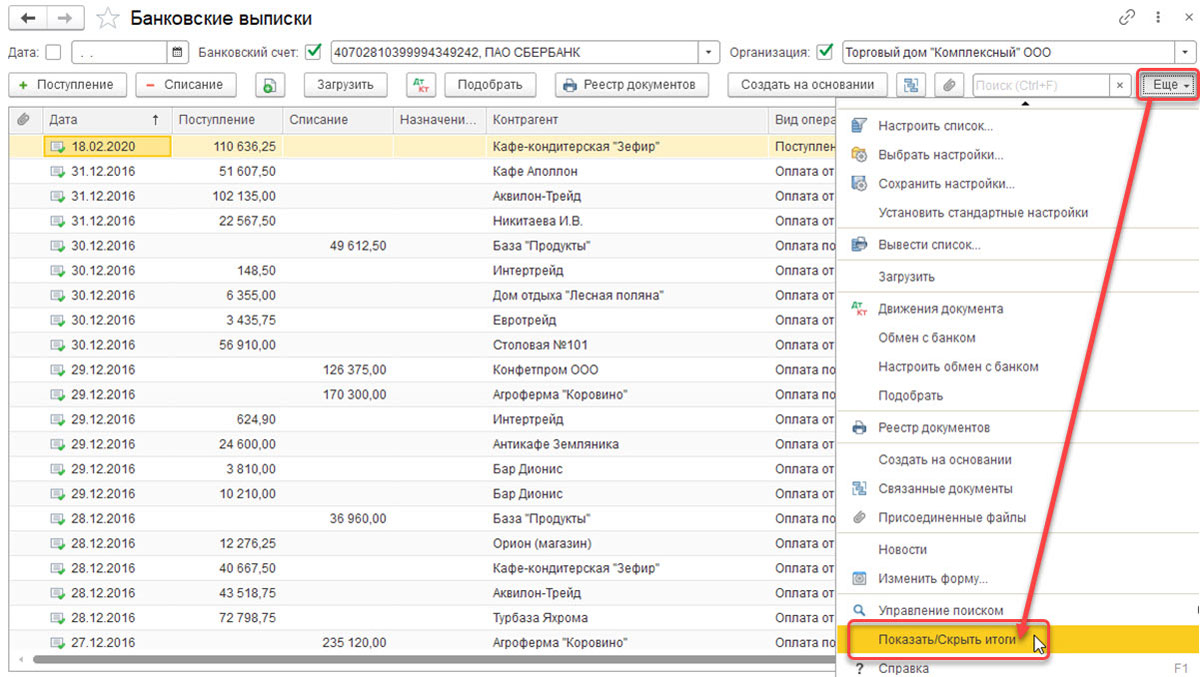
В нижней части журнала отражаются начальные остатки на начало и конец дня, а также итоговые суммы поступления и списания на дату. Все вопросы, которые остались после прочтения этой статьи, вы можете задать нам любым удобным способом.
Сервисы, помогающие в работе бухгалтера, вы можете приобрести здесь.
Хотите получать подобные статьи по четвергам?
Быть в курсе изменений в законодательстве?
Подпишитесь на рассылку