Почему я не могу подключиться к WhatsApp Web
Пользователи WhatsApp сообщают о проблемах с подключением к мессенджеру
WhatsApp в России начал работать со сбоями. Некоторые пользователи столкнулись с проблемами в работе приложение, кроме того неполадки коснулись и веб-версии мессенджера на компьютерах — сайт не открывается и сообщает, что не может подключиться к серверу.
Проблемы с работой WhatsApp отмечает сайт Downdetector, собирающий отчеты о состоянии сервисов из разных источников.
Жаловаться на неполадки пользователи стали вечером, 14 марта. У многих возникли проблемы с подключением к серверу, также жалобы касались невозможности отправить сообщение и зайти в приложение.
Напомним, мессенджер WhatsApp принадлежит компании Meta. Ранее к соцсетям Facebook и Instagram, принадлежавшим Meta, в России ограничили доступ. Не исключено, что WhatsApp в связи с этим тоже скоро может оказаться под запретом.
Проблемы с подключением на компьютере
Как и для использования WhatsApp на телефоне, вам понадобится стабильное Интернет-подключение на своем компьютере, чтобы использовать WhatsApp Web. Если вы видите желтую панель в верхней части списка чатов с сообщением: «Компьютер не подключен«, убедитесь, что Интернет-подключение на вашем компьютере активно. Если ваш компьютер подключен к Интернету, но вы не можете отправлять или получать сообщения в WhatsApp Web, обновите страницу.
Если проблема сохранится, вам потребуется выйти и повторно войти, чтобы реактивировать свою веб-сессию:
Важно: для работы в WhatsApp Web вам необходимо использовать один из следующих браузеров: Chrome (последняя версия), Firefox, Opera или Safari. Другие браузеры, как, например Internet Explorer, не поддерживаются.
Проблемы с определенными сетями Wi-Fi
Если вы используете WhatsApp Web в управляемой сети Wi-Fi, как, например, в офисе или в университете, ваша сеть может быть настроена таким образом, чтобы блокировать или ограничивать подключения к WhatsApp Web. Если вы получили уведомление от WhatsApp Web, что ваша сеть Wi-Fi не позволяет WhatsApp Web работать корректно, обратитесь к администратору сети с просьбой разрешить web.whatsapp.com и *.whatsapp.net .
1]Проверьте статус сервера WhatsApp и своей учетной записи.
Если вы хотите проверить статус сервера WhatsApp и своей учетной записи, лучшим способом будет проверить, работает ли WhatsApp на вашем мобильном телефоне или нет. Попробуйте отправить одно или два сообщения, чтобы быть уверенным. Если услуга не работает на вашем телефоне, она не будет работать и на вашем компьютере / браузере.
Если услуга работает на вашем телефоне, перейдите к следующему предложению.
Причины и способы устранения проблемы
На смартфонах и компьютерах мессенджер может не работать из-за отсутствия подключения к сети, не запускаться из-за несовместимости с ОС или длительного отсутствия обновлений. Большая часть проблем решается повторным подключением к интернету, перезагрузкой Ватсапа и устройства.
Интернет-соединение
Наиболее распространённой причиной, почему WhatsApp не работает, является слабое, нестабильное подключение к сети или его отсутствие. Если используется мобильный интернет, следует проверить:
- достаточно ли средств на счету;
- сколько трафика осталось в рамках подключённого пакета услуг;
- работает ли интернет в других приложениях и браузере;
- включена ли функция передачи мобильных данных в настройках смартфона.
Если используется Вайфай, следует убедиться в стабильности подключения, перезагрузить роутер или сообщить о проблеме провайдеру. Проблема чаще всего носит временный характер и устраняется самостоятельно через некоторое время. Пользователь всегда может подключиться к мобильному интернету или другой сети Wi-Fi.
На заметку:
Для работы в Ватсапе на планшетах Android необходимо стабильное подключение к Wi-Fi и наличие активной sim-карты.
Технические неполадки в работе устройства
Длительная работа мобильного гаджета или компьютера без перерыва может провоцировать ошибки в работе программ. Поэтому, если не работает Ватсап, в первую очередь нужно перезагрузить устройство и перезапустить мессенджер.
При запуске WhatsApp на ПК иногда возникает ошибка в виде белого экрана: окно программы запускается и зависает. Чаще всего проблема наблюдается у юзеров, которые используют операционную систему Виндовс 7. Порядок устранения неполадки:
- Закрыть приложение, кликнув по его иконке на панели задач правой кнопкой мыши и выбрав вариант «Закрыть окно».
- Если программа не завершает работу, зажать клавиши Ctrl, Alt и Del, перейти в «Диспетчер задач». Найти в списке приложений WhatsApp, кликнуть по нему правой кнопкой мыши и выбрать пункт «Снять задачу».
- Удалить мессенджер, выполнив действия: «Пуск – Панель управления – Программы – Программы и компоненты – WhatsApp – Удалить». Очистить память ПК с помощью утилиты для оптимизации работы системы. Установить программу заново с официального сайта https://www.whatsapp.com/download .
- Перед запуском приложения кликнуть по его ярлыку на рабочем столе правой кнопкой мыши, перейти в «Свойства», раздел «Совместимость».


На заметку:
Лучше всего перейти на Windows 10, так как в дальнейшем проблемы начнутся и с другими программами. Основная поддержка Windows 7 была прекращена ещё в 2015 году, платная – завершается в январе 2023 года.
Если проблема белого или чёрного экрана возникает в Ватсапе на компьютере с 10-й версией ОС, необходимо выполнить действия, описанные выше, и запустить программу в режиме совместимости с Windows Vista, 7 или 8.
WhatsApp Desktop не работает [Soluzione]
Пользователь нашел решение, ожидая обновления, чтобы решить проблему, с которой столкнулись многие пользователи, не имея возможности использовать приложение WhatsApp для Windows, и что довольно просто сделать, и это возможно сделать для всех, так как у вас есть только выполнить пару операций, которые подробно описаны ниже.
Вот как это сделать:
- Перейдите в папку C: Users ВАШЕ ИМЯ ПОЛЬЗОВАТЕЛЯ AppData Local WhatsApp «и запустите исполняемый файл WhatsApp.exe, находящийся в папке app-2.2134.10.
- Вы можете скопировать файл ffmpeg.dll из папки app-2.2134.10 в новую папку app-2.2138.13 или во всю папку
Если вы не решите проблему, вы всегда можете дождаться обновления, которое WHatsApp Safe выпустит в ближайшее время, или вы можете использовать WhatsApp Web, доступный по адресу web.whatsapp.com и это даст вам доступ из любого браузера, подключенного к Интернету, для использования WhatsApp, подключенного к вашему смартфону.
Часть 2: Как исправить, что WhatsApp не работает по Wi-Fi?
Вот 6 различных способов, которые вы можете попробовать, если WhatsApp не работает по Wi-Fi. Хорошей новостью является то, что все эти методы просты, и любой может следовать им. Давайте обсудим их один за другим, чтобы вы могли лучше понять.
Способ 1: Попробуйте сменить Wi-Fi
Первое, что вы можете сделать, это проверить другое сетевое подключение. Иногда проблема с подключением может быть связана с вашей собственной сетью, поэтому отключите ее и проверьте другие точки доступа Wi-Fi. Вы также можете подключиться к своим мобильным данным и посмотреть, работает ли ваш WhatsApp или нет. Если это не сработало для вас, мы предлагаем попробовать способ № 2.
Способ 2: Проверьте, не пошло ли Что-то не так с маршрутизатором Wi-Fi, и перезагрузите его
Если WhatsApp не работает с Wi-Fi, но работает с мобильными данными, это означает, что с вашим Wi-Fi-маршрутизатором возникла какая-то проблема. Итак, проверьте свой маршрутизатор, выключив его. Как только он выключится, подождите несколько секунд и включите его. Теперь откройте свое приложение WhatsApp и посмотрите, работает ли оно по Wi-Fi или нет. Вы можете протестировать свое приложение, отправив сообщение или проверив статус других пользователей. Если проблема все еще существует, проверьте способ № 3.
Способ 3: Принудительная остановка и повторный перезапуск WhatsApp
По мнению различных пользователей, наилучший способ решения ошибки не работающего WhatsApp состоит в том, чтобы принудительно остановить его и снова перезапустить приложение. Ниже приведены шаги, которые вы можете выполнить, чтобы сделать это.
- Пользователи iPhone и iPad: Если вы используете iPhone или iPad, то все, что вам нужно сделать, это дважды нажать кнопку «Домой» и найти приложение WhatsApp. Как только вы его получите, закройте приложение и перезагрузите свой iPhone или iPad. Теперь проверьте свое приложение еще раз и посмотрите, работает оно или нет.
- Пользователи Android: Откройте настройки, найдите опцию «Приложения», выберите WhatsApp и нажмите «Принудительная остановка». Подождите несколько секунд и снова перезапустите приложение.
Если WhatsApp не подключен к Wi-Fi, вы можете проверить способ № 4.
Способ 4: Проверьте, обновлен ли Ваш WhatsApp до последней версии
Иногда использование более старой версии может быть причиной того, что ваш WhatsApp не работает должным образом. Поэтому обязательно время от времени обновляйте свое приложение, чтобы вам больше не приходилось сталкиваться с проблемами WhatsApp. Если вы используете Android, вы можете обновить приложение из Google Play Store, а если вы являетесь пользователем iPhone, перейдите в магазин приложений, нажмите «Обновления» и обновите приложение WhatsApp до новой версии. Теперь откройте WhatsApp и посмотрите, подключен ли он к Wi-Fi или нет.
Способ 5: Исправить операционную систему вашего телефона с помощью ReiBoot
Если у вас ничего не получилось, не волнуйтесь; Вы можете исправить все проблемы с телефоном, загрузив стороннее приложение ReiBoot. Этот инструмент работает как для Android, так и для iPhone. Кроме того, хорошая новость заключается в том, что пользователи iPhone и Android могут легко использовать его, не сталкиваясь с какими-либо проблемами. Вот как вы можете исправить операционную систему вашего телефона с помощью ReiBoot.
Если WhatsApp на iPhone не работает по Wi-Fi, вы можете исправить это, загрузив приложение Tenorshare ReiBoot.
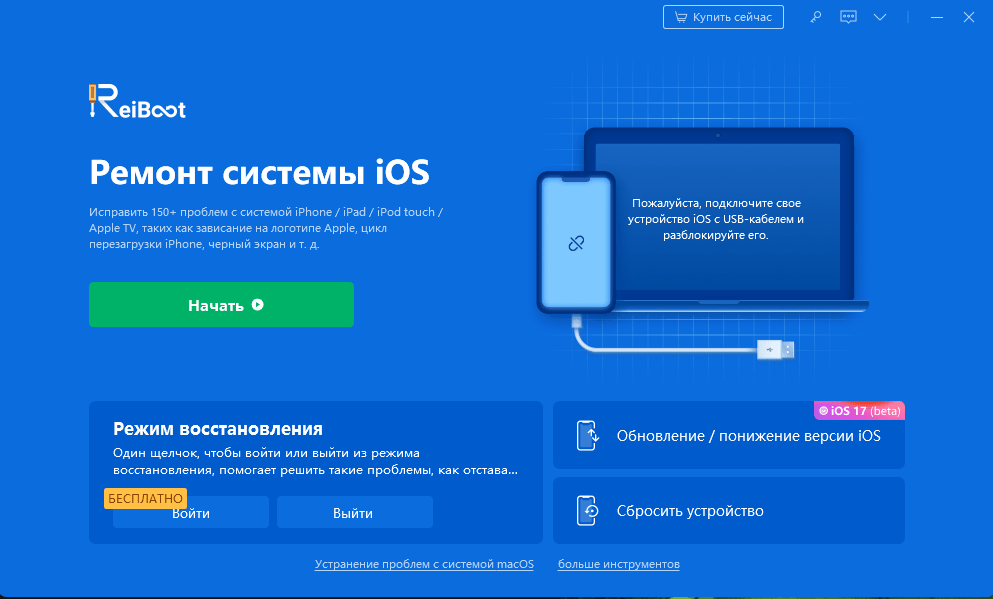
Все, что вам нужно сделать, это загрузить это программное обеспечение, подключить iPhone и нажать «Стандартный ремонт».
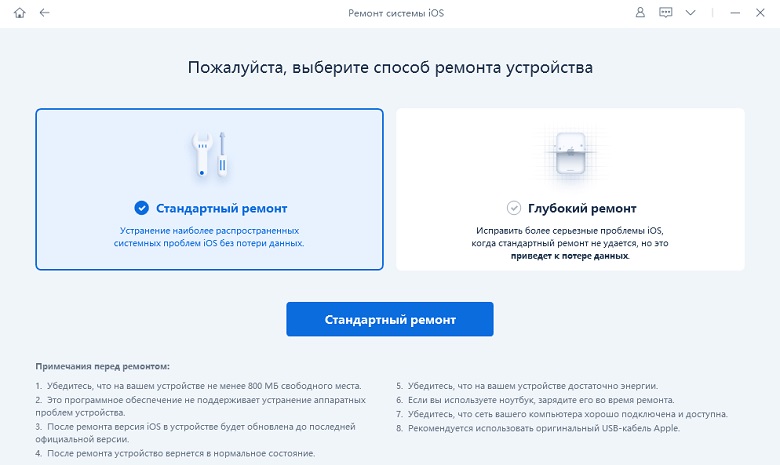
Программа начнет загружать последнюю версию IPSW автоматически, или вы можете сделать это вручную.
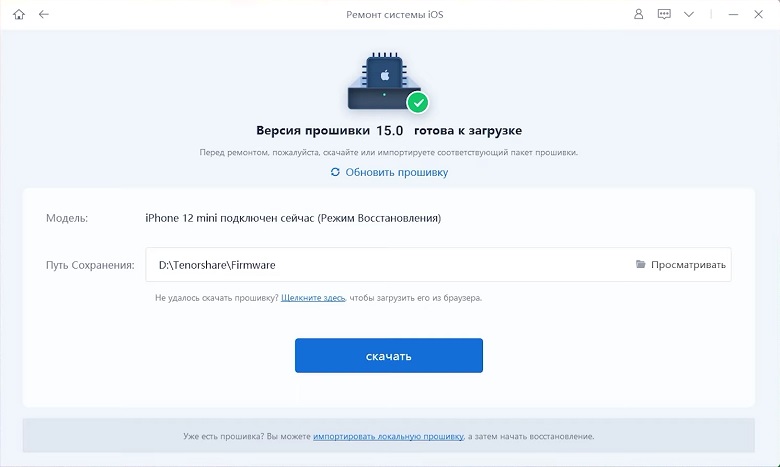
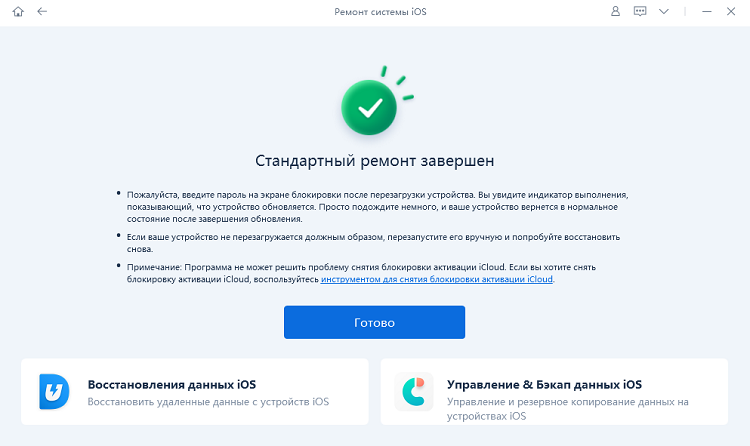
После того, как пакет прошивки будет успешно загружен, ваш iPhone будет отремонтирован и просто подождите некоторое время. Когда ваш iPhone будет отремонтирован, он перезагрузится в обычном режиме.
Если вы используете Андроида, то я рекомендую вам воспользоваться ReiBoot для Android для исправления системы Android.
Способ 6: Проверьте, не работает ли сервер WhatsApp, и обратитесь за помощью
Если WhatsApp не подключается к Wi-Fi, мы рекомендуем обратиться в службу поддержки, потому что иногда приложение не будет работать должным образом, если сервер не работает. Вы можете рассказать им о проблеме, и они предоставят вам всю необходимую информацию о ней.
Что делать, если на компьютере не открывается WhatsApp
WhatsApp — жизненно необходимый инструмент общения для простых людей и для бизнеса. Для последних особенно важно, чтобы WhatsApp хорошо работал не только на смартфоне, но и на компьютере. Тот факт, что мессенджер перестал открываться на ПК может стать настоящей катастрофой. В этой статье вы узнаете несколько отличных способов, для решения этой проблемы.

Изначально WhatsApp предусматривался только как мессенджер для мобильных гаджетов. Но, глядя на своего основного конкурента Telegram, Ватсап все же создал приложения для Windows и Mac…правда не совсем удачные. Программа для компьютера часто зависает, а иногда и вовсе не открывается. Но все же есть средства, которые помогут вам наладить работу десктопного WhatsApp.
Перезагрузите мессенджер
Некоторые компоненты WhatsApp могут работать в фоновом режиме, чтобы вы оставались на связи. Но порой в программе происходит сбой и не все фоновые процессы отключаются, когда вы выходите из мессенджера. Они-то и мешают приложению повторно нормально загрузиться.
Чтобы завершить эти процессы:

- Откройте Диспетчер Задач. Для этого щелкните правой кнопкой мыши на панель задач и выберите пункт «Запустить диспетчер задач» из появившегося меню.
- В окне Диспетчера перейдите на вкладку «Процессы», а затем отсортируйте их по имени, чтобы быстрей найти все процессы, связанные с WhatsApp.
- Теперь щелкните на каждую из них и выберите действие «Завершить процесс».
Когда все фоновые процессы будут завершены, можно вновь попытаться запустить мессенджер.
Используйте одну и ту же сеть Wi-Fi
Приложение WhatsApp на компьютере может смутить тот факт, что вы используете разное подключение к Интернету для мобильной и десктопной версии мессенджера. Такие действия WhatsApp расценивает как опасные для вашей персональной информации, поэтому приложение на компьютере может не открываться или не работать.
Чтобы исключить эту ошибку, используйте одну и ту же сеть Wi-Fi и для телефона, и для ПК.
Запустите приложение от имени администратора
Хоть WhatsApp и не входит в число программ, для запуска которых нужны обязательно права администратора, однако порой такой запуск решает проблему с работоспособностью мессенджера.

Щелкните правой кнопкой мыши на ярлык WhatsApp и выберите в появившемся меню «Запуск от имени администратора».
Если это решит проблему, то можно установить автоматический запуск от имени админа. Для этого также через контекстное меню ярлыка WhatsApp откройте свойства, затем перейдите на вкладку «Совместимость» и поставьте галочку напротив «Запускать эту программу от имени администратора».
Устраните неполадки при подключении к Сети
Компьютерная программа Ватсап будет капризничать если у вас не стабильное подключение к Интернету. Исправьте это.
Также стоит проверить систему на наличие ошибок при подключении к Сети. Это можно сделать с помощью специального встроенного инструмента диагностики от Windows:
- Запустите окно настроек системы (горячие клавиши Win + I).
- Выберите блок «Обновления и безопасность», затем:
«Устранение неполадок» — «Дополнительные средства устранения неполадок» — «Подключение к Интернету»

- Щелкните кнопку запуска устранения неполадок.
Восстановите WhatsApp
Причина, из-за которой не удается открыть мессенджер, часто скрывается в самом приложении. Из-за поврежденных файлов при установлении программы или из-за действия вирусов, WhatsApp не может корректно запуститься.
Чтобы заменить поврежденные файлы, есть несколько вариантов действий.
Например, сработает переустановка приложения. Для этого вы должны удалить старое приложение, скачать заново программу и установить ее на компьютер. Но после такой переустановки вам придется вновь пройти процедуру регистрации в Ватсап.
Но можно также воспользоваться инструментами восстановления от Windows:

- Перейдите к настройкам системы (горячие клавиши Win + I).
- Откройте блок «Приложения», а затем подраздел «Приложения и функции».
- Найдите WhatsApp, а затем в контекстном меню щелкните на «Дополнительные параметры».
- В новом окне вам нужно будет кликнуть на кнопку «Восстановить», чтобы система самостоятельно смогла решить проблему поврежденных файлов.
Регистрационные данные при этом не должны сброситься, поэтому сразу после восстановления вы можете попробовать войти в месенджер.
Устраните проблемы на телефоне

К сожалению, компьютерное приложение WhatsApp не работает само по себе без телефона. Поэтому, если в вашем телефоне вы не можете принимать сообщения в мессенджере, то они не будут появляться и на компьютере. Попробуйте перезагрузить телефон и проверить работоспособность WhatsApp вновь. Если ничего не изменилось, удалите и вновь установите мессенджер.
Перейдите к WhatsApp Web
Если у вас постоянно возникают проблемы с десктопным приложением WhatsApp, то, возможно, вам будет проще использовать для компьютера онлайн-сервис: https://web.whatsapp.com/.
Он создан разработчиками WhatsApp, и поэтому вы можете не беспокоится за утечку своих персональных данных. В этом сервисе есть все, что есть в приложении для ПК: закрепленные сообщения, уведомления (только уже от браузера), скачивание медиафайлов и прочее. Но, также как и в приложении, здесь пока нет аудио- и видеовызовов.
Чтобы использовать WhatsApp в браузере действуйте так:

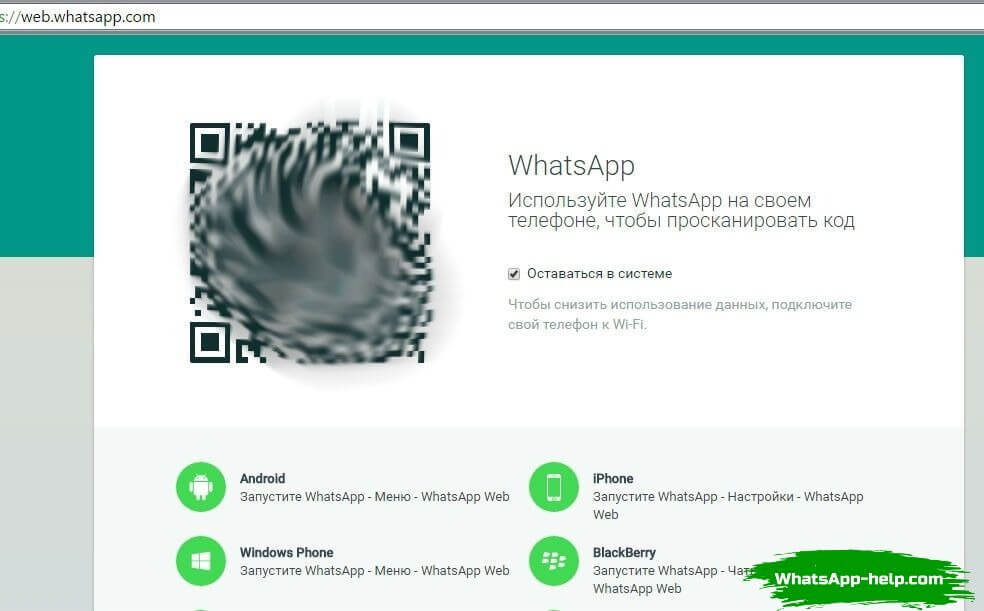
- Перейдите на сайт сервиса: https://web.whatsapp.com/ , и перед вам появится уникальный QR-код для входа в систему.
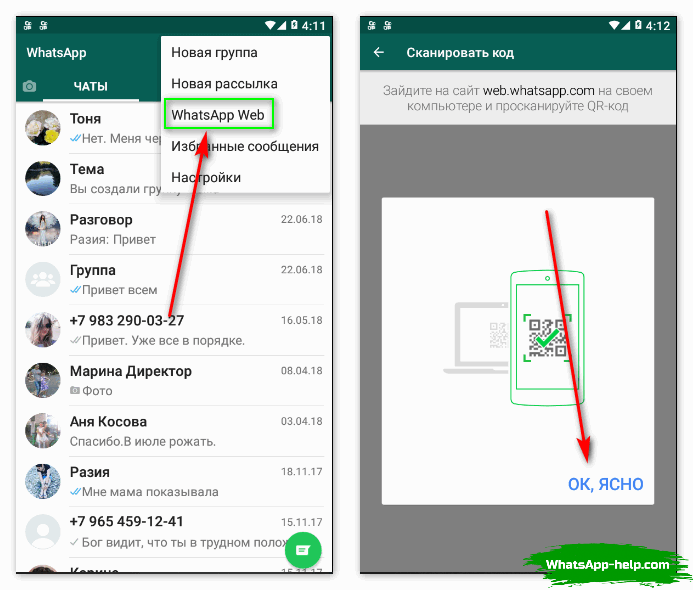
- Чтобы отсканировать его, войдите в приложение на телефоне или планшете, перейдите в «Настройки», а затем щелкните на пиктограмму с изображением QR-кода.
- В этом разделе меню откройте вкладку «Сканировать код», а затем направьте камеру на QR-код, который вам предлагает онлалйн-сервис.
- После удачного сканирования, на экране мобильного появится кнопка «Привязка устройства». Щелкните на нее, чтобы подтвердить, что это вы заходите с другого устройства.
- Чтобы закончить регистрацию в системе, вам нужно будет ввести пароль на телефоне.
Whatsapp компьютер не подключен к интернету
Если вы не можете подключиться к WhatsApp, то, как правило, это вызвано проблемами с Интернетом или связано с настройками вашего телефона. Возможно, нет необходимости в удалении и переустановке WhatsApp.
Устранение проблем
Большинство проблем с подключением может быть устранено с помощью следующих действий:
- Перезагрузите телефон, выключив и снова включив его.
- Обновите WhatsApp до последней версии в Google Play Маркете.
- Перейдите в Настройки телефона > нажмите Сеть и Интернет > включите и выключите Режим полета.
- Перейдите в Настройки телефона > нажмите Сеть и Интернет >Передача данных > включите Моб. Интернет.
- Перейдите в Настройки телефона > нажмите Приложения и уведомления >WhatsApp >Передача данных > включите Фоновый режим.
- Перейдите в Настройки телефона >Сеть и Интернет >Wi-Fi > выключите и снова включите Wi-Fi.
- Попробуйте подключиться к различным точкам доступа сети Wi-Fi.
- Убедитесь, что Wi-Fi остаётся включённым в спящем режиме.
- Перезагрузите маршрутизатор Wi-Fi.
- Обратитесь к своему оператору мобильной связи и убедитесь, что ваши параметры APN настроены правильно.
- Установите последнюю версию операционной системы Android на своё устройство.
- Если вы не можете подключиться к WhatsApp, используя Wi-Fi, к которому вы обычно не подключаетесь, обратитесь к сетевому администратору.
- Убедитесь, что вы не подключены к Интернету через управляемую сеть WI-Fi, как, например, офисную или университетскую сеть. Возможно, такая сеть настроена на блокировку или ограничение подключений.
- WhatsApp не предназначен для работы с прокси- или VPN-сервисами, поэтому мы не предоставляем поддержку для данных конфигураций.
Если у вас возникли вопросы, касающиеся получения уведомлений о сообщениях в WhatsApp, прочтите данную статью.
Разработчики Whatsapp стараются угодить всем пользователям, постепенно расширяя возможности мессенджера и добавляя в него новые функции. Приложение мультиплатформенное: поддерживает и мобильные операционные системы, и использование на компьютере. Последнее особенно радует людей, ведущих деловую переписку при помощи Ватсапа на компьютере – это делать проще и быстрее. Но что делать, если не работает web whatsapp и связаться с контактами стало невозможно?
Почему Ватсап веб не работает
Ватсап веб может не работать по нескольким причинам. Основные – это проблема с подключением в веб- или мобильной версии. Во время подключения веб-версии происходит синхронизация между программой на компьютере и приложением на мобильном телефоне. Если на смартфоне аккаунт не активен или подключение нарушено – версия на ПК не сможет нормально функционировать. Если вы не смогли подключиться к вастапу в мобильном, вы не сможете пройти процедуру авторизации в компьютерной версии.
Веб-приложение может также не работать, если отсутствует или нарушено подключение к сети на вашем компьютере. Проверьте подключение к проводному или беспроводному интернету, если имеется возможность – измените подключение, выключите и включите его вновь. Протестируйте ситуацию, попробовав отправить тестовое сообщение в ватсап, или открыв какую-либо страницу в браузере. Если такая возможность отсутствует или загрузка происходит с нарушениями – подключение к сети отсутствует или нарушено.
Что делать
Если вы столкнулись с возникновением неполадок в веб-приложении мессенджера, не отчаивайтесь – устранить проблему довольно легко. Существует несколько способов, как исправить положение, в зависимости от того, с чем случился перебой.
На телефоне
Если после проверки вы обнаружили, что причиной отсутствия доступа к веб-версии является отсутствие возможности подключиться к мобильной версии, попробуйте повторить следующие действия:
- проверьте подключение к сети на телефоне. При наличии возможности, переключитесь с мобильной сети на Wi-Fi и перезапустите приложение;
- проверьте правильность ввода данных: номера телефона и пароля, который приходит вам при попытке авторизации. Если войти при помощи смс-пароля невозможно, попробуйте осуществить вход при помощи звонка и голосового кода;
- обновите версию приложения или переустановите его – с каждым обновлением в софте происходят изменения, поэтому рекомендуется загружать каждое обновление или настроить автоматическое обновление данных, иначе может возникнуть проблема с авторизацией и использованием программ.
После всех этих процедур попробуйте отправить тестовое сообщение. Если все пройдет правильно, сообщение отобразиться и на телефоне, и в веб-версии. Если не получилось, перейдем к следующему пункту.
На компьютере
При проблемах с подключением к сети синхронизация с мобильным приложением не произойдет и сообщения не будут отображаться. Проверьте наличие подключения и его настройки в параметрах сети. Если есть возможно, переподключитесь к сети или поменяйте тип соединения. Если после проверки все настройки оказались в порядке, а программы все еще не синхронизированы, попробуйте обновить страницу или реактивировать веб-версию. Для этого нажмите на кнопку “Меню”, внизу появившегося списка выберите пункт “Выйти”. Затем повторите процесс активации веб-версии.
Существуют две основные причины, почему вы не можете получать и отправлять сообщения в WhatsApp Web: это проблемы с подключением на вашем телефоне или компьютере.
Проблемы с подключением на телефоне
Ваша сессия в WhatsApp Web — это дополнение к WhatsApp на вашем телефоне. WhatsApp Web подключается к вашему телефону, чтобы синхронизировать сообщения, поэтому вы можете видеть все свои сообщения на обоих устройствах. Первое условие для использования WhatsApp Web — это активный аккаунт WhatsApp на вашем телефоне.
Если вы не можете подключиться к WhatsApp на своем телефоне, чтобы отправлять и получать сообщения, значит, вы не сможете использовать WhatsApp Web. Откройте WhatsApp на своем телефоне и попробуйте отправить сообщение. Если отправить сообщение не удается, выполните действия по устранению проблем с подключением на своем устройстве: Android | iPhone
После того как у вас получится отправить сообщение, снова попробуйте подключиться к WhatsApp Web. Если сложности с отправкой и получением сообщений в WhatsApp Web сохранятся, вероятнее всего, на вашем компьютере имеются проблемы с подключением.
Примечание: чтобы уменьшить расходы за использование мобильного Интернета на телефоне, рекомендуем вам подключиться к сети Wi-Fi.
Проблемы с подключением на компьютере
Как и для использования WhatsApp на телефоне, вам понадобится стабильное Интернет-подключение на компьютере, чтобы использовать WhatsApp Web. Если вы видите желтую панель в верхней части списка чатов с сообщением: "Компьютер не подключен", убедитесь, что Интернет-подключение на вашем компьютере активно. Если ваш компьютер подключен к Интернету, но вы не можете отправлять или получать сообщения в WhatsApp Web, обновите страницу.
Если проблема сохранится, вам потребуется выйти и повторно войти, чтобы реактивировать свою веб-сессию:
- Нажмите на иконку Меню.
- Выберите Выйти.
- Выполните инструкции на экране, чтобы снова войти.
Важно: для работы в WhatsApp Web вам необходимо использовать один из следующих браузеров: Chrome, Firefox, Opera, Safari и Edge. Другие браузеры, как, например, Internet Explorer, не поддерживаются.
Что делать, если WhatsApp Web не работает на ПК
WhatsApp Web позволяет пользователям Android и iOS открывать свое приложение для обмена сообщениями в браузерах ПК. Блог WhatsApp гласит: « Наш веб-клиент – это просто расширение вашего телефона: веб-браузер отражает разговоры и сообщения с вашего мобильного устройства ».
Подключиться к этому веб-клиенту обычно довольно просто. Однако некоторые пользователи заявляют в сообщениях на форуме, что WhatsApp Web не работает в их браузерах.
WhatsApp Web может не работать из-за нескольких факторов. Возможно, веб-клиент не работает из-за проблем с сетевым подключением или браузером. Или это может быть случай, когда пользователи программного обеспечения не совместимы с WhatsApp Web. Это несколько решений, которые могут исправить WhatsApp Web.
WhatsApp Web не работает: как это исправить?
Каковы лучшие решения для исправления WhatsApp Web? Прежде всего, проверьте, работает ли WhatsApp или нет. Затем сфокусируйтесь на своем браузере и очистите куки, установите последние обновления и восстановите настройки по умолчанию.
Если проблема не устранена, используйте дополнительные решения для устранения неполадок. Вы найдете их ниже.
Шаг 1: работает ли WhatsApp Down?
Во-первых, проверьте, не работает ли WhatsApp Web. Возможно, сервер веб-клиента не работает. Пользователи могут проверить, не работает ли веб-клиент на сайте downdetector.com. Downdetector.com в настоящее время подчеркивает, что сервер WhatsApp не выключен. Однако, если WhatsApp не работает, пользователям нужно будет подождать, пока веб-клиент снова не восстановится.
Шаг 2. Проверьте совместимость браузера
WhatsApp Web не работает для пользователей, использующих браузеры, которые он не поддерживает. Поэтому некоторым пользователям WhatsApp может потребоваться проверить совместимость браузера перед подключением к веб-клиенту приложения. Google Chrome, Safari, Firefox, Opera и Edge – это браузеры, совместимые с WhatsApp Web. Это исключает такие браузеры, как Vivaldi, Internet Explorer и Maxthon, которые имеют миллионы пользователей. Пользователи, просматривающие несовместимые браузеры, должны будут установить альтернативы, совместимые с WhatsApp.
Шаг 3: Проверьте наличие обновлений браузера
Помните, что WhatsApp Web может все еще не работать в на вид совместимых браузерах, которые требуют обновления. WhatsApp Web не обязательно поддерживает все версии Chrome, Firefox, Opera и т. Д. Поэтому убедитесь, что в вашем браузере установлена последняя версия.
Пользователи Chrome могут проверить наличие обновлений для браузера, нажав кнопку Настроить Google Chrome > Справка > О Google Chrome . Это откроет вкладку, показанную непосредственно ниже. Chrome автоматически обновится, и пользователи смогут нажать кнопку Перезапустить , чтобы перезапустить браузер.

Шаг 4: Очистить куки браузера
Возможно, не работает WhatsApp Web из-за поврежденных файлов cookie браузера. Это особенно верно, когда в браузере появляется любое сообщение об ошибке cookie. Таким образом, пользователи Chrome могут удалять куки.
- Нажмите кнопку меню Настройка Google Chrome в правом верхнем углу окна браузера.
- Нажмите Дополнительные инструменты >Очистить данные о просмотре , чтобы открыть окно на снимке прямо ниже.

- Выберите Файлы cookie и другие данные сайта .
- Нажмите кнопку Очистить данные , чтобы удалить файлы cookie.
Шаг 5: перезагрузите браузер
Параметры сброса браузера могут пригодиться для исправления неработающих веб-приложений и клиентов. Большинство браузеров имеют параметры сброса, которые восстанавливают их к настройкам по умолчанию, стирают данные браузера (например, файлы cookie) и отключают расширения.
Таким образом, сброс браузера очистит его данные и обеспечит отсутствие каких-либо расширений, которые могли бы помешать веб-приложению или странице. Вот как пользователи Chrome могут сбросить этот браузер.
- Введите «chrome: // settings /» в адресной строке браузера и нажмите клавишу «Ввод».
- Прокрутите вкладку Настройки и нажмите Дополнительно , чтобы развернуть ее параметры.
- Прокрутите вниз до нижней части вкладки, где пользователи могут выбрать параметр Восстановить исходные значения по умолчанию , показанный непосредственно ниже.

- Нажмите Восстановить настройки до исходных значений по умолчанию, чтобы открыть диалоговое окно «Сброс настроек».

- Нажмите Сбросить настройки , чтобы сбросить Google Chrome.
Шаг 6: Отключить программное обеспечение VPN
Клиентское программное обеспечение VPN и сети могут создавать проблемы с подключением к WhatsApp Web. Поэтому пользователям следует отключить программное обеспечение VPN, прежде чем открывать WhatsApp Web в своих браузерах. Пользователи VPN обычно могут отключить VPN в Windows 10, щелкнув правой кнопкой мыши на значке в системном трее программного обеспечения VPN и выбрав параметр Отключить . Программное обеспечение может затем предоставить некоторые дополнительные инструкции для отключения.
Шаг 7. Включение и выключение режима полета на телефонах
WhatsApp Web может не работать из-за проблем с подключением телефона. Веб-клиент – это, в конце концов, расширение мобильных устройств. Включение, а затем выключение Режим полета может исправить мобильные подключения Android и iOS.
Чтобы включить или отключить режим полета на iPhone, нажмите «Настройки» и включите Режим полета примерно на полминуты. Затем снова выключите Режим полета . Пользователи мобильных устройств Android могут включить/выключить Режим полета из Сеть и Интернет в настройках.
Шаг 8: Сброс настроек сети iPhone
Сброс настроек сети также может исправить интернет-соединение WhatsApp для iPhone. Сброс настроек сети восстанавливает их до заводских настроек по умолчанию. Чтобы сбросить настройки сети на iPhone, откройте «Настройки» и выберите Общие > Сбросить . Затем пользователи iPhone могут выбрать параметр Сбросить настройки сети .
Шаг 9. Откройте средство устранения неполадок с подключением к Интернету.
Некоторым пользователям может потребоваться решить проблемы с подключением на своих компьютерах, чтобы исправить WhatsApp Web. Средство устранения неполадок с подключением к Интернету может пригодиться для устранения проблем с подключением к Интернету, которые могут также исправить проблемы с WhatsApp Web. Вот как пользователи могут открыть средство устранения неполадок с подключениями к Интернету в Windows 10.
- Откройте Cortana, нажав ее Введите здесь для поиска кнопку на панели задач.
- Введите «устранение неполадок» в поле поиска.
- Нажмите «Устранение неполадок», чтобы открыть окно «Настройки», показанное ниже.

- Выберите Подключения к Интернету и нажмите Запустить средство устранения неполадок , чтобы открыть окно в приведенном ниже снимке.

- Средство устранения неполадок отобразит две опции. Если вы можете открывать веб-страницы в своем браузере, выберите параметр Помочь мне подключиться к определенной веб-странице .
- Затем введите URL-адрес WhatsApp в текстовом поле.

- Нажмите кнопку Далее . Тогда средство устранения неполадок может предоставить некоторые исправления WhatsApp Web.
Шаг 10: Увеличьте веб-страницу WhatsApp для сканирования QR-кода.
Пользователи WhatsApp должны использовать QR-код на своих телефонах, чтобы использовать веб-клиент приложения. Телефонные камеры низкого разрешения не всегда четко фиксируют QR-код. Таким образом, WhatsApp Web не работает для пользователей, которые не могут захватывать QR-коды с помощью камер своих мобильных телефонов.
Чтобы телефон записал QR-код, попробуйте увеличить масштаб до веб-страницы WhatsApp, нажав сочетание клавиш Ctrl и +. Эта горячая клавиша увеличит масштаб страницы и расширит QR-код. Затем попробуйте снова отсканировать QR-код.
Приведенные выше разрешения могут исправить WhatsApp Web для многих пользователей. Однако, если требуются дополнительные исправления, ознакомьтесь с этой статьей о подключении WhatsApp.