[Полное Руководство] Как восстановить резервную копию Whatsapp на Android и iPhone
Теперь WhatsApp является одним из самых популярных приложений, потому что это наш мост для общения с семьей и друзьями. Многие из нас используют WhatsApp для отправки сообщений и файлов, поэтому резервное копирование наших чатов имеет решающее значение, особенно если WhatsApp используется в деловых целях. Если мы потеряем или поменяем наш телефон, мы сможем восстановить резервную копию WhatsApp на устройстве. Но не все знают, как это сделать, поэтому в этой статье мы шаг за шагом объясним, как восстановить резервную копию WhatsApp.
Часть 1. Как восстановить резервную копию Ватсап на Android
Прежде всего, поговорим о том, как восстановить Ватсап из резервной копии на Android. В этой части мы представим 4 различных метода, надеясь помочь вам.
Метод 1. Восстановление из Гугл Диска
Если вы раньше включали автоматическое резервное копирование на Google диск в WhatsApp, то этот способ для вас самый удобный и быстрый. Чтобы успешно восстановить резервную копию с Google Диска, вы должны использовать тот же номер телефона и аккаунт Google, которые использовались для создания резервной копии.
-
Шаг 1. Убедитесь, что ваше новое устройство Android связано с аккаунтом Google, в котором хранится ваша резервная копия.
Шаг 2. Удалите и переустановите WhatsApp на вашем телефоне Android.
Шаг 4. Когда появится приглашение с вопросом, хотите ли вы восстановить свои сообщения WhatsApp, нажмите «Восстановить», чтобы начать получать резервную копию с Google Диска.
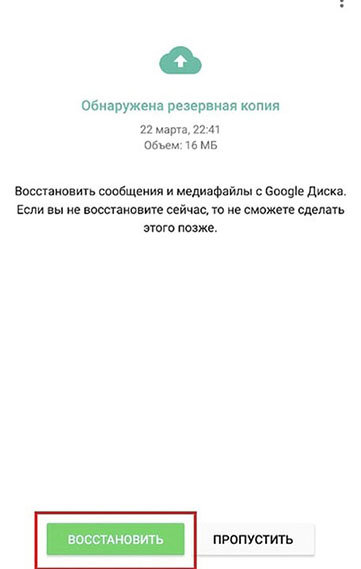
Метод 2. Восстановление из локальной резервной копии
Если вы не создавали резервные копии на Google Диске, то при установке WhatsApp WhatsApp автоматически восстановит файлы из локальных резервных копий на телефоне. На вашем телефоне хранятся файлы локальных резервных копий за последние семь дней. Чтобы восстановить восстановить whatsapp из резервной копии, вам нужно компьютер, проводник или SD-карты.
Как восстановить локальную резервную копию Whatsapp:
- Загрузите файловый менеджер.
- В приложении файлового менеджера перейдите к своему локальному хранилищу или SD-карте > WhatsApp > Databases. (Если ваши данные не сохранены на SD-карте, возможно, вы увидите папки «Внутренняя память» или «Основная память» вместо sdcard.)
- Скопируйте самый последний файл резервной копии в папку «Databases» локального хранилища на вашем новом устройстве.
- Удалите и переустановите WhatsApp, затем подтвердите свой номер.
- Когда будет предложено восстановить чаты и медиафайлы из локальной резервной копии, нажмите ВОССТАНОВИТЬ.
Метод 3. Восстановление более ранних локальных резервных копий
Если вы хотите узнать, как восстановить старую резервную копию Whatsapp, выполните следующее:
- Загрузите файловый менеджер.
- В приложении файлового менеджера перейдите к своему локальному хранилищу или SD-карте > WhatsApp > Databases. (Если ваши данные не сохранены на SD-карте, возможно, вы увидите папки «Внутренняя память» или «Основная память».)
Переименуйте файл резервной копии, который вы хотите восстановить, с msgstore-YYYY-MM-DD.1.db.crypt12 в msgstore.db.crypt12. Не меняйте этот номер расширения.

Метод 4. Восстановление с помощью Tenorshare UltData for Android(без удаления Whatsapp)
Вышеупомянутые методы слишком хлопотны? Или вы не хотите удалять WhatsApp? Существует также простой альтернативный метод — Tenorshare UltData for Android. Эта утилита может помочь вам восстановить восстановить резервное копирование Whatsapp без удаления Whatsapp. Кроме этого, она также может восстановить удаленные сообщения, фото, видео и другие данные Whatsapp без резервной копии на устройстве Android. Давайте посмотрим, как в Ватсапе восстановить резервную копию:
Загрузите и установите UltData for Android на свой компьютер. Затем запустите программу и выберите «Восстановить данные WhatsApp» в интерфейсе.

Включите отладку по USB на вашем устройстве Android, чтобы UltData for Android мог обнаружить ваше устройство.

Как только ваше устройство будет обнаружено, нажмите «Начать» и подождите, пока инструмент просканирует ваши данные.

Выберите данные WhatsApp, которые вы хотите восстановить, а затем нажмите кнопку «Восстановить» в правом нижнем углу. И все резервные копии WhatsApp, включая удаленные, будут восстановлены.

Часть 2. Как восстановить резервную копию в Ватсапе на iPhone
Если вы являетесь пользователем iOS, вы можете восстановить резервную копию WhatsApp следующими двумя способами:
Метод 5. Восстановление из iCloud
Если ваше резервное копирование включено, WhatsApp будет хранить копии всех ваших сообщений в iCloud. Вот как в WhatsApp восстановить резервную копию из iCloud.
- Удалите WhatsApp со своего iPhone, а затем переустановите его из App Store.
- Откройте WhatsApp и подтвердите свой номер телефона.
Затем следуйте инструкциям на экране, чтобы восстановить историю чатов WhatsApp из iCloud.
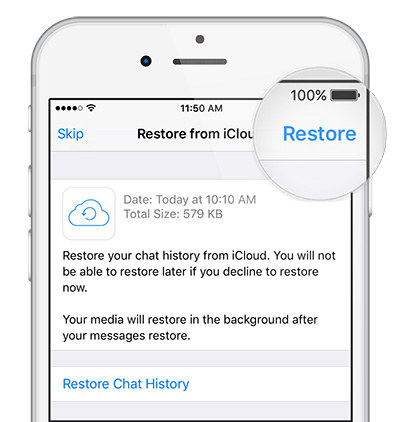
Когда процесс восстановления будет завершен, все резервные копии будут отображаться в вашем WhatsApp.
Метод 6. Восстановление с помощью Tenorshare UltData Whatsapp Recovery
Если вы все еще не можете восстановить WhatsApp через iCloud, вы можете попробовать другие ПО, такие как Tenorshare UltData WhatsApp Recovery. Пользователи могут восстановить резервные копии или другие удаленные данные WhatsApp без сброса своих устройств с его помощью. Вот шаги, которые вам нужно выполнить, чтобы восстановить резервные копии WhatsApp на вашем iPhone с помощью Tenorshare UltData WhatsApp Recovery:
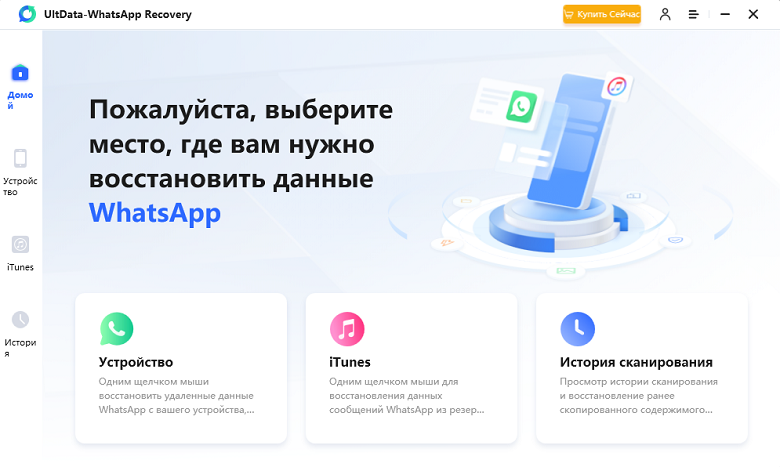
Скачать UltData WhatsApp Recovery. После этого запустите его и выберите «Восстановить данные с устройств iOS» в меню.
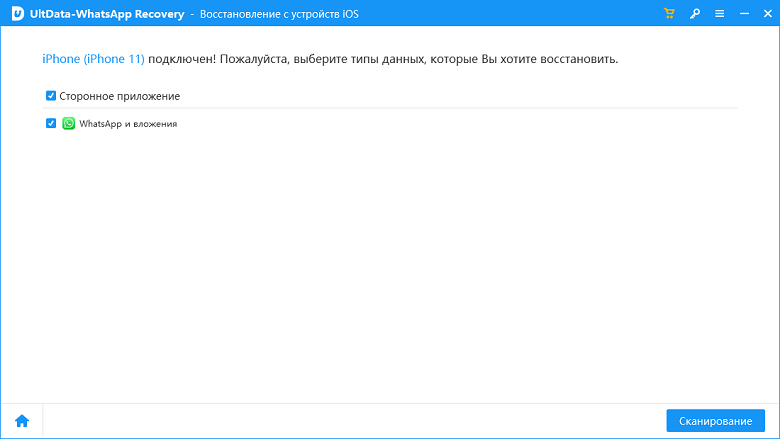
Затем подключите iPhone к ПК с помощью USB-кабеля. Программа автоматически определяет ваше устройство iOS, когда ваш iPhone включен. Не забыть нажать «Доверять этому компьютеру». Как только программное обеспечение обнаружит ваш iPhone, оно покажет вам следующий экран. Выберите, что вы хотите отсканировать и восстановить, или выберите все и нажмите «Сканировать», чтобы начать.
Все отсканированные файлы теперь перечислены в соответствии с их категориями в программе. Вы можете выбрать, какие данные вы хотите восстановить. Двойной щелчок по изображению также покажет вам полноразмерную версию.
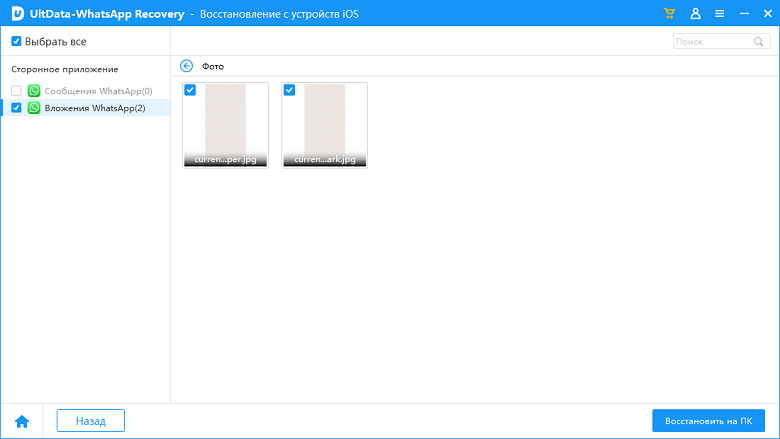
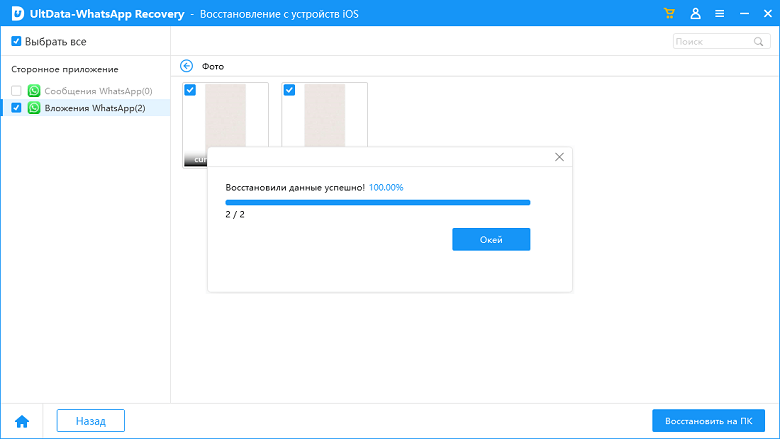
Нажмите «Восстановить на ПК» после выбора нужных вам файлов. Файлы могут быть восстановлены на вашем компьютере или на ваших мобильных устройствах.
Заключение
В этой статье мы даем подробое руководство, чтобы помочь вам восстановить резервную копию Ватсап на Android и iPhone. Всего есть 6 способов, вы можете выбрать тот, который вам подходит. Если вы хотите восстановить резервную копию без удаления WhatsApp, мы рекомендуем вам использовать эти две программы — Tenorshare UltData for Android и Tenorshare UltData WhatsApp Recovery(для iPhone), они помогут вам решить проблему легко и быстро.
Как перенести историю WhatsApp с iCloud на телефон Android
Платформы iOS и Android предлагают фантастические возможности миру смартфонов. Можно утверждать, что эти платформы всегда будут сосуществовать, и пользователи могут столкнуться с необходимостью время от времени переключаться между устройствами. Ваше устройство iOS также может быть повреждено, украдено или просто устареть, и Android для изменения никогда не является надуманной идеей. Однако переход с iOS на Android и наоборот сопряжен с рядом проблем. Один особенно сложный процесс — это перенос данных приложения, фотографий, текстовых сообщений и контактов.

Перенос истории WhatsApp с iCloud на android не должен быть слишком сложным, особенно потому, что для решения этой проблемы доступно несколько программ. Однако не каждая программа, которая обещает без особых усилий помочь вам перенести WhatsApp с iCloud на Android, на самом деле будет работать. По-прежнему очень важно просмотреть и сравнить ваши варианты перед установкой приложений на новое устройство Android. Вот краткий обзор двух безопасных и эффективных методов, используемых для восстановления WhatsApp-backup с iCloud на android.
Передача Истории WhatsApp с iPhone на Android с iCloud
Отличительной особенностью WhatsApp является то, что вы всегда можете сделать резервную копию своей истории, включая сообщения чата, контакты, изображения профиля и мультимедиа, отправленные через платформу. Это позволяет создавать резервные копии каждый день, каждую неделю или даже ежемесячно. Вы также можете отказаться от резервного копирования. Чтобы восстановить WhatsApp-backup с iCloud на android, вы должны сначала разрешить WhatsApp периодически создавать резервные копии ваших данных на iCloud. Это требует следующих шагов.
Шаг 1, Откройте WhatsApp на вашем устройстве iOS, а затем настройка.
Шаг 2, Продолжать Чат , а затем Резервная копия.
Шаг 3. Нажмите Создать копию разрешить WhatsApp создавать резервные копии всех ваших чатов в iCloud.
Чтобы восстановить WhatsApp-резервную копию с iCloud на Android, выполните следующие действия.
Шаг 1, Установите WhatsApp на ваше устройство Android и войдите в ту же учетную запись, которая использовалась на вашем устройстве iOS.
Шаг 2, WhatsApp обычно предоставляет подсказку для восстановления сообщений из резервной копии, отображая Найдена резервная копия сообщения.
Шаг 3. Выбирать Восстановить начать восстановление вашей резервной истории. Обязательно внимательно следуйте инструкциям по восстановлению.
Перенос чатов WhatsApp с iCloud на Android с помощью Switch Mobile Transfer
Второй вариант, который у вас есть, это специальная программа, разработанная для переноса WhatsApp с iCloud на android. Это решение более эффективно и может использоваться для облегчения передачи данных между различными платформами. Переключить мобильный перевод это одна из таких программ, которая может помочь вам передавать данные WhatsApp между iOS, Android, Symbian и даже платформами Windows Phone. Он также может восстановить из различных резервных копий, включая Google, Blackberry 7 / 10, iCloud, iTunes Kies и OneDrive обратно на ваш телефон. Для переноса WhatsApp с iCloud на android с помощью Switch Mobile Transfer относительно легко и нужно выполнить следующие шаги.
Шаг 1, Скачайте, установите и запустите программу Switch Mobile Transfer на вашем ПК или ноутбуке.
Шаг 2, После открытия подключите устройство Android к компьютеру с помощью USB-кабеля.
Шаг 3. Выбирать Восстановить из резервных копий Услуги, а затем выберите ICloud, Это предложит вам войти в свой iCloud. Переключатель Mobile Transfer позволяет выборочное / частичное восстановление или полное восстановление.

Шаг 4, Продолжите вход в iCloud и затем восстановите свою историю WhatsApp из резервной копии.

Switch Mobile Transfer позволит вам выбрать путь для хранения полученных сообщений. Выберите ваше устройство Android. Программа работает со всеми устройствами под управлением Android 9.0, и вам не нужно иметь оба устройства (iOS и Android) для восстановления истории WhatsApp.
Как восстановить резервную копию WhatsApp из iCloud на Android

# Как восстановить резервную копию whatsapp из iCloud на Android? Теперь я начинаю держать с собой Android-устройство вместо iPhone. У меня есть несколько важных сообщений и данных на моем устройстве iOS. Как я могу перенести его? Есть какие-нибудь предложения, пожалуйста?
Из нескольких ведущих прошивок ОС для мобильных устройств Android и iOS являются двумя известными и широко используемыми. Иногда пользователи переключаются с Android на iPhone из-за простоты использования, в то время как другие переключаются с iPhone на Android из-за свободы использования функций и технологий в лучшем виде. Теперь, поскольку вы один из них, кто недавно перешел на Android-устройство с iPhone. Во-первых, есть один факт, который закручивается у вас в голове. А именно, как восстановить резервную копию whatsapp из iCloud на Android? Не волнуйся больше, приятель, мы тебя прикроем! Здесь, в этой статье, мы разберемся во всех возможных методах эффективного восстановления резервной копии whatsapp из iCloud на Android!
- Метод 1: Восстановление непосредственно с помощью MobileTrans-WhatsApp Transfer
- Метод 2: Восстановление резервной копии whatsapp из iCloud на Android
Метод 1: восстановление непосредственно с помощью MobileTrans-WhatsApp Transfer-рекомендуется
Без лишних разговоров мы рады представить вам MobileTrans — WhatsApp Transfer. Известно, что это лучшая и высокоэффективная мера для резервного копирования или восстановления данных социальных приложений между кросс-платформенными устройствами. Например, от смартфона Android к устройству iPhone и наоборот, это самый простой и рекомендуемый инструмент. Будь то восстановление резервной копии whatsapp из iCloud на Android или просто резервное копирование данных вашего социального приложения для дальнейшего использования, вы всегда можете положиться на этот мощный инструмент. Не только между кросс-платформенными устройствами, вы также можете выполнять одни и те же функции для резервного копирования или восстановления данных социальных приложений с одного Android на другой Android. Или с устройства iOS на другое устройство iOS. Давайте теперь рассмотрим пошаговое руководство этого мощного инструмента восстановления резервной копии whatsapp из iCloud на Android.
Шаг 1: восстановление файла резервной копии whatsapp из iCloud на iPhone
Во-первых, вам нужно восстановить резервную копию whatsapp из iCloud на iPhone. Для этого выполните следующие действия.
-
Запустите WhatsApp на вашем iPhone и проверьте, доступна ли резервная копия whatsapp iCloud или нет. Войдите в “Настройки” снизу, а затем нажмите на “чаты”, а затем на “резервное копирование чата”. Если резервная копия whatsapp iCloud доступна, вы видите ее прямо здесь.


Шаг 2: Передача whatsapp с iPhone на Android
Теперь, когда вы восстановили резервную копию iCloud на iPhone, пришло время напрямую перенести ее на устройство Android.
-
Запустите MobileTrans, а затем выберите передачу WhatsApp. Теперь убедитесь, что вы выбрали вкладку WhatsApp на левой панели, а затем выбрали вкладку «передача сообщений WhatsApp».



Метод 2: Восстановление резервной копии whatsapp из iCloud на Android
Так что это был беспроблемный способ восстановить резервную копию whatsapp из iCloud на Android. Как насчет изучения некоторых других проверенных способов служить этой цели? Вот что вам нужно сделать, чтобы восстановить резервную копию whatsapp из iCloud на Android.
Шаг 1: восстановление файла резервной копии whatsapp из iCloud на iPhone
С тех пор вы пытаетесь восстановить резервную копию whatsapp из iCloud на Android. Сначала необходимо восстановить данные обратно в ваш iPhone из резервной копии iCloud. Для получения подробных шагов, чтобы сделать это, пожалуйста, обратитесь к руководству, упомянутому выше в методе 1 – Шаг 1. после этого вы можете приступить к шагам, упомянутым ниже.
Шаг 2: Передача whatsapp с iPhone на Android
Ну, теперь у вас есть основные требования, выполненные путем извлечения резервной копии iCloud через iPhone. Пришло время перенести его на Android-устройство с помощью решений, упомянутых ниже.
1. Через электронную почту-бесплатное решение для восстановления резервной копии whatsapp из iCloud (iPhone) на Android
Да, вы можете отправить всю свою историю чата и вложения на электронную почту вашего Android-устройства. Таким образом, электронная почта действительно играет жизненно важную роль, когда речь заходит о восстановлении резервной копии whatsapp из iCloud на Android. Хотя этот метод известен не всем, он, безусловно, может быть хорошим обходным методом, чтобы иметь его резервную копию по вашей почте. Но недостатком этого метода является то, что электронная почта имеет определенный предел размера файла, и если ваши данные превышают этот предел, то этот метод бесполезен. Вот шаги, которые вам нужно выполнить.
- Запустите WhatsApp и нажмите на любой разговор, который вы хотели бы экспортировать в электронную почту. Затем нажмите на “имя контакта», доступное в верхней части вашего iPhone. Теперь прокрутите страницу вниз до пункта” экспорт чата » и нажмите на него.
- Как только вы это сделаете, всплывающее окно спросит вас, нужно ли вам “прикрепить носитель” или “без носителя”. Сделайте выбор в соответствии с вашими предпочтениями, а затем выберите пункт Поделиться через “Почту”.


2. via Wazzap Migrator – платное решение для восстановления резервной копии whatsapp из iCloud (iPhone) на Android
В отличие от метода электронной почты, вы можете напрямую синхронизировать свои сообщения whatsapp из резервной копии iPhone в приложение Android Whatsapp. Этот процесс немного сложен, будьте осторожны при выполнении шагов, упомянутых ниже.
-
Во-первых, вам нужно создать резервную копию iPhone с помощью iTunes. Для этого подключите свой iPhone к компьютеру, и iTunes появится автоматически. Нажмите на значок «устройство “в левом верхнем углу, а затем выберите вкладку” Сводка» на левой панели. Наконец, нажмите кнопку «назад сейчас».


Заключительные Слова
Теперь, когда вы знаете все возможные методы восстановления резервной копии whatsapp из iCloud на Android. Мы почти уверены, что передача MobileTrans — WhatsApp должна была править вашим умом с помощью метода one click для восстановления резервной копии whatsapp из iCloud на Android, и это тоже без каких-либо проблем.
Как я перенёс чаты WhatsApp с iPhone на Андроид. Самый удобный способ
Я больше чем уверен, что многие из вас даже не знали, что переписка в WhatsApp, в отличие от Telegram, не синхронизируется между iOS и Android. Поэтому, когда вы пересаживаетесь с одной платформы на другую, все ваши чаты остаются на старом смартфоне и не переходят на новый. По крайней мере, в автоматическом режиме. Однако у вас есть способ перенести чаты в WhatsApp c Айфона на Андроид и наоборот. Главное – знать, как действовать в подобных ситуациях, потому что это не всегда логично и интуитивно понятно.
Говорят, что перенести чаты WhatsApp с iPhone на Android нельзя. Но это не так
Несмотря на то что автоматически WhatsApp между iOS и Android не синхронизируется, существует как минимум четыре метода переноса чатов из Ватсап с Айфона на Андроид. Три из них предлагает WhatsApp, но, забегая вперёд, скажу, что эти способы – реально не для людей, потому что они не позволяют просто с комфортом взять и перенести все чаты разом. А четвёртый позволяет скопировать всю вашу переписку в WhatsApp и с удобством отправить её с iPhone на Android с помощью программы iCareFone for WhatsApp Transfer.
Как перенести чаты WhatsApp
Первый способ перенести Ватсап с Айфон на Андроид, заключается в том, чтобы перебросить чаты по электронной почте:
- Запустите WhatsApp на iPhone и свайпните по нужному чату влево;
- Нажмите на серую кнопку «Ещё» и здесь выберите «Экспорт чата»;
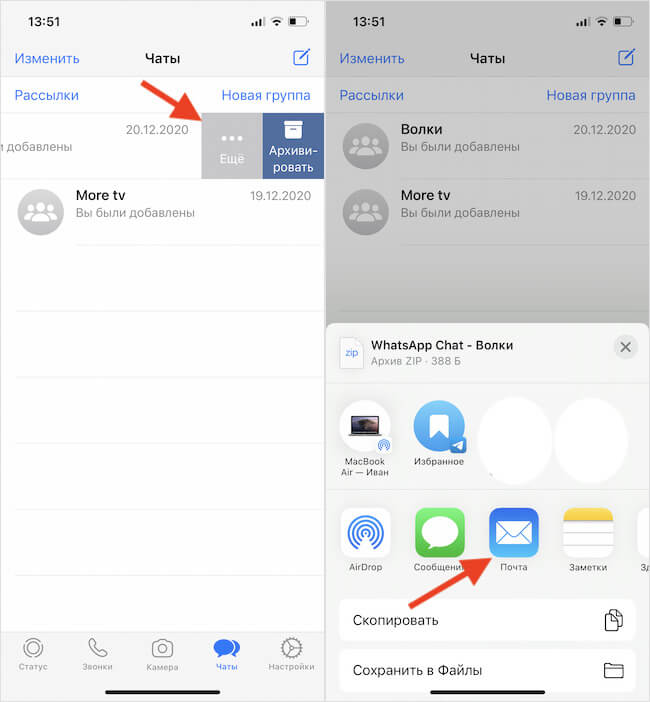
Таким образом нужно переносить каждый чат в отдельности
- Отправьте этот архив с чатом самому себе на электронную почту;
- Откройте этот архив у себя на Android и добавьте чаты в WhatsApp.
Ключевой недостаток этого способа заключается в том, что каждый чат придётся перебрасывать в индивидуальном порядке, и, как ни крути, это всё-таки не синхронизация. Потому что все сообщения, которые будут отправлены вам после отправки архива в него уже не попадут.
Можно ли перенести резервную копию WhatsApp
Второй способ – перебросить чаты в Ватсап с помощью резервной копии:
- Запустите WhatsApp и перейдите во вкладку «Настройки»;
- Откройте «Резервная копия» и нажмите «Создать копию»;
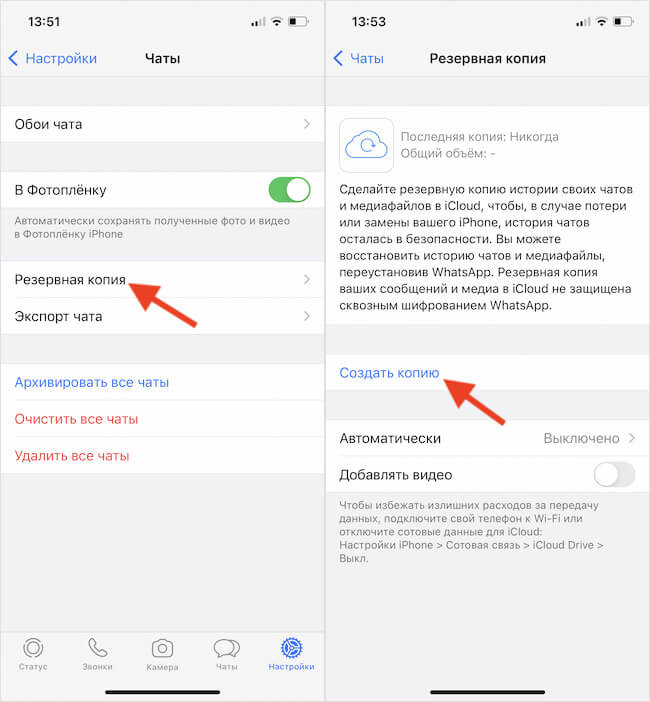
Терпеть не могу восстанавливать резервные копии, потому что у меня этот способ не сработал ни разу
- Удалите WhatsApp с iPhone и установите его на Android;
- Авторизуйтесь и восстановите предложенную копию.
Этот метод хорош всем, кроме того, что он работает через пень колоду. В 3 случаях из 5 вы ничего не восстановите таким образом. Особенно, если на смартфоне, на который вы хотите перенести чаты Ватсап, уже когда-то был установлен этот мессенджер. Тогда аппарат просто не сможет подобрать подходящую копию и будет восстанавливать те, которые и так вам принадлежали.
Перенос чатов WhatsApp через компьютер
Третий способ состоит в том, чтобы задействовать в переносе ещё и компьютер. Честно говоря, мне даже не хочется его описывать – настолько он сложен и неудобен для исполнения:
- Подключите iPhone к компьютеру, но не запускайте iTunes;
- Запустите командную строку и найдите папку WhatsApp;
- Воспользуйтесь командой dir, чтобы посмотреть содержимое;
- Скопируйте папку с помощью команды copy;
- Подключите Android-смартфон к компьютеру;
- Бросьте папку с резервной копией в хранилище Android-смартфона.
Короче, это полный ужас. Но я покажу реально рабочий и удобный способ, который вернул веру в человечество.
Перенос резервной копии WhatsApp с Айфона на Андроид
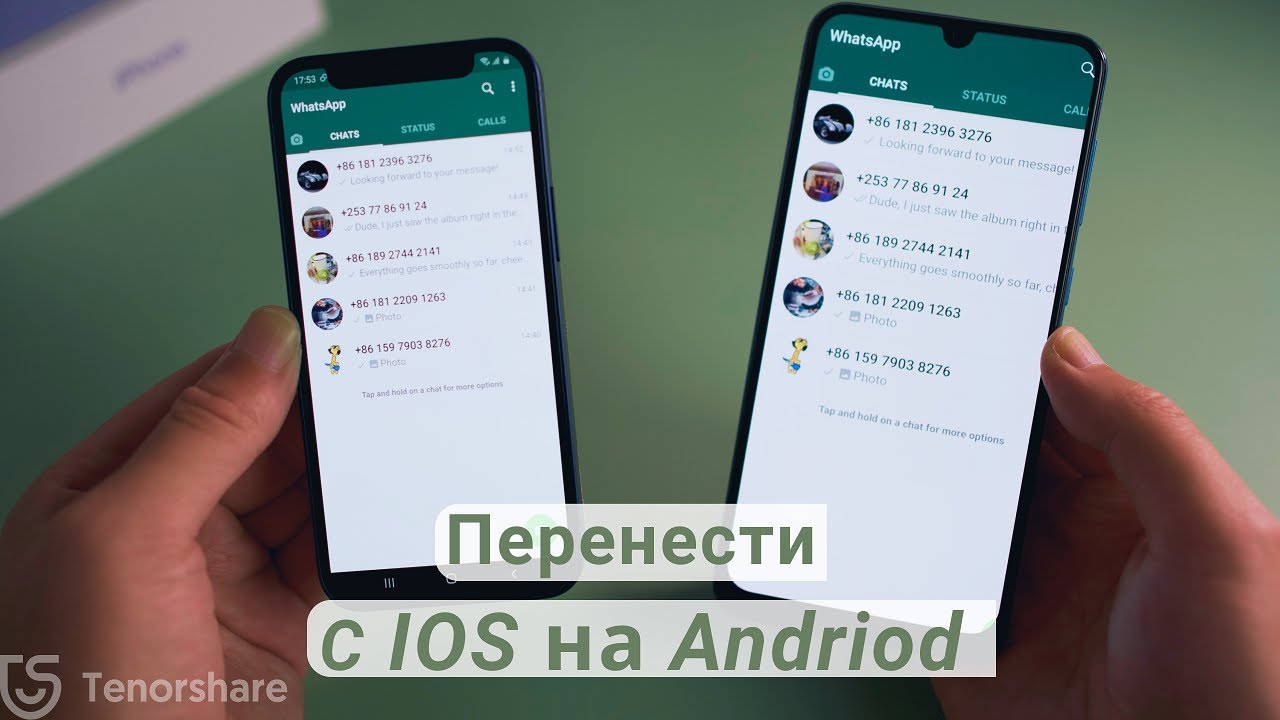
Мой любимый способ состоит в том, чтобы перенести резервную копию WhatsApp из iCloud на Android. Но для начала небольшая подготовка. Она заключается в том, чтобы удалить WhatsApp с Android-смартфона, если он был ранее установлен. Это обязательное условие, выполнение которого гарантирует перемещение резервной копии Ватсап с одного смартфона на другой.
- Загрузите утилиту iCareFone for WhatsApp Transfer на свой компьютер;
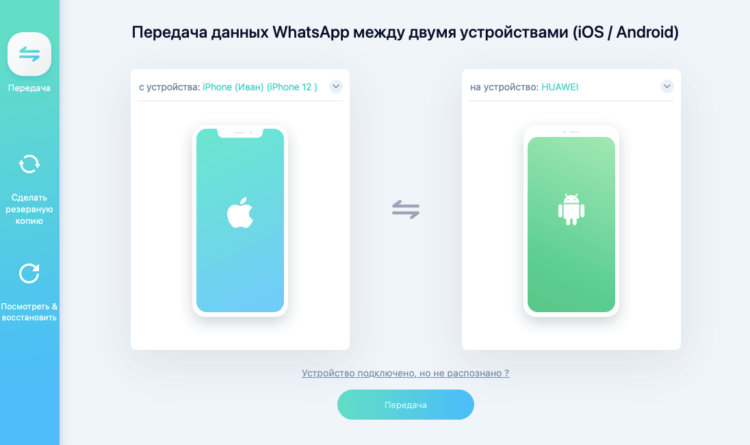
Подключайте к компьютеру оба смартфона сразу и следуйте инструкциям на экране
- Подключите к компьютеру оба смартфона по кабелю и нажмите «Передача»;
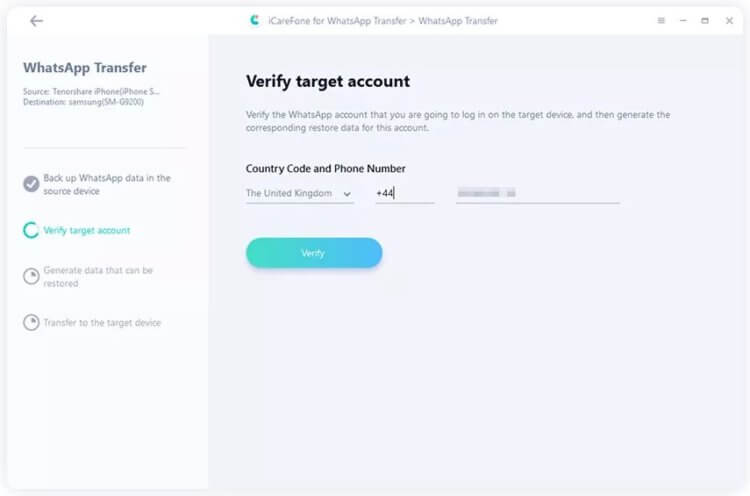
Для успешной передачи данных нужно обязательно верифицировать ваш аккаунт кодом из SMS
- Для перехода к следующему этапу подтвердите учётную запись WhatsApp, введя номер телефона, а потом – код, полученный по SMS;
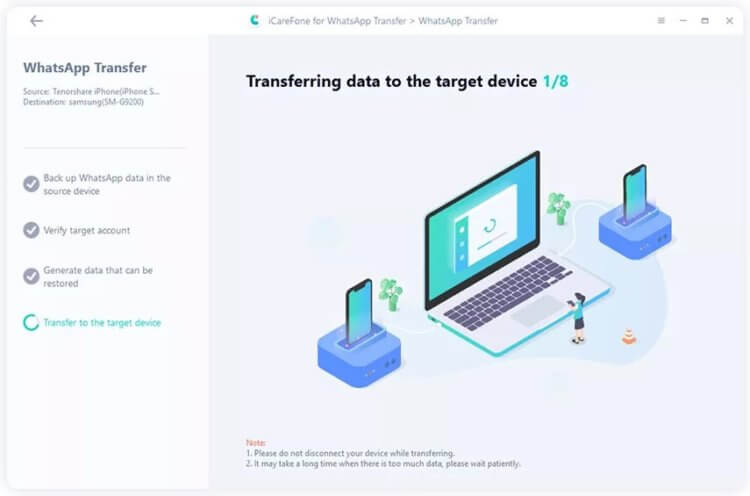
Вот так выглядит процедура переноса данных
- После того, как вы введёте код верификации из SMS, программа автоматически перенесёт резервную копию WhatsApp с iPhone на Android;
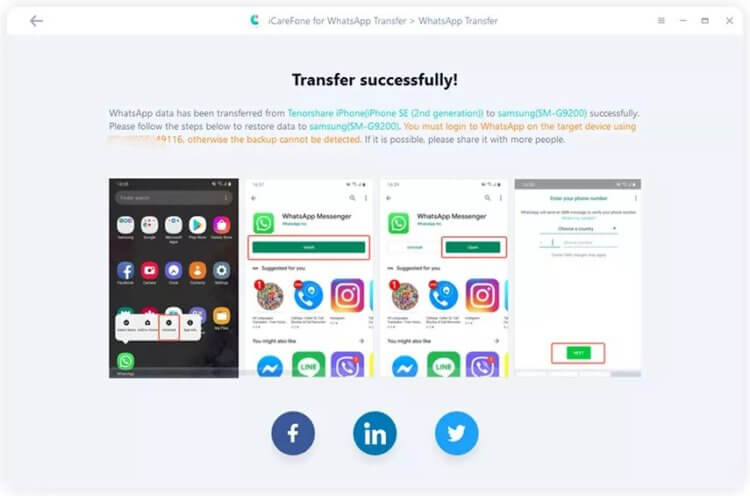
Когда перенос завершится, вы увидите вот такой экран — ориентируйтесь на него
- Дождитесь переноса резервной копии на Android-смартфон, и вы увидите уведомление об успешном завершении процедуры.
В процессе копирования программа может попросить вас подтвердить свой телефонный номер, к которому привязана учётная запись WhatsApp. Это нужно для идентификации копии, которую нужно будет переносить на другой смартфон. Дело в том, что таким образом можно переносить копии между разными смартфонами с разными учётными записями.
Как восстановить сообщения в WhatsApp
После завершения процедуры резервного копирования скачайте на Android приложение WhatsApp из Google Play. Это необходимо сделать, не отключая смартфон от компьютера, чтобы не остановить процедуру переноса данных. Как только вы скачаете мессенджер на новый смартфон, нужно пройти авторизацию с тем же номером, к которому привязана резервная копия Ватсап с iPhone.
- Запустите WhatsApp у себя на Android-смартфоне;
- Пройдите авторизацию и примите правила WhatsApp;
- Согласитесь на поиск резервной копии и дождитесь её нахождения;
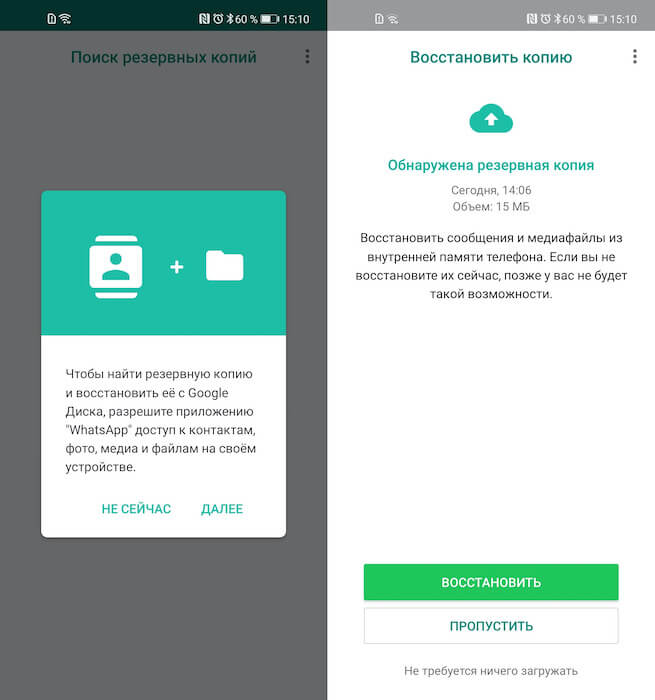
Восстановите копию, не отключая телефон от компьютера
- После того, как на экране появится уведомление о том, что обнаружена резервная копия, нажмите «Восстановить»;
- Дождитесь восстановления резервной копии Ватсап на Android.
Вся процедура по копированию чатов WhatsApp с iPhone на Android занимает не больше пяти минут. Причём от вас требуется минимум действий – подключить оба смартфона к компьютеру, нажав пару кнопок и ждать. В моём случае больше всего времени ушло на поиск кабеля, потому что комплектный Lightning-кабель от iPhone 12 из-за разъёма USB-C попросту не подошёл к моему MacBook Air 2017.
Давайте будем честны: установка сторонней софтины – это не то, чем мы обычно хотим заниматься, тем более когда речь о такой примитивной процедуре, как перенос чатов. Но, с другой стороны, если этого не сделать, вы рискуете остаться без своей переписке вообще либо потратить уйму времени на перенос каждого чата в отдельности, потому что остальные способы трансфера чатов Ватсап, предложенные создателями мессенджера, абсолютно бестолковые.