Как в Ватсапе восстановить удалённую переписку
WhatsApp – мессенджер чрезвычайно нелогичный. По крайней мере, для тех, кто когда-либо пользовался Телеграмом. Не знаю, чем руководствовались его разработчики, но многие функции и интерфейсные элементы в Ватсапе будто специально устроены так, чтобы в них разобралось минимальное количество пользователей. Возьмите хоть сквозное шифрование, хоть редактирование и удаление сообщений, хоть восстановление резервных копий – в любом случае у вас появится куча вопросов. Ну, а кому как не нам давать на них ответы?
Восстановить удалённые сообщения в Ватсапе можно, но с рядом оговорок
Иронично, что один из самых популярных вопросов в нашем телеграм-чате звучит так: «Как восстановить удалённую переписку в WhatsApp?». Казалось бы, где Телеграм, а где Ватсап… Но, видимо, пользователи и сами понимают, что найти ответ на свой вопрос в Ватсапе им вряд ли удастся, а тут хотя бы есть шанс, что тебе помогут. В общем-то, так и есть.
Как вернуть удалённое сообщение в Ватсапе
Начать предлагаю с того, то в WhatsApp сообщения удаляются двумя способами. Первый способ (о нём я рассказывал вот в этой статье) предполагает непосредственное удаление самим отправителем, который может это сделать только в первый час после отправки. А второй заключается в автоматическом удалении вообще всех ваши чатов при переустановке приложения, при переезде на новый смартфон или при смене номера телефона, к которому привязан аккаунт.
Если сообщение удаляет сам отправитель, восстановить его, как правило, нет никакой возможности. Разве что успеть сделать резервную копию до того, как он решится на удаление. Поэтому, если вы заподозрили, что послание, которое вам отправили, может быть удалено, сделайте следующее:
- Запустите WhatsApp и откройте контекстное меню;
- Перейдите в «Настройки» и откройте раздел «Чаты»;
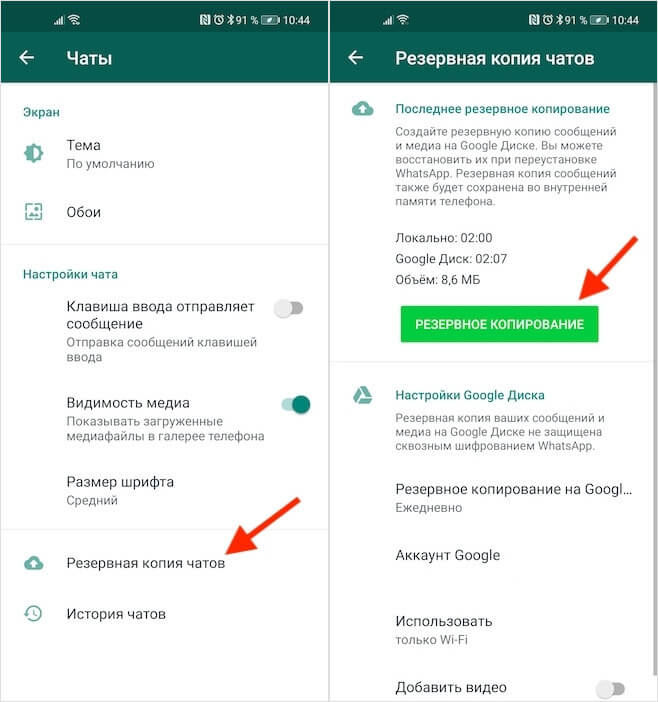
Создайте резервную копию до удаления сообщения, и вы сможете его восстановить
- Здесь выберите вкладку «Резервная копия чатов»;
- Нажмите «Резервное копирование» и дождитесь сохранения.
Теперь, если ваш собеседник решит удалить какое-то из своих сообщений и вы это заметите, у вас будет возможность вернуть его, восстановив резервную копию. Поскольку копия была сохранена, когда удалённое послание ещё не было удалено, при её восстановлении оно тоже восстановится. Другое дело, что предугадать заранее, что собеседник решит удалит что-то из того, что он написал, обычно не представляется возможным, если только вы не обладаете каким-то особенно сильным предчувствием.
Как восстановить резервную копию в WhatsApp
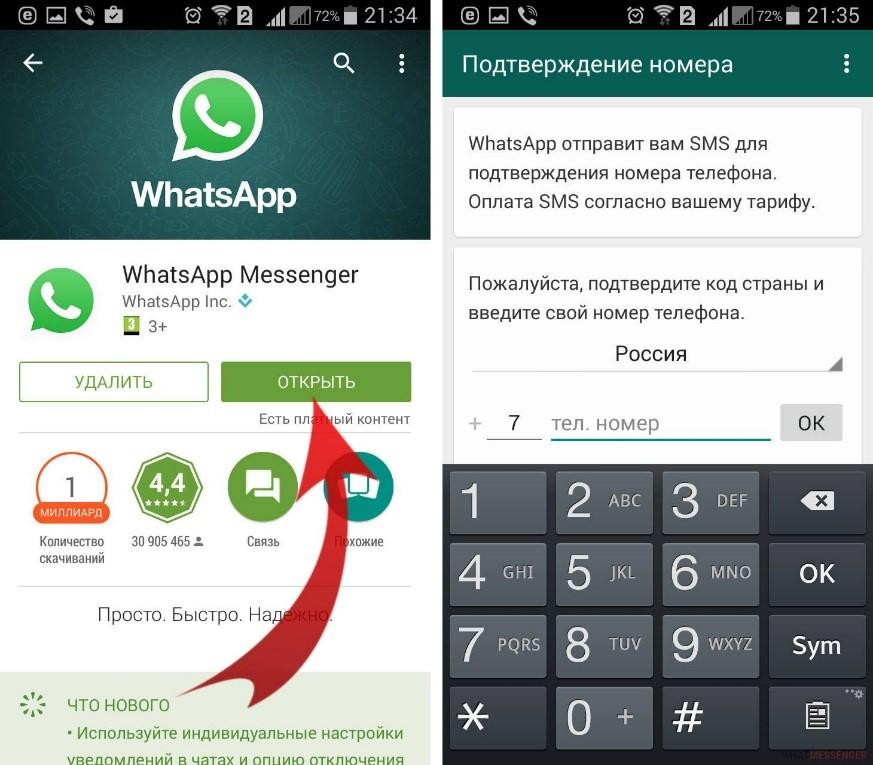
Куда проще дела обстоят с восстановление всей переписки целиком, которая удаляется при переустановке приложения или смене устройства. Как ни странно, методика здесь примерно та же, только предугадывать заранее ничего не придётся. Главное – заранее настроить автоматическое сохранение резервной копии, привязав к аккаунту WhatsApp хранилище Google Drive, если у вас Android, и iCloud – если iOS.
-
и запустите его у себя на смартфоне;
- Введите свой номер телефона, к которую привязан аккаунт;
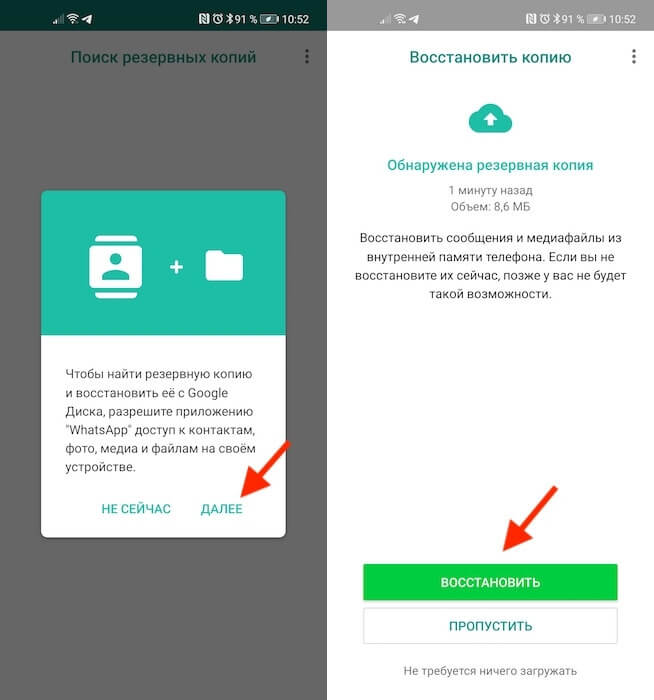
Восстановить резервную копию в WhatsApp можно только при переустановке приложения
- Подтвердите восстановление из резервной копии и выберите нужную;
- Дождитесь, пока все сообщения восстановятся, и переходите к общению.
Очень важно заранее включить автоматическое сохранение резервной копии, чтобы вы имели возможность восстановить всю свою переписку, если вдруг это станет нужно. По умолчанию резервные копии включают в себя текстовые сообщения, голосовые сообщения, фотографии, но не видеоролики. Это сделано из соображений экономии пространства в облаке. Но при желании вы можете включить сохранение видео, если считаете, что они для вас важны, либо, если у вас есть действующая подписка на Google Drive.
Как прочитать удаленные сообщения в WhatsApp: три работающих способа
Рассказываем, что делать, если в переписке вы столкнулись с ситуацией, когда в чате с собеседником вы видите уведомление "Данное сообщение удалено".

Во всех популярных на сегодняшний день мессенджерах есть функция удаления уже отправленного сообщения. Эта опция в приложениях либо была с момента релиза программы, либо добавлялась по ходу развития софта в обновлениях. Как бы то ни было, если вы случайно отправили то, что не должно было уйти в чат, или перепутали многочисленные чаты и ошиблись адресатом, то есть возможность исправить эту ошибку самым радикальным образом — удалить сообщение, причём для всех получателей разом. Но в таком случае возникает вопрос, можно ли вообще прочитать сообщение, которое вам пришло и было удалено? Разберемся на примере популярного мессенджера WhatsApp.

Если вы собираетесь прочитать удаленные сообщения в WhatsApp своем телефоне, то велик шанс, что это получится. Но сразу стоит оговориться, чтобы не питать напрасных надежд — абсолютной гарантии, что вы сможете прочитать сообщение, которое удалил ваш собеседник по диалогу в Ватсапп, нет. Не дает ее ни само приложение, ни сторонние программы, которые позиционируются как помощники с дополнительными функциями для мессенджера, ни перечисленные ниже лайфхаки. Вероятность, что вы сможете прочитать удаленное сообщение WhatsApp на Андроид или на Айфоне, есть, однако зависит она от множества факторов, среди которых определяющими, как это ни странно, являются ваши личные привычки при использовании смартфона, а также непосредственно настройки мессенджера, которые вы задали программе.
Как прочитать удаленное сообщение в Ватсапе с помощью уведомления

Самый верный способ получить доступ к сообщению, которое было удалено отправителем — это воспользоваться всплывающими уведомлениями на вашем смартфоне. Правда, сделать это можно при условии, что у вас в настройках устройства задано отображение уведомлений о входящих сообщений на экране блокировки. Если вы получаете всплывающие оповещения, которые сообщают вам об обновлениях в переписке, то для того, чтобы прочитать удаленные сообщения, необходимо:
- На смартфоне (неважно, будет ли это устройство на операционной системе Android любого производителя или iPhone с iOS) сделайте на экране блокировки или на главном экране свайп, чтобы открыть меню уведомлений (свайп вниз или вверх, с экрана блокировки или главного рабочего стола — это зависит от производителя гаджета, версии операционной системы и типа фирменной графической оболочки гаджета);
- Найдите среди уведомлений те, которые касаются WhatsApp — это будут характерные для Ватсап уведомления с узнаваемым зеленым логотипом с телефонной трубкой;
- Нажмите на любое из них и удерживайте палец, чтобы открылось окно предварительного просмотра сообщений;
- Не отпускайте палец, пока не прочитаете все сообщения, которые у вас сохранились во вкладке уведомлений;
- При необходимости, сделайте скриншот экрана с окном предварительного просмотра сообщений, все так же не отпуская пальца.
В панели уведомлений остаются все пришедшие вам сообщения, включая те, что ваш собеседник удалил уже после отправки. Но прочитать их можно только в режиме предварительного просмотра сообщений — если вы отпустите палец, то просто запустите мессенджер и откроете переписку, в которой уже не будет удаленных сообщений. И при этом могут исчезнуть уведомления, в которых эти самые удаленные сообщения к тому моменту оставались.
Как прочитать удаленные сообщения в WhatsApp через резервную копию
Если настройки уведомлений или собственная неловкость в работе с ними — случайно свайпнули и очистили меню уведомлений! — не позволяют воспользоваться описанным выше способом, можно прибегнуть к более изощренному способу как прочесть удаленные сообщения в WhatsApp отправителем. Для этого потребуется проделать немало манипуляций, которые позволят вам восстановить — не гарантированно, но с большой долей вероятности — сообщения, которые были удалены вашим собеседником после отправки.
ТОП 5 способов восстановить Ватсап переписку Android
Общение с помощью Интернета очень популярно в наши дни– вы с легкостью можете отправить сообщение или сделать видео звонок человеку, который находится на другом конце земного шара при помощи мессенджера WhatsApp. Один из плюсов WhatsApp – это отсутствие платы за пользование, вы бесплатно можете делиться файлами, вести переписки и многое другое. Можно ли восстановить переписку ватсап, если вы ее удалили? Однозначно, да. Не стоит переживать из-за утерянных переписок в WhatsApp на Android. Ознакомьтесь с этой статьей, и вы узнаете 5 эффективных способов, которые помогут вам восстановить переписку на Android.
Способ 1. Восстановить переписку Ватсап с помощью собеседника
Начнем с самого простого способа, для которого нам не нужно использовать сторонние программы. В ходе диалога можно нечаянно удалить сообщение – это довольно часто происходит и этому есть решение. Ваши переписки сохраняется не только у вас, но и у вашего собеседника. Поэтому вы можете попросить его перенаправить те сообщения, которые вы удалили.
Чтобы восстановить переписку ватсап, необходимо сделать следующее:
- Нажмите и долго удерживайте то сообщение, которое необходимо переслать.
- Затем сообщения выделятся, и вы сможете их переслать при помощи стрелочки, которая находится в самом верху.
Нажмите на эту стрелочку и выберите собеседника, которому необходимо отправить сообщения.
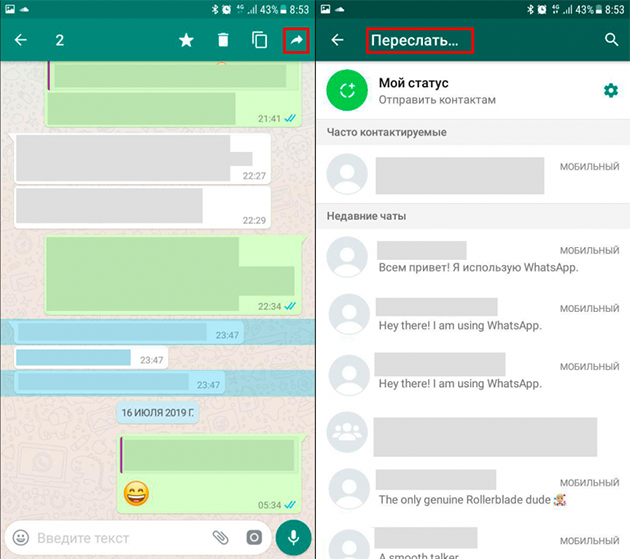
Готово. Мы восстановили сообщения очень быстро и просто, не используя дополнительных сторонних программ. Этот способ можно применить, если у вашего собеседника сохранились ваши переписки.
Способ 2. Восстановить переписку в Ватсапе из Гугл Диска
Сервис, который предлагает Google Диск, является очень популярным среди пользователей гаджетов. Вы можете бесплатно хранить данные, создавать и редактировать документы. Кроме того, с помощью Google Диск вы можете создавать резервные копии. Если вы этого еще не сделали, то включите эту функцию: Нажмите Другие опции> Настройки> Чаты> Резервная копия чатов> Резервное копирование на Google Диск
Чтобы восстановить переписку whatsapp android, нужно выполнить эти шаги:
- Удалите приложение WhatsApp, если оно установлено на вашем устройстве.
- Затем заново скачайте в Google Play и установите на андроид.
- Нажмите «Принять и продолжить», чтобы принять условия предоставления услуг.
- Далее вам потребуется ввести номер телефона. Необходимо ввести тот номер телефона, который вы использовали ранее.
Затем вам придет смс из 6 цифр. Введите комбинацию в поле.
Способ 3. Восстановить Ватсап переписку из резервной копии Google через официальный сайт
Можно ли в ватсапе восстановить переписку? Конечно, да. В данном способе мы рассмотрим, как это сделатьиз резервной копии Google через официальный сайт. Чтобы восстановить восстановить удаленную переписку в ватсап Android через официальный сайт Google, необходимо помнить номер телефона и учетную запись Google, которые Вы указывали при создании резервной копии. Данный способ поможет восстановить Ваши контакты, если с момента их удаления прошло не более 30 дней.
Выполните следующие шаги:
- Шаг 1. Откройте браузер на Вашем компьютере или телефоне и перейдите на страницу https://contacts.google.com/. Введите логин и пароль.
- Шаг 2. Вызовите левую боковую панель и в перечне доступных опций нажмите на «Еще».
- Шаг 3. В развернутом списке выберите опцию «Отменить изменения».
- Шаг 4. Далее укажите временной отрезок, за который необходимо восстановить контакты устройства. Вы можете выбрать один из предложенных вариантов либо настроить свой. Затем нажмите на кнопку «Подтверждение».
- Шаг 5. Дождитесь синхронизации контактов с телефонной книгой на Вашем телефоне Android, после чего в приложении «Контакты» и, следовательно, в приложении WhatsApp появятся имена владельцев номеров.
Способ 4. Восстановить WhatsApp из локальной резервной копии
Убедитесь в том, что у вас есть файловый менеджер. Он будет необходим для того, чтобы переименовать резервные копии. Обратите внимание, что если после удаления переписки прошло более 7 дней, то восстановить ватсап переписку из резервной копии будет невозможно.
- Переходим в файловый менеджер устройства Android;
- Далее заходим в содержимое файла мессенджера WhatsApp. Если файлы с резервными копиями хранятся на SD-карте устройства Android, то перейдите в /sdcard/WhatsApp/
- Теперь переходим в папку Databases, в ней содержатся резервные копии всех чатов, фотографий, видео и т.д. с названием msgstore-ГГГГ-ММ-ДД.1.db.crypt12. Обратите внимание на то, что папка Databases хранит все данные за последние семь дней;
Теперь выберите необходимый файл для восстановления в соответствии с датой его создания, а затем переименуйте его в в msgstore.db.crypt12;

Способ 5. Восстановить удаленную переписку Ватсап путём Tenorshare UltData WhatsApp Recovery
Рассмотрим способ — как восстановить удаленную переписку WhatsApp Android, используя такую программу как Tenorshare UltData WhatsApp Recovery. Нельзя не отметить преимущества данной утилты: поддержка восстановления практически всех типов данных WhatsApp Android/iOS, такие как контакты, смс, история звонков, фотографии, видео, заметки и многое другое. Программа функционирует на многих моделях смартфонов Android, таких как Samsung, Huawei, Xiaomi, LG, Sony, Google. Даже если вы давно удалили переписку, программа сможет ее обнаружить и восстановить за считанные минуты. Утилита полностью совместима с Android 12/11/10/9/ 8.1/ 8/7/6/5/4.4.
Следуйте данному руководству:
После установки и запуска UltData WhatsApp Recovery на вашем компьютере, нажмите на Устройство.

Подключите к нему iPhone с помощью USB-кабеля. Когда он обнаружит ваш iPhone, нажмите «Начать сканирование».

Программа начнет сканирование данных WhatsApp на вашем телефоне. А отсканированные сообщения будут отображаться в категориях.

Выберите сообщения, которые вы хотите, и нажмите «Восстановить».

Итак, мы успешно восстановили удаленные переписки за пару кликов.
Заключение
Удаленная переписка может создать массу проблем, если в ней хранились важные данные. К счастью, существуют способы, которые могут устранить эту неприятную ситуацию. Один из проверенных способов является способ с помощью программы Tenorshare UltData WhatsApp Recovery. Программа способна быстро восстановить переписку ватсап без резервного копирования и root за считанные минуты. Даже если вы купили новый смартфон и вам необходимо восстановить переписки на Андроиде, то это совершенно не трудно сделать. Кроме того, если сбой привел к удалению чатов, вы сможете их восстановить. Вам всего лишь нужно установить программу на компьютер и с помощью встроенной инструкции восстановить данные.
Собеседник Удалил Сообщение в Ватсапе – Как Восстановить (Решение)
WhatsApp – популярное бесплатное приложение для мобильных устройств, с помощью которого можно мгновенно обмениваться текстовыми сообщениями. Также система поддерживает голосовую и видеосвязь, позволяет отправлять аудио, видео, изображения, электронные документы и программные файлы через Интернет.
Бывает, что собеседник стирает отправленное сообщение. И многих пользователей мессенджера интересует возможно ли его как-нибудь прочитать.
Восстановить удаленное собеседником сообщение в Ватсапе можно двумя способами:
– с помощью функции синхронизации и некорректной работы мессенджера;
– путем установки сторонних приложений.
Первый способ – резервное копирование
Если собеседник удалил сообщение в Ватсапе, его можно восстановить с помощью функции резервного копирования. Эта опция доступна в устройствах, работающих на
операционной системе Android. В гаджетах на iOS, из-за особенностей прошивки, получить доступ к подобной информации невозможно.
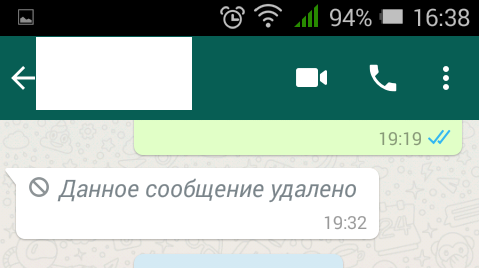 Удаленное сообщение WhatsApp
Для восстановления стертых из переписки сообщений нужно удалить приложение, а затем заново его скачать и установить.
В работе мессенджера WhatsApp есть системная ошибка, не исправленная до сих пор. Благодаря ей и можно читать стертые сообщения. Архив чата сохраняется в резервной копии по умолчанию каждую ночь. Из этой копии и можно восстановить удаленную переписку, только если устройство не перезагружалось и если архив еще не успел обновиться. Данные стираются 1 раз в сутки приблизительно в 2 часа ночи по московскому времени. Т.е. на восстановление удаленного собеседником сообщения у Вас есть от нескольких часов до суток.
Будьте осторожны – таким способом можно потерять переписку, которую вели перед загрузкой резервной копии.
Для переустановки программы Ватсап последовательно выполните несколько шагов:
- Закройте мессенджер.
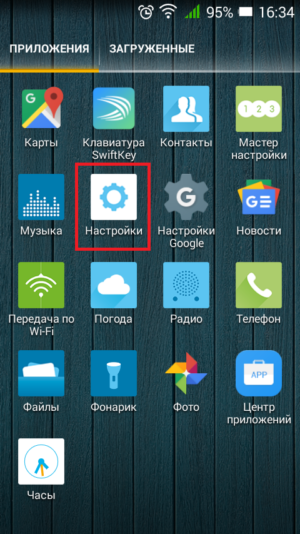
- Зайдите в меню “Настройки” Вашего устройства и откройте вкладку управления приложениями.
- Найдите в списке WhatsApp и запустите процесс удаления утилиты со всеми компонентами.
- Перезагрузите устройство.
- Снова загрузите мессенджер и установите. Скачивать лучше с надежных сайтов, например из Play Market.
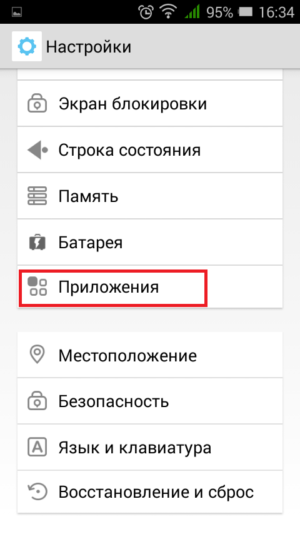
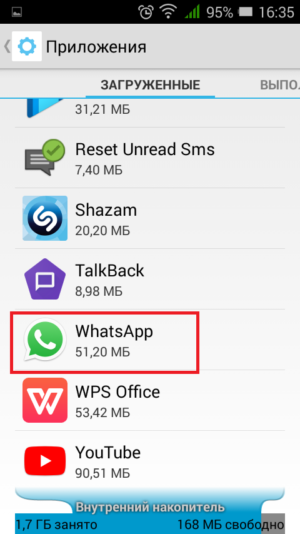
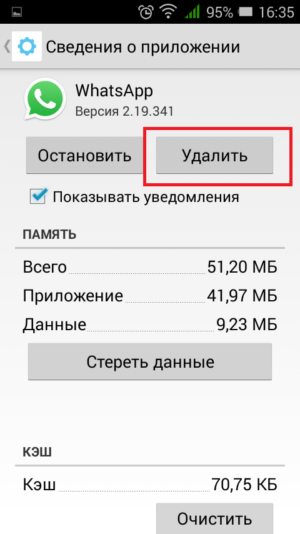
Для входа в приложение снова введите свои данные, использовавшиеся при регистрации. Когда авторизация пользователя пройдет успешно программа автоматически загрузит архив из хранилища. И сообщения, которые собеседник удалил можно будет прочесть. Послания, удаленные Вами также восстановятся.
Второй способ – установка приложений, регистрирующих входящие сообщения
Можно использовать ПО, которое будет архивировать все входящие уведомления, правда сделать это нужно заранее. Сообщения, которые собеседник удалил в ватсапе до установки приложения-регистратора, естественно, останутся недоступными.
После установки соответствующей программы нужно внести в список ее доступа приложения, сообщения от которых Вы хотите сохранять.
Notification History или Notif Log notification history можно скачать на Google Play. С помощью данных приложений станет доступным системный журнал уведомлений в Android. (К слову, у Notification History и Notif Log notification history есть и другие полезные функции.) Эти программы будут регистрировать каждое полученное уведомление, в т.ч. те, что были впоследствии удалены.