Что в итоге увидит пользователь ватсап после удаления сообщения?
Что увидит пользователь ватсап? Я отправила сообщение потом удалила" у всех", пользователь был не онлайн, горела одна серая галочка, у меня написано сообщение удалено, если оно удалено еще на сервере, будет ли пользователь вообще видеть что оно удалено или словно ничего и не присылала?
Оппонент увидит, что сообщение удалено. Иногда бывают такие ситуация, что хотелось бы чтоб совсем никаких следов не оставалось бы, но так не получается. А если вы захотели удалить спустя какое-то время, через 68 минут например, то вы сможете удалить его только у себя. Но есть такие ловкачи, которые смогут удалить в любое время, но это при условии, что получатель его не прочитает, иначе пропадет весь смысл.
Если вы передумали отправлять сообщение в мессенджере Ватсапп, решите удалить сообщение, то это можно совершенно легко и просто осуществить.
Но стоит, знать, что человек которому было отправлено данное сообщение в любом случае будет проинформирован о том, что сообщение приходило к нему и было удалено.
В диалоге будет отображаться надпись о том, что сообщение было удалено и время.
Да, были случаи, когда послала сообщение не туда, поэтому приходилось удалять сообщение "у всех".
Если человек в сети, но не успел прочитать сообщение, у него отразится "сообщение удалено".
А если человека в сети нет, то в этом случае он ничего не увидит и не узнает, что ему было послано сообщение, а потом удалено.
На самом деле удобная функция, и я сама уже не раз ей пользовалась в разных ситуациях. Так уж получилось, что случайно отправила сообщение не тому контакту. Не особо приятная ситуация, поэтому решила удалить текст.
Если человек не успел получить уведомление, и прочитать текст, то он уже и не узнает, что же там было. Главное успеть удалить до прочтения.
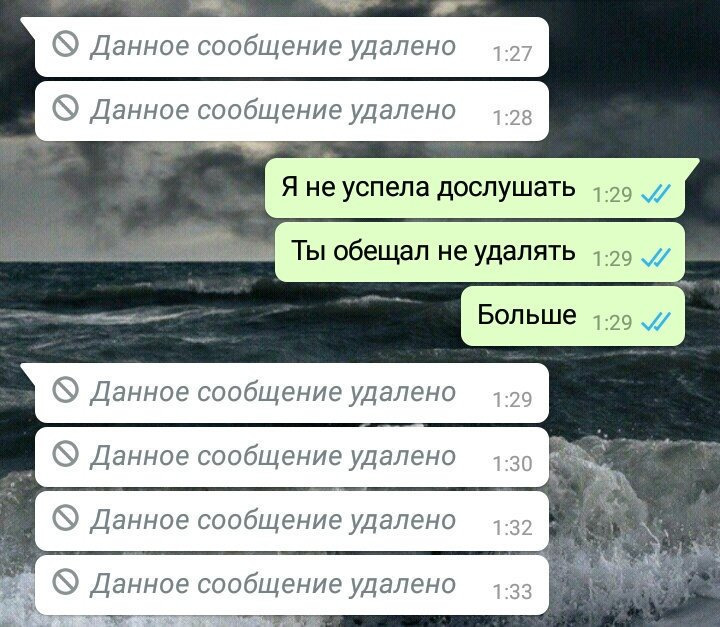
Но о том, что в чате всё же что-то было собеседник узнает. Дело в том, что появится текст данное сообщение удалено.
Когда вы удалите отправленное сообщение, то у вашего собеседника появится сообщение об этом.

А если у его установлено одно из таких приложений, как:


, то он даже сможет прочитать то, что вы ему отправили, а затем удалили. Правда, для этого ему на телефон должно прийти уведомление о новом сообщении.
А то что ваш собеседник был не в онлайне, не говорит о том, что его телефон выключен. Поэтому уведомление к нему, скорее всего пришло.
Бывает такое, что сначала отправляешь сообщение, а затем его хочешь по каким-то причинам удалить, если ваше отправленное сообщение в Ватсапе еще не прочитали, то можно его удалить.
Собеседник в этом случае увидит, что отправленное вами сообщение было удалено и соответственно не сможет его прочитать, но конечно он будет в курсе, что вы сначала отправили, а затем удалили сообщение. У собеседника появится сообщение с таким текстом:

В любой из версии мессенджера можно удалить сообщение в WhatsApp.Просто выбираем, нажав на ненужное послание. Но сделать это можно, пока ваш собеседник не увидел его, не прочитал, потому что его нет в Вотсапе в данный момент. После удаления посланной информации ваш контакт увидит фразу об этом действии.
Я ДОЛГО БОРОЛАСЬ С ИЗМЕНАМИ МУЖА,КАК-ТО МНЕ ПОДВЕРНУЛСЯ СЛУЧИЙ УДОБНЫЙ УДАЛЕННО ПОСТАВИТЬ МУЖУ НА НОМЕР ПРОГРАММКУ ТЕПЕРЬ МОГУ СЛУШАТЬ ВСЕ ЕГО ЗВОНКИ,ЧИТАЮ ВСЮ ПЕРЕПИСКУ И ПОВЕРЬТЕ НЕ ЗРЯ ), Приходы под утро, домой ночные сообщения какие-то частые командировки чего раньше не замечалось за ним. Подруга порекомендовала обратится к ее знакомому мастеру которые может помочь в таком запутанном вопросе. Набрали ему он мне посоветовал поставить ему удаленно на его номер классную программку, после чего я смогла как прослушивать так и записывать все ого звонки как входящие так и исходящие, перехватывалась вся его переписка и копии писем приходили ко-мне и я всегда знала адрес где и с кем он, а потом вскрыл всю его старую переписку за год. Закончилась тем что я узнала как мой муж уже как год года жил на две семьи с подругой бывшей. Если он бы мне не помог еще сколько муж мне сказки рассказывал мне, звоните думаю поможет номер его так написала специально, плюссемь девятьсот шестьдесят восемь шестьсотсорокдевять нольдва нольтри .Я думаю лучше узнать что на самом деле чем жить в иллюзии и улыбаться друг другу.
Как вернуть сообщение в Ватсапе, которое удалил у себя
За последний год Ватсап получил массу улучшений и новых функций, но какой в них толк, если самым удобным все равно является Телеграм? Несмотря на это, мессенджер по-прежнему есть практически у всех на телефоне, поэтому каждому будет полезно узнать, как удалить сообщение в Ватсапе, даже если вы его случайно стерли у себя! Наверняка у каждого была такая ситуация, когда вы хотели удалить текст, чтобы скрыть от чужих глаз, но в итоге по ошибке стирали его со своего смартфона. Не беспокойтесь: разработчики мессенджера оставили лазейку. Рассказываем, что делать, если удалил сообщение только у себя.

Рассказываем, что делать, если случайно удалил сообщение у себя в Ватсапе
Как удалить сообщение в Ватсапе, если прошло много времени
С недавнего времени WhatsApp позволяет удалить сообщение в течение двух дней: если быть точнее, то 60 часов. Это отличная возможность «взять свои слова обратно», если написали лишнего. Вдвойне полезно, если за этот промежуток времени другой собеседник так и не прочел его.
Но есть определенный нюанс: так, оба пользователя должны иметь последнюю версию приложения, иначе функция не сработает. Наверняка вы и сами заметили, что теперь при удалении сообщения появляется соответствующее уведомление. В остальном удалить сообщение в Ватсапе до прочтения очень легко.
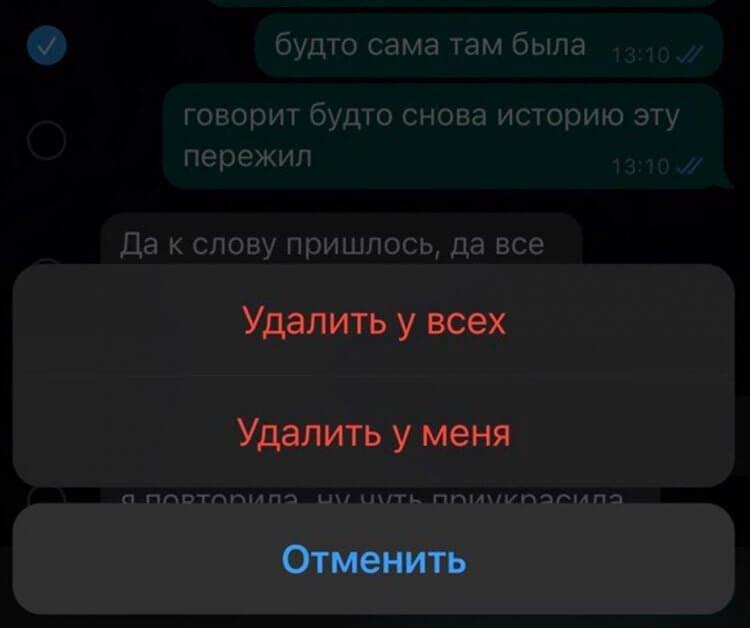
Удалить сообщение теперь можно в течение двух с половиной дней
- Выберите сообщение, отправленное более двух дней назад.
- Нажмите на него и выберите «Удалить».
- После этого нажмите «Удалить для всех», нажав ОК во всплывающем окне.
В целом, эту опцию вам с лихвой могут заменить исчезающие сообщения в Ватсапе: они автоматически удаляются через 24 часа, 7 дней или 90 дней. Это удобно, если по какой-то причине не хотите оставлять их, но боитесь забыть стереть вручную. Включить автоудаление сообщений в Ватсапе очень просто.
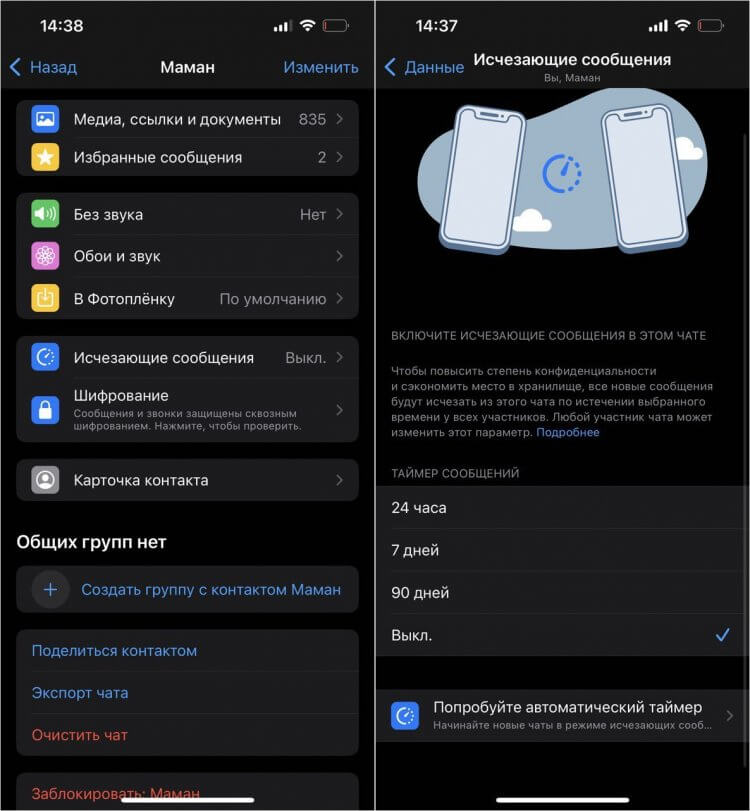
Чтобы вовремя удалить сообщение, можно включить их автоматическое исчезновение
- Откройте чат в WhatsApp.
- Нажмите на имя собеседника.
- Выберите внизу списка «Исчезающие сообщения» и установите таймер для удаления.
Вот два отличных способа удалить сообщения в Ватсапе спустя длительное время. Но что делать, если хотел стереть случайно отправленное сообщение, но в итоге случайно удалил его у себя? Решить проблему можно без сторонних приложений!
Как вернуть удаленное у себя сообщение в Ватсап
Наверняка каждому из вас приходилось удалять отправленное сообщение в Ватсапе по той или иной причине. Чаще всего пользователи ошибаются чатом, поэтому торопятся стереть написанное как можно быстрее. Правда, в этом случае спешка — ваш враг. Нажав «Удалить сообщение», у вас появится два варианта — «Удалить у всех» и «Удалить у меня».
В порыве эмоций довольно просто стереть сообщение в Ватсапе со своего смартфона, оставив его на всеобщее обозрение в групповом или личном чате. При этом обходных путей не было: сообщение пропадало и из мобильной версии, и из WhatsApp Desktop, а восстановить его было невозможно — разве что, самостоятельно забирать у человека телефон. Но теперь мы точно станем немного внимательнее.

Новая функция Ватсап позволит вернуть удаленное у себя сообщение
В WhatsApp появилась возможность восстановить удаленное у себя сообщение, что позволяет позднее его удалить для всех. Фактически это отмена действия: если вы нажимаете «Удалить у меня», сообщение пропадает из чата, а внизу экрана появляется баннер с кнопкой «Отмена».
Он остается видимым в течение 5 секунд, после чего исчезает и вернуть удаленное у себя сообщение в Ватсапе уже нельзя. Соответственно, удалить его у собеседника тоже не представляется возможным. Функция так и называется «Случайное удаление». Давайте проверим, как она работает.
- Откройте WhatsApp на телефоне.
- Зайдите в любой чат и напишите сообщение.
- Удерживайте его и выберите «Удалить», затем выберите «Удалить у меня».
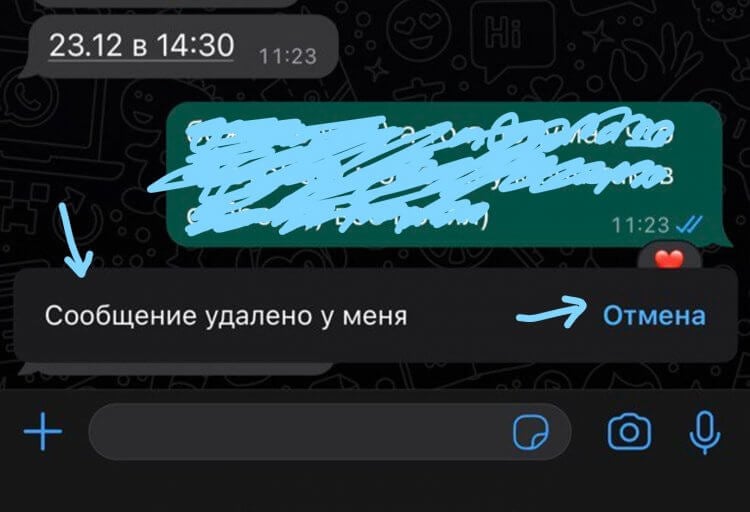
Просто нажмите «Отмена», чтобы вернуть удаленное сообщение
Согласитесь, довольно удобно? Правда, на мой субъективный взгляд, вместо возможности восстановить удаленное сообщение в Ватсапе разработчики могли бы добавить баннер с предупреждением, что оно будет стерто только с вашего устройства. Тем не менее, даже в таком исполнении это лучше, чем ничего: в Telegram возможности восстановить сообщение нет — есть только таймер при отписке от канала.
Кстати, если отменить удаление сообщения у себя, то собеседнику уведомление не придет. То есть, он может и не успеть прочесть или прослушать сообщение, которое вы отправили ему по ошибке. Тем не менее, время ограничено пятью секундами: когда у сообщения отобразится две синих галочки или оно будет прочитано кем-то в групповом чате, смысла удалять его уже не будет.
Обратите внимание на то, что новая функция появляется не у всех сразу: обновление WhatsApp распространяется постепенно, поэтому иногда приходится немного подождать.
Собеседник удалил сообщения в WhatsApp — как их прочитать
В «Ватсапе» можно удалять сообщения на устройствах всех участников чата. Если ваш собеседник воспользуется этой опцией, у себя в чате вместо удалённого СМС вы увидите фразу «Данное сообщение удалено» вне зависимости от того, видели вы, что в этом СМС или нет. Но что делать, если вам всё же интересно содержание отозванного сообщения?
В каких случаях можно прочитать удалённое сообщение пользователя в «Ватсапе»
Сообщение, которое пользователь удалил после отправки, другие участники беседы могут прочитать, но уже не в интерфейсе WhatsApp. За счёт чего это возможно? В устройствах получателей СМС сохраняется не только в «Ватсапе», но и в журнале уведомлений в виде системных логов.

Если вы видите в диалоге «Данное сообщение удалено», значит, ваш собеседник убрал своё СМС в чате
Эти системные логи могут прочитать специальные приложения, например, «История уведомлений», Notif Log notification history, Notification History Log и другие. Их можно скачать только на «Андроид». На iOS такой способ прочтения удалённых сообщений не работает.
Чтобы программа работала, нужно, чтобы в ваших настройках были активированы уведомления для «Ватсапа»:
- Запустите настройки, а в них блок для приложений.

Откройте раздел «Приложения»
Отыщите в списке «Ватсап».

Найдите в перечне мессенджер
Убедитесь, что рядом с пунктом «Включить уведомления» стоит галочка. Если её нет, прочитать удалённое сообщение вам не удастся.

Если уведомления включены, вы сможете прочитать отозванное СМС
Программы хранят уведомления только несколько часов — после они удаляются. Очищение также происходит при перезагрузке телефона. К чтению доступны только первые 100 символов в СМС. Отозванные фотографии и видео приложение вам увидеть не даст — поддерживается только формат текста.
Программы для чтения сообщений, стёртых отправителем в «Ватсапе»
Рассмотрим несколько приложений для работы с уведомлениями, которые доступны в «Плей Маркете».
«История уведомлений»
Затестим утилиту от разработчика Yotta Studio:
- Перейдите по ссылке на смартфоне. Откройте её с помощью «Плей Маркета». Тапните по «Установить».

Установите «История уведомлений» через «Плей Маркет»
Подождите, пока утилита скачается и установится. Запустите приложение — появится сразу уведомление, что программе нужно открыть доступ к уведомлениям, а также настроить универсальный доступ. Кликните сначала по первому пункту.

Тапните по первому пункту с системными настройками
Щёлкните по названию программы.

Откройте раздел для «Истории уведомлений»
Вы попадёте в настройки телефона. Активируйте компонент с помощью тумблера вверху справа и подтвердите действие.

Тапните по ОК в диалоговом окошке
Затем щёлкните по настройке доступа к уведомлениям. Поставьте отметку рядом с «История уведомлений».

Отметьте птичкой пункт программы
Тапните по ОК в программе.

Нажмите на ОК в утилите
Чтобы отыскать уведомление с удалённым сообщением, перейдите в «Ватсап». Кликните по фразе «Данное сообщение удалено». Вас перенесёт в ранее установленную утилиту, где будет список СМС, полученных от вашего собеседника. Либо можно отыскать сообщение вручную в списке программы, но на это уже уйдёт больше времени.

Перейдите к удалённому сообщению через интерфейс «Ватсапа»
Notif Log notification history
Рассмотрим, как установить и использовать программу Notif Log от разработчика Kiwi Tree:
- Откройте «Плей Маркет»: тапните по этой ссылке на своём телефоне. Подождите, пока установится программа, а затем запустите её.

Отправьтесь в Play Market за программой
Кликните в интерфейсе с уведомлениями по серой строчке Click to enable.

С помощью ссылки Click to enable перейдите в настройки устройства
Поставьте галочку рядом с программой и подтвердите, что вы открываете этому приложению доступ к уведомлениям.

Активируйте доступ к уведомлениям
После этого прямо на главной странице в утилите будут отображаться уведомления от всех ваших программ, в том числе «Ватсапа».

В интерфейсе приложения будут отображаться все дальнейшие уведомления
Notification History Log
Как работать в приложении Notification History Log от ikva eSolutions:
- Откройте эту страницу «Плей Маркета». Загрузите и установите программу.

Тапните по зелёной кнопке «Установить»
Запустите программу. Поставьте галочку внизу и кликните по Agree and Continue.

Примите условия соглашения, чтобы продолжить работу
Пройдите, если нужно небольшое обучение.

В начале программа предложит вам небольшую инструкцию по использованию утилиты
Нажмите на Enable Permission.

Нажмите на жёлтую кнопку внизу экрана
Поставьте отметку рядом с программой в настройках смартфона. Подтвердите включение.

Включите программе доступ к уведомлениям
В программе щёлкните по Continue.

Тапните по Continue внизу дисплея
Тапните по Show Ads, чтобы продолжить использовать бесплатную версию программы с рекламой.

Продолжите использовать бесплатную версию с рекламой
Нажмите на Advanced History, откройте уведомления «Ватсапа» и отыщите в списке удалённое сообщение. Либо перейдите к уведомлению через «Ватсап».

Откройте раздел Advanced History
Видео: как пользоваться приложением Notification History Log
Для чтения сообщений в «Ватсапе», которые были ранее удалены вашим собеседником, можно использовать приложения для работы с уведомлениями. Но они будут работать, только если у вас в смартфоне включено получение уведомлений о приходе новых сообщений в «Ватсапе». Просмотреть вы сможете только текст СМС — фото и видео отображаться не будут.
2 способа прочитать удаленные сообщения в WhatsApp
В переписке с другом или коллегой может быть много важной и интересной информации. Но к ней можно потерять доступ, если собеседник захочет удалить сообщение. Если вместо реплики появилась надпись «Данное сообщение удалено», то он воспользовался своим правом. Но это не значит, что нет возможности узнать, что было в том тексте или файле. Для мессенджера WhatsApp существует минимум два способа восстановить утерянную информацию.
Восстановление при помощи специальных приложений
Разработчики уже позаботились о том, чтобы даже неопытный пользователь мог прочитать удаленное сообщение. Для этого создали несколько аналогичных приложений, которые без труда достанут нужный текст из памяти телефона. Они используют уведомления с текстом сообщения, которые сохраняются в смартфоне на некоторое время. Так что программы подойдут только тем, у кого подключены оповещения для WhatsApp. Существуют и другие ограничения: уведомления хранятся всего несколько часов и удаляются при перезагрузке телефона, они дадут доступ только к первым 100 символам и работают исключительно с текстом.
Стоит заметить, что все сервисы подходят для Android, поэтому найти их можно в официальном магазине Play Market.
Для iPhone качественных аналогов пока не существует из-за закрытости операционной системы.
История уведомлений
Для начала необходимо скачать приложение из магазина. Чтобы облегчить поиск, стоит запомнить название разработчика — Yotta Studio.
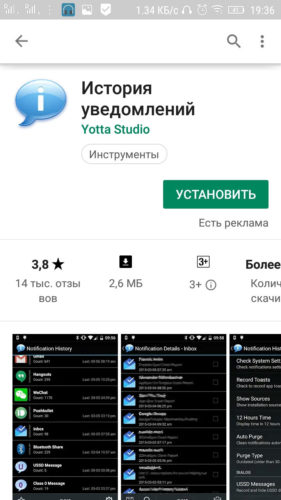
При запуске появится запрос на предоставление доступа. Для нормального функционирования инструмента необходимо подтвердить оба пункта. Для этого нужно кликнуть по каждому и поставить отметки в окне настроек, которое откроется автоматически.
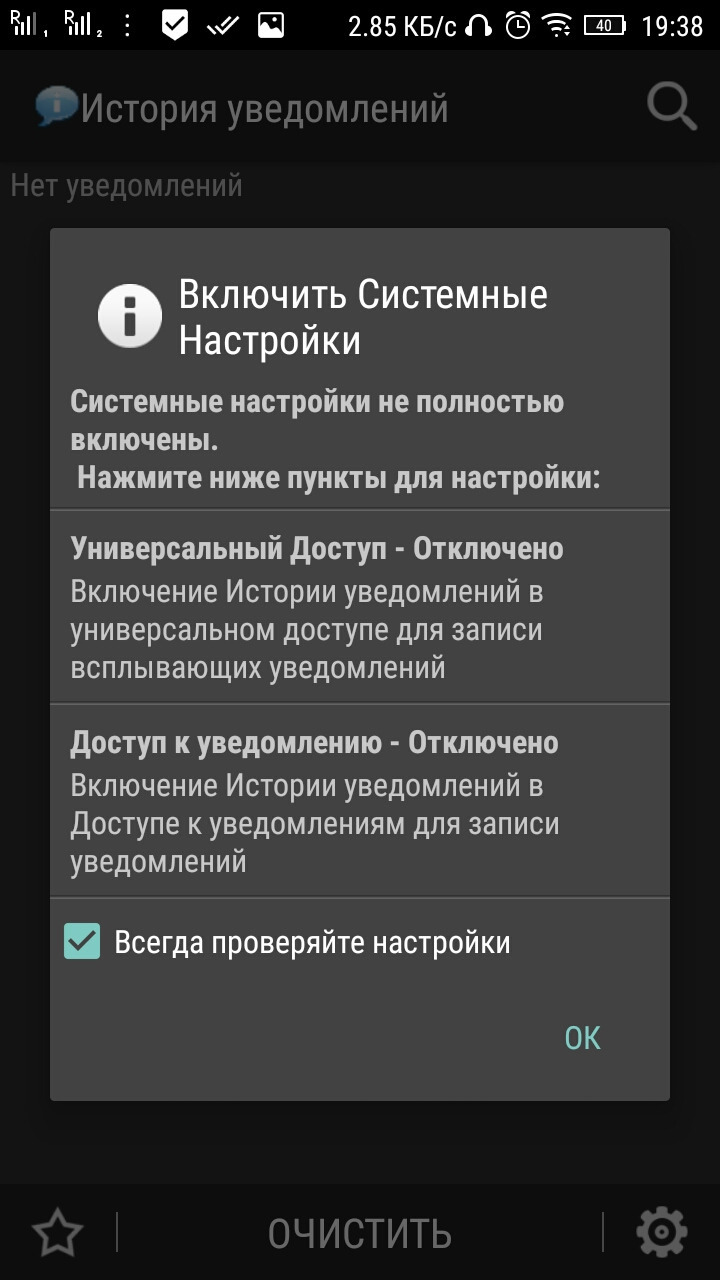
Когда будут внесены нужные изменения, можно закрыть диалоговое окно и выйти из программы.
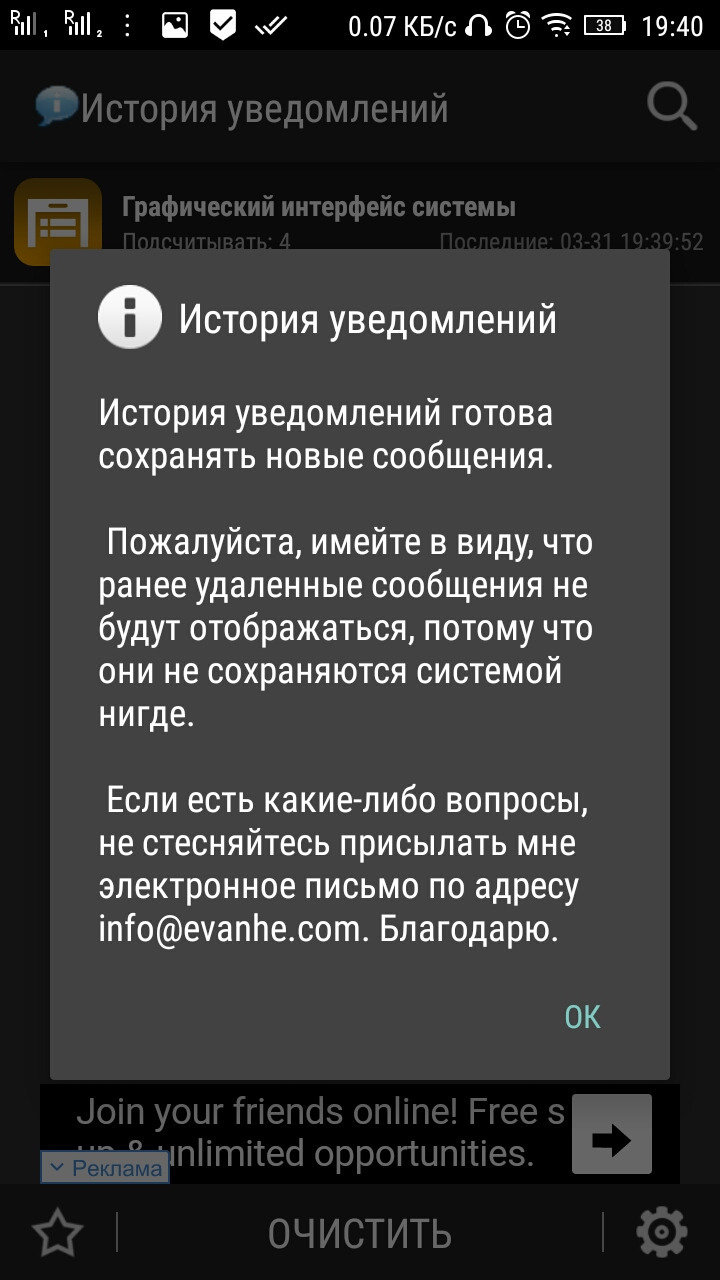
Затем следует открыть мессенджер и кликнуть по стертому сообщению. Это действие автоматически откроет утилиту, в которой можно будет прочитать утерянный текст и другие сообщения от того же собеседника.

Можно также искать нужное уведомление без отсылки WhatsApp, но тогда придется листать длинный список.
Notif Log notification history
Чтобы приступить к работе, следует скачать программу. Для этого нужно ввести в строке поиска Play Market название, которое указано в заголовке подраздела, и выбрать пункт от автора Kiwi Tree.
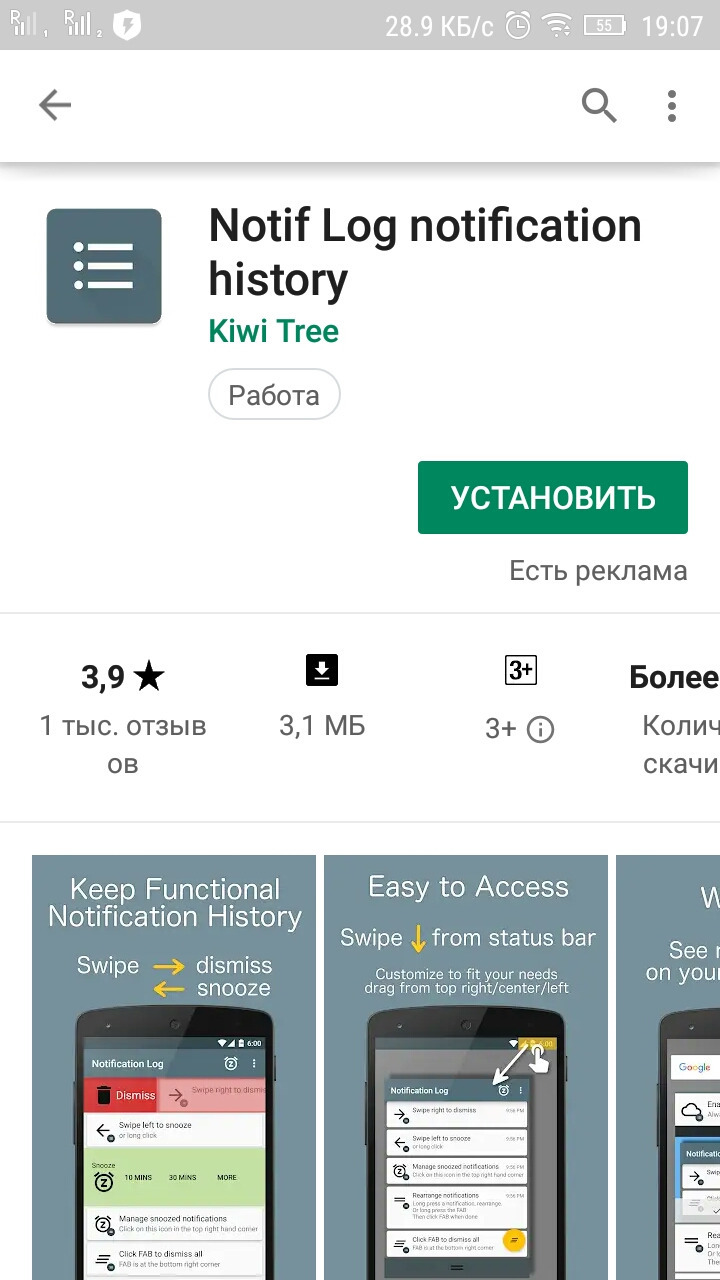
После загрузки и инсталляции в окне уведомлений появится предложение дать новой утилите доступ к истории оповещений. Следует нажать на надпись «Click to enable» и поставить отметку напротив нужного пункта.
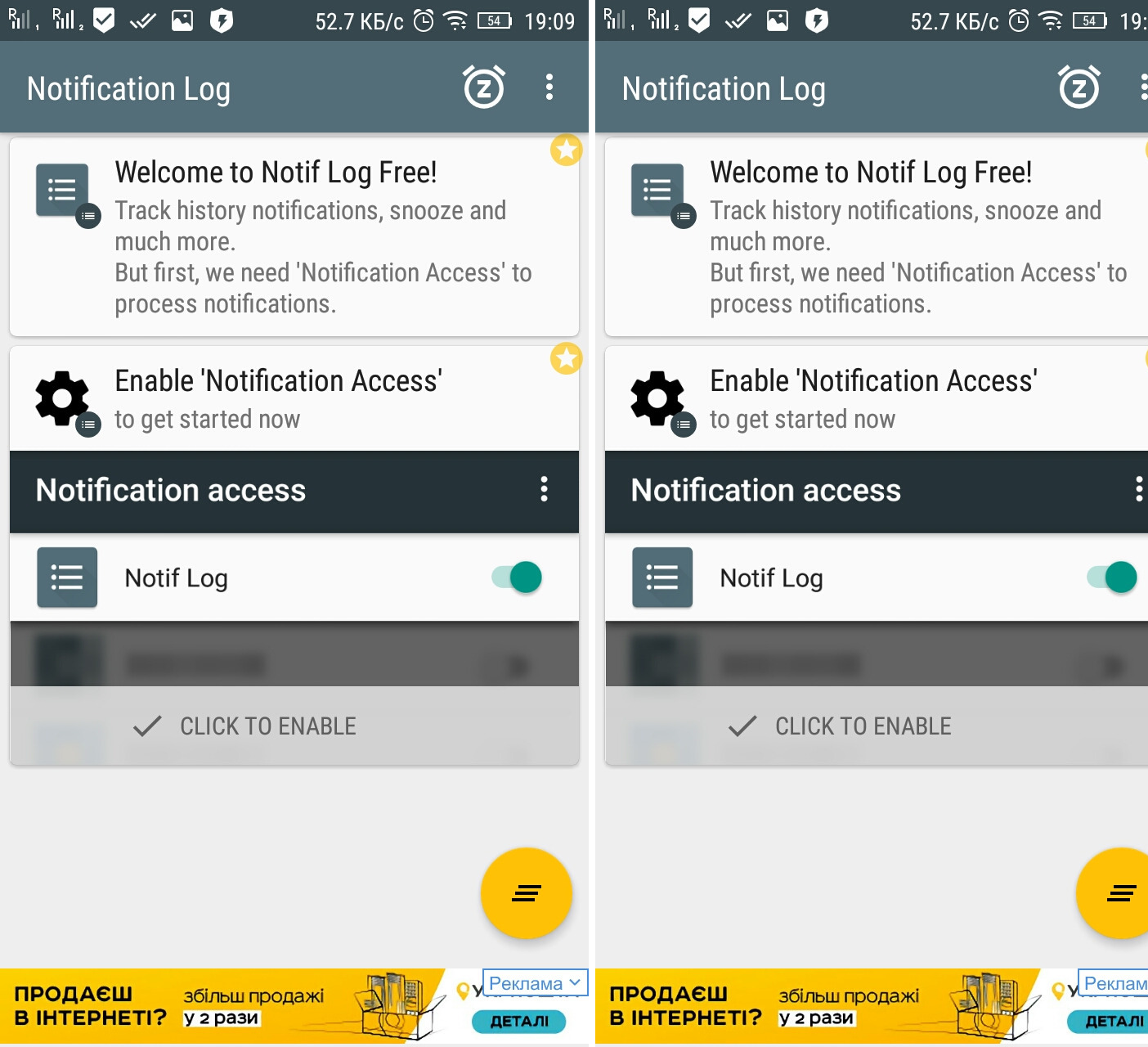
Теперь можно открывать приложение, на главной странице которого хранятся все сообщения из мессенджера.
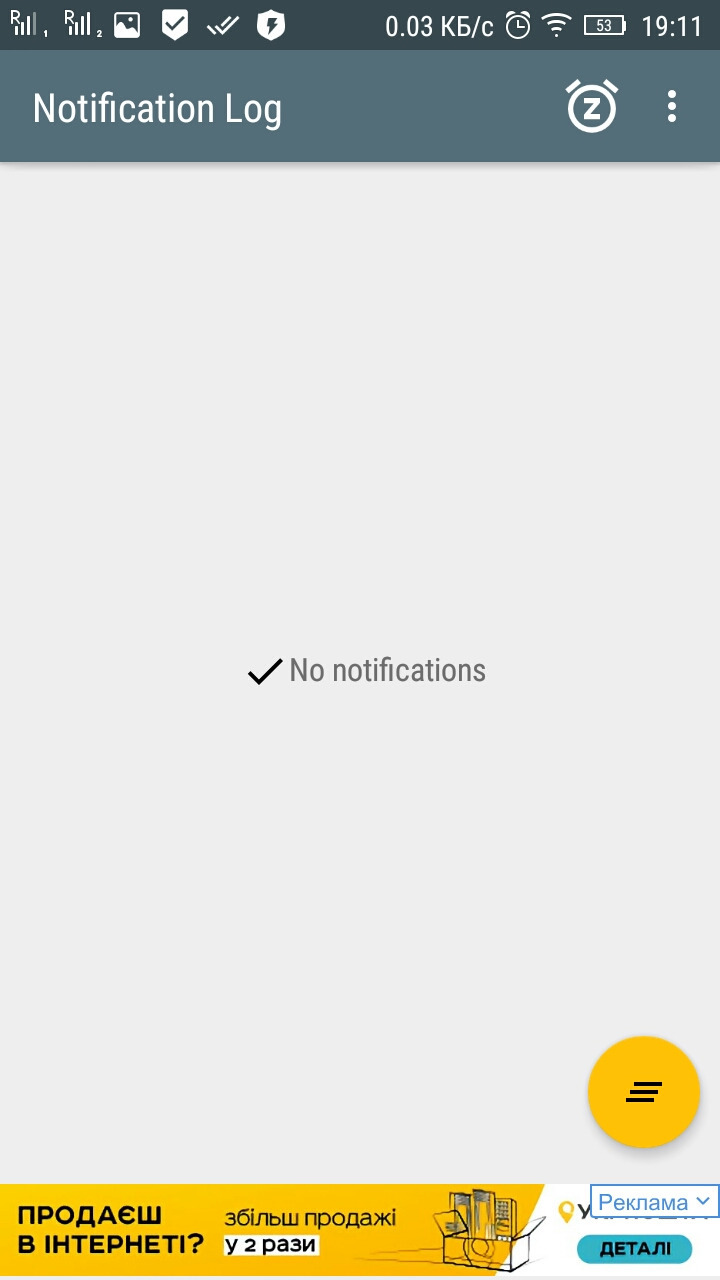
Также не стоит удивляться, если окно будет пустым, так как информация об удаленном тексте хранится только ограниченное количество времени.
Использование «Резервного копирования»
В WhatsApp есть одна особенность: в отличие от других аналогичных приложений, он тщательно и аккуратно сохраняет всю информацию в виде резервных копий. При этом частоту копирования можно выставить самостоятельно в настройках программы.
С одной стороны, эта функция позволит в критической ситуации возобновить важные данные, которые были утеряны из-за ошибки сервиса или поломки телефона. А с другой – это баг, который дает пользователям возможность прочесть все сообщения даже после того, как другой человек их удалил.
Чтобы воспользоваться свежими резервными данными, необходимо найти папку мессенджера в файловом проводнике телефона. Затем открыть папку с названием «Databases». Найти пункт с подходящей датой и временем. Переименовать его из «msgstore-YYYY-MM-DD.1.db.crypt12» в «msgstore.db.crypt12».
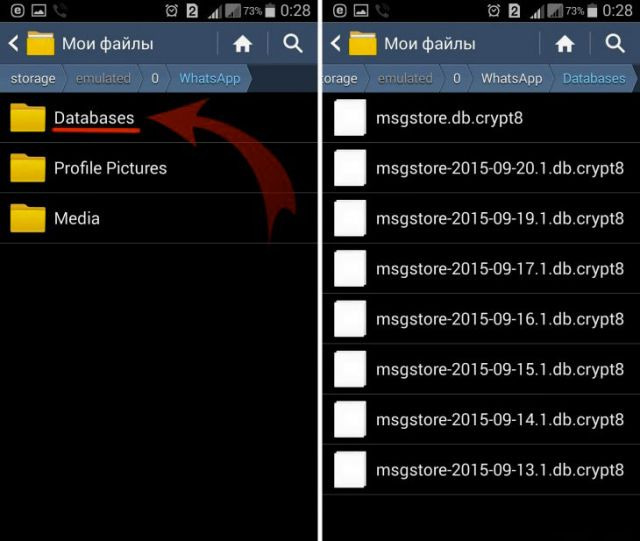
После этого придется удалить мессенджер из списка приложений на смартфоне и скачать заново из официального магазина. Телефон самостоятельно возобновит все переписки в нужном виде.
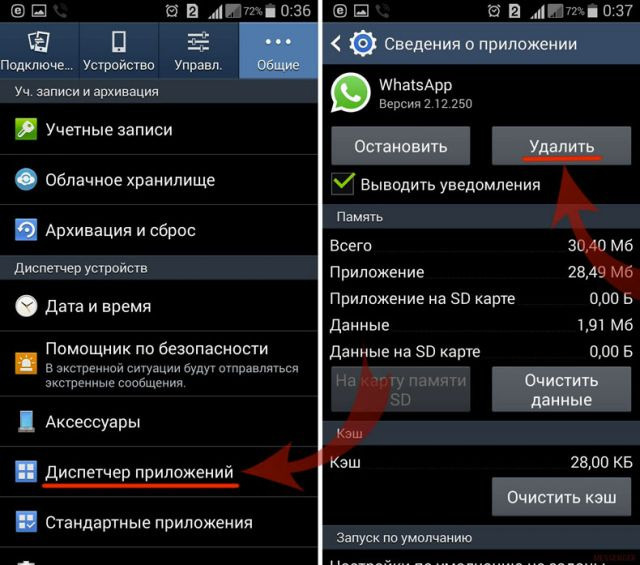
Стоит также понимать, что по умолчанию WhatsApp делает копирование раз в сутки. Если пользователь успел написать и стереть текст до того, как система сохранила данные, способ не подействует.
Восстановление переписки может помочь не только удовлетворить свое любопытство, но и сохранить важную информацию, если она была стерта случайно. Также эти способы подойдут, если приложение выдало ошибку и уничтожило все беседы.