Скачать Ватсап Веб на компьютер без сканирования штрих кода
Интересуешься вопросом, можно ли скачать Ватсап веб на компьютер без сканирования штрих кода? В этой статье ты найдешь ответ, а также интересную информацию и рекомендации.
Новая версия для ПК
В 2019 году появилась возможность скачать Whatsapp Web, однако без сканирования Qr кода не обойтись. Благодаря ему происходит синхронизация данных аккаунта. После входа в профиль, тебе будут доступны все ранее полученные и отправленные сообщения.
Установить Ватсап онлайн без сканирования кода может потребоваться для:
- Упрощения способа набора сообщений.
- Снятия напряжения с глаз.
- Удобства использования версии для ПК.
- Невозможности зайти в аккаунт через приложение.
Не важно, будет ли установлена программа на ноутбук или стационарный компьютер. Правила использования и порядок действий идентичны.
Важно! У приложения есть компьютерная версия, а есть веб версия. В чем разница? Для ПК есть отдельная программа, которая скачивается на устройство. Web Whatsapp — это онлайн общение в браузере.
Скачивание и установка версии Whatsapp для ПК
Скачать приложение разрешается, однако запустить его, не воспользовавшись QR-кодом, ты не сможешь. Чтобы все работало правильно, следует осуществить следующие действия:
-
- Зайди на официальный сайт Whatsapp.
- Откройте вкладку «Whatsapp Web».

-
- Когда высветится штрих-код, просканируй

- Наведите камеру на изображение.
Авторизация в профиле произойдет автоматически. Вводить какие-либо дополнительные данные не придется. Повторная регистрация также не понадобится.
Учитывай, что скачать Ватсап Веб на компьютер без сканирования штрих кода можно бесплатно. Система не взимает плату. Воспользоваться ею могут только обладатели смартфонов и на Андроиде и владельцы Айфонов.
А здесь расскажем, как обойти блокировку, если это возможно.
Можно ли открыть Whatsapp не сканируя QR-код
По личным причинам тебе не удобен «правильный» способ установки компьютерной версии? Ты находишься в поисках ответа на вопрос, как взломать Ватсап без штрих кода? Есть одна небольшая уловка, о которой мы расскажем далее.
Как войти в Ватсап на ПК без Qr-кода?
-
- Скачиваем и устанавливаем эмулятор Android BlueStacks, далее – мобильное приложение Android BlueStacks.
- Запускаем программу.

- Выбираем место проживания.
- Указываем телефон.
- Вводим смс-код для подтверждения номера.
Вацап начинает полноценно работать без кода. Что происходит? Ты просто пользуешься ОС Андроид, скачанной на ПК. С установкой эмулятора проблем не возникнет. Его использование бесплатное.
Мы разобрались, как восстановить Ватсап без кода. Это неофициальный способ, однако действенный. Он актуален для владельцев Андроид и в случаях, когда осуществление синхронизации с мобильным невозможно.
Всё про программное обновление на ПК по ссылке, расскажем важные моменты.
Как запустить WhatsApp на компьютере без QR кода
Версии мессенджера предназначенные для компьютеров, требуют оп пользователей подключения с помощью графического ключа. А, функция сканирования кода, доступна только на смартфонах. Люди пользующиеся простыми телефонами, не могут использовать браузерную версию ватсапа. Ниже приведена инструкция о том, как запустить ватсап на компьютере без qr кода.
Зачем нужен QR код в WhatsApp
QR код — это графическое изображение содержащее в себе зашифрованную информацию. В случае с ватсап, это ключ позволяющий использовать веб версию приложения на компьютере. Он синхронизирует сведения с мобильного устройства, и даёт допуск к веб клиенту.
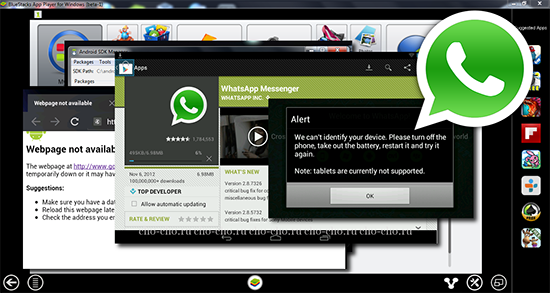
Авторизация на смартфоне проходит с помощью телефонного номера, но в десктопной программе, данная опция отсутствует. Единственный способ зайти в программу, это считать камерой телефона, появившийся на экране графический ключ.
Однако, не все пользователи имеют мобильные телефоны с камерой. Или камера есть, но она не работает. И у них возникает вопрос, как войти в whatsapp web без qr кода.
Есть несколько способов использовать мессенджер в онлайн режиме на компьютере, не прибегая к сканированию штрих-кода. Первый вариант, это открыть стандартное приложение ватсап, через программы эмуляторы. Которые могут запускать на ПК, приложения для смартфонов. Одна из подобных утилит приведена в пункте расположенном чуть ниже.
Второй вариант, это скачать специальный клиент, являющийся неофициальной версией вацапа. Он прост в использовании, и имеет такие же опции как и официальный мессенджер.
Использование неофициального клиента — Wassapp
Есть способ позволяющий установить ватсап на компьютер без qr кода. Имя этому способу — Wassapp. Это неофициальная программа, предназначенная для использования на персональных компьютерах.
Позволяет обмениваться сообщениями в мессенджере не проходя процесс аутентификации с телефона. В утилите можно зарегистрировать новую учётку или импортировать существующую учётную запись.
Регистрация новой учётки в неофициальном клиенте васап:
- Скачивается и устанавливается клиент.
- Кликается пункт регистрации, указывается страна проживания и вводится телефонный номер.
- Нажимается запрос кода подтверждения. Указывается пароль подтверждения whatsapp.
- Вводится присланный код.
- Копируется созданный программой пароль, и нажимается кнопка входа в клиент.
Чтобы войти в существующую учётку whatsapp, необходимо:
- Если приложение вацап, уже использовалось на гаджете, необходимо указать номер телефона и специальный пароль. Паролем является код смартфона. Для Андроид, Симбиан, Блекберри — это IMEI гаджета. Для айос — это адрес вай-фай Мак. Для Виндовс Фон — уникальный идентификатор телефона.
- Начнётся процесс проверки, после его завершения создаётся личный кабинет и вносятся контакты.
Теперь получится пользоваться неофициальной копией whatsapp web без qr кода. Чтобы получать уведомления о входящих посланиях, необходимо держать утилиту в открытом состоянии.
Запуск Ватсап с помощью эмулятора без QR кода
Чтобы зайти в ватсап без qr кода через компьютер, необходимо скачать специальную программу-эмулятор, которая предназначена для запуска приложений работающих на операционной системе андроид.
Загрузка эмулятора Bluestacks
Сначала, необходимо загрузить утилиту Bluestacks. Найти программу можно на официальном сайте разработчиков.
Загрузка и установка эмулятора:
- Открывается сайт в браузере. Нажимается кнопка загрузки утилиты.
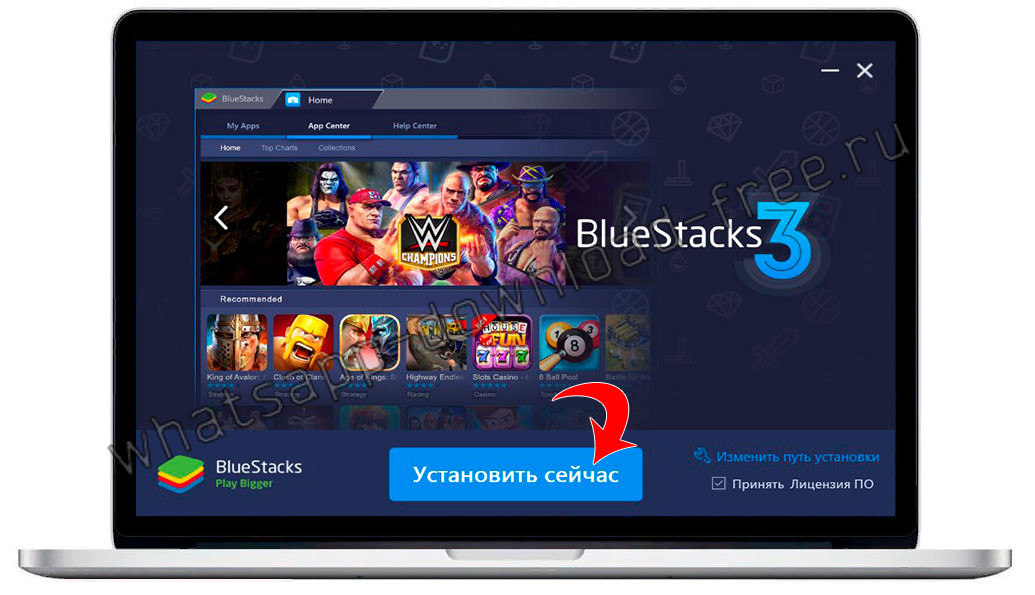
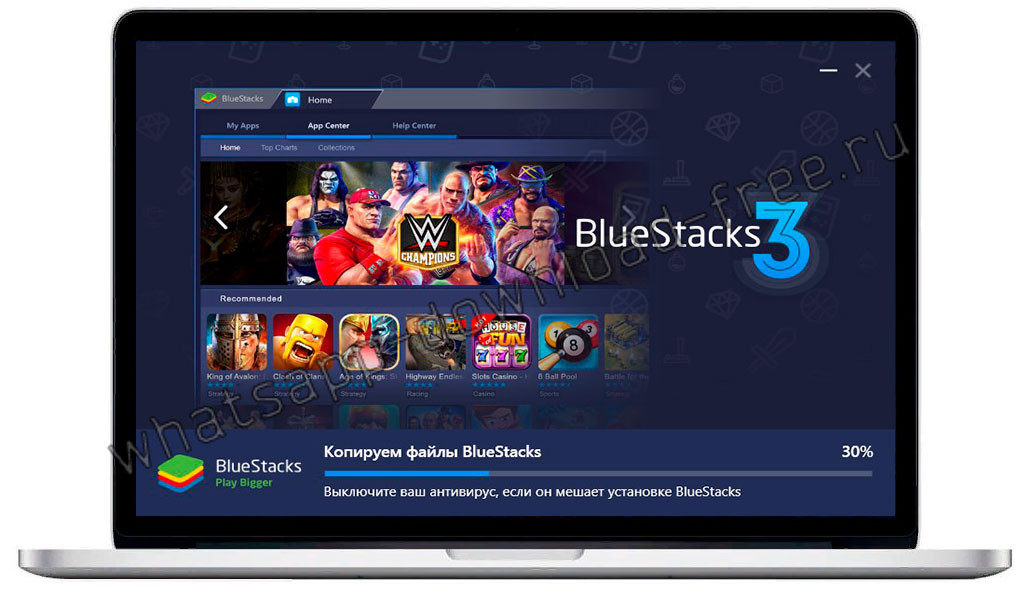
- Когда загрузка завершится, кликается установочный файл. В появившемся окне нажимается кнопка ‘Установить сейчас’. Если появится предупреждение от антивирусной программы, необходимо её выключить. После окончания установки, антивирус можно снова включить.
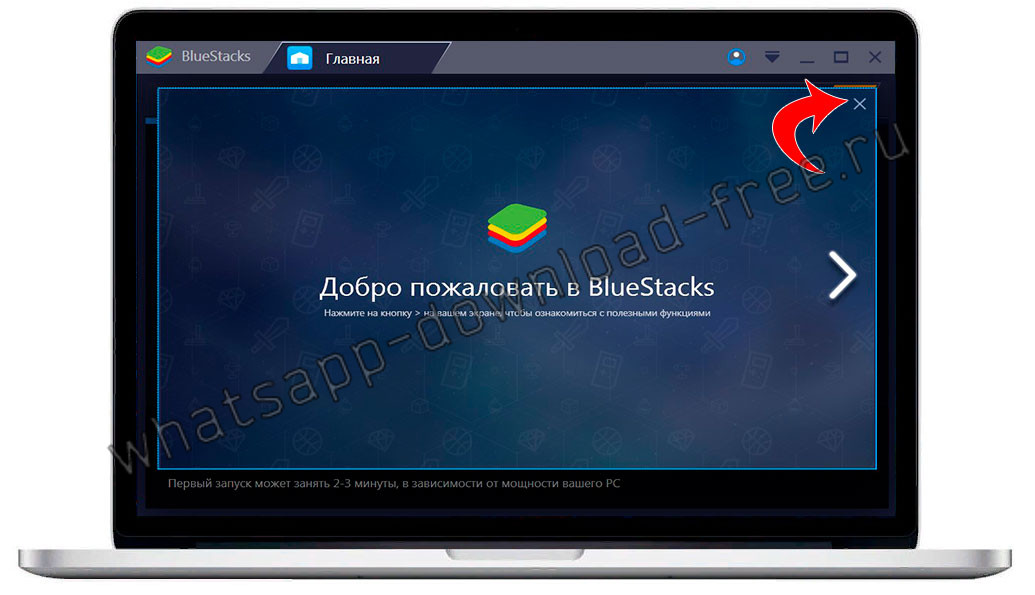
- Когда эмулятор установится на ПК, утилита запустится автоматически. Откроется окно программы, где будет приветствие и подсказки по работе с утилитой. Окно закрывается путём нажатия на крестик расположенный в правом верхнем углу.
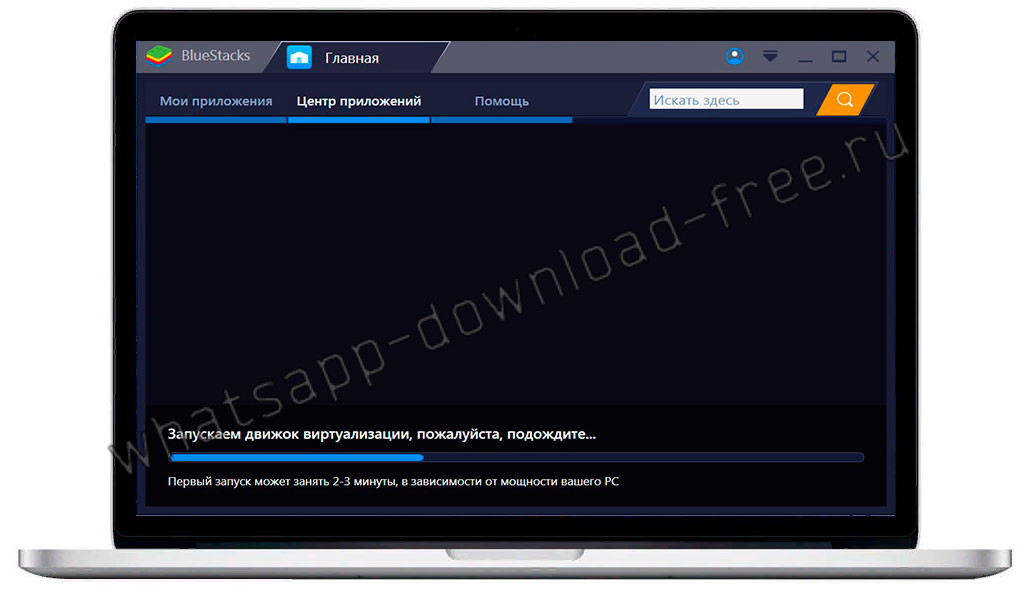
- Запуск программы может занимать некоторое время, в зависимости от мощности компьютера. При появлении окна с уведомлением, что не удаётся запустить программу, необходимо выполнить перезагрузку компьютера. И снова открыть программу, через ярлычок на рабочем столе.
- После запуска, появится запрос на передачу данных. Нажимается кнопка ‘Разрешить’. Выбирается язык интерфейса, нажимается стрелочка расположенная с правой стороны окна.
- Дальше, добавляется аккаунт от Гугл, кликается кнопка продолжения.
Указывается имя и пароль от гугл-аккаунта. Выйдет окно, где нужно согласиться с политикой использования. Выйдет окно с пунктами о резервном копировании и местоположении. Их можно не трогать и нажать на стрелку в нижнем углу окна.
- В появившемся окне вводятся имя с фамилией, нажимается стрелка перехода.
Теперь эмулятор установлен на персональный компьютер, остаётся загрузить мессенджер.
Установка Вацап в эмуляторе
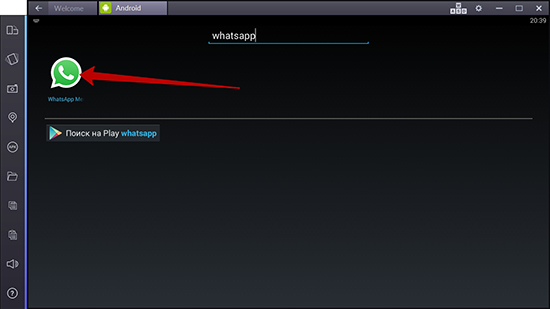
Когда утилита была установлена и настроена, начинается загрузка вацап. В утилите открывается главное окно. И выполняется переход на вкладку ‘Искать здесь’. В строку поиска вбивается название приложения, кликается кнопка поиска.
В появившихся результатах выдачи, нажимается ватсап. Появится окошко, где содержится вся информация о приложении: версия, кто разработал, отзывы пользователей.
Нажимается пункт ‘Установить’. Затем, принимается соглашение. В следующем окне нажимается кнопка ‘Принять’. Запустится загрузка приложения.
Загруженный мессенджер будет отображаться в главном окне программы в разделе ‘Мои приложения’.
Верификация пользователя WhatsApp
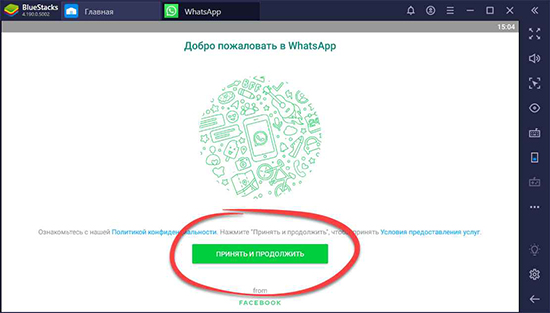
Приложение запускается, в окне с установки, кликается кнопка принятия и продолжения. В окне ввода телефонного номера, необходимо указать телефон, к которому привяжется мессенджер. Нажимается пункт ‘Далее’.
Возникнет уведомление, где проверяется правильность цифровой комбинации, и нажимается ‘Ок’. Когда появится смс-код, кликается пункт ‘Далее’.Подтверждение регистрации
Цифровая комбинация, использующаяся для подтверждения представляет собой номер состоящий из 6 цифр. Код будет отправлен системой на введённый номер телефона. Это необходимо для подтверждения регистрации в приложении или для синхронизации с действующей учёткой.
Полученный код вводится в специальное поле, которое появится на экране компьютера. Нажимается продолжение.Результат
Теперь приложение готово к работе, и можно использовать все функции мессенджера: пересылать фотографии, переписываться в чатах, добавлять контакты в беседы, делится видеороликами и совершать вызовы.
Выше приведённые способы помогут пользователям скачать на ПК клиент whatsapp. Наиболее удобным для них методом. И использовать все его возможности, без синхронизации через графический ключ.Как зайти в whatsapp через компьютер без qr кода
Если у вас нет смартфона, но вы решили воспользоваться социальным мессенджером Whatsapp, мы расскажем вам, как установить Ватсап на компьютер без телефона и успешно им пользоваться.
«Ватсап» – приложение, разработанное специально для интерфейсов мобильных операционных систем iOS и Android. Использование такого софта на компьютере предполагает установку дополнительного программного продукта, который будет эмулировать мобильную систему
Такие софты носят название андроид-эмуляторов. Среди продуктов, совместимых с Windows и macOS, стоит отметить BlueStacks, Droid4X, Andy, LeapDroid, Windroy. Итак, чтобы стать пользователем мессенджера при помощи ПК, следуйте инструкциям, приведенным ниже.
Установка Whatsapp на ПК без смартфона
Запуск софта на компьютере без телефона выполняется в два этапа.
Этап 1. Скачивание и запуск эмулятора. Цель эмулятора – создать виртуальный мобильный интерфейс на ПК и открыть доступ в магазины приложений – Google Play, App Store:
- В поисковой системе браузера вводим наименование эмулятора.
- Заходим на сайты, проверяем их достоверность и приступаем к скачиванию.
- По завершении запускаем эмулятор и проверяем его функционал.
Совет! Старайтесь, чтобы антивирусная программа проверяла файлы перед скачиванием, так как случаи мошенничества довольно распространены
Этап 2. Скачивание и запуск «Ватсап»:
- В поисковой строке эмулятора (как правило, сверху) вводим латиницей: Whatsapp.
- Находим и активируем процесс скачивания.
- Запускаем софт.
- Проходим все шаги мастера регистрации.
Единственный момент, когда вам может понадобиться смартфон, – это процесс подтверждения абонента. Софт отправляет проверочный код через СМС-сообщение. Этот код необходимо внести в подтверждающую строку. Если нет и старенького мобильника, мессенджер предложит совершить звонок (доступно через стационарный телефон) и прослушать код.
Находчивые разработчики могут даже порекомендовать воспользоваться сетевыми генераторами виртуальных мобильных номеров. Но мессенджер тщательно проверяет валидность номера, следовательно, вариант вовсе без смартфона и номера не сработает.
Этот вариант позволяет автономно выполнять вход в софт без сканирования специальных QR-шифров.
Установка Whatsapp Web
Благодаря последним разработкам, пользователи получили возможность открывать «Ватсап» и использовать его непосредственно в браузере на ПК. Такой способ позволит выполнять вход без телефона онлайн, но для запуска опции мобильное устройство все же потребуется.
Условия для запуска:
- последняя версия браузера Chrome или же другого продукта на аналогичном движке;
- только этот браузер оснащен опцией отображения QR-шифра;
- использовать только официальный сайт whatsapp.com;
- новейшая версия WhatsApp на смартфоне;
- синхронизация ПК с телефоном (использование единой интернет-сети);
- опция работает только для «Андроид».
Если скачать Whatsapp web, можно ли поставить для iOS? Увы, этот этап в стадии разработки, сканирование и отображение кода для этой ОС недоступно
- Заходим на официальную страницу.
- Находим на главной развертке QR-код (слева).
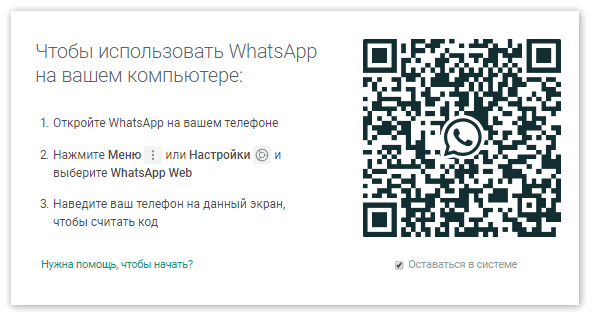
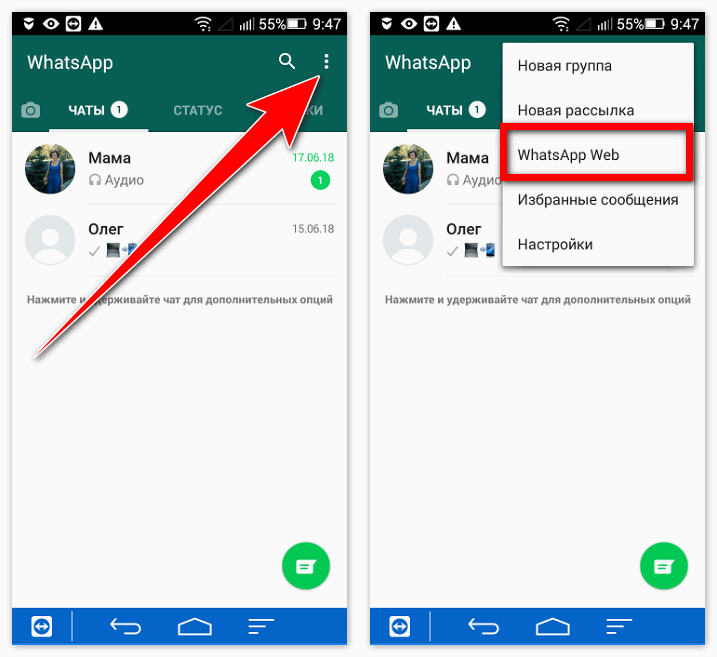
- Запускаем чат-софт на смартфоне.
- Вызываем меню (три точки справа вверху).
- Отыскиваем закладку WhatsApp Web.
- Запускаем сканирование QR.
- Приближаем камеру телефона к экрану с кодом.
- Сканируем и отслеживаем логин-операцию.
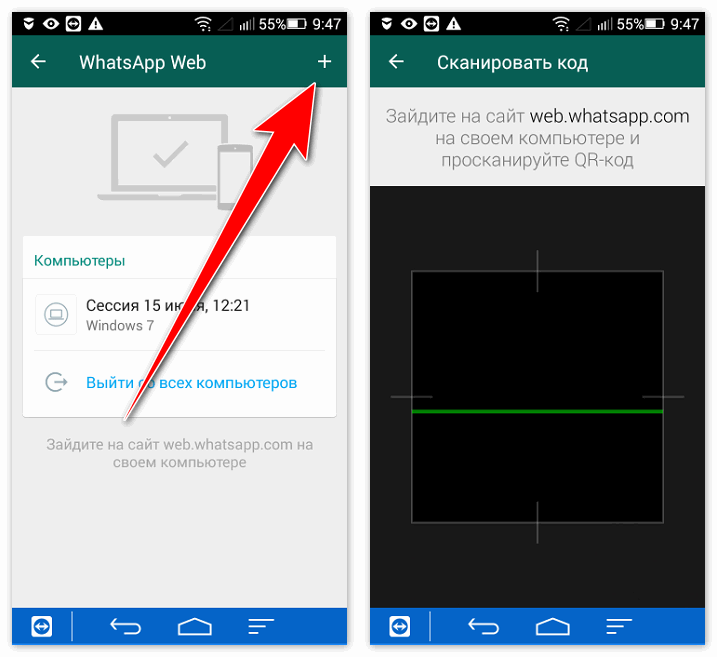
Система готова к работе, последующие входы не потребуют логина.
Выполнив все инструкции, вы получите действующий на вашем ПК мессенджер, который не будет зависеть от мобильного интернета и свойств смартфона.
Можно использовать приложение WhatsApp не только с помощью смартфона. У пользователей, которым тяжело или неудобно печатать на мелкой клавиатуре, возникает вопрос, как установить «Ватсап» на компьютер без телефона. Понадобятся телефонный номер, доступ к интернету, ПК или ноутбук и немного времени.
Установка приложения WhatsApp на ПК с использованием эмулятора
Эмулятор — это программа, которая позволяет сымитировать среду Андроид-устройства на любой операционной системе: Windows, Linux, MacOS. Наиболее популярными эмуляторами являются BlueStacks, Nox, MEmu, KoPlayer. Установить их можно бесплатно, воспользовавшись официальным сайтом или проверенным сервисом. С помощью этих программ возможно загружать на персональный компьютер приложения, разработанные для Android. Можно зарегистрировать «Ватсап» без QR-кода и без необходимости синхронизации с приложением на смартфоне.
Чтобы установить «Ватсап» с помощью эмулятора:
- Установите программу на свой компьютер, скачав с официального сайта. Можно выбрать эмулятор как для слабых ПК, так и для устройств с большой оперативной памятью.
- Зайдите в программу. Для этого нужно зарегистрироваться в «Гугл»-аккаунте: завести почту в системе.
- Найдите в поисковике WhatsApp.
- Следуйте инструкциям мастера по установке. Вам останется только зайти в свой профиль.
Чтобы использовать эмуляторную версию «Ватсапа», смартфон как таковой вам не нужен. Понадобится лишь зарегистрированный телефонный номер. Причем он может принадлежать даже стационарному телефону. В этом случае выберите в качестве способа активации звонок. Зайти в профиль можно, подтвердив принадлежность номера СМС-кодом или голосовым вызовом.
Эмулятор не требует установленной мобильной версии.
«Ватсап» для компьютера без эмулятора
Существует 2 варианта использования приложения «Ватсап» на компьютере без применения эмулятора. Вы можете установить десктопную версию, разработанную производителями специально для стационарного использования, или воспользоваться браузерной.
Десктопная версия
Приложение WhatsApp доступно в десктопной версии только для «Виндовс 8.1+» или Mac OS X 10.10 и новее. Этот способ не подойдет, если ваша операционная система на компьютере более старая или стоит Linux. Если параметры подходят, нужно перейти на официальный сайт «Вацапа» и в разделе «Скачать» выбрать свою ОС и разрядность.
Система предложит скачать файл загрузки и открыть его. Останется дождаться установки программы и после запуска просканировать QR-код для входа в систему. Чтобы просканировать QR-код, нужно зайти в мобильном приложении «Ватсап» в меню или настройки и выбрать «Ватсап Веб». Откроется сканер QR, который позволит получить доступ к вашему аккаунту со всеми сохраненными данными.
Браузерная версия
Если программное обеспечение вашего компьютера не позволяет загрузить десктопную версию мессенджера и вам не хочется загружать эмулятор, есть вариант воспользоваться мессенджером в браузере компьютера через ватсап онлайн.
Для этого нужно:
- Запустить в любом браузере «Ватсап».
- Включить приложение на телефоне.
- В настройках выбрать пункт WhatsApp Web.
- Просканировать на телефоне QR-код, появившийся на мониторе. Ваш аккаунт будет зарегистрирован в системе, и произойдет синхронизация с мобильным приложением. Останется нажать галочку «Оставаться в системе».
Этот способ имеет свои преимущества и недостатки:
- Преимущества. Не нужно устанавливать какие-либо программы на ПК. Доступ к «Ватсапу» предоставляется за считанные секунды.
- Недостатки. Этот способ не позволяет использовать WhatsApp Web на компьютере без телефона. Работающее мобильное приложение должно находиться поблизости с непрерывным доступом к интернету.
«Ватсап Веб» на компьютере без телефона
Пользоваться WhatsApp без телефона можно, но зарегистрироваться в приложении без номера совсем не получится. Не работает Ватсап веб без включенного мессенджера на телефоне, поэтому нужно дополнительно позаботиться о доступе к интернету.
Выбрать способ, который вам подходит, можно следующим образом:
- Если у вас установлена свежая операционная система, вы можете поставить десктопную версию с официального сайта.
- При отсутствии смартфона и возможности отсканировать QR-код вы можете установить «Ватсап» на компьютер без телефона, используя эмулятор Андроида. Однако все равно понадобится действующий номер, пусть даже стационарного или кнопочного телефона.
- Если у вас всегда под рукой мобильная версия «Ватсапа» с подключением к мобильной сети или Wi-Fi, но операционная система не поддерживает десктопную версию, вы можете использовать браузерную версию WhatsApp Web.
Использование «Ватсапа» на ПК облегчает жизнь пользователя: общение, видео, аудиозвонки остаются, но появляется дополнительная степень комфорта.

Для того чтобы использовать WhatsApp на компьютере или ноутбуке, для его активации необходимо иметь смартфон с камерой для сканирования QR кода, но к сожалению не у всех есть смартфон, а пользоваться приложением хочется.
Итак, если у вас нет смартфона, а есть простой кнопочный телефон, но есть большое желание установить Ватсапп на компьютер, то следующая инструкция для вас.
Важно! Многие задаются вопросом как установить Ватсап на компьютер без qr кода и возможно ли установить WhatsApp не используя QR код, ответ конечно же ДА, на помощь приходит эмулятор BlueStacks;
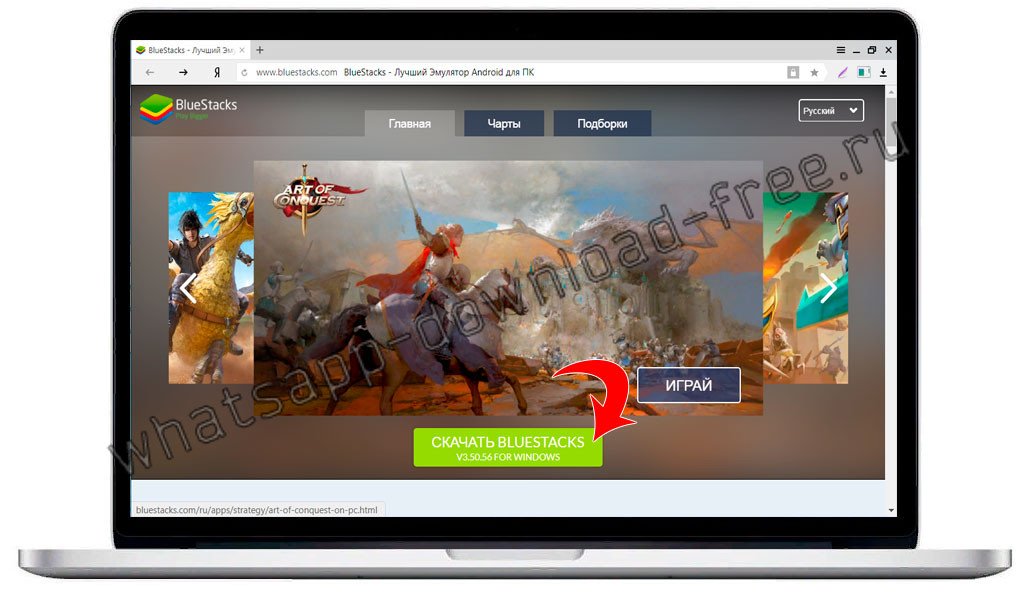
Первым делом, вам необходимо установить эмулятор BlueStacks. Для его установки перейдите на сайт разработчика и скачайте установочный файл, нажав на кнопку внизу сайта Скачать BlueStacks для Windows и вам будет доступен Вацап на компьютер без QR кода.
-
После успешной загрузки, запустите скачанный файл и нажмите Установить сейчас;
-
Если при установке возникнут сообщения от антивируса, то его необходимо временно отключить для успешной инсталляции приложения, об этом вас оповестит установщик во время процесса;
-
По окончании установки эмулятора BlueStacks на Windows, произойдет автоматический запуск приложения, появится главное окно приложения и окно с приветствием и подсказками, нажав на крестик сверху, может закрыть его;
-
Первый запуск может занять несколько минут, в зависимости от мощности вашего ПК, дождитесь окончания запуска движка виртуализации, если выдаст сообщение, что запуск не удался, перезапустите компьютер и после перезагрузки запустите Bluestacks заново с рабочего стола;
-
Итак, мы попали в главное окно эумлятора Блюстакс, согласитесь с сообщением передаче данных, нажав на кнопку Разрешить;

-
Далее выбираем язык интерфеса, по умолчанию Русский, оставляем его, жмем на стрелку справа;
-
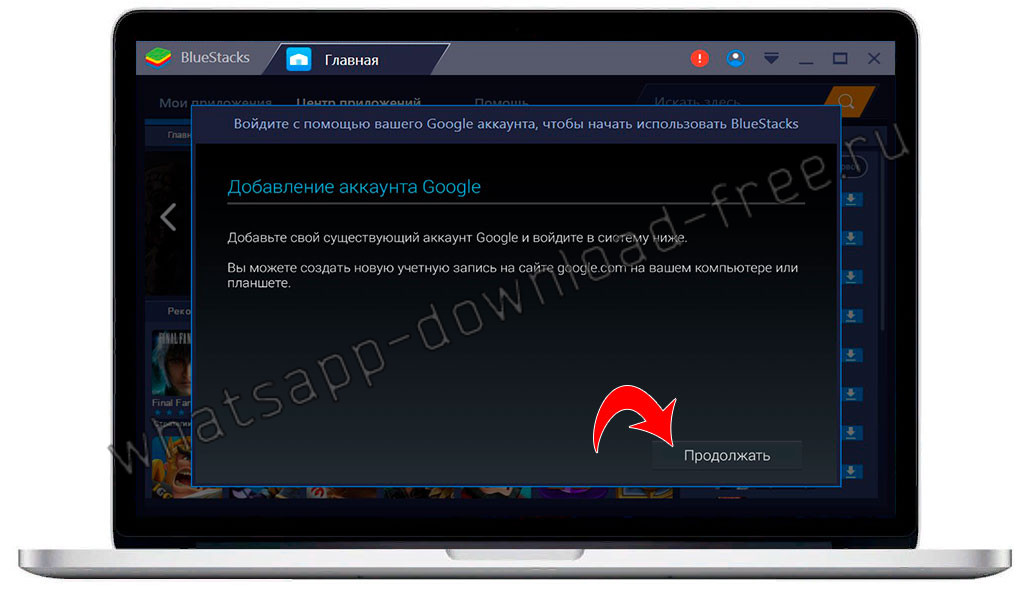
Добавляем аккаунт Google, нажав на Продолжить;
-
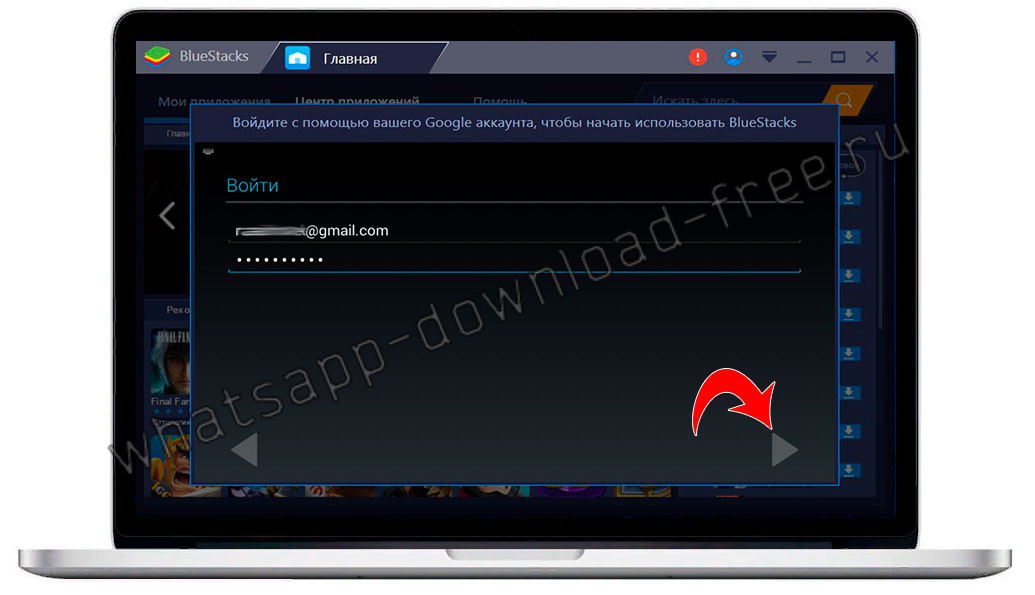
Вводим логин и пароль от аккаунта Google;
-
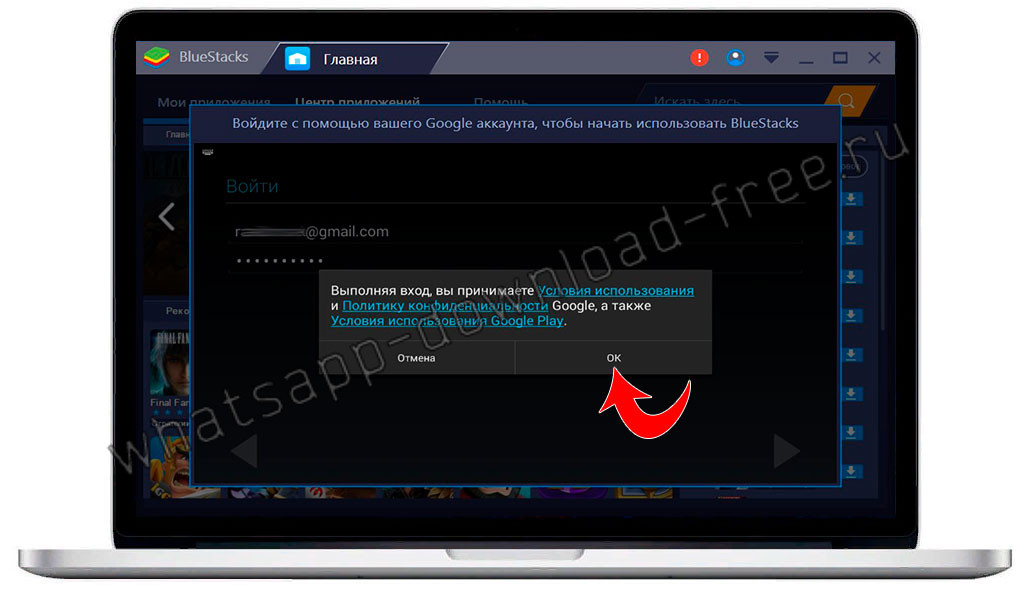
Принимаем условия использования, нажав на ОК;
-
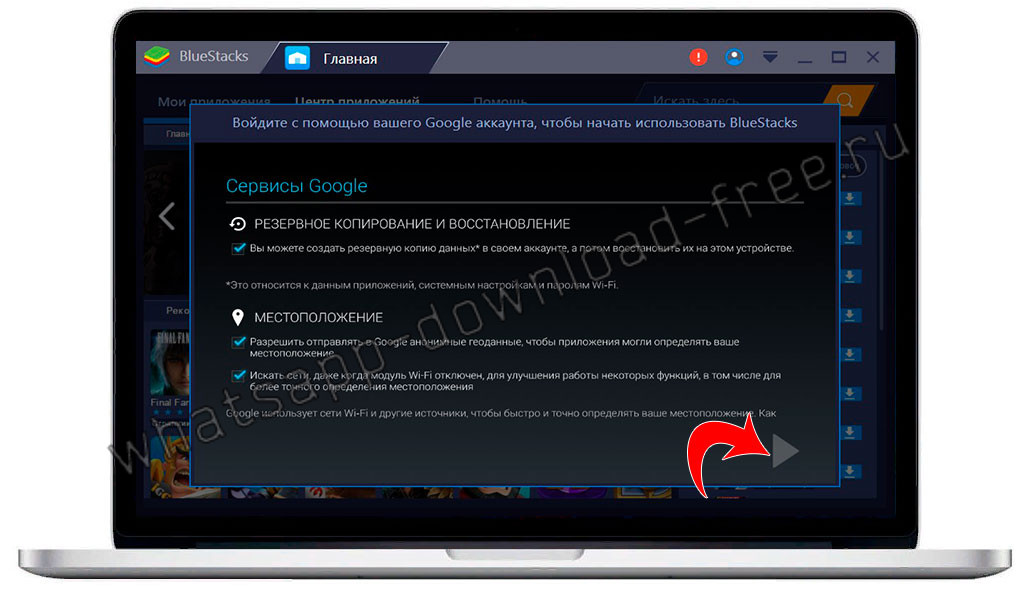
Далее можно оставить галочки без изменения либо подкорректируйте галочками какие сервисы вы хотели бы оставить или убрать;
-
Введите ваше имя и фамилию для дальнейшей персонализации;
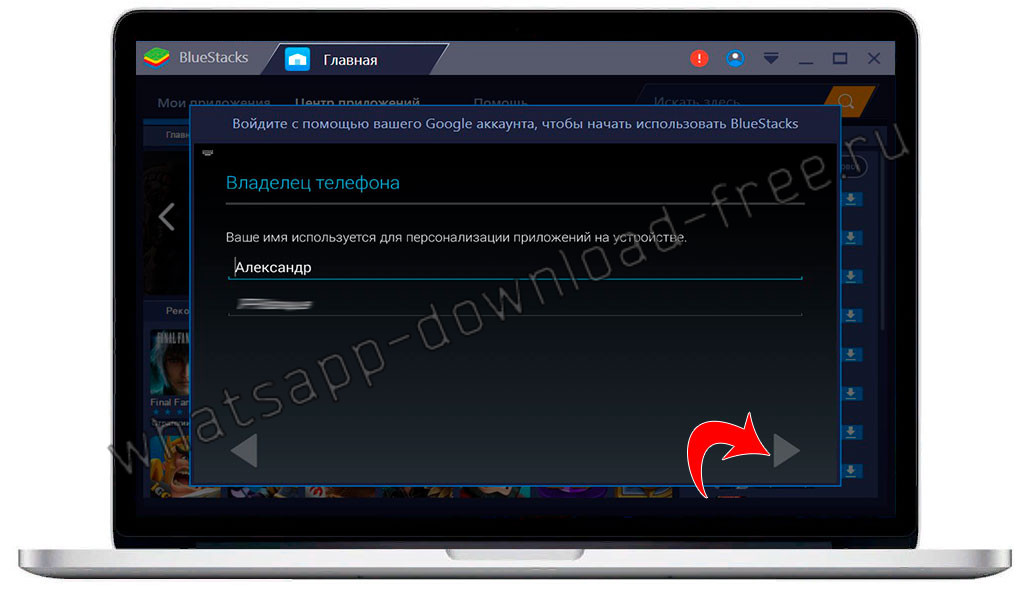
-
На этом настройка эмулятора Bluestacks закончена, приступим к установке приложения Вацап; Попав в главное меню, вверху справа будет окошко вода поиска Искать здесь;
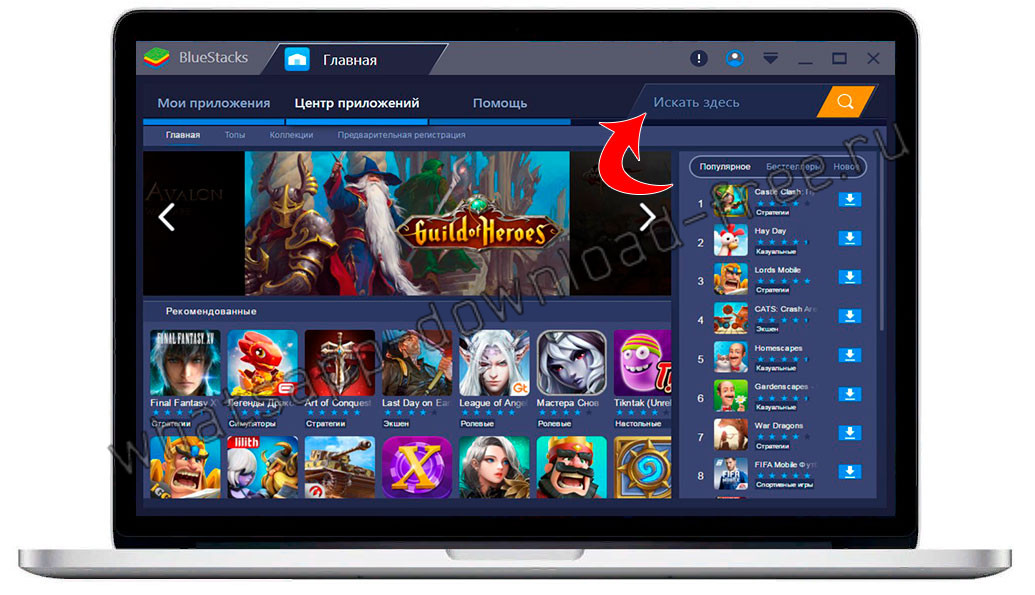
-
Набираем WhatsApp, а затем жмем на найденном приложении;
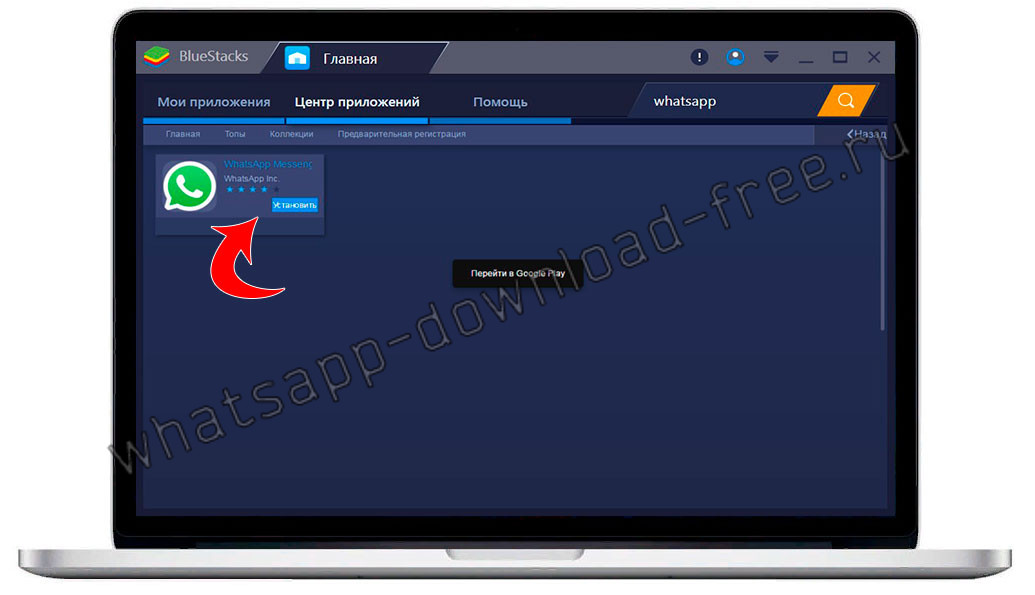
-
Откроется окно с описанием самого приложения, его версии, отзывах и информации о разработчике, жмем на кнопку Установить;
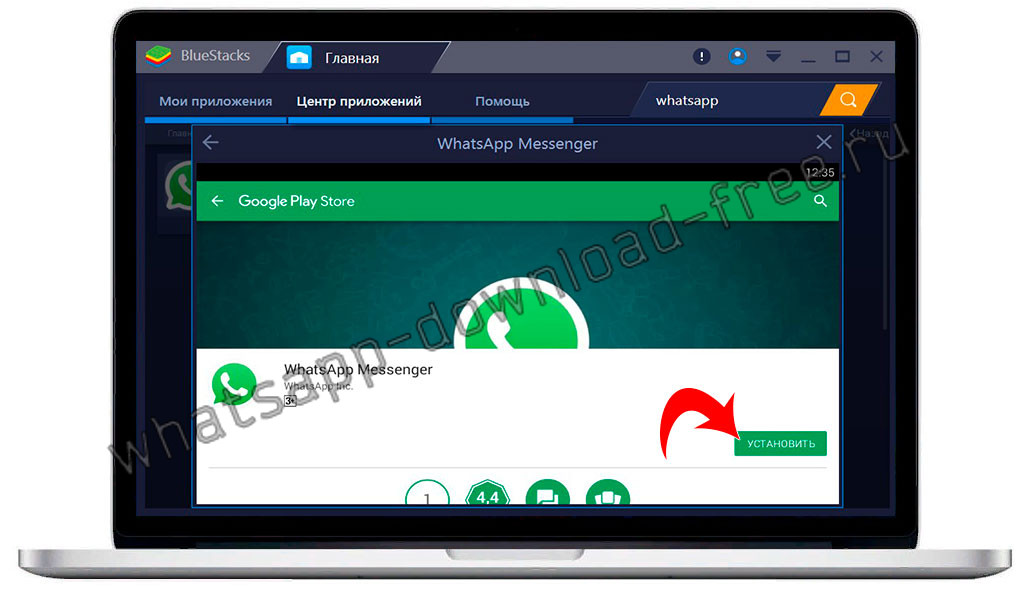
-
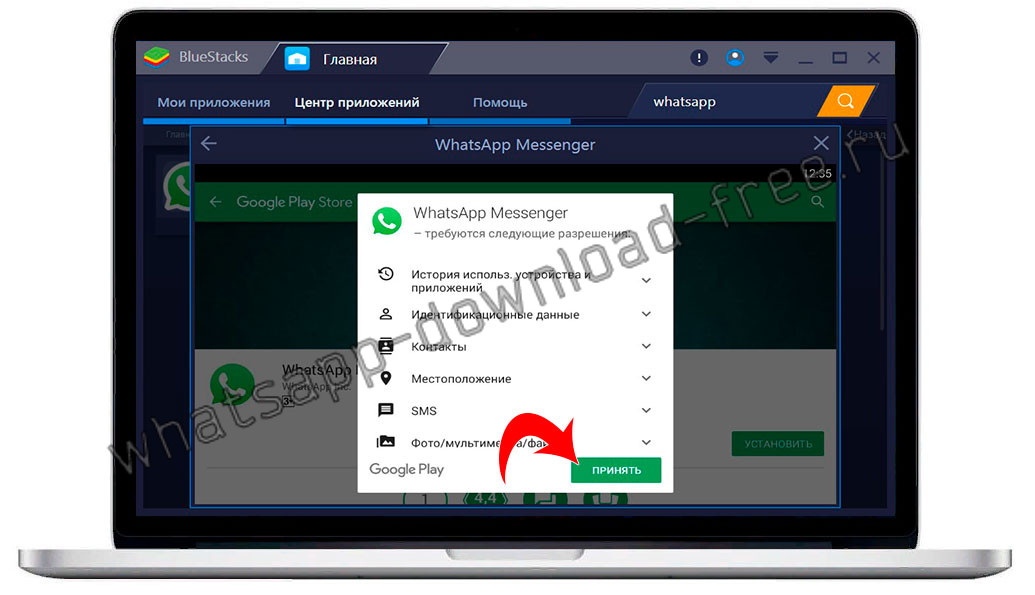
Принимаем лицензионное соглашение и ознакамливаемся к каким функциям будет дан доступ, нажимаем на кнопку Принять;
-
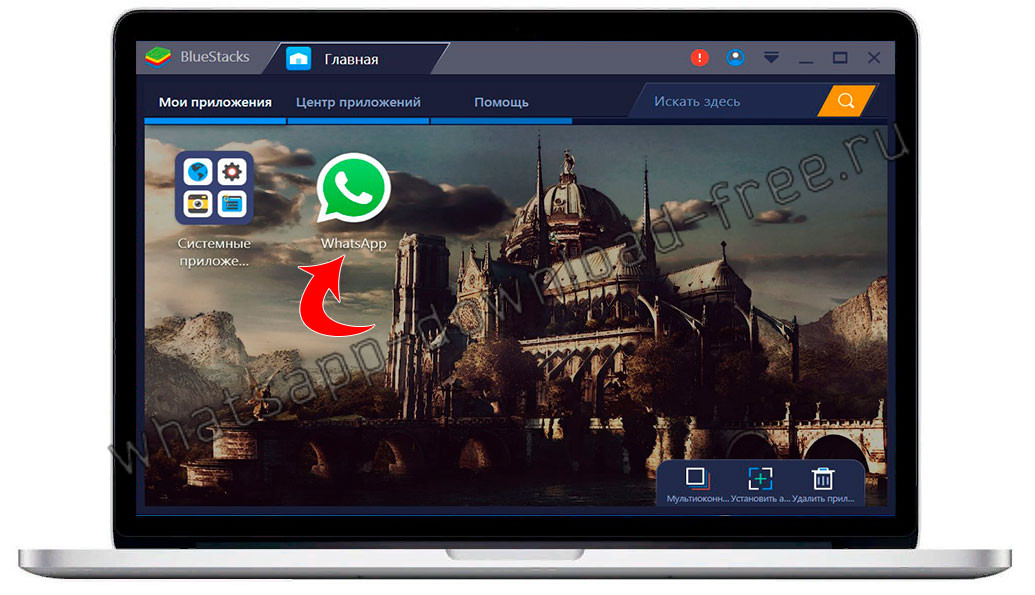
Процесс скачивания и установки Ватсапп на компьютер при помощи эмулятора начнется; После успешной установки, в главном меню эмулятора перейдите в раздел Мои приложения и вы увидите значок WhatsApp Messenger, нажав на который вы запустите приложение;
-
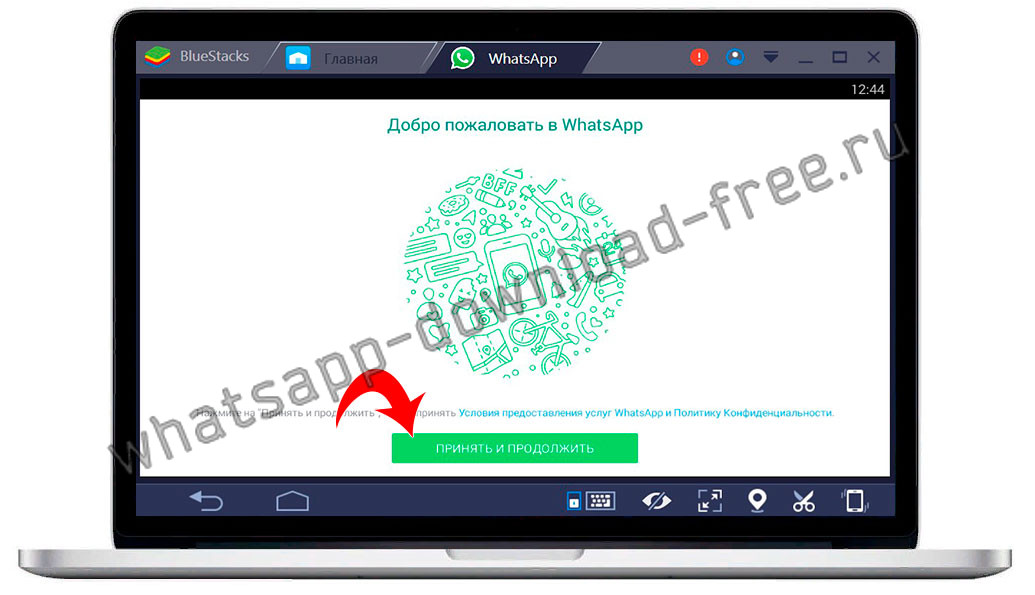
Далее пойдет обычная установка Вацап, жмем Принять и продолжить;
-
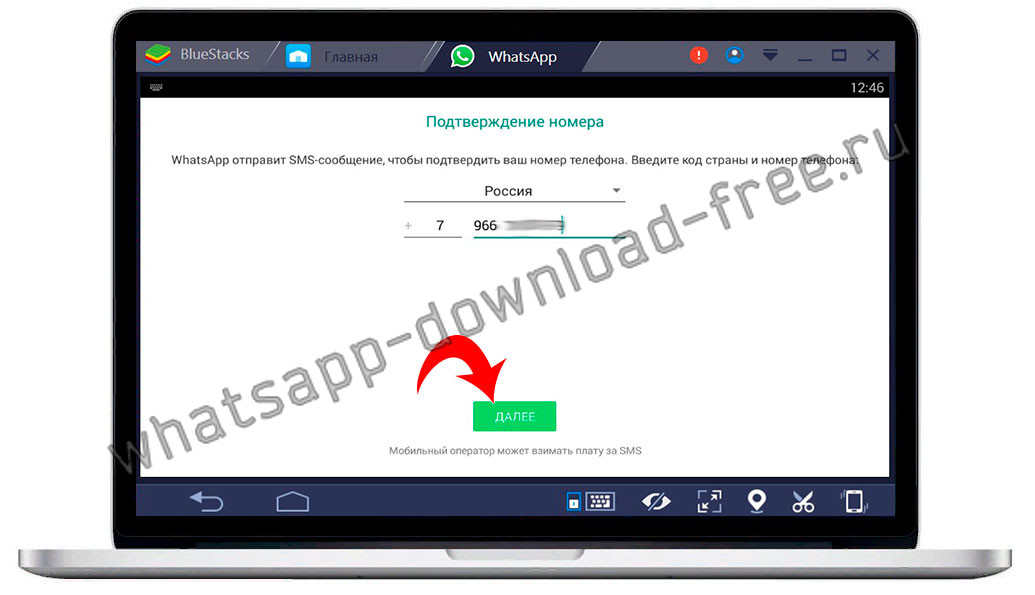
Вот и настал тот самый момент где мы можем использовать WhatsApp на компьютере не имея смартфон, достаточно иметь простой кнопочный телефон, в котором установлена рабочая симкарта, вводим номер телефона;
-
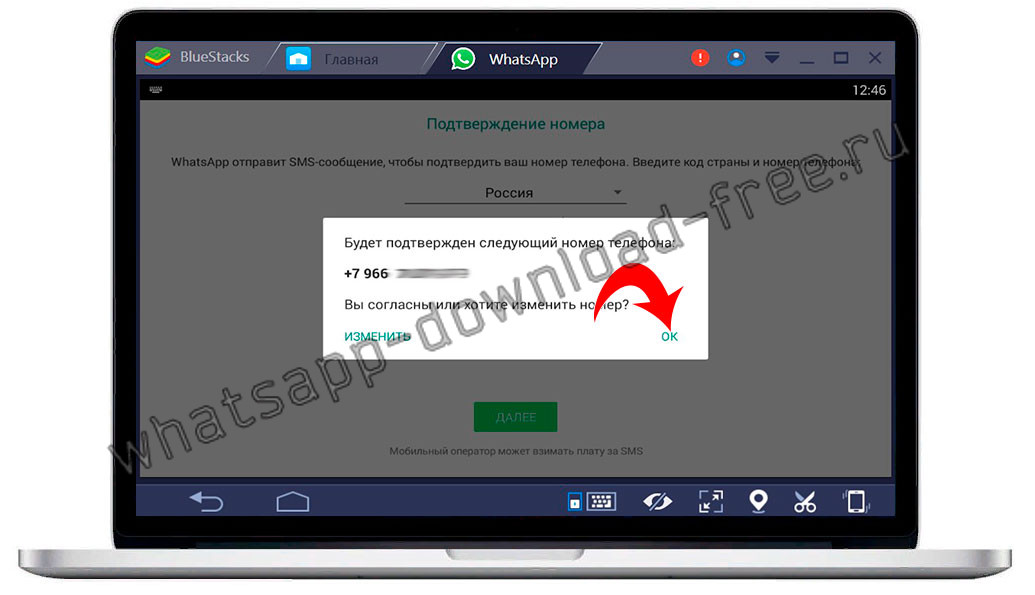
Подтверждаем корректность номера;
-
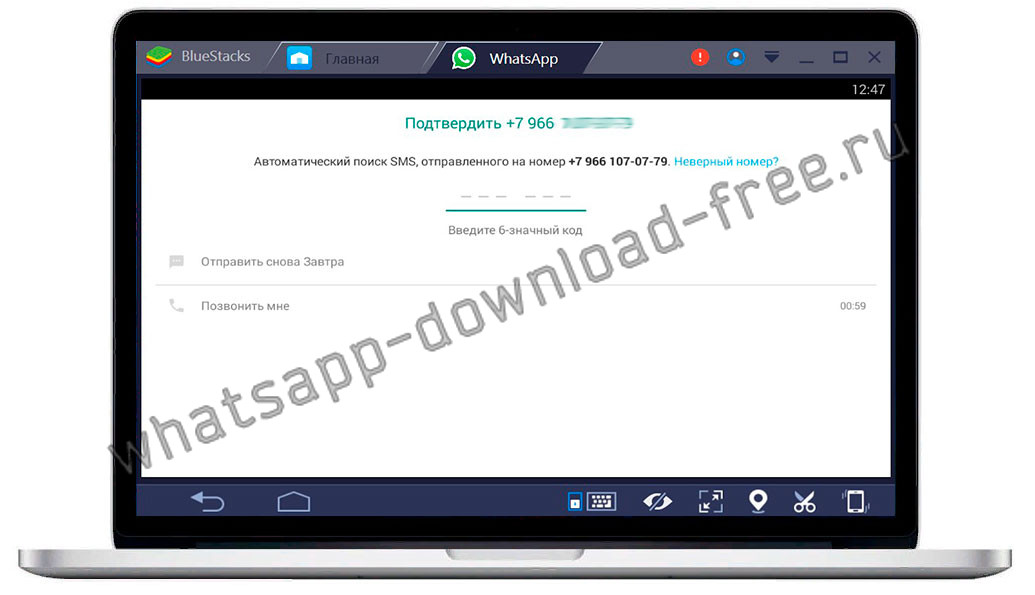
Появится окно с вводом кода из смс, проверьте поступило ли смс сообщение на ваш телефон, код состоит из шести цифр, введите его в окне ввода кода из смс;
-
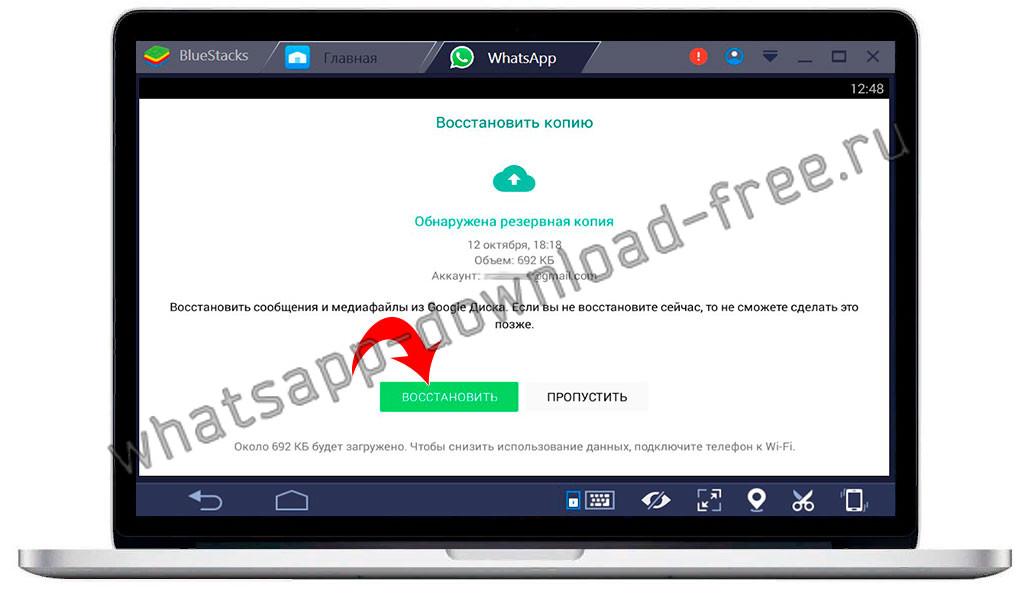
Если смс не пришло, вы можете нажать на Отправить снова или Позвонить мне, вам позвонит робот и продиктует код вслух, запишите его и введите в окне ввода; Если у вас когда-нибудь был установлен WhatsApp на телефоне и была включена функция резервного копирования, то приложение предложит восстановить резервную копию WhatsApp, можете восстановить или нажать на пропустить;
-
Резервная копия Ватсапп успешно восстановлена;
-
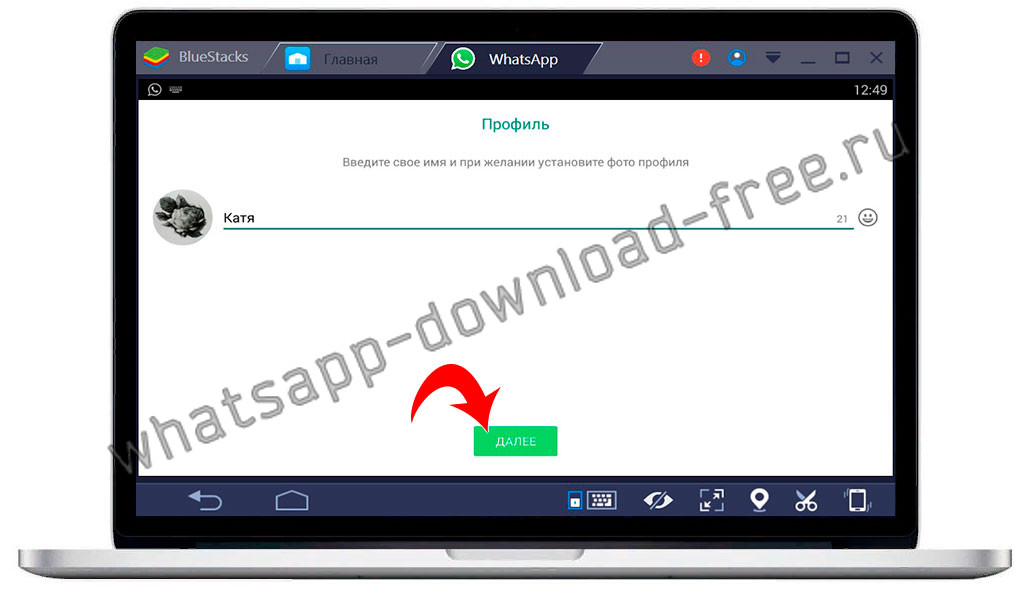
Далее вы попадете в окно, где следует ввести ваше имя, которое будет отображаться у вас и у ваших контактах;
-
На этом процесс установки Ватсап на компьютер или Ватсап на ноутбук без смартфона закончен.
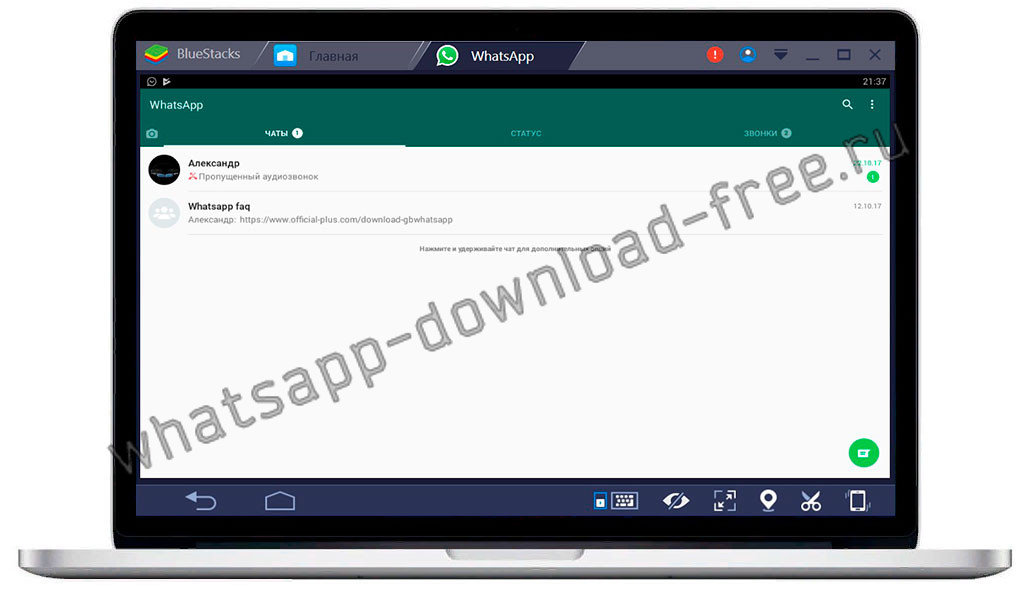
Внимание! Если после запуска мессенджера на эмуляторе, в адресной книге вы обнаружили пустой список, вам необходимо добавить нужные контакты в учетной записи Google, как это сделать описано ниже.
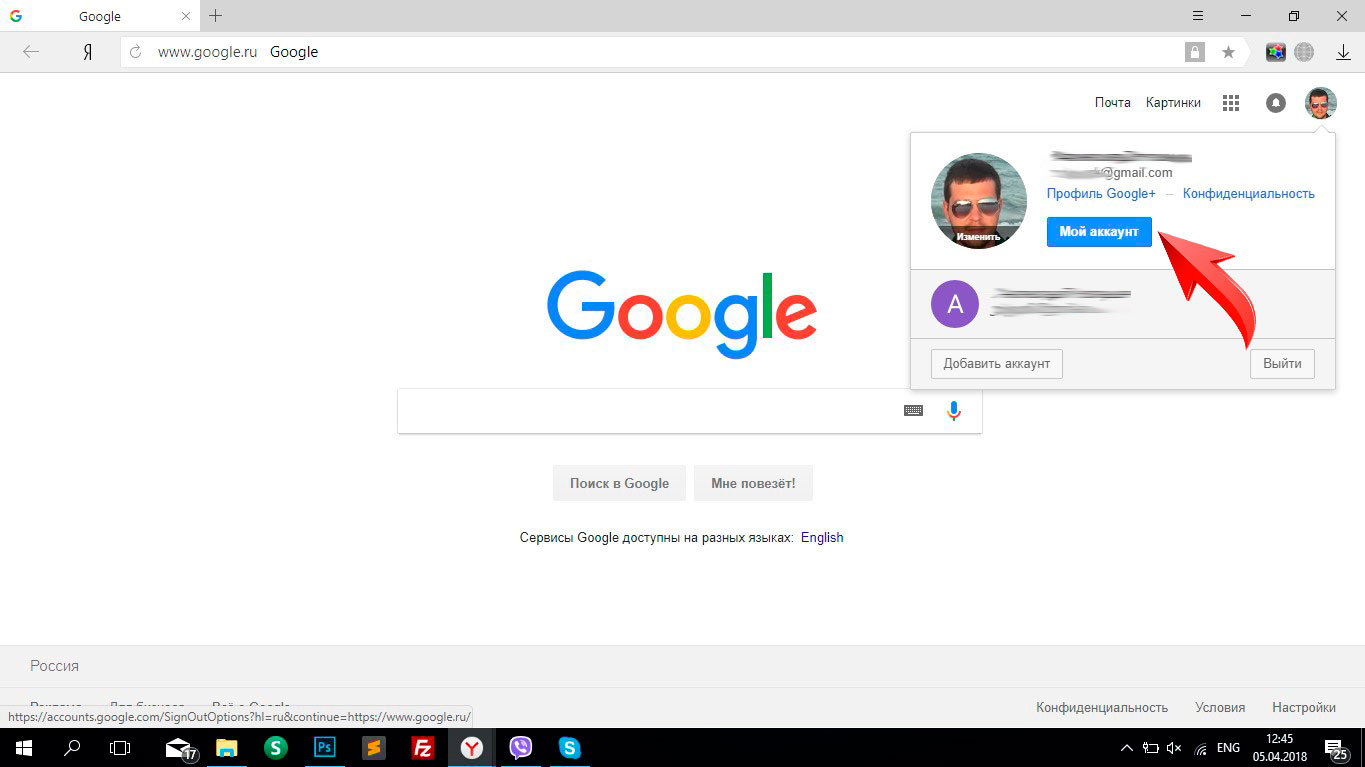
Первым делом перейдите в браузере вашего ПК на страницу Google. Авторизуйтесь под тем логином, который указывали в эмуляторе.
Далее нажмите на иконку вашего профиля (в верхнем правом углу) для открытия дополнительного окошка. Перейдите по кнопке Мой Аккаунт.
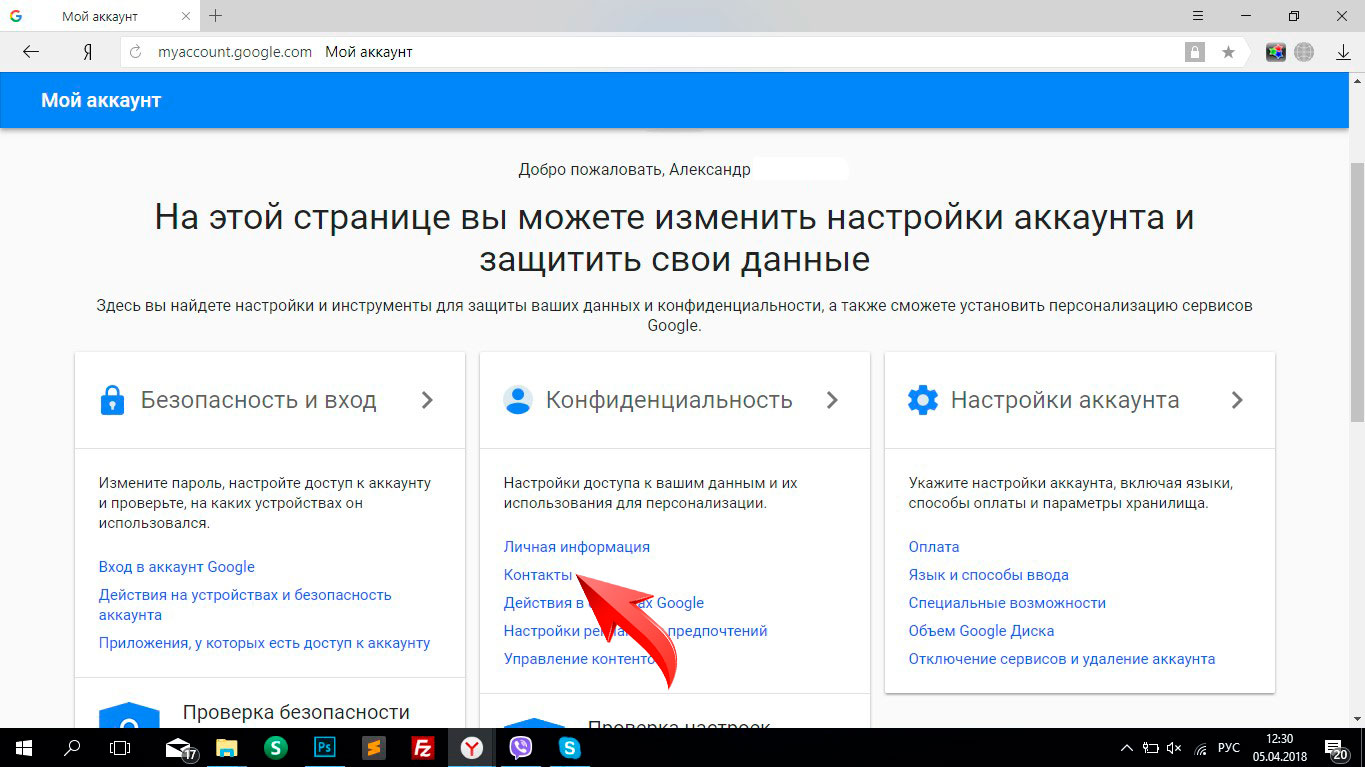
Вы попадете на страницу настроек профиля, выбирайте пункт Контакты.
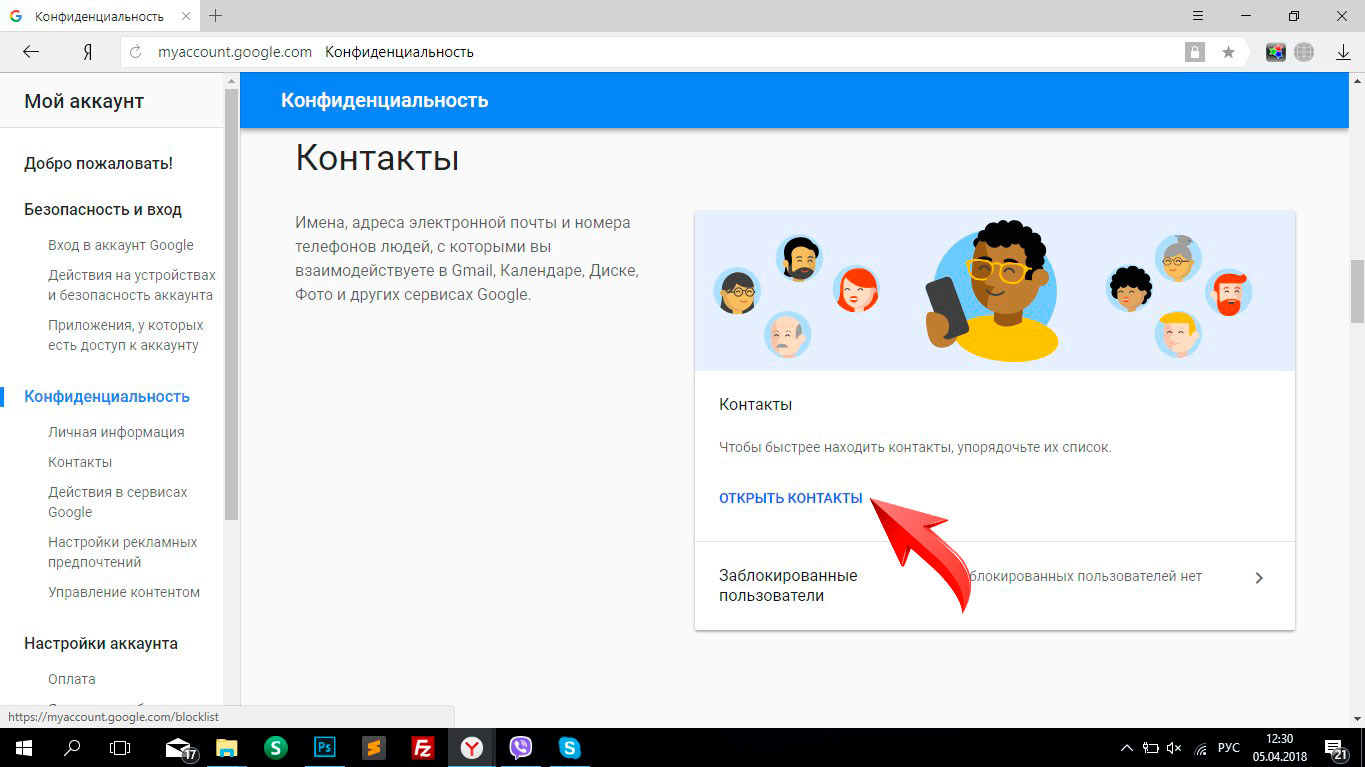
Далее нажимаем на кнопку Открыть Контакты.
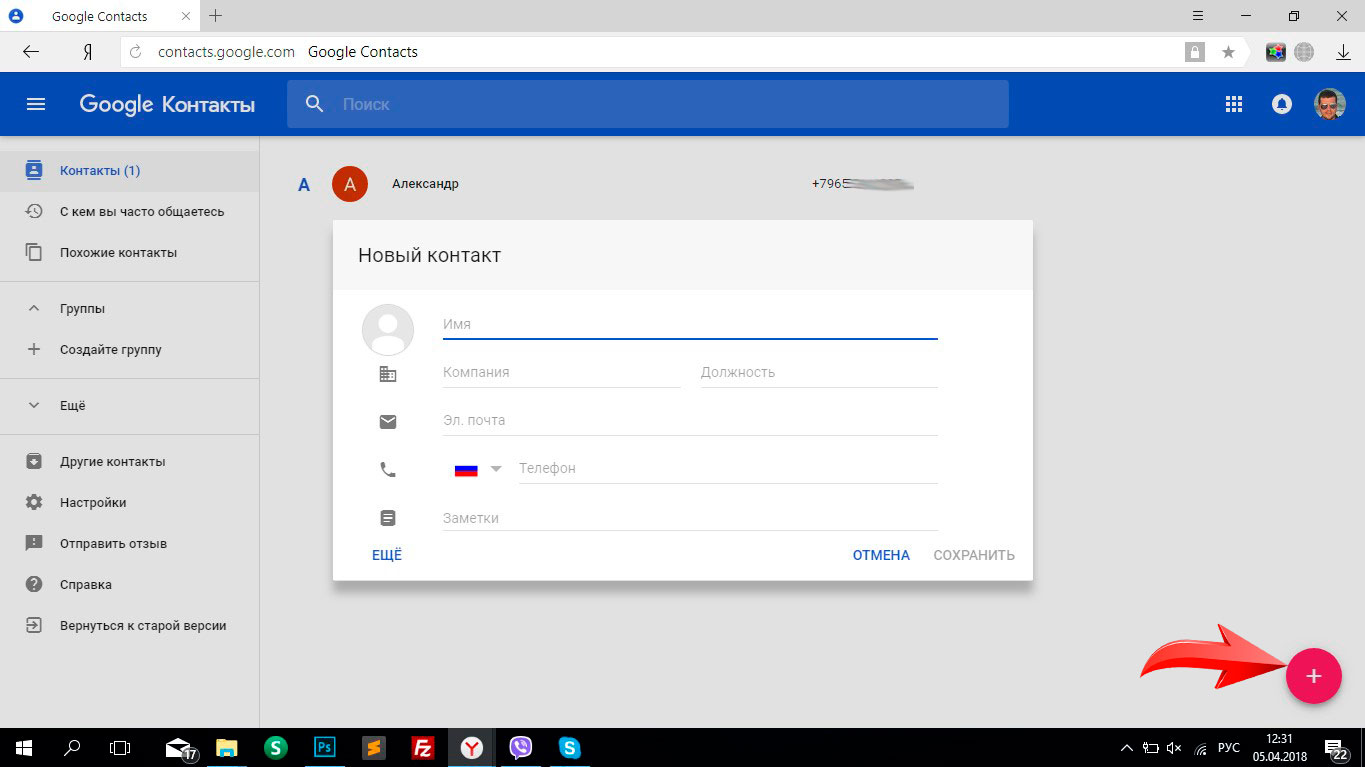
Нажав на пиктограмму «+» в нижнем правом углу, добавьте Имя и номер телефона абонента, по желанию другую информацию.
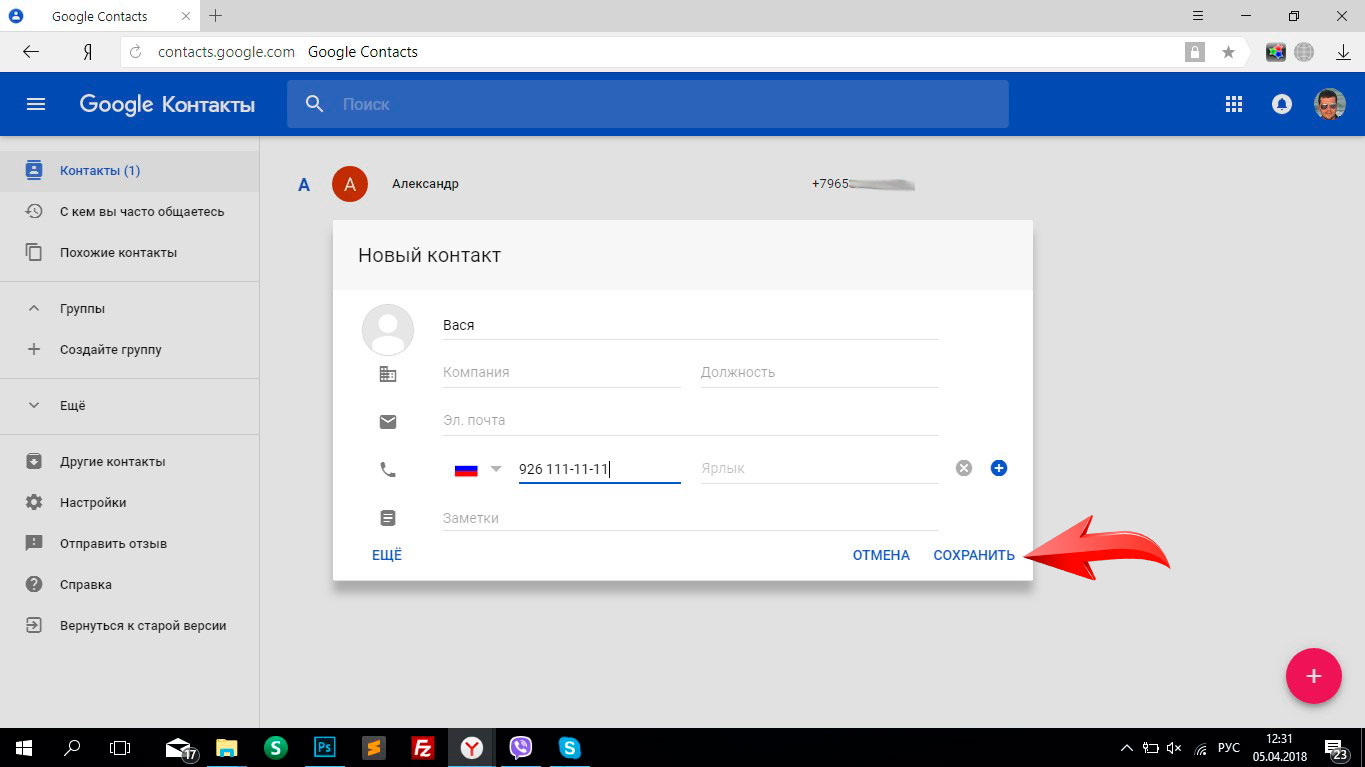
Нажимаем Сохранить и в адресной книге эмулятора должен появится недавно созданный контакт.
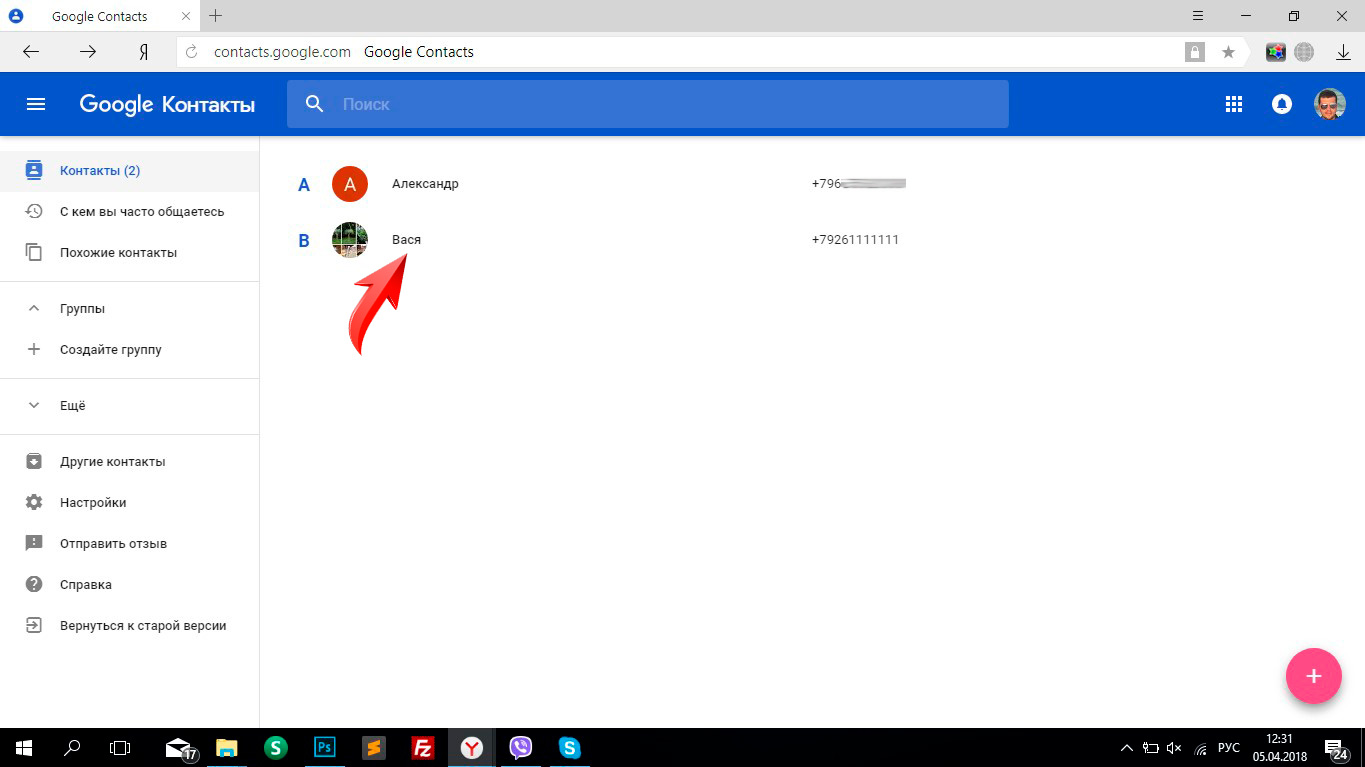
Если вы выполнили все верно то и в настройках контактов гугл профиля у вас появится новый абонент.
Как видите, существует способ как установить WhatsApp Messenger на компьютер без использования QR кода, не обязательно иметь смартфон с камерой, достаточно простого кнопочного телефона с рабочей им-картой и Ватсапп будет доступен и вам, вы можете использовать его как для чата, для аудио-звонков и видеовызовов. Пишите в комментариях о чем бы вы хотели узнать поподробнее в работе Вотсап на эмуляторе Блюстакс.
Как зайти веб версию в WhatsApp не сканируя QR-код?
С помощью эмулятора
Этот способ идеален для тех, у кого нет Android или iPhone, но все же хотите получить доступ к WhatsApp онлайн без телефона, чтобы общаться с друзьями, семьей или коллегами через WhatsApp.Загрузка эмулятора Bluestacks
Первое, что вы должны сделать, чтобы использовать WhatsApp без мобильного телефона, – это загрузить Bluestacks – эмулятор Android, который необходимо установить на компьютер, чтобы использовать WhatsApp для ПК. Это бесплатная программа, доступная как для Windows, так и для Mac.После того, как вы закончите установку этой программы на свой компьютер, вам нужно будет открыть ее. Теперь откроется окно, дождитесь его полной загрузки. Наконец, вы увидите интерфейс ОС Android на вашем компьютере.
Установка Ватцапп в эмуляторе
Откройте приложение «Play Store», чтобы загрузить WhatsApp. После того, как вы попали в Play Store, выполните поиск: WhatsApp. Установите его.Верификация пользователя WhatsApp
Откройте WhatsApp и нажмите «Продолжить». Будет необходимо ввести номер телефона, вариантов несколько, узнайте о каждом и выберите оптимальный для себя:После получения смс кода нажмите «Далее».
Подтверждение регистрации
Код подтверждения WhatsApp – это 6-значный номер, который отправляется посредством SMS на ваш номер мобильного телефона, чтобы подтвердить, что вы тот, кто хочет использовать учетную запись WhatsApp, а также синхронизировать ваши контакты с учетной записью. Введите код подтверждения в поле и нажмите « Продолжить », чтобы завершить работу с WhatsApp Pc no phone.Результат
Вот и все, теперь вы готовы к работе! WhatsApp запустится, и вы сможете добавлять друзей в чат с ними. Вы можете получить доступ ко всем функциям, которые доступны в WhatsApp на смартфоне. Например, вы можете совершать вызовы WhatsApp Video на ПК, читать и отвечать на сообщения WhatsApp на ПК, отправлять фотографии, видео и даже иметь возможность загружать их на свой компьютер.
ИсточникПодключаем телефон к WhatsApp на компьютере
WhatsApp Web – дополнение к мессенджеру на смартфоне, которое функционирует через персональный компьютер.

- Откройте WhatsApp. Вы можете выполнить любое из следующих действий:
- Откройте WhatsApp Web в своём браузере.
- Либо нажмите на кнопку «Скачать» чтобы загрузить WhatsApp и установить его на свой компьютер.
- Когда вам будет предложено просканировать QR-код, используйте для этого QR-сканер внутри приложения WhatsApp.
- Для этого откройте WhatsApp на своём телефоне.
- На Android: экран Чаты > Другие опции > WhatsApp Web.
- На iPhone: Настройки > WhatsApp Web .
- На Windows Phone: экран Чаты > зайдите в Меню > whatsapp web.
- Просканируйте QR-код на экране компьютера с помощью своего телефона.
Для выхода из сессии WhatsApp на компьютере
- Откройте WhatsApp на телефоне > Настройки или Меню.
- Нажмите WhatsApp Web > Выйти со всех устройств > Выйти.
Если вы подозреваете, что кто-то просканировал ваш QR-код и имеет доступ к вашему аккаунту через WhatsApp Web, воспользуйтесь инструкциями, описанными выше, чтобы выйти изо всех активных веб-сессий в WhatsApp.
Примечание: Если вам не удаётся просканировать QR-код, убедитесь, что основная камера на вашем телефоне работает исправно. Если изображение размыто, камера не автофокусируется или сломана, вы не сможете просканировать QR-код. В настоящее время другого способа входа в WhatsApp для компьютеров не существует.
Как зайти веб версию в WhatsApp не сканируя QR-код?
С помощью эмулятора
Этот способ идеален для тех, у кого нет Android или iPhone, но все же хотите получить доступ к WhatsApp онлайн без телефона, чтобы общаться с друзьями, семьей или коллегами через WhatsApp.Загрузка эмулятора Bluestacks
Первое, что вы должны сделать, чтобы использовать WhatsApp без мобильного телефона, – это загрузить Bluestacks – эмулятор Android, который необходимо установить на компьютер, чтобы использовать WhatsApp для ПК. Это бесплатная программа, доступная как для Windows, так и для Mac.После того, как вы закончите установку этой программы на свой компьютер, вам нужно будет открыть ее. Теперь откроется окно, дождитесь его полной загрузки. Наконец, вы увидите интерфейс ОС Android на вашем компьютере.
Установка Ватцапп в эмуляторе
Откройте приложение «Play Store», чтобы загрузить WhatsApp. После того, как вы попали в Play Store, выполните поиск: WhatsApp. Установите его.Верификация пользователя WhatsApp
Откройте WhatsApp и нажмите «Продолжить». Будет необходимо ввести номер телефона, вариантов несколько, узнайте о каждом и выберите оптимальный для себя:После получения смс кода нажмите «Далее».
Подтверждение регистрации
Код подтверждения WhatsApp – это 6-значный номер, который отправляется посредством SMS на ваш номер мобильного телефона, чтобы подтвердить, что вы тот, кто хочет использовать учетную запись WhatsApp, а также синхронизировать ваши контакты с учетной записью. Введите код подтверждения в поле и нажмите « Продолжить », чтобы завершить работу с WhatsApp Pc no phone.Результат
Вот и все, теперь вы готовы к работе! WhatsApp запустится, и вы сможете добавлять друзей в чат с ними. Вы можете получить доступ ко всем функциям, которые доступны в WhatsApp на смартфоне. Например, вы можете совершать вызовы WhatsApp Video на ПК, читать и отвечать на сообщения WhatsApp на ПК, отправлять фотографии, видео и даже иметь возможность загружать их на свой компьютер.
Источник