Как работает WhatsApp Web, или Как пользоваться Ватсапом на компьютере
Несмотря на всю популярность WhatsApp, это очень неуниверсальный мессенджер. В отличие от Telegram, Ватсап на нескольких устройствах одновременно работать не может. Вернее, может, но с рядом существенных оговорок. Причиной тому, как выяснилось, оказались проблемы в механизме синхронизации сообщений. То есть WhatsApp не в состоянии учитывать прогресс с одного устройства на другом, если они в это время оба не находятся в сети. Короче, дичь. Тем не менее, веб-версия у мессенджера есть, но работает она далеко не так очевидно, как могло бы показаться.
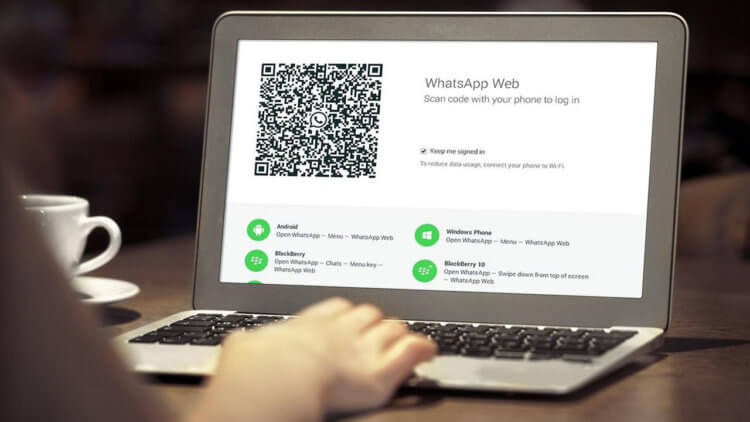
WhatsApp Web можно запустить в браузере на любом компьютере
Если вас интересует, что такое Ватсап веб, то знайте, что это специальная версия мессенджера, которая работает на мощностях браузера и предназначена исключительно для десктопных устройств. Проще говоря, для компьютеров. Потому что запустить её на смартфоне в обычном режиме не получится. Подробнее об этом вы можете почитать в этой статье.
Как Ватсап вывести на компьютер
Поскольку WhatsApp способен работать на нескольких устройствах сразу лишь довольно условно, чтобы подключиться к WhatsApp Web, вам потребуется смартфон. Даже несмотря на то что разработчики уверяют, что отменили привязку веб-версии к мобильной, технически она всё равно есть. Правда, теперь аппарат нужен не для поддержания работы мессенджера на компьютера, а для авторизации. Но что это меняет?
- Перейдите с компьютера на сайт web.whatsapp.com;
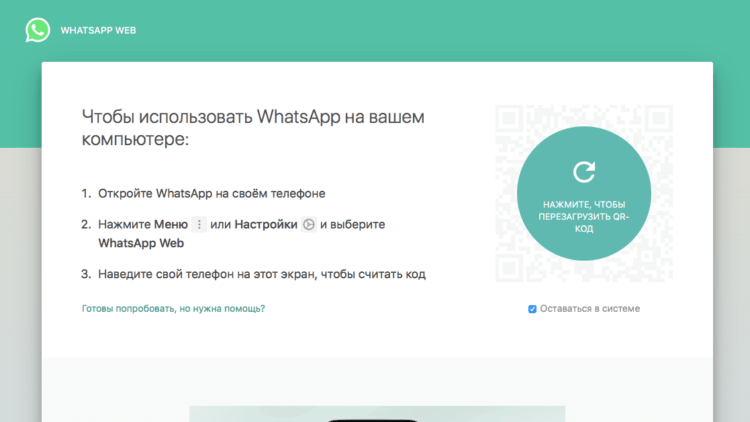
Подключиться к WhatsApp Web можно только с помощью смартфона
- Откройте WhatsApp на своём телефоне на Android или iOS;
- Нажмите «Меню» или «Настройки» и откройте сканер QR-кодов;
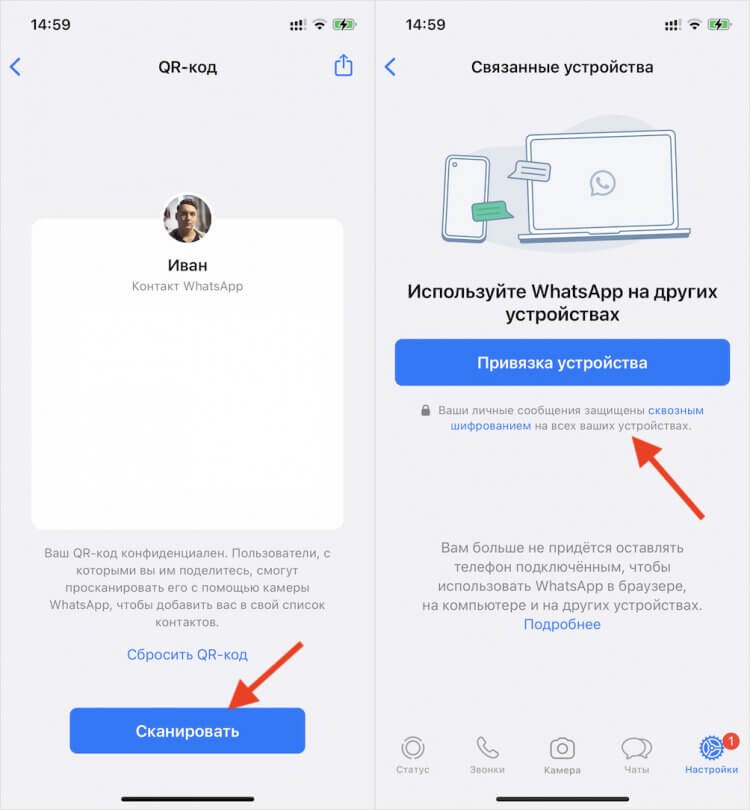
Без смартфона подключиться всё равно не удастся
- Наведите свой телефон на экран и считайте QR-код;
- Подтвердите привязку устройства к вашему аккаунту и отсканируйте QR-код на экране ПК ещё раз, если потребуется.
Вы в это точно верили! Собрали 10 самых популярных мифов о WhatsApp
Если раньше было необходимо, чтобы смартфон всё время оставался в зоне прямой видимости от компьютера, на котором запущен WhatsApp Web, то теперь это в прошлом. Ватсап с телефона больше не ретранслируется на компьютер, а нужен просто для сопряжения. Стало удобнее. Но процедуру авторизации придётся выполнять каждый раз после выхода из WhatsApp Web.
Поскольку все сообщения в Ватсап Веб больше не проходят через ваш смартфон, то и трафик расходоваться не будет, вне зависимости от объёма переданных или полученных через десктопную версию мессенджера данных. Поэтому нет разницы, как подключаться к WhatsApp Web: через LTE или Wi-Fi. Но учитывайте, что при использовании сотовых сетей, нагрузка ляжет на мобильный интернет, который у большинства пользователей не безлимитный.
Как отключить Ватсап Веб
Если вы не хотите пользоваться WhatsApp в браузере, вы можете скачать версию Ватсап для компьютера по этой ссылке. Он устанавливается как обычное приложение. Но принципиально опыт использования это не изменит. Настольная версия WhatsApp так же, как и браузерная, требует сопряжения со смартфоном для первого доступа, хоть он и перестал служить своего рода хабом.
Отключать Ватсап Веб от компьютера тоже нужно правильно. То есть просто закрыть вкладку браузера и уйти не выйдет. Если поступить таким образом, мессенджер останется открытым и любой, кто сможет получить доступ к этому компьютеру – особенно, если он не ваш личный, — сможет получить и доступ к содержимому вашего WhatsApp. Поэтому действовать нужно строго по инструкции:
- Откройте WhatsApp Web в браузере компьютера;
- Дождитесь, пока его содержимое загрузится;
Теперь для выхода из WhatsApp Web не требуется смартфон
- В левом верхнем углу нажмите на три точки;
- В выпадающем окне нажмите «Выйти» и подтвердите выход.
Только после этого устройство будет отвязано от вашего аккаунта, и веб-версия WhatsApp перестанет работать на компьютере. С этого момента, если вы захотите получить доступ к мессенджеру на десктопе, подключаться к Ватсап Веб придётся повторно, следуя инструкции, представленной выше. Возможно, это не так удобно, но зато куда более безопасно.
Странные СМС с кодом подтверждения WhatsApp
В последнее время на два моих номера периодически приходят СМС с кодом подтверждения от WhatsApp, которые выглядят следующим образом:
Your WhatsApp code: 475-218 You can also tap on this link to verify your phone: v.whatsapp.com/475218 Don’t share this code with others
По ссылке я не переходил, но ссылка выглядит правдоподобно, точнее является ссылкой от самого сервиса WhatsApp.
При этом, код я точно не запрашивал и логично предположить, что кто-то пытается зайти в мой аккаунт. И если нажать на ссылку, то скорее всего так и будет, но я не проверял.
Вот только одно меня смущает: почему, когда я по новой захожу в свой аккаунт то у меня совершенно другая СМС приходит, точнее несколько другого содержания.
Используем ВатсАп Веб на смартфоне
Как пользоваться WhatsApp Web на смартфонах и планшетах от Android или iOS
Как пользоваться WhatsApp Web на смартфонах и планшетах от Android или iOS, ну и на компьютерах, ноутбуках.
Хотите иметь доступ к WhatsApp Web с любого телефона? Вот как пользоваться веб-сайтом WhatsApp Web на смартфонах и планшетах системы Android или iPhone. Чтобы пользоваться WhatsApp web, вам необходимо сканировать QR-код WhatsApp web, который доступен на ваших последних Android или iPhone. Пользуясь этим веб-приложением WhatsApp, вы можете быстро войти в WhatsApp как на своем телефоне Android или iPhone, так и на настольном компьютере или ноутбуке.
WhatsApp web — это аналог версии WhatsApp, который позволяет одновременно пользоваться WhatsApp и телефоне Android или iPhone и ПК с Windows или MacBook. Если вы хотите настроить или использовать WhatsApp web на Android или iPhone и других гаджетах, вам потребуется регистрационная запись WhatsApp, подключение и синхронизация Интернета как на вашем устройстве Android или iPhone, так и на рабочем столе. Рекомендую использовать последние версии браузеров, таких как Google Chrome, Safari, Mozilla Firefox.
Имейте ввиду, что веб-приложение от WhatsApp доступно исключительно для современных версий устройств Android, Windows Phone, iOS 8.1 или выше, устройств Apple, BlackBerry и других современных смартфонов, ПК с Windows и Mac. После подключения веб-сайта от WhatsApp с телефона к ПК любые сообщения, которые вы отправляете и получаете, синхронизируются между вашим устройством Android или iPhone и компьютером. Ниже вы можете получить пошаговую инструкцию по пользованию веб-сайтом WhatsApp на свежих телефонах и планшетах Android или iPhone.
Шаг 1: Откройте WhatsApp на своем телефоне или планшете Android.
Или установите приложение WhatsApp из Google Play по схеме:


После установки нужно нажать на три точки в правом верхнем углу:

В выпадающем меню необходимо выбрать «Связанные устройства»

Далее можно будет привязать до 4х устройств без необходимости оставлять телефон подключенным.

Выберите веб- сайт WhatsApp.
Нажмите на опцию чатов в WhatsApp
Шаг 2: Нажмите на вкладку Чаты .
Шаг 3: Нажмите « Меню » в правом верхнем углу.
Нажмите на веб-сайт WhatsApp
Шаг 4: Выберите веб- сайт WhatsApp.
Используйте веб-сайт WhatsApp на Android
Нажав на веб-сайт WhatsApp, вы увидите показанный выше экран на своем устройстве Android.
Шаг 5: Откройте web.WhatsApp.com на планшете или компьютере Android.
Как использовать WhatsApp Web на телефоне и планшете Android
После открытия указанного выше сайта на вашем компьютере или планшете вы можете увидеть приведенный выше экран.
Шаг 6: Чтобы использовать WhatsApp на своем телефоне , отсканируйте код с ПК.
После сканирования кода ваш веб-сайт WhatsApp подключается к вашему телефону и ПК для синхронизации сообщений . Чтобы сократить использование данных, подключите телефон к сети Wi-Fi. Теперь вы можете работать или использовать WhatsApp как с планшета Android, так и с ПК с Windows.
Выйти из WahtsApp с ПК
Теперь нажмите «WhatsApp web» на вашем устройстве Android, вы можете увидеть экран выше на своем планшете или телефоне Android. Вы можете проверить , какие устройства в настоящее время подключены или вошли в систему с вашей учетной записью WhatsApp .
Как использовать веб-сайт WhatsApp на Android
Возможность выхода из системы доступна как на телефоне Android, так и на ПК. Нажмите на выход со всех компьютеров (показать скриншот выше) , чтобы выйти со всех компьютеров или планшетов. Удаленно выйти из веб-аккаунта WhatsApp на телефоне Android довольно просто. Несколько пользователей также столкнулись с неработающими проблемами веб-сайта WhatsApp.
Почему приходят коды подтверждения Ватсап: что делать
Пользователи стали массово жаловаться, что им приходят коды подтверждения Ватсап, которые они не запрашивали. СМС с кодом поступают как на телефон, так и на электронную почту.
[adace-ad >Обычно таким способом злоумышленники пытаются завладеть чужой учетной записью. Но не стоит паниковать. Давайте разбираться!
Почему пришел код подтверждения по СМС от WhatsApp
Есть 3 причины, почему приходят коды подтверждения Ватсап:
Ошибка.
Да, код Ватсап может прийти по ошибке. Другой пользователь пытался пройти регистрацию в мессенджере. И в поле с мобильным номером неправильно указал телефон.
Ошибка в одной или нескольких цифрах номера телефона привела к тому, что сообщение пришло другому пользователю
Такие случаи единичны. Пользователь увидит ошибку и исправит номер на правильный. Повторно СМС с кодами приходить не должны.
СМС пришло от мошенников.
В 95% случаях именно коды подтверждения Ватсап приходят от мошенников. После сообщения с секретным кодом — поступает повторное письмо.
Злоумышленник просит отправить вас секретный код
Если пользователь сообщит такую информацию, то он потеряет доступ к WhatsApp.
Пользователь сам запросил код подтверждения.
Например, для восстановления аккаунта. Но СМС пришла на привязанный номер родственника или близкого человека.
[adace-ad делать пользователю
Если сообщение с кодом подтверждения пришло один раз, то его можно проигнорировать. Скорее всего, кто-то ошибся с вводом мобильного номера при регистрации. Почему приходят коды подтверждения Ватсап мы поняли.
Если СМС с кодом Ватсап приходят несколько раз подряд, то нужно обеспечить дополнительную безопасность аккаунта
Как это сделать, мы расскажем ниже.
Как включить дополнительную защиту WhatsApp
В WhatsApp нет двухфакторной аутентификации, но вы можете включить запрос пин-кода. Для этого потребуется выполнить следующие действия:
- Перейти в настройки учетной записи;
- Открыть раздел «Аккаунт»;
- Перейти во вкладку «Безопасность»;
- Включить защиту.
Эти меры обеспечат дополнительный уровень безопасности. Теперь при каждом подтверждении мобильного номера система будет требовать PIN-код.
Обязательно проверьте в настройках WhatsApp привязанный номер телефона
Возможно, там указан не ваш телефон, а номер родственника или знакомого.
Резюме
Запомните : Если пришел код подтверждения Ватсап — никому не сообщать секретные цифры в сообщении. Без них мошенники ничего не смогут сделать.
За дополнительной информацией при получении подозрительных СМС — обратитесь в службу поддержки Ватсап.