Поддерживаемое разрешение видеофайлов для передачи по WhatsApp

Полезно
Постоянным пользователям мессенджера крайне редко приходится сталкиваться с тем, что какой-то формат видео для «Ватсапа» не подходит. Создатели сервиса предусмотрели практически все актуальные варианты обработки роликов, возможности их переформатирования, адаптации под любой гаджет.
Невозможность отправки или приема видеоконтента чаще связана с системными ограничениями, принятыми компанией Meta, или с техническим разрешением мобильного устройства, чем с типом цифрового хранения и передачи видеоданных.
Какой формат видео поддерживает WhatsApp
Общий массив видеоконтента, рассылаемого через приложение WhatsApp, в 2021 г. превысил 2 млрд роликов в сутки. Это доказывает, что мессенджер поддерживает все популярные типы форматов, которыми пользуется большинство участников видеообмена.
К таким расширениям относятся:
- сетевые – SWF, RA, RM, RAM;
- компактные – MP4, MPEG, HD;
- специализированные (предназначенные для медиа-баз различных разработчиков) – WMV, AVI, MOV, 3GP и др.
Таким образом, практически любое видео, снятое на смартфон или скачанное с компьютера, может быть обработано и отправлено с помощью этого сервиса.
Важно только, чтобы формат видео для «Ватсапа» имел шифрование нужного типа:
- для видео – H264 или MPEG;
- для аудиодорожки – AAC или AMR.
Эти стандарты предназначены для высокой степени сжатия видеопотока с сохранением его качества при передаче.
Однако в условиях постоянно увеличивающегося объема обрабатываемой информации головная компания Meta была вынуждена ввести ограничения на размеры файлов, отправляемых по телефону (для компьютеров они несколько мягче):
- Длительность ролика не может превышать 1,5 минуты.
- Размер, занимаемый файлом, должен составлять не более 16 Мб.
- Наличие достаточного места в памяти гаджета для отправки или получения контента. Без этого невозможно ни скачать, ни отослать, ни опубликовать клип или ролик в новостной ленте.
Нарушение этих условий приводит к проблемам с загрузкой, обработкой и архивированием видео, а при попытке передачи на экране возникает надпись «Ошибка» (Error).

Загрузка компактного видео.
Приложение на смартфоне
Самые распространенные файлы в формате MP4, разработанные для iOS и Android, в WhatsApp создаются с помощью кодеков H264 + AAC. Остальные типы кодирования являются исключением и доступны не на всех моделях современных смартфонов.
Зато единообразие шифрования позволяет пользователям не волноваться за качество обмена. С устройства, работающего на любой из платформ, можно свободно отправлять ролики на другую. Для этого не потребуется его конвертировать с помощью дополнительных программ.
Контент, выполненный в форматах AVI, FLV, VP9, рассылается в виде документов.
Это никак не влияет на качество звука и изображения, но в таком случае размещение папки производится не в «Видео», а в другой директории.
Компьютерная версия мессенджера
С учетом более широких разрешающих способностей компьютеров и ноутбуков веб-версия приложения получила при создании ряд ощутимых преимуществ.
В ней сохранились все разработки, предназначенные для мобильных устройств, было снято ограничение по времени, разрешенный размер файла увеличился до 64 Мб.
Неудобством для юзеров стало то, что разработчики не предусмотрели возможность обрезать видео, если оно превышает допустимый объем. А в системном обеспечении такая вспомогательная функция отсутствует.
Кроме того, были увеличены варианты расширения и добавлены кодеки – MPEG + AMR. Однако сочетание H264 + AAC все равно осталось приоритетным, потому что пока еще не любой браузер поддерживает аудиофайлы в формате AMR.
Как решить проблему с неподдерживаемым форматом видеофайла
В том редком случае, если пользователю не повезло и он столкнулся с файлом, формат которого «Ватсап» не поддерживает, то ни отправить, ни воспроизвести такой ролик не удастся.
При попытке осуществить любое действие на экране будет появляться сообщение о системной ошибке, как это прописано в исходном коде приложения.
Однако устранить ее под силу даже неподготовленному новичку. Для этого потребуется лишь переформатировать проблемное видео в правильное разрешение.
Поэтому в свободном доступе существует множество вспомогательных программ и сайтов, например:
- Media Converter;
- Video Optimizer;
- cloudconvert.com;
- online-convert.com;
- ofoct.com и др.
Выбрав один из них (или найдя собственный) достаточно скачать конвертер, зайти на сайт, загрузить ролик, указать нужный формат и нажать на кнопку OK. Процесс переформатирования производится автоматически, бесплатно, в течение нескольких секунд.
Чтобы произвести нужные изменения напрямую из браузера, следует выполнить следующие действия:
- Открыть на мобильном устройстве веб-обозреватель.
- Вбить в адресную строку название сайта и перейти на его главную страницу.
- Тапнуть по клавише «Выбор файла» (Select File). Загрузить проблемное видео.
- Выделить в разделе Convert to вариант MP4.
- Отметить в появившемся редакторе профиля сохранение оригинальных настроек, а в окне «Аудио кодек» – AAC.
- Нажать кнопку «Конвертация» (красного цвета). Дождаться сигнала о завершении операции.
- Нажать клавишу Download в самом низу страницы.
- Сохранить полученный файл.
Теперь его можно беспрепятственно пересылать, сохранять и просматривать в WhatsApp. Если даже после этих действий информация не отправляется, значит, нарушены какие-то ограничения компании-владельца.
Чаще всего пользователи превышают допустимые размеры ролика. В этом случае можно разделить видео на 2-3 сообщения или отправить файл в облачный сервис, а адресату скинуть ссылку для извлечения.
Исправить формат файла WhatsApp, не поддерживаемый на Android

Иногда при попытке отправить файл из WhatsApp может появиться ошибка о том, что этот формат файла не поддерживается WhatsApp. Это распространенная проблема, которая может возникнуть с файлом, который не поддерживается программным обеспечением WhatsApp. Однако эта ошибка также может возникать с обычными файлами из-за других основных проблем с программой WhatsApp. Ошибка «Формат файла WhatsApp не поддерживается» может быть устранена с помощью нескольких эффективных методов. Вы также можете использовать различные конвертеры файлов, чтобы решить эту проблему. В этом руководстве мы обсудим причины и способы устранения этой ошибки.
Как исправить формат файла WhatsApp, не поддерживаемый на Android
Продолжайте читать, чтобы узнать, как решить, что этот формат файла не поддерживается в подробностях ошибки WhatsApp.
Какие форматы файлов поддерживает WhatsApp?
WhatsApp — популярное приложение для обмена сообщениями, которое позволяет пользователям обмениваться медиафайлами со своими контактами. WhatsApp поддерживает основные форматы медиафайлов для лучшего и прямого общения между отдельными людьми и групповыми чатами. Ниже приведен список всех основных форматов файлов, поддерживаемых WhatsApp.
Если ваш файл имеет другой формат, вы можете столкнуться с такими проблемами, как неподдерживаемый формат видео WhatsApp.
Причины ошибки «Формат файла WhatsApp не поддерживается»
Ошибка WhatsApp MP4 не поддерживается на вашем устройстве может быть по разным причинам. Некоторые из возможных ошибок упоминаются здесь.
-
Неподдерживаемый формат файла может вызвать эту ошибку во время загрузки и загрузки.
В следующем руководстве мы обсудим способы устранения этого формата файла, который не поддерживается ошибкой WhatsApp.
Примечание. Поскольку смартфоны не имеют одинаковых параметров настройки, и они различаются от производителя к производителю, поэтому убедитесь, что вы установили правильные настройки, прежде чем изменять их. Следующие методы взяты из смартфона Moto G(60).
Способ 1: не используйте неподдерживаемый формат файла
Иногда, когда вы получаете файл в WhatsApp, вы не можете загрузить его на свое устройство. Когда вы получаете файл в формате, который не поддерживается программным обеспечением WhatsApp, WhatsApp не сможет загрузить файл на ваше устройство. Если вы получили подобную ошибку, вам следует рассмотреть возможность проверки формата файла. Если формат файла не поддерживается WhatsApp, вы можете попытаться преобразовать файл в поддерживаемый формат файла.
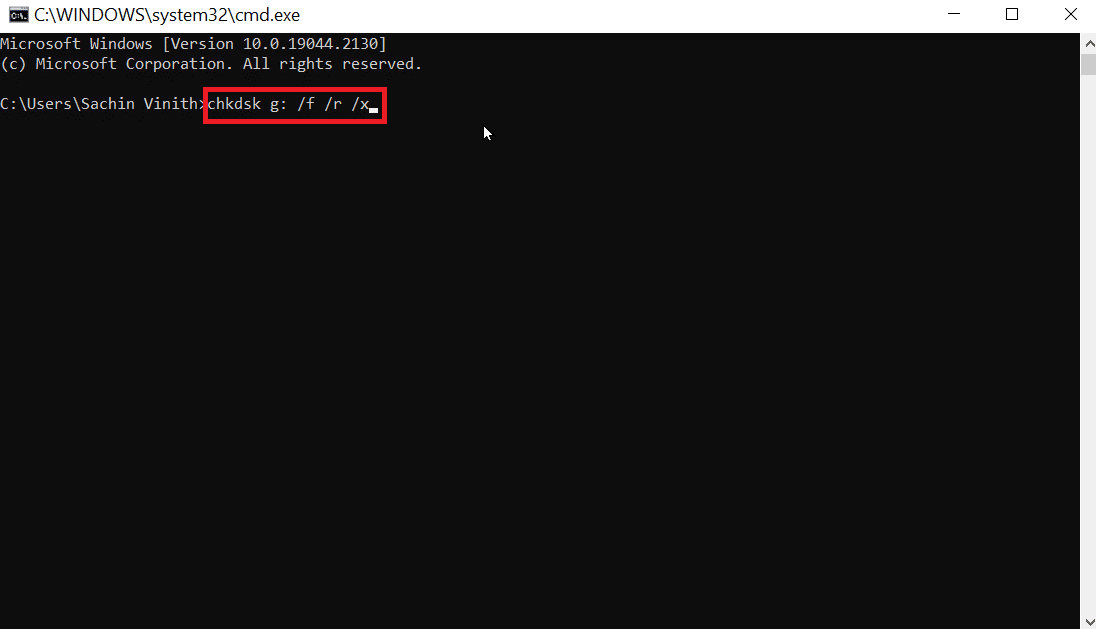
Способ 2: восстановить поврежденную SD-карту
Эта проблема также может быть вызвана поврежденной SD-картой. В результате, если вы используете SD-карту в качестве дополнительного хранилища, убедитесь, что она находится в хорошем рабочем состоянии. Вы можете попробовать отформатировать SD-карту и решить эту проблему. Ознакомьтесь с нашим руководством по ремонту поврежденной SD-карты. Если это не поможет, рассмотрите возможность замены карты на новую.
Способ 3: изменить местоположение файла
Иногда проблема с неподдерживаемым форматом файла WhatsApp может быть вызвана неправильным расположением файла. Поэтому, если вы получаете сообщение об ошибке неподдерживаемого формата файла, вы можете попытаться исправить проблему с неподдерживаемым форматом видео WhatsApp, изменив местоположение проблемного файла на вашем устройстве. Вы можете изменить расположение файла на вашем устройстве из файлового менеджера. Следуйте этим простым шагам, чтобы изменить местоположение файла на вашем телефоне, чтобы исправить ошибку WhatsApp MP4, которая не поддерживается.
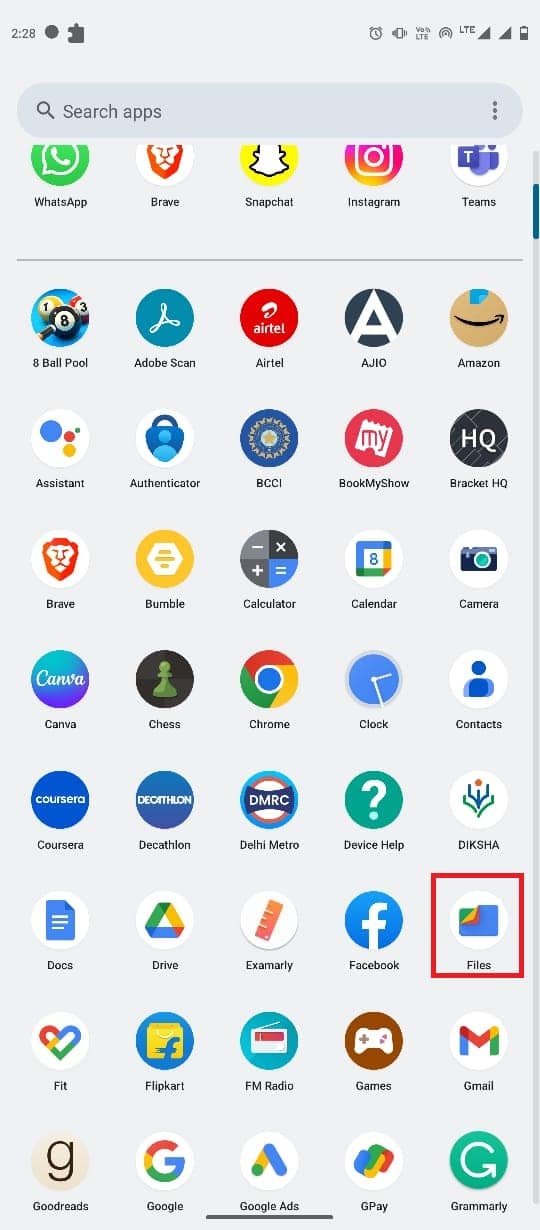
1. Откройте «Файлы» в меню телефона.
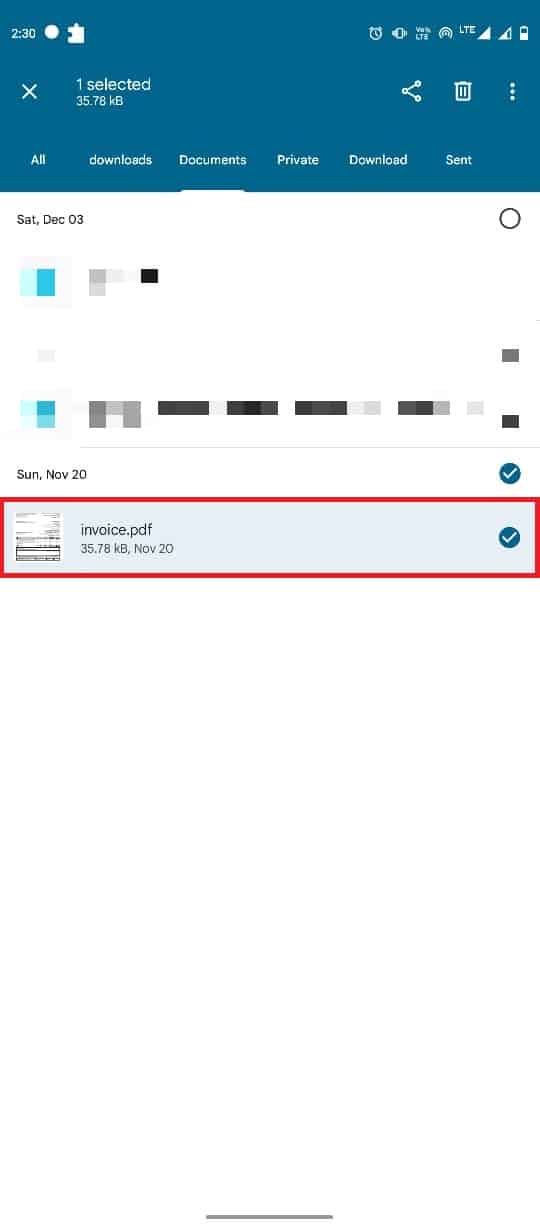
2. Перейдите к проблемному файлу.
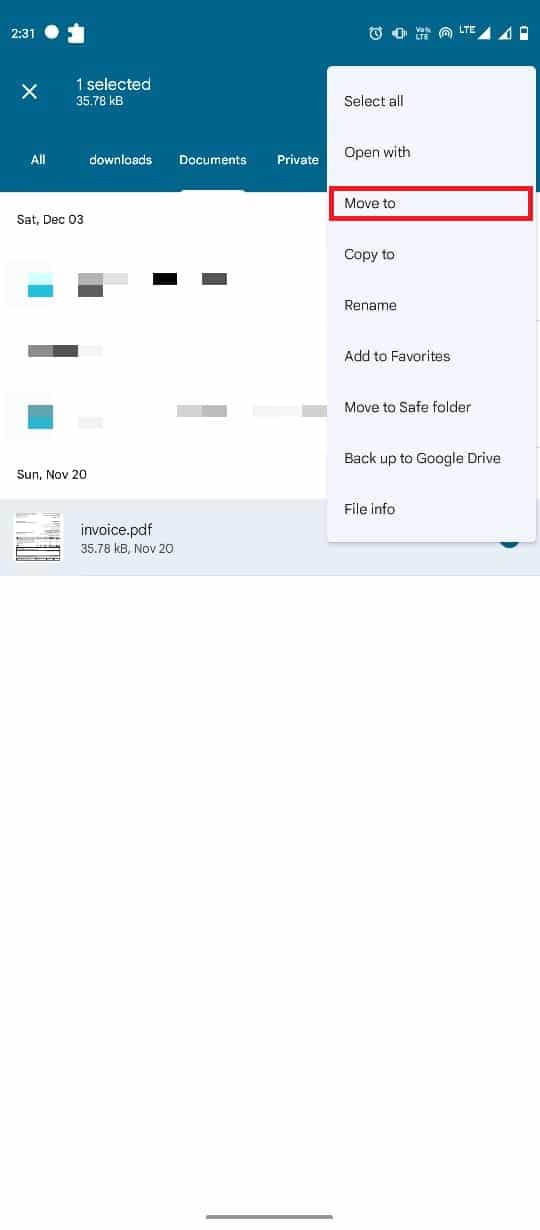
3. Коснитесь значка с тремя точками, а затем коснитесь параметра «Переместить в».
4. Перейдите в папку, в которую вы хотите переместить проблемный файл.
5. Нажмите «Переместить сюда».
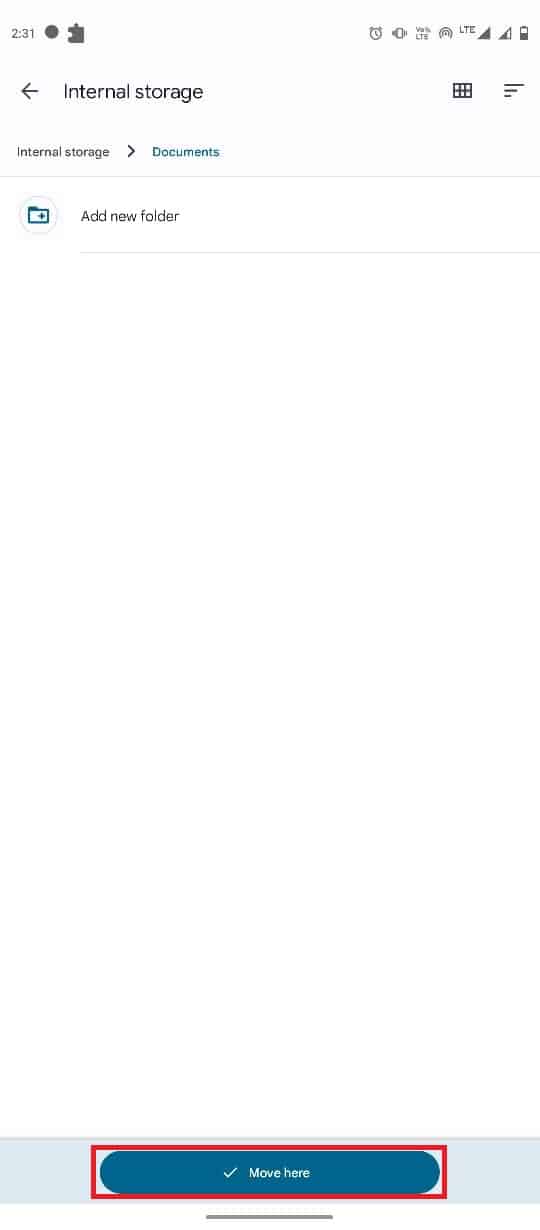
Если этот метод не помогает с этим форматом файла, ошибка WhatsApp не поддерживается, и проблема остается с WhatsApp, попробуйте следующий метод.
Способ 4: изменить настройки даты и времени
Если настройки даты и времени на вашем устройстве неверны, у вашего телефона могут возникнуть проблемы с подключением к серверам WhatsApp. Это может вызвать различные ошибки подключения к WhatsApp. Вы также можете заметить проблемы с неподдерживаемыми форматами файлов в WhatsApp. Поэтому попробуйте исправить неверные настройки даты и времени на своем телефоне, чтобы устранить проблему.
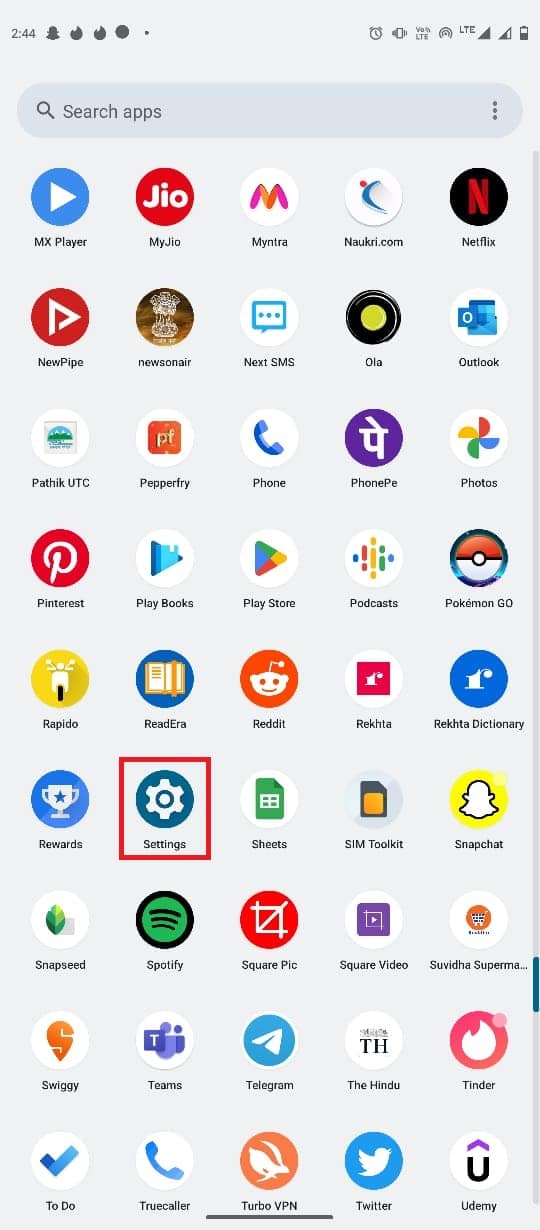
1. Откройте «Настройки» в меню телефона.
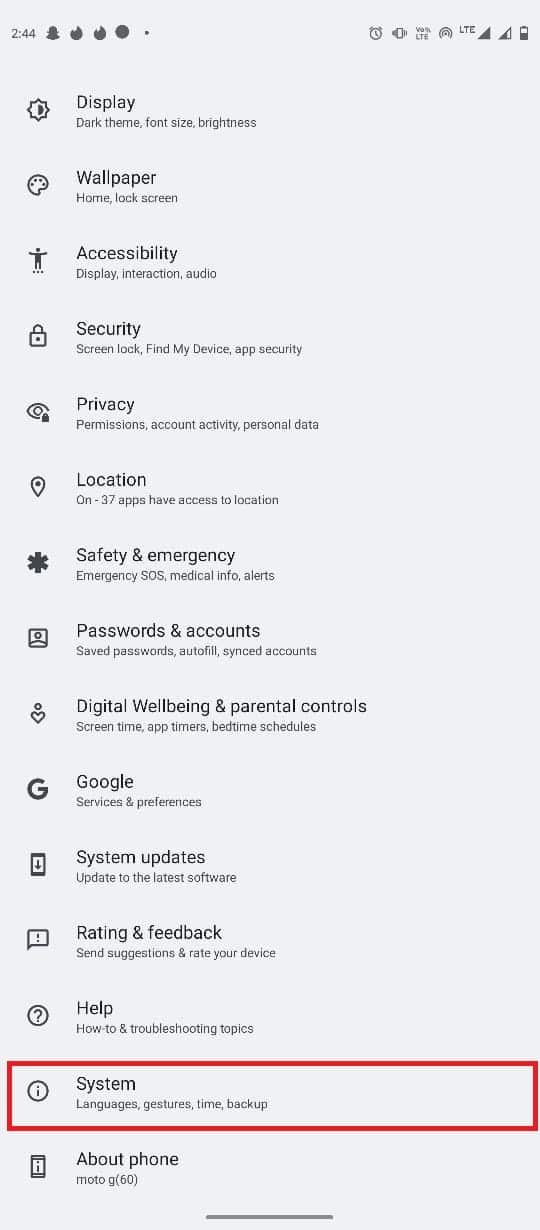
2. Найдите и нажмите Система.
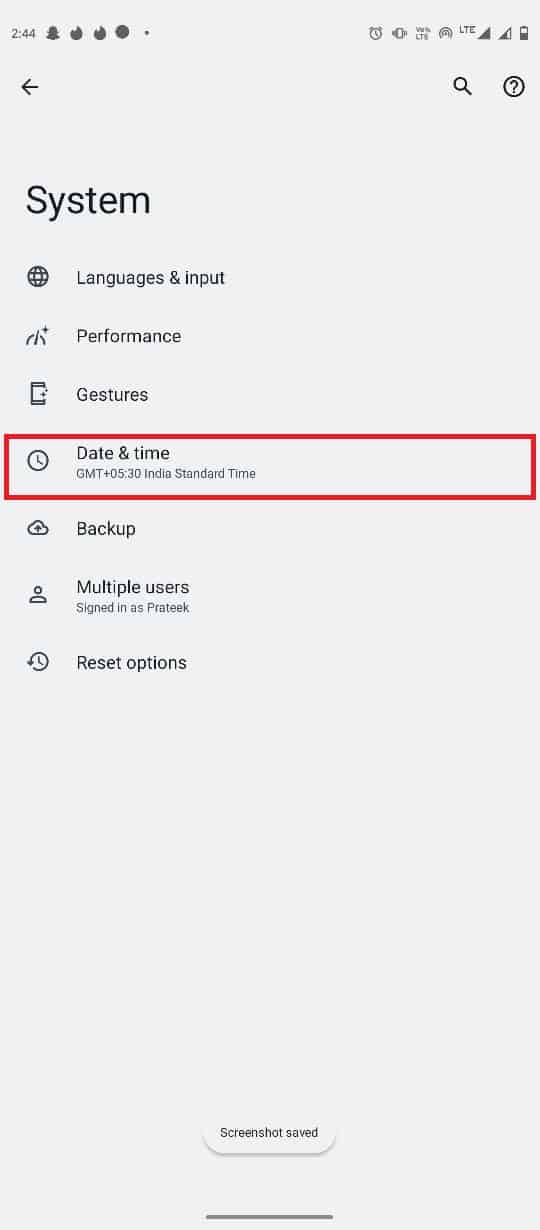
3. Здесь нажмите Дата и время.
4. Нажмите Дата, а затем выберите правильную дату в календаре.
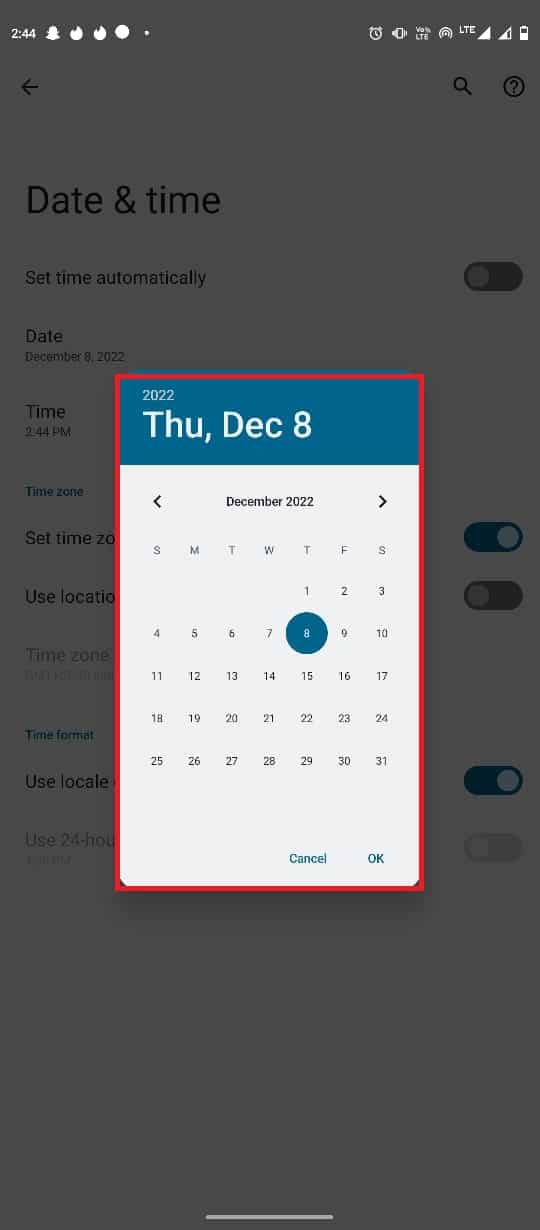
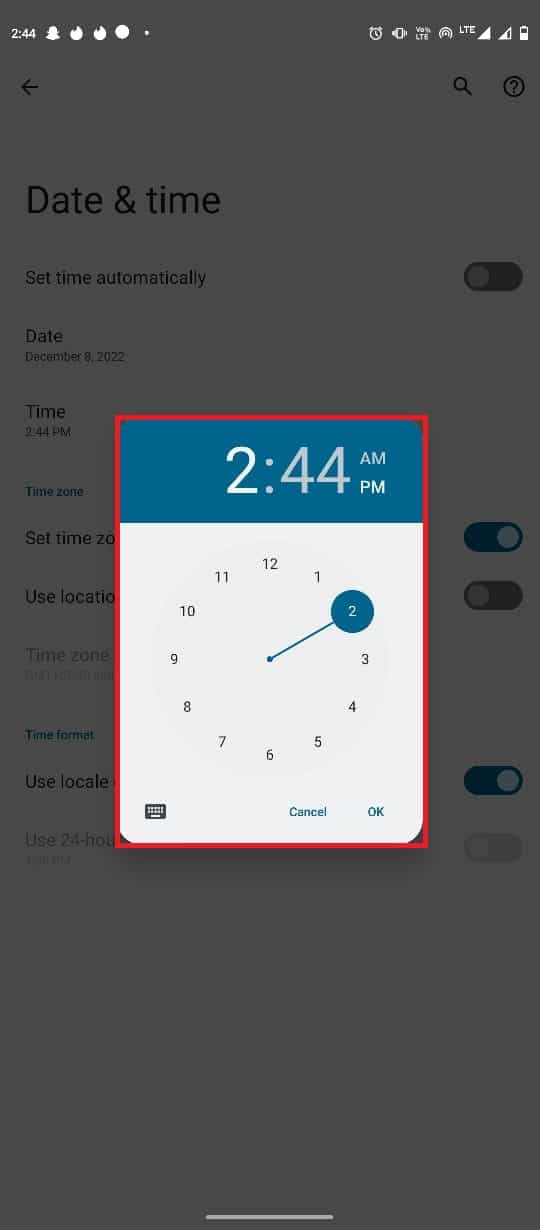
5. Теперь нажмите «Время» и установите правильное время по часам.
Примечание. Вы также можете установить дату и время автоматически, коснувшись переключателя «Установить время автоматически», чтобы решить проблему, связанную с неподдерживаемым видеоформатом WhatsApp.
Способ 5: используйте сторонние конвертеры файлов
Если файл действительно имеет формат, который не поддерживается WhatsApp, вы можете попытаться преобразовать файл в формат, поддерживаемый WhatsApp, чтобы решить проблему с неподдерживаемым форматом файла WhatsApp. Существуют различные форматы изображений, видео и документов, которые можно использовать для сохранения файла. Однако WhatsApp поддерживает не все форматы. Ранее мы обсуждали список форматов файлов, поддерживаемых WhatsApp. Поэтому, если есть файл в формате, не поддерживаемом WhatsApp, вы можете попытаться преобразовать формат с помощью стороннего конвертера файлов, чтобы решить такие проблемы, как WhatsApp MP4, не поддерживаемый. Существуют сотни онлайн-конвертеров, которые можно использовать для преобразования формата файла, чтобы его можно было отправить через WhatsApp.
Способ 6: обновить WhatsApp
Если предыдущие методы не работают и этот формат файла не поддерживается, проблема с WhatsApp остается, вам следует рассмотреть возможность обновления приложения. Устаревшая программа WhatsApp может вызывать различные проблемы, такие как проблемы с хранилищем, проблемы с чатом, проблемы с видео или голосовыми вызовами, а также проблема с неподдерживаемым файлом. Обновление приложения также устраняет ошибки и другие ошибки, которые могут вызывать различные ошибки в WhatsApp. Вы можете выполнить эти простые шаги, чтобы обновить WhatsApp на своем устройстве.
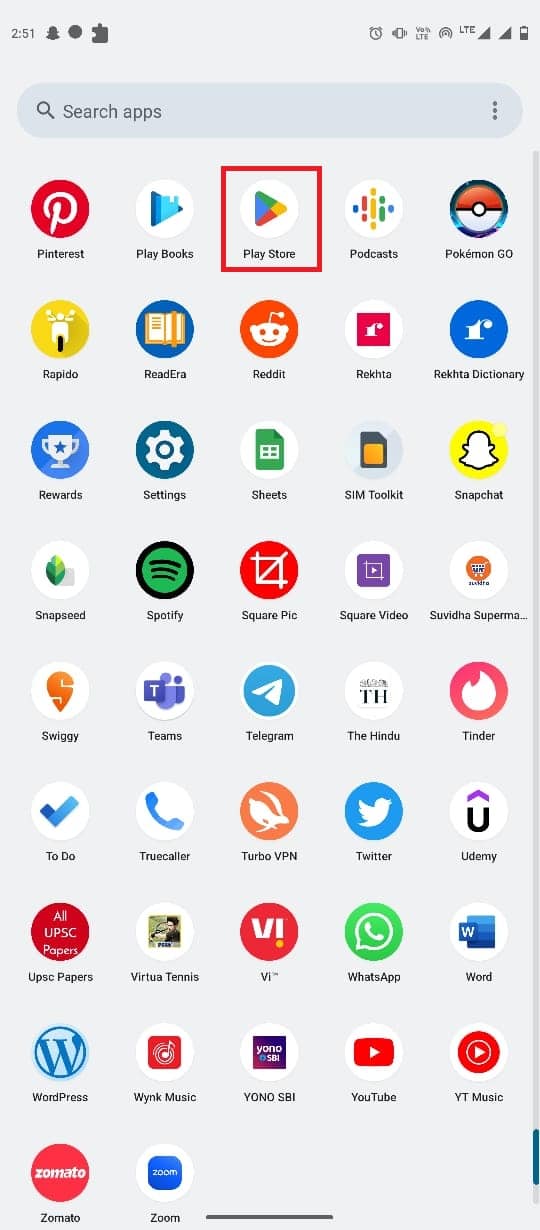
1. Откройте Google Play Store из меню телефона.
2. В строке поиска введите WhatsApp и найдите его.
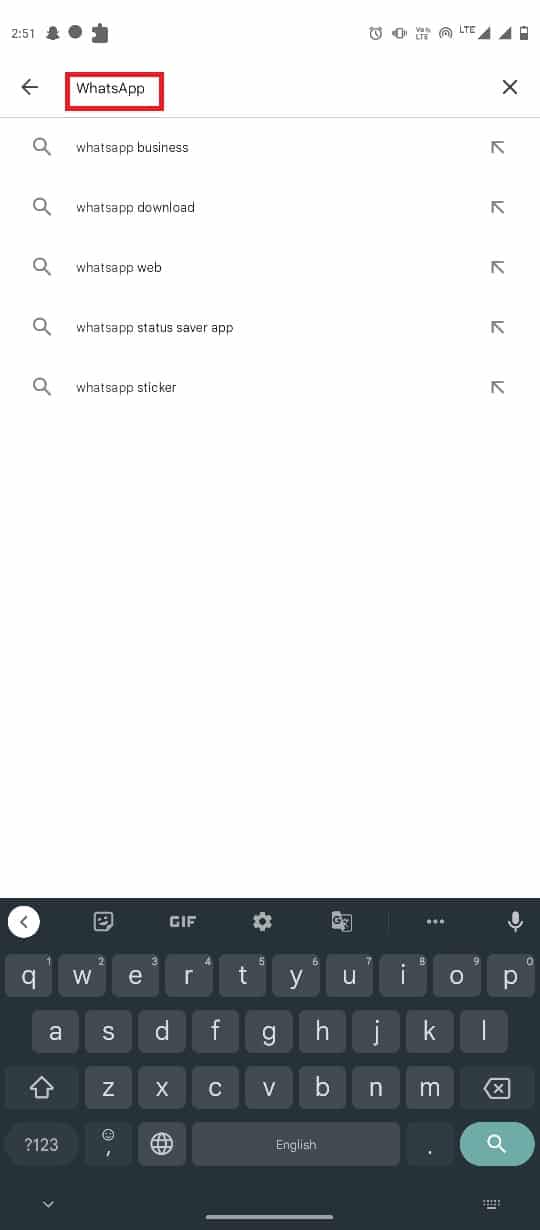
3. Найдите и выберите WhatsApp из результатов поиска.
4. Здесь нажмите «Обновить».
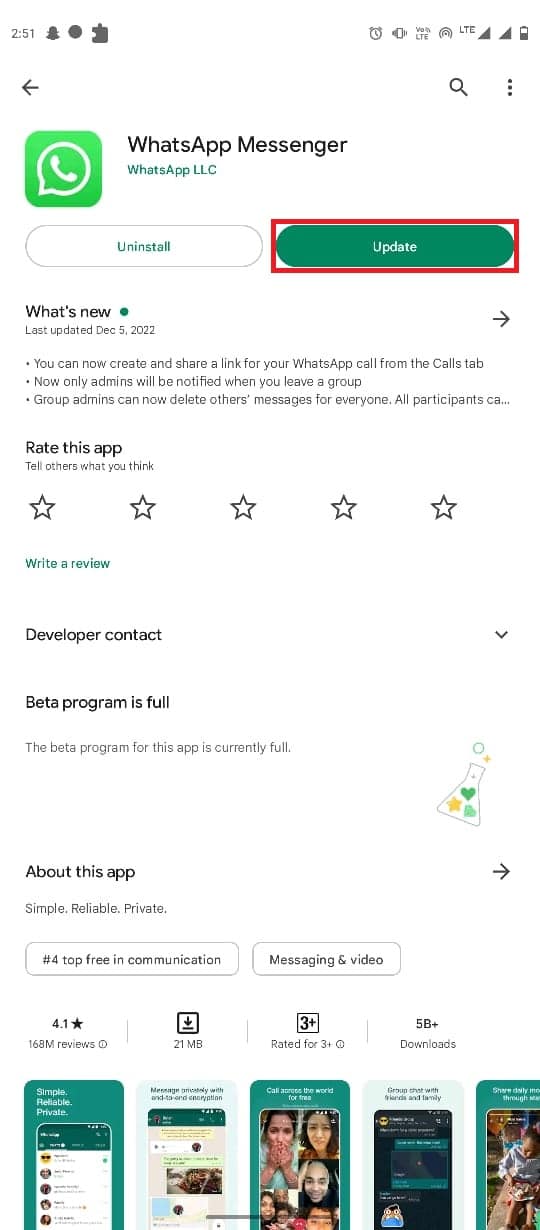
5. Дождитесь установки обновления, а затем откройте WhatsApp.
Способ 7: переустановите WhatsApp
Если WhatsApp не работает должным образом, а ошибки и другие проблемы с приложением приводят к тому, что проблема сохраняется, может быть хорошей идеей исправить проблему, переустановив WhatsApp. Переустановка WhatsApp устранит различные основные проблемы с приложением. Следуйте этим простым шагам, чтобы переустановить WhatsApp на вашем устройстве.
1. Найдите WhatsApp в меню телефона и нажмите и удерживайте значок приложения.
2. Теперь перетащите WhatsApp на опцию «Удалить».
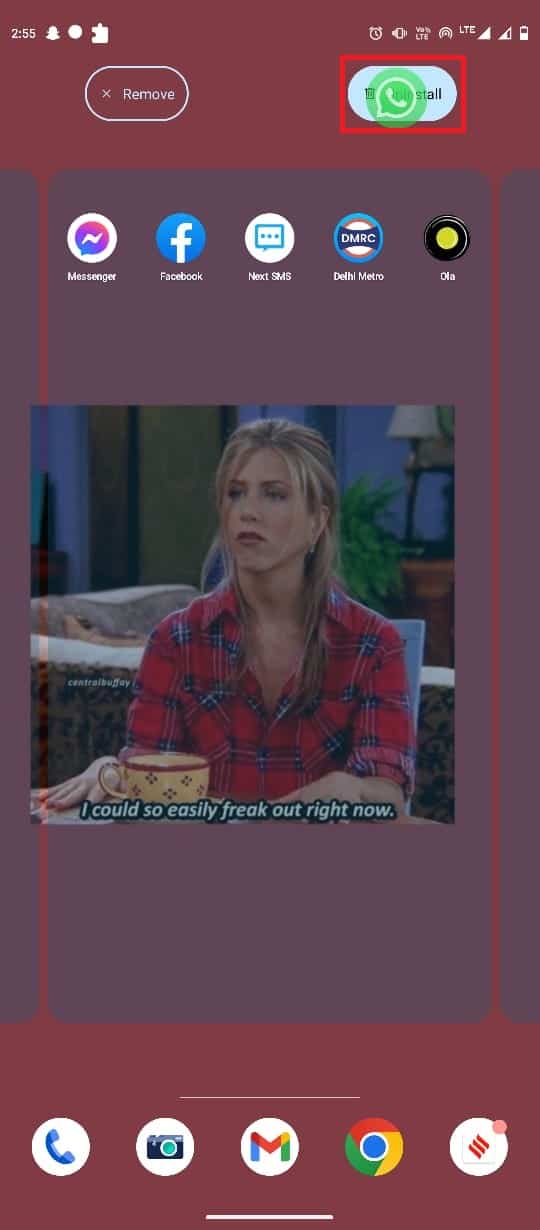
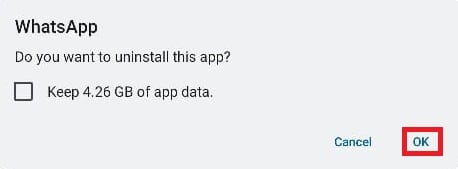
3. Подтвердите удаление.
4. Теперь откройте Google Play Store и найдите WhatsApp в строке поиска.
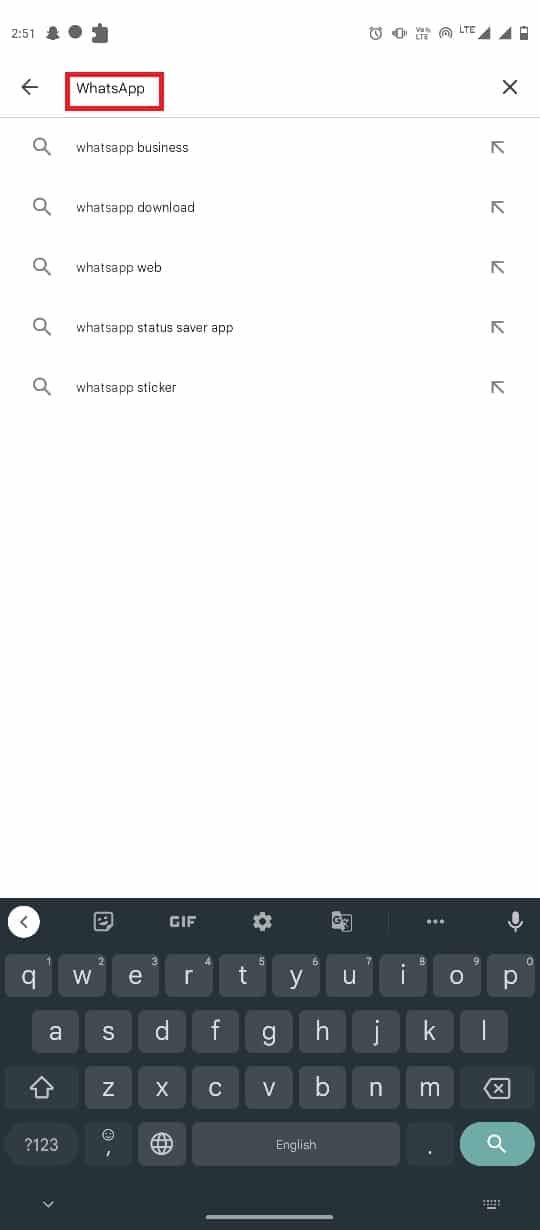
5. Выберите WhatsApp из результатов поиска и нажмите «Установить».
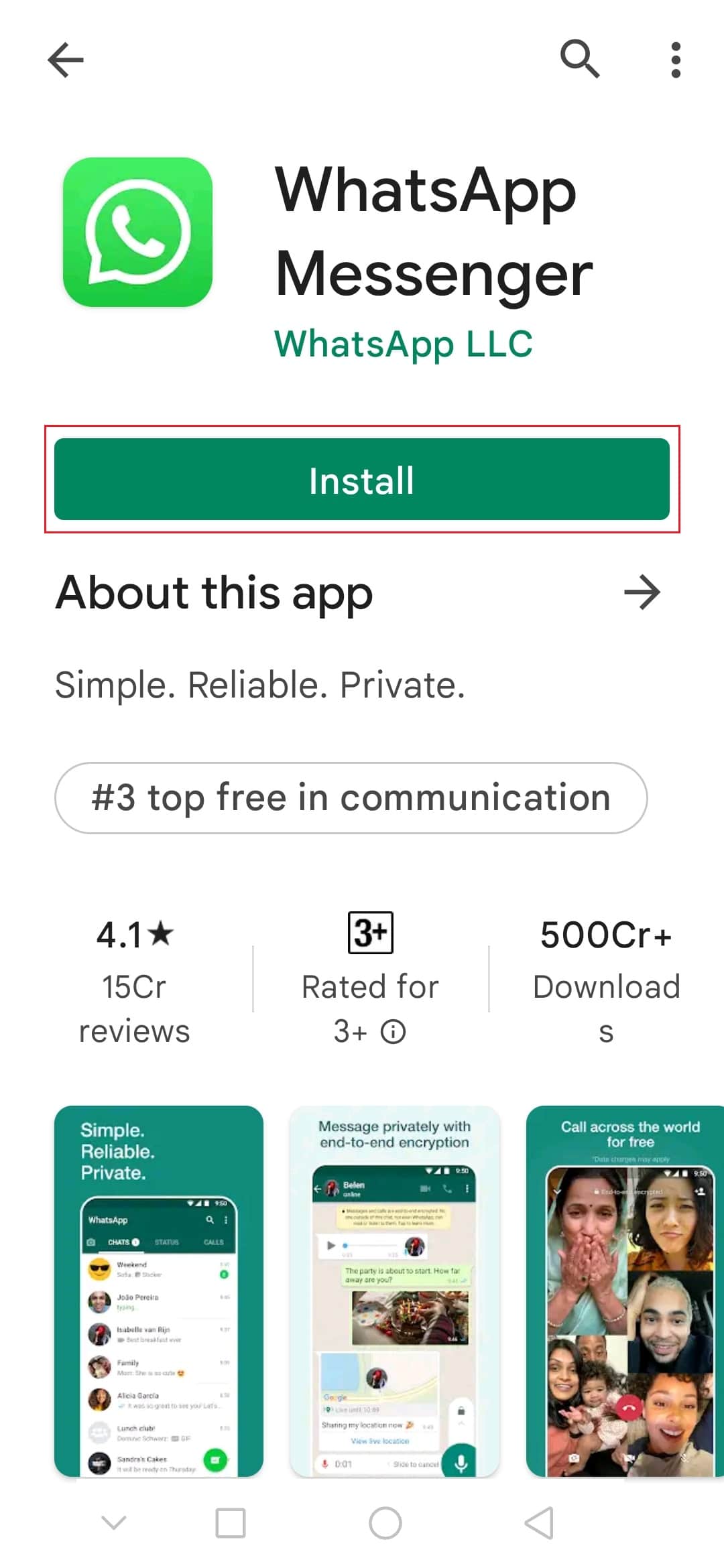
6. Дождитесь окончания установки, а затем откройте WhatsApp.
Часто задаваемые вопросы (FAQ)
Q1. Почему я не могу отправить файл в WhatsApp?
Ответ Если формат файла не поддерживается программным обеспечением WhatsApp, возможно, WhatsApp не сможет загрузить файл.
Q2. Что означает неподдерживаемый формат файла?
Ответ Неподдерживаемый формат файла — это формат, который не поддерживается программой, программным обеспечением или приложением. Это означает, что программа не сможет загрузить этот конкретный файл на ваше устройство.
Q3. Как решить проблемы с неподдерживаемыми форматами файлов в WhatsApp?
Ответ Есть несколько эффективных способов устранить эту ошибку. Вы можете решить проблемы, связанные с приложением, или попробовать онлайн-конвертер форматов файлов, чтобы изменить формат.
Q4. Какие аудиофайлы поддерживает WhatsApp?
Ответ WhatsApp поддерживает форматы аудиофайлов MP3, AMR и .opus.
Q5. Какие файлы изображений поддерживает WhatsApp?
Ответ Он поддерживает форматы файлов изображений JPEG, PNG и JPG.
Мы надеемся, что это руководство было полезным, и вы смогли решить проблему, связанную с тем, что формат файла WhatsApp не поддерживается на вашем устройстве. Пожалуйста, дайте нам знать о ваших вопросах и предложениях, если таковые имеются, в разделе комментариев ниже.
Простой способ отправить видео большого размера через Ватсап в 2023 году
Мессенджеры уже давно перестали быть просто виртуальным полем для общения в формате стандартной переписки. Сегодня их использую для обмена медиаконтентом, ведения бизнеса и создания популярных пабликов. Такая востребованность напрямую связана с широкой функциональной составляющей, которая продолжает с каждым годом становится более продвинутой благодаря стараниям разработчиков. Среди последних инноваций – возможность отправки длинных видеороликов, пусть и не напрямую, а различными вспомогательными способами.
Максимальный размер видео, которое можно отправить по WhatsApp в 2023 году
К сожалению, несмотря на весь технологический прогресс, возможности мессенджера отнюдь не безграничны. Это выливается в ряд определенных ограничений.

Среди них лимит для загружаемых видео, продолжительность которых не может превышать нескольких минут в зависимости от «веса» ролика.
Так, максимальный объем видеоряда на сегодняшний день составляет 16 Мб. Существуют определенные требования и по формату (допускаются к обработке только ролики MKV, MP4, AVI, 3GP и MOV).
Другое дело, что эти ограничения вполне реально обойти, причем общедоступными способами.
Как отправить видео в WhatsApp, если его размер превышает допустимый?
Ситуации бывают разными и иногда мессенджер является единственным средством связи с абонентом, а по совместительству и инструментом для передачи видеоконтента. В этом и в любом другом случае можно использовать несколько способов пересылки длинного или слишком «тяжелого» видеоряда, каждый из которых имеет свои особенности.
Обрезаем видео
Самый простой вариант заключается в том, чтобы обрезать ролик, разбив его таким образом на несколько частей с последующей их поочередной отправкой. Конечно, просмотр в этом случае будет менее комфортным, но если отправлять нарезку, соблюдая строгую очередность, то разница по сравнению с полным роликом будет некритичной.

Что касается практической реализации, то справиться с поставленной задачей поможет любой видеоредактор, который можно установить на мобильном или на ПК, отправляя видеоряд через десктопную версию мессенджера.
Сжимаем видео для WhatsApp
Также можно сжать объем ролика без обрезки. В этом случае видеоряд будет полным и неразрывным, но в меньшем качестве, хотя современные конвертеры позволяют визуально делать эти потери минимальными.

Для этого вы можете использовать следующие программы:

-
– приложение, которое поддерживает более 300 различных устройств. Предлагает около 80 форматов для конвертации и сжатия. Единственный минус – оно является платным, если не учитывать первые 10 дней бесплатной подписки, которыми можно воспользоваться. , поддерживающий более 200 различных форматов, включая оптимизацию для смартфонов. Воспользоваться услугами конвертера с русифицированным интерфейсом можно бесплатно. со 180 форматами. Главное преимущество этого приложения заключается в том, что оно работает в десятки раз быстрее аналогов.
Кроме того, это отличный редактор, позволяющий ускорять отдельные фрагменты.
На этом перечень редакторов отнюдь не заканчивается. Вы также можете попробовать такой популярный софт, как Video Compressor, Digital Media Converter, Any Video Converter, Format Factory, MediaCoder, Handbrake, FFmpeg и пр.
Загружаем видео на облачный сервис
Если у вас есть лишнее место в облаке, то почему бы им не воспользоваться? В этом случае вы можете ограничиться загрузкой полного видеоролика на сервер без его предварительной обработки и сжатия, чреватой потерей качества.

Далее останется только скопировать ссылку на размещенный в облаке файл и отправить ее собеседнику в Ватсап, убедившись в том, что просмотру не помешают настройки приватности. Причем получателю даже не придется скачивать видеоряд себе на устройство, поскольку ознакомиться с его содержимым можно будет в режиме онлайн.
Пересылаем видеоролик при помощи ссылки
Облачные хранилища – далеко не единственные сервисы, на которые можно загружать видеоролики, делясь с ними по ссылке. Это может быть любой видеохостинг, вроде YouTube или даже социальная сеть (ВК, Одноклассники и пр.).
Поделиться линком после размещения клипа очень просто, вне зависимости от того, какой именно сервис был использован. Для этого:

- Загрузите ролик или найдите его на сервисе, если вы уже сделали это раньше.
- Используйте инструмент для копирования ссылки, который у каждого сервиса свой.
- Перейдите в мессенджер и выберите нужный чат.
- Вставьте скопированную ссылку в диалоговое окно и отправьте его адресату.
Как видите, все просто. Главное, и на этот раз удостовериться в том, что размещенный на сервисе видеофайл не скрыт от чужих глаз настройками конфиденциальности.
Как уменьшить размер видео для WhatsApp на Андроиде?
Каждое мобильное устройство имеет свою специфику, что может отражаться и на используемых приложениях. Про интерфейс и говорить не приходится – у Андроид и Айфон он совершенно разный, поэтому отличаться может и программная обработка видео.
Топ приложений для сжатия медиафайлов
Если, например, вы владелец Андроид-устройства, то для сжатия и обработки видео вам подойдет следующее ПО:

- Video Compressor;
- Wondershare UniConverter;
- Digital Media Converter;
- Format Factory;
- Any Video Converter.
Каждое приложение имеет свои особенности и платные сервисы, более или менее одинаково справляясь с поставленной задачей. Поэтому их выбор – исключительно пользовательское решение.
Сжатие видеоролика на Андроиде пошагово
Вне зависимости от того, какое именно приложение будет выбрано, дальнейшее его применение для сжатия формата предусматривает похожий алгоритм. Его можно условно разбить на следующие шаги:
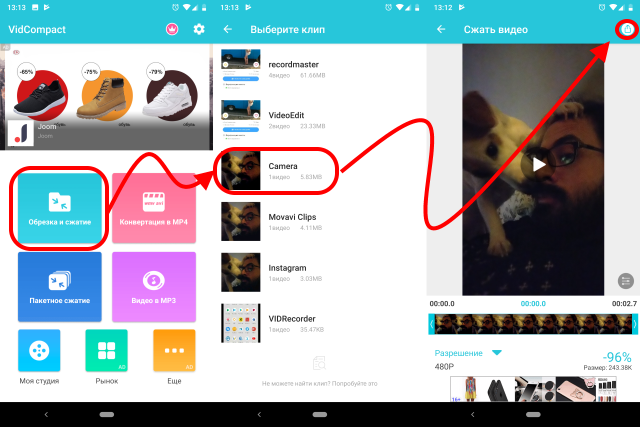
- Запустите выбранное приложение (некоторые ПО работают онлайн).
- Используя доступный инструмент и команду «Открыть» загрузите в систему требующий обработки видеофайл.
- Укажите тот формат ролика, который необходимо получить после обработки (напомним, для Ватсап он не должен превышать 16 Мб).
- Завершите настройки и запустите процесс сжатия.
- Дождитесь завершения обработки видео и сохраните готовый результат в памяти устройства.
Помните, если вы превысите заданный лимит, то мессенджер произведет произвольную обрезку ролика, и все ваши старания окажутся напрасными.
Уменьшаем размер видеофайла для Ватсапа на Айфоне
Несмотря на серьезные отличия в интерфейсе, большинство из перечисленных выше конвертеров подойдут и для Айфона. Не будет существенно отличаться и сам алгоритм обработки, особенно, если использовать онлайн-сервисы без скачивания их мобильного ПО на устройство. В крайнем случае, можно произвести обработку прямо на ПК, отправив готовое видео через десктопную версию мессенджера.
Можно ли обойти ограничения WhatsApp без сжатия видео в 2023 году?
Увы, но никаких других способов, кроме тех, которые были перечислены выше, для обхода ограничений по отправке видео в Ватсап не предусмотрено.
То есть вы не найдете в самом мессенджере никаких багов и лазеек, с помощью которых можно было бы переслать ролик «тяжелее» 16 Мб без его произвольной обрезки.
В любом случае вам придется либо нарезать его частями самостоятельно, либо произвести сжатие в конвертере, либо загрузить на сторонний ресурс, сделав доступным его просмотр по ссылке. Других вариантов еще не придумали, и ситуацию могут изменить только разработчики мессенджера, если увеличат действующий сегодня лимит.
MP4 для WhatsApp: Вся нужная информация
Когда дело доходит до отправки видео по WhatsApp, первый формат, который приходит в голову, — это MP4, поскольку в настоящее время он является самым распространенным. Из данной статьи вы узнаете о форматах, которые поддерживает WhatsApp, а также о характеристиках клипов, которыми можно поделиться с семьей, друзьями и коллегами с помощью данного мессенджера.
Часть 1. Поддерживает ли WhatsApp MP4 и может ли WhatsApp отправлять видео в формате MP4?
Ответ на оба вопроса — «да». WhatsApp поддерживает MP4, поэтому с его помощью можно легко отправлять собеседникам видео в данном формате. Однако MP4 — не единственный формат, с которым работает мессенджер. На самом деле, приложение также поддерживает клипы в форматах MKV и AVI. Однако при отправке размер видео не должен превышать 16 МБ, а его продолжительность ограничена 3 минутами.
Вот почему вам нужен эффективный конвертер MP4 в формат WhatsApp, который может уменьшить продолжительность видео и сохранить ролик в формате, совместимом с приложением.
Часть 2. Как уменьшить размер видео MP4 для WhatsApp за несколько простых шагов?
Wondershare UniConverter (бывший Wondershare Video Converter Ultimate) — это универсальная и всеобъемлющая программа для всех видео-энтузиастов. Она не только помогает обрезать клипы, но также позволяет уменьшить размер отснятого видео, а затем легко и быстро конвертировать его в видеоформат WhatsApp, даже если он уже сохранен в формате MP4.
Wondershare UniConverter
Вы можете следовать приведенным ниже инструкциям, чтобы сохранить видео в формате MP4 для отправки по WhatsApp с помощью Wondershare UniConverter:
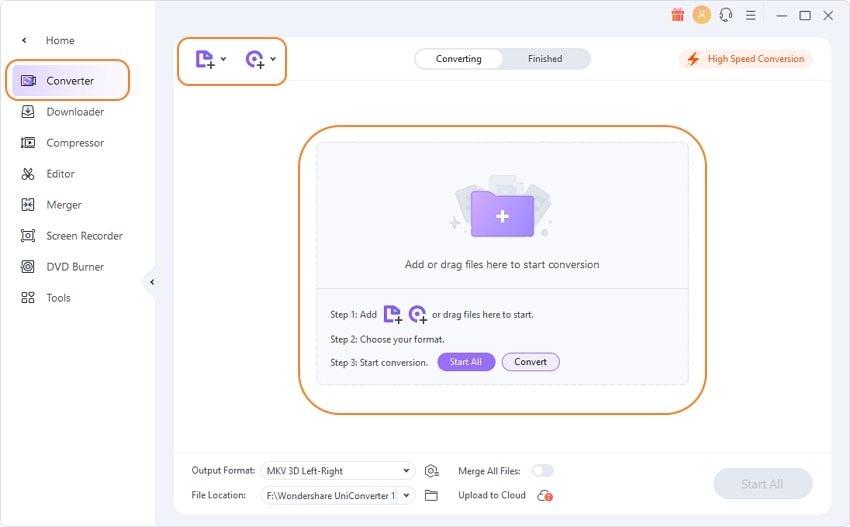
Шаг 1 Добавьте исходные файлы в конвертер.
Запустите Wondershare UniConverter на своем компьютере с Windows или Mac, откройте вкладку « Видео Конвертер », щелкните значок или перетащите исходный видеоматериал в окно приложения.
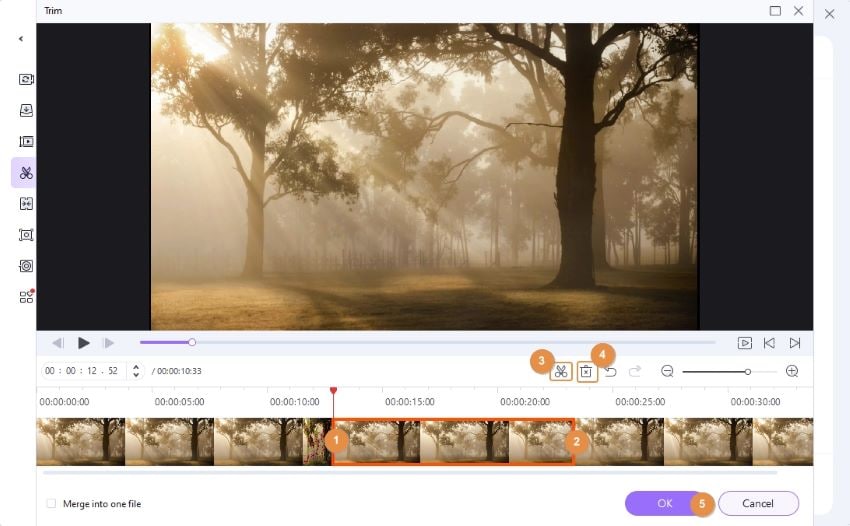
Шаг 2 Воспользуйтесь «Обрезкой по времени» и уменьшите длину видео.
Нажмите значок « Обрезка по времени » под миниатюрой видео и удалите ненужные фрагменты ролика с помощью ползунков на временной шкале и кнопок « Обрезать » и « Удалить ». Нажмите « ОК », чтобы закрыть окно с сохранением изменений.
Шаг 3 Установите параметры вывода и нажмите «Конвертировать».
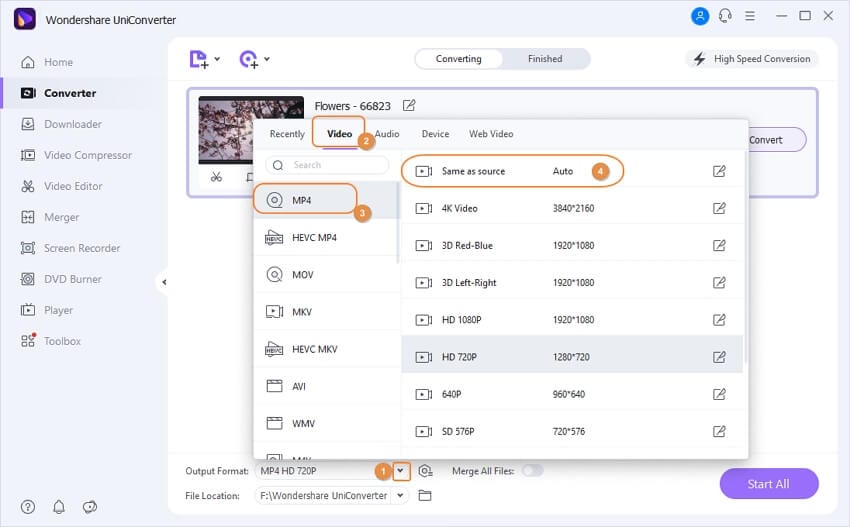
Нажмите на поле « Конвертировать все файлы в: » в левом нижнем углу, перейдите на вкладку « Видео », выберите формат « MP4 » (или « MKV », или « AVI ») на левой панели, укажите нужное разрешение справа, выберите папку для сохранения итогового видео в поле « Расположение файла » внизу и нажмите кнопку « Конвертировать », чтобы создать видео в формате MP4 для WhatsApp.
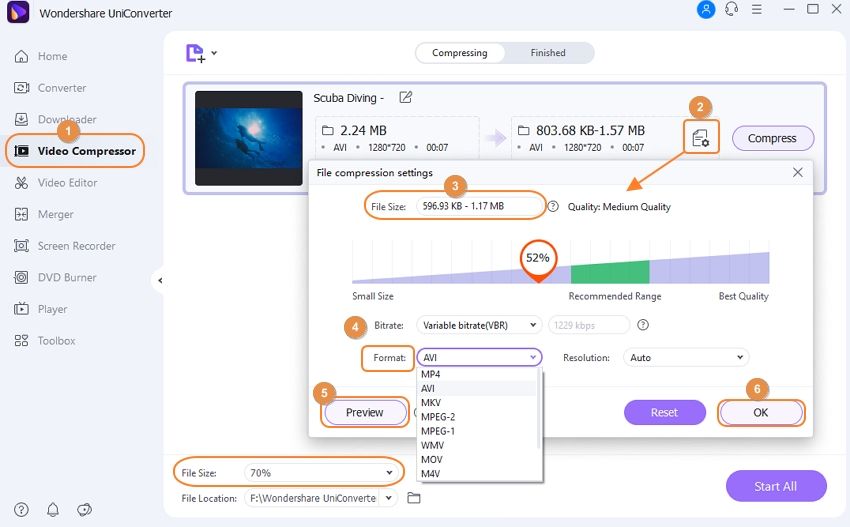
Примечание : Кроме того, вы также можете перейти на вкладку « Видео Компрессор » на левой панели интерфейса и в левом нижнем углу уменьшить размер файла (или вручную ввести точные значения в поле « Размер файла »). При желании нажмите кнопку « Предварительный просмотр », чтобы проверить качество выходного видео, и если вас все устраивает, нажмите « ОК », чтобы закрыть окно с сохранением изменений.
Часть 3. Как сжать видео MP4 для WhatsApp с помощью онлайн-конвертера
Если у вас уже есть видео продолжительностью 3 минуты или меньше, и все, что вам нужно, это уменьшить размер файла для отправки по WhatsApp, необязательно устанавливать на компьютер отдельную программу. В этом случае пригодится веб-версия UniConverter под названием Wondershare Online UniConverter. С ее помощью вы можете загрузить исходный материал и уменьшить его размер для отправки по WhatsApp.
Следуйте инструкциям, приведенным ниже, чтобы подготовить видео для WhatsApp с помощью Wondershare Online UniConverter:
Шаг 1: Загрузите видео в онлайн-видео компрессор от Wondershare.
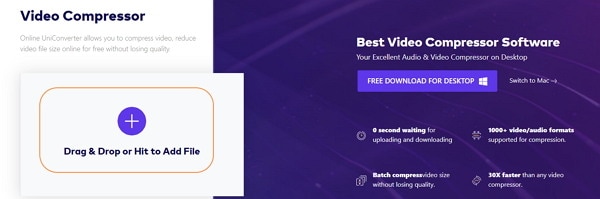
Откройте ваш веб-браузер (здесь мы рассмотрим в качестве примера Mozilla Firefox), перейдите по адресу https://www.media.io/video-compressor.html , нажмите кнопку + и используйте поле загрузки файла, чтобы добавить исходное видео в Wondershare Online UniConverter.
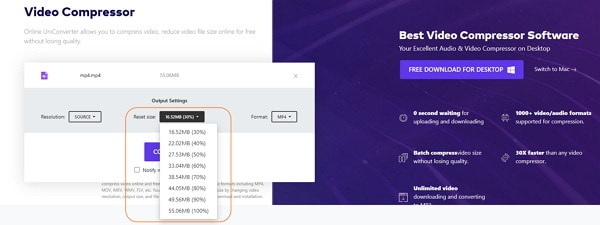
Шаг 2: Укажите размер итогового файла и нажмите COMPRESS.
Установите размер выходного файла равным 16 МБ или меньше из раскрывающегося списка Reset size и убедитесь, что в меню « Формат » выбран « MP4 » (вы также можете выбрать « MKV » или « AVI», но « MP4 » тоже отлично подойдет) и нажмите COMPRESS , чтобы сжать видео.
Конвертация MP4 в видеоформат WhatsApp — обычная практика на социальных платформах, и многие пользователи используют ее для отправки домашних видео, документации, рабочих задач, и т. д. Весь процесс становится проще, если вы используете эффективный и простой инструмент редактирования, такой как Wondershare UniConverter или Wondershare Online UniConverter.