Как восстановить чаты WhatsApp без резервной копии
WhatsApp позволяет делать резервные копии в облаке благодаря Google Диску. Однако это опция, которую пользователь должен предварительно активировать. Если вы потеряли чат и хотите его восстановить, но поняли, что не активировали копию Google Диска, в этой статье мы расскажем, как это сделать очень простым способом.
Как восстановить чаты WhatsApp без резервной копии
В дополнение к резервному копированию в облаке WhatsApp автоматически создает резервные копии локально. Чтобы добраться до него, откройте соответствующую папку во внутренней памяти телефона.
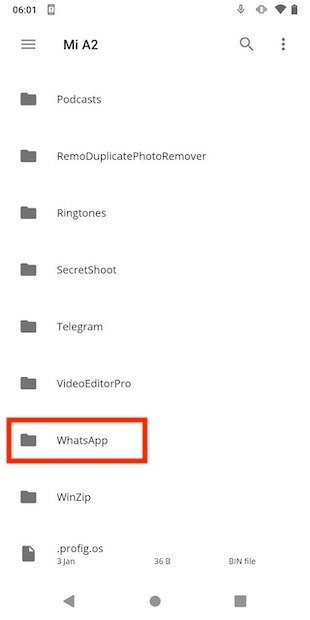
Доступ к каталогу WhatsApp
Внутри каталога приложения щелкните папку, содержащую базу данных.
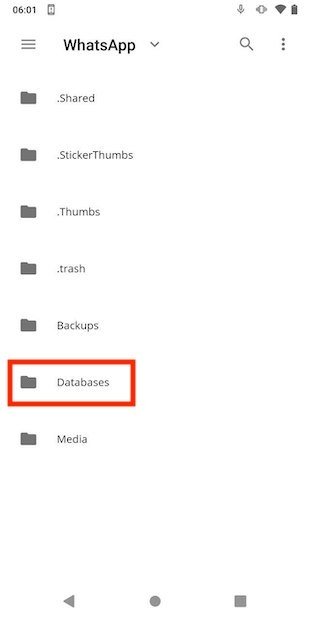
Доступ к каталогу базы данных приложения
Внутри баз данных вы найдете все резервные копии, которые WhatsApp сделал за последние семь дней. В каждом файле хранятся ваши разговоры с вашими контактами. Как восстановить конкретную копию?
Сначала найдите файл, который вы хотите использовать для восстановления чатов. Вы легко узнаете его, потому что дата включена в имя файла. Конечно, вы должны выбрать тот, который был до того дня, когда вы удалили чат, который хотите восстановить. С другой стороны, если он существует, он удаляет файл mgstore.db.crypt14.
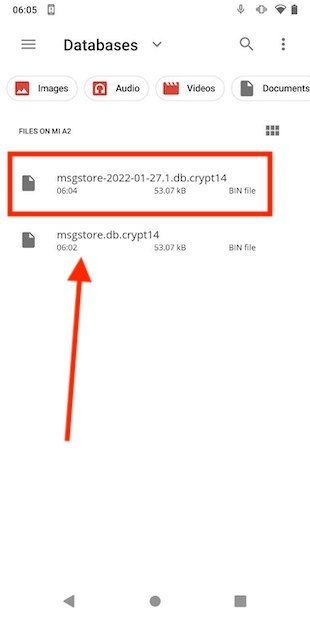
Просмотрите историю резервного копирования и выберите копию
Выберите копию, которую собираетесь восстановить, откройте меню с тремя вертикальными точками и нажмите на кнопку, чтобы переименовать файл.
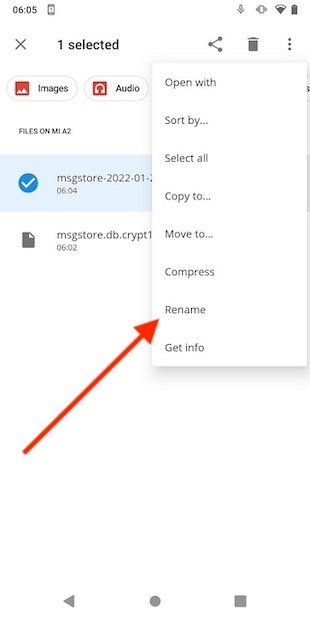
Переименуйте копию, которую хотите восстановить
Имя, которое вы должны дать копии, совпадает с именем ранее удаленного файла, т. е. mgstore.db.crypt14. Не забудьте сохранить расширение файла на протяжении всего процесса.
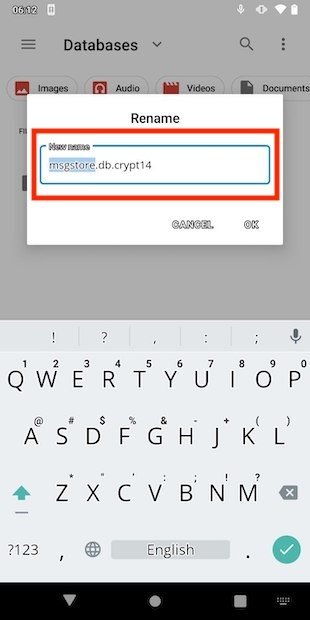
Введите новое название
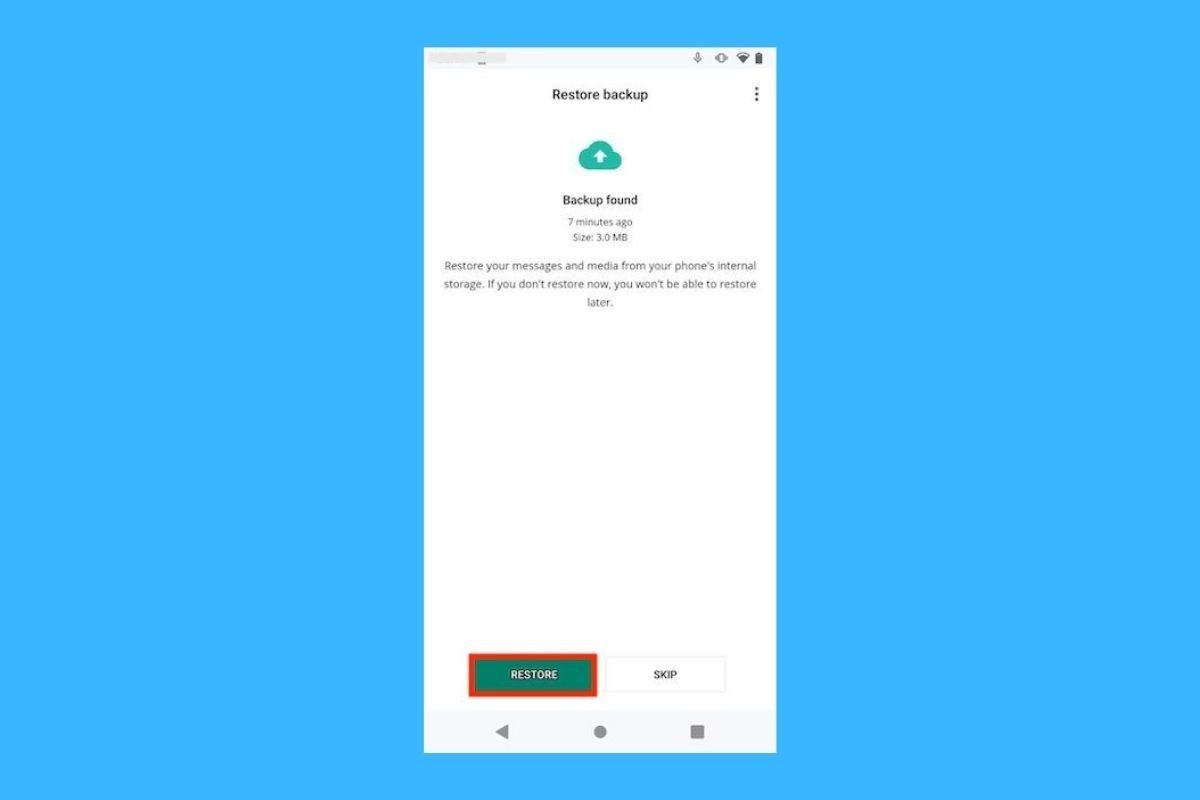
Наконец, удалите WhatsApp и загрузите его установочный файл с этой же страницы. Снова настройте свою учетную запись и восстановите резервную копию, когда мастер разрешит это.
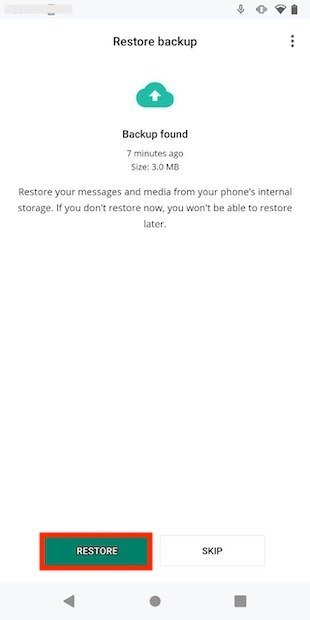
Восстановите резервную копию в процессе установки
Как восстановить чат в Ватсапе на Андроиде в 2023
В последнее время вопросы, связанные с безопасностью мессенджера WhatsApp, обсуждаются все чаще. Однако свою популярность он из-за этого не утратил, а даже наоборот: в период пандемии ватсап стал одним из нескольких социальных сетей, которые заменяли людям живое общение. Многие пользователи специально не удаляют чаты, храня их как важный источник информации с данными, фотографиями. Это позволяет не засорять память телефона, а также сортировать их. Но что делать, если переписка была удалена, а резервное копирование не делалось очень давно? Рассмотри 4 самых популярных и доступных способа, в которых вы найдёте информацию о том, как восстановить удаленный чат в Ватсапе.
Способ 1. Восстановить чат Whatsapp с помощью стороннего ПО
Tenorshare UltData for Android — современная утилита, которая была разработана на такие случаи — срочная необходимость восстановления истории сообщений без использования резервных копий. Программа имеет высокий уровень надежности, она проста в применении и обладает интуитивно понятным интерфейсом. Имеет совместимость почти со всеми устройствами на операционных системах Android.
Для того чтобы помочь вам как можно скорее восстановить чат Ватсап, мы разработали небольшую инструкцию.
-
Скачать UltData for Android и установить ее на ваш компьютер.
По окончании установки на рабочем столе появится активное окно со всеми функциями, которые она предлагает. Нас, в данном случае, интересует кнопка «Восстановить данные WhatsApp».

Подключите ваше устройство при помощи кабеля к ПК.
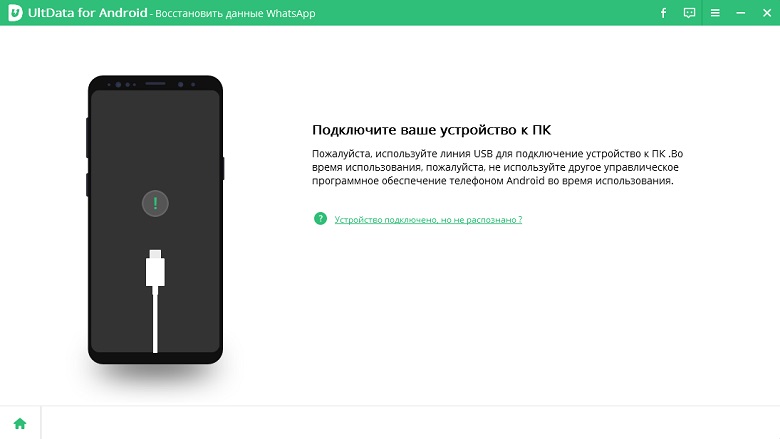
Программа запросит специальную настройку для синхронизации с устройством. Это займет немного времени.

Утилита обнаружила ваше устройство. Теперь можно перейти на следующий экран. Для этого нажмите клавишу «Начать», которая запустит поиск удаленных данных Ватсап на вашем устройстве.

Потом зайдите в свой аккаунт. Если это уже сделано, нажимайте «Да, я хочу продолжить». После того как вопрос с резервным копированием будет решен, Tenorshare UltData for Android запустит сканирование для обнаружения данных на вашем смартфоне.

По завершении операции, на экране появятся все найденные данные, включая удаленные чаты и сообщения. Выберите, что бы вы хотели вернуть, после чего нажмите клавишу «Восстановить».

Операция успешно завершена, если на экране появится вот такой значок.

Способ 2. Как восстановить удаленный чат в Ватсапе
Как восстановить чаты WhatsApp, помимо способа с использованием стороннего ПО? Есть несколько вариантов, которые могут быстро решить вашу проблему. Один из них реализуется прямо внутри приложения. Речь о пересылке сообщений.
Когда вы ведёте переписку, диалог хранится на двух устройствах. Если в момент удаления, стерлись данные только с одного устройства, то они, скорее всего, остались на другом. Это актуально для тех, кто утратил данные случайно. Например, при покупке нового смартфона. Инструкция для пересылки чата:
- Убедитесь, что собеседник сохранил данные;
- Затем необходимо выбрать сообщение, которое нужно отправить. Для этого зажмите и долго удерживайте палец на нем. Оно будет выделено, когда слева появится галочка. Выбрать можно сколько угодно сообщений;
В правом верхнем углу вы увидите стрелку вправо, при нажатии на которую откроется список контактов. Из него выбирается человек, который получит выбранные сообщения;
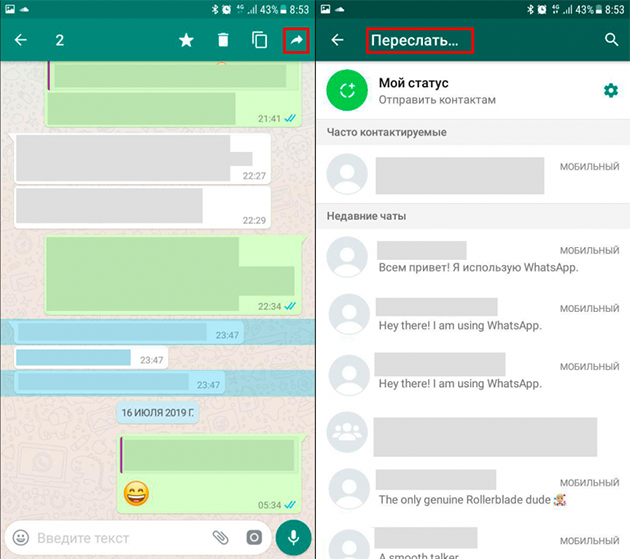
Выбираете чат, который хотите переслать, и нажимаете отправить.
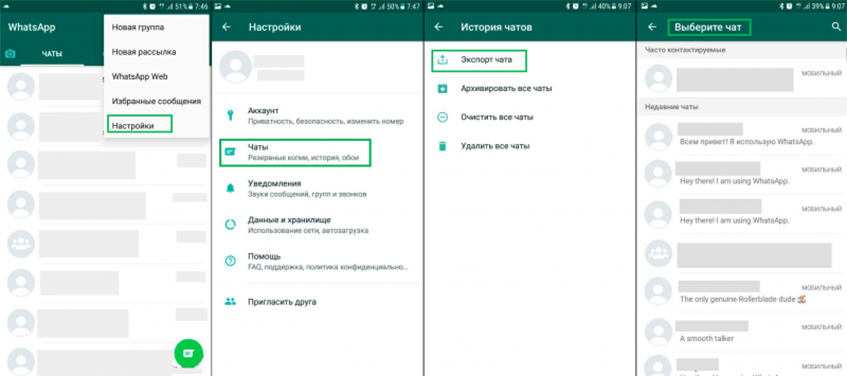
Такой способ подходит только, если ваш собеседник не удалил информацию. В противном случае, внутри приложения вернуть чат будет невозможно.
Способ 3. Восстановить чат Whatsapp через Google
Еси второй способ тоже не поможет вам, как восстановить чат в ватсапе, то попробуйте этот метод. Наиболее надежный способ хранения информации в мессенджере – регулярное создание копий в облачном хранилище. Все, что вам необходимо для этого – активный аккаунт в Google и доступ к Google Drive.
-
Устанавите приложение WhatsApp на смартфон. Актуально для тех, кто потерял или обновил телефон;
Подтверждите свой аккаунт при помощи смс;

Способ 4. Восстановить чат в WhatsApp без привязки к Google
Если вы не используете сервисы Гугл по каким-то причинам, можно попробовать сделать бэкап из локальной копии. В первую очередь, убедитесь, что она есть. Для этого откройте приложение «Файлы» ( файловый менеджер, мои файлы) и найдите папку с ватсапом. Нас интересует название Databases. Там хранится вся информация о ваших переписках в зашифрованном виде, копии которой создаются автоматически, если вы не отключили данную функцию.
Как вернуть удаленный чат в Ватсапе?
1.Подключить ваше мобильное устройство к ПК при помощи кабеля. Скопировать содержимое папок из памяти телефона и карты памяти.

Перенести этот файл в папку приложения с названием Databases в память телефона и на карту памяти.
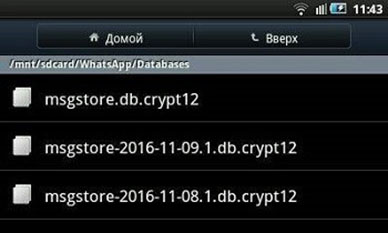
Скачать Ватсап и установить его. После получения смс, вы увидите предложение о восстановлении из локальной копии.

Программа сама найдёт нужный файл и расшифрует из него чат.

Заключение
Мы рассказали вам о том, как вернуть чаты в ватсапе при помощи нескольких способов. Как вы могли заметить, ни один из них не подразумевает сложных манипуляций: все достаточно просто, а главное быстро. Отлично, если вы не забываете про резервные копии, которые сократят ваши нервы и время, помогут быстро решить вопрос как восстановить удаленные чаты в ватсапе. Но если этого не происходит, выход есть всегда. Утилита Tenorshare UltData for Android справится с этой задачей за несколько минут. Достаточно установить ее и настроить процедуру бэкапа. Дальше программа все сделает за вас. Надежная и доступная, она восстановит важную информацию.
Удалил переписку в WhatsApp — как восстановить?
Случайно или специально, вы могли удалить переписку или какое-то отдельное сообщение в WhatsApp. К счастью, его можно восстановить, так как по умолчанию приложение делает резервные копии либо на само устройство, либо на виртуальный диск, которые привязан к вашему аккаунту (например, Google Drive).

Однако, если в настройках по какой-то причине отключена функция автоматического резервного копирования, то скорее всего у вас не получится восстановить удалённые сообщения.
Восстановление удалённых сообщений в WhatsApp
Здесь нет ничего сложного, так как мессенджер сохраняет историю переписки в специальный файл, который можно восстановить прямо из интерфейса WhatsApp. Правда, не позже чем через 7 дней. В противном случае данные перезаписываются и провести процедуру восстановления не представляется возможным.
Способ 1: Переустановка WhatsApp
ВатсАпп создаёт резервные копии истории сообщений, но чтобы он предложил вам ими воспользоваться его можно попытаться переустановить. Важно, чтобы установка производилась через официальные сервис – Google Play или AppStore. В противном случае ничего не получится. Инструкция выглядит так:
-
Удалите приложение WhatsApp со смартфона. Для этого просто зажмите его иконку на рабочем столе устройства и перетащите её к появившейся иконке мусорного ведра. Подтвердите удаление. Также процедуру можно провести и через «Настройки».


Способ 2: Попросить отправить нужное сообщение
Если у вас на устройстве были удалены те или иные сообщения, то это ещё не значит, что они были удалены и у собеседника. Напишите ему и попросите их отправить вам заново. Данный способ подойдёт в том случае, если у вас есть возможность написать интересующему человеку или группе людей.

Способ 3: Восстановление старых переписок
Если удалённым сообщениям исполнилось более 7 дней с момента их удаления, то восстановить их первым способом будет невозможно. Правда, восстановить их всё-таки можно:
- Вам нужно будет получить доступ к карте памяти или стандартному накопителю на устройстве, если по умолчанию история сообщений хранится на них. Сделать это можно через интерфейс обычного «Проводника» для Android.
- Перейдите по пути: WhatsApp/Databases


Способ 4: Резервная копия была удалена
При очистке смартфона могут пострадать резервные копии WhatsApp, которые размещены на основном носителе или карте памяти. Для их восстановления потребуется воспользоваться специальными программами. Также придётся выполнить подключение смартфона к компьютеру, на котором установлена программа для восстановления удалённых данных. Дальнейшая инструкция будет рассматриваться на примере программы – Hitman Partition Recovery.
- Выполните подключение смартфона к компьютеру. Для этого можно использовать обычный USB-переходник. Также некоторые модели можно подключить через Bluetooth, но всё же предпочтительнее использовать первый вариант. Если данные хранились на карте памяти, то подключать смартфон необязательно – можно подключить только карту.
- Откройте программу. Перейдите в директорию карты памяти или накопителя устройства, используя меню в левой части интерфейса.
- Используя это же меню откройте папку Databases. В центральной части окна будут отображены все файлы, которые были удалены в этой папке. В названии файла с резервной копией записана дата его создания.
- С помощью ЛКМ выберите тот элемент, который хотите восстановить. Воспользуйтесь кнопкой в верхнем меню в виде спасательного круга.

Далее вам нужно будет выполнить переустановку WhatsApp. Подробнее про это было написано в первом способе статьи.
Создание резервных копий в WhatsApp
Вы также можете самостоятельно создавать резервные копии сообщений и диалогов, а также выбирать, куда их поместить (на карту памяти, виртуальный диск или основной накопитель). Инструкция по их созданию выглядит следующим образом:
- Откройте WhatsApp. Нажмите на вертикальное троеточие, что расположено в левой верхней части экрана. Из контекстного меню выберите пункт «Настройки».
- Далее перейдите в «Чаты».
- Теперь нажмите по пункту «Резервная копия чата».
- Нажмите на «Резервное копирование». Если у вас не установлен и авторизован Google Drive, то копия по умолчанию будет сохранена на вашем телефоне. Однако в таком случае вам предложено будет связать WhatsApp с Google Диском.


Удалённый диалог в WhatsApp можно восстановить, даже если прошло много времени с момента его удаления. Данные инструкции касаются только распространённых случаев, поэтому они не всегда могут гарантировать 100%-результат.
Как восстановить удалённые чаты в WhatsApp

Полноценно восстановить удалённые чаты в WhatsApp с «Google Диска» получится только в том случае, если предварительно активировать функцию резервного копирования. Для этого в настройках приложения нужно перейти по пути «Чаты» → «Резервная копия чатов», а после задать частоту создания резерва: ежедневно, еженедельно или ежемесячно.
Резервная копия будет храниться только на том аккаунте Google, с которого изначально запускалось сохранение. Для восстановления переписки нужно использовать тот же телефонный номер, на который зарегистрирована ваша учётная запись в мессенджере.
- Установите или переустановите WhatsApp. Откройте приложение и подтвердите номер телефона.
- Подтвердите запрос на восстановление чатов и медиафайлов из копии на «Google Диске».
- Когда процесс завершится, нажмите кнопку «Далее».
- Если в резервной копии были медиафайлы, приложение продолжит восстанавливать их в фоновом режиме после возвращения чатов.
Из локальной резервной копии
В памяти вашего устройства сохраняются файлы локальных резервных копий за последнюю неделю. Чтобы восстановить удалённые сообщения, нужно перенести эти записи в папку с базой чатов WhatsApp с помощью файлового менеджера.
- Запустите файловый менеджер на смартфоне.
- Нужные вам файлы расположены в локальном хранилище либо на SD-карте. Чтобы найти их, перейдите по пути Android → media → com.whatsapp → WhatsApp. В этой папке есть три каталога: Backups, Databases и Media. Перенесите содержимое из Backups в Databases.
- Переустановите и откройте WhatsApp. Подтвердите номер телефона.
- Приложение предложит восстановить чаты и медиафайлы из локальной резервной копии, если не найдёт копии на «Google Диске». Нажмите «Восстановить».
С помощью специализированного приложения
Существует большое количество инструментов для восстановления данных WhatsApp. Например, Tenorshare UltData, Wondershare MobileTrans, iMyFone D-Back и подобные программы. Они должны подтягивать удалённые чаты и другую информацию как из памяти смартфона, так и из резервных копий.
Практически все приложения требуют оплатить подписку, чтобы активировать функцию восстановления данных WhatsApp. При этом у них нет экстраординарных алгоритмов отката удалённых файлов. Например, мобильная версия приложения UltData for Android использует те же резервы, что и сам мессенджер. Поэтому возлагать большие надежды на такие программы не стоит. Но вы можете воспользоваться одной из этих утилит для ПК, если другие способы не сработали.
В большинстве случаев последовательность действий очень похожа:
- Подключите смартфон к компьютеру с помощью кабеля и откройте программу, предназначенную для восстановления.
- На главном экране выберите «Восстановить данные WhatsApp» или похожий вариант.
- Переведите устройство в режим отладки по USB. Соответствующую инструкцию отобразит приложение.
- После подключения смартфона перейдите к следующему шагу, нажав кнопку «Далее» или «Начать». Чаще всего на этом моменте появляется окно с описанием платных функций и призывом к покупке. Оплатите подписку или разовую стоимость.
- Далее программа может предложить сделать копию данных на всякий случай.
- Приложение проведёт поиск и через несколько минут отобразит список обнаруженных чатов. Отметьте все нужные и нажмите «Восстановить».
- Выберите место для сохранения данных на устройстве.
Как восстановить чаты на iOS
Из резервной копии в iCloud
Для резервного копирования и восстановления истории чатов можно использовать автоматическое сохранение в облако iCloud. Как и в случае с Android, предварительно нужно активировать резервное копирование в настройках WhatsApp.
Начать восстановление можно только с того же Apple ID, который вы используете для работы с iCloud. При этом объём свободного места в облаке и в памяти вашего устройства должен быть хотя бы в два раза больше объёма резервной копии.
- Убедитесь, что в iCloud ранее была создана копия чатов. Для этого перейдите по пути WhatsApp → «Настройки» → «Чаты» → «Резервная копия». Здесь должны быть указаны дата и время последнего сохранения.
- Удалите и переустановите WhatsApp.
- После подтверждения номера телефона восстановите историю чатов, следуя инструкции на экране.
С помощью стороннего ПО
Для iOS существуют версии тех же программ, что и для Android. Все они требуют оплаты, но гарантии на полное восстановление переписки не дают. Скорее, это просто более удобный способ избирательного поиска резервных копий в локальной памяти или облаке, чем полная обработка всех чатов, сохранённых в iCloud.
Если решите воспользоваться этим методом, порядок действий будет практически таким же, как и в случае с Android.