Как бесплатно скачать Ватсап на компьютер или ноутбук: 3 способа установки и входа в WhatsApp на ПК
 Приветствуем. Хотите скачать и установить Ватсап на компьютер или ноутбук? Предлагаем прочитать нашу простую инструкцию про три способа запуска WhatsApp на ПК. Мы покажем, все возможные методы открыть Ватсап на компьютере или ноутбуке.
Статья актуальна для всех более-менее современных версий операционной системы Виндовс. Мы поможем установить Ватсап на ноутбук и стационарный компьютер на Windows 7, Windows 8.1, Windows 10 и Windows 11. Уверены, инструкция будет актуальна и для последующих версий этой ОС.
3 способа входа в WhatsApp через компьютер
Способ #1: Вход в Ватсап Веб на компьютере или ноутбуке
Этот способ позволит осуществить вход в мессенджер WhatssApp на компьютере без скачивания приложения. Чтобы войти в Ватсап через компьютер без установки, сделайте следующее.
Перейдите на официальную страницу WhatsApp Web. Откройте мобильное приложение мессенджера на вашем телефоне. Если приложение еще не установлено, установите его из Google Play Store или Apple App Store, и зарегистрируйтесь в нём.
Вход в WhatsApp Web на ПК через телефон Андроид
Сначала расскажем, что делать на телефоне Андроид.
- Откройте приложение и на главном окне списка чатов нажмите на три точки, расположенные в правом верхнем углу.

- Откройте «Настройки».

- Нажмите на значок QR кода слева от вашего имени профиля Ватсапа.

- Перейдите в раздел «Сканировать код» и наведите камеру телефона на QR-код, который расположен на странице WhatsApp Web.

- После считывания кода вы будете перенаправлены в браузере на компьютере в ваш профиль Ватсап Веб.

Как открыть Ватсап Веб на компьютере через Айфон или Айпад
Чтобы установить Ватсап на ПК через браузер, используйте приложение мессенджера в iOS.
- Откройте мобильное приложение WhatsApp на iPhone или iPad.
- Войдите в «Настройки» и откройте пункт «Связанные устройства».

- Нажмите на кнопку «Привязка устройства».

- Подтвердите привязку через Touch ID, приложив палец к кнопке Айфона. Наведите камеру на QR-код, который расположен на официальной странице Ватсап Веб.

После подтверждения кода вас перенаправит в ваш онлайн-профиль мессенджера.
Способ #2: Скачать инсталлятор WhatsApp на ПК
Летом 2022 года запрещенная в России организация Meta, которая является разработчиком мессенджера WhatsApp, закрыла доступ к скачиванию установочной версии мессенджера для компьютера из РФ. Тем не менее, компьютерная версия Ватсапа продолжает работать.
Мы предлагаем бесплатно скачать Ватсап на ноутбук или компьютер по ссылке, данной выше. Это установщик ПК-версии WhatsApp для Windows 7, Windows 8, Windows 10 и Windows 11, который был получен через обновление компьютерной программы WhatsApp Desktop. Версия датируется мартом 2023 года.
Помимо этого, разработчики приложения дали возможность скачать Ватсап для ПК на Виндовс 10 и Виндовс 11 через магазин Microsoft Store. Об этом способе зайти в Ватсап с компьютера расскажем далее.
Способ #3: Скачать последнюю версию Ватсап на компьютер из магазина Microsoft
Если вам нужна последняя версия Ватсап для компьютера без скачивания веб-версии мессенджера, и вы являетесь пользователем Windows 10 и Windows 11, а также последующих версий этой операционной системы, то это самый простой и правильный способ установить WhatsApp на компьютер.
Есть два варианта бесплатно загрузить русскую версию Ватсап на ноутбук или стационарный ПК через магазин Microsoft.
Метод установки #1: Через официальный сайт WhatsApp
Для этого перейдите на страницу загрузки месседжера https://www.whatsapp.com/download/?lang=ru.
- Нажмите на «Скачать в Microsoft».

- Дайте разрешение на запрос браузера.
- Откроется магазин Майкрософт. Установите WhatsApp.
Метод установки #2: Скачать приложение Ватсап в Windows Microsoft Store
Второй вариант зайти в Ватсап на компе, установить приложение из Windows.
- Откройте Microsoft Store. Например, приложение магазина можно найти через встроенный поиск Windows. Оно также есть в меню «Пуск».

- Авторизуйтесь в магазине под учетной записью и введите в его поисковой строке «whatsapp».
- После того, как откроете страницу мессенджера, установите его.
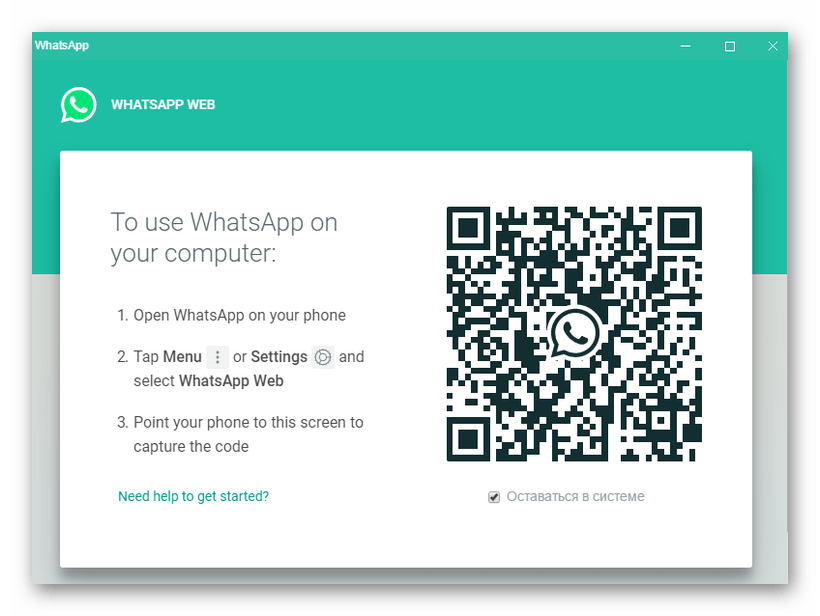
Наверное, это самая правильная установка Ватсап на компьютер. Вход в приложение Ватсап через компьютер осуществляется так же, как и в случае авторизации в WhtasApp Web (первый способ в этой статье). При первом запуске приложение выдаст окно с QR-кодом, который нужно активировать через мобильное приложение на телефоне. Надеемся статья помогла. Если есть вопросы, задавайте их в комментариях, постараемся ответить.
WhatsApp для ноутбука
Десктопная версия WhatsApp работает на ноутбуках и «макбуках» с операционными системами Windows 11/10/7 и Mac OS X соответственно. Приложение предназначено для обмена мгновенными сообщениями через интернет. Для его работы не нужен ни браузер, ни эмулятор. Прямые ссылки на загрузку с официального сайта разработчика расположены ниже на странице, а пока предлагаем познакомиться с функциями и возможностями мессенджера поближе.


WhatsApp для ноутбука – это та же самая версия, что и для компьютера, ничем от нее не отличающаяся. Выпускается в двух редакциях – 32 и 64 bit. Помимо стандартной текстовой переписки, позволяет отправлять собеседникам файлы, документы и фотографии простым перетаскиванием в окно чата. Если на вашем ноуте камера не заклеена скотчем, вы сможете прямо во время набора текста делать селфи и отправлять их как картинки.
Отсылаемые изображения и видео автоматически сжимаются без видимой потери качества. Это ускоряет обмен данными, когда вы находитесь в кафе, или в любом другом месте, где wi-fi работает медленно. Кроме этого, доступна опция пересылки медиафайлов в оригинальном формате, без сжатия и обработки.
Возможности «ноутбучной» версии
- переписка: отправка текстовых и голосовых сообщений, пересылка их другим пользователям, удаление у себя и у собеседника, просмотр времени отправки и прочтения;
- медиа: отправка смайликов эмодзи, стикеров из встроенного каталога и анимированных GIF-картинок. Создание своих стикеров;
- контакты: просмотр истории сообщений у выбранного контакта в его профиле. Просмотр в отдельном разделе всех медиафайлов, ссылок и документов, которыми вы обменивались с этим контактом раньше;
- уведомления: показ входящих сообщений во всплывающем окне на рабочем столе, когда приложение свернуто. Уведомления о входящем вызове;
- система: автоматический запуск WhatsApp после включения ноутбука. Отключение звука у всех или отдельно выбранных контактов.
Преимущества и недостатки WhatsApp
- нет рекламы;
- автоматическая синхронизация сообщений со смартфоном;
- нельзя редактировать контакты;
- нельзя закрыть переписки паролем.
Чтобы скачать WhatsApp на ноутбук бесплатно для Windows или Mac OS, выберите инсталлятор той же разрядности, что и ваша операционная система. Если не знаете разрядность, не забивайте себе голову, качайте 32-х битную версию. Ссылки ниже. Приложение на русском языке.
Как установить WhatsApp на ноутбук

Дисплей смартфона слишком мал? На нем неудобно работать в WhatsApp? Какие еще причины могут вызвать у человека желание установить популярный мессенджер на ноутбуке? Скорее всего, их больше. Но сейчас уже не важно, какова мотивация. Главное, что решение этой задачи давно имеется.
Способы установки Ватсап на ноутбуке
Хорошо, когда есть несколько путей достижения цели, если вдруг один из них окажется неподходящим. В случае с WhatsApp их сразу три – все они рабочие и вряд ли вызовут у пользователей много сложностей.
Способ 1: Bluestacks App Player
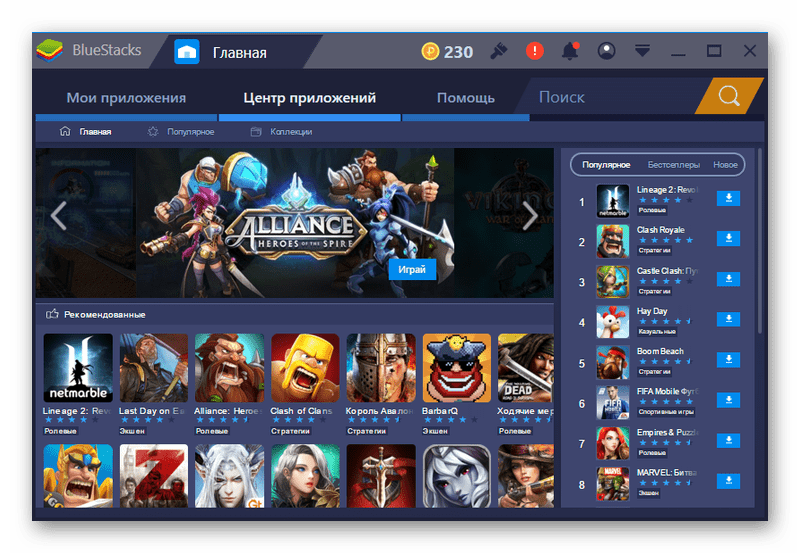
Программа Блюстакс является продуктом одноименной компании и разрабатывается уже с 2009 года. Но несмотря на то, что первый выпуск WhatsApp приравнивается примерно к тому же периоду, создатели эмулятора явно трудились не только ради мессенджера. Bluestacks – многофункциональная платформа, предназначенная для запуска всех Android-приложений на операционной системе Windows без участия смартфона.
Для его использования необходимо скачать программу и установить на компьютер. Все будет проходить в привычном режиме – придется согласиться с условиями разработчиков и нажать «Далее». Через пару минут, когда установка завершится, можно начать инсталляцию мессенджера. Для этого потребуется совершить несколько действий:
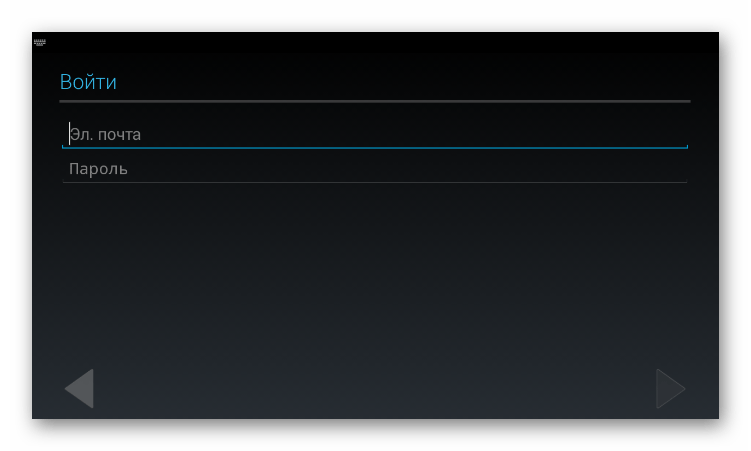
- Запустить эмулятор. При первом запуске попросят войти под учетной записью.
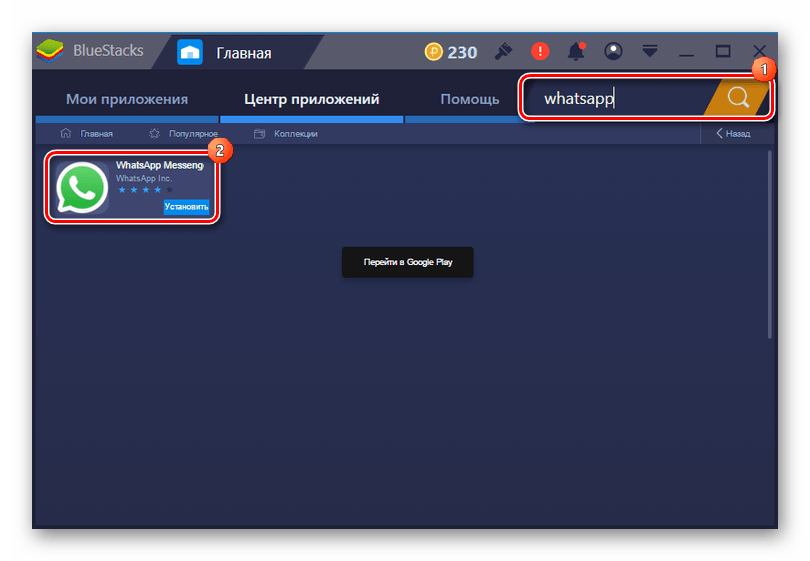
- В строке поиска ввести имя программы (WhatsApp), а затем нажать «Установить» и подождать, когда процесс завершится.
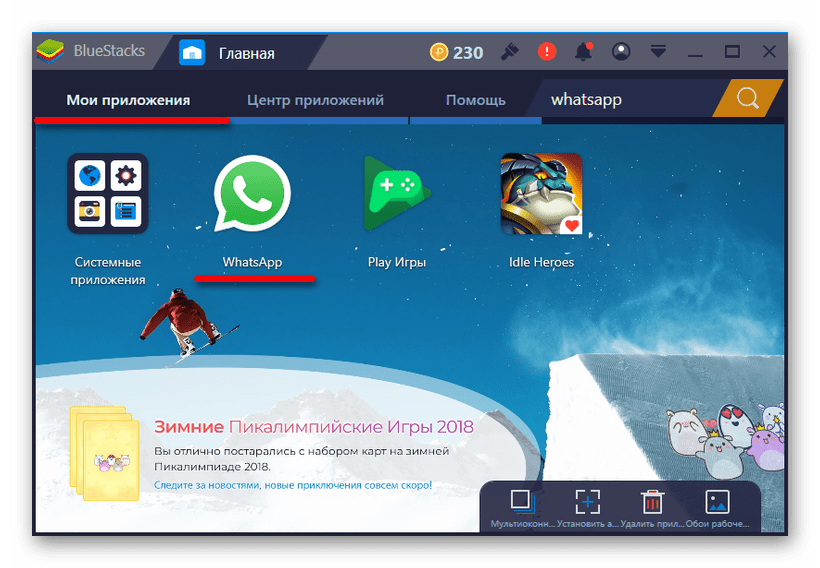
- Зайти в «Мои приложения» и активировать программу.
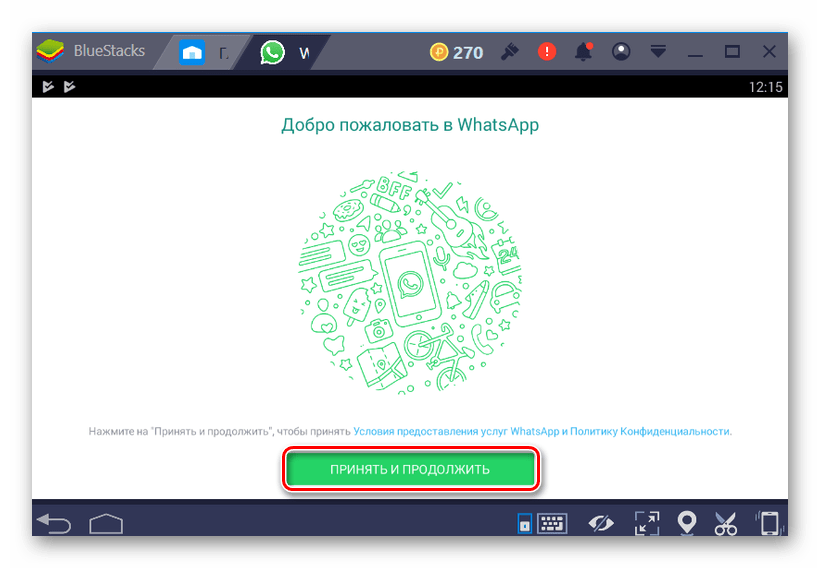
- В открывшемся окне нажать «Принять и продолжить».
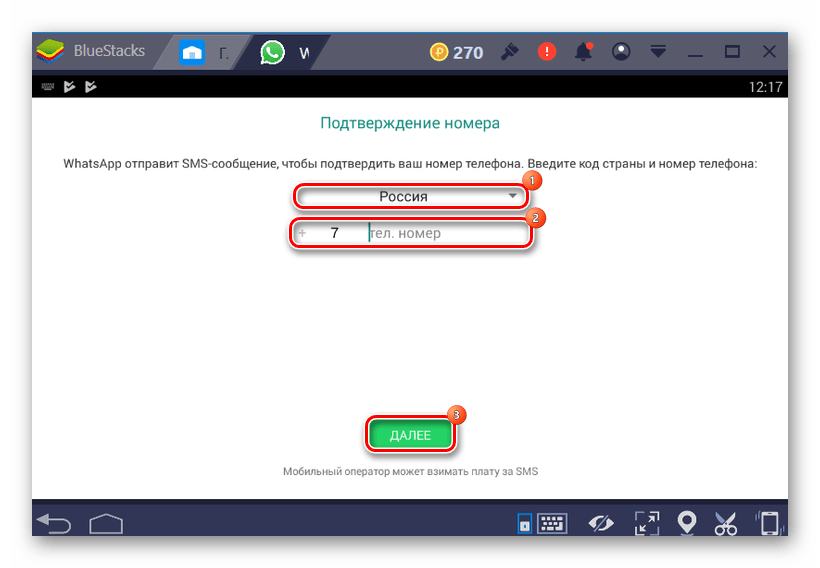
- На следующем экране указать страну, ввести номер телефона и нажать «Далее».
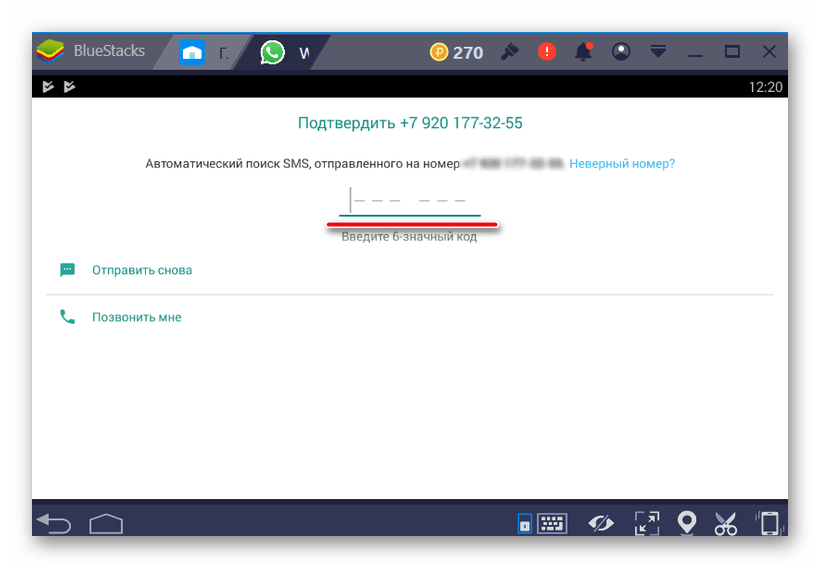
- Когда служба WhatsApp пришлет код для завершения регистрации, ввести его в указанное поле и подождать, пока программа его примет.
Теперь необходимо будет добавить контакты, либо синхронизировать данные и можно начать общение. Пользователи, незнакомые с программой, должны учитывать, что Bluestacks довольно требователен к ресурсам компьютера. Если первая версия эмулятора для комфортной работы требовала не менее 2 ГБ оперативной памяти, то теперь это значение увеличилось как минимум в два раза. Более того, слабая видеокарта может стать причиной некорректного отображения шрифтов и всей картинки в целом, особенно во время запуска 3D-игр.
Способ 2: YouWave Android
Достойной альтернативой Блюстакс считается Ювэйв Андроид – еще один полноценный эмулятор для запуска мобильных приложений. У него более скромные требования к системе, но многие пользователи утверждают, что некоторые приложения он не запускает. Хотя с WhatsApp он точно справится, а это сейчас самое главное.
- Установите программу, скачав соответствующий файл с официального сайта.
Настройка мессенджера будет проходить в несколько этапов:
- Запускаем эмулятор и ждем пока он полностью загрузится (должен появиться рабочий стол с ярлыком «Browser»).
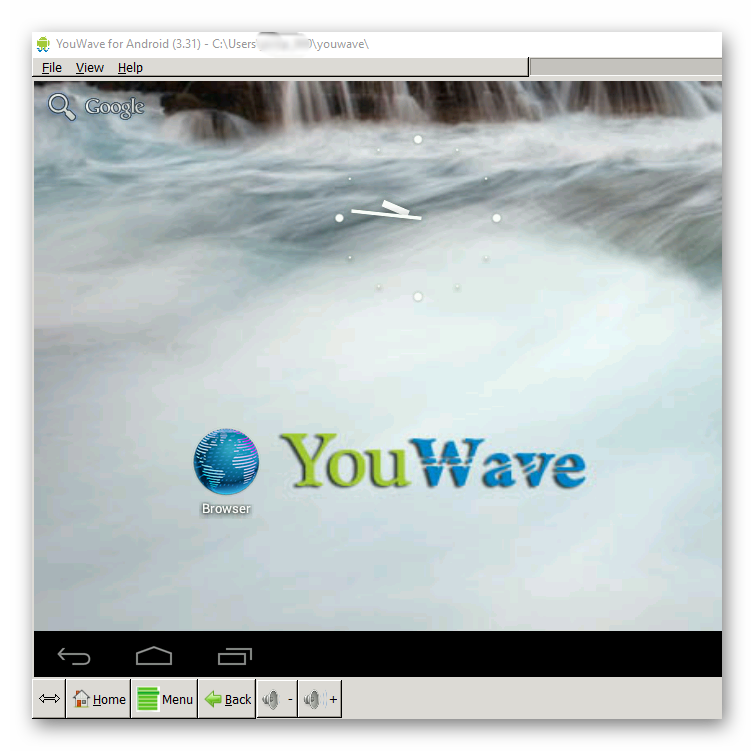
- Переходим во вкладку «View» и выбираем пункт «Always On Top».
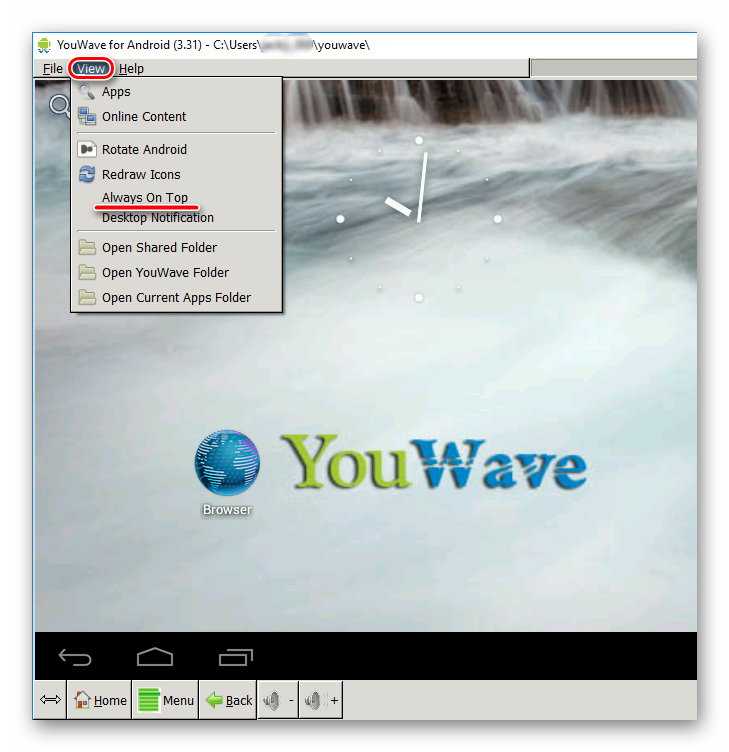
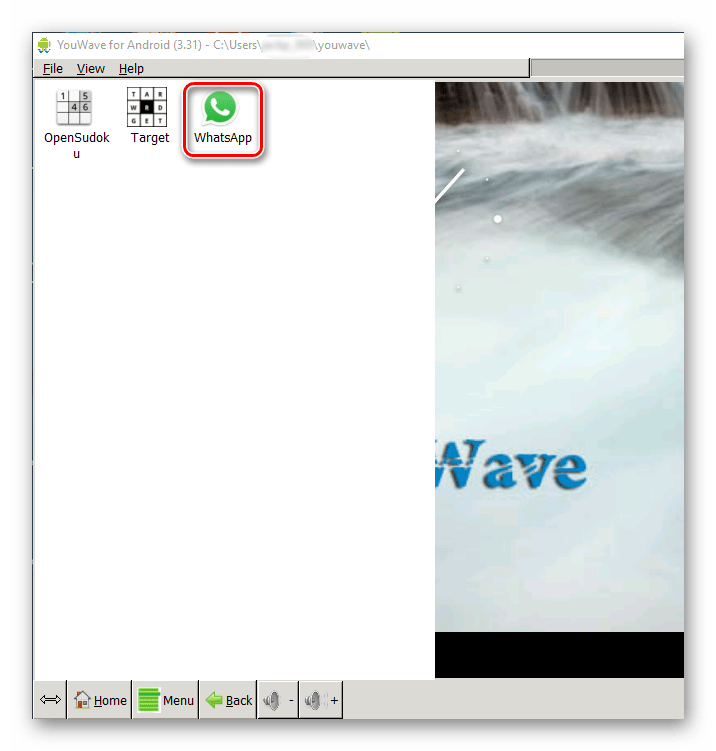
- Здесь же вкладке выбираем пункт «Apps».

- И в открывшемся окне активируем ярлык «WhatsApp».
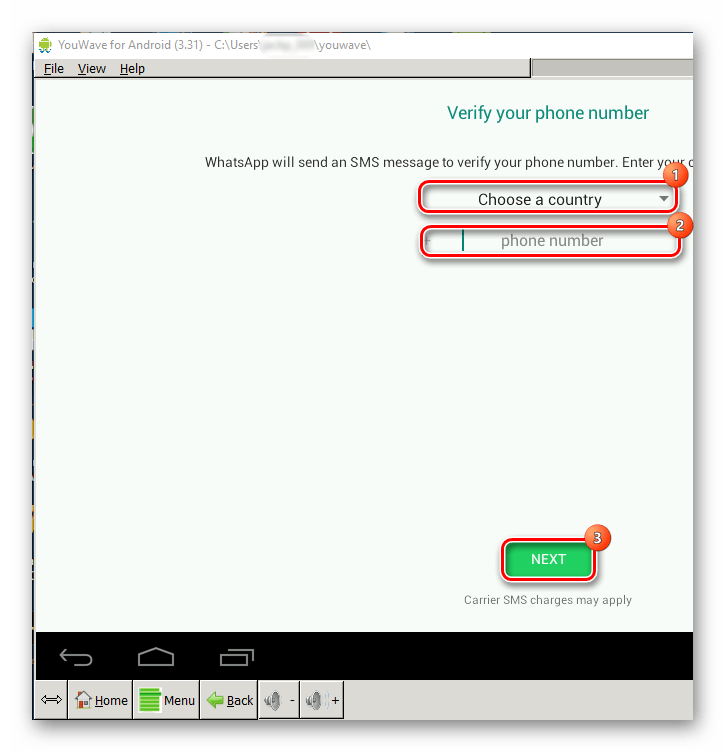
- Нажимаем «Принять и продолжить», указываем страну и номер телефона.
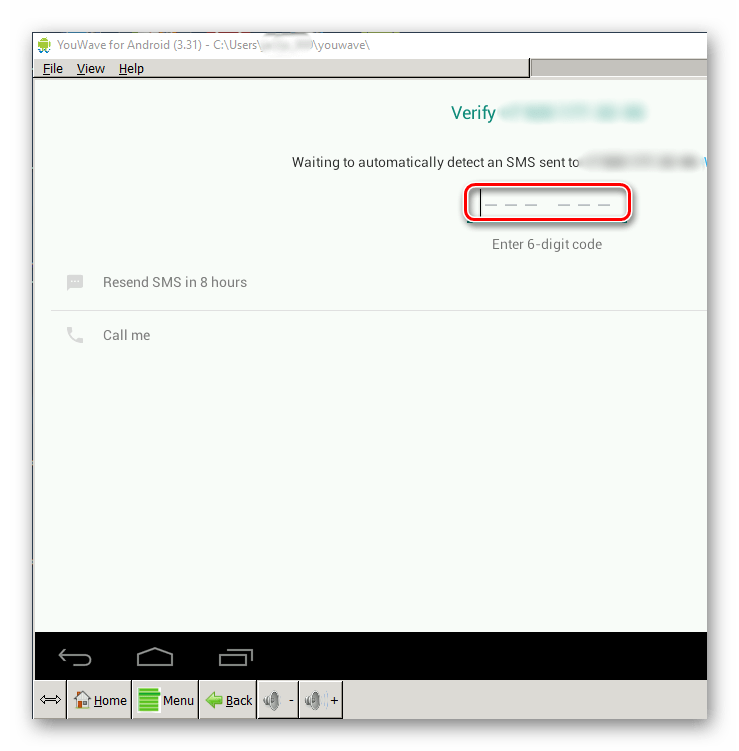
- Вводим код и ожидаем, когда мессенджер будет готов к работе.
Способ 3: Использование версии для Windows
К счастью, это не единственные способы установить WhatsApp, и разработчики уже давно позаботились о версии для рабочего стола. Чтобы начать ей пользоваться необходимо:
-
Скачать установочный файл с официального сайта и запустить его.
Desktop-версия может работать одновременно с приложением, установленным на мобильном устройстве. Кстати, до этого пользователям была доступна только WEB-версия, которая запускается по тому же алгоритму, но через сайт мессенджера. Только в этом и состоит их отличие. В данном случае открывать интернет-страницу нет необходимости. Достаточно лишь активировать ярлык на рабочем столе.
Приятно сознавать, что пользоваться любимым мессенджером можно в любое время, на любом устройстве и что для этого существует сразу несколько способов. Естественно, удобнее работать с настольным приложением – оно быстрее запускается и проще настраивается. Bluestacks и YouWave Android – мощные эмуляторы, которые больше подойдут для игровых приложений.
WhatsApp (рус. Ватсап) – это кроссплатформенное приложение, позволяющее бесплатно обмениваться текстовыми сообщениями, фотографиями, аудио и видеофайлами. На этой странице вы можете скачать последнюю версию WhatsApp для компьютера (ноутбука) под управлением Windows 11, 10.
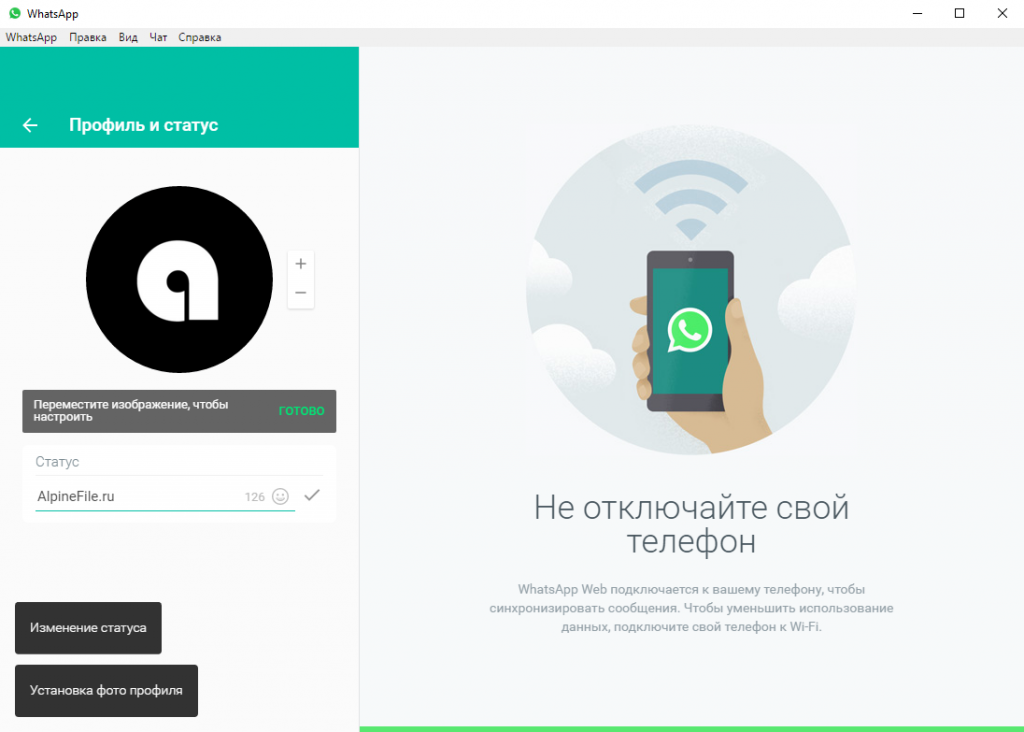
Обратите внимание: регистрация в программе осуществляется по номеру телефона, список контактов синхронизируется с телефонной книгой смартфона, а для передачи сообщений используется интернет-соединение (Wi-Fi или мобильный интернет), поэтому для работы WhatsApp на ПК требуется наличие соответствующего мобильного приложения для Android или iOS.
Возможности WhatsApp
- Бесплатный обмен текстовыми, видео и голосовыми сообщениями, фотографиями;
- Обмен контактами;
- Пакетная рассылка сообщений нескольким контактам одновременно;
- Персональные обои, выбор звуков уведомлений;
- Групповые чаты;
- Отправка истории чатов по электронной почте,
и многое другое.
Уведомление «Доступно новое приложение»
Внимание: с недавнего времени в WhatsApp Desktop появилось уведомление «Доступно новое приложение».
Стоит знать, что официально существует две версии приложения WhatsApp, которые можно использовать на компьютере под управлением Windows. Это UWP-приложение из магазина Microsoft Store для Windows 10 и 11, и WhatsApp Desktop, программа доступная для прямой загрузки и установки с официального сайта WhatsApp (не из Магазина приложений Windows).
Дело всё в том, что теперь новой версией считается UWP-приложение WhatsApp из Microsoft Store, а старой – WhatsApp Desktop (соответственно не из магазина).
Так, данное сообщение не говорит, что у вас старая версия WhatsApp, просто теперь пользователи WhatsApp Desktop будут всегда получать уведомление «Доступно новое приложение…».
Так разработчики мессенджера побуждают пользователей переходить на версию именно из Магазина Windows.

Почему у WhatsApp серая иконка
Соответственно, чтобы побудить пользователей поскорее отказаться от использования классической версии WhatsApp Desktop (не из Магазина приложений), разработчики приняли решение сделать иконку WhatsApp Desktop серого цвета, а также добавить соответствующую надпись Outdated (рус. Устаревший).
Вышеуказанную надпись («Доступно новое приложение») можно смело проигнорировать, нажав крестик (см. на скриншоте) и пользоваться WhatsApp Desktop, как и раньше, или всё же перейти на версию из Магазина Windows.
Все способы использования WhatsApp на компьютере
- Веб-версия. Вы можете запустить WhatsApp любом браузере (например, Яндекс Браузер, Google Chrome, Firefox и так далее). При этом нет необходимости ничего скачивать и устанавливать не придётся. Просто перейдите по ссылке и следуйте краткой инструкции;
- UWP-приложение из магазина Microsoft Store для Windows 10 и 11 (зелёный значок) – ссылка на страницу;
- WhatsApp Desktop (Outdated) – классическая версия для установки (серый значок). Доступна для загрузки по кнопке ниже.
Скачать Ватсап для компьютера
Скачать WhatsApp Desktop (Outdated) можно с официального сайта (однако учтите, что ссылки на загрузку для пользователей из РФ там заблокированы) или же просто нажмите зелёную кнопку «Скачать» ниже для загрузки последней версии WhatsApp на русском языке для компьютеров под управлением Windows 11, 10 (64-бит).
Скачать
Операционная система: Windows 11, 10
Дата релиза: 3 мая 2023
Статус программы: Бесплатная
Разработчик: WhatsApp Inc.
Рейтинг: (104 оценок, среднее: 3,77 из 5)