How to Import WhatsApp Chat Fast and Easily

How to import WhatsApp chat from one device to another? Is this bothering you?
Not anymore. This article will deal with all aspects related to importing WhatsApp chat. It is quite handy for both Android and iOS users.
To continue reading the article, look for an appropriate solution for importing your WhatsApp texts.
Part 1: How to Import WhatsApp Chat to iOS Devices

There are lots of different methods to import the data. Here, we will talk about both free and paid services.
Before we move further, you have to make a backup of the WhatsApp chat. Users employ different platforms for storing the backup. Once done, you can begin importing the chat from such platforms.
Method 1: Import WhatsApp Chat to iPhone from iCloud
For importing WhatsApp chat using this method, you should have a backup of the chat on iCloud storage. People use iCloud as the most prominent application for creating a backup on iOS devices. This is also an official way to have a WhatsApp backup. Here, you do not need to download any third-party tool.
Create a Backup of WhatsApp Data
If you already have the backup file of WhatsApp, jump to the subsequent section. Otherwise, keep reading to get an idea about how to back up WhatsApp files on iCloud storage.
- Launch WhatsApp and visit Settings.
- Choose the option ‘Chats‘ and select ‘Chat Backup.’

- Users who like to back up their videos can also switch to ‘Include Videos.’
- Select the ‘Back Up Now‘ option, and the data will be backed up automatically to iCloud storage.

Steps to Import WhatsApp Chat:
After creating a backup of the WhatsApp data, go through the following instructions to import it. Before going further, ensure that you have a WhatsApp backup by going to WhatsApp and then ‘Settings.’ From ‘Settings,’ go to ‘Chats‘ and then ‘Chat Backup.’

- 1: Install WhatsApp on your new iPhone, where you like to import the chat.
- 2: Ensure you signed in using the same Apple ID and switched on the iCloud Drive.
- 3: Launch your WhatsApp.
- 4: Now, verify your mobile number. It is important that you use the same phone number. Otherwise, you would not be able to import the chat.
- 5: Once you have verified the number, you will see an option for restoring the chat history.
- 6: Tap on ‘Restore‘ to start importing the data. Do not press the tab ‘Skip.’

- 7: It will take some time to import WhatsApp data, depending on the data size. Now, you can check your complete conversation.
Drawbacks of Using this Method:
- Users need to have an internet connection on their devices.
- For creating a backup, users should have sufficient storage on their iCloud.
- The mobile number needs to be the same for backing up and restoring.
- If a minor problem happens while backing up the data, you wouldn’t be able to import WhatsApp chat again.
Method 2: Import WhatsApp Chat from iTunes
iPhone users know what iTunes is. It is a very prominent tool for backing up iPhone data. But this tool does not offer any particular option for importing or exporting WhatsApp.
Most users use this generic backup tool because iTunes is free. If you do fine with it, use iTunes to import WhatsApp chat.
Create a Backup Using iTunes
- Run the recent iTunes version on the system.
- Now, connect your device to the computer and trust your iPhone.
- To back up your device, you will see two options – iCloud Storage and This Computer.
- Choose ‘This Computer‘ and tap on the tab ‘Backup Now.’
- After a while, the backup will be ready to import WhatsApp chat.

Import WhatsApp Chat Using iTunes
Once you are ready with the backup, it takes some clicks to import the data. To import the data, follow the instructions:
- 1: First, install WhatsApp on your iPhone and open it.
- 2: Run the recent iTunes version on the system.
- 3: Next, connect your iPhone to the computer.
- 4: Choose the backup you like to import.
- 5: Tap on the tab ‘Restore Backup‘ to import your data. Keep in mind that this procedure will remove the previous data.

Drawbacks of Using This Method
- This method is pretty complicated for creating and importing the backup.
- It does not support cross-platform movements. For instance, this method is not meant for transferring data to the iPhone from Android.
Method 3: Import WhatsApp Chat to iPhone from Android Devices/Google Drive
This method is pretty robust for importing WhatsApp chat to all devices. Users can import their data from all platforms by using Tenorshare iCareFone Transfer.
It is pretty straightforward to import WhatsApp data using this method. One can import data with some clicks. You just need a WhatsApp backup to use this process.
Create a Backup of WhatsApp Using Tenorshare iCareFone Transfer
For using Tenorshare iCareFone Transfer, create a backup of WhatsApp. If you already have a backup on Google Drive, move to the subsequent section.
- Download and install Tenorshare iCareFone Transfer. This tool provides unlimited backup attempts for free.
- Connect the phone to the computer, and the tool will detect your device automatically.
- Now, select the tab ‘Backup.’

- Next, tap on the tab ‘Back Up Now‘ after choosing a device to begin the backup process.

- After a while, you will be ready to import WhatsApp chat with your backup.

Import WhatsApp Chat Using Tenorshare iCareFone Transfer
- 1: Connect your device to the system.
- 2: Select the tab ‘View & Restore.’
- 3: Now, you will come across some backup files. Choose a file and click ‘View‘ to move further.

- 4: Choose a device to import WhatsApp data.
- 5: Click ‘Restore to iOS‘ to initiate the process.

- 6: This procedure will take some time to get over, depending on the file size.
- 7: Once done, you can see your WhatsApp chats.

Also, let’s discover an in-depth Whazzak review, exploring its features, benefits, and potential drawbacks. Find out easy ways to hack the WhatsApp data of others.
Part 2: How to Import WhatsApp Chat to Android Devices

There are various methods to import WhatsApp data from Android. Android users employ these methods for backing up their chats. Local backup and Google Drive are the most typical methods for creating and backing up data.
Furthermore, we will discuss another alternative to importing WhatsApp data to Android devices.
Method 1: Import WhatsApp Chat to Android from Google Drive
This method is very popular for storing WhatsApp backups. Plus, this method is very simple to follow.
Make a WhatsApp Backup Using Google Drive
- Launch WhatsApp and visit Settings.
- Select ‘Chat’ and then choose ‘Chat Backup.’
- Now, put in the Google account that you like to backup to. Then, select ‘Include Videos’ if you want.
- Choose ‘Back Up.’ After a while, your data will be backed up to Drive.

Import WhatsApp Chat Using Google Drive
To import your data using Drive, go through the following steps:
- 1: First, install WhatsApp on your new Android device.
- 2: Next, verify the mobile number.
- 3: Once verified, WhatsApp is automatically going to detect the backup.
- 4: You will come across the tab ‘Restore’ for importing the chat.
- 5: Tap on ‘Restore‘ to initiate the process. Your backup will be restored in minutes.

Drawbacks of Using This Method
It is a simple method to import WhatsApp chat. However, this official method also comes with some drawbacks. This process needs a stable data connection. Furthermore, users cannot import their data to iOS devices from Drive.
Method 2: Import WhatsApp Chat Using a Local Device Backup
When you download WhatsApp on your phone, it makes several folders for storing data. The folders keep all kinds of data, like cookies, conversations, and media. You must find your database folder for importing WhatsApp chat from a local backup.
Create a Local Backup of WhatsApp
In the first place, you have to locate the Database folder under WhatsApp in the external or internal storage of your device. If this folder is in your SD card, then you have to insert this card into your new device.
Users can locate the folder easily by connecting their devices to their systems. Moreover, if you have this folder in your device’s internal storage, visit the ‘Database‘ folder.
Next, you must look for a backup file with the extension ‘.db.crypt.’ Now, copy this extension and paste it into the system. All the backup files will have the date and time stamped on them. For importing an old backup, ensure to copy a previous file on the system.

Import WhatsApp Chat Using Local Backup
- 1: First, connect your phone to the system.
- 2: Next, insert your SD card into the new device.
- 3: Re-install WhatsApp even if installed already.
- 4: After verifying the phone number, tap ‘Restore.’
- 5: If the backup is in the internal storage, download WhatsApp and do not open it after the installation.
- 6: Look for WhatsApp and then find the Database folder on your phone. Copy the ‘.db.crypt‘ extension backup file on the system. Now, paste the same into the ‘Database‘ folder.

- 7: Run WhatsApp and verify the phone number. Tap ‘Restore’ when asked.
- 8: In some time, you will be able to see the entire chat on the new device.
- 9: Now, do not press ‘Skip.’ Otherwise, you cannot import WhatsApp chat.
Drawbacks of Using This Method
This method comes with several disadvantages. It is a bit complex and requires knowledge about different folder structures. Moreover, it does not support data importing on cross-platforms.
Method 3: Import WhatsApp Chat from iTunes/iCloud/iPhone to Android

The most effective method to import WhatsApp chat is through Tenorshare iCareFone Transfer. This tool lets your import files for both iOS and Android devices. It is so simple to use this program.
So, we recommend Tenorshare iCareFone Transfer for importing WhatsApp chats. It comes with lots of benefits.
First, users can import data on cross-platforms with Tenorshare iCareFone Transfer. For instance, they can import WhatsApp chat from iPhone to Android and vice versa.
Furthermore, users can even move WhatsApp from one phone to another without data loss. Plus, you do not have to deal with issues related to storage space like iCloud. This tool is perfect for professionally exporting and importing files from WhatsApp.
Now, you can choose one method out of all based on your requirements. Here, we have mentioned different methods to import WhatsApp chat for both Android and iOS devices.
[2023 Can’t Miss] How to Import WhatsApp Chat from Email to iPhone & Android

It is considered time-wasting and frustrating when using the default WhatsApp backup function today for frequent mobile phone changers and those who wish to use it for other reasons.
Upon exploring how to import WhatsApp chat from Email, we discover that it is a better call to make rather than the pretty delaying machine in the default WhatsApp backup or restore function.

In this article, we will see a step-by-step guide on how best to keep our chat privacies or get back important conversations with our close friends and families using the email method on how to import Whatsapp chat from Email on iPhone and Android.
Part 1. Can We Import WhatsApp Chats from Gmail?
WhatsApp chats could be imported from Gmail if it was already backed up on a Gmail account before requesting to be imported. If your WhatsApp messages and files weren’t backed up using the default way of doing so on WhatsApp, then they cannot be imported.
However, you are allowed to use this way only on Android device. If you have done the following steps before, then you can import your chats from Gmail:
1 Back Up WhatsApp to Gmail
Step 1 Open WhatsApp > More > Settings > Chats > Chat backup.
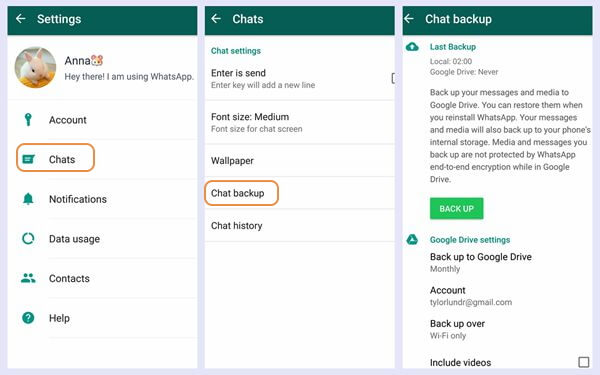
Step 2 You choose a Gmail account to back up your chats; however, you can create a local backup on your device.
Step 3 Click BACK UP icon to start it. If you have done these steps, restoring or importing your backup chats isn’t difficult, but make sure your WhatsApp backup Gmail with the same phone number.
2 How to Import Chat from Gmail to WhatsApp
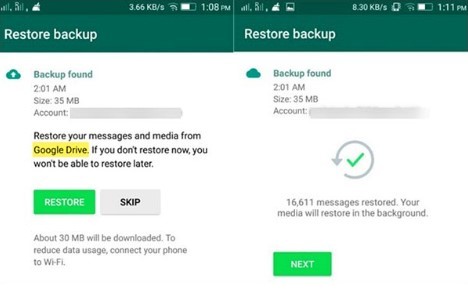
Step 1 Uninstall and reinstall your WhatsApp, vertify your phone number which must be same with the one your used before.
Step 2 Click Restore icon when prompted, you can start to import the WhatsApp from Gmail.
Step 3 After finish the restoration process, select Next button, you can import all your WhatsApp to your device with Gmail.
Part 2. How to Import WhatsApp Chat from Email?
The pros of importing WhatsApp chats from Email is one way to recover lost chats without using the local backup, Google Drive or iCloud options. Here are some advantages to importing WhatsApp chats via Email.
1. Preserve Your Data
You can preserve your data by recalling it via email before your Google Drive /iCloud backup reaches its limit.
2. Present Your Chats in Better Format
If you need to present your chat for formal purposes, importing them via WhatsApp is a more effective method to recall them.
2.1 Import WhatsApp Chat from Email on Android Devices
How to import WhatsApp chats from email Android device is detailed below:
Step 1 Open the WhatsApp app on your Android device. Click the three dotted icon at the top right corner of the screen. Click Chats > Chat history > Export chat. You are then to select the Email option to export them.
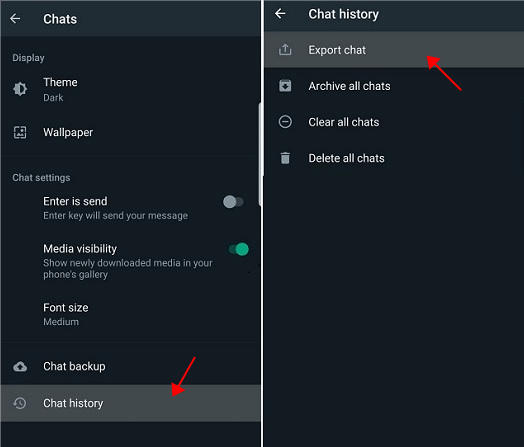
Step 2 A list of conversations will appear on your device screen. Select the messages you want to backup via email and if you’d like them to be sent with or without media.
Step 3 Imput your email address in the dialog box and select the Send button. After you’ve sent the chats, you can check through your mailbox to download the chat back.
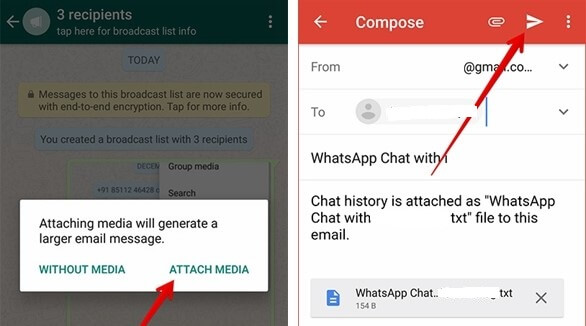
Step 4 Then you can log in the Email account on any device you need to access and read.
2.2 Export and Import WhatsApp Chat from Email on iPhone
Well, as for iPhone device, you are also allowed to use Email to export and import your WhatsApp messages. Here are the following steps on how to export WhatsApp chat email on an iPhone device.
Step 1 Launch your WhatsApp. Tap More options. You will find it at the top right corner of your device’s screen. It has three vertical dots.
Step 2 A list of drop-down menus will be presented to you, then click on Export Chat.
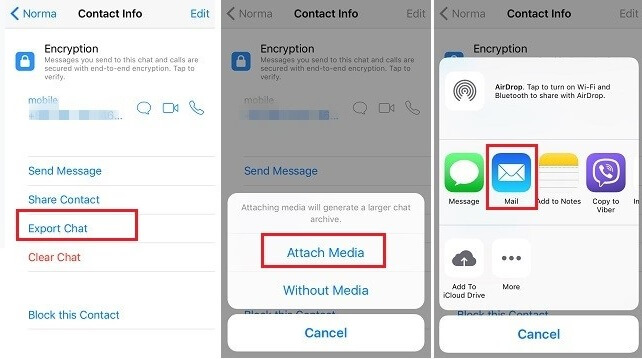
Step 3 Afterward, you can now select if you want to export messages only or messages with media together. And choose Mail icon and enter your email address as the recipient. And finally, click Send icon.
Step 4 Now you can log in your Email account on your device or other devices to get the WhatsApp file you just exported.
Part 3. A better Alternative to Import WhatsApp Chat Without Any Data Loss
Although using email to import WhatsApp chats seems an available way, you need to face with several obstacles as well:
You must be patient to wait the whole process to finish, since it costs too much time.
If you’re exporting chats and media, you can only export up to 10,000 of your latest chats. However, if it’s not with media, then you can export 40,000 chats. This is because that is the maximum email size.
You are just allowed to export WhatsApp chats from one contact each time, so you need to repeat the operation if you need to get more WhatsApp messages from other contacts.
Suppose some of you can’t bear these disadvantages, so here is WooTechy WhatsMover coming, which is a totally official and professional WhatsApp backup and restoration tool with users from all around the world.
You are supported to use this tool to freely back up all the WhatsApp data including contacts, messages, images, stickers, videos, files and more on your WhatsApp or WA Business without any storage limitation and further restore them back to your device directly if in need.
WooTechy WhatsMover – Import WhatsApp Chats with 100% Security:
Working with all models of iPhone, from iPhone 4 to iPhone 14, with iOS 16 supported and all brands of Android, like Samsung, Huawei, Xiaomi, OPPO, LG and more, with Android 16 available.
All your WhatsApp data can be protected safely without any data loss.
Support the highest success rate and fastest speed to back up your WhatsApp to PC and further restore the backups back to your device.
You are allowed to export WhatsApp messages over 40000 at a time at once, which is a great convenience for all of us.
Sound great, right? Please install WooTechy WhatsMover on your computer, and open up this tool first and follow the simple steps to use this tool, you must love it more:
1 Back Up WhatsApp to PC
Step 1 Select Back Up WhatsApp on Devices from the 3 options on the left side. Now plug your Android or iPhone device to the PC with a stable USB.
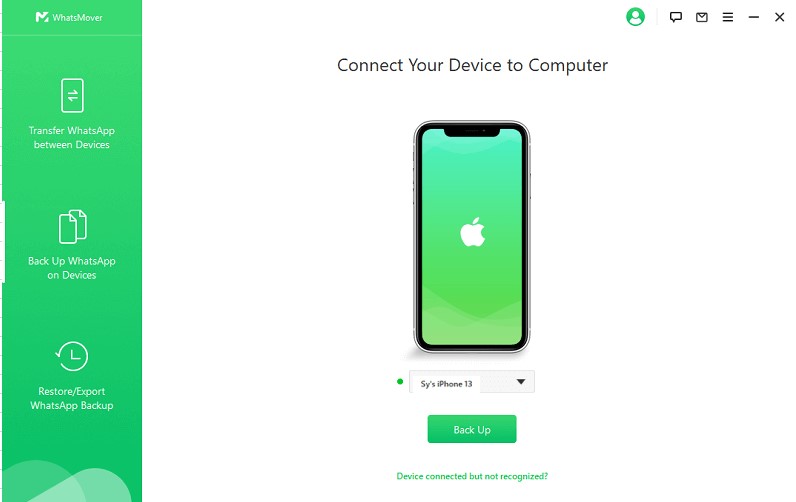
Step 2 Click Back Up icon on the left side, you can initiate the process. Wait for a minute, you can finish the WhatsApp backup to your computer.
2 Import WhatsApp Backup to Your Device
If you delete some import WhatsApp messages suddenly, you can use WhatsMover to restore them back.
Step 1 Launch this tool, select Restore/Export WhatsApp Backup option.
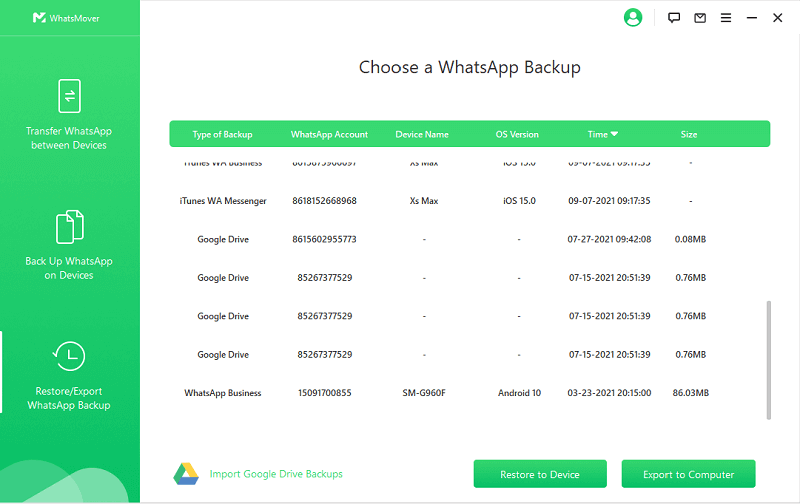
Step 2 Connect your device to the PC via a cable. You can look through a list of WhatsApp backup you created before
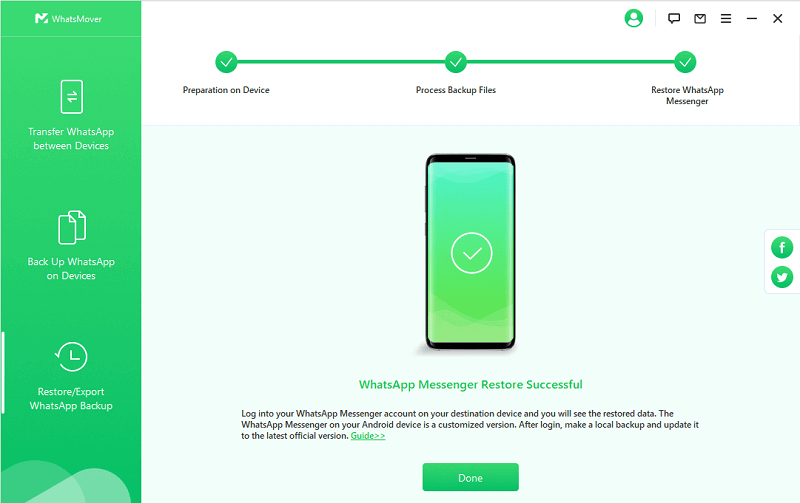
Step 3 Click Restore to Device button on the bottom, you can preview the WhatsApp backup in detail, click which kinds of backup you need to restore, and tap Next icon to start the process.
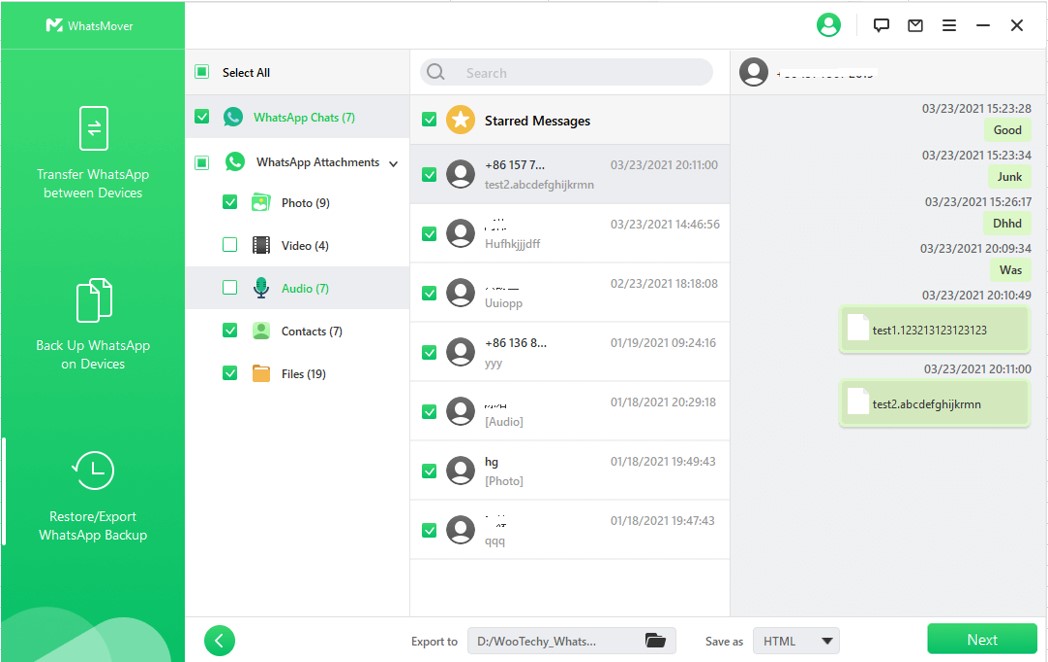
Step 4 Just in a second, you can finish restore the deleted WhatsApp chats back to your device.
Conclusion
WhatsApp chats must be pretty vital data for anyone, so we should try our best to keep them safe without any data loss. This article has shared with you how to import WhatsApp chats from email, which can be helpful for all the WhatsApp users.
Furthermore, here still highly recommends WooTechy WhatsMover is your best choice to import WhatsApp data directly. Just tap the Download Now button below, you can enjoy this amazing tool.
Как перенести WhatsApp на другой смартфон: инструкция для iPhone и Android-гаджетов

К сожалению, в 2022 году все еще нет быстрого и простого способа для переноса чатов WhatsApp между устройствами. Все из-за того, что мессенджер не сохраняет на серверах переписки, как это делают другие приложения. В этой статье мы не рассматриваем способы переноса чатов с получением доступа к рут-правам — это увеличивает риск превратить смартфон в «кирпич» и слишком сложно для обычного пользователя.
Также перед тем, как перенести чаты, мы рекомендуем очистить кэш и убрать ненужные файлы и переписки. Так можно значительно сократить объем переносимой информации, то есть процесс будет идти быстрее. Инструкцию по очистке кэша в WhatsApp мы давали в отдельной статье.
Как перенести WhatsApp с Android на Android
Перенести чаты WhatsApp с одного Android-смартфона на другой можно с помощью резервной копии в самом приложении, которая сохраняется на Google Диск.
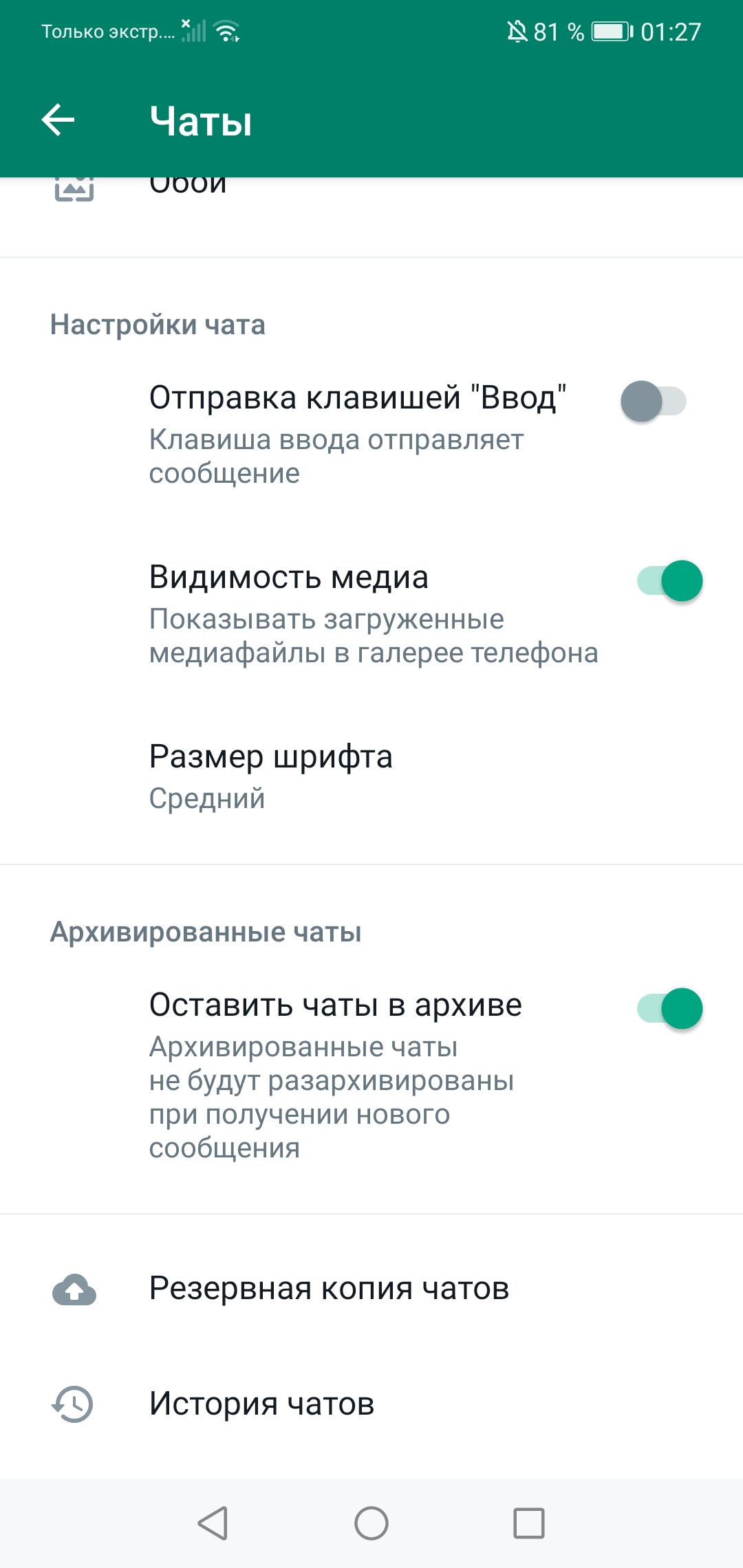
- В приложении WhatsApp зайдите в настройки — для этого тапните три точки в верхнем правом углу. Далее выберите раздел «Чаты».
- В самом низу выберите функцию «Резервная копия чатов», затем нажмите «Резервное копирование».
- После авторизации в WhatsApp на новом Android-устройстве приложение, обнаружив сохраненную копию, спросит, нужно ли ее загружать или нет. Подтвердите загрузку.
- После того, как резервная копия загрузилась в WhatsApp, в приложении появятся все чаты, история звонков и файлы из переписок. Если переносимой информации много, то понадобится подождать несколько минут для полной загрузки.


Как перенести чаты WhatsApp с iPhone на iPhone
На iPhone все данные сохраняются в iCloud, поэтому перенести чаты WhatsApp между смартфонами на iOS тоже можно с помощью резервной копии в облачном хранилище.
Зайдите в настройки смартфона и в разделе с Apple ID перейдите в меню iCloud. Здесь вы увидите количество свободного места в хранилище (удостоверьтесь, что его достаточно), а ниже — список приложений и сервисов, которые используют облако для хранения резервных копий. В пунктах iCloud Drive и WhatsApp бегунки должны быть переведены во включенное положение.


После того, как вы убедились, что все подключено и есть место в хранилище, откройте приложение WhatsApp и перейдите в настройки (тапнув на значок шестеренки в правом нижнем углу). Далее нажмите «Чаты».


Выберите раздел «Резервная копия». Теперь подождите, пока она создается: это может занять несколько минут в зависимости от количества загружаемой информации.
Установите WhatsApp на новый iPhone и авторизуетесь в нем с тем же номером, что и на старом смартфоне. После этого вы увидите надпись «Восстановить резервную копию» – тапните на ее и ожидайте загрузку. Если чатов много, то процесс может занять несколько минут.
Как перенести WhatsApp с iPhone на Android-смартфон
При переносе чатов WhatsApp с с iPhone на Android-смартфон задача усложняется: резервные копии находятся в разных хранилищах, которые не синхронизируются друг с другом. Штатный перенос осложняет и система безопасности мессенджера: протокол end-to-end подразумевает, что ключи шифрования хранятся только на двух устройствах — получателя и отправителя, третьего гаджета в этой цепочке не предусмотрено.
Из бесплатных методов доступна функция «Перенести чаты на Android», но есть загвоздка: она работает только со смартфонами Samsung — на них должно быть установлено приложение SmartSwitch. Разработчики приложения утверждают, что его можно поставить и на другие Android-смартфоны, но, судя по многочисленным отзывам пользователей и нашему опыту, успешный перенос в таком случае не гарантирован.
Итак, для транспортировки чатов потребуется приложение Samsung SmartSwitch версии 3.7.22.1 или новее и кабель USB-C/Lightning. Также нужно будет обновить WhatsApp на обоих устройствах до последней версии.


- Включите смартфон Samsung и с помощью кабеля USB-C/Lightning подключите его к iPhone.
- Появится окно приложения Samsung SmartSwitch, где нужно подтвердить все разрешения. Также дайте необходимые права приложению на iPhone.
- После этого на смартфоне Samsung появится QR-код, отсканируйте его с iPhone.
- Далее подтвердите перенос на iPhone, нажав «Начать», и дождитесь полной выгрузки чатов.
- Остается авторизоваться в WhatsApp на смартфоне Samsung, используя тот же номер телефона. Когда появится окно с подтверждением импорта чатов, нажмите «Импортировать» и подождите несколько минут, чтобы файлы загрузились.
Как перенести WhatsApp с Android-смартфона на iPhone
Увы, при переходе с Android-смартфона на iPhone не существует встроенных способов скопировать чаты. Но сделать это помогут сторонние приложения: с их помощью вы можете перенести переписку WhatsApp на гаджет с другой ОС, как с Android на iOS, так и наоборот – с iPhone на Android-смартфон.
Ниже мы перечислили самые популярные сервисы для переноса чатов WhatsApp между разными операционными системами. Почти все они позволяют бесплатно сделать резервную копию переписок, но для переноса придется оплатить лицензию.
Wondershare Dr.Fone WhatsApp Transfer – программа для ПК, которая переносит чаты между смартфонами с разными или одинаковыми операционными системами. Также приложение поможет сделать бэкап и создать резервные копии чатов (тогда они сохранятся в программе).
Сервис платный, лицензия на 1 год стоит от 1400 рублей (стоимость зависит от курса). Перенести чаты довольно просто: достаточно подключить оба смартфона к ПК с помощью кабеля, выбрать тот, с которого будет осуществляться перенос, далее следовать инструкциям приложения и дождаться загрузки данных, не отключая смартфоны.

iCareFone for Transfer – один из самых простых сервисов, позволяющий буквально в пару кликов перенести чаты WhatsApp с одного устройства на другое независимо от их операционной системы. Лицензия на 1 месяц стоит минимум 1265 рублей, а на год — от 2534 рублей. Также сервис позволяет переносить переписки в Viber и WhatsApp Business.
Для транспортировки чатов необходимо установить программу на ПК и с помощью кабелей подключить оба смартфона к компьютеру. После появления стартового окна нажмите «Передача», а по окончании трансфера подтвердите его вводом номера телефона, к которому привязан WhatsApp.

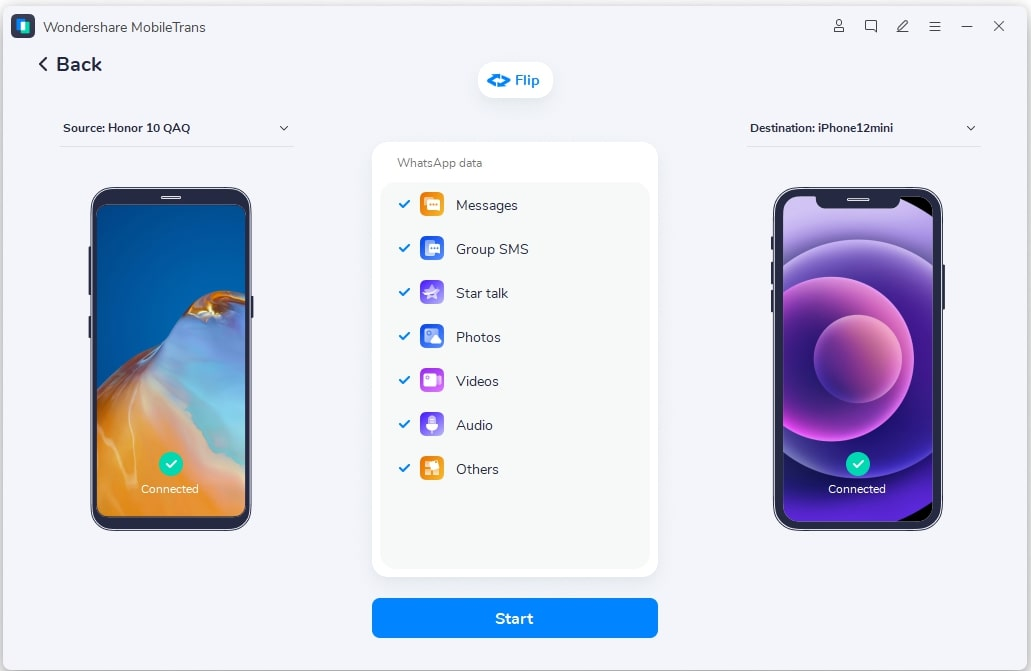
MobileTrans импортирует чаты WhatsApp на любые устройства, создает резервные копии и восстанавливает их. Перенос платный, а стоимость годовой подписки составляет от 1960 рублей. Приложение работает по тому же принципу, что и описанные выше: чтобы импортировать чаты WhatsApp, установите MobileTrans на компьютер, подключите оба смартфона к ПК, нажмите кнопку «Пуск» и дождитесь завершения загрузки чатов на новый гаджет.
Как сохранить отдельные чаты WhatsApp
Если вы не хотите или не можете перенести WhastApp на новый гаджет, но в приложении содержится важная для вас информация, то советуем сохранить переписки в виде отдельных файлов. Эта функция называется «Экспорт чатов» и доступна на iPhone и Android-моделях. С ее помощью чаты можно скачать на смартфон в папку «Файлы», отправить на почту или в мессенджер в виде вложения.
Содержимое чата будет упаковано в архив – в нем вы найдете текстовый документ со всеми сообщениями, а также медиафайлы из переписки. В зависимости от объема загружаемой информации, процедура может занять много времени, поэтому рекомендуем выбрать для сохранения только самые необходимые чаты.
Чтобы сохранить переписку из WhatsApp на смартфоне с Android, зайдите в приложение и перейдите в чат, который хотите экспортировать. В верхнем правом углу нажмите три точки, затем тапните «Еще», после чего в списке выберите «Экспорт чата». Далее появится окно, где нужно уточнить, хотите ли загрузить чат с медиафайлами или без — выберите нужный вариант. Затем откроется меню с вариантами переноса: отправить в виде вложения или скачать на смартфон.
При необходимости повторите все действия для другого чата.


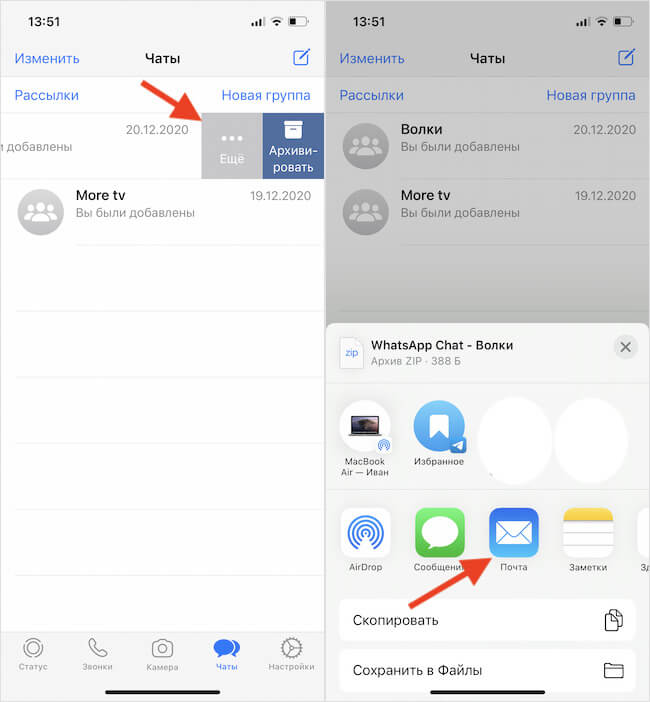
На iOS действия в приложении будут практически такими же: выбираем нужный чат в мессенджере на iPhone и в общем списке сдвигаем его влево. Нужно выбрать три точки с надписью «Еще», а затем — «Экспорт чата». Выберите нужный вариант скачивания (с прикрепленными медиафайлами или без) и способ отправки/сохранения архива.


Еще раз уточним, что эти действия помогут сохранить сообщения и медиафайлы, но пока не существует инструментов, чтобы загрузить их из архива в приложение WhatsApp на другой смартфон.
Как я перенёс чаты WhatsApp с iPhone на Андроид. Самый удобный способ
Я больше чем уверен, что многие из вас даже не знали, что переписка в WhatsApp, в отличие от Telegram, не синхронизируется между iOS и Android. Поэтому, когда вы пересаживаетесь с одной платформы на другую, все ваши чаты остаются на старом смартфоне и не переходят на новый. По крайней мере, в автоматическом режиме. Однако у вас есть способ перенести чаты в WhatsApp c Айфона на Андроид и наоборот. Главное – знать, как действовать в подобных ситуациях, потому что это не всегда логично и интуитивно понятно.

Говорят, что перенести чаты WhatsApp с iPhone на Android нельзя. Но это не так
Несмотря на то что автоматически WhatsApp между iOS и Android не синхронизируется, существует как минимум четыре метода переноса чатов из Ватсап с Айфона на Андроид. Три из них предлагает WhatsApp, но, забегая вперёд, скажу, что эти способы – реально не для людей, потому что они не позволяют просто с комфортом взять и перенести все чаты разом. А четвёртый позволяет скопировать всю вашу переписку в WhatsApp и с удобством отправить её с iPhone на Android с помощью программы iCareFone for WhatsApp Transfer.
Как перенести чаты WhatsApp
Первый способ перенести Ватсап с Айфон на Андроид, заключается в том, чтобы перебросить чаты по электронной почте:
- Запустите WhatsApp на iPhone и свайпните по нужному чату влево;
- Нажмите на серую кнопку «Ещё» и здесь выберите «Экспорт чата»;
Таким образом нужно переносить каждый чат в отдельности
- Отправьте этот архив с чатом самому себе на электронную почту;
- Откройте этот архив у себя на Android и добавьте чаты в WhatsApp.
Ключевой недостаток этого способа заключается в том, что каждый чат придётся перебрасывать в индивидуальном порядке, и, как ни крути, это всё-таки не синхронизация. Потому что все сообщения, которые будут отправлены вам после отправки архива в него уже не попадут.
Можно ли перенести резервную копию WhatsApp
Второй способ – перебросить чаты в Ватсап с помощью резервной копии:
- Запустите WhatsApp и перейдите во вкладку «Настройки»;
- Откройте «Резервная копия» и нажмите «Создать копию»;
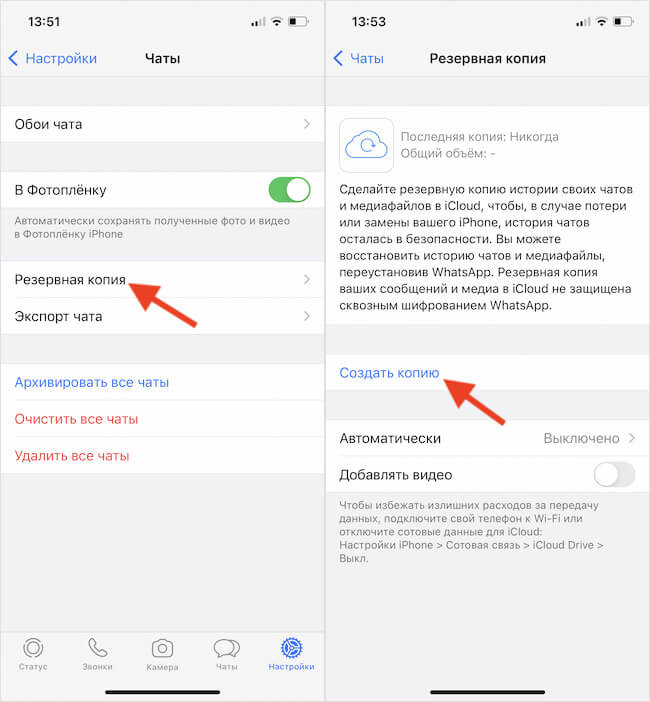
Терпеть не могу восстанавливать резервные копии, потому что у меня этот способ не сработал ни разу
- Удалите WhatsApp с iPhone и установите его на Android;
- Авторизуйтесь и восстановите предложенную копию.
Этот метод хорош всем, кроме того, что он работает через пень колоду. В 3 случаях из 5 вы ничего не восстановите таким образом. Особенно, если на смартфоне, на который вы хотите перенести чаты Ватсап, уже когда-то был установлен этот мессенджер. Тогда аппарат просто не сможет подобрать подходящую копию и будет восстанавливать те, которые и так вам принадлежали.
Перенос чатов WhatsApp через компьютер
Третий способ состоит в том, чтобы задействовать в переносе ещё и компьютер. Честно говоря, мне даже не хочется его описывать – настолько он сложен и неудобен для исполнения:
- Подключите iPhone к компьютеру, но не запускайте iTunes;
- Запустите командную строку и найдите папку WhatsApp;
- Воспользуйтесь командой dir, чтобы посмотреть содержимое;
- Скопируйте папку с помощью команды copy;
- Подключите Android-смартфон к компьютеру;
- Бросьте папку с резервной копией в хранилище Android-смартфона.
Короче, это полный ужас. Но я покажу реально рабочий и удобный способ, который вернул веру в человечество.
Перенос резервной копии WhatsApp с Айфона на Андроид
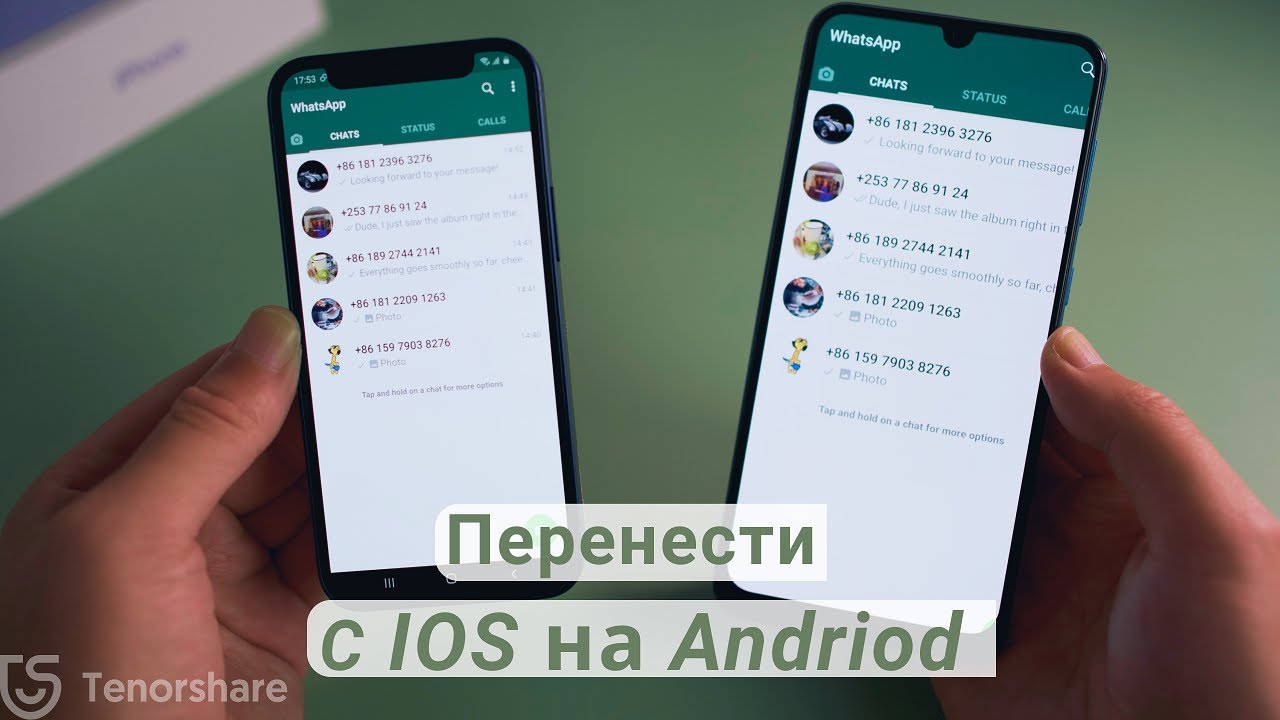
Мой любимый способ состоит в том, чтобы перенести резервную копию WhatsApp из iCloud на Android. Но для начала небольшая подготовка. Она заключается в том, чтобы удалить WhatsApp с Android-смартфона, если он был ранее установлен. Это обязательное условие, выполнение которого гарантирует перемещение резервной копии Ватсап с одного смартфона на другой.
- Загрузите утилиту iCareFone for WhatsApp Transfer на свой компьютер;
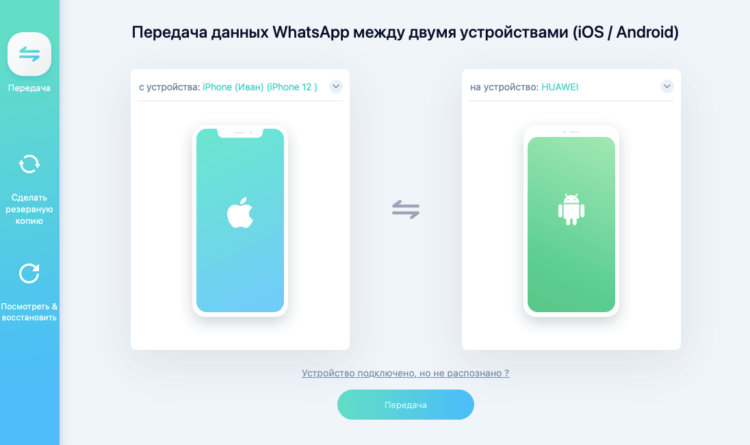
Подключайте к компьютеру оба смартфона сразу и следуйте инструкциям на экране
- Подключите к компьютеру оба смартфона по кабелю и нажмите «Передача»;
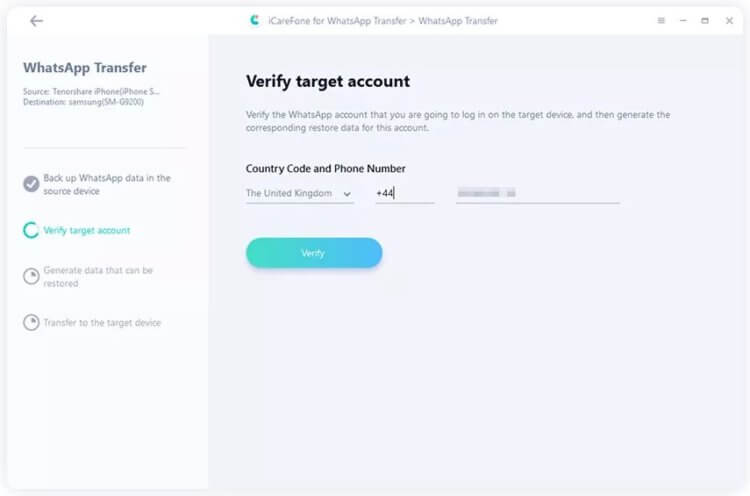
Для успешной передачи данных нужно обязательно верифицировать ваш аккаунт кодом из SMS
- Для перехода к следующему этапу подтвердите учётную запись WhatsApp, введя номер телефона, а потом – код, полученный по SMS;
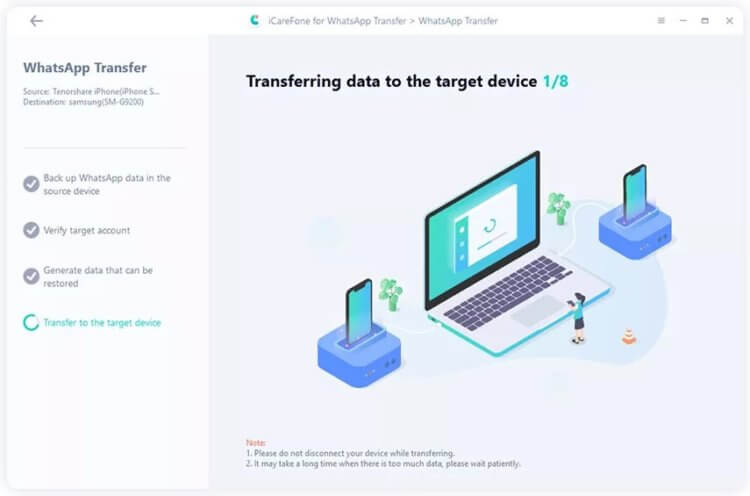
Вот так выглядит процедура переноса данных
- После того, как вы введёте код верификации из SMS, программа автоматически перенесёт резервную копию WhatsApp с iPhone на Android;
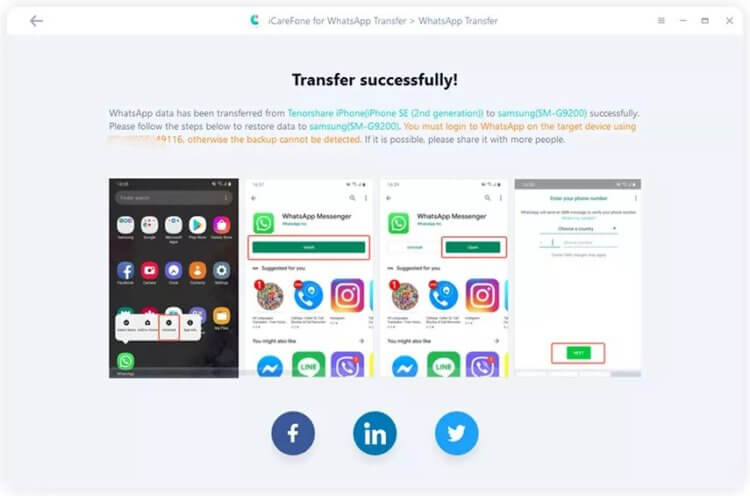
Когда перенос завершится, вы увидите вот такой экран — ориентируйтесь на него
- Дождитесь переноса резервной копии на Android-смартфон, и вы увидите уведомление об успешном завершении процедуры.
В процессе копирования программа может попросить вас подтвердить свой телефонный номер, к которому привязана учётная запись WhatsApp. Это нужно для идентификации копии, которую нужно будет переносить на другой смартфон. Дело в том, что таким образом можно переносить копии между разными смартфонами с разными учётными записями.
Как восстановить сообщения в WhatsApp
После завершения процедуры резервного копирования скачайте на Android приложение WhatsApp из Google Play. Это необходимо сделать, не отключая смартфон от компьютера, чтобы не остановить процедуру переноса данных. Как только вы скачаете мессенджер на новый смартфон, нужно пройти авторизацию с тем же номером, к которому привязана резервная копия Ватсап с iPhone.
- Запустите WhatsApp у себя на Android-смартфоне;
- Пройдите авторизацию и примите правила WhatsApp;
- Согласитесь на поиск резервной копии и дождитесь её нахождения;
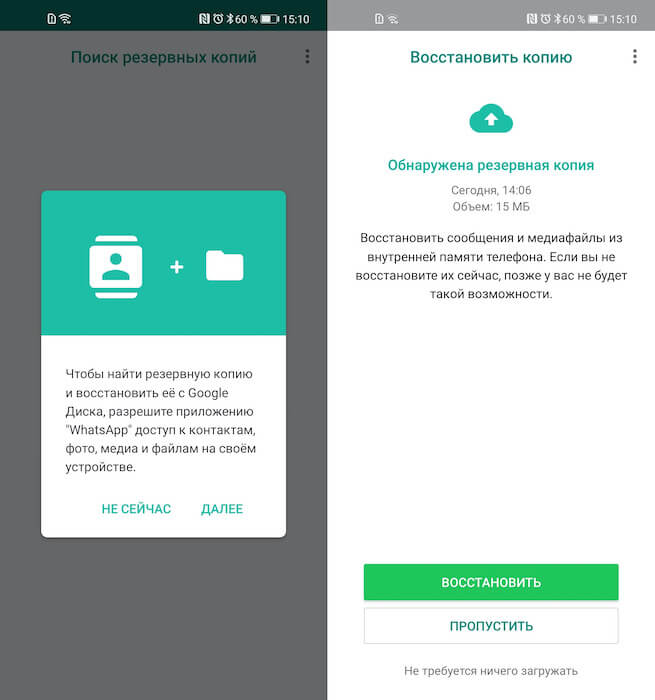
Восстановите копию, не отключая телефон от компьютера
- После того, как на экране появится уведомление о том, что обнаружена резервная копия, нажмите «Восстановить»;
- Дождитесь восстановления резервной копии Ватсап на Android.
Вся процедура по копированию чатов WhatsApp с iPhone на Android занимает не больше пяти минут. Причём от вас требуется минимум действий – подключить оба смартфона к компьютеру, нажав пару кнопок и ждать. В моём случае больше всего времени ушло на поиск кабеля, потому что комплектный Lightning-кабель от iPhone 12 из-за разъёма USB-C попросту не подошёл к моему MacBook Air 2017.
Давайте будем честны: установка сторонней софтины – это не то, чем мы обычно хотим заниматься, тем более когда речь о такой примитивной процедуре, как перенос чатов. Но, с другой стороны, если этого не сделать, вы рискуете остаться без своей переписке вообще либо потратить уйму времени на перенос каждого чата в отдельности, потому что остальные способы трансфера чатов Ватсап, предложенные создателями мессенджера, абсолютно бестолковые.