Как установить WhatsApp
В этой пошаговой инструкции расскажем как установить WhatsApp на телефон бесплатно. Почему акцент на слове «бесплатно»? Потому что некоторые сайты предлагают посетителям отправить платную смску или загрузить приложение после оформления подписки за отключение рекламы. Здесь ничего этого нет — только официальный способ установки по ссылкам от разработчика.
Шаг 1
Откройте страницу «WhatsApp для телефона» на нашем фан-сайте whapp-club.com и пролистайте вниз. Ваша операционная система будет определена автоматически. Для Android вы увидите ссылки на apk файл и Play Market, а для iOS — на App Store.
Либо воспользуйтесь страницей загрузки на официальном сайте.
Шаг 2
Пройдите по ссылкам и нажмите кнопку «Установить». На скриншотах ниже видно, куда нажимать на разных устройствах:


В случае с APK-файлом — его нужно будет запустить из папки загрузок браузера с помощью установщика пакетов и предоставить разрешения на доступ к личной информации. Такой способ подойдет тем, у кого не работает Google Play на смартфоне.
Шаг 3
На Android:
Примите политику конфиденциальности и условия предоставления услуг, затем введите свой номер телефона и подтвердите его кодом из SMS-сообщения. После этого разрешите WhatsApp доступ к контактам, медиа и файлам на своем устройстве, нажав в появившемся окне кнопку «Далее». Смотрите скриншоты:


Осталось только ввести свое имя — и можно начинать общение. Переписка и звонки возможны с людьми, которые есть в записной книжке вашего смартфона, поэтому чтобы начать общение с новыми незнакомыми номерами, предварительно сохраните их туда.
На iPhone:
После установки Ватсап на iPhone и после первого запуска приложение попросит принять условия предоставления услуг, разрешить отправку уведомлений, чтобы не пропускать входящие сообщения и звонки, и ввести свой номер телефона.


Введенный номер будет вашим уникальным идентификатором. К нему будет привязана личная информация аккаунта и история переписок. При первой регистрации его нужно будет подтвердить кодом из входящего сообщения.
Затем введите свое имя и разрешите приложению доступ к списку контактов, чтобы вместо номеров телефонов в чатах высвечивались их имена из записной книжки. Отправлять сообщения и звонить можно также только своим контактам, поэтому сделать это нужно обязательно.
На этом установка мобильной версии приложения завершена. Теперь вы можете установить WhatsApp на ПК и ноутбук или использовать веб-версию мессенджера через браузер без установки.
WhatsApp Messenger

Для начала нужно скачать последнюю версию Ватсап без вирусов с нашего сайта на Андроид. Сделать это можно без регистрации. Потом следует включить интернет-соединение на телефоне, запустить установочный файл, открыть программу. Для регистрации необходимо ввести код страны, номер, нажать «Далее». Программа отправит сообщение с кодом на Андроид для проверки данных. Оператор сотовой связи может взимать плату за СМС.
Если ранее на телефоне было установлено приложение, при первом входе после установки появится сообщение с предложением восстановить резервную копию при условии, что последняя была создана на Google Диске.
После проверки номера необходимо указать имя, добавить фотографию профиля и нажать кнопку «Далее». На этом установка новой версии WhatsApp Messenger на Андроид закончена.
Чтобы начать общение с контактом, у которого уже есть WhatsApp на телефоне, следует нажать на иконку в виде сообщения. Не стоит пугаться, если в списке окажутся не все друзья. Можно порекомендовать знакомым установить программу на телефон.
Как пользоваться WhatsApp
Для отправки СМС необходимо выбрать в программе WhatsApp Messenger контакт, набрать текст и нажать на иконку с бумажным самолетиком.
Можно установить статус, выбрав соответствующий раздел: доступен, занят, в школе, на работе и прочее. Предусмотрено создание группового чата.
При общении через программу WhatsApp можно:
- Отправлять изображения, фотографии, видео- и аудиофайлы, контакты, местоположение на карте.
- Просматривать информацию о контакте.
- Сделать поиск по переписке.
- Совершать видеозвонки.
- Позвонить контакту, тратя только трафик.
- Заблокировать собеседника.
- Очистить или архивировать чат.
- Добавить ярлык контакта на рабочий стол телефона.
- Отправить чат по электронной почте.
Настройки программы
В настройках Вотсапп можно:
- Написать технической поддержке, просмотреть часто задаваемые вопросы, ознакомиться с «Условиями» и «Политикой конфиденциальности».
- Посмотреть информацию о приложении, список заблокированных контактов, статистику сообщений.
- Пригласить друга.
- Отправить чат по почте.
- Изменить имя профиля, размер шрифта (малый, средний, большой), обои, номер телефона.
- Удалить аккаунт, чаты, переписку.
- Настроить уведомления.
- Сделать резервное копирование чатов (бэкап).
Особенности WhatsApp Messenger
Среди особенностей выделяют:
- Отличная замена стандартным СМС.
- Для общения не требуется создавать учетную запись. Достаточно скачать Ватсап бесплатно на Андроид, подключиться к интернету через EDGE, 2G/3G/4G или Wi-Fi, указать номер телефона и имя.
- Меню программы на русском языке.
- Загрузка с телефона и бесплатная отправка изображений, фото, видео и аудио.
- Создание группового чата (конференции).
- При выключенном смартфоне входящие сообщения сохраняются приложением до следующего запуска.
- Огромное количество смайлов.
- Много настроек.
С нашего сайта можно скачать WhatsApp на Андроид бесплатно по прямой ссылке, без регистрации и СМС.
Как сделать Ватсап на смартфоне. Здесь все что вам надо знать
Если спросить любого пользователя смартфона: какой в настоящий момент самый популярный мессенджер в мире? Ответ будет однозначный — WhatsApp. Вам могут сколько угодно рассказывать про Телеграм и прочие приложения, но именно Ватсапом пользуются больше всего. Особенно это касается наших родителей и бабушек с дедушками. Почему-то именно зеленый мессенджер их привлекает, и ни про какие альтернативы слышать они чаще всего не хотят.

WhatsApp — самый популярный мессенджер в мире.
❗️ПОДПИШИСЬ НА НАШ ДЗЕН, ЧТОБЫ ЧИТАТЬ КРУТЫЕ СТАТЬИ
Однако хорошо, если настроить Ватсап может кто-то из детей или молодежи. Но очень часто им приходится делать это самостоятельно. Для всех, у кого это вызывает определенные трудности, мы собрали в одном материале всю информацию о том, где скачать Ватсап, как в нем зарегистрироваться, и рассказываем про его основные возможности.
Скачать Ватсап
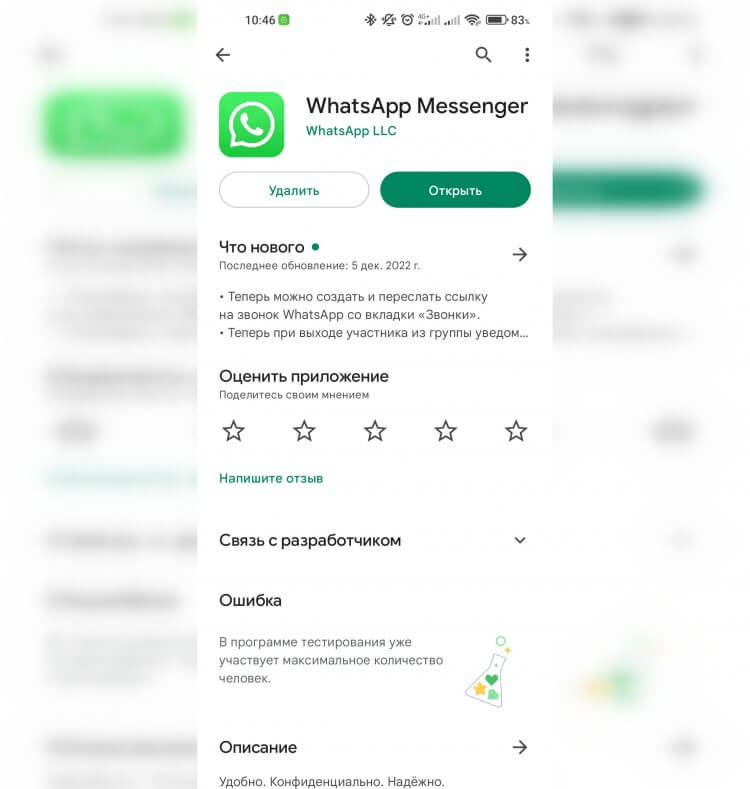
WhatsApp можно без всяких проблем скачать из Google Play.
В первую очередь надо определиться, где скачать Ватсап на смартфон. Для этого есть несколько разных способов. Для смартфонов Huawei, которые не поддерживают сервисы Google и магазин приложений Google Play, у нас выходил отдельный материал по установке WhatsApp. Рекомендую с ним ознакомиться. Для всех остальных устройств, на которых есть магазин Гугл, можно просто перейти по ссылке, нажать кнопку “Установить” и дождаться, пока смартфон все сделает сам.
Если же по какой-то причине загрузить WhatsApp из Google Play не получается, то Андроид позволяет устанавливать приложения, загруженные просто из интернета. Подробную инструкцию по обновлению программ мы не так давно выкладывали. Установка приложений с нуля проводится по тому же принципу. Загрузить установочный apk для Ватсапа можно по этой ссылке.
Ватсап — регистрация
Регистрация в Ватсапе, также как и его загрузка, не вызывает больших вопросов. Делается это следующим образом:
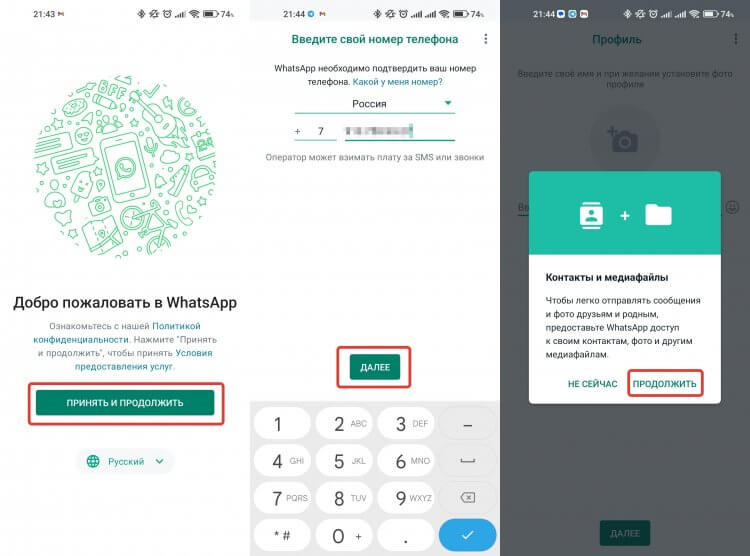
Если закрыть доступ к контактам и медиафайлам, то вы не сможете вести переписку и отправлять даже фотографии.
- Найдите на рабочем столе или в меню приложений загруженный WhatApp и запустите его.
- Выберите язык и нажмите на зеленый кружок со стрелкой в правом нижнем углу.
- Примите политику конфиденциальности и нажмите “Принять и продолжить”.
- Введите свой номер телефона и нажмите “Далее”.
- Подтвердите правильность введенного номера.
- Для вашего удобства рекомендую на следующей странице нажать кнопку “Подтвердить с помощью SMS” и дождитесь кода подтверждения. Если код не приходит, то воспользуйтесь нашей инструкцией по его получению.
- После успешного ввода кода разрешите Ватсапу доступ к медиафайлам и контактам. Это необходимо, чтобы вы могли общаться с людьми, занесенными в вашу телефонную книгу, и обмениваться с ними фотографиями и видео.
- Как только приложений получит доступ к нужной информации, перед вами появится начальное окно мессенджера.
❗️ПОДПИШИСЬ НА НАШ ЧАТИК В ТЕЛЕГРАМЕ. ТАМ ТЫ СМОЖЕШЬ ПООБЩАТЬСЯ С ДРУГИМИ ЧИТАТЕЛЯМИ И ДАЖЕ НАШИМИ АВТОРАМИ
Как видите, регистрация в Ватсапе несложная. Единственная проблема, которая может возникнуть — это получение кода подтверждения. Но я несколько раз выходил и заново заходил в Ватсап, и каждый раз код исправно приходил. Поэтому есть надежда, что эта проблема была решена.
Отправить на Ватсап
Теперь давайте поговорим про основные возможности, которые предоставляет Ватсап своим пользователям. Понятно, что с помощью него можно обмениваться текстовыми и голосовыми сообщениями, отправлять фотографии и видео. Это базовые возможности, про которые все знают. В двух словах напомню, как это делается:
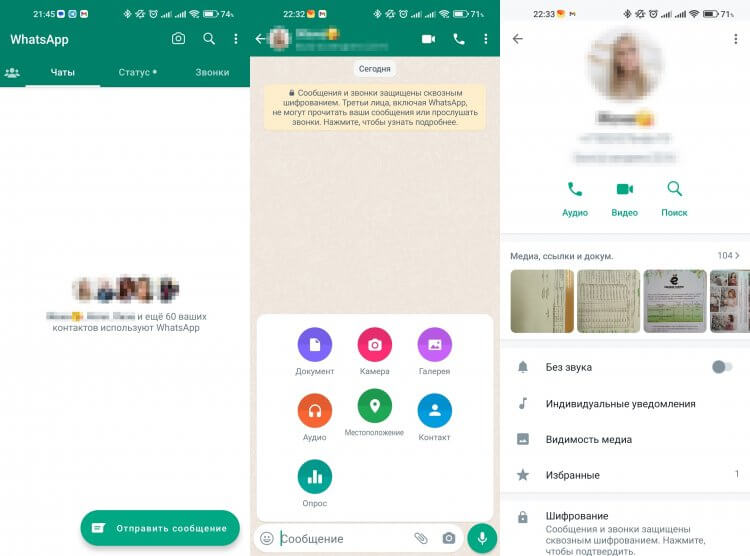
В меню чата очень удобно просматривать все файлы.
- Запустите WhatsApp.
- Нажмите кнопку “Отправить сообщение” в самом низу страницы или на круг в правом нижнем углу.
- Выберите человека, с которым вы хотите пообщаться.
- Для прикрепления файла нажмите на скрепку или на камеру, чтобы сделать фото прямо из приложения.
- Для записи голосового сообщения зажмите и удерживайте микрофон в зеленом круге.
- Чтобы посмотреть все файлы, которые за все время переписки были отправлены и получены, откройте нужный чат и нажмите на имя контакта.
Эти базовые действия помогут вам спокойно вести переписку и делиться интересующими вас файлами с родными, близкими и друзьями.
Как отправить геолокацию по Ватсапу
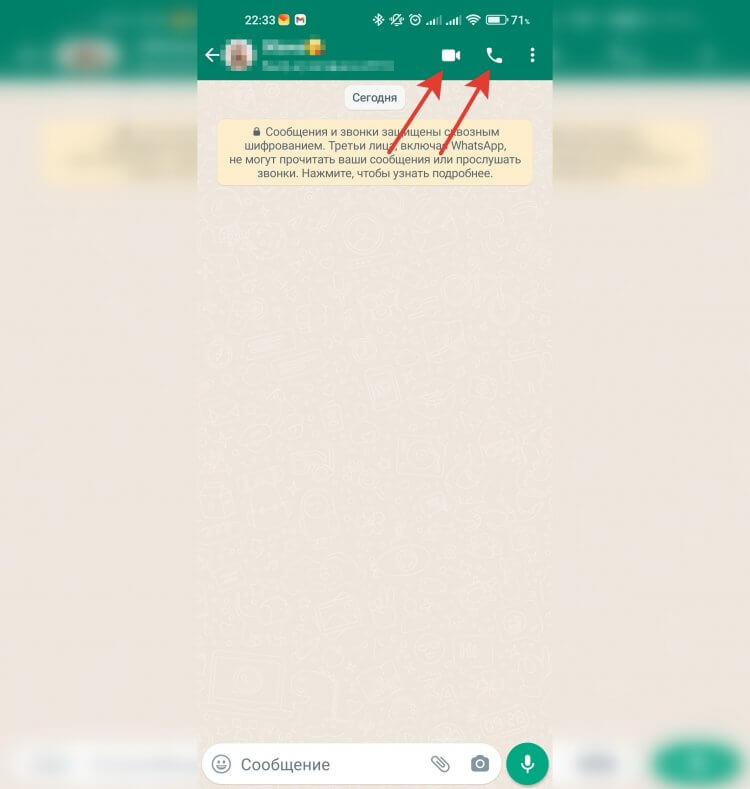
Одним нажатием можно сделать звонок выбранному абоненту.
Но есть в Ватсапе и небольшие фишки, узнав которые пользоваться приложением вам станет значительно удобнее. Например, для звонка кому-то из контактов необязательно переходить на вкладку “Звонки”. Достаточно открыть нужный чат и нажать либо на аудио, либо на видеозвонок. Сразу же начнется вызов выбранному абоненту тем способом, который вас интересует.
❗️ПОДПИШИСЬ НА ТЕЛЕГРАМ-КАНАЛ СУНДУК АЛИБАБЫ, ЧТОБЫ ПОКУПАТЬ ТОЛЬКО ЛУЧШИЕ ТОВАРЫ С АЛИЭКСПРЕСС
Однако не все знают, что можно прямо в Ватсапе делиться местоположением. Тогда если вы назначили встречу, и человек не может вас найти, то вам достаточно будет просто отправить точку, где вы находитесь, и проблема будет решена:
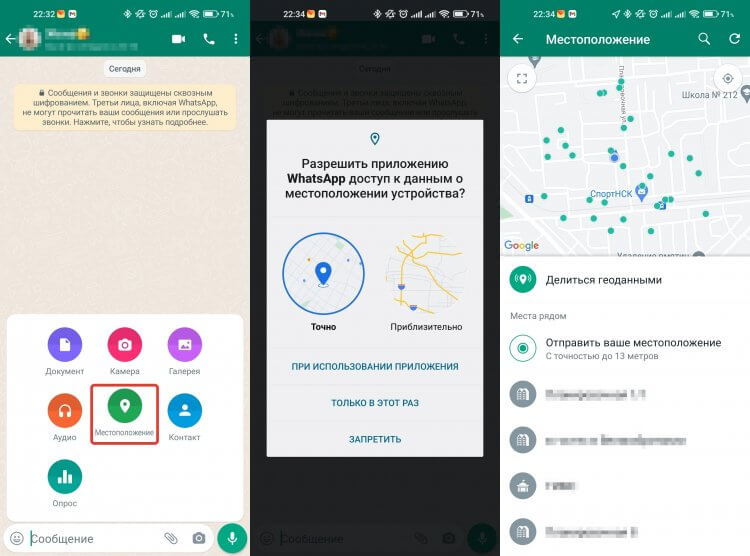
Можно даже делиться геопозицией какое-то время.
- В чате с пользователем, которому вы хотите отправить местоположение, нажмите на скрепку и выберите “Местоположение”.
- Разрешите приложению доступ к вашей геопозиции.
- Выберите, какое местоположение отправить: точное или близкое, связанное с каким-либо адресом.
Так значительно удобнее объяснять людям, как вас можно быстро отыскать. Подобная функциональность никогда не позволит вам потеряться.
Курсив в Ватсапе
Чтобы сделать общение более живым, можно добавить тексту сообщений немного форматирования. Делается это следующим образом:
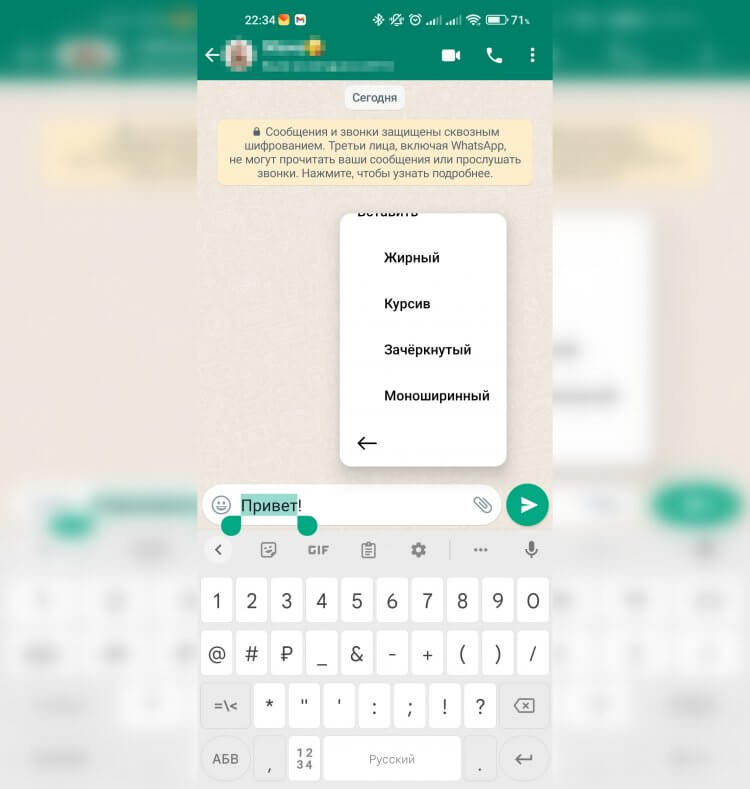
Подобное форматирование может оживить текст.
- В нужном чате введите интересующий вас текст.
- Выделите нужные символы, зажав их пальцем.
- Во всплывающем меню выберите: жирный, курсив, зачеркнутый или моноширинный.
Подобное форматирование добавляет чатам жизни и ярких диалогов. Обязательно используйте эти возможности в своих переписках.
Время посещения в Ватсапе
А для тех, кто переживает за конфиденциальность и не хочет, чтобы кто-то знал, когда вы последний раз были в сети, в Ватсапе предусмотрены специальные настройки:
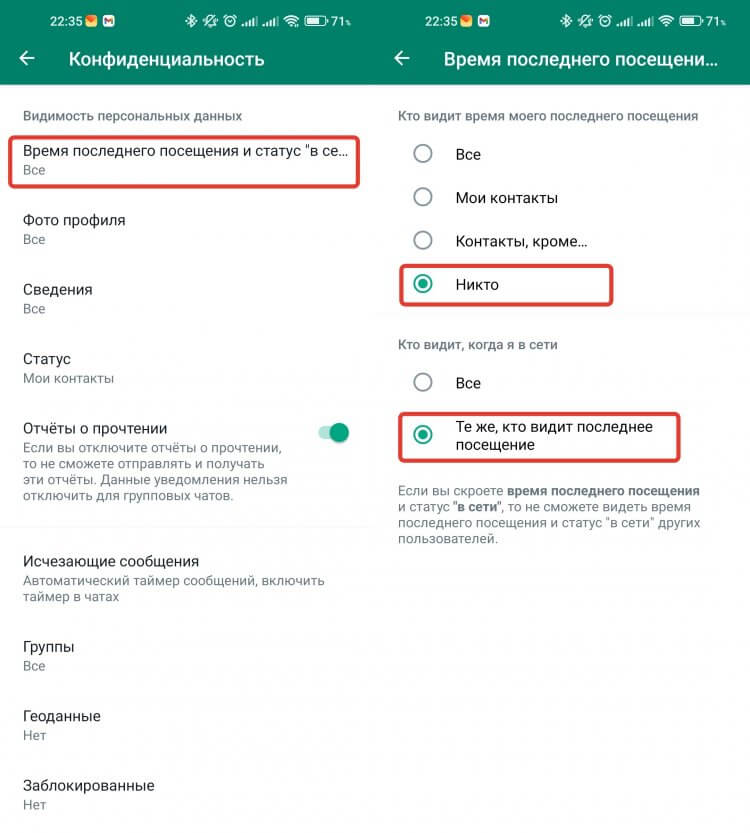
Эти настройки позволят скрыть ваше время входа.
- Нажмите на три точки в правом верхнем углу и выберите настройки.
- Перейдите в раздел “Конфиденциальность”.
- Нажмите на пункт “Время последнего посещения и статус “в сети”.
- В блоке “Кто видит время моего последнего посещения” установите флажок на “Никто”.
- Если вы не хотите, чтобы видели, онлайн вы или нет, то в блоке “Кто видит, когда я в сети” переустановите флажок на “Те же, кто видит последнее посещение”.
❗️ПОДПИШИСЬ НА НАШ ПУЛЬС. БУДЕШЬ УЗНАВАТЬ ВСЕ НОВОЕ САМЫМ ПЕРВЫМ
Теперь никто не будет знать, когда вы были онлайн и находитесь ли в сети в настоящий момент. Очень удобная настройка. Но имейте в виду, что, отключив эти параметры, вы тоже не будете знать, когда ваш собеседник был в сети.
Резервная копия Ватсап
Дополнительно рекомендую всем пользователям Ватсапа настроить и резервное копирование. Сделать это можно очень легко:
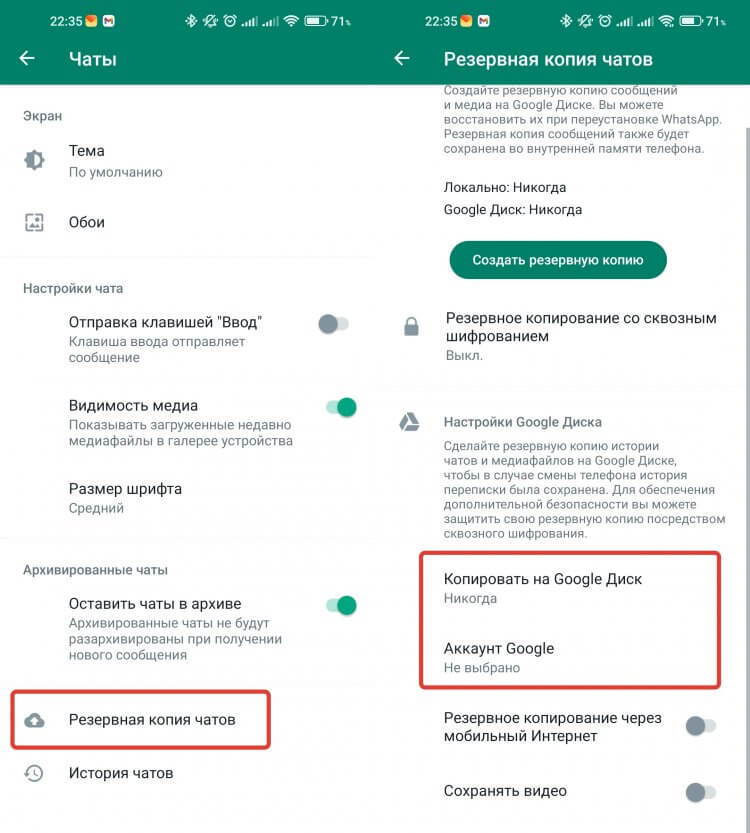
С резервной копией вы никогда не потеряете важную информацию и всегда восстановите ее даже на новом телефоне.
- Нажмите на три точки в правом верхнем углу и выберите настройки.
- Перейдите в раздел “Чаты”.
- Нажмите на “Резервная копия чатов”.
- Войдите в свой аккаунт Гугл и настройте ежедневное резервное копирование.
После этих настроек, даже если вы решите сменить смартфон, все чаты переедут вместе с вами на новое устройство через Google Drive.
Как установить WhatsApp на Android-смартфон и iPhone

Мессенджеры на сегодняшний день занимают почетное место в перечне наиболее часто используемых владельцами смартфонов приложений, что неудивительно, ведь эти инструменты действительно удобны и предоставляют своим пользователям массу возможностей. Рассмотрим, как бесплатно получить на своем телефоне установленное и готовое к использованию приложение-клиент WhatsApp – популярнейшего сервиса для общения и обмена информацией через интернет.
Несмотря на тот факт, что разработчики Ватсап, активно продвигая свой кроссплатформенный продукт в массы, создали все условия для быстрого и беспроблемного получения мессенджера пользователями вне зависимости от используемой ОС, иногда у последних могут возникнуть некоторые сложности с инсталляцией. Поэтому рассмотрим по три метода установки WhatsApp для двух самых популярных на сегодняшний день мобильных платформ — Android и iOS.
Как установить WhatsApp на телефон
Итак, в зависимости от того какая операционная система управляет наличествующим смартфоном, производятся определенные действия, предполагающие в результате своего выполнения инсталляцию Ватсап. В любом варианте установить мессенджер в телефон совсем несложно.

Android
Пользователи WhatsApp для Android составляют наиболее многочисленную аудиторию сервиса, а присоединиться к ним, установив приложение-клиент мессенджера в свой смартфон можно следующими способами.
Способ 1: Google Play Маркет
Самым простым, быстрым и удобным методом инсталляции Ватсап в Андроид-смартфон является использование функционала фирменного магазина приложений Google Play Маркет, предустановленного практически на всех девайсах, работающих под управлением рассматриваемой ОС.
-
Переходим по ссылке ниже либо открываем Плей Маркет и находим страничку мессенджера в магазине, введя запрос «WhatsApp» в поле поиска.
Способ 2: APK-файл
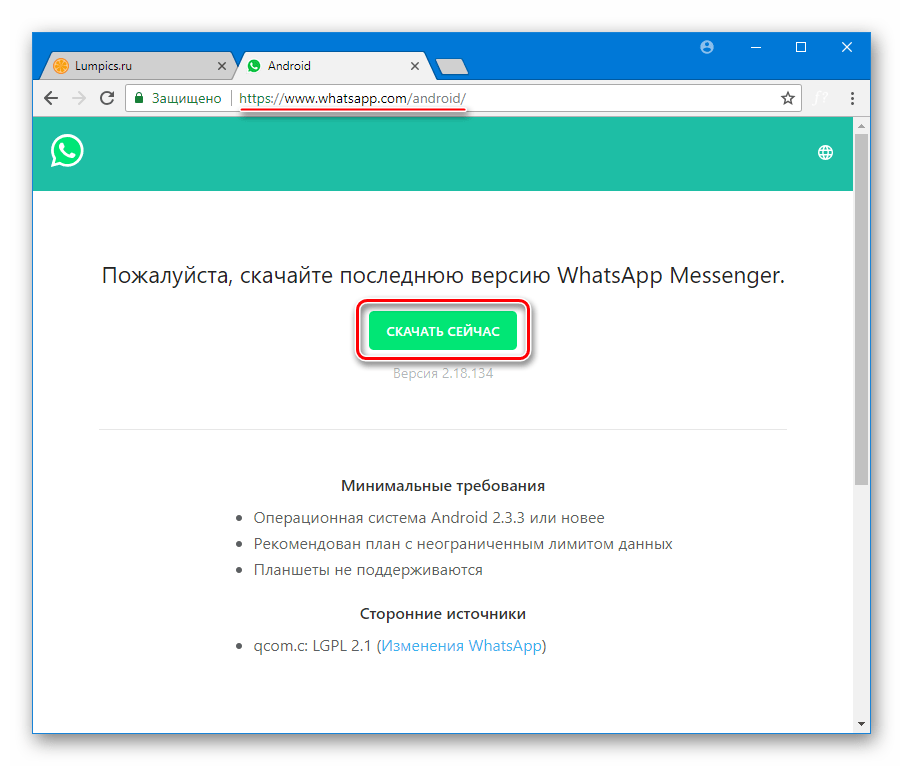
При нежелании использовать сервисы Гугл или невозможности их эксплуатации из-за специфики установленной в смартфоне прошивки, для инсталляции WhatsApp можно воспользоваться APK-файлом – своеобразным дистрибутивом приложений для ОС Андроид. В отличие от создателей других популярных мессенджеров, разработчики ВатсАп предоставляют возможность загрузки apk-файла последней версии средства для обмена информацией с собственного официального сайта, что практически гарантирует безопасность использования пакета.
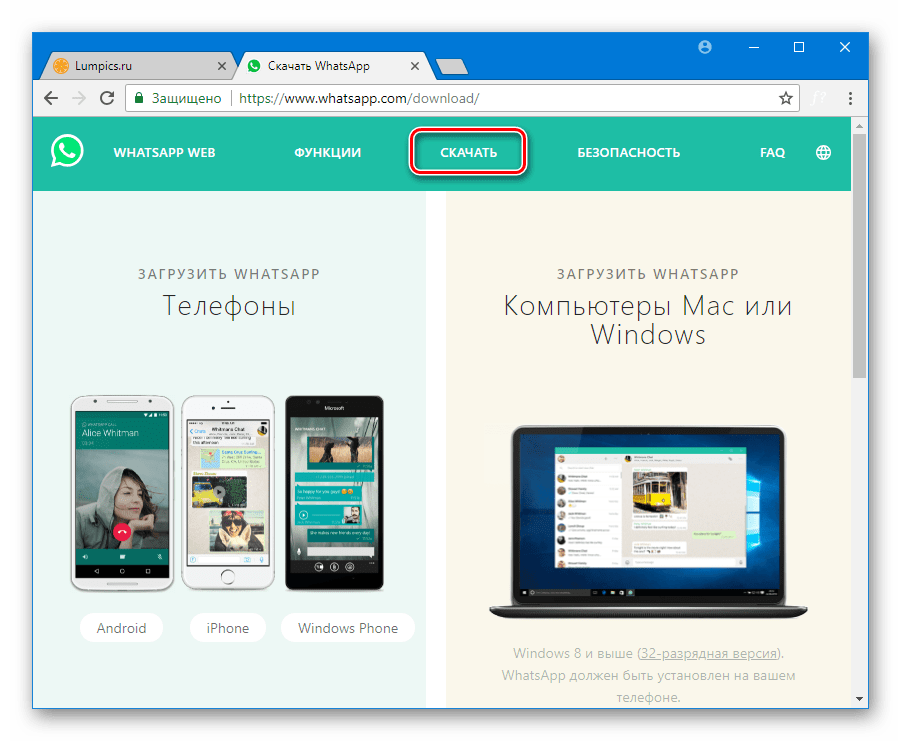
Скачать apk-файл WhatsApp c официального сайта

- Открываем в браузере смартфона ссылку, указанную выше, тапаем «СКАЧАТЬ СЕЙЧАС».
Подтверждаем необходимость загрузки apk-файла и дожидаемся ее завершения.

либо запускаем любой Менеджер файлов для Android и переходим по пути, куда был скачан дистрибутив (по умолчанию это – «Внутренняя память» — «Download»).

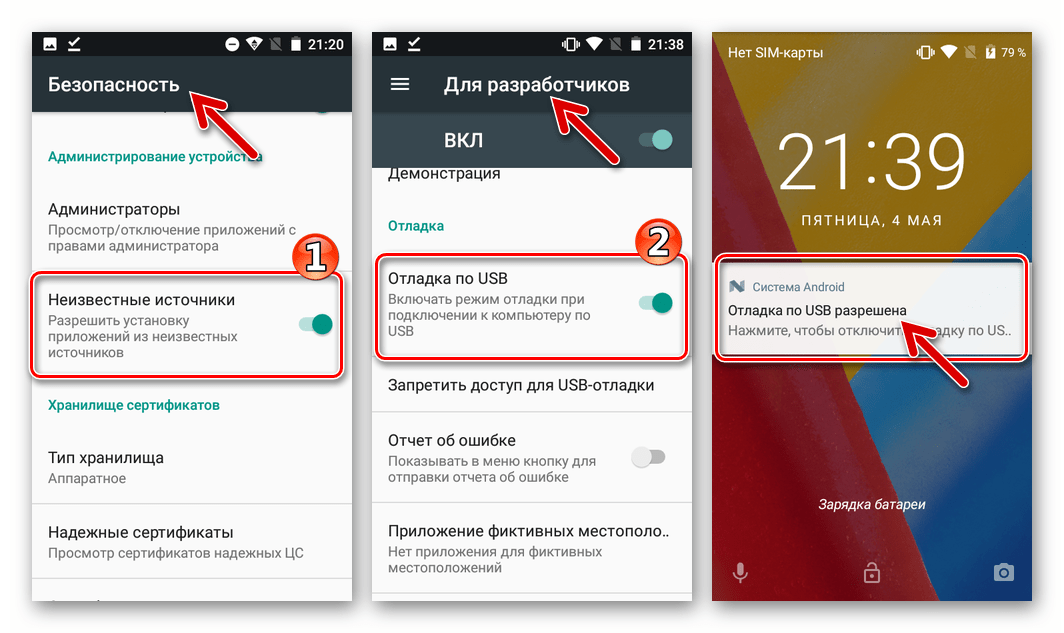
В случае отображения уведомления о заблокированной возможности инсталляции пакетов, полученных не из Плей Маркета, нажимаем «Настройки» и включаем в параметрах пункт «Неизвестные источники» путем установки отметки в чекбоксе или активации переключателя (зависит от версии Андроид). После предоставления системе разрешения, возвращаемся к апк-файлу и открываем его повторно.
Способ 3: Компьютер
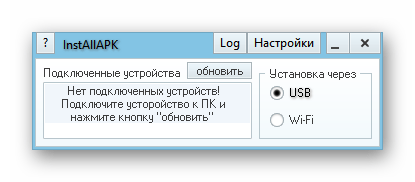
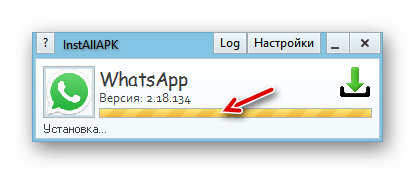
В ситуации, когда установку Ватсап для Андроид провести вышеописанными методами не удается, остается применить наиболее кардинальный метод – перенос апк-файла в телефон с помощью специализированной Windows-утилиты. В примере ниже в качестве такого инструмента используется InstALLAPK.
- Скачиваем на диск компьютера с официального сайта разработчика файл «WhatsApp.apk», ссылку можно найти в описании предыдущего способа установки мессенджера.
- Загружаем инсталлируем и запускаем утилиту InstALLAPK.
- Активируем в настройках Андроид разрешение на установку приложений из неизвестных источников, а также режим «Отладки по USB».
После выполнения подготовки нужно подключить смартфон к USB-порту ПК и убедиться, что устройство определилось в программе ИнсталлАПК.
Процесс инсталляции начнется автоматически.
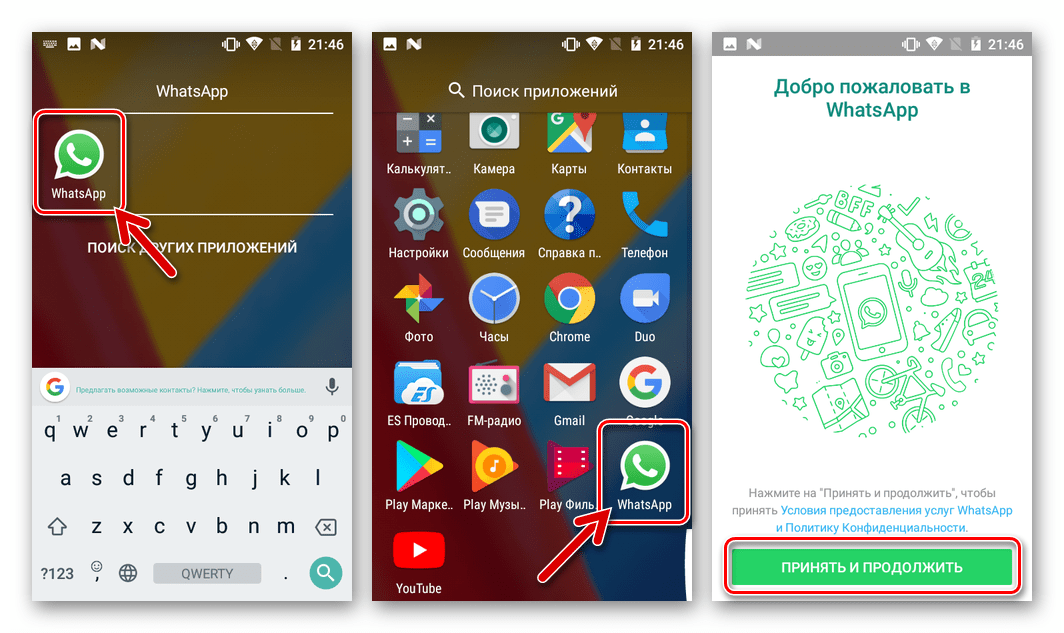
а WhatsApp появится в списке инсталлированных в девайсе программных инструментов.
От владельцев смартфонов Apple, планирующих использовать WhatsApp для iPhone так же, как и от пользователей других мобильных платформ, не потребуется никаких особых усилий, чтобы установить приложение-клиент мессенджера. Осуществляется это несколькими способами.
Способ 1: App Store
Проще всего получить Ватсап на своем айФоне, используя возможности АппСтор – магазина приложений, который является неотъемлемой частью экосистемы Apple и предустановлен в каждом смартфоне производителя.
-
На iPhone переходим по ссылке ниже либо открываем App Store, тапаем «Поиск» и вводим в поле запрос «Whats App», далее касаемся «Search».

Обнаружив приложение «WhatsApp Messenger» в поисковой выдаче, касаемся его значка, что откроет страницу мессенджера в магазине Apple где можно получить подробную информацию о программе.
Способ 2: iTunes
Помимо Apple App Store для инсталляции приложений в iPhone можно использовать еще один официальный инструмент от производителя – iTunes. Следует отметить, эффективно применять нижеописанный метод установки ВатсАп для айФона можно лишь используя не самую новую версию айТюнс — 12.6.3. Загрузить инструмент нужной версии можно по ссылке:
-
Инсталлируем и запускаем iTunes 12.6.3.
и ожидаем скачивания файлов мессенджера на диск ПК.
Это действие приведет к началу синхронизации данных между компьютером и айФоном и, соответственно, инсталляции WhatsApp в последний.
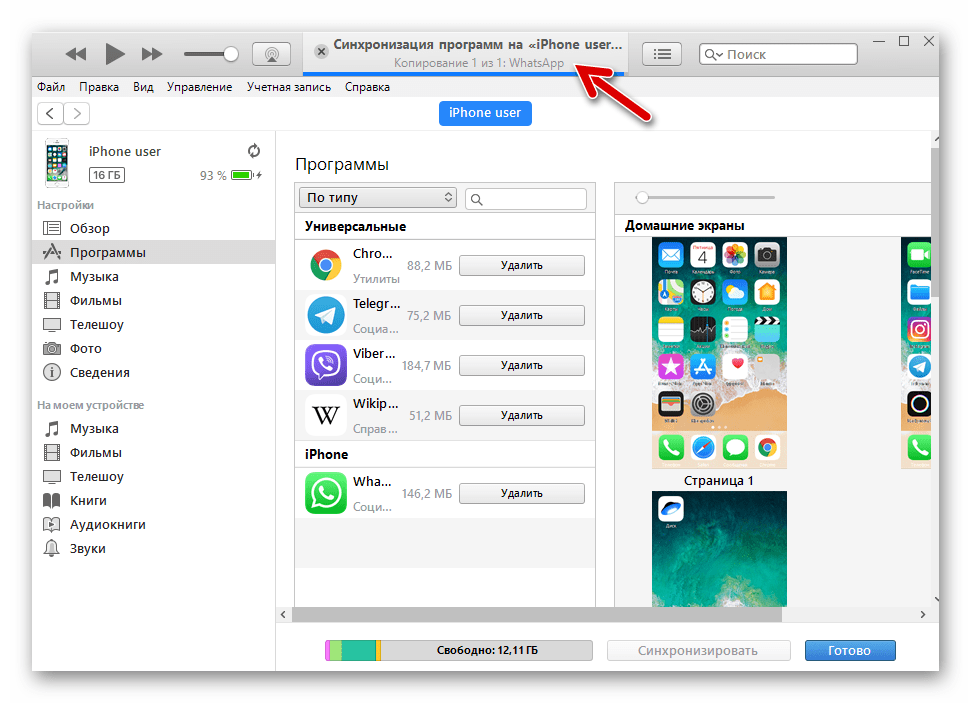
За процессом можно наблюдать на экране iPhone, — значок Ватсап меняет свой облик при прохождении этапов инсталляции приложения: «Загрузка» — «Установка» — «Готово».
Мессенджер WhatsApp для iPhone установлен и готов к использованию!
Способ 3: Файл IPA
Те пользователи девайсов Apple, которые предпочитают полностью контролировать процесс установки приложений и используют для манипуляций с iPhone средства сторонних разработчиков, могут получить мессенджер Ватсап на своем телефоне, инсталлировав файл IPA. Эти архивы с приложениями хранятся в АппСтор, могут быть загружены на ПК с помощью айТюнс и также выложены на просторах Глобальной сети.

Для установки ipa-пакета WhatsApp по нижеизложенной инструкции используем один из самых функциональных неофициальных инструментов – iTools.
-
Загружаем дистрибутив айТулс по ссылке из статьи-обзора на нашем сайте, устанавливаем и запускаем программу.
Как видим, инсталляция популярного средства для общения и обмена информацией через интернет – мессенджера WhatsApp в смартфоны, функционирующие под управлением Android и iOS – совершенно несложная процедура. Даже если какие-либо проблемы в процессе установки возникнут, всегда можно прибегнуть к разным способам проведения манипуляций и в итоге получить нужный результат.