Мессенджер WhatsApp для iPad

На данный момент установка Ватсапа доступна для смартфонов с Android, iOS и компьютеров с Windows, MacOS. Версия Whatsapp для iPad до сих пор находится в разработке в стадии бета-версии и недоступна для свободного использования.
Возникновение проблемы
При попытке скачать Whatsapp на iPad появляется надпись: «WhatsApp Messenger is only available on iPhone». То есть идет определение, с какого устройства пользователь находится в интернет-магазине.
Год назад такого не было, и можно было скачивать и устанавливать Ватсап предназначенный для телефона на планшет. Тем не менее есть несколько вариантов, благодаря которым можно установить Ватсап на Айпад.
Обходные пути для использования Ватсапа
Существует не один способ, как установить Whatsapp на iPad. Это можно сделать через сторонние программы или получив доступ к файловой системе. Эти варианты помогают мессенджер скачать бесплатно.
Еще один вариант, наиболее простой и безопасный – использование браузерной версии Ватсапа.
| Обходной путь | Ссылка |
| Файловый менеджер (iFunBox) | http://www.i-funbox.com/en/index.html |
| TweakBox | https://www.tweakboxapp.com |
| Cydia Impactor | http://www.cydiaimpactor.com |
| Веб-версия Ватсапа | https://web.whatsapp.com |
Файловый менеджер
Джейлбрейк осуществляется с помощью файлового менеджера (iTools, iFunBox или iMazing), который позволяет получить доступ к файловой системе.
Наиболее часто используемой утилитой является iFunBox, на примере которой и следует показать, как провести джейлбрейк самостоятельно. Понадобится компьютер с Windows или MacOS.
- Скачать Ватсап из iTunes на компьютер.
- Скачать iFunBox с официального сайта.
- Подключить iPad к компьютеру и убедиться, что он определяется файловым менеджером.
- Выбрать пункт «Установить приложение» на верхней панели приложения. Найти установочный файл через поиск и провести инсталляцию. При попытке запуска мессенджера всплывает окно с предупреждением: «К сожалению, ваше устройство на данный момент не поддерживается».
- Установить мессенджер на Айфоне, если он не установлен, и подключить гаджет к компьютеру и iFunBox.
- В файловом менеджере открыть «Прикладные программы» и найти папку «Whatsapp». Выделить папки «Documentary», «Library» и нажать «Скопировать».

TweakBox
ТвикБокс является неофициальным магазином сторонних программ и игр для iOS. Он позволяет установить Ватсап на Айпад без получения доступа к его файловой системе.
- Скачать TweakBox на планшет с официального сайта разработчиков.
- Нажать «Установить» в верхнем правом углу окна; ввести пароль для подтверждения, нажать «Готово».
- Открыть настройки iPad, зайти в «Основные», выбрать «Shenzhen Span Logistics Limited IEAP» и нажать «Доверять».


Cydia Impactor
Эта утилита является аналогом TweakBox. Она позволяет устанавливать приложения для iOS в обход AppStore.
Для начала надо убедиться, что на компьютере установлена последняя версия iTunes. Ее можно скачать на официальном сайте. Далее надо скачать установочный файл Ватсапа с расширением IPA, загрузить и установить программу Cydia Impactor.
- Перейти на сайт Apple, войти в учетную запись. В настройках аккаунта в разделе «Безопасность», «Пароли приложений» выбрать «Создать пароль».
- Придумать название для пароля и нажать «Создать». Система сама сгенерирует его. Он отобразится в маленьком окошке.

Перед запуском приложения нужно включить функцию доверия на iPad:
- Перейти в настройки, раздел «Основные».
- Зайти в «Профили и управление устройством».
- В разделе «ПО разработчика» будет указан Apple ID, на который надо нажать.
- Дважды нажать на «Доверять».
Веб-версия
Если нет желания устанавливать Ватсап на iPad через сторонние приложения или джейлбрек, то можно воспользоваться в веб-версией. Она доступна для любого устройства через браузер. Чтобы воспользоваться ей, нужно зайти на страницу официального сайта мессенджера через Safari.
Далее высветится инструкция, в соответствии с которой нужно зайти в приложение на телефоне, в настройки и выбрать «Whatsapp Web». Откроется камера со сканером, которую нужно навести на QR-код на экране. При его распознании начнется загрузка аккаунта с синхронизацией контактов и переписок.
Читайте также:
Whatsapp на Java
Советы
Совет № 1
При подключении к Whatsapp Web QR-код может просканироваться не сразу. Если произошла ошибка, то нужно попробовать вновь. Если проблема не исчезает, следует обратиться в службу поддержки.
Совет № 2
Воспользоваться веб-версией можно только при наличии учетной записи на телефоне.
Ответы на частые вопросы
Можно ли использовать веб-версию на 2 устройства одновременно?
Нельзя, так как разработчиками предусмотрено, что текущая сессия в браузерной версии может быть только одна и только с одного устройства.
Есть ли какие-то минусы при использовании Whatsapp на iPad?
Да, они есть, но незначительные. Самый главный – это не адаптивность программы к экрану планшета. Он слишком большой для мессенджера. Если установка Whatsapp осуществляется с TweakBox, будет присутствовать реклама.
Есть ли угроза безопасности при установке мессенджера через указанные программы?
Вероятность угрозы есть, так как все утилиты и менеджеры официально не поддерживаются корпорацией Apple. Поэтому остается надеяться на добросовестность разработчиков.
WhatsApp сделал версию для iPad. Когда релиз?
Не знаю, как вас, но меня всегда очень удивлял тот факт, что у WhatsApp нет отдельной версии для iPad. Возможно, именно из-за этого я начал пользоваться Telegram, потому что хотел иметь возможность быстро переключаться между устройствами. Тогда мне казалось, что WhatsApp как-то особенно глубоко повязан на работе GSM, и поэтому он не может работать на планшетах, через которые нельзя было звонить. Однако со временем стало ясно, в чём была реальная причина этого ограничения. К счастью, разработчики наконец нашли решение этой проблемы и готовятся представить его нам.
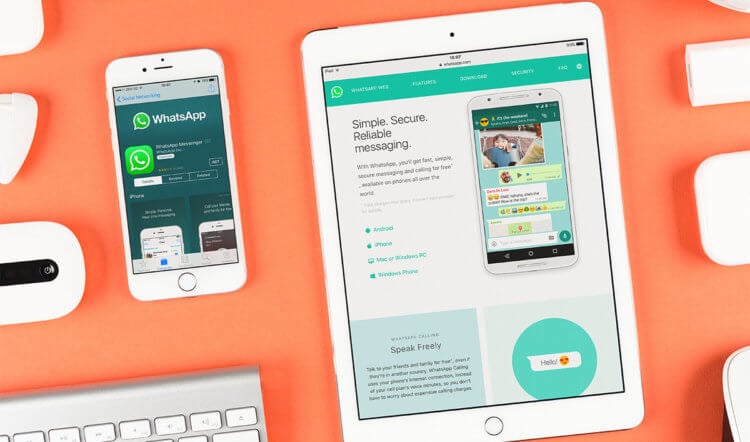
У WhatsApp появится отдельная версия для iPad. Наконец-то
Скоро WhatsApp официально заработает на iPad. В этом не приходится сомневаться, поскольку в последней бета-версии мессенджера поддержка фирменных планшетов Apple уже появилась. По словам разработчиков, им удалось разработать новую методику шифрования, при котором могут синхронизироваться между несколькими устройствами, но при этом оставаться защищёнными от перехвата. Раньше такой возможности не было, и на компьютере WhatsApp мог работать только при условии подключения к нему смартфона.
WhatsApp для iPad
Появление отдельного приложения WhatsApp для iPad является частью новой инициативы разработчиков, состоящей в кросс-девайсовом использовании мессенджера. Первым шагом было отказаться от обязательного подключения смартфона к компьютеру при использовании веб-версии. А теперь, видимо, пришло время для следующего этапа. Разработчики придумали, как обеспечить синхронизацию зашифрованных сообщений, и теперь они будут появляться на всех подключённых к учётной записи устройствах.
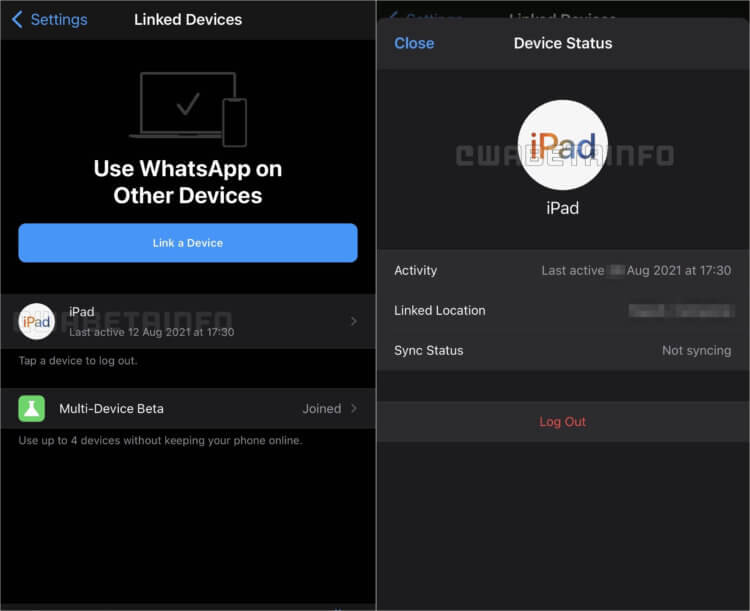
Чтобы установить WhatsApp на iPad, нужно разрешить это сделать с iPhone
Несмотря на кросс-девайсовую поддержку, WhatsApp всё-таки устроен не совсем так, как Telegram. Чтобы начать использовать его, скажем, на iPad, вам придётся создать для него специальную ссылку, подтвердив привязку второго устройства к учётной записи. Только тогда WhatsApp можно будет запустить на планшете. Выходит, что главным в этой связке всё равно будет оставаться смартфон, потому что все изменение будут – пусть и очень опосредованно – проходить через него.
Пока кросс-девайсовая поддержка доступна в рамках отдельной программы бета-тестирования. Это видно по скриншотам пользователей, которые присоединились к испытаниям. На изображениях чётко написано, что версия WhatsApp, которую они используют, это версия для тестирования кросс-девайсовой поддержки. Так что просто так скачать бету мессенджера и начать пользоваться им на iPad у вас не получится. Для этого вас как минимум должны пригласить в отдельную когорту тестировщиков.
Как установить WhatsApp на iPad
Впрочем, попробовать всё равно стоит:
-
приложение TestFlight из App Store;
- Запустите его и раздайте нужные разрешения;
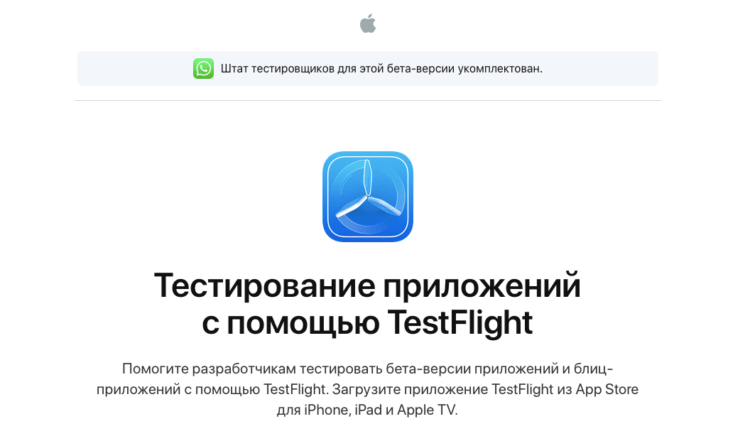
Присоединиться к тестированию WhatsApp можно через TestFlight
- Присоединитесь к тестированию по этой ссылке;
- Установите бета-версию WhatsApp себе на iPhone;
- В настройках подключите кросс-девайсную поддержку.
Важно: на момент выхода публикации штат тестировщиков для актуальной бета-версии WhatsApp уже укомплектован. Поэтому не удивляйтесь, если на странице присоединения к программе предварительного доступа вам будет отказано. Это совершенно стандартная практика. Поэтому рекомендуется время от времени проверять, не появились ли свободные места. Возможно, кто-нибудь выйдет из программы тестирования, и у вас появится доступ к бете.
Сложно сказать, когда выйдет WhatsApp для iPad. Практика показывает, что разработчики могут тестировать знаковые нововведения довольно долго. Так что испытания могут затянуться и на месяц, и на два, и даже на полгода. А, учитывая масштабность кросс-девайсовой поддержки как таковой, можно предположить, что появится она в лучшем случае только этой осенью, а то и задержится вплоть до конца года. Поэтому не ждите обновления ни в августе, ни, скорее всего, в сентябре.
Как установить WhatsApp на iPad (наконец-то!)
 В закладки
В этом году популярному мессенджеру WhatsApp исполнится девять лет. Ежемесячная активная аудитория сервиса насчитывает более одного миллиарда человек.
Но в Facebook, которому принадлежит мессенджер, не спешат с расширением клиентской базы. WhatsApp доступен для Android-смартфонов, iPhone, Windows и macOS-совместимых ноутбуках и компьютерах, но его по-прежнему нельзя установить на iPad.
Официально нельзя. Но есть неофициальный способ запустить WhatsApp на iPad, и о нем мы сегодня расскажем.
Зачем нужен WhatsApp на iPad
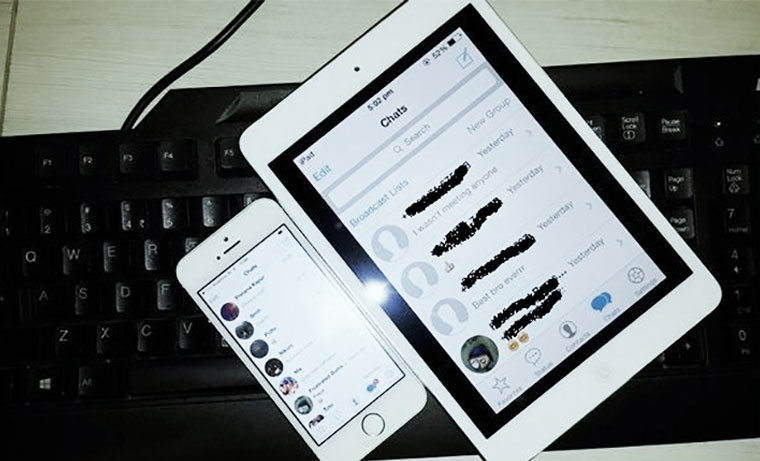
Для многих iPad — не просто девайс для просмотра видеороликов, игр и чтения. Ряд пользователей используют планшет в качестве рабочего инструмента.
Во время переписки в мессенджере очень неудобно постоянно отвлекаться на смартфон. Согласитесь, намного удобнее получать уведомления прямо на iPad.
Устанавливаем WhatsApp на iPad
Примечание: Данный способ предусматривает установку неофициального клиента WhatsApp и гарантировать безопасность и конфиденциальность переписки мы не беремся.
Шаг 1. На iPad откройте браузер Safari и перейдите по адресу http://tweakboxapp.com .
Шаг 2. Нажмите на кнопку "Download App". На Springboard появится иконка с загружающимся приложением TweakBox.

Шаг 3. Дождитесь окончания загрузки. Во время установки TwekBox запросит разрешение на установку профиля. Выберите "Install" и укажите ваш мастер-пароль.
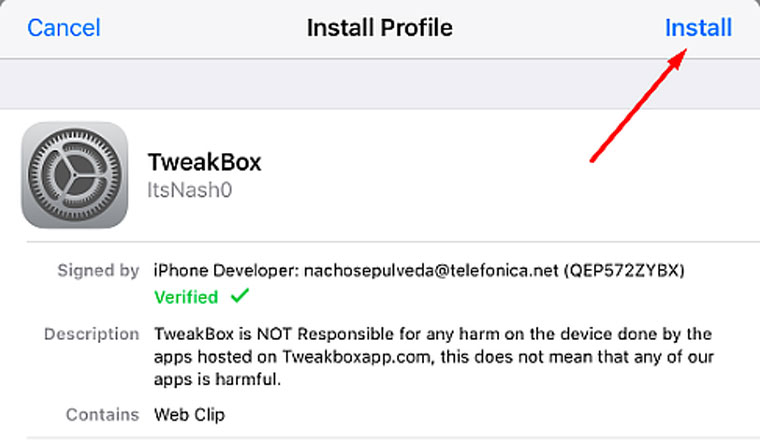
Если подобный запрос не появился, перейдите в Настройки —> Профили и выберите пункт «Доверять этому приложению» в настройках TweakBox.
Шаг 4. После окончания установки, запустите TweakBox и перейдите на вкладку Apps —> Tweaked Apps.
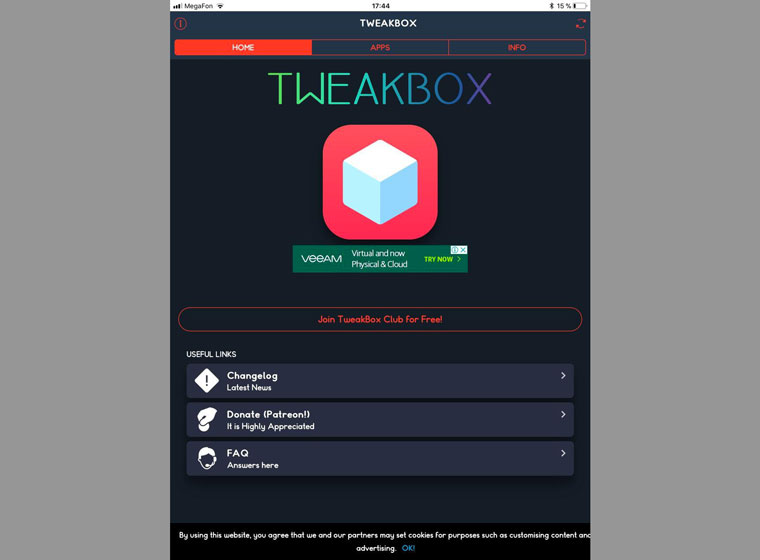
Шаг 5. Выполните установку приложения Watusi. После окончания установки на экране появится долгожданный мессенджер WhatsApp.
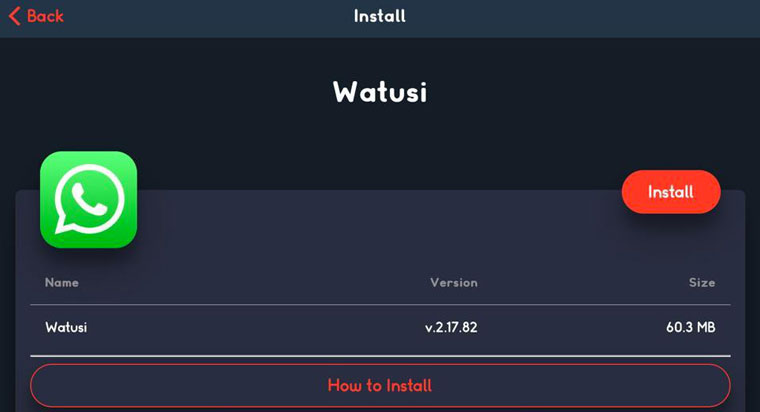
Запускайте приложение, указывайте ваш номер телефона и вводите проверочный код. Несколько секунд, и настройку WhatsApp на iPad можно считать завершенной.
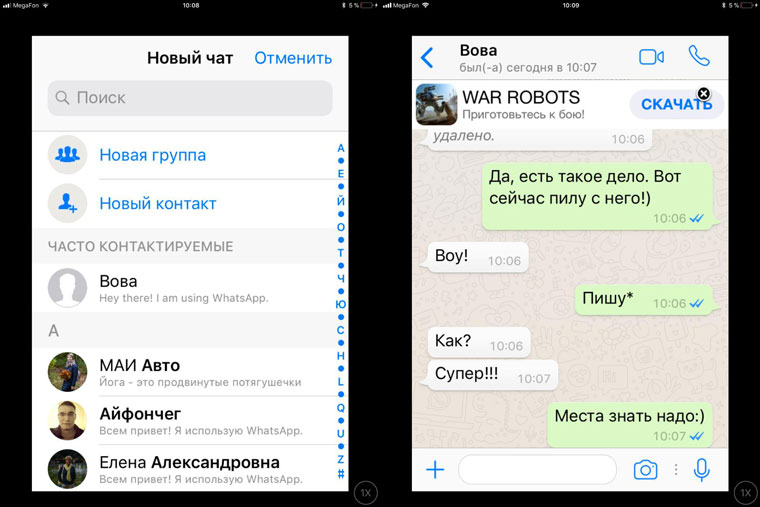
Из очевидных недостатков данного способа установки остается отсутствие должной адаптации мессенджера под экран iPad и периодически появляющаяся полоска рекламы.
С другой стороны, на сегодняшний день это единственный способ запустить WhatsApp на iPad до тех пор, пока сама Facebook не решится на выпуск полноценного клиента.
В закладки
WhatsApp на iPad: как установить и пользоваться, если приложения нет в App Store?
Дорога WhatsApp на iPad сложна и терниста. Пока разработчики популярного мессенджера все еще работают (или нет) над полноценной версией приложения для iPadOS, можно воспользоваться достаточно удобным обходным путем – веб-приложением WhatsApp.

Как настроить WhatsApp на iPad?
1. Запустите на iPad браузер Safari и перейдите на сайт с веб-версией мессенджера WhatsApp. На экране должен появиться QR-код.

2. На вашем смартфоне, откройте рабочее приложение WhatsApp и перейдите в раздел Настройки → Связанные устройства. Причем это можно сделать как на iPhone, так и на аппарате с Android.
3. Теперь нажмите на кнопку «Привязка устройства» и отсканируйте QR-код с экрана планшета.

После этих действий веб-версия вашего приложения окажется синхронизированной с вашим основным устройством. Это как раз и даст возможность iPad работать с WhatsApp.

4. Теперь в браузере Safari на iPad нажмите кнопку «Поделиться», выберите пункт «На экран «Домой» и нажмите «Добавить».


Это нужно для того, чтобы на рабочем столе появилась иконка для быстрого запуска веб-приложения WhatsApp.

5. Запустите веб-приложение WhatsApp на домашнем экране iPad. Первый запуск мессенджера с рабочего стола снова потребует провести процедуру авторизации, повторите шаги 2 и 3 этой инструкции на смартфоне.
После этого вы сможете без проблем перезагружать iPad без необходимости заново проходить авторизацию. Веб-приложение WhatsApp выглядит именно как отдельное приложение, а не как веб-версия сервиса в Safari. Все инструменты браузера (панель поиска, кнопки навигации) в веб-приложении WhatsApp отсутствуют.


Этот способ дает возможность привязки до четырех устройств (компьютеров или планшетов) к одной учетной записи, заведенной на смартфоне.
Ограничения веб-версии WhatsApp для iPad
Конечно, веб-приложение предлагает использование большинства основных функций мессенджера. Такой вариант позволяет использовать WhatsApp на iPad, даже если смартфона не окажется рядом под рукой или на нем вообще не будет Интернета. Конечно, есть и свои неизбежные ограничения:
- Уведомления. На самом деле это проблема даже не WhatsApp, а всех веб-приложений в Safari. В результате запущенный веб-вариант мессенджера будет показывать в списке новые сообщения, но привычных в мобильном приложении баннеров и звуков появляться не будет. Хочется верить, что это лишь временно.
- Нет поддержки аудио- или видео-звонков. Веб-версия WhatsApp позволяет только переписываться с собеседниками, обмениваться с ними аудиосообщениями или медиа-контентом не получится.
- В настройках учетной записи доступны не все функции. Некоторые параметры можно будет изменить только на смартфоне.
- Ограничения работы в фоновом режиме. Особенности iPadOS могут проявиться в завершении оказавшейся в фоновом режиме веб-версии WhatsApp. Операционная система умышленно приостанавливает некоторые приложения или даже выгружает их из оперативной памяти. Но это на самом деле не так и страшно, ведь в фоновом режиме мессенджер все равно не будет присылать уведомлений.
- Проблема с разметкой и превью. В веб-версии отсутствует микроразметка, а при отправке ссылки не показываются превью видео.
- Ограничения на отправку сообщения незнакомцам. Если вы хотите отправить сообщение на произвольный номер, отсутствующий в ваших контактах, то веб-версия WhatsApp не позволит этого сделать. Придется использовать для такой задачи смартфон.
А к плюсам можно отнести многочисленные сочетания клавиш, которые смогут использовать владельцы клавиатуры.
В веб-приложении WhatsApp для iPad реализован основной функционал мессенджера, и он позволит вести переписку и общаться с собеседниками в ситуации, когда смартфон не под рукой.