Как удалить фото и видео из группы ватсап
 Ватсап
Здравствуйте. В данной инструкции вы можете узнать как удалить медиафайлы из группы ватсап. Вы можете сразу, за один раз, удалить все фото и видео из чата группы ватсапа. Данная функция позволит очистить и освободить память на вашем телефоне. Когда участник сообщества публикует в группе медиафайл, то при его просмотре он загружается на ваш смартфон и заполняет память устройства. Таким образом можно оптимизировать наличие свободного места и ускорить работу телефона. Как это сделать быстро и просто, смотрите далее.
Откройте чат сообщества. Вверху справа нажмите на кнопку Свойства (три точки).

В открывшемся окне нажмите на вкладку Медиа группы.

Здесь будут отображаться все фото и видео, которые были опубликованы в группе. Нажмите по медиафайлу и удерживайте не отпуская.

Затем отметьте файлы, которые хотите удалить. Вверху нажмите на значок Корзины.

В открывшемся окне, подтвердите удаление, нажмите на вкладку Удалить у меня.
Файлы будут удалены только на вашем телефоне. Вы не можете удалять медиафайлы с устройства пользователя группы.
Как удалить все фотографии из группы WhatsApp на смартфоне
советы и хитрости для Android / by admin / August 05, 2021
Прошли те времена, когда вам приходилось удалять медиафайлы один за другим. Благодаря новейшим технологиям мы можем разделять медиафайлы по типам и выбрасывать их в цифровом виде. Не только на наших смартфонах, но и в приложениях для социальных сетей. Популярный WhatsApp также имеет возможность массового удаления медиафайлов. В этом руководстве мы расскажем вам, как удалить все фотографии из группы WhatsApp на вашем смартфоне.
Мы постараемся охватить различные методы успешного разделения и удаления фотографий, которые вы получаете от своих контактов в WhatsApp, включая группы.

- 1 Как удалить все фотографии из группы WhatsApp на смартфоне
- 1.1 Удалить из управления хранилищем (ОС Android)
- 1.2 Удалить из управления хранилищем (iOS)
- 1.3 Удалить все фотографии на AndroidOS
- 1.4 Очистить групповой чат (Android)
- 1.5 Очистить чат на iOS
- 1.6 Индивидуальный выбор медиа
- 1.7 Удалить изображение для всех
Как удалить все фотографии из группы WhatsApp на смартфоне
Давайте рассмотрим различные способы безвозвратного удаления всех фотографий WhatsApp со смартфона.
Удалить из управления хранилищем (ОС Android)
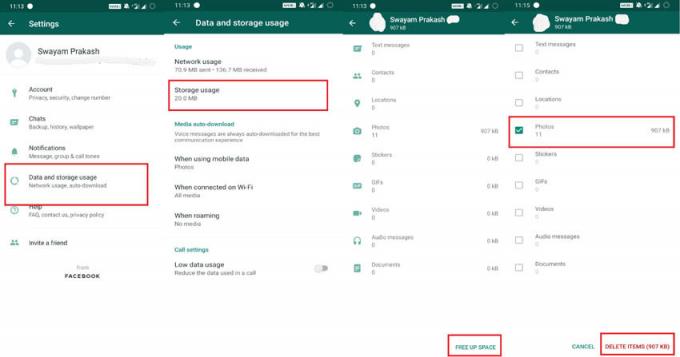
- открыто WhatsApp > нажмите на Значок с тремя точками > Настройки
- Нажмите на Данные и хранилище использование
- Снова нажмите на Использование хранилища. Вы увидите список WhatsApp Group
- Под каждой группой вы можете увидеть вариант Освободить место. нажмите на это
- WhatsApp покажет все, что выбрано, например, сообщения, гифки и фотографии. Вы можете снять флажки с тех элементов, из которых вы хотите сохранить носитель.
- Нажмите на Удалить пункт > Снова нажмите на Очистить сообщения чтобы подтвердить.
Удалить из управления хранилищем (iOS)
- открыто WhatsApp > перейти к Настройки
- Нажмите на Использование данных и хранилища> снова нажмите на Использование хранилища
- Теперь, когда вы видите различные группы WhatsApp, нажмите на выбранную, чтобы удалить все фотографии.
- Нажмите на Управлять
- Выберите нужный элемент, например фотографии или видео. Нажмите на Очистить внизу.
Удалить все фотографии на AndroidOS
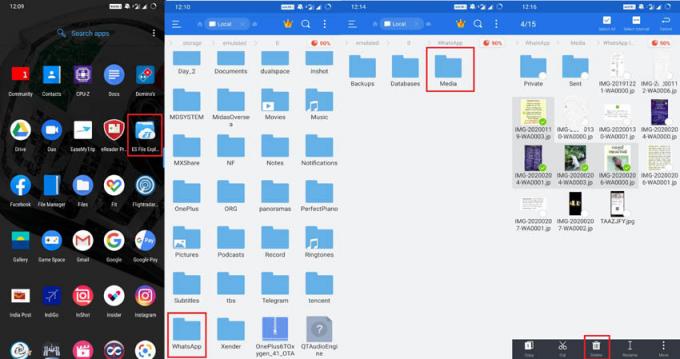
В этом процессе мы будем использовать любое приложение File Manager. За один раз этот процесс должен удалить все фотографии из индивидуальных, а также групповых чатов WhatsApp. Этот конкретный метод доступен только в AndroidOS.
- Откройте любой проводник, установленный на вашем устройстве.
- Перейти к WhatsApp Папка
- Нажмите на СМИ > Тогда ищи Изображения WhatsApp
- Выберите выбор изображений> Удалить их
Очистить групповой чат (Android)
- Откройте групповой чат ваших требований.
- Нажмите на трехточечный значок, чтобы открыть раскрывающееся меню> нажмите Больше
- Под Больше, нажмите Очистить чат
- Вы увидите окно подтверждения. Нажмите на Очистить
Очистить чат на iOS
- Перейти к WhatsApp > Откройте групповой чат
- Нажмите на Информация о группе > Нажмите на Очистить чат
Индивидуальный выбор медиа
Используйте этот метод для удаления выборочного количества фотографий из различных групп и отдельных контактов.
Для Android
- Откройте группу WhatsApp> нажмите на информацию о группе
- На экране информации о группе нажмите на Медиа
- Теперь вы увидите фотографии, которыми с вами поделились (загружены вами)
- Нажмите и удерживайте, чтобы выбрать фотографии, которые хотите удалить.
Для пользователей iOS
- Откройте группу WhatsApp
- Нажмите на Медиа, ссылки и документы
- Далее вы видите миниатюру фотографий
- Помимо предварительного просмотра, вы видите вариант Выбрать
- Выберите свой выбор фотографий и нажмите на значок корзины.
Удалить изображение для всех
Это интересный метод, применимый к медиафайлам, которые вы отправляете кому-либо индивидуально или в группе. Убедитесь, что вы используете этот метод, чтобы удалить все фотографии WhatsApp для всех в течение 1 часа после отправки медиафайла. Иначе ничего не получится.
Это зависит от отправителя. Это означает, что метод, который мы объясним, будет работать только для отправителя и никого другого.
- Откройте любой чат в WhatsApp, в котором вы недавно поделились изображением
- Допустим, за 15 минут вы неправильно отправили фотографию в группу.
- Теперь удалить его для всех Выбрать Это.
- Нажмите на Кнопка удаления
- Выбрать Удалить для всех
Если вы используете iPhone или iOS, то упражнение будет примерно таким же. Выберите файл изображения, долгое нажатие на него. В мини-раскрывающемся меню выберите Больше > коснитесь Удалить> Выбрать Удалить для всех
Итак, ребята. Это была подробная информация о том, как удалить все фотографии в группе WhatsApp на смартфонах Android и iOS. Надеемся, что руководство было вам полезно.
Вам также может понравиться,
- Как восстановить забытый пин-код WhatsApp
Сваям — профессиональный технический блоггер со степенью магистра компьютерных приложений, а также имеет опыт разработки под Android. Он убежденный поклонник Stock Android OS. Помимо технических блогов, он любит игры, путешествовать и играть на гитаре.
Как удалить все файлы в группе в WhatsApp на Android
У каждого из нас определенно есть похожий человек в какой-нибудь группе WhatsApp, который постоянно заваливает всех странными картинками, мемами-аккордеонами и глупыми видео. В результате на вашем Android-смартфоне нет памяти.

Вы хотите удалить нежелательный контент из групп WhatsApp? Тогда прочтите эту статью, в которой мы расскажем, как быстро удалить все файлы в группе в WhatsApp.
Очистите чат в настройках
Этот метод позволяет удалить абсолютно все файлы (включая переписку) в группе WhatsApp, которые вам нужны:
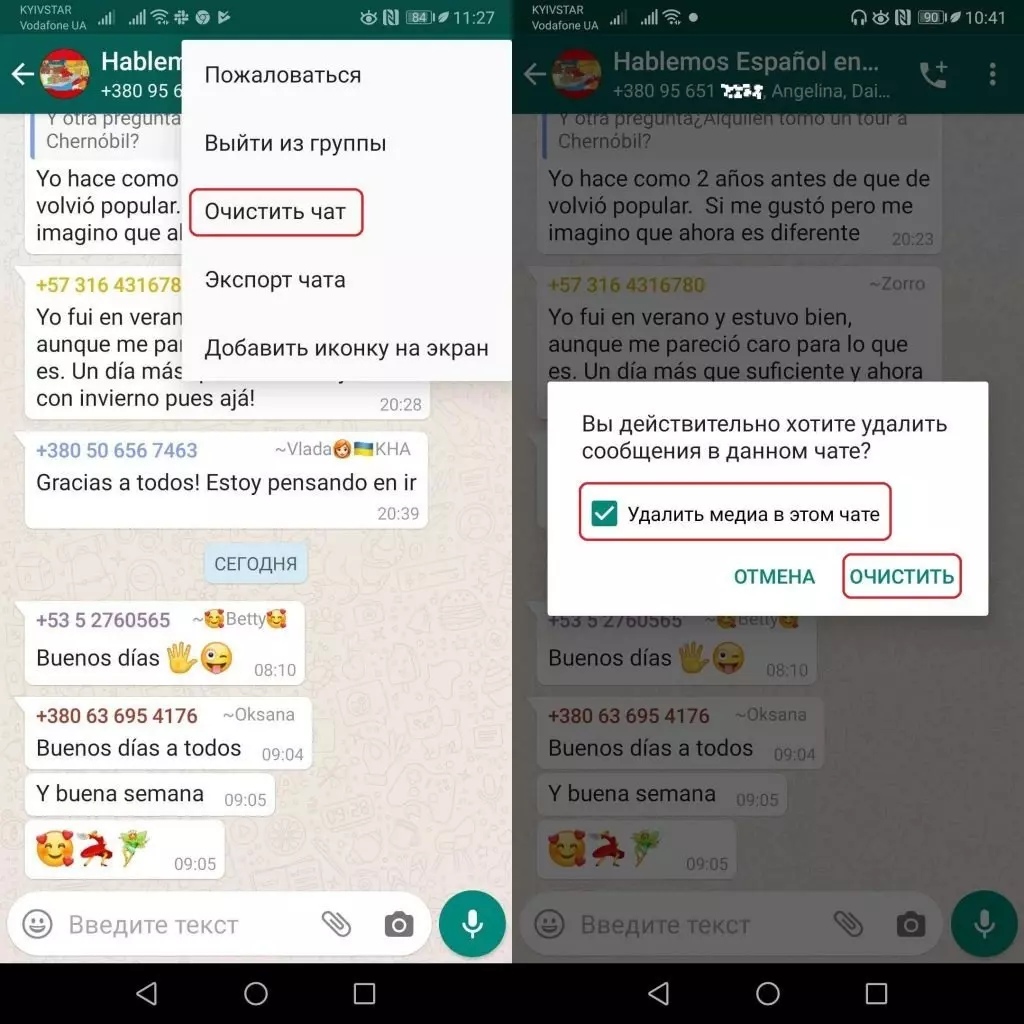
- Зайдите в группу и откройте меню настроек, нажав на три горизонтальные точки в правом верхнем углу.
- Выберите вариант Еще — Очистить чат.
- Установите флажок рядом с опцией «Удалить медиафайлы в этом чате» и подтвердите свои действия, нажав «Удалить«.
Таким образом, вы избавитесь от переписки и удалите все файлы из этого чата за пару простых шагов.
Удалите только файлы
Если вы не хотите потерять совпадение и некоторые фото и видео, полученные в этой группе, вы можете выбрать файлы, которые хотите удалить:
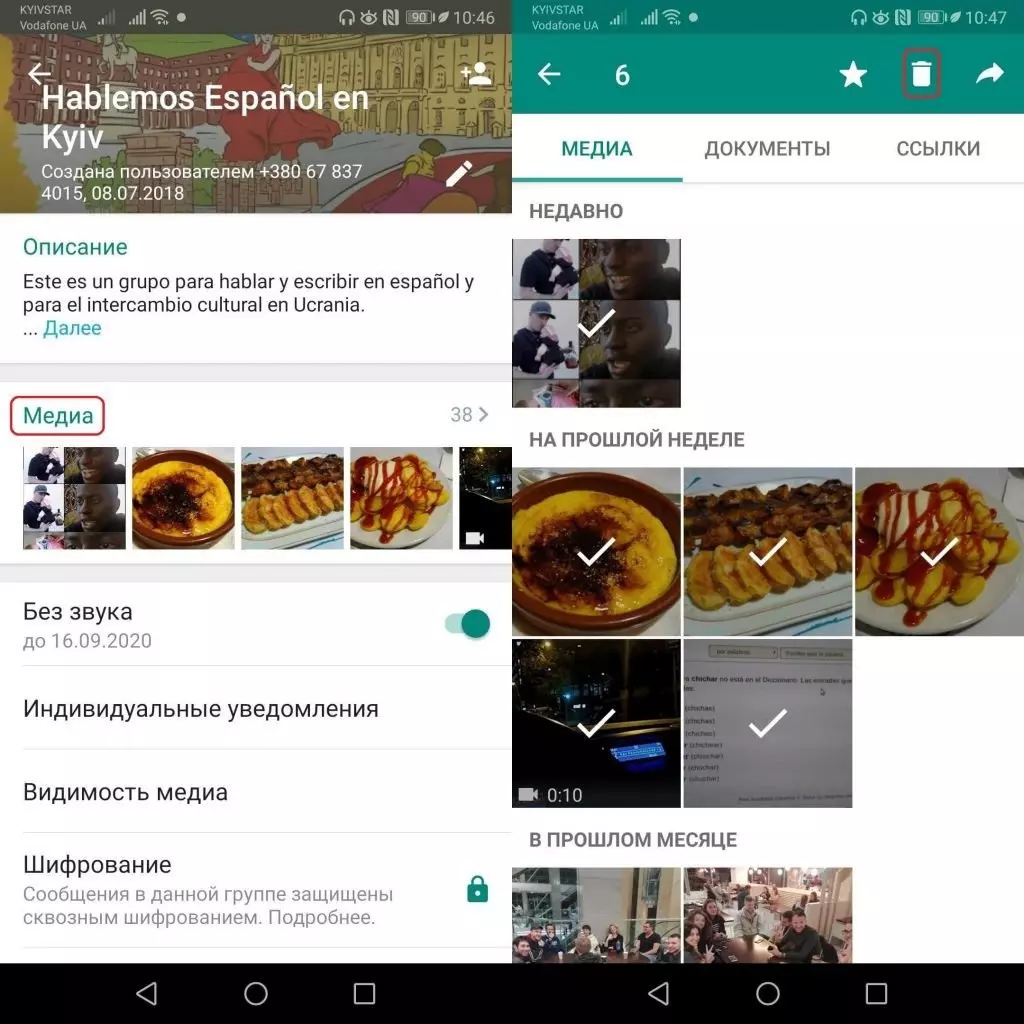
- Зайдите в группу и нажмите на ее название.
- Нажмите на опцию «Медиа», выберите файлы и удалите их, щелкнув значок корзины в правом верхнем углу.
вы можете удалить все медиафайлы следующим образом:
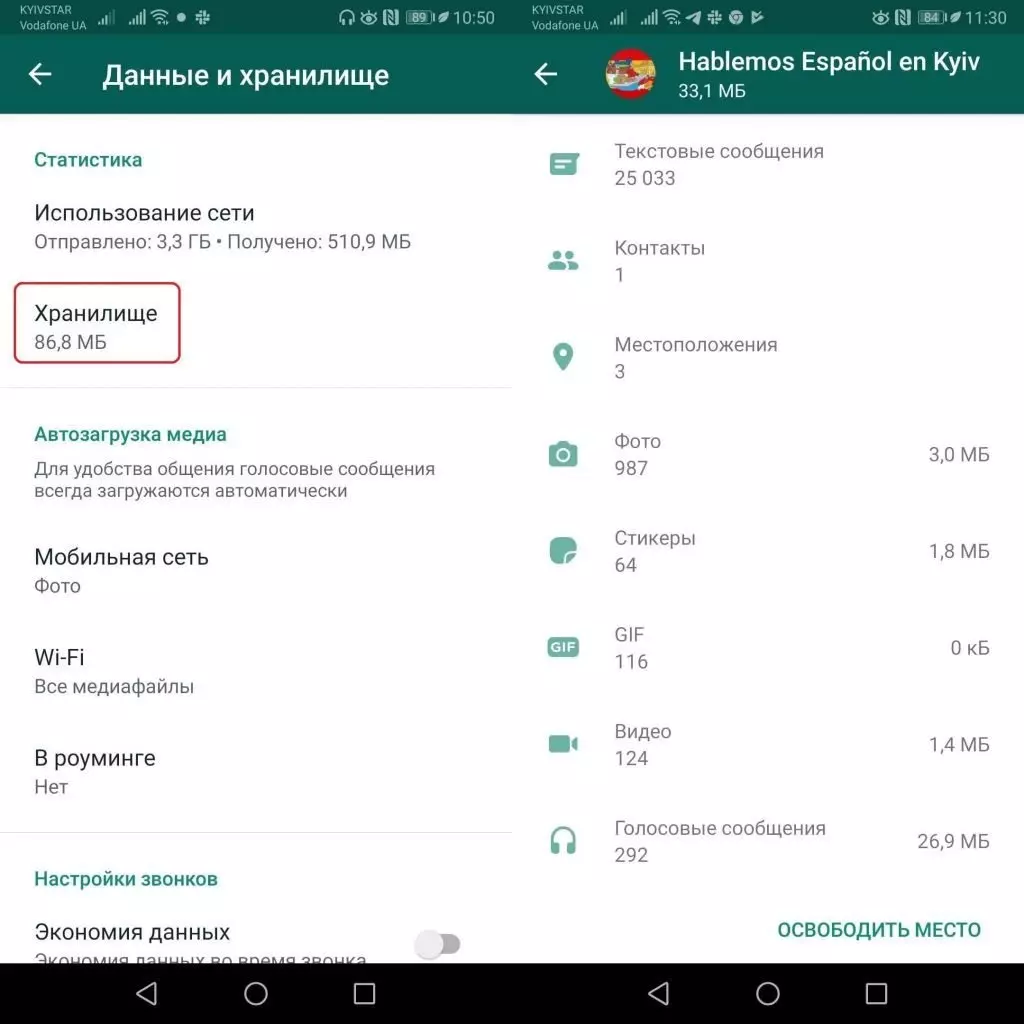
- Зайдите в Настройки WhatsApp — Данные и хранилище — Хранилище
- Выберите группу или контакт, файлы которого занимают больше всего места.
- Удалите нужные типы файлов (фотографии, видео, стикеры, голосовые сообщения и т.д.).
Этот метод наиболее полезен, поскольку с его помощью вы можете сохранять файлы нужного вам типа, удаляя ненужный мусор.
Установите Cleaner for WhatsApp
Не хотите копаться в настройках WhatsApp и ищете более простой вариант удаления ненужных файлов в этом мессенджере? Затем установите Cleaner for WhatsApp и загрузите память телефона в пару кликов!
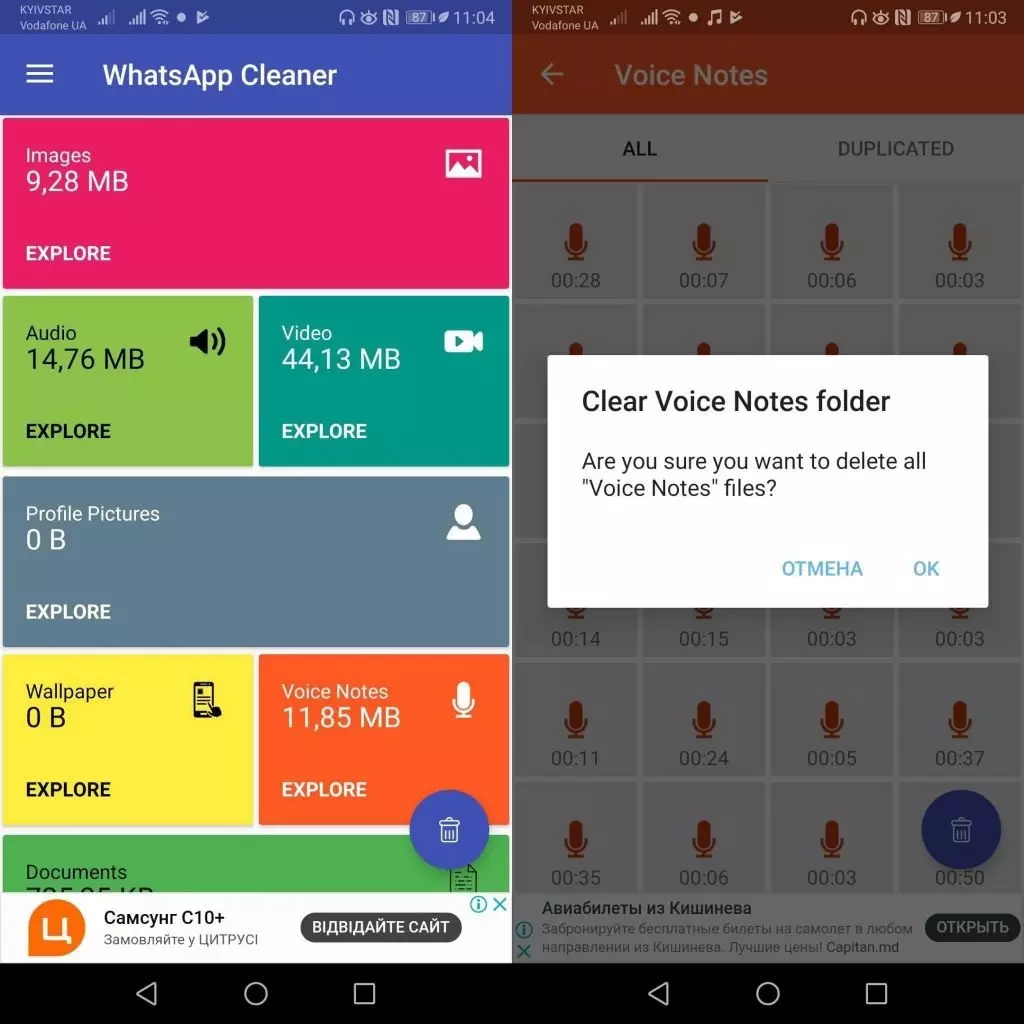
- Предоставьте приложению необходимые права доступа.
- Выберите нужный тип файла (аудио, видео и т.д.) в главном меню.
- Удалите все файлы этого типа, щелкнув корзину в правом нижнем углу, или выберите нужные файлы и удалите их отдельно.
В этих историях мы постарались резюмировать все вышеперечисленное более кратко и интуитивно! Посмотрите, если вам нравится этот формат!
Как избавиться от мусора WhatsApp? Сообщите нам в комментариях, какой метод вам больше нравится!

Cleaner for WhatsApp
Полезная утилита, позволяющая за пару простых шагов избавиться от ненужного хлама, полученного в группах в WhatsApp.
Как удалить все медиа из группы whatsapp
Вам не нужно вручную удалять каждое изображение из группы в WhatsApp. WhatsApp предоставляет достаточно возможностей для массового удаления медиафайлов. Вы также можете запретить автоматическую загрузку мультимедийных файлов на свой телефон. Это избавит вас от необходимости регулярно чистить носители в WhatsApp.
Давайте проверим четыре метода удаления всех изображений из групп WhatsApp на Android и iPhone. Вы также узнаете, как остановить автоматическую загрузку изображений.
1. Удалите все медиафайлы WhatsApp с помощью управления хранилищем.
WhatsApp предлагает специальную опцию для просмотра памяти, занимаемой каждым чатом. Чат может быть индивидуальным или групповым. Вот как использовать эту опцию для удаления ненужных медиафайлов из группы.
Удалите WhatsApp Photos из опции управления хранилищем на Android
Заметка: Удаление медиафайлов с помощью этого метода также приведет к их удалению из галереи вашего телефона.
Шаг 2: Перейдите в раздел Использование данных и хранилища.
Шаг 3: Нажмите на использование хранилища. Пусть WhatsApp рассчитает использование хранилища для каждого чата.
Шаг 4: Найдите группу, файлы мультимедиа которой вы хотите удалить. Вы даже можете воспользоваться поиском вверху, чтобы найти конкретный чат. Затем нажмите на название группы.
Шаг 5: WhatsApp покажет вам сведения о хранилище для группы. Нажмите на Освободить место внизу.
Удалите фотографии WhatsApp из опции управления хранилищем на iPhone
Шаг 1: Откройте WhatsApp и нажмите «Настройки» внизу.
Шаг 2: Нажмите на использование данных и хранилища, а затем на использование хранилища на следующем экране.
Шаг 3: Найдите группу, фотографии которой вы хотите удалить сразу. Нажмите на него.
Шаг 4: Прокрутите вниз в хранилище этой группы и нажмите «Управление».
Шаг 5: Выберите элементы, которые вы хотите удалить, например фотографии, видео и GIF. Нажмите Очистить внизу. Подтвердите свое решение во всплывающем окне.
Заметка: Удаление фотографий этим методом не приведет к их удалению из Camera Roll, если вы их сохранили. Он будет удален только из WhatsApp.
2. Удалите все медиафайлы WhatsApp с помощью Clear Group Chat.
Вышеупомянутый метод позволяет вам выбрать элементы, которые вы хотите удалить из группы. Если вам удобно очистить весь групповой чат, тогда будут удалены все медиафайлы из этой конкретной группы. Это будет удалено из группы, включая изображения, видео, GIF-файлы, голосовые заметки и многое другое.
Заметка: Группа не будет удалена с помощью функции «Очистить чат», и вы будете удалены из группы.
Удалить все групповые фотографии из чата на Android
Шаг 1: Откройте групповой чат, медиафайлы которого вы хотите удалить.
Шаг 2: Нажмите на трехточечный значок вверху и выберите «Еще» в меню.
Удалить все групповые фотографии из чата на iPhone
Шаг 1: Откройте групповой чат. Нажмите на название группы вверху.
3. Удалите WhatsApp Media, выбрав фотографии.
Если вы хотите удалить несколько избранных фотографий только из группы, вы тоже можете это сделать.
Удалены выбранные фотографии в группе WhatsApp в Android
Шаг 1: Откройте группу и нажмите на название группы вверху.
Шаг 2: Нажмите на Медиа на экране информации о группе. Кроме того, вы можете нажать на трехточечный значок в группе и выбрать в нем Группировать мультимедиа.
Шаг 3: Нажмите и удерживайте (нажмите и удерживайте) одну из фотографий, которую хотите удалить. Как только он будет выбран, выберите все фотографии, которые вы хотите удалить. Затем нажмите значок удаления вверху.
Удалены выбранные фотографии в группе WhatsApp на iPhone
Шаг 1: Запустите групповой чат и нажмите на название группы.
Шаг 2: Нажмите «Медиа», «Ссылка» и «Документы».
Шаг 3: Нажмите Выбрать вверху. Затем нажмите на фотографии, которые хотите удалить. Выбранные фотографии будут отмечены синей галочкой.
Наконечник: Выберите одну фотографию и, удерживая палец на фотографии, проведите пальцем по фотографиям, которые вы хотите выбрать.
Шаг 4: Нажмите на значок удаления внизу, чтобы удалить их из группы.
4. Удаление фотографий из всех групп WhatsApp (только для Android).
Если вы заинтересованы в удалении всех медиафайлов из WhatsApp, вам следует воспользоваться этим методом. Он удалит медиафайлы из всех чатов (как индивидуальных, так и групповых), доступных в вашем WhatsApp. Для этого метода вам понадобится файловый менеджер.
Для этого выполните следующие действия:
Шаг 1: Откройте на телефоне Android файловый менеджер или проводник. Вы можете либо загрузить сторонний файловый менеджер, например Solid File Explorer, либо использовать встроенный.
Шаг 2: Заходим в папку WhatsApp. Он будет присутствовать во внутренней памяти.
Шаг 3: Нажмите «Медиа», а затем «Изображения WhatsApp».
Шаг 4: Выберите все изображения и удалите их.
Вы можете использовать этот метод для удаления видео, файлов GIF и документов.
Заметка: Этот метод удалит изображения из всех чатов WhatsApp, включая группы и отдельные темы.
Как остановить автоматическую загрузку изображений WhatsApp на Android и iPhone
Вот как это сделать.
Остановить автоматическую загрузку изображений на Android
Шаг 2: Перейти к использованию даты и хранилища.
Шаг 3: Вы получите три различных варианта автоматической загрузки мультимедиа: мобильные данные, Wi-Fi и роуминг. Если вы не хотите ничего загружать автоматически, снимите флажки с опций в соответствующей категории.
Остановить автоматическую загрузку изображений на iPhone
Шаг 1: Запустите WhatsApp и перейдите в Настройки.
Шаг 2: Нажмите на использование данных и хранилища.
Шаг 3: Изменение настроек автоматической загрузки мультимедиа для фотографий, аудио, видео и документов. Чтобы остановить автоматическую загрузку, отключите ее.
Бонус: как удалить фотографии из группы WhatsApp для всех
Чтобы использовать эту функцию на Android, нажмите и удерживайте фотографию в групповом чате. Затем нажмите значок удаления и выберите «Удалить для всех».
На iPhone нажмите и удерживайте фотографию и выберите «Еще», а затем «Удалить».
Затем нажмите значок удаления в нижнем левом углу. Выберите Удалить для всех.
Сохраняйте спокойствие и чистоту WhatsApp
Рекомендуется регулярно очищать медиафайлы WhatsApp, особенно если вы являетесь членом многих групп WhatsApp. Мы также предлагаем отключить функцию автоматической загрузки изображений и видео, как показано выше. Делая это, вы получаете возможность выбирать фотографии или видео, которые хотите загрузить.
Следующий: Вы случайно удалили изображение из WhatsApp? Вот отличное руководство, которое поможет вам узнать, как восстановить удаленные изображения из WhatsApp.
Фотографии, видео и анимация занимают место в хранилище телефона, поэтому время от времени их необходимо удалять. Делать это вручную, отправляя в корзину каждую картинку, довольно долго. Проще всего уничтожить все диалоги — но тогда исчезнет и переписка. Почистить ненужное, а заодно прекратить автоматическое сохранение всех отправленных и полученных медиафайлов можно на вкладке «Данные и хранилище».
Способы удаления данных

- удалить переписки целиком;
- очистить историю через настройки;
- скрыть файлом > – только для телефонов на Android.
Важно!
Изменение параметра отображения файлов начинает действовать только для новых отправлений, которые будут получены после ее включения или отключения.
Полная очистка
Если вы хотите освободить память устройства и удалить все файлы, хранящиеся в WatsApp сразу, воспользуйтесь функцией удаления чатов. Помните, что вместе с видео и картинками удалится все остальное. Для пользователей iPhone процесс удаления выглядит так:
- Зайдите в приложение и авторизуйтесь.
- Нажмите на значок, который находится в нижнем правом углу, выглядит как шестеренка.
- В настройках выберите вкладку «чаты», а затем «очистить все».
- В появившемся окне введите свой телефонный номер.
- Снова нажмите «удалить все».
Важно!
Потребуется несколько секунд, если чатов много. Изменения не всегда отображаются сразу. Перезапустите программу для нормальной работы.
Удаление только медиафайлов
Оперировать полученной информацией удобно с помощью вкладки «Данные и хранилище», которая находится в настройках приложения. Этот способ подойдет для пользователей любых телефонов. Удалять придется файлы из каждого диалога, зато сохранится вся переписка. кликните по кнопке «хранилище», выберите нужный диалог и нажмите вкладку «управление». Откроется список всей информации, которая хранится в переписке. Нужно поставить галочку на том типе данных, которые хотите стереть — и нажать «очистить». Повторяйте со всеми чатами, пока не избавитесь от всего лишнего.
Важно!
Часть информации программа хранит в кэшированном виде, так что для полного удаления придется очистить все диалоги, а затем переустановить WhatsApp заново.
Чтобы отправленные вам картинки и видео не сохранялись в памяти телефона, отключите функцию автозагрузки в настройках WhatsApp.
Специальный объект

Пользователи Android могут воспользоваться секретным способом и скрыть изображения и видео из медиатеки с помощью созданного объекта с названием >. Его нужно загрузить в директиву, где хранятся все картинки, сохраненные в памяти WhatsApp. Все медиафайлы скроются из фотопленки тоже, но их можно будет восстановить, просто уничтожив системный файл. Для его создания:
- Зайдите в Google Play Маркет.
- Загрузите на свое устройство файловый менеджер.
- Откройте его, затем пройдите по директиве: >.
- Сгенерируйте объект и назовите его >, обязательно с точкой в начале, как в примере.
После этого изображения скроются из фотопленки, но не исчезнут из смартфона. Они просто будут невидимы. Для того, чтобы отключить эту функцию, зайдите в указанную директиву и сотрите созданный вами объект.
Очистка изображений, видео и других документов из приложения позволяет избавиться от лишнего, сокращает объем данных, облегчает резервное копирование. Чтобы очистить память полностью — удалите приложение и установите его заново. Избавиться от картинок в WatsApp можно на любом смартфоне с помощью вкладки «Данные и хранилище». Для пользователей Android есть возможность создать картинку, которая сделает изображения невидимыми.
Чтобы узнать, что такое вацап и как им пользоваться на компьютере, можно прочесть другую нашу статью.
Итак, стереть данные можно тремя основными способами:
Как удалить чаты WhatsApp?
Для удаления чатов из WhatsApp воспользуйтесь следующим алгоритмом действий:
1. Зайдите в приложение и нажмите кнопку опций, расположенную в правом верхнем углу экрана (на ней изображены три точки).

2. В появившемся меню выберите пункт «Настройки» — «Чаты» — «История чатов».

3. Далее нажмите «Удалить все чаты».

В конце установите флажок возле опции «Удалить медиафайлы с вашего телефона» и нажмите «Удалить». После завершения процесса WhatsApp очистится от ненужных резервных копий переписок.


Как почистить конкретный чат в Ватсапе
Очистку выполняют так:
Как удалить медиафайлы из WhatsApp?
Для удаления видео- и аудиофайлов следуйте инструкции:
1. Зайдите в настройки программы, но вместо опции «Чаты» выберите пункт «Данные и хранилище».

2. В появившемся меню кликните по опции «Хранилище» (этот пункт доступен только в том случае, если в приложении есть медиафайлы, которые можно удалить).

3. В текущей вкладке выберете требующийся чат.

Как очистить облачное хранилище ICloud
Процедуру выполняют так:
- посещают “облачное” хранилище;
- находят в списке нужное приложение;
- нажимают кнопку “Удалить все”.
Данные в iCloud сохраняются автоматически. Это значит, что пользователь должен постоянно контролировать хранилище, выполнять профилактические мероприятия. Имеется возможность изменения настроек.


Как заблокировать сохранение в системной памяти файлов из WhatsApp?
Чтобы предотвратить загрузку различного мусора из WhatsApp во внутреннею память телефона, создайте специальный файл .nomedia. Это делается следующим образом:
- Подключите смартфон к компьютеру и зайдите в системную память.
- Найдите папку, в которой сохранен мессенджер WhatsApp — WhatsApp/Media/Whatsapp/Images.
- Далее откройте на компьютере блокнот и создайте пустой файл: во время сохранения укажите для файла специальное имя — .nomedia (обязательно поставьте точку перед названием), а в категории «Тип файлов» укажите пункт «Все».
- Теперь перенесите созданный файл на смартфон в папку WhatsApp.
После выполнения операции WhatsApp больше не сможет сохранять мультимедийные файлы на гаджет. Также папку .nomedia можно создать через любой проводник — алгоритм действий идентичен.
Удаление полученных картинок
Все получаемые в мессенджере файлы находятся в отдельной папке в галерее. Это облегчает их просмотр через некоторое время после сохранения. Файлы можно удалить по отдельности или все сразу. Для этого открывают проводник, находят нужную папку. Длинным касанием выделяют файлы. Далее находят в верхней части страницы значок корзины, подтверждают удаление. Полностью устранить папку можно, выделив ее и нажав иконку корзины. Найти файлы можно в корневой папке “Ватсапа”. Для этого выбирают объект с названием Whatsapp Media. Удаление выполняют стандартным способом.
Как перенести файлы WhatsApp на карту памяти?
ES-проводник. Для начала нужно сделать пару замечаний по поводу терминологий приложения. Если внутренняя память смартфона разбита на системную и память для приложений, то в некоторых случаях в ES-проводнике внутренний накопитель называется SD Card, а внешний накопитель здесь отмечен как External SD. Также в проводнике присутствует пункт USB storage — так называется флешка, подключенная с помощью OTG-кабеля.
Как перенести файлы WhatsApp или любые другие системные файлы с внутренней памяти на флешку, используя ES-проводник? Для этого проделайте следующие действия:
- Зайдите в SD Card (не забывайте, что здесь так называется внутренняя память) и пометьте флажком те файлы и папки, которые требуется перенести.
- Теперь нажмите копку «Вырезать» и произведите свайп вправо — это действие вернет главное меню проводника.
- Далее откройте папку External SD и, выбрав нужную директорию, нажмите пункт «Вставить».

Таким образом, старые файлы перенесутся на внешнюю память.
FolderMount. Для работы с этой программой необходимо получение root-прав. Для переноса корневой папки на флешку при помощи FoldMount проделайте следующие манипуляции:
- Войдите в приложение и нажмите на пункт, помеченный плюсом.
- Укажите любое имя в строке «Name».
- Далее перенесите папку WhatsApp в раздел «Exclude», который находится на флешке.
- Теперь в разделе «Destination» потребуется указать требующуюся папку.
- Чтобы избежать создания дубликатов медиафайлов, поставьте флажок возле пункта «Exclude from media scan».
- В конце нажмите «Yes».
Удаление ненужных файлов из приложения WhatsApp проще чем кажется

Мы подготовили для вас инструкцию, при помощи которой вы сможете уменьшить объем занимаемых файлов в WhatsApp, не удаляя приложение и не запрещая ему хранить медиаданные. Достаточно проводить эту процедуру раз в несколько недель и проблем с отсутствующим место больше наблюдаться не будет.
Ведь WhatsApp обладает встроенным инструментом управления хранилищем как для телефонов под управлением Android, так и для iPhone. С помощью этого средства вы сможете быстро и просто узнать, какая из переписок занимает наибольший объем памяти телефона, а затем войти и индивидуально очистить различные виды медиа. Например, удалив исключительно видео из группового чата или GIF-файлы .
Как удалить переписку WhatsApp на iPhone (iOS), Android или Windows
Процесс избавления от ненужных текстов, изображений и других данных одинаков на всех смартфонах. Необходимо выделить информацию, найти соответствующую кнопку на дисплее или выбрать ее из меню.
Удалять информацию можно прямо во время общения: сразу же после их прочтения. Таким образом, ты не оставишь ни единого следа в своем телефоне.
Почему лучше чистить именно WhatsApp?
Низкая ценность контента
Открытки с пожеланиями доброго утра, видеоприколы, аудиоприколы, смешные картинки — впустую занимают место. Личные фотографии в любом случае ценнее тиражируемых картинок из интернета.
Высокая скорость заполнения памяти
А ещё в WhatsApp есть группы, которые созданы просто «поболтать». За один вечер оживлённой болтовни может набежать не одна сотня мегабайт трафика, которая осядет в памяти смартфона.
Быстрое удаление больших объёмов данных
Очистка истории групп-болталок и пользователей-пересланцев выполняется в пару касаний по экрану, а в памяти при этом освобождается несколько гигабайт. Отбор фотографий и видео на удаление из медиатеки займёт больше времени.
Удобный выбор типов удаляемой и сохраняемой информации
В группах-болталках обычно не так много ценной информации, их можно вычищать полностью. А переписку и фотографии с человеком, который регулярно отправляет видеоприколы, можно сохранить, удалив из памяти только видео.
Освобождаем память!
Выберите в нижней строке вкладку «Настройки» и перейдите в раздел «Данные и Хранилище»:

В самом конце экрана «Хранилище и Данные» выберите пункт «Хранилище»:

На экране «Хранилище» отобразятся все контакты и группы (чаты). Наиболее прожорливые будут выводиться в начале списка. Подсчёт занимаемого места занимает некоторое время, так что не жмите сразу на самый верхний чат: возможно, он не самый прожорливый. Дождитесь окончания подсчётов и начинайте чистку с одного из первых чатов. Просто нажмите на него.

При нажатии на определённый чат (групповой или персональный) отобразится расширенная статистика занимаемой памяти. Здесь можно увидеть, что больше всего отбирает память. Если готовы удалить из этого чата что-нибудь ненужное, нажмите кнопку «Управлять…»:

Возле каждого пункта появится чекбокс с галочкой. По умолчанию WhatsApp предлагает удалить вообще все данные из группы. Можно оставить галочку только на видеофайлах (они обычно занимают больше всего памяти в смартфоне) и снять с текста, чтобы сохранить историю переписки. После выбора нужных элементов нажмите пункт «Очистить» и дождитесь завершения процесса.

Вот так просто и быстро можно освободить несколько гигабайт памяти на смартфоне, не особо жертвуя важными фотографиями.


Удаление медиаданных из истории чатов
Все предыдущие способы предполагают пакетное удаление тех или иных типов файлов. Поштучно удалить тот или иной медиафайл можно из самого чата.
- Перейдите в интересующий чат и нажмите на название группы или чата.
- Далее нажмите на «Медиа, ссылки и документы
». - Выберите файлы, которые нужно удалить. Активировать инструмент «Выделение» можно длинным нажатием на одном из файлов.
- При необходимости выделите несколько файлов и нажмите вверху на иконку корзины.

Удаление только медиафайлов
Оперировать полученной информацией удобно с помощью вкладки «Данные и хранилище», которая находится в настройках приложения. Этот способ подойдет для пользователей любых телефонов. Удалять придется файлы из каждого диалога, зато сохранится вся переписка. кликните по кнопке «хранилище», выберите нужный диалог и нажмите вкладку «управление». Откроется список всей информации, которая хранится в переписке. Нужно поставить галочку на том типе данных, которые хотите стереть — и нажать «очистить». Повторяйте со всеми чатами, пока не избавитесь от всего лишнего.
Важно!
Часть информации программа хранит в кэшированном виде, так что для полного удаления придется очистить все диалоги, а затем переустановить WhatsApp заново.
Чтобы отправленные вам картинки и видео не сохранялись в памяти телефона, отключите функцию автозагрузки в настройках WhatsApp.
Что такое кэш в Ватсапе
Чистку всегда лучше начинать с мессенджеров, в частности WhatsApp. Такие программы созданы для общения между абонентами, обмена различной информацией. Особенность состоит в том, что файлы пересылаются напрямую от одного пользователя к другому. Это и фото, и ролики и большой объем текстовой переписки. Такой поток из множества мегабайтов способен забить любой объем памяти под завязку в кратчайшие сроки.
Таким образом, это буфер обмена между сторонами, в котором хранится информация, которой могут воспользоваться в скором времени. Это такое хранилище, из которого необходимое извлекается очень быстро.
Что значит очистить кэш Ватсап
Как очистить память Ватсап на Айфоне
Для того, чтобы стереть данные, можно воспользоваться телом приложения, в который встроена такая функция. Дополнительно данные сохраняются в облаке.
- Зайти в «Настройки» в меню WhatsApp;
- перейти «iCloud» — «Хранилище» — «WhatsApp Messenger»;
- отметить пункт, подтверждающий удаление отмеченного.
При необходимости на последнем этапе удаляют не все файлы, а делают это избирательно. Выбор можно сделать в зависимости от формата или методично удаляя их по одному – так получится оставить то, что является ценным для владельца смартфона.
Как удалить картинки и видео из Вотсапа
Для начала рекомендуется запретить Воцапу автоматически сохранять полученные файлы. Сделать это можно, открыв WhatsApp и перейдя в пункт настроек «Данные и хранилище».

Напротив следующих пунктов нужно выставить значение «Выкл»:
Таким образом, файлы больше не будут загружать на Айфон и занимать свободное место. Далее останется только открыть папку, куда сохраняются мультимедийные данные, и освободить ее от принятых ранее фотографий и видеозаписей.
Альтернативный метод удаления мультимедиа от WhatsApp – переустановка приложения.

Когда мой друг спросил меня об этом, я понял, что не только я сталкиваюсь с этой проблемой в WhatsApp. Возможно, вы также получаете слишком много видео в WhatsApp, которые вы не хотите хранить на своем телефоне. К счастью, вы можете удалить видео из WhatsApp разными способами — из приложения или из хранилища вашего устройства. В этом посте я расскажу вам, как удалить видео из WhatsApp или заранее сделать их резервную копию.

Профессиональный совет: Создавайте резервные копии видеозаписей WhatsApp перед их удалением
Прежде чем мы обсудим, как удалить видеозаписи WhatsApp, важно сделать их резервную копию. Поскольку после удаления видео в WhatsApp вы больше не сможете получить к ним доступ. Поэтому вы можете использовать MobileTrans — WhatsApp Transfer, чтобы сначала сделать резервную копию вашего устройства. Как только резервная копия будет создана, вы можете просто подключить к ней свой телефон и узнать, как легко восстановить видео WhatsApp.
- • Приложение может сделать полную резервную копию данных WhatsApp на компьютере с устройства iOS или Android.
- • Резервная копия WhatsApp, созданная MobileTrans, будет включать ваши чаты, фотографии, видео, документы и другие данные, связанные с приложением.
- • При желании вы можете позже восстановить видео из резервной копии на том же или другом устройстве.
- • Используя MobileTrans, вы можете сохранять неограниченное количество версий данных WhatsApp, ничего не перезаписывая.

Часть 1: Как удалить видео в WhatsApp из группового чата?
Шаг 1. Во-первых, просто запустите WhatsApp на своем устройстве и войдите в группу, из которой вы хотите удалить видео. Отсюда вы можете удерживать и выбирать несколько видео, если хотите.

Шаг 2. После того как соответствующие видео выбраны, просто нажмите на значок удаления (корзины) сверху.
Шаг 3. Теперь WhatsApp предоставит вам возможность удалить выбранное видео только для вас или для всех в группе.


Обратите внимание, что этот метод может удалить видео только из группы WhatsApp, но он не может избавиться от видео, которые другие пользователи группы могли сохранить на своих телефонах.
Часть 2: Как удалить видео из WhatsApp на устройствах Android?
Возможно, вы уже знаете, что пользователи Android получают множество возможностей для управления данными WhatsApp. Если вы хотите, вы можете удалить видео из WhatsApp для конкретного пользователя или избавиться от всех сохраненных видео. Кроме того, вы можете отключить опцию автоматической загрузки видео, чтобы сэкономить время. Вот некоторые из этих предложений и советов о том, как удалить видео из WhatsApp на Android.
Удаление выбранных видеороликов WhatsApp
Если вы хотите удалить только несколько видеозаписей WhatsApp, то сначала запустите приложение и перейдите к любой беседе. Отсюда вы можете просто выбрать любое видео (или видео) и долго нажимать на его миниатюру.

Перейдите в верхнюю часть и нажмите на значок удаления (корзины). После этого вы можете выбрать удаление видео только для вас или для обоих участников чата.

Удаление всех видеозаписей WhatsApp
Если у вас телефон на базе Android, то вы можете удалить все сохраненные в WhatsApp видеоролики одним махом. Для этого просто запустите любое приложение File Manager на вашем устройстве и перейдите к внутреннему хранилищу > WhatsApp > Media > WhatsApp Videos. Здесь вы можете выбрать все сохраненные видео WhatsApp и удалить их вместе.

Кроме того, вы можете запустить WhatsApp и перейти в его Настройки > Хранилище и данные > Управление хранилищем. Здесь вы сможете увидеть все большие видео и узнать, сколько места занимает WhatsApp.

Теперь вы можете нажать на любую группу или контакт из списка, чтобы просмотреть общие видео. Вы можете выбрать все видео и нажать значок удаления, чтобы избавиться от них.
Остановить автоматическую загрузку видео
Наконец, вы также можете отключить опцию автоматического сохранения видео на вашем устройстве. Просто зайдите в Настройки WhatsApp > Использование данных и хранилища > Автозагрузка медиа и отключите опцию загрузки видео для разных случаев.

Часть 3: Как удалить видео из WhatsApp на iPhone?
Подобно Android, вы можете удалять видео из WhatsApp и на устройстве iOS. Вы можете удалить все сохраненные видео для чата или удалить видео по своему выбору. Вот несколько советов о том, как удалить видео из WhatsApp на iPhone.
Удалить выбранное видео WhatsApp

Удаление всех сохраненных видеозаписей WhatsApp
Вы также можете удалить все видео из WhatsApp для любого чата на вашем iPhone. Просто запустите WhatsApp и нажмите на значок чата, чтобы получить дополнительные опции. Теперь выберите опцию «Медиа, ссылки и документы», чтобы просмотреть все обмениваемые медиа. Теперь вы можете выбрать все общие видео в WhatsApp и удалить их.

Аналогичным образом, вы также можете перейти в Настройки WhatsApp > Использование данных и хранилища > Использование хранилища и выбрать любой контакт из списка. Теперь вы можете выбрать опцию «Видео» и нажать кнопку «Очистить», чтобы удалить все видео, которыми обменивался пользователь.

Отключение автоматической загрузки видео
Чтобы сэкономить место на iPhone, вы также можете зайти в WhatsApp Settings > Chats и отключить опцию автоматической загрузки медиа (в Camera Roll).

Вот так-то! Прочитав эту статью, вы сможете удалить видео из WhatsApp в мгновение ока. Как вы видите, я рассказал о различных способах удаления видео из WhatsApp на устройствах Android и iOS. Однако, прежде чем предпринимать какие-либо решительные шаги, подумайте о создании резервной копии данных WhatsApp с помощью надежного инструмента, такого как MobileTrans — WhatsApp Transfer. Таким образом, вы сможете освободить больше свободного места на своем устройстве, не потеряв ничего важного в WhatsApp.