38 функций в WhatsApp, о которых вы не знали (Часть 1)
Один из самых популярных на сегодняшний день мессенджеров WhatsApp регулярно получает обновления и продолжает обрастать новыми функциями. Однако то, как ими пользоваться, не всегда очевидно для потребителя. При этом встречаются среди опций и весьма полезные, которые могут в значительной степени облегчить опыт работы с мессенджером и общение с друзьями, родственниками или коллегами по работе. Мы собрали для вас самые интересные на наш взгляд и расскажем о них в обширном материале, состоящим из нескольких частей.

Сразу стоит заметить, что не все пункты могут быть для вас чем-то новым. Однако из всего вороха возможностей почти каждый наверняка найдет то, чего до этого не знал. Начинаем!
Отправить данные о своем местоположении
Известно, что WhatsApp позволяет отправлять фотографии и видео, а также обмениваться данными о контактах из записной книжки и документами, но вы также можете отправить свое местоположение. Это очень удобно, если вы встречаетесь с другом в мало знакомом для него районе. При этом в настройках приложения вы можете выбрать пункт, который позволит делиться данными о вашем местоположении в реальном времени в течение 15 минут, 1 или 8 часов.
Зайдите в нужный чат — нажмите на скрепку справа от окна сообщения — местоположение — поделиться местоположением — выберите временные рамки.
Функция поиска по всем чатам
Представьте, что кто-то послал вам свой адрес или вы помните, что в чате обсуждали интересный фильм или музыку, но это было давно и сообщение «уплыло» на верх. Не беда! Во всех ваших чатах есть значок поиска. Воспользуйтесь им и он выдаст вам все похожие результаты. Нажав на соответствующие результат, вы отправитесь именно в то место чата, где происходило обсуждение.
Поиск в определенном чате
Если вы хотите найти что-либо в конкретной беседе и не рыскать по всем сразу, такая возможность тоже есть в WhatsApp.
Зайдите в нужный чат — нажмите на контактную информацию в верхней части — выберите пункт «Поиск» — введите в строке поиска то, что вам нужно найти.
Голосовой или видеовызов с помощью WhatsApp
WhatsApp уже давно далеко не просто мессенджер для обмена сообщениями, но и средство для звонков и даже для видеоконференций. Просто нажмите на соответствующий значок возле необходимого контакта. Эта функция использует интернет-соединение, а не минуты на вашем тарифном плане, что может быть очень удобно, например, при поездках в другие страны.
Поиск любимых контактов
Не самая полезная функция в плане общения, зато она может понять, с кем вы больше всего общаетесь, а также увидеть, сколько данных содержит чат с конкретным человеком. При необходимости данные можно удалить, освободив несколько сотен мегабайт в памяти смартфона
«Настройки» — «Использование данных и хранилища» — «Использование хранилища» — выберите требуемый контакт.
Сохранение данных
Если вы не хотите, чтобы WhatsApp «забивал» вашу память, вы можете настроить, какие конкретно файлы вы будете получать. Можете вообще запретить мессенджеру загружать что-либо без вашего согласия.
«Настройки» — «Использование данных и хранилища» — «Автоматическая загрузка мультимедиа» — далее настраивайте прием данных так, как вам кажется удобным.
Узнайте, сколько трафика «съедает» мессенджер
Если вы беспокоитесь о количестве используемого трафика, вы можете получить детальную статистику прямо в WhatsApp. Вы также можете увидеть, как много вы отправили фото, видео или сообщений.
«Настройки» — «Учетная запись» — «Использование данных» — «Использование сети».
Используйте WhatsApp не только на смартфоне
WhatsApp имеет и веб-приложение, которое синхронизирует все данные с вашим телефоом. Есть веб-версия, а также возможность загрузить приложение с официального сайта.
Далее вам нужно открыть WhatsApp на своем смартфоне — перейти в пункт «Настройки» — «WhatsApp Web/Desktop» — отсканировать QR-код в браузере или настольном приложении.
Изменение обоев на экране чата WhatsApp
WhatsApp имеет стандартные обои, которые будут отображаться в качестве фона на всех ваших чатов. Вы можете заменить эти обои на любые другие изображения из галереи или ваши фотографии.
Время последнего посещения WhatsApp
Эта функция WhatsApp позволяет вам видеть, когда кто-то последний раз проверял WhatsApp, а также позволяет пользователям видеть, когда вы последний раз были в сети.
«Настройки» — «Учетная запись» — «Конфиденциальность» — выбирайте самый верхний пункт меню, где вы можете настроить эту функцию.
Скрыть синие галочки
Они могут доставить вам массу неприятностей, особенно когда вы не отвечаете сразу, а кто-то видит, что вы прочитали сообщение. Вы можете отключить их, но стоит заметить, что если вы это сделаете, вы и не получите подтверждение о прочтении вашего сообщения.
Отключить их можно в разделе «Настройки» — «Учетная Запись» — «Конфиденциальность».
Не позволяйте людям видеть ваши сообщения
Благодаря этой функции вы можете отключить «дополнительную информацию» о сообщении. В этом случае будет появляться лишь имя контакта, но вы (и те кто рядом) не увидите самого сообщения до тех пор, пока вы не откроете чат. В самом приложении WhatsApp вы можете отключить уведомления с высоким приоритетом — те, которые будут всплывать в верхней части экрана.
Для этого проследуйте в «Настройки» — «Уведомления» — «Уведомления с высоким приоритетом».
Еще больше материалов из мира Android вы всегда можете найти в нашем официальном канале в Телеграм.
Новости, статьи и анонсы публикаций
Свободное общение и обсуждение материалов

Google аккаунт — сердце большинства смартфонов, работающих на операционной системе Android. Мобильное устройство просит нас авторизоваться или создать учетную запись при первом включении, но, как показывает практика, после этого многие люди забывают и о своем профиле в экосистеме Google, и о пароле для входа в него. Все это выливается в массу трудностей во время настройки нового смартфона, а также при повторной попытке авторизоваться. Если вы оказались в подобной ситуации, то обязательно дочитайте текст до конца, чтобы узнать, как восстановить забытый пароль Гугл аккаунта.

В 2023 году почти каждый смартфон на базе операционной системы Андроид оснащен функцией расширения памяти. Появившись пару лет назад, она сулила значительное увеличение оперативки за счет заимствования пары-тройки гигабайтов на внутреннем накопителе, и должна была заставить устройство работать быстрее. Если честно, я относился к ней скептически, однако все мои доводы о том, что дает расширение ОЗУ, строились исключительно на теории. В этой связи захотелось выяснить, как в действительности сказывается популярная функция на работе смартфона. Я провел несколько тестов и готов точно сказать, стоит ли искусственно увеличивать оперативную память.

Telegram — это мессенджер, разработанный уроженцем России Павлом Дуровым. Тем удивительнее, что при первом запуске приложения многие жители нашей страны видят англоязычный интерфейс. Если человек не знает иностранный язык, то ему будет сложно разобраться в настройках программы, из-за чего взаимодействие с мессенджером превратится в сущий кошмар. Чтобы этого не произошло, предлагаем раз и навсегда разобраться, как сделать Телеграмм на русском.
В WhatsApp появятся сообщества. Этого нет даже в Telegram
Не знаю, как вы, но я никогда не понимал тех, кто добровольно использует WhatsApp, когда есть Telegram. Бело-зелёный мессенджер всегда казался мне каким-то неполноценным из-за недостатка функциональных возможностей и невысокого уровня удобства, даже несмотря на то что изначально имел не в пример более широкую аудиторию. Поэтому я всегда сравнивал Ватсап с приложением Сбербанк Онлайн — он далеко не идеален, но есть абсолютно у всех. Но, как Сбер со временем превратился в отличный банковский клиент, так и Ватсап, судя по всему, претендует на то же.

В Ватсапе появятся сообщества, которые позволят объединять разные обсуждения, а также реакции
❗️ПОДПИШИСЬ НА НАШ ЯНДЕКС.ДЗЕН, ЧТОБЫ ЧИТАТЬ ЭКСКЛЮЗИВНЫЕ СТАТЬИ, КОТОРЫХ НЕТ НА САЙТЕ
Разработчики WhatsApp собираются снабдить свой мессенджер сразу четырьмя масштабными нововведениями, о чём написали у себя в Твиттере. Речь идёт об увеличении максимально допустимого веса отправляемых файлов до 2 ГБ, голосовые чаты с общим количеством участников до 32 человек, поддержке реакций на сообщения, которые не так давно появились в Телеграме и уже успели наделать много шума, а также сообщества. Обновление пока ещё не вышло, но его обещают выпустить в самое ближайшее время.
Реакции в Ватсапе

На первом этапе в Ватсапе будет всего 6 реакций
Что такое реакции, по большому счёту должно быть понятно и так. Это мини-стикеры, которые вы можете прикрепить в ответ на сообщение пользователя, не отправляя отдельного сообщения. По сути, они исполняют роль оценки посланий. Набор стикеров, которые можно отправить в виде реакций, ограничен. Скорее всего, в Ватсапе их будет примерно столько же, сколько и в Телеграме — 6-7 штук. Всё это штатные стикеры — добавить свои для реакций пока нельзя.
❗️ПОДПИШИСЬ НА ТЕЛЕГРАМ-КАНАЛ СУНДУК АЛИБАБЫ, ТАМ КАЖДЫЙ ДЕНЬ ВЫХОДЯТ ПОДБОРКИ ЛУЧШИХ ТОВАРОВ С АЛИЭКСПРЕСС
Предназначение реакций заключается в том, чтобы дать пользователям возможность завершить диалог, когда отвечать, по сути, и нечего. Благодаря им вы можете не оставить сообщение другого пользователя без внимания, не имея необходимости писать что-то отдельно. Реакции в WhatsApp работают и в личных сообщениях, и в групповых, так что помимо завершения диалога их можно использовать и для выражения своего отношения к сказанному кем-либо из участников общего чата.
Сообщества в WhatsApp

Сообщества позволят создавать обсуждения по разным вопросам в рамках одной глобальной темы
Куда интереснее сообщества в Ватсап. Это совершенно уникальная концепция для мессенджеров, известная нам в основном по социальным сетям, пусть и с рядом особенностей. Сообщества позволяют объединять целые группы людей и создавать отдельные чаты в своём составе, которые очень напоминают обсуждения в группах ВКонтакте. Правда, там это была скорее побочная функция, потому что всё общение велось в основном на стене. А в Ватсапе никакой стены нет, поэтому пользователям предлагается перемещаться по группам и общаться там.
К чему эти сложности, спросите? Ну, тут как раз-таки всё логично. Допустим, администрация вашего района создаёт в WhatsApp своё собственное сообщество. Туда добавляются чаты, где обсуждаются проблемы ЖКХ, благоустройства, транспорта, социальных служб, государственных органов и т.д. Вы можете вступить в это сообщество и при необходимости получить ответ на интересующий вас вопрос. Это очень удобно, потому что все обсуждения хранятся в одном месте. Ведь глобально-то все диалоги объединены общей темой. Но обсуждать все вопросы в одном чате было бы чересчур.
Сообщества в Телеграме

Было бы круто, если бы сообщества появились ещё и в Телеграме
Задумка с сообществами — очень крутая. На самом деле странно, что Telegram не сделал у себя ничего подобного. Несмотря на то что мессенджер Павла Дурова позволяет объединять чаты и каналы в отдельные папки, это всё-таки не совсем то. Во-первых, потому что пользователь должен сделать это самостоятельно. А, во-вторых, сообщества в Ватсапе имеют соответствующие оформление и все необходимые для их управления инструменты.
❗️А ЕЩЁ МЫ ВЕДЁМ НОВОСТНОЙ КАНАЛ В ТЕЛЕГРАМЕ. ПОДПИСЫВАЙСЯ, ЧТОБЫ СЛЕДИТЬ ЗА ПОСЛЕДНИМИ СОБЫТИЯМИ
Полагаю, в Телеграме сообщества всё-таки появятся, пусть и с небольшой задержкой относительно Ватсапа. Всё-таки сегодня Telegram — это главный мессенджер России, который как свою блог-площадку используют и крупные корпорации, и государственные органы. Поэтому было бы уместно дать им возможность создавать собственные сообщества, где они смогли бы организовывать отдельные обсуждения по интересующим население темам.
Что такое чат в WhatsAppи как им пользоваться
Сегодня существует множество мессенджеров для общения. Среди них можно выделить один из наиболее популярных – это WhatsApp. Приложение имеет две основные опции – чат и звонок. Программа абсолютно бесплатная, обладает удобным интерфейсом и простым управлением. Для тех, кто впервые использует Ватсапп интересно узнать, что такое чат в Вотсапе и как им пользоваться.
Чат в WhatsApp — краткое определение
Чат Ватсап – это окно, где отображаются сообщения пользователей. Иначе можно назвать перепиской, диалогом или беседой. Собеседники могут отправлять как текстовые, так и голосовые сообщения, совершать видеозвонки, обмениваться картинками, видео, документами и так далее.

Виды чатов
Чаты в Ватсапе можно разделить на две основные категории:
- Чат, беседа или диалог. Здесь осуществляется переписка двух собеседников.
- Группа или групповой чат. Подразумевает обмен информацией в мессенджере сразу нескольких людей. Данный вид делится на две подкатегории. Приватная – все создаваемые группы по умолчанию закрыты. Публичные – сделать открытой группу можно опубликовав QR-код или ссылку.
- Канал. Это ещё один подвид чата. Специальное окно, где осуществляется публикация информации только от лица создателя или администратора. Обычно он назначается организатором группы.

Общение в социальных сетях сегодня очень актуально. Вацап чаты — главное преимущество приложения, которые практически отодвинули на второй планы стандартные СМС.
Чаты и группы, есть ли различие
Казалось бы, беседа и группы выполняют один и тот же функционал. Только каждый из этих видов имеют собственные особенности, которыми они и отличаются. Относительно чата в Вотсап.
Здесь для пользователя доступны следующие опции:
- текстовой и голосовой формат общения;
- возможность отправлять фото и видео файлы (весом до 100 МБ);
- передача своего местоположения;
- встроенный редактор;
- бесплатные стикеры;
- аудио и видео звонки.
Что касается групповых бесед, то здесь также присутствуют данные опции. Только у пользователя открываются дополнительные возможности.

- создание беседы с количеством участников до 256 человек;
- аудио и видео конференции до 8 человек;
- быстрая организация, создание и настройка;
- ограниченный доступ.
Объединяет два этих вида безопасность и приватность.
Некоторые из преимуществ:
- сквозное шифрование, доступ переписке имеется только у пользователей беседы;
- возможность удалить отправленное сообщение;
- исчезающие сообщения, которые удаляются по истечению 7 дней.
Чаще всего приложение используется на мобильном устройстве. Ведь это достаточно удобно. А также WhatsApp можно установить и на компьютер.
Как пользоваться чатом в Ватсапе
Перед тем, как начать переписку в Ватсапе, утилиту требуется установить на устройство. Для этого воспользуйтесь официальным магазином Google Play – для Android, и AppStore – для iOS. Скачайте, установите и войдите в программу. Авторизируйтесь при помощи мобильного номера телефона.
Как добавить чат
Процедура напрямую зависит от того, с кем вы хотите общаться. Так как политика мессенджера предусматривает единичное или групповое добавление пользователей.
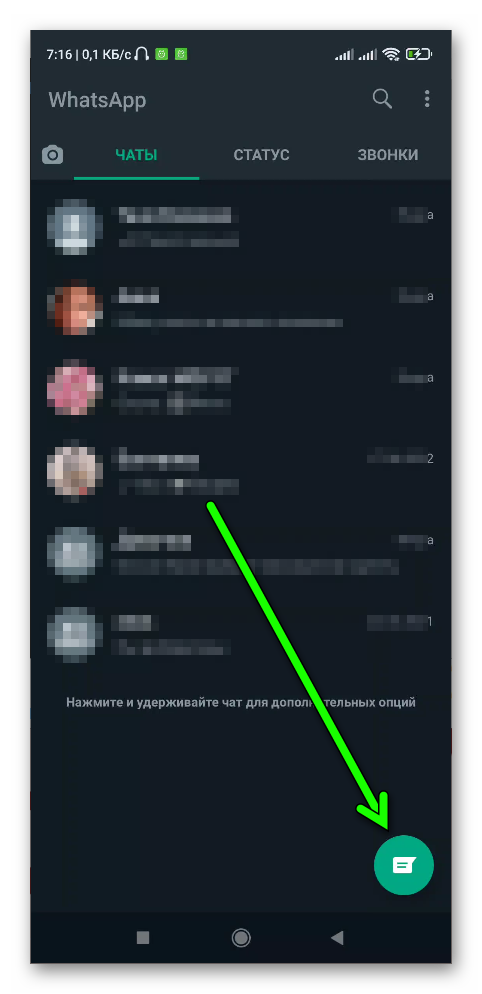
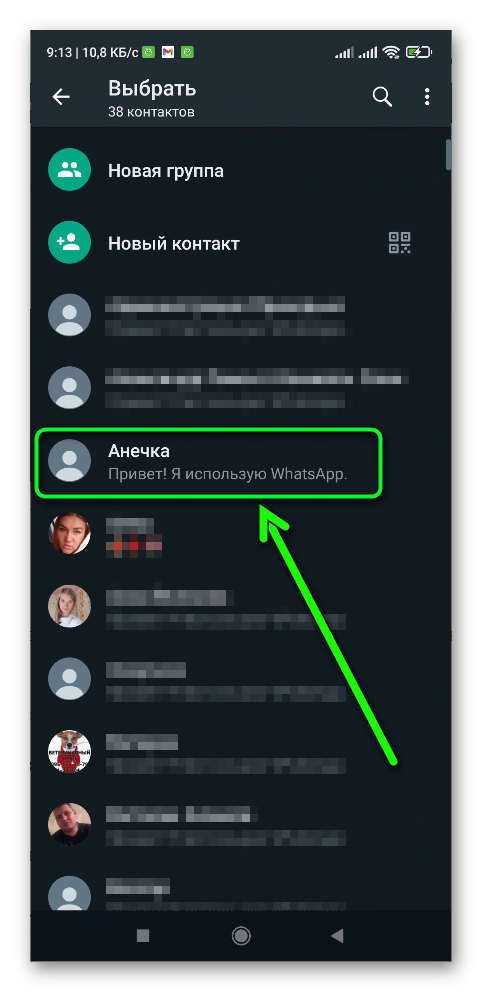
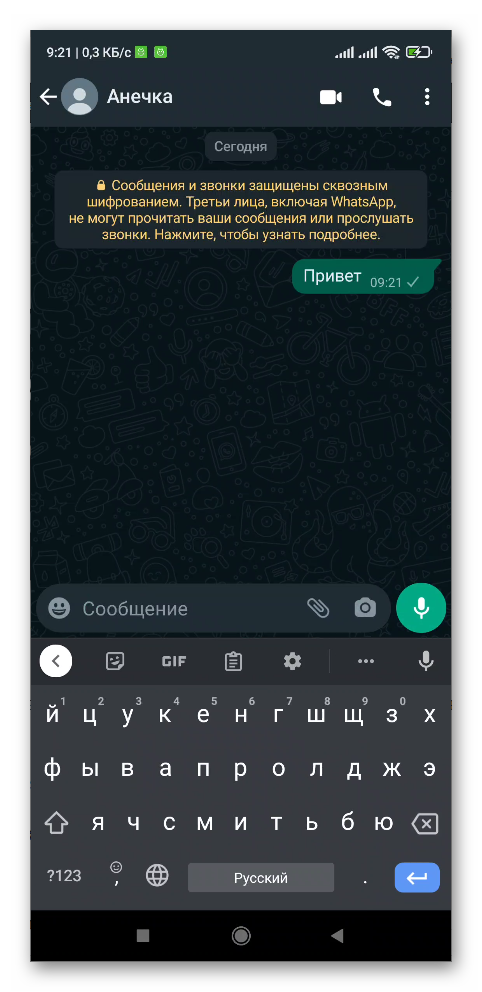
Если вы хотите начать общение с одним человеком из списка контактов, выполните следующие действия.
-
В правом нижнем углу нажмите на иконку в виде сообщения.
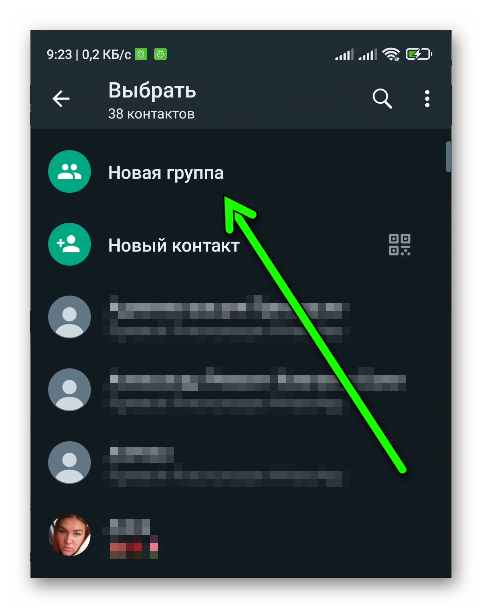
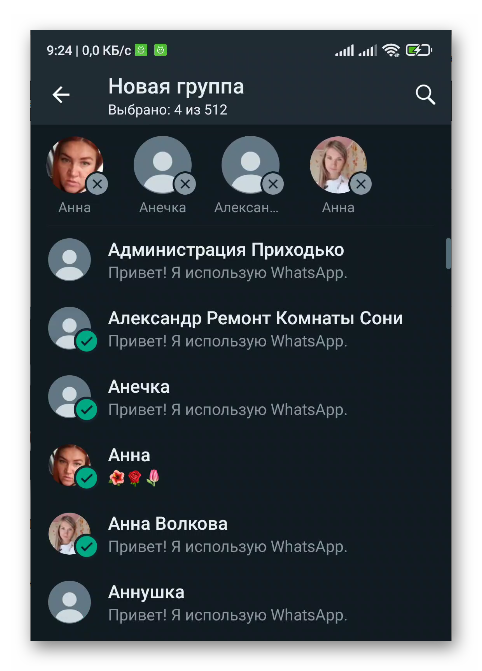
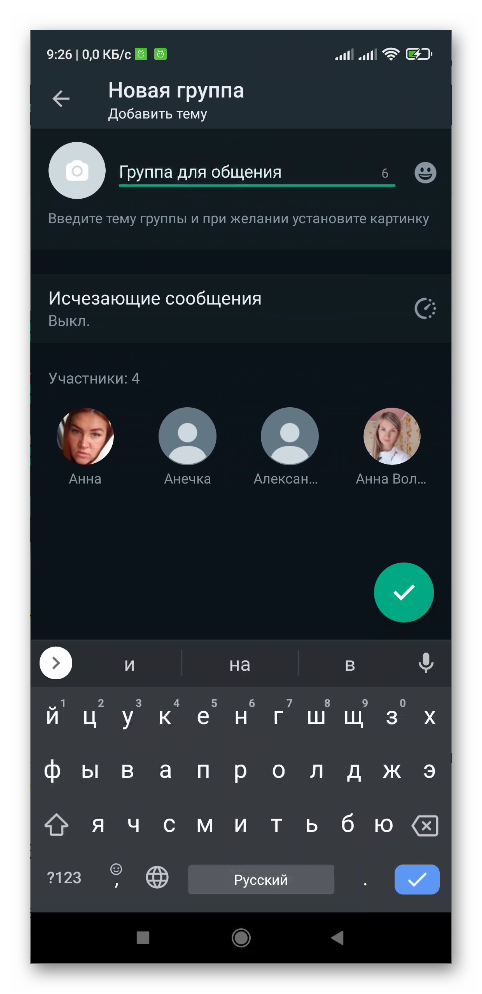
Чтобы добавить группу проделайте аналогичные действия, но с некоторыми отличиями.
- Нажмите на кнопку «Чаты». Они располагаются в правом нижнем углу.
- Откроется новая вкладка с адресной книгой.
- Выберите пункт «Новая группа».
Начало переписки
Понять как переписываться в Ватсапе очень легко. Достаточно войти в уже ранее созданную переписку и в поле ниже ввести текст сообщения. Затем отправить, нажав на кнопку «Отправить». Ничего сложного в этом нет.
Общие правила общения в чате
Прежде чем начать переписываться требуется изучить правила общения в программе:
- запрещена нецензурная лексика;
- табу на спам;
- запрещено разжигание межнациональных конфликтов;
- пропаганда наркотических веществ, алкоголя;
- не приветствуется хамство;
- не рекомендуется обсуждение политических отношений;
- приветствуется толерантность;
- запрещено спорить с администрацией группы.
Это одни из общепринятых правил общения. На самом деле, каждая беседа может создавать собственные нормы.
Что значит «Чат закреплен» в Ватсапе
Большинство пользователей, особенно, которые впервые используют программы интересуются, что значит чат закреплен в Ватсапе. Ответить на данный вопрос можно без затруднений.
Описание
Дак, что же значит «чат закреплен» в Вацапе на самом деле? Если говорить простым языком, то это опция типа закладки. Применяя функцию, пользователь всегда будет видеть данную переписку в самом верху. Дальше не будет возникать потребность в регулярном поиске данного чата. Закреплённая беседа отображается в виде булавки, которая располагается напротив названия.
Как закрепить чат
Закрепить диалог в Ватсапе достаточно просто. С этим сможет справиться кто угодно.
Выполните следующие действия.
- Войдите в приложение.
- В списке бесед выберете диалог, который хотите закрепить.
- Нажмите, и удерживайте палец. Пока сверху не отобразится панель с перечнем действий.
- Нажмите на иконку в виде булавки.
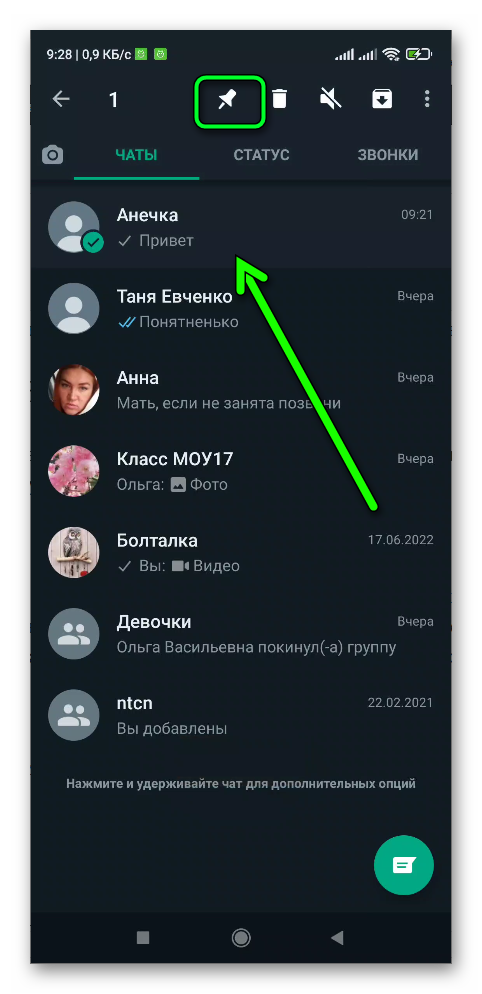
Напротив беседы появится соответствующий знак, который будет говорить об успешном выполнении операции. Если потребуется открепить беседу, проделайте все те же самые действия.
Как защитить себя в чате
Каждый клиент заботится о собственной безопасности и сохранности личных данных. Существует несколько методов, как сохранить конфиденциальность.
Пароли
Для того чтобы установить пароль в приложении, клиенту потребуется выполнить следующие действия.
- Откройте WhatsApp.
- В правом верхнем углу нажмите на «Меню» (три вертикальные точки).
- Выберите раздел «Настройки».
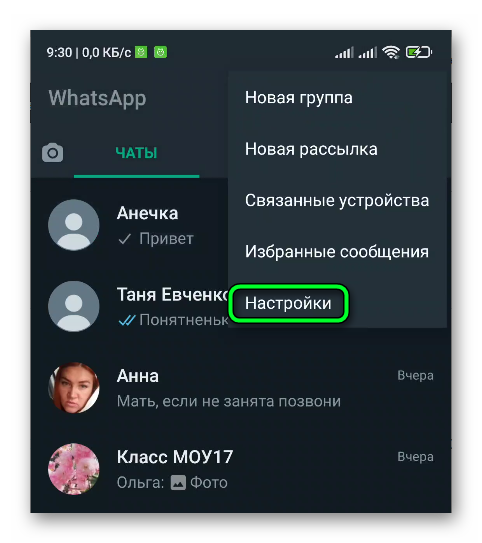
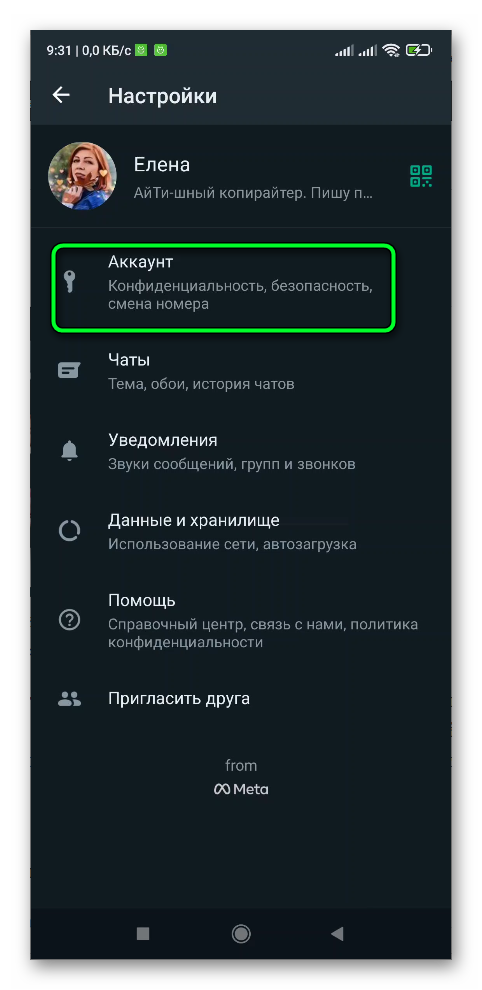
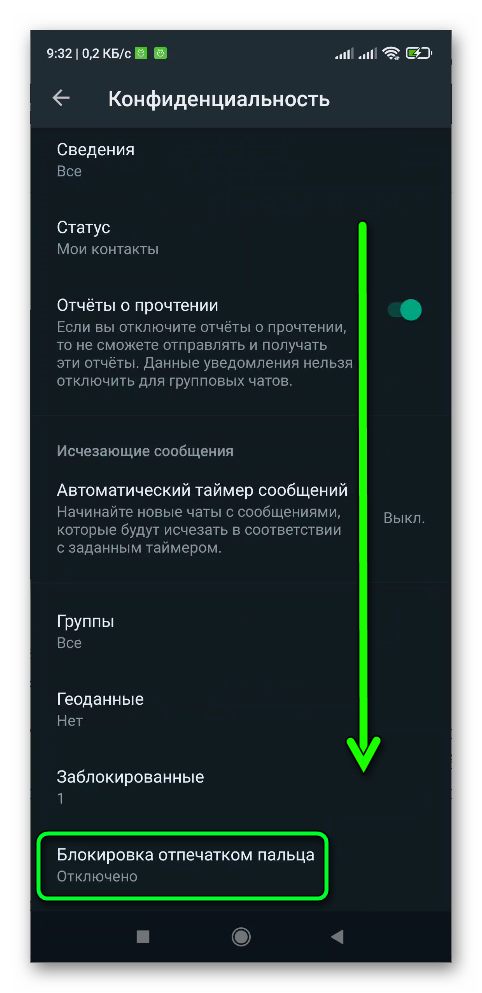
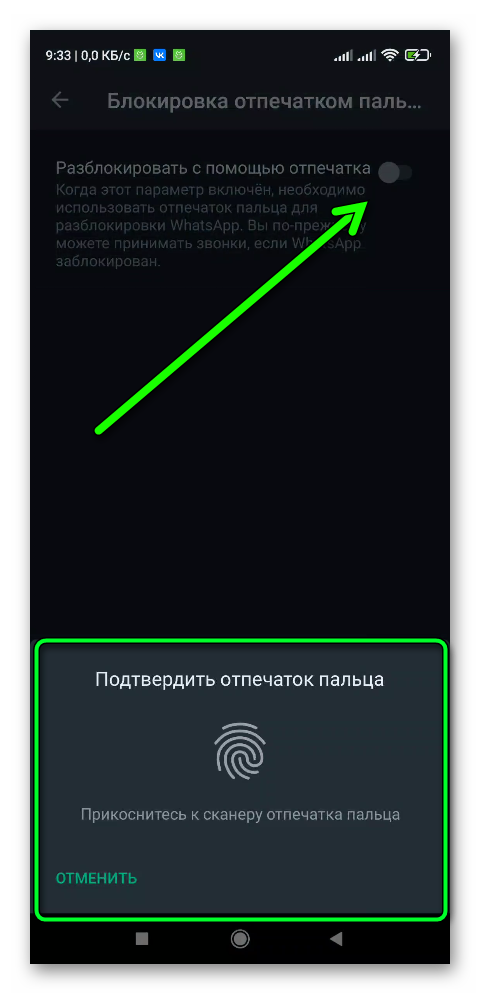
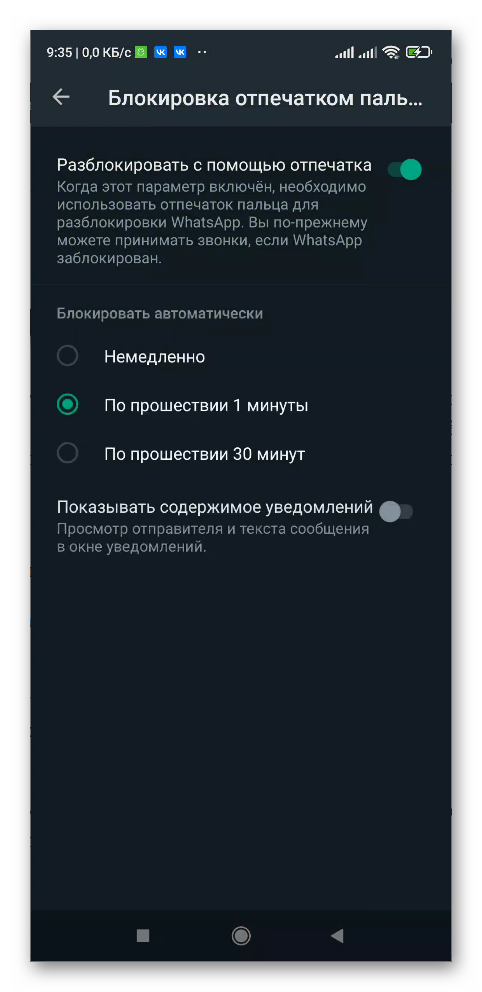
На каждом смартфоне блокировку можно активировать при помощи: отпечатка пальца, пин-кода или сканирования лица. Выберите метод, который предлагает вам устройство. Затем установите значение, через некоторый промежуток времени экран заблокируется автоматически. Теперь выйдите из приложения и зайдите вновь. На экране появится требование ввода пароля.
Общение по видео звонку
Видеосвязь в принципе невозможно отследить. Записи таких чатов нигде не сохраняются.
Осуществить звонок по видео можно следующим образом.
- Откройте программу.
- Перейдите в чат контакта, с которым требуется установить видеосвязь.
- На верхней панели окна имеется иконка в виде камеры.
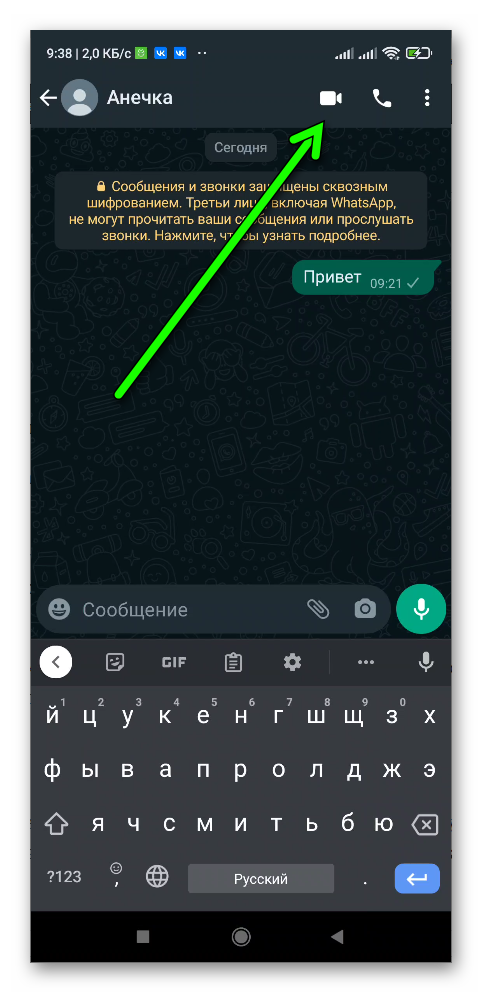
Альтернативный способ общения – это аудиозвонок, который также невозможно отследить. Голосовые сообщения в данном виде общения сохраняются в виде копии в памяти устройства.
Заключение
WhatsApp — это современное и популярное приложение. Оно позволяет общаться с родными, друзьями и коллегами. Кроме того в мессенджере можно обмениваться различными файлами. Создать чат, настроить безопасность и начать переписку достаточно легко.
Как создать чат WhatsApp или групповой чат с собой
WhatsApp — самое популярное в мире приложение для обмена сообщениями, и по многим веским причинам — поддержка практически всех платформ, стабильные удобные функции с голосовыми / видеозвонками и постоянные обновления. Вы можете не только общаться со своими близкими, но и использовать WhatsApp, чтобы общаться с собой.
Да, вы правильно прочитали! Помимо отправки текстов, изображений и видео своим друзьям и родственникам, вы также можете хранить свои личные данные, включая фотографии, документы, видео и ссылки, в виде ветки в вашей учетной записи WhatsApp для собственного просмотра. Таким образом, вы сможете просматривать страницы в Интернете на своем ПК и отправлять файлы на свой телефон и наоборот без необходимости в другом приложении или проводах для их подключения.
Как создать чат WhatsApp или групповой чат с собой
Это руководство поможет вам создать чат / поток, который только вы можете отправлять и просматривать для обмена файлами между вашими устройствами.
Программы для Windows, мобильные приложения, игры — ВСЁ БЕСПЛАТНО, в нашем закрытом телеграмм канале — Подписывайтесь:)
Метод 1. Использование ссылки wa.me «Нажмите для чата» на ПК
В WhatsApp есть функция Click to Chat, которая позволяет вам начать чат с кем-то, не сохраняя его номер телефона в вашей адресной книге. Многие не знают, что вы можете создать ветку чата для своего номера телефона по ссылке и использовать ее для отправки и получения файлов между вашим ПК и мобильным устройством. Для этого следуйте инструкциям ниже.
Шаг 1: Войдите в WhatsApp на своем ПК через Интернет или через приложение для вашего устройства.
- Интернет: Войдите на web.whatsapp.com в своем браузере и войдите, следуя инструкциям на экране.
- Приложение WhatsApp для ПК: Загрузите и установите Приложение WhatsApp для ПК и войдите, используя свой номер телефона.
Шаг 2: Создайте ссылку Click to Chat следуя приведенному ниже формату:
Например, если ваш номер телефона 1234567890 и вы из Индии (код страны +91), ваша ссылка Click to Chat будет: wa.me/911234567890
Шаг 3: Введите эту ссылку в адресную строку в веб-браузере и нажмите Введите ключ.
Это загрузит страницу с надписью «Сообщение в WhatsApp». Также будет предложено открыть WhatsApp.
Шаг 4: коснитесь Откройте WhatsApp чтобы загрузить WhatsApp в Интернете или приложение WhatsApp на свой компьютер.
Когда WhatsApp загрузится, будет создана цепочка для разговора с вашим номером телефона. В этой ветке в качестве имени контакта будет отображаться ваш номер телефона.
Шаг 5: Напишите сообщение или загрузите файл с ПК, чтобы запустить поток.
Приложение WhatsApp на вашем телефоне также покажет этот текст.  Как только это будет сделано, будет создана ветка WhatsApp, в которой только вы можете просматривать и отправлять сообщения и файлы. Вы можете создать эту цепочку для собственного использования и закрепить ее каждый раз, когда захотите просмотреть свой список дел и напоминания.
Вы можете закрепить эту тему долгое нажатие нить и нажав на значок булавки вверху в WhatsApp. 
Метод 2: Создание группы WhatsApp с участием только вас
Группа WhatsApp — это место, где вы обычно можете отправлять сообщения и обмениваться медиафайлами, включая документы, фотографии, видео и другой контент, своим знакомым. Но знаете ли вы, что вы можете создать группу WhatsApp, созданную только для вас? Однако технически создание группы в WhatsApp возможно только в том случае, если вы добавите хотя бы еще одного участника. После создания группы вы можете удалить другого человека, чтобы оставить группу только себе и обмениваться документами и файлами между вашими устройствами.
Следующий набор инструкций поможет вам создать группу в WhatsApp с единственной целью — использовать ее для своей работы.
Шаг 1. Откройте WhatsApp приложение на вашем устройстве Android.
Шаг 2: коснитесь Значок с тремя точками вверху справа. 
Шаг 3: Нажмите на Новая группа. 
Шаг 4: Выбирать человека, которого нужно добавить в качестве другого члена группы.
Примечание: Поскольку вы создадите группу только для себя, вам придется удалить этого человека позже. Чтобы избежать путаницы, добавьте друга или члена семьи для создания этой группы, чтобы они не возражали, если их вскоре удалят.
Если на вашем телефоне есть потерянный список контактов, нажмите на значок поиска вверху справа и найдите контакт, который хотите добавить. 
Шаг 5: Выбрав другого члена группы, нажмите на правая стрелка пузырь в правом нижнем углу. 
Шаг 6. На следующем экране введите имя для группы, которую вы собираетесь создать, и нажмите на отметка пузырь. 
Теперь будет создана новая группа с вами как администратором и другим выбранным вами членом.
Теперь вам нужно удалить этого участника, чтобы сохранить группу при себе и использовать ее для отправки и получения файлов и ссылок между всеми вашими устройствами, на которых доступен WhatsApp.
Следующий набор шагов теперь поможет вам удалить другого участника.
Шаг 7: Нажмите на название группы на вершине. 
Шаг 8: прокрутите вниз до Участников раздел и кран на другом члене. 
Шаг 9: выберите Удалять из параметров, представленных во всплывающем меню. 
Шаг 10. Подтвердите удаление, нажав Ok. 
Вот и все! Созданная вами группа теперь доступна для вашего собственного использования. Вы можете использовать его на множестве платформ для обмена и получения файлов и ссылок между всеми вашими устройствами с помощью WhatsApp. 
Теперь, когда вы знаете, как создать группу в WhatsApp для себя, какой метод, по вашему мнению, проще использовать? Дайте нам знать в комментариях ниже.
СВЯЗАННЫЕ С:
Программы для Windows, мобильные приложения, игры — ВСЁ БЕСПЛАТНО, в нашем закрытом телеграмм канале — Подписывайтесь:)