Как добавить людей в группу WhatsApp

Whatsapp – популярный мессенджер. Он подходит не только для личной переписки с определенными людьми, но и для общения в групповых чатах. Мессенджер отличается удобством управления и простым интерфейсом. При необходимости можно добавить в группу Ватсап людей или удалить некоторых участников. Подробнее рассмотрим, как это сделать.
Добавление контакта
Чтобы добавить контакт в группу в Whatsapp, выполните следующее:
- Откройте приложение на своем смартфоне.
- В Ватсапе запустите страницу, которая вас интересует.
- В верхней части экрана кликните на значок с тремя вертикальными точками.


Как удалить участника
Ненужный контакт можно без препятствий удалить из группового чата. Чтобы это сделать, выполните следующее:
- Запустите мессенджер на своем смартфоне.
- Откройте групповой чат, который вас интересует.
- Кликните на тему. Также можете нажать на значок с тремя точками в углу окна, после чего выбрать пункт «Инфо о группе».
- В появившемся списке выберите участника, которого хотите удалить.
- Выберите «Меню», где кликните «Удалить».
Как запретить в Ватсапе добавлять себя в какую-либо группу
Если вы не желаете, что какой-то человек добавлял вас в групповой чат в Вацапе, выполните следующее:
- Откройте мессенджер и перейдите в меню с настройками.
- Найдите вкладку с настройками аккаунта и выберите «Приватность».
- Внизу списка найдите раздел «Заблокированные».
- Отобразится список уже заблокированных контактов. Добавьте сюда человека, от которого не хотите получать приглашения.
Как добавить человека по ссылке
Пригласить человека в группу через ее настройки несложно. Но для добавления большого количества людей лучше всего создать одну ссылку. Чтобы отправить приглашения своим друзьям, выполните следующее:
- Запустите мессенджер и откройте группу, приглашение в которую хотите отослать своим друзьям.
- Перейдите в настройки и выберите раздел «Информация о группе».
- Выберите пункт «Добавить участника».
- Кликните «Пригласить по ссылке».
- Отобразится ссылка, которую нужно скопировать и отправить всем, кто хочет добавиться в чат.

Учитывайте, что все, кто получит созданную вами ссылку, сможет войти в групповой чат без предварительного одобрения администратором.
Сгенерированную ссылку можно отправить через мессенджер. Достаточно выбрать соответствующий пункт и найти в телефонной книге нужный номер. Если нажать «Копировать», ссылка переместится в буфер обмена. Администратор может разместить ее в социальных сетях. Это поможет привлечь в группу максимальное количество людей. Кнопка «Поделится» позволяет транслировать ссылку по любому каналу коммуникации, который доступный на смартфоне пользователя. Ее можно отправить в смс-сообщении, через электронную почту, разместить на своей странице в социальной сети.
Полезные советы
Совет №1
Чтобы скачать приложение Whatsapp на свой телефон, используйте следующие ссылки:
| Андроид | https://play.google.com/store/apps/details?id=com.whatsapp&hl=ru&gl=US |
| Айфон | https://apps.apple.com/ru/app/whatsapp-messenger/id310633997 |
| ПК | https://web.whatsapp.com/desktop/windows/release/x64/WhatsAppSetup.exe |
Читайте также:
Как в Вайбере найти человека по имени
Совет №2
Если хотите переслать другому человеку диалог, размещенный в чате, выделите нужное сообщение (или несколько штук сразу). Нажмите на него и удерживайте, пока не изменится фон. В верхней части экрана появится дополнительное меню. Найдите значок со стрелочкой, после чего отобразится список контактов. Выберите друга, которому хотите отослать диалог. Когда возле имени человека появится галочка, нажмите внизу экрана «Отправить». Также всегда можно сделать скриншот экрана и отправить его в личные сообщения в виде картинки.
Частые вопросы
Можно ли добавить нового участника в групповой чат, если я не являюсь ее админом?
Функция добавления новых участников доступна только администратору группы.
Сколько человек может добавиться в групповой чат по одной ссылке?
По отправленной пригласительной ссылке в один группой чат может добавиться любое количество человек. Если вы не хотите больше увеличивать количество участников, можете отозвать ее. Для этого перейдите в раздел «Информация о группе», выберите «Добавить участника», где нажмите «Отозвать». Когда возникнет необходимость, можете создать новую ссылку и повторить весь процесс сначала.
Как создать новую группу в WhatsApp на Андроиде и пригласить участников
Любой пользователь приложения WhatsApp может создать группу по интересам и пригласить в нее участников.
p, blockquote 1,0,0,0,0 —>
p, blockquote 2,0,0,0,0 —>
p, blockquote 3,0,0,0,0 —>
p, blockquote 4,0,0,0,0 —>
Группа будет полезна для обсуждения совместных мероприятий, проектов или общих интересов. В группу можно приглашать участников из контактов в своей телефонной книге. Также в группу можно приглашать других людей, отправляя им ссылку или QR-код.
p, blockquote 5,0,0,0,0 —>
Создаем группу в WhatsApp
Первым делом на смартфоне с Андроидом надо открыть приложение Ватсап.
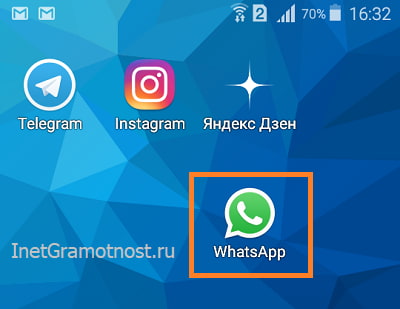
p, blockquote 6,0,0,0,0 —> Рис. 1. Значок WhatsApp на Андроиде.
В Ватсапе следует открыть вкладку «Чаты» (цифра 1 на рис. 2), а затем перейти в меню в правом верхнем углу (2 на рис. 2).
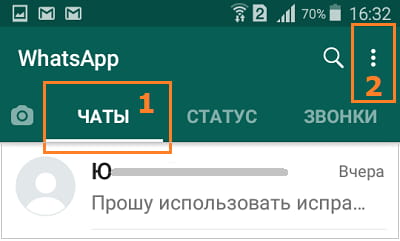
p, blockquote 7,0,0,0,0 —> Рис. 2. Вкладка «Чаты» в Ватсапе. Меню для чатов.
В меню WhatsApp имеется опция «Новая группа» (рис. 3), кликаем по ней.
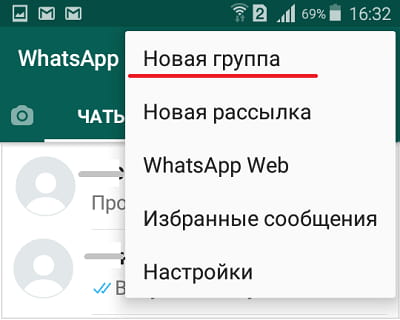
p, blockquote 8,0,0,0,0 —> Рис. 3. Опция «Новая группа» в Ватсапе.
После клика по «Новой группе» появляется возможность добавить участников из своих контактов на телефоне. Надо выбрать хотя бы одного участника:
p, blockquote 9,0,0,0,0 —> 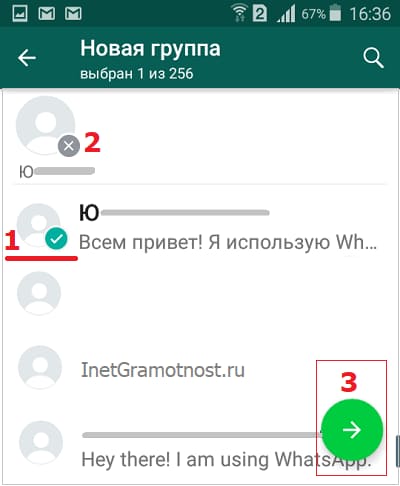 Рис. 4. Поиск участников и добавление их в новую группу.
Выбираем участников. Достаточно кликнуть по найденному контакту (цифра 1 на рис. 4). После этого он попадет в новую группу – это можно увидеть в верхней строке. Если контакт попал в группу по ошибке, достаточно нажать на маленький серый крестик (2 на рис. 4) и контакт будет удален из группы.
p, blockquote 10,0,0,0,0 —>
Участников можно добавлять не всех сразу. Всегда можно потом добавить людей или удалить их из группы.
p, blockquote 11,0,0,0,0 —>
Допустим, что первоначальный список участников для новой группы сформирован. Для этого достаточно добавить туда хотя бы одного человека.
p, blockquote 12,0,0,0,0 —>
Затем обязательно нажимаем на зеленую стрелочку в правом нижнем углу (цифра 3 на рис. 4). После этого появится окно «Добавить тему» группы (рис. 5):
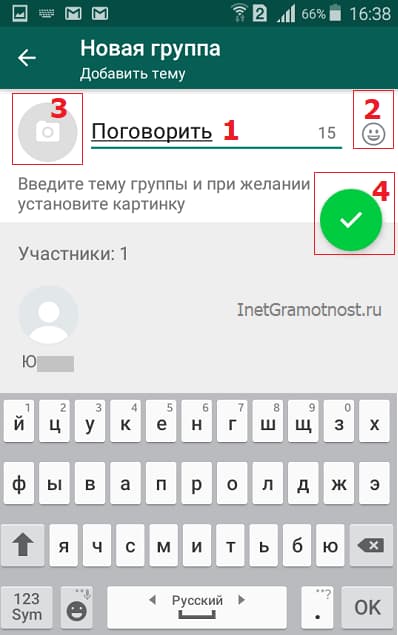
p, blockquote 13,0,1,0,0 —> Рис. 5. Печатаем название для новой группы.
В окне «Новая группа. Добавить тему» имеется поле для ввода названия группы, а также виртуальная клавиатура. Название не должно быть больше, чем 25 символов. Такое ограничение заложено разработчиками Ватсапа. Например, название «Поговорить» составляет 10 символов, можно еще добавить 15 символов (цифра 1 на рис. 5).
p, blockquote 14,0,0,0,0 —>
Введя название группы, можно сразу нажать на зеленую галочку (4 на рис. 5), и на этом формирование группы будет завершено. Но если спешки нет, то можно немного украсить группу с помощью картинки и, возможно, смайлика.
p, blockquote 15,0,0,0,0 —>
Вставка смайлика и картинки в название группы
При желании в название группы можно добавить смайлики. Для этого в конце поля для ввода названия имеется иконка смайлика (2 на рис. 5). Кликаем по ней и выбираем подходящий смайлик.
p, blockquote 16,0,0,0,0 —>
Конечно, при выборе смайлика надо ориентироваться на то, чтобы такой символ был однозначно понятен всем участникам группы. Если в этом имеются сомнения, то лучше отказаться от использования смайликов.
p, blockquote 17,0,0,0,0 —>
Можно добавить картинку для группы, но это не обязательно. Для этого следует кликнуть по значку камеры рядом с полем для ввода названия группы (3 на рис. 5).
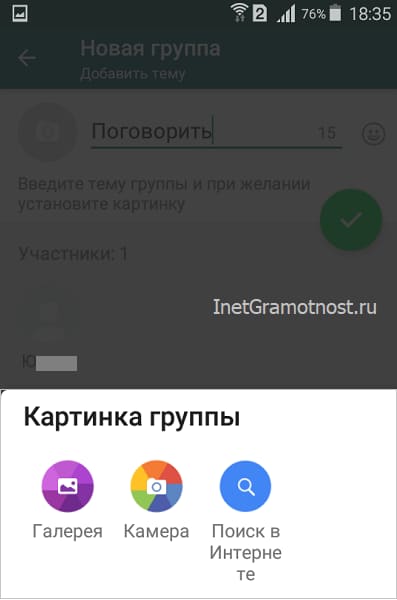
p, blockquote 18,0,0,0,0 —> Рис. 6. Выбор картинки для группы.
Для выбора подходящей картинки можно воспользоваться одним из трех имеющихся вариантов: «Галерея», «Камера», «Поиск в Интернете» (рис. 6).
p, blockquote 19,0,0,0,0 —>
Когда картинка будет выбрана, она появится рядом с названием группы (рис. 7):
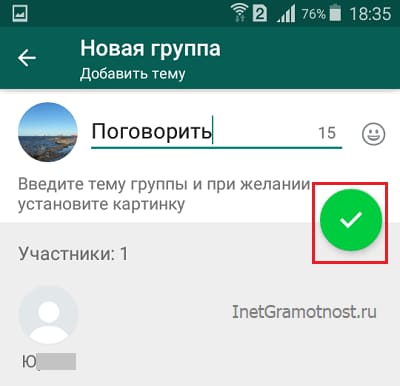
p, blockquote 20,0,0,0,0 —> Рис. 7. Завершаем создание новой группы WhatsApp.
Итак, название группы введено, картинка выбрана (хотя можно и без нее обойтись). Нажимаем на зеленую галочку (рис. 7) – это заключительный аккорд для создания новой группы.
p, blockquote 21,0,0,0,0 —>
На телефоне появится сообщение, что группа создана (рис. 8):
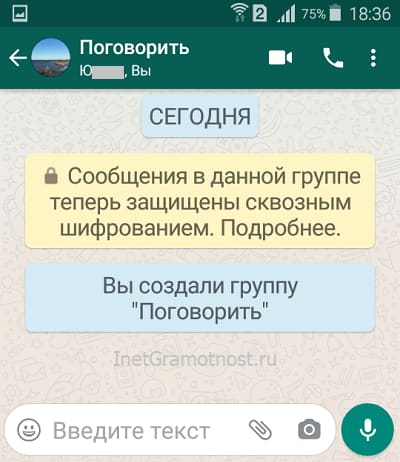
p, blockquote 22,0,0,0,0 —> Рис. 8. Сообщение: Вы создали группу «Поговорить».
Про общение в группе в Ватсапе
Участники, которых добавил администратор (создатель) в свою группу, автоматически получают уведомление об этом событии:
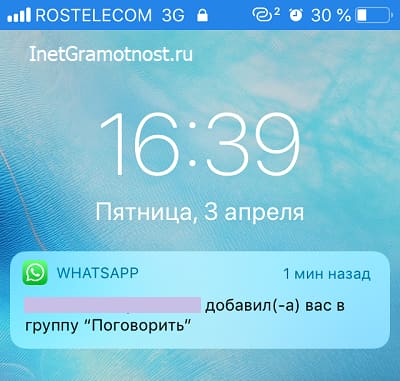
p, blockquote 23,0,0,0,0 —> Рис. 9. Автоматическое сообщение на заблокированном экране iPhone, которое получит человек после того, как его добавили в группу.
Информация, помещенная в группу, будет доступна всем ее участникам. Также любой участник может писать сообщения в группу без ограничений.
p, blockquote 24,0,0,0,0 —>
Однако администратор может изменить настройки группы (цифра 2 на рис. 12). Тогда, например, сообщения сможет писать только администратор.
p, blockquote 25,0,0,0,0 —>
Чтобы написать участнику группы личное сообщение, надо писать ему в личку, но только не в общий чат группы.
p, blockquote 26,0,0,0,0 —>
Как пригласить людей в группу в WhatsApp с помощью ссылки
Создатель (администратор) группы может пригласить людей, которые есть у него в телефонной книге. При этом он не спрашивает их разрешения.
p, blockquote 27,1,0,0,0 —>
Есть и другой вариант, который позволяет потенциальному участнику группы принять собственное решение о вступлении в сообщество. Если придерживаться данного способа, тогда можно отправить ссылку тем людям, которые могут быть заинтересованы в общении. Чтобы администратору группы получить такую ссылку, надо открыть меню своей группы (рис. 10):
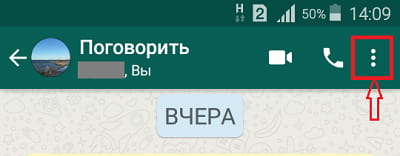
p, blockquote 28,0,0,0,0 —> Рис. 10. Где найти меню для группы.
Открываем меню своей группы и находим «Данные группы» (рис. 11):
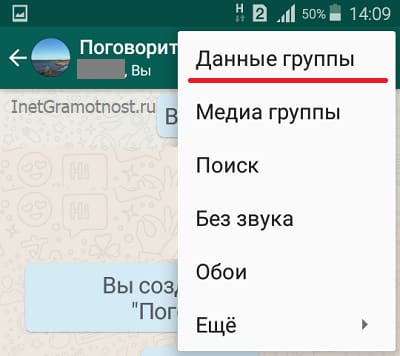
p, blockquote 29,0,0,0,0 —> Рис. 11. Опция «Данные группы» в WhatsApp.
Тапаем «Данные группы». Затем листаем открывшееся окно, чтобы найти ссылку для приглашения в группу (рис. 12):
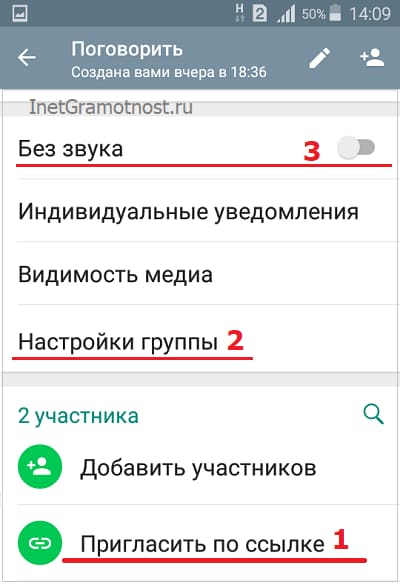
p, blockquote 30,0,0,0,0 —> Рис. 12. Опция «Пригласить по ссылке» и другие настройки группы.
Кликаем «Пригласить по ссылке» (цифра 1 на рис. 12). Откроется окно «Приглашение» (рис. 13):
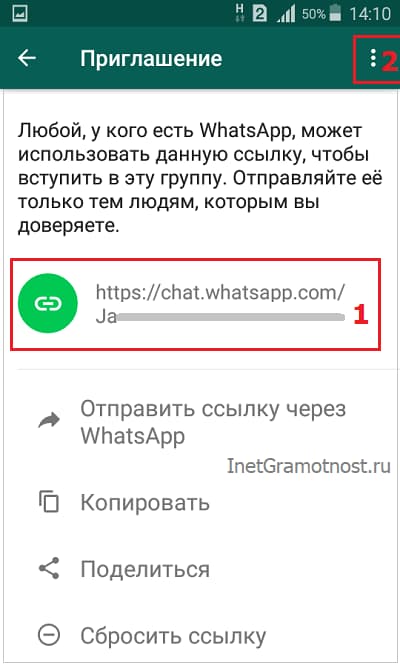
p, blockquote 31,0,0,0,0 —> Рис. 13. Ссылка для приглашения в группу WhatsApp.
В окне «Приглашение» открывается следующее предупреждение: «Любой, у кого есть WhatsApp, может использовать данную ссылку, чтобы вступить в эту группу. Отправляйте её только тем людям, которым вы доверяете».
p, blockquote 32,0,0,0,0 —>
Ссылка для приглашения в группу выделена цифрой 1 на рис. 13. Можно отправить ее через Ватсап, а также «Копировать» или «Поделиться».
p, blockquote 33,0,0,0,0 —>
Иногда возникает необходимость, чтобы сделать имеющуюся ссылку недействительной. Тогда следует нажать на опцию «Сбросить ссылку» (рис. 13), а затем создать новую ссылку.
p, blockquote 34,0,0,0,0 —>
Приглашение в группу с помощью QR-кода
Такой вариант подойдет тем пользователям, у которых использование QR-кода не вызывает затруднений. Чтобы получить такой код, следует в своей группе проделать шаги, показанные выше на рис. 10, 11 и 12.
p, blockquote 35,0,0,0,0 —>
На рис. 13 надо открыть меню – показано цифрой 2. Появится вариант «Печатать QR-код группы» (рис. 14).
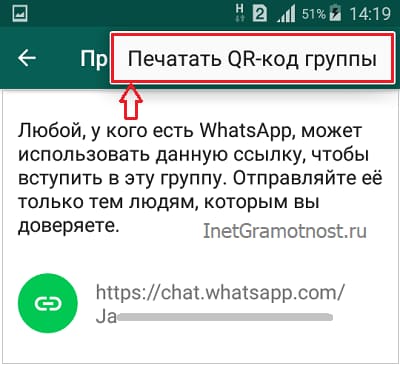
p, blockquote 36,0,0,0,0 —> Рис. 14. QR-код группы WhatsApp.
Если телефон подсоединить к принтеру, тогда можно будет распечатать QR-код.
p, blockquote 37,0,0,0,0 —>
Пользователи телефона Андроид могут установить приложение для чтения QR-кодов. С помощью такого приложения они просканируют QR-код, чтобы вступить в группу.
p, blockquote 38,0,0,0,0 —>
Владельцы айфонов сканируют QR-код, используя камеру в своем телефоне.
p, blockquote 39,0,0,0,0 —>
Убрать звук при получении сообщений Ватсапа
Если общение в группе Ватсапа очень интенсивное, звуки о поступающих многочисленных сообщениях могут раздражать. Чтобы их отключить, понадобится открыть настройки группы, то есть проделать действия, показанные на рис. 10, 11 и 12.
p, blockquote 40,0,0,0,0 —>
Следует перевести флажок напротив «Без звука» в положение «включено» (цифра 3 на рис. 12). Тогда сообщения в Ватсапе будут приходить на телефон без звука, станет тихо и спокойно.
p, blockquote 41,0,0,1,0 —>
На скриншоте 12 флажок находится в выключенном состоянии – есть звук при получении любого сообщения в группе.
Вступаем в групповые чаты мессенджера WhatsApp

Участие в групповых чатах WhatsApp – это отличная возможность получения самой разнообразной информации при нахождении в кругу единомышленников по тому или иному вопросу. В следующем материале расскажем о том, как осуществляется предшествующее нахождению в любой группе мессенджера событие – вступление в нее.
В действительности, присоединение к любой группе в ВатсАп практически не требует действий от будущего участника чата и это не зависит от варианта используемого для доступа в систему обмена информацией приложения, – в Android, iOS и Windows-варианте мессенджера рассматриваемая операция фактически автоматизирована. Главное здесь — найти нужное сообщество и получить одобрение на вступление от его Администратора (создателя).
Читайте также: Поиск групповых чатов в мессенджере WhatsApp
Вариант 1: Администратор группы
Первый и наиболее универсальный путь к участию в группе WhatsApp заключается в том, чтобы поставить в известность его администратора о своем желании добавиться в чат и сообщить ему свой идентификатор в мессенджере.

- Модератор сообщества, владея указанными выше сведениями, и, конечно же, если сочтет необходимым, добавляет вас в свои «Контакты» ВатсАп, а затем выполняет описанную в статье по следующей ссылке операцию.
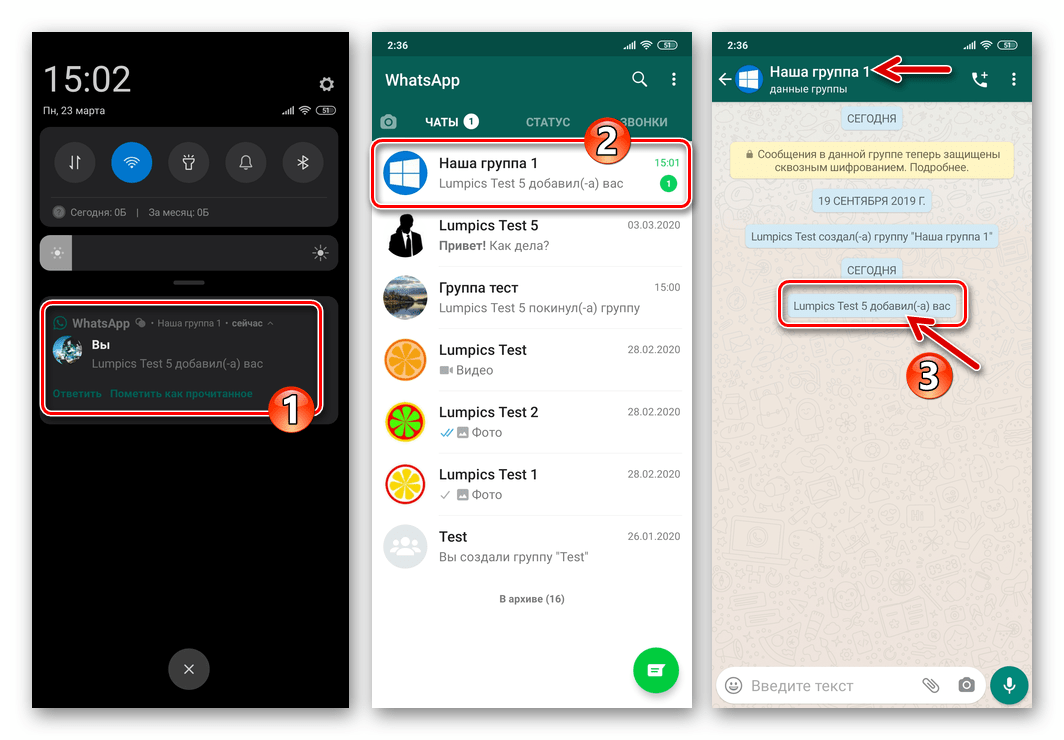
-
:
Вариант 2: Ссылка-приглашение
Если вы нашли групповой чат ВатсАп на просторах интернета или получили сведения о нём от другого участника, то вступление в большинстве случаев будет происходить по ссылке-приглашению.
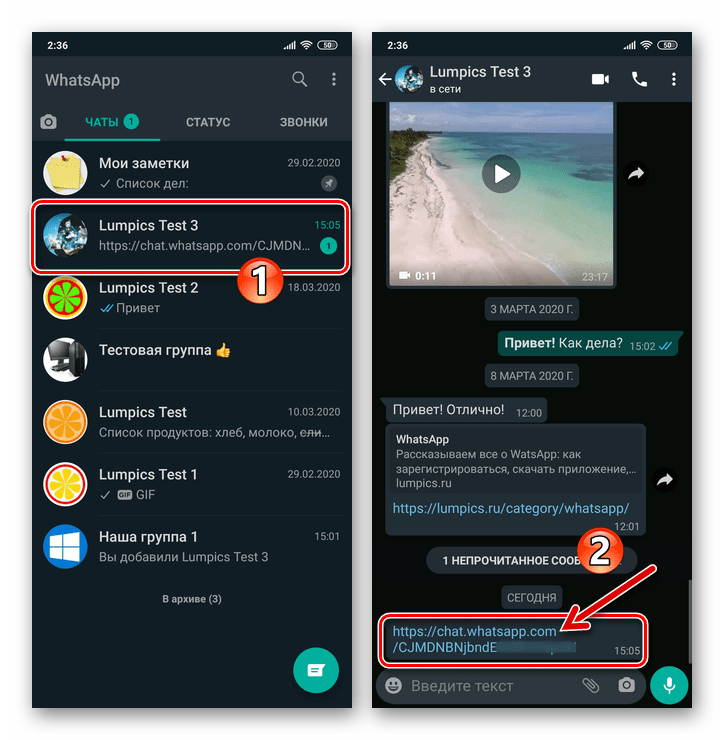
-
В независимости от метода получения кода ссылки, перейдите по ней.
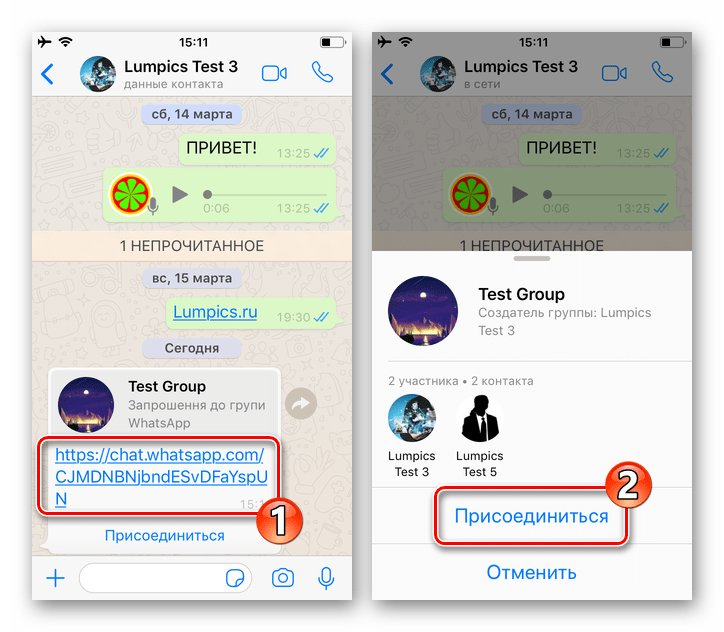
или в случае с Windows-вариантом мессенджера окошко с описанием группового чата и кнопкой «Присоединиться», нажмите на нее.


и вы можете переходить к отправке в чат сообщений и получению информации от других пользователей сообщества.
Как видите, никаких сложностей при вступлении в групповые чаты мессенджера WhatsApp возникать не должно, если, конечно же, администратор (модератор) сообщества не против вашего участия в контролируемом им объединении пользователей.
Как пошагово создать группу в WhatsApp, назвать ее, настроить и пригласить участников
Все больше приложений появляется в наших телефонах, и большая часть из них предназначена для общения. Кто-то предпочитает отправлять сообщения и делать звонки через Skype, Viber, WhatsApp или Telegram.
Программ много, но чаще всего мы не знаем всех их возможностей и не применяем их, а напрасно. Сегодня мы устраним некоторые пробелы в своих знаниях и навыках и разберемся, как создать группу в WhatsApp, настроить ее и добавить участников.
Зачем нужна группа в WhatsApp
Групповые чаты в мессенджере дают нам простор для деятельности. Мы можем объединяться с любыми своими знакомыми для обсуждения определенных вопросов. Например, у меня есть семейный чат и группа для девочек. Некоторые мои близкие живут за тысячи километров от меня, и коллективная беседа помогает нам быть постоянно на связи друг с другом. С подругами мы часто говорим обо всем на свете: от погоды до воспитания детей.
Общий чат может стать площадкой для обмена новостями с друзьями, знакомыми и семьей или совещательной комнатой для небольшого трудового коллектива. Группы удобно использовать как в личных целях, так и для работы. Руководитель фирмы или отдела может сообщать важные новости, а сотрудники комментировать и давать обратную связь, не вставая со своего рабочего места.
Также группу в WhatsApp можно использовать для заработка, в ней можно собрать:
- постоянных клиентов и делать для них рассылки с интересными предложениями;
- участников закрытого платного курса;
- желающих получать самую полезную информацию от вас за определенную плату, то есть можно продавать доступ к самому чату.
Фишка таких закрытых сообществ в том, что никто посторонний не сможет найти их ни по названию, ни по вашим контактам, если только вы сами не дадите человеку ссылку. Об этом мы поговорим чуть позже.
Особенности групп в WhatsApp
Чем чаты в WhatsApp отличаются от других мессенджеров и соцсетей:
- хорошая защита информации;
- ограниченный доступ и низкая вероятность того, что к беседе смогут подключиться нежелательные люди;
- удобный, приятный интерфейс;
- быстрая организация, создание и настройка.
Чаще всего мы пользуемся приложением в телефоне, но можно легко и быстро установить WhatsApp на компьютере. Это очень удобно, особенно для работы. Получать сообщения в корпоративный чат можно, не отвлекаясь от текущих задач на телефон.
Пользоваться всеми возможностями WhatsApp мы можем бесплатно без рекламы и прочих отвлекающих факторов.
Чтобы продолжить и перейти непосредственно к созданию группы, установите и настройте WhatsApp на своем смартфоне с ОС Android или iPhone.
Как пошагово создать групповой чат
В создании своей группы в WhatsApp нет ничего сложного. Просто повторяйте за мной все действия, и вы быстро придете к цели.
Шаг 1. Открываем приложение на своем смартфоне или iPhone. Интерфейс программы практически идентичен на гаджетах разных фирм. Мы будем показывать на телефоне с ОС Android, но у обладателей гаджетов с iOS не должно возникнуть проблем с тем, чтобы повторить все действия на своем устройстве.
Приложение сразу открывается на вкладке “Чаты”, и нам нужно нажать на значок в зеленом кружочке внизу экрана справа.
Шаг 2. Теперь идем в первый пункт меню.
Есть и второй путь, тоже из 2 шагов:
- Открываем WhatsApp, идем во вкладку “Чаты” и нажимаем на 3 точки в правом углу.
- Выбираем тот же пункт для создания коллективной беседы.
Шаг 3. Дальше наша задача заключается в том, чтобы добавить участников будущего чата. Для этого можно пролистывать список контактов и тапать по нужным людям или воспользоваться поиском. Мне больше нравится второй вариант, но, чтобы никого не забыть, возможно, целесообразнее будет пролистать весь перечень знакомых пользователей WhatsApp.
Примечание: увидеть всех выбранных людей можно вверху экрана. Если кого-то нужно убрать, просто нажмите на крестик рядом с аватаркой.
Шаг 4. Когда все нужные контакты выделены, жмем на стрелку в зеленом кружочке внизу экрана и переходим к следующему шагу.
Шаг 5. Теперь программа предлагает нам назвать новую группу в WhatsApp и при желании выбрать для нее эмблему, аватарку. Тут вы можете дать волю своей фантазии, особенно если чат создается для неформального общения. Придумайте оригинальное смешное название, которое будет поднимать настроение вам и другим участникам. Также можно использовать смайлы. Для этого нажмите на улыбающуюся мордашку справа от названия и выберите подходящий смайлик.
Примечание: максимальная длина названия составляет 25 символов.
Аватар для чата можно загрузить из интернета, взять из Галереи телефона или сделать фото и сразу загрузить его в WhatsApp.
Шаг 6. Когда все основные настройки закончены, нажимаем на “птичку” в зеленом круге.
Вот и все. Мы создали групповой чат в WhatsApp, и его окно сразу открылось перед нами. Вы можете поприветствовать своих коллег, родственников или друзей.
Настройки
Отправлять и получать сообщения в группе, добавлять в нее медиафайлы и документы и даже делать звонки можно без дополнительных настроек. Но если можно сделать общение еще удобнее, то почему бы не воспользоваться этим? Давайте посмотрим, какие опции для коллективной беседы доступны нам в WhatsApp.
Общие
Сейчас поговорим о настройках группы, которые касаются всех ее участников и общих правил работы. Открываем чат, идем в меню, которое прячется за тремя точками в правом верхнем углу, и открываем уже знакомый нам пункт “Данные группы”.
Чтобы изменить аватар, тапните пальцем по текущей картинке и выберите вариант:
- Галерея,
- Камера,
- Поиск в Интернете.
Загрузите новое изображение и выделите область видимости.
Чтобы поменять название беседы, жмем на значок карандаша рядом с текущей темой.
Быстро добавить новых участников можно, нажав на фигуру человечка с плюсиком в правом углу экрана.
Идем чуть ниже под аватарку, тут есть поле для описания, куда можно поместить основные правила общения, цели и задачи чата, важную информацию для вновь прибывших и другие сведения, которые посчитаете нужными.
Спускаемся еще ниже, пролистывая экран, и открываем пункт “Настройки группы”.
Тут можно указать:
- кто может менять данные группы: только администратор или все участники;
- то имеет возможность отправлять сообщения в чат: админ или все приглашенные;
- добавить или удалить администраторов.
Если пойти еще ниже, то можно пригласить новых собеседников, но об этом мы отдельно поговорим чуть позже.
Персональные
Эти настройки касаются только того, как группа будет выглядеть и работать на вашем устройстве. Открываем окно чата, нажимаем на три точки в углу экрана и смотрим на выпавшее меню. Тут есть 2 интересные опции:
- отключить звук для этой беседы;
- добавить обои, чтобы приятнее было заходить в чат.
Убрать звук в групповом чате, в котором присутствует 10 и более человек и каждый может в любое время что-то написать, – это довольно практичное решение, иначе телефон будет постоянно пищать и отвлекать вас от текущих дел. С другой стороны, надо быть осторожными, чтобы не пропустить важные сообщения.
Если в основном меню нажать на слово “Еще”, можно добавить иконку групповой беседы на экран своего мобильного устройства для быстрого доступа к ней.
В уже известном нам пункте меню “Данные группы” можно настроить уведомления:
- изменить звук для этого чата;
- убрать или установить вибросигнал;
- применить или отказаться от всплывающих уведомлений и подсветки экрана.
Теперь под этим пунктом заходим в раздел “Видимость медиа”. Тут можно отключить сохранение файлов из группы в Галерее телефона. Это довольно удобно, иначе память устройства может быстро заполняться.
Вот и все основные настройки. Пробуйте, экспериментируйте, подстраивайте работу приложения под свои потребности и пожелания.
Как добавить участников
Пригласить новых участников в уже действующую группу можно 2 способами:
При помощи прямой ссылки.
- Просто добавив людей из списка своих контактов.
- Всего можно привлечь в беседу до 256 человек.
Приглашение по ссылке
Открываем чат в своем приложении и нажимаем на 3 точки в правом углу, чтобы открылось меню. Идем в первый пункт “Данные группы”.
Пролистываем меню вниз до надписи “Пригласить по ссылке”.
Откроется окно с адресом вашей коллективной беседы.
Вы можете:
- отправить ссылку через персональный чат в WhatsApp;
- скопировать адрес и переслать его человеку любым удобным способом, например, через социальные сети или по SMS;
- поделиться ссылкой через все доступные мессенджеры и другие средства коммуникации, которые имеются на вашем устройстве.
Также можно напечатать QR-код, сохранить его и отправлять своим знакомым. Для этого в том же окне нажмите на три точки в правом углу и подтвердите свое желание напечатать картинку кода.
Приглашать стоит только тех людей, с которыми вы заранее обговорили участие в группе или уверены, что они захотят присоединиться. Не нужно звать всех своих знакомых. Во-первых, в чате не хватит на всех мест, а во-вторых, людям просто может быть неинтересна тема беседы и они все равно захотят ее покинуть.
Например, если вы создаете женский чат, то не нужно звать туда мужчин. Или если это рабочая группа, то неуместно будет приглашать в нее своих детей и других родственников, если только вы не работаете вместе.
Преимущество приглашения собеседников по ссылке в том, что они могут присоединиться к вам по своему желанию или отказаться, если не захотят участвовать в коллективной беседе.
Недостаток такого способа в том, что адрес можно передавать сколько угодно раз любому пользователю WhatsApp. В итоге в созданную вами группу могут вступить люди, которых вы не планировали звать и вообще не хотите видеть и общаться.
Если ваше приглашение начало бесконтрольно гулять от человека к человеку, или вы просто не планируете увеличивать численность группы, отзовите ссылку. Эта опция находится в том же меню “Пригласить по ссылке”. После того как вы подтвердите действие, больше никто не сможет найти ваш чат – его адрес изменится.
Простое добавление участников
Можно обойтись без ссылок и вежливых реверансов в адрес своих знакомых и просто добавить их к беседе, как при создании новой группы.
Для этого идем в чат, нажимаем на три точки в правом верхнем углу и открываем пункт “Данные группы”. Листаем вниз и нажимаем на надпись “Добавить участников”.
Теперь, как при создании беседы, отметьте людей из своего списка контактов, пролистывая его от начала до конца, или воспользуйтесь поиском. Когда выберете новых участников, нажмите на “птичку” в зеленом круге в правой части экрана.
Как удалить собеседника из чата
В любое время создатель и администратор группы может удалить любого ее участника за нарушение правил общения, отсутствие активности, увольнение из рабочего коллектива или по другой причине.
Чтобы исключить человека, откройте чат, нажмите на 3 точки в правом углу экрана и перейдите к данным группы. Внизу вы увидите полный перечень участников. Нажмите на того, кого хотите удалить, и немного подержите палец. Появится меню, в котором нужно выбрать подходящее действие. После этого человек по-прежнему останется в списке контактов вашего устройства, но больше не сможет участвовать в данном коллективном чате.
Заключение
Мы обсудили все вопросы, касающиеся создания и настройки групп в WhatsApp. Мы надеемся, что у вас не возникло трудностей, вы разобрались в моей инструкции и уже общаетесь со своими друзьями или подругами, коллегами и родственниками.
Если остались вопросы или что-то не получается, напишите об этом в комментариях, мы постараемся помочь. Делитесь своим опытом и интересными фишками, которые знаете о WhatsApp. Давайте снабжать друг друга актуальной информацией.