Восстановление истории переписки в WhatsApp для iPhone

Пожалуй, нет большей неприятности из тех, что могут возникнуть в процессе использования WhatsApp, чем случайная утрата истории переписки. Именно поэтому в мессенджере предусмотрена функция резервного копирования генерируемой в процессе общения информации, обеспечивающая возможность ее восстановления в критических ситуациях. В статье продемонстрированы действия, которые могут предпринять с целью возврата удалённого из ВатсАп содержимого диалогов и групповых чатов пользователи iPhone.
Как восстановить удалённую из WhatsApp на iPhone переписку
Отметим, что принцип функционирования программы WhatsApp для iOS обусловливает отсутствие у пользователя практической возможности возвращать историю переписки в существующий на тот или иной момент времени вид. На iPhone резервное копирование данных в мессенджере помогает избежать потери информации в критических ситуациях, и именно для этого модуль создания бэкапов предназначен. Поэтому у пользователя смартфона Apple, случайно или намеренно удалившего чаты в ВатсАп, есть всего два варианта действий, позволяющих вернуть информацию в мессенджер.
Выполнение инструкций из этой статьи принесёт результат, только если вы заранее озадачились сохранностью данных, то есть создали бэкап истории чатов средствами мессенджера вручную или настроили автоматическое резервное копирование сообщений и контента из WhatsApp в iCloud!
Вариант 1: Автоматическое восстановление
В ситуации, когда историю переписки WhatsApp вы утратили впоследствие сброса iPhone к заводским настройкам; переустановки iOS; потери или кражи устройства, где было установлено приложение-клиент сервиса и т.п. наиболее правильным путём к восстановлению информации будет следующий.
-
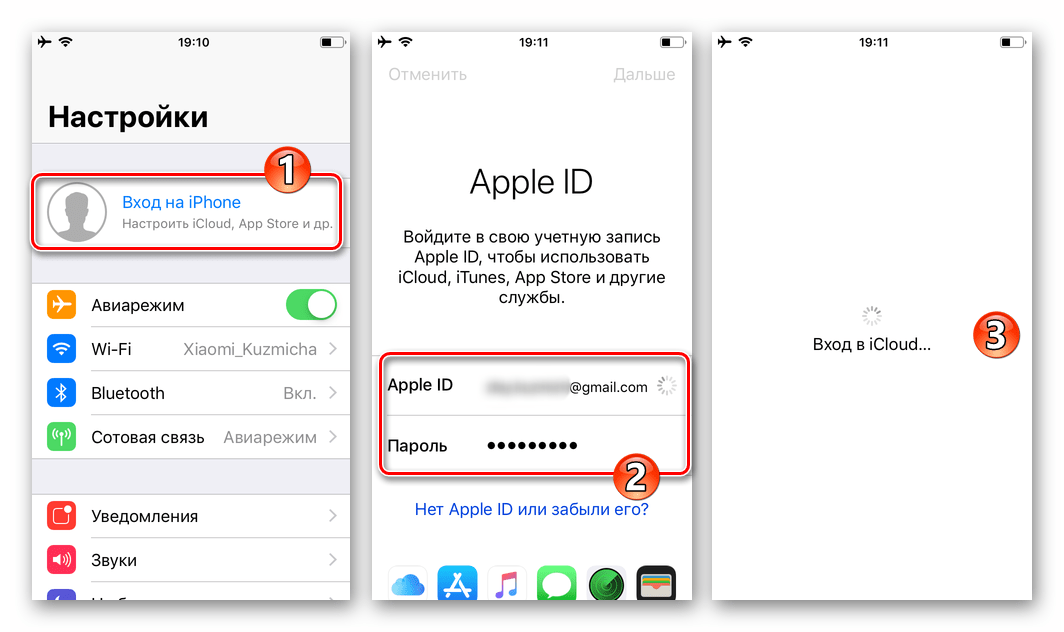
На iPhone авторизуйтесь в iCloud с тем же Apple ID, что использовался в процессе эксплуатации WhatsApp ранее.
Вариант 2: Восстановление «вручную»
Если по каким-либо причинам (к примеру, сразу после случайного удаления того или иного чата либо всех переписок в мессенджере) вам потребуется вернуть информацию в WhatsApp в том виде, котором она существовала до стирания и на момент создания последнего бэкапа, действуйте следующим образом:
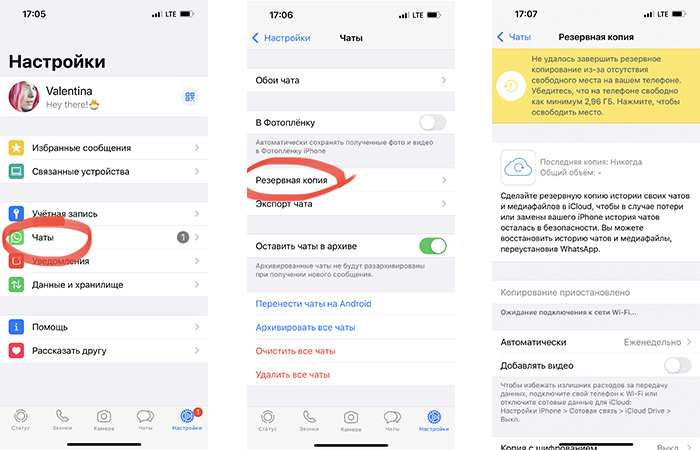
- Откройте ВатсАп на айФоне и в расположенной внизу экрана панели мессенджера нажмите «Настройки».
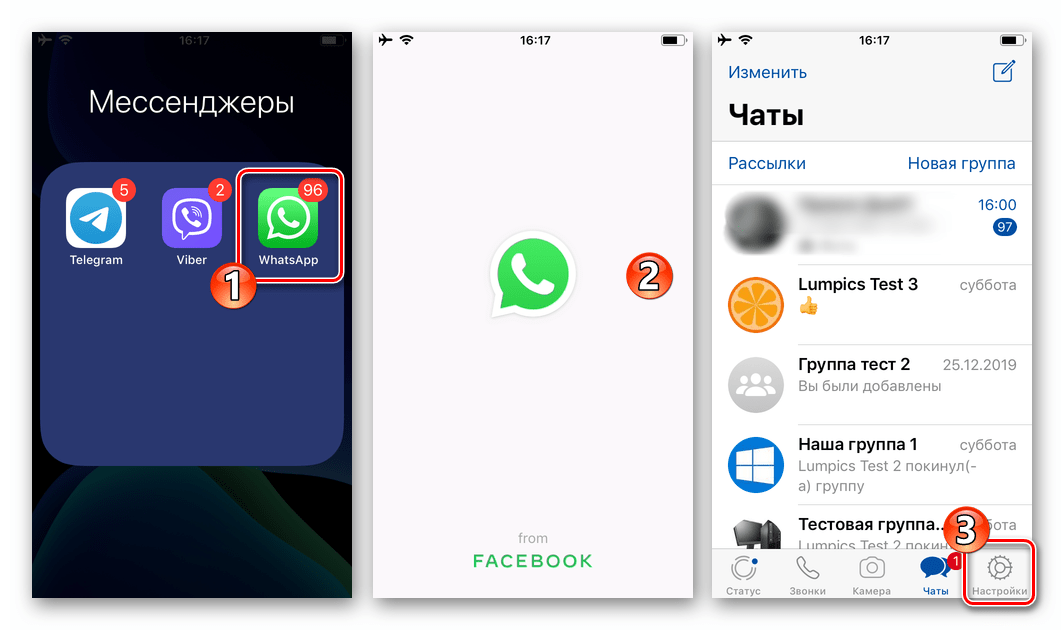
Затем перейдите из открывшегося перечня параметров программы в раздел «Чаты» и на следующем экране нажмите «Резервная копия».
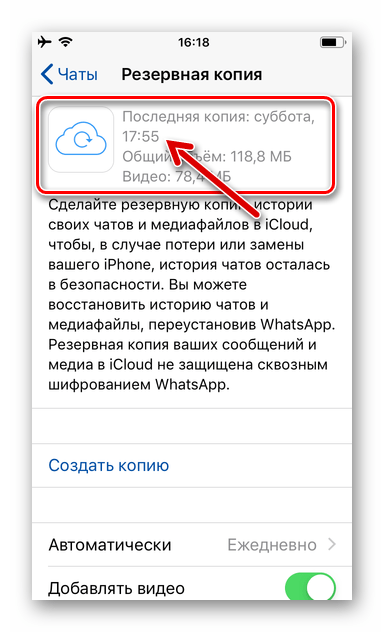
Не создавайте новую резервную копию, иначе она заменит существующую и восстановление данных станет бессмысленным!

Заключение
Несмотря на тот факт, что многим владельцам техники Apple предусмотренное в программе WhatsApp для iOS средство резервного копирования и восстановления информации кажется недостаточно функциональным, оно позволяет в критических ситуациях, хотя и не в полной мере, но всё же избежать потери истории переписки, сформированной за время эксплуатации мессенджера.
Как восстановить резервную копию WhatsApp из Google Диска на iPhone
В популярном мессенджере WhatsApp есть возможность перенести все свои переписки с устройства Android на iPhone с помощью функции переноса чатов. Тем не менее, нравится этот способ не всем, поскольку часто он занимает много времени, выдаёт ошибки и работает нестабильно.

Увы, восстановить чаты WhatsApp из Google Диска на iPhone официально нельзя. С Google Диска копии восстанавливаются на устройствах с Android, а на iPhone – из iCloud. К счастью, есть способ обойти это ограничение, и это программа AnyTrans. Ниже мы подробнее расскажем о том, как ей пользоваться.
Как восстановить копию чатов WhatsApp из Google Диска на iPhone
Шаг 1: Для начала скачайте программу AnyTrans с официального сайта, установите её и запустите.
Шаг 2: В меню слева выберите секцию Social Messages Manager. После этого справа выберите опцию Restore WhatsApp (From Google Drive Backup).

Шаг 3: Авторизуйтесь, введя свой e-mail и пароль от учётной записи Google. Это нужно для того, чтобы программа могла получить доступ к копии чатов WhatsApp.

Шаг 4: Откроется сайт, на котором нужно предоставить программе доступ к аккаунту Google. Нажмите «Продолжить».

Шаг 5: Теперь вернитесь в программу и нажмите «I have authorized».

Шаг 6: Выберите нужную вам резервную копию для восстановления, если их у вас несколько, и дайте программе завершить задачу. AnyTrans восстановит чаты WhatsApp и всё их содержимое на iPhone с помощью копии, которая хранится у вас на Google Диске.

Надеемся, у вас всё получилось, и вы смогли восстановить свои чаты из Google Диска.
AnyTrans – мощный инструмент для iPhone с множеством разных функций и возможностей. Программа может не только восстановить резервные копии чатов WhatsApp, но и перенести сообщения из WhatsApp, обычные сообщения, фото, контакты, список звонков, рингтоны и т.п. прямо с Android устройства на iPhone.
Более того, AnyTrans – не просто программа для переноса данных, а полноценный менеджер для iPhone. Программа поможет вам сэкономить время и нервы во многих случаях. Например, когда вам нужно сохранить резервную копию данных, создать кастомный рингтон, обновить приложения на iPhone, вывести изображение экрана iPhone на компьютер и т.д. Это ещё далеко не все возможности программы, так что мы настоятельно рекомендуем скачать её и изучить все возможности AnyTrans.
Если вы сменили смартфон с Android на iPhone, программа AnyTrans будет особенно вам полезна. С её помощью вы сможете избежать множества проблем перед тем, как с головой окунуться в iOS. Программу можно скачать бесплатно, а платная версия откроет доступ к ещё большему количеству функций.
Как восстановить удаленную переписку в Ватсап на айфоне?
Удаление важных сообщений по случайности – далеко не редкий случай. Часто такое случается в WhatsApp – одном из самых популярных приложений для общения и обмена информацией. Восстановить сообщения пользователи iPhone могут несколькими способами. Стоит лишь разобраться в том, как устроена файловая система мессенджера. Она же напрямую связана с настройками телефона и приложения. После получения базовой теории станет понятнее, как восстановить переписку в ватсапе на айфоне. Самое главное – сделать самостоятельно это может каждый пользователь.
Как посмотреть удаленные сообщения в Whatsapp на айфоне?
Whatsapp создан таким способом, что не сохраняет данные в хранилище самого мессенджера. Общего облака нет. Большое количество мессенджеров в настоящее время устроены по другому принципу. Однако это не делает Ватсапп хуже. Вся информация о нём содержится только в телефоне, чаще всего в установленных на нём облачных хранилищах, бывает и во внутренних. В айфоне основным облачным является iCloud. Поэтому если переписка исчезает из системы телефона (такое может произойти при сбросе операционной системы или очистке телефона, аннулировании данных), восстановить её сложно. Гораздо сложнее, чем в случае с её исчезновением только из мобильного приложения.
Важно! Вернуть потерянные чаты можно на Айфоне как минимум с восьмой версией прошивки. iOS 7 и ниже такую функцию не поддерживает.
Алгоритм просмотра удаленных сообщений имеет несколько чётких последовательных операций. Во-первых, нужно узнать, есть ли в Айклауд копия данных приложения. В случае положительного ответа, перейти нужно к следующему пункту статьи – в нём раскрыт способ вернуть свои данные. Если же резервы не нашлись, то, во-вторых, необходимо изучить вопрос поиска приложения для восстановления данных из корзины памяти телефона. Вручную это сделать невозможно, поэтому умная программа станет лучшим решением.
Как восстановить удаленный чат через iCloud?
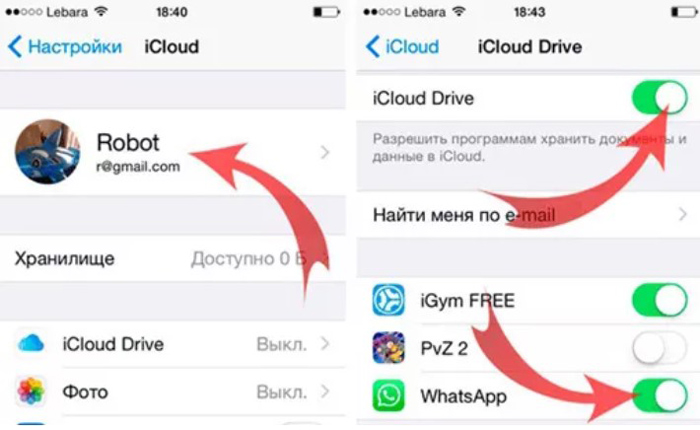
Чтобы справиться с задачей, воспользовавшись только айфоновским облаком, нужно убедиться в активности учётной записи Apple. Если таковая в норме, возможен переход к следующим действиям. Порядок выполнения восстановления:
- Удаление WhatsApp. Это может показаться странным, но приложение изначально должно быть стёрто с телефона. Ответ на вопрос «как на айфоне восстанавливать сообщения в Whatsapp?» и подобный факт выглядят несовместимыми. Для удаления нужно выбрать иконку приложения на домашнем экране, задержать на нём палец, выбрать значок крестика и тем самым запустить процесс удаления на iPhone.
- Новая установка мессенджера. После завершения первого шага удалённую программу возвратить обратно. Возможность скачивания предоставляет магазин Apple или Google play.
- Вход в сеть. Совершается это под тем же номером, к которому привязан аккаунт с нужным чадо. Почти сразу всплывает окно о автоматическом поиске резервных копий. Приложение без проблем обнаружит её в iCloud.
- Выбор восстановления. В окне нажать на соответствующий раздел (предлагается несколько возможных вариантов). Загрузка может занять некоторое время. После её завершения все чаты, включая те, в которых были удалённые сообщения, будут возвращены на место.
Правда, возможны некоторые искажения после возвращения чатов. Некоторые изображения, ранее отправленные собеседником и необходимые в данный момент, могут быть недоступны к загрузке. Но это вина не приложения – отправитель сам удалил файл со своего устройства. Соответственно, никому передать его уже нельзя.
Важно! При смене номера аккаунта все переписки, имеющиеся в учётной записи приложения под старым номером телефона, автоматически сводятся к нулю. К их восстановлению нет возможностей. Поэтому вход в аккаунт в любом случае совершать нужно, вводя прежний номер.
Среди рекомендаций можно наблюдать проверку свободного места в облачном хранилище. Память имеет свойство засоряться, периодически наблюдается необходимость удаления ненужных файлов. При недостатке места резервной копии перестанут осуществляться. От этого возможно появление некоторых проблем.
Можно ли вернуть удаленные сообщения без резервной копии?
Резервная копия является основным положением к восстановлению удаленной переписки ватсап на айфоне. Рекомендовано в настройках разрешить автоматическое резервирование данных. Оно может проходить в ночное время и не мешать работе мессенджера. Тогда проблемы с данными удаленных переписок значительно сократятся. Главное условие – доступ к Интернету, желательно Wi-Fi.
Разбивая мифы, стоит упомянуть, что автоматическое резервирование данных не означает передачу их третьим лицам. Такой процесс свидетельствует о сохранении обновившихся чатов исключительно в хранилище телефона.
В случае отсутствия копии ситуацию принято считать почти безнадежной. Однако все ещё можно исправить.
- Можно попросить собеседника отправить необходимые сообщения чата. Всю переписку он прислать вряд ли сможет, но ключевые моменты снова вернутся к доступу владельца iPhone.
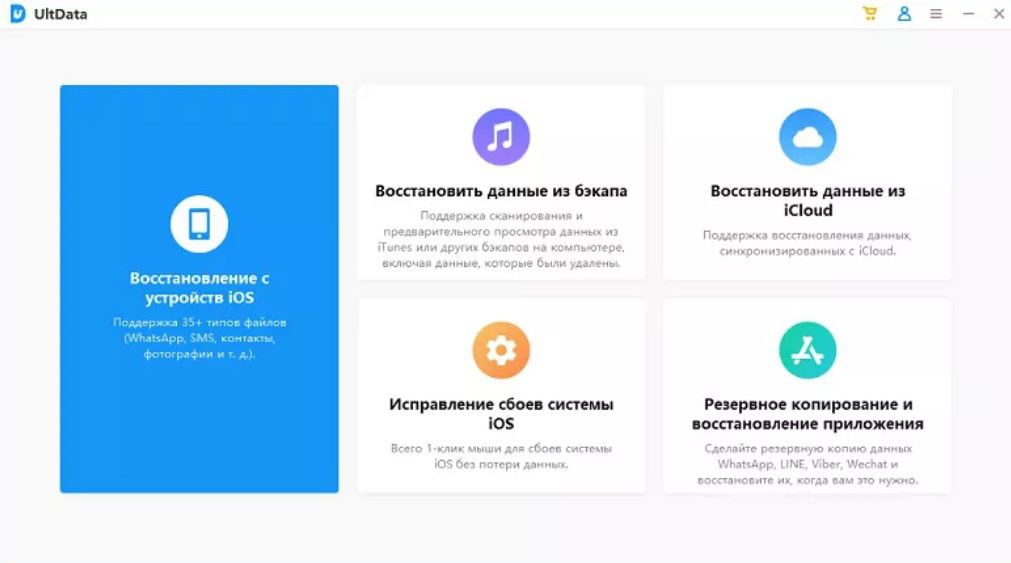
- Но бывают и такие случаи, когда переписка отсутствует у обоих собеседников. Тогда можно воспользоваться сторонней программой, установить которую не составит труда. Существует множество приложений, которые способны расшифровывать стёртые данные с памяти телефона. Если они ещё хранятся в дальнем углу корзины, ситуацию вполне реально спасти.
Важно! Доверять стоит только проверенным программам. К выбору стоит подойти с ответственностью. В случае использования некачественной утилиты возможно сохранение файлов телефона на ненужных просторах сети.
Таким образом, iCloud становится основным помощником пользователей iPhone при восстановлении чатов мессенджера WhatsApp. Облако позволяет выполнять экспорт данных без потерь, даже частичных. Но это всё при условии наличии резервных данных. Нужно позаботиться о том, чтобы копирование сообщений осуществлялось регулярно. Для этого просто уделяется пару минут на установление настроек. Эти несколько минут избавляют от возможных проблем и их неприятных последствий.
Как восстановить удалённые сообщения, переписку, фотографии в WhatsApp: руководство для новичков
Многие пользователи случайно или при замене смартфона не по своей воле удаляют фотографии, сообщения и другую переписку из мессенджера Whatsapp. При попытке восстановить информацию, у них не получается это сделать.

Часть пользователей может сказать, что нужно создавать резервную копию с помощью аккаунта Google. А что делать тем людям, кто указал новый аккаунт в новом смартфоне. Об этом будет рассказано далее.
Восстановление после удаления программы или потери мобильного устройства
Если пользователь сохранял резервные копии, разрешение на создание которых мессенджер запрашивает у владельцев смартфонов раз в месяц, то после удаления приложения WhatsApp и переустановки мессенджера, он сможет самостоятельно восстановить пользовательские данные.
Это делается следующим способом:
- Удалить мессенджер и установить его заново.
- Авторизоваться в WhatsApp.
- Программа предложит восстановить имеющуюся резервную копию.
- Пользователю останется согласиться и ждать, пока вся информация вернется на его мобильное устройство.
Если же мобильное устройство утеряно, то поможет только резервная копия, сохраненная в Google-аккаунте.
Внимание! Рекомендуется регулярно создавать резервные копии Google-аккаунта. Напомним, что Google предоставляет каждому пользователю 15 Гб дискового пространства в своем облачном хранилище. Этого вполне хватит для сохранения десятилетней переписки с тысячами фотографий и других документов.
Восстановление из резервных копий
Резервные копии бывают двух видов:
- локальные, которые сохраняются в приложении WhatsApp на мобильном устройстве пользователя;
- облачные. К ним относится резервная копия Google-аккаунта пользователя.
Пользователь может использовать резервную копию любого типа, при условии, что они созданы.
Архивы на мобильном устройстве
Чтобы автоматически загрузить архивы сообщений и фотографий из памяти мобильного устройства при их случайном удалении, необходимо поступить следующим образом:
-
Удалить мессенджер WhatsApp.


После того, как резервная копия будет восстановлена, чаты, переписки, и картинки вновь появятся на смартфоне.
Архивы в облаке
Однако многие пользователи не любят засорять смартфон резервными копиями каких-либо мессенджеров или программ. Для них есть выход – облачное хранилище. От пользователя потребуется лишь настроить автоматическое сохранение резервных копий переписки, фотографий из мессенджеров в Google-аккаунте.
Если у пользователя будет подобная резервная копия, то удалив WhatsApp или даже потеряв мобильное устройство, купив новое и установив в нем этот популярный мессенджер, владелец сможет вернуть все чаты. Это можно сделать следующим образом:
- Удалите и переустановите мессенджер WhatsApp.
- Авторизуйтесь в нем под собственным номером телефона.
- После этого программа предложит восстановить данные из локальной резервной копии или из облачного хранилища Google. Пользователю нужно будет выбрать именно последний вариант.
- Теперь необходимо дождаться пока все файлы переместятся на новый смартфон. Когда восстановление будет завершено, останется дождаться инициализации всех переписок и файлов в мессенджере WhatsApp.
После этого все старые чаты и файлы будут доступны пользователю на новом мобильном устройстве.
Восстановление переписки в Whatsapp
Бывает и так, что пользователю не нужна вся резервная копия, а только переписка. Следующий блок будет посвящен, инструкции по восстановлению недавно удаленных сообщений и совсем старых диалогов.
Внимание! Удалить диалог намеренно и потом восстановить одно сообщение – нельзя. Разработчики WhatsApp не предусмотрели подобную возможность.
Недавние сообщения
Недавние чаты или переписка могут быть восстановлены при переустановке приложения. К чатам, которые будут восстановлены, относятся только те, срок давности которых не более недели.
Для получения удаленной переписки достаточно удалить WhatsApp и установить его заново. Мессенджер предложит восстановить переписку из сохраненной ранее резервной копии. Владельцу смартфона потребуется только согласиться с восстановлением.
А что делать с той перепиской, которая была удален ранее?
Старые диалоги
В приложении WhatsApp есть возможность восстановления и более старых диалогов. Обычно это делается с помощью шифра «Crypt12», который восстанавливает старые резервные копии.
Если пользователь удалил приложение WhatsApp, а затем заново переустановил его, то все чаты и сохраненные, переданные фотографии и сообщения тоже исчезли с мобильного устройства. А резервные копии он, возможно, не сохранял. Есть способ, который поможет вернуть информацию и в этом случае.
Дело в том, что все данные и переписка, осуществляемая в мессенджере WhatsApp, сохраняется на мобильном устройстве в папке под названием «Whatsapp\Databases». Пользователь удаляет программу с мобильного устройства, а папка остается на своем месте. Чтобы с ее помощью вернуть переписку и чаты, нужно сделать следующее:
- Активировать доступ к памяти смартфона.
- Найти по названию, приведенному выше, соответствующую папку и зайти в нее.
- Выбрать то, что наиболее важно для владельца или же все, что сохранено. Выбор можно осуществлять по дате.
- Нажать на каталог и удерживать палец на нем. Должна будет высветиться надпись « Переименовать ».
- Необходимо будет изменить название папки на «Crypt 12» и сохранить ее.
Теперь нужно возвратиться в приложение Whatsapp и удалить его. Затем установить повторно. После этого программа предложит восстановить данные из резервной копии. Останется принять это предложение, и все переписки, а также фотографии появятся на мобильном устройстве пользователя.
Восстановление памяти
Бывает так, что нужно восстановить память на мобильном устройстве после неудачной очистки или случайного удаления. Для возвращения резервных копий мессенджера Whatsapp можно использовать специальные утилиты. Персональный компьютер, находящийся под рукой, тоже станет отличным помощником в этом деле.
Ниже рассмотрены варианты того, что можно сделать, если неудачно почищена SD-карта или память мобильного устройства и все сообщения из мессенджера Whatsapp стерлись.
Неудачно почистили память мобильного устройства
Чтобы вернуть сообщения и фотографии, потребуется использовать ноутбук или персональный компьютер. Кроме того потребуется скачать программу под названием Hetman .
А вот, что нужно будет сделать дальше:
- Необходимо подключить смартфон к ноутбуку.
- Установить программу Hetman .
- Запустить утилиту и открыть меню карты памяти или мобильного устройства.
- На экране слева можно будет увидеть древовидное расположение каталогов.
- Здесь потребуется отыскать папку Databases.
- Кликнуть по ней. В правой части должны будут открыться все каталоги, которые находятся в этой папке.
- Теперь нужно будет кликнуть правой кнопкой по базе данных за то число, начиная с которого требуется возвратить переписку и другую информацию для мессенджера Whatsapp.
- В выпадающем списке выбрать пункт « Восстановить ».
- Дождаться пока вся информация будет восстановлена.
- Теперь потребуется повторить все действия, необходимые для восстановления резервной копии которые уже были описаны в блоке « Старые диалоги ».
Внимание! Если получится так, что некоторые сообщения некорректно отображаются, то это значит, что во время восстановления произошла ошибка. Можно попробовать восстановить все данные еще раз. Если снова не получится этого сделать, то не поможет уже ничего. В следующий раз нужно быть максимально аккуратным с удалением информации с мобильного устройства.
Как восстановить удаленные фото
Все медиа файлы хранятся в каталоге «Whatsapp media». Если сообщение было удалено, то картинка из него будет жить до тех пор, пока не закроется приложение. Как только программа закроется, то автоматически пропадет и медиа-файл.
Опять же восстановить картинки можно с помощью программы Hetman . Для этого потребуется повторить все шаги инструкции, которые были описаны в блоке, представленном выше.
Если пользователь не может скачать программу Hetman или она не желает запускаться, то в восстановлении данных помогут сторонние сервисы. Далее мы рассмотрим лучшие сервисы подобного рода.
Использование сторонних сервисов
При использовании сторонних программ важно скачивать их только с официальных источников. Иначе есть вероятность заразить вирусом свой компьютер или смартфон. А из-за заражения вирусом пользователь может потерять не только информацию, но и лишиться аккаунта.
Dr.Fone
С помощью этой программы пользователь сможет восстановить данные, случайно удаленные со смартфона. Чтобы воспользоваться утилитой, необходимо ее установить и следовать инструкциям, которые будут появляться на экране.

Этот инструмент поможет восстановить не только данные из приложения WhatsApp, но и телефонную книгу, SMS, а также любые другие документы.
WhatsApp Recovery
Эта утилита поможет восстановить информацию после неудачного обновления или сбоя в программе. Ее устанавливают на Windows и подключают смартфон к компьютеру или ноутбуку.

Простой интерфейс позволяет разобраться в утилите даже новичку. Восстановление данных приходит как на мобильное устройство, так и на операционную систему, если на ней есть whatsapp.
iPhone Data Recovery
Эта утилита помогает восстановить все данные из мессенджера WhatsApp пользователям iPhone. Она устанавливается на операционную систему MacOS. Удобный пользовательский интерфейс создан так, что в нем быстро освоится даже новичок.

Помимо восстановления переписки из мессенджера WhatsApp, данная программа позволяет:
- восстановить различные документы с iPhone;
- извлечь файлы из бэкапов, сделанных с помощью iTunes;
- сохранить данные с поврежденного или сломанного iPhone;
- создать резервную копию информации на мобильном устройстве;
- работать со всеми моделями iPhone и версиями операционной системы iOS.
Однако многие не знают, что делать, если при восстановлении информации постоянно выдается ошибка. Далее будут разобраны причины возникновения подобных ситуаций и рекомендации по поводу того как поступать и что делать, если не удается успешно восстановить информацию.
Ошибка «Невозможно восстановить копию» — причины и рекомендации
Когда восстанавливается переписка, могут возникать различные ошибки. Это происходит из-за медленного интернета, потери связи, устаревшей версии платформы Android.
Перед тем как начинать восстанавливать переписку, необходимо проверить на исправность работу SD-карты, а также само мобильное устройство.
Затем проверяется стабильность скорости интернета. После этого обновляется версия Android. Эти действия лучше произвести сразу и не надеяться на то, что может быть все будет хорошо, и копии восстановятся, как полагается.
Заключение
Теперь вы знаете, как можно восстановить переписку в Ватсапе, если случайно ее удалите. Главное, необходимо регулярно сохранять резервные копии в Google-аккаунт. Тогда ничего не потеряется и не исчезнет.
Пожалуйста, оставьте свои отзывы по текущей теме материала. Мы очень благодарим вас за ваши комментарии, подписки, дизлайки, лайки, отклики!