Как защитить WhatsApp паролем и спрятать свои чаты от чужих глаз
Чтобы сделать WhatsApp более безопасным, вы можете установить на приложение пароль или использовать другие методы защиты. Рассказываем, какие варианты блокировки предлагает мессенджер и как их активировать.

Блокируем доступ к WhatsApp
В настройках WhatsApp есть несколько функций, активация которых может предотвратить несанкционированный доступ к вашим сообщениям. В зависимости от того, какие опции поддерживает ваш смартфон, они могут меняться.
- Запустите WhatsApp и откройте настройки. На Android кликните три точки в правом верхнем углу, а затем нажмите «Настройки». На iPhone выберите значок настроек в правом нижнем углу.
- Выберите раздел «Аккаунт» («Учетная запись»), а затем перейдите в меню «Конфиденциальность».
- В настройках конфиденциальности в нижней части страницы вы можете найти пункт «Блокировка отпечатком пальца» или «Блокировка экрана». В зависимости от того, какие параметры безопасности поддерживает ваш смартфон, здесь могут быть доступны разные варианты. Нажмите на опцию, которая появится на вашем устройстве.
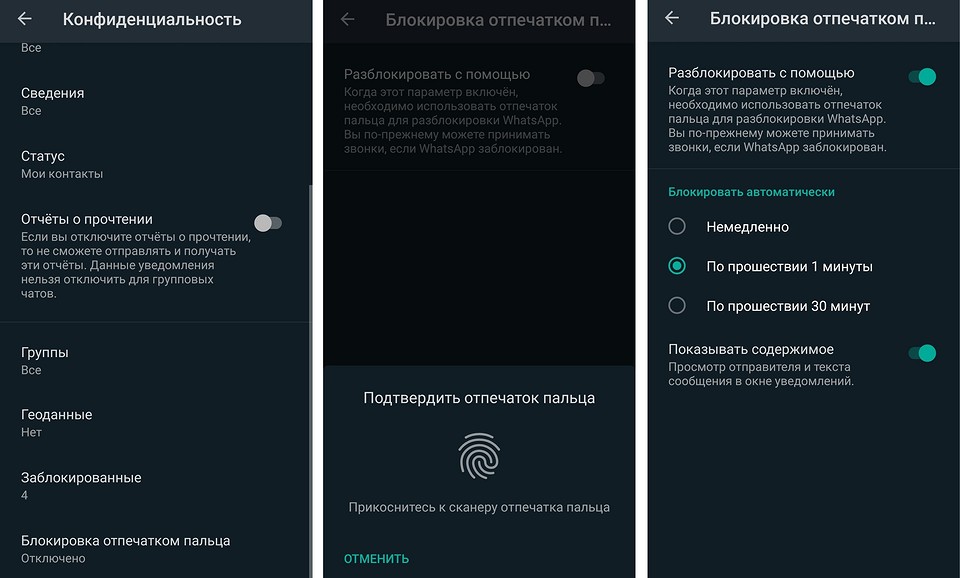
Включите эту функцию, передвинув ползунок. После этого появится больше вариантов настройки. Вы сможете выбрать, через какой период времени должна происходить блокировка: немедленно, через минуту или через полчаса. Если выбрать первый вариант, то приложение заблокируется сразу, как только вы из него выйдете, и попросит приложить палец к сканеру при повторном открытии.

Как настроить двухфакторную авторизацию в WhatsApp
В дополнение к блокировке, которую необходимо будет снимать при открытии WhatsApp, еще более безопасным приложение сделает двухфакторная аутентификация. При настройке WhatsApp на смартфоне вам понадобится задать PIN-код, который не позволит людям с несанкционированным доступом к вашей SIM-карте установить и использовать ваш WhatsApp.
Как поставить пароль на WhatsApp на Android
WhatsApp — мессенджер, через который мы не только обмениваемся сообщениями с друзьями и близкими, но и ведем деловую переписку. С учетом всей важности приложения особую роль начинает играть конфиденциальность, то есть комплекс мер, направленных на предотвращение утечки личной информации. Если вы переживаете, что ваш смартфон попадет в чужие руки, и кто-то прочитает переписку, установите пароль на Ватсап. Так все чаты будут под надежной защитой.
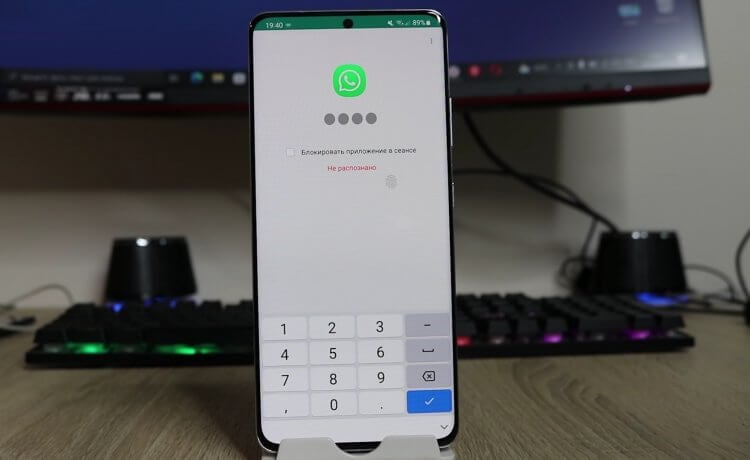
Пароль защитит вашу переписку
Двухшаговая проверка WhatsApp
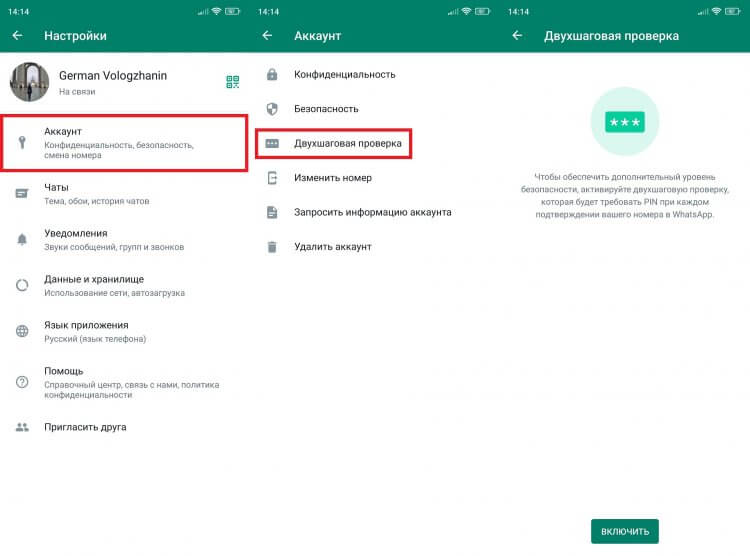
Можно ли поставить пароль на Ватсап без помощи вспомогательных средств и приложений? Да, поскольку в мессенджере реализована функция двухшаговой проверки, заставляющая вводить пин-код всякий раз, как вы запускаете WhatsApp. Чтобы ее активировать, нужно:
- Запустить WhatsApp.
- Через «три точки» открыть настройки приложения.
- Перейти в раздел «Аккаунт», а затем — «Двухшаговая проверка».
- Нажать кнопку «Включить».
- Ввести 6-значный PIN-код и подтвердить его.
- При желании указать адрес электронной почты для восстановления доступа или нажать «Пропустить».
PIN-код будет запрашиваться при каждом входе в приложение
Двухшаговая проверка имеет серьезный недостаток на фоне других способов, как установить пароль на Ватсап. В частности, при запуске мессенджера вы будете видеть миниатюры чатов, через которые можно частично прочитать сообщения. Откровенно говоря, это не лучший способ защиты WhatsApp, поэтому давайте посмотрим на другие варианты.
⚡ Подпишись на AndroidInsider в Дзене, чтобы получать новости из мира Андроид первым
Как поставить пароль на Ватсап
На многих смартфонах есть встроенная функция защиты приложений. Она подразумевает установку пароля на Ватсап на Андроид, а также на любую другую программу. Включается она следующим образом:
- Откройте настройки смартфона.
- Через поисковую строку найдите раздел «Защита приложений».
- Нажмите кнопку «Включить».
- Введите графический ключ, PIN-код или пароль для защиты доступа.
- Активируйте блокировку WhatsApp, передвинув ползунок, который расположен напротив иконки мессенджера, вправо.
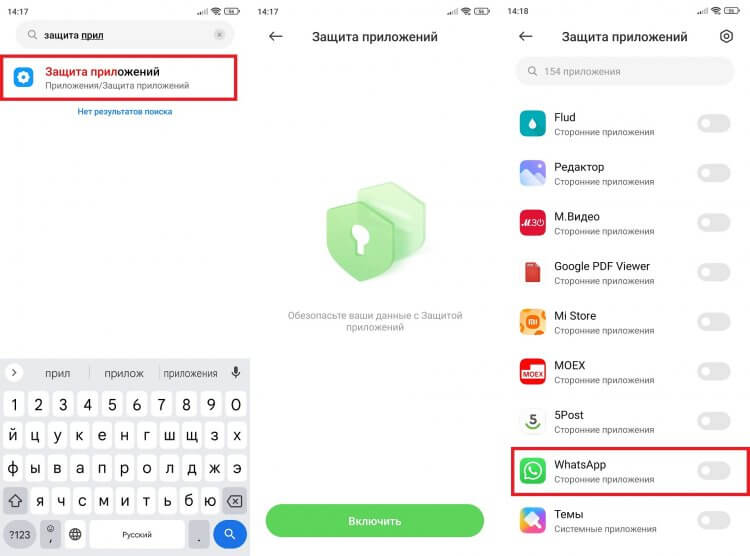
Такая функция есть не на всех смартфонах
В данном случае мы рассматриваем защиту приложений Xiaomi. На смартфонах других производителей функция может называться иначе. На устройствах HUAWEI и HONOR вам нужно искать вкладку «Блокировка приложений», расположенную в разделе «Безопасность». То же самое касается realme, vivo и OPPO. А вот пароль Ватсап на Самсунге получится поставить только при помощи стороннего софта или через добавления мессенджера в защищенную папку.
Отпечаток на Ватсап
Будем честны: вводить пароль на Ватсап не очень удобно. Но есть и другие средства защиты приложений. В частности, они позволяют выполнить блокировку Ватсап отпечатком:
- Откройте раздел «Защита приложений» в настройках смартфона.
- Примите предложение добавить блокировку отпечатком.
- Если такого предложения нет, то откройте настройки функции и активируйте переключатель «Разблокировка отпечатком».
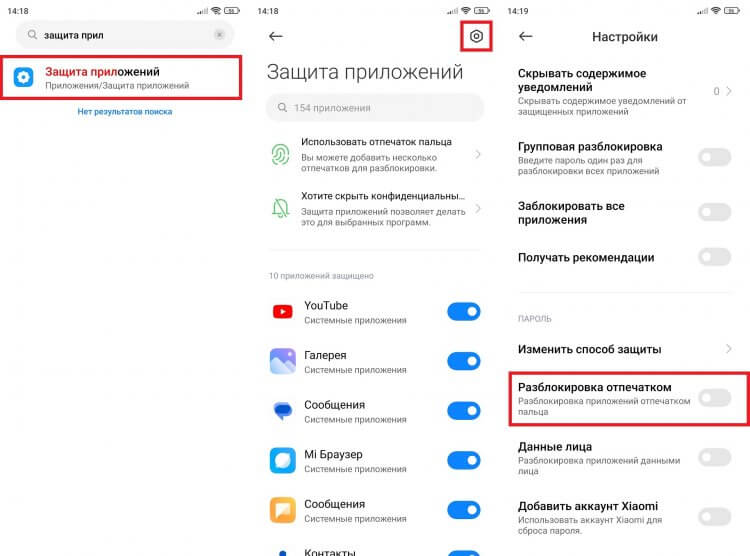
Вместо пароля можно использовать отпечаток
Также отпечаток пальца Ватсап на Андроид удастся поставить через сам мессенджер. Для этого действуйте по инструкции:
- Откройте настройки WhatsApp.
- Перейдите в раздел «Аккаунт», а затем — «Конфиденциальность».
- Откройте вкладку «Блокировка отпечатком пальцев».
- Передвиньте переключатель вправо.
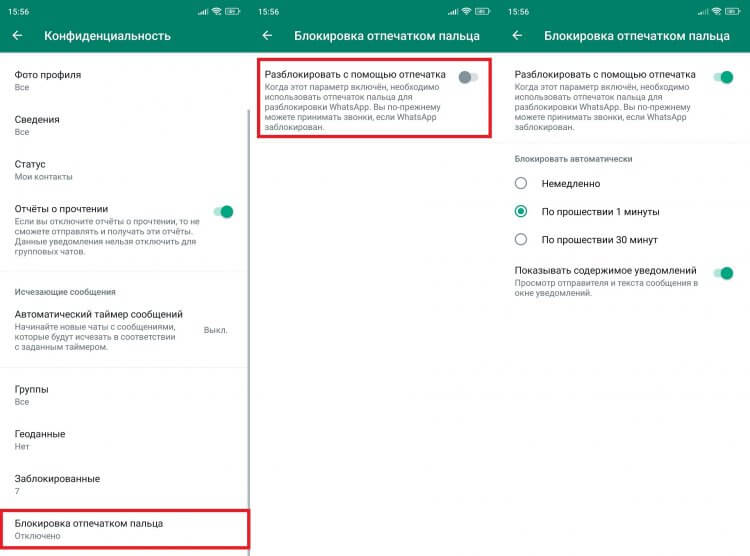
Функция доступна только на смартфонах со сканером
Также вы можете выбрать, когда будет блокироваться WhatsApp: сразу после закрытия приложения или через несколько минут. Причем подобная опция доступна как в самом мессенджере, так и в настройках смартфона, если вы используете стандартную защиту программ.
❗ Поделись своим мнением или задай вопрос в нашем телеграм-чате
Приложение для паролей на Ватсап
Если на вашем смартфоне нет функции защиты или блокировки приложений, то не стоит сильно переживать. В Google Play есть массу программ, решающих аналогичную задачу в том числе и на устройствах Samsung:
Все подобные приложения работают схожим образом, поэтому не будем проходиться по каждому из них. Просто посмотрим, как поставить пароль на Ватсап через Applock Pro:
- Запустите программу.
- Придумайте PIN-код.
- Дайте ей все запрашиваемые разрешения.
- В списке «Разблокированное» найдите WhatsApp и нажмите на иконку в виде замка.
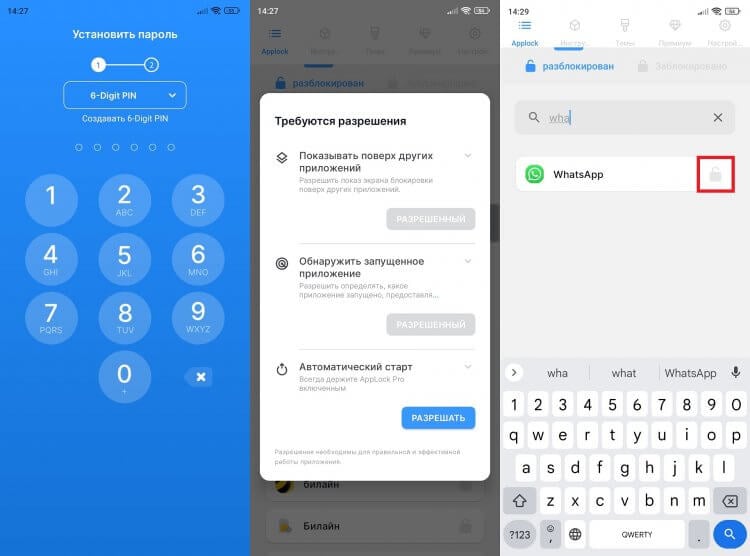
Способ на случай, если смартфон лишен стандартных способов защиты
Еще сторонний софт позволяет использовать отпечаток пальца в WhatsApp для входа в мессенджер. Однако в сравнении со встроенными методами защиты приложения из Google Play имеют определенные недостатки в виде рекламы, плохого перевода и кривоватого интерфейса. К примеру, на моем смартфоне подэкранный сканер перекрывает кнопку «0» через Applock Pro, в то время как при использовании стандартной защиты таких недостатков выявлено не было.
�� Загляни в телеграм-канал Сундук Али-Бабы, где мы собрали лучшие товары с АлиЭкспресс
Как поставить пароль на чат
Еще один метод защиты — пароль на чат в Ватсапе. К сожалению, он не реализован ни в мессенджере, ни в настройках телефона. Поэтому, если вы решите защитить отдельно взятую переписку, придется устанавливать дополнительные приложения наподобие Chat Locker for WhatsApp:
- Запустите программу.
- Придумайте PIN-код.
- Дайте ей все разрешения.
- Нажмите на «+».
- Выберите переписку, которую требуется заблокировать.
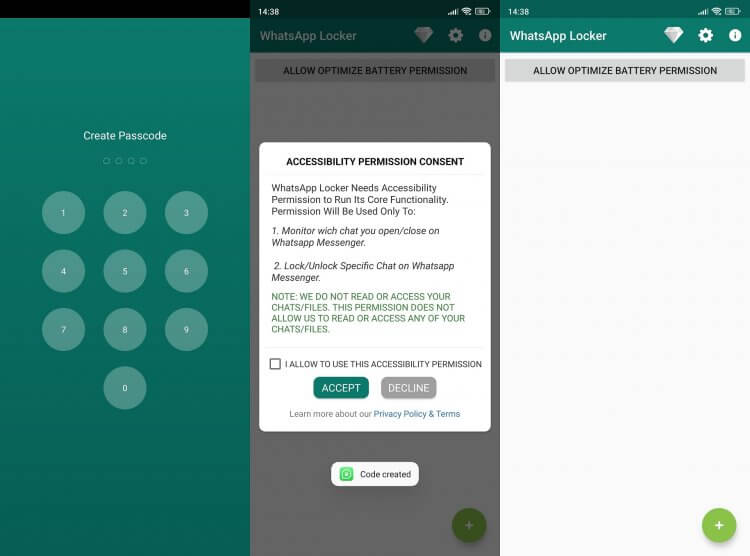
Пароль будет запрашиваться только при попытке открыть один из чатов
Мало того, что для установки пароля на чат требуется дополнительное приложение, так еще подобные программы не способны похвастать стабильной работой на всех устройствах. У кого-то Chat Locker пишет, что на телефоне нет WhatsApp, а кто-то жалуется на легкий обход пароля через запуск мессенджера через список активных процессов.
Как поставить пароль на WhatsApp на iPhone и Android

В современном мире WhatsApp стал приложением, которое пользователи во всем мире используют наиболее часто для поддержки связи. Сколько раз вы одалживали свой смартфон другу, и он брал и без разрешения читал ваши сообщения? Чтобы избежать повтора подобной ситуации, самое верное решение – поставить пароль на Whatsapp.
Сам мессенджер не дает пользователю такой возможности. Но это можно сделать, установив сторонние приложения, либо просто заблокировав вход в сам гаджет.
Защита на Android
Если пользователь использует девайс на операционной системе Андроид, чтобы запаролить Ватсап, понадобится совершить несколько простых шагов:
1.Первое, что вы должны сделать, чтобы защитить свой WhatsApp, загрузить приложение, которое позволяет делать это. Для этого откройте Play Market и введите в строку поиска название «Chat Lock». Искать можно и по запросу «Замок WhatsApp».
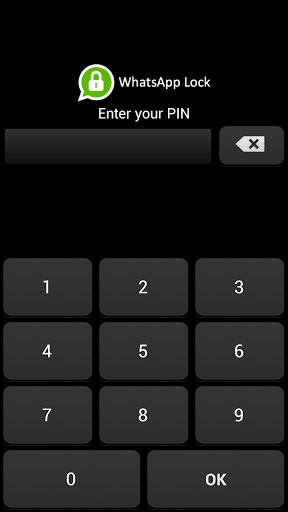
2.Далее необходимо нажать кнопку «Установить», а затем запустить приложение.
3.Затем необходимо ввести пароль для чатов. После этого нажмите на кнопку «Подтвердить».
4.При открытии приложения снова, а точнее при разблокировке смартфона, введите ваш пароль, чтобы получить доступ к чатам.
Добавление ограничений входа не ограничивается только WhatsApp. Вы можете добавить пароль для любого приложения, доступного на устройстве, отметив его флажком при установке.
Как установить код доступа WhatsApp на iPhone?
Владельцам iPhone, желающим запаролить вход в собственный Вацап, понадобится также воспользоваться дополнительными утилитами. Скачать такие программы можно в AppStore.
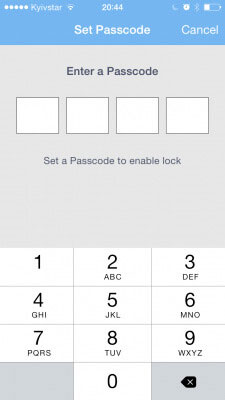
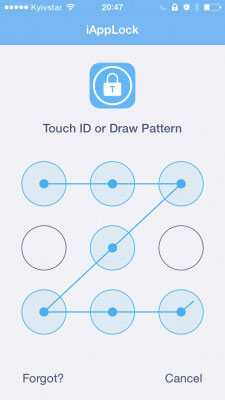
Самым простым вариантом является iAppLock, который легко справляется с поставленной задачей. Приложение бесплатное, легко устанавливается, имеет простой интерфейс. Единственное ограничение в использовании приложения – минимальная ОС IOS версия должна быть ОС IOS 7.
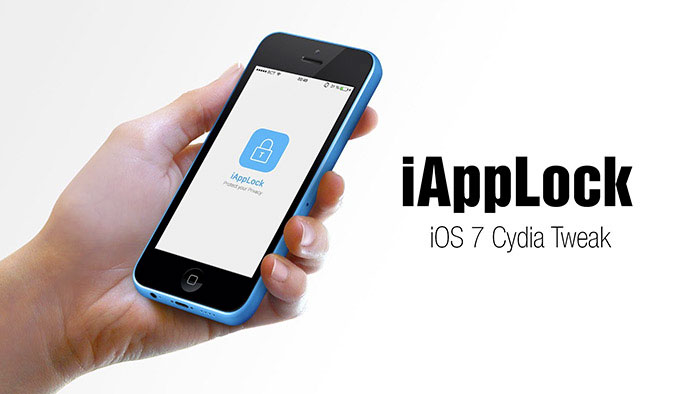
После установки приложения понадобится добавить в него WhatsApp, установить или изменить пароль для доступа к нему. При каждом открытии Ватсапа на вашем Айфоне система сначала потребует ввести 4-значный код для подтверждения.
Если вас интересует, как поставить пароль на Ватсап, можно воспользоваться и другими методами:
- Smart AppLock – приложение для блокировки программ, отдельных папок и даже всего устройства целиком.
- Whats Messenger. Позволяет запретить звонки, отправку или чтение сообщений без введения пароля.
- Lock for WhatsApp. Отличается простым интерфейсом. Можно использовать числовую комбинацию от 4 до 8-значных чисел.
Smart AppLock – защита вашего личного пространства
С помощью данного устройства легко блокируется любое приложение, установленное на смартфоне. Пользователь получает возможность спрятать от посторонних не только информацию о разговорах и переписках в Ватсап, но и прочие приложения и файлы.
Устройством можно заблокировать приложение, установив пароль или графический ключ для доступа. При этом каждая программа может иметь свою комбинацию.

Утилита также дает возможность скрывать факт блокировки. Ее можно настроить таким образом, что открывая то или иное приложение, система будет выдавать ложное сообщение об ошибке.
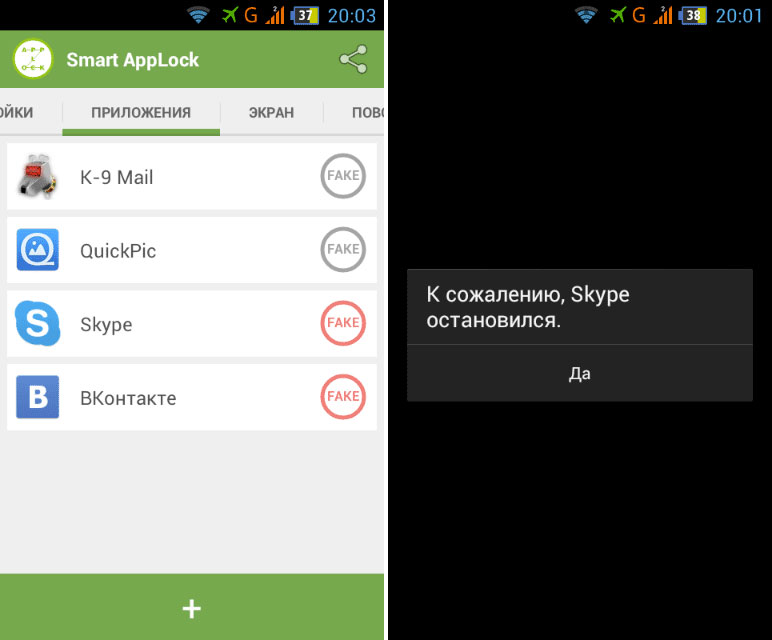
Smart AppLock может даже сфотографировать того, кто пытался открыть Ватсап на смартфоне.
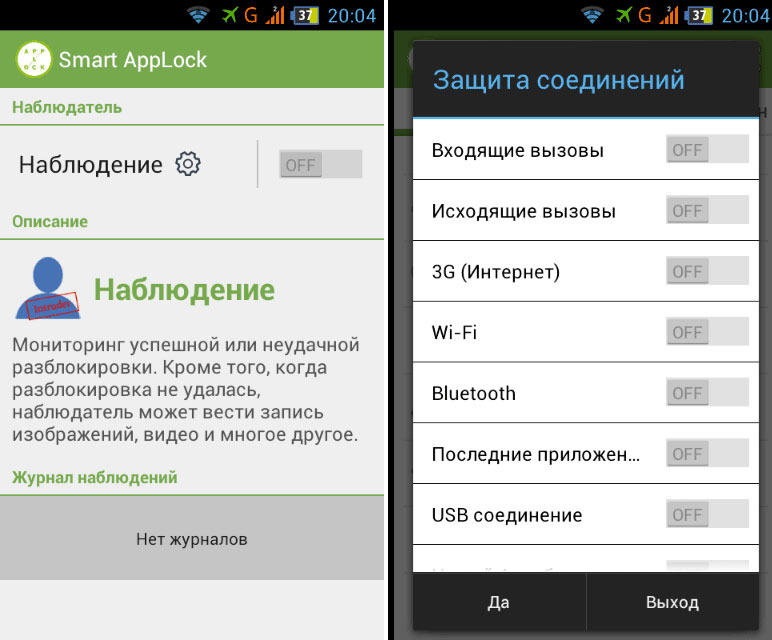
Если забыли пароль
Восстановить забытую комбинацию для рассматриваемого мессенджера очень просто. Процесс стандартен и ничем не отличается от всех остальных. Достаточно воспользоваться формой «забыл пароль».
Таким образом, даже если разработчики WhatsApp до сих пор не предложили своим пользователям разработанной системы безопасности, есть масса других способов защитить свою личную жизнь от посторонних наблюдателей.
Правда ли, что на закрытый чат в WhatsApp можно поставить пароль?
В WhatsApp (принадлежит Meta, которая признана в России экстремистской организацией и запрещена) появилась возможность ставить пароли на закрытые чаты.
С помощью новой функции можно защитить личные переписки. После того как чат станет закрытым, он будет перемещен с главного экрана в отдельную папку, для открытия которой потребуется пароль. Содержимое сообщений из закрытых чатов при этом будет автоматически скрыто и в уведомлениях.
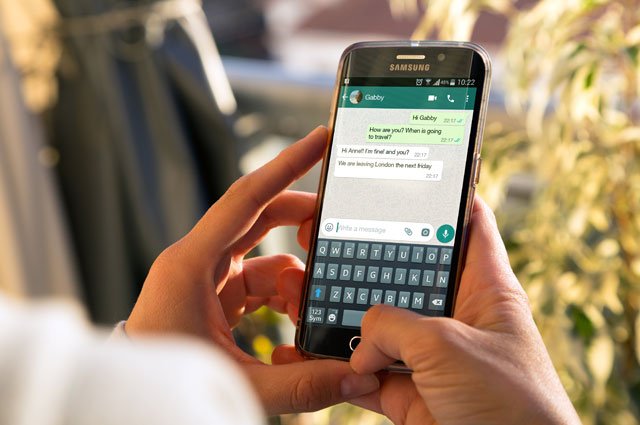
Как открыть и закрыть чат?
Чтобы открыть папку для закрытого чата, потребуется ввести пароль устройства или сканировать биометрические данные, например отпечаток пальца.
Чтобы закрыть чат, надо нажать на имя собеседника или название группы и выбрать соответствующий вариант, для возвращения чата нужно медленно провести по экрану пальцем и ввести пароль телефона.
По мнению разработчиков, новая функция в мессенджере позволит сохранить конфиденциальность переписок «в ситуациях, когда вы по какой-то причине передаете свой телефон близкому или любому другому человеку».
Какие еще новые функции появились в WhatsApp?
В web-версии WhatsApp также появилась функция редактирования отправленных сообщений. Теперь можно исправлять сообщения как в личных, так и в групповых чатах.
Поменять текст сообщения можно в течение пяти минут после его отправки.
Для исправления текста нужно кликнуть на сообщение и нажать «Редактировать». Сообщения можно редактировать как в личной переписке, так и в групповых чатах.